Verstehen Ihrer WPChat-Analysen
Zuletzt aktualisiert am 26. November 2026
Möchten Sie wissen, wie Besucher Ihren Chat nutzen und was Sie mit den Zahlen auf Ihrem WPChat-Dashboard machen können?
In diesem Leitfaden gehen wir jeden Teil der Analysen auf Ihrem WPChat-Dashboard durch. Sie sehen, was jede Zahl bedeutet, wo Sie sie finden und wie Sie sie verwenden.
Voraussetzungen: Statistiken nach Agent, Stoßzeiten, Beliebte Fragen und Trichterstatistiken erfordern das Plus-Abonnement oder höher. Trichterstatistiken erfordern außerdem mindestens einen Chat-Trichter.
Stellen Sie vor Beginn sicher, dass WPChat auf Ihrer WordPress-Website installiert und aktiviert ist.
- Ihre WPChat-Analysen finden
- Auswählen eines Datumsbereichs
- Lesen der oberen Karten
- Lesen der Stoßzeiten
- Lesen beliebter Fragen
- Lesen von Statistiken nach Agent
- Lesen von Trichterstatistiken
- Häufig gestellte Fragen
Ihre WPChat-Analysen finden
Um Ihre Analysen zu öffnen, gehen Sie zu WordPress Dashboard » WPChat » Übersicht. Ihre Analysen sind Teil dieser Seite.
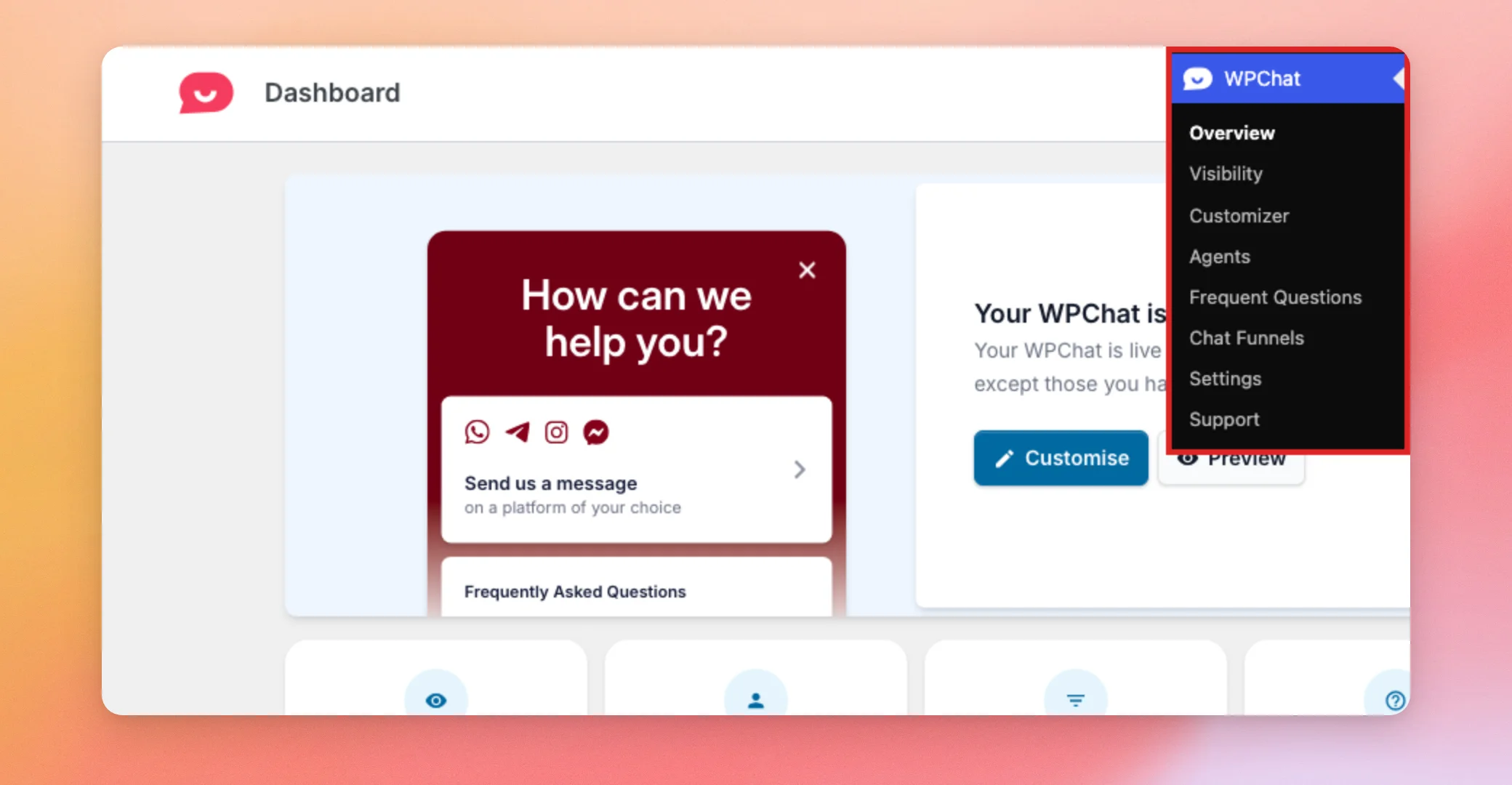
Wenn Sie auf der Übersichtsseite nach unten scrollen, finden Sie die Analysen in drei Abschnitten. Der Abschnitt Analysen enthält die oberen Karten und die Stoßzeiten, Häufig gestellte Fragen enthält Beliebte Fragen und Statistiken nach Agent kommt zuletzt.
WPChat erfasst diese Zahlen nur, wenn die Analyse der Besucherinteraktion aktiviert ist. Dieser Schalter befindet sich unter WPChat » Einstellungen. Weitere Informationen dazu finden Sie in unserem Leitfaden zur Verwaltung Ihrer WPChat-Einstellungen.
WPChat fasst neue Besucheraktivitäten alle paar Minuten im Hintergrund zusammen, sodass ein neuer Besuch einige Zeit dauern kann, bis er auf Ihrem Dashboard angezeigt wird.
Als Nächstes wählen Sie aus, welche Daten diese Zahlen abdecken.
Auswählen eines Datumsbereichs
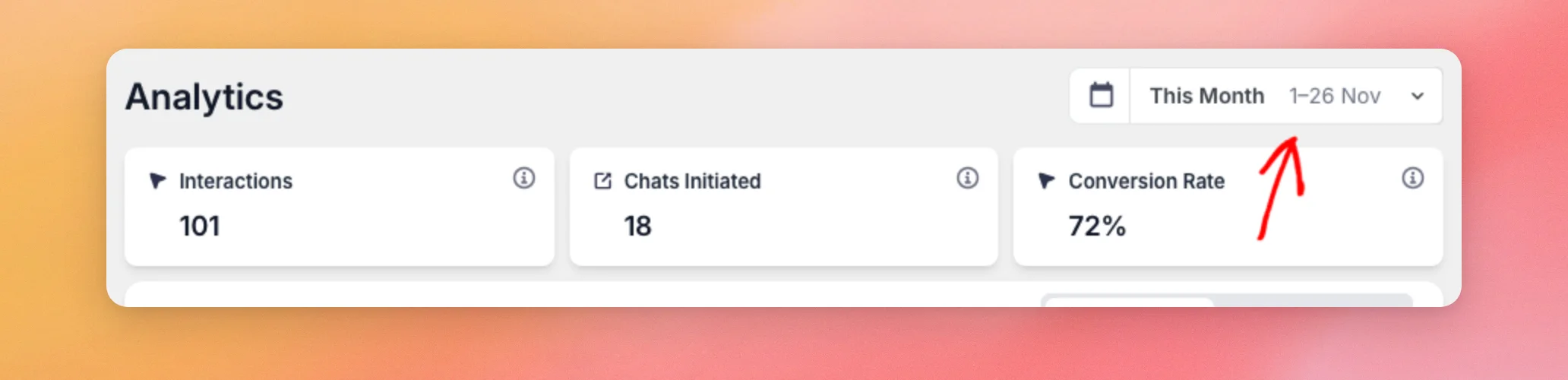
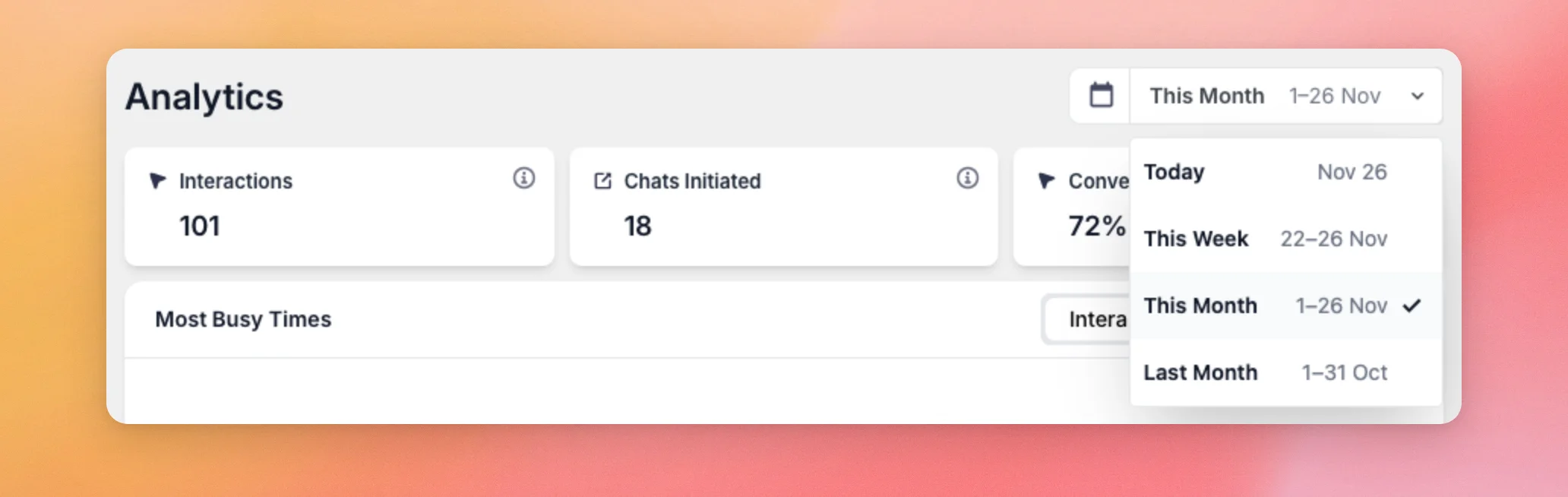
Jeder Abschnitt des Dashboards hat sein eigenes Menü für den Datumsbereich, sodass Sie in jedem eine andere Periode betrachten können. Das Menü über den oberen Karten steuert auch die Stoßzeiten. Klicken Sie oben rechts im Abschnitt Analysen auf das Menü für den Datumsbereich, um es zu öffnen.
Sie können zwischen Heute, Diese Woche, Dieser Monat und Letzter Monat wählen. Die Daten für jede Auswahl werden neben dem Namen angezeigt, und ein Häkchen zeigt die ausgewählte Option an. Dieser Monat ist die Standardeinstellung, sodass Sie mit der Aktivität des aktuellen Monats beginnen.
Unter Stoßzeiten und Beliebte Fragen zeigt die Zeile Periode die genauen Daten an, die gezählt werden. Die Zeitzone daneben zeigt die verwendete Zeitzone an.
WPChat liest Ihre Aktivitäten in der Zeitzone, die in Ihrer WordPress-Site eingestellt ist, sodass ein Tag um Mitternacht Ihrer lokalen Zeit beginnt und endet. Wenn Sie sich jemals nicht sicher sind, welche Tage eine Zahl abdeckt, überprüfen Sie die Zeile Periode.
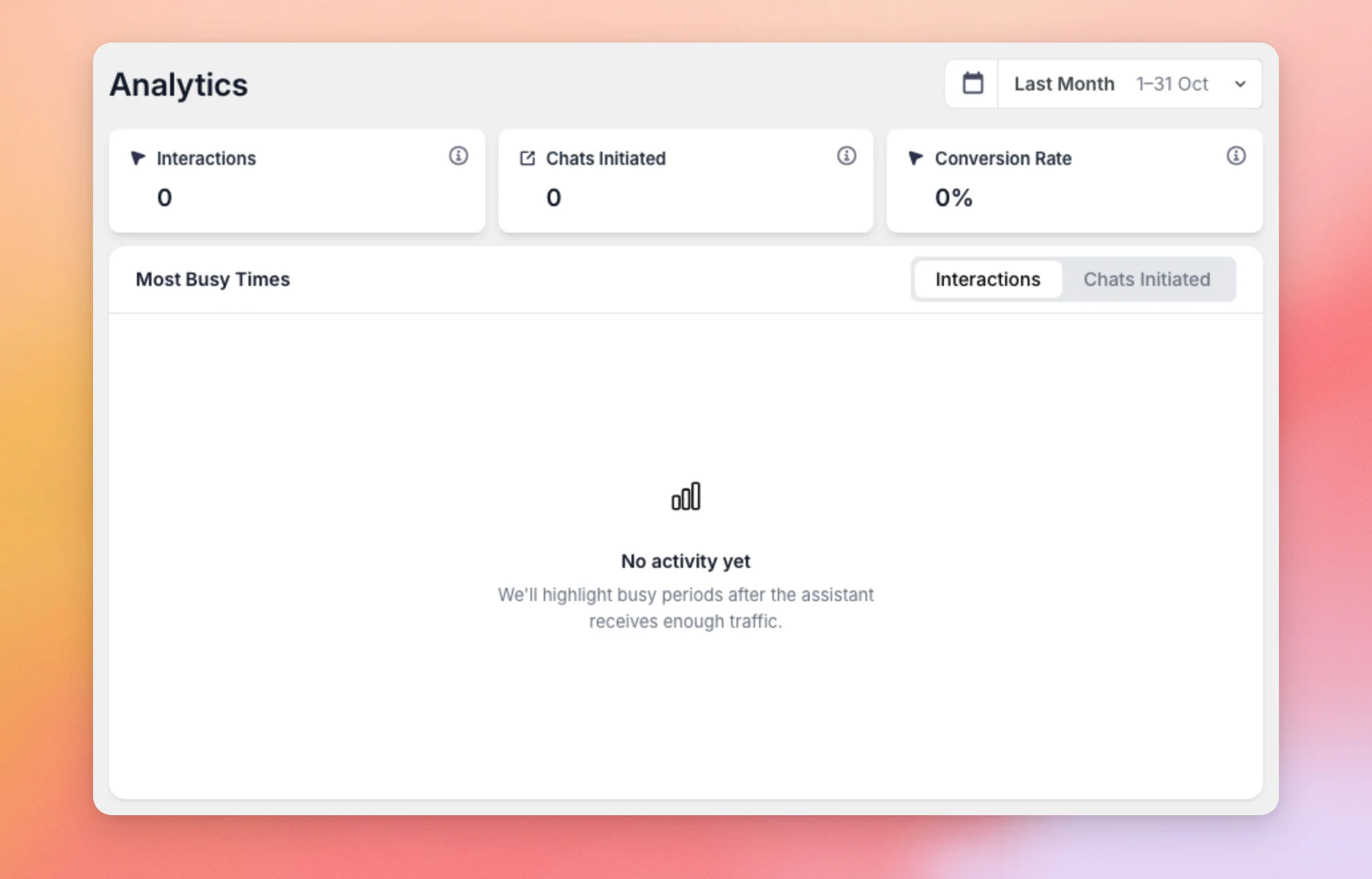
Wenn eine Periode keine Aktivität aufweist, z. B. letzter Monat auf einer Website ohne Besucher in diesem Monat, zeigen die Karten Null an und die Diagramme erklären, dass noch nichts angezeigt werden kann.
Jetzt, da Sie wissen, wie Sie eine Periode auswählen, sind Sie bereit, die Zahlen selbst zu lesen.
Lesen der oberen Karten
Die drei Karten oben zeigen, wie Besucher Ihren Chat im ausgewählten Zeitraum nutzen.
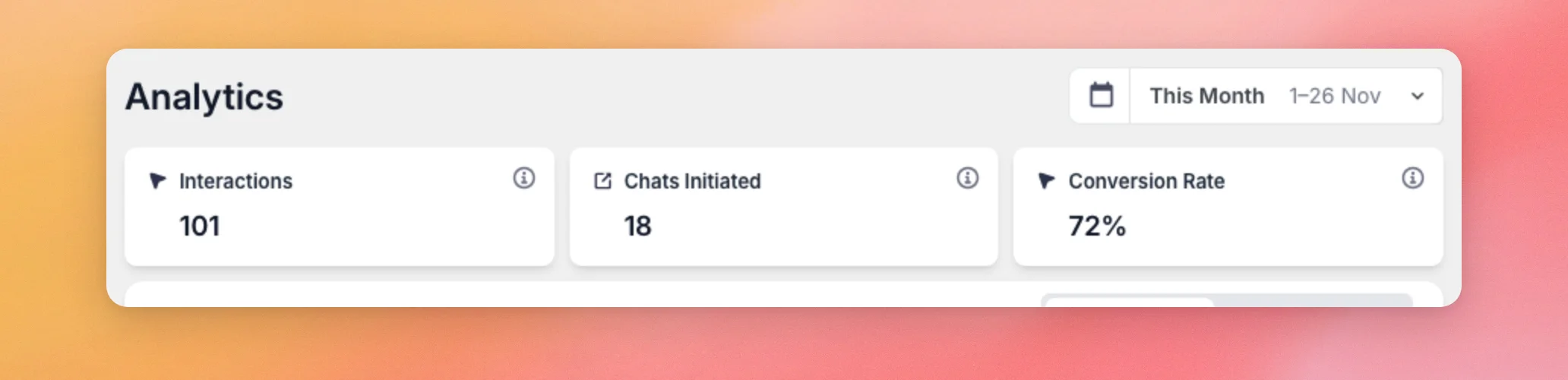
- Interaktionen zählt die Aktionen, die Besucher in Ihrem Chat ausführen. Dazu gehören das Öffnen und Schließen, das Senden einer Nachricht, das Wechseln zwischen Bildschirmen, das Klicken oder Suchen in Ihren FAQs, das Bewerten einer Antwort und das Durchlaufen eines Chat-Funnels. Verwenden Sie es als Maß dafür, wie stark Ihr Chat insgesamt genutzt wird.
- Gestartete Chats zählt jedes Mal, wenn ein Besucher auf eine Ihrer Messaging-Plattformen weitergeleitet wird, um eine Konversation zu beginnen, und jedes Mal, wenn ein Besucher einen Chat-Funnel abschließt. Dies ist die Zahl, die zeigt, dass Besucher Sie kontaktieren.
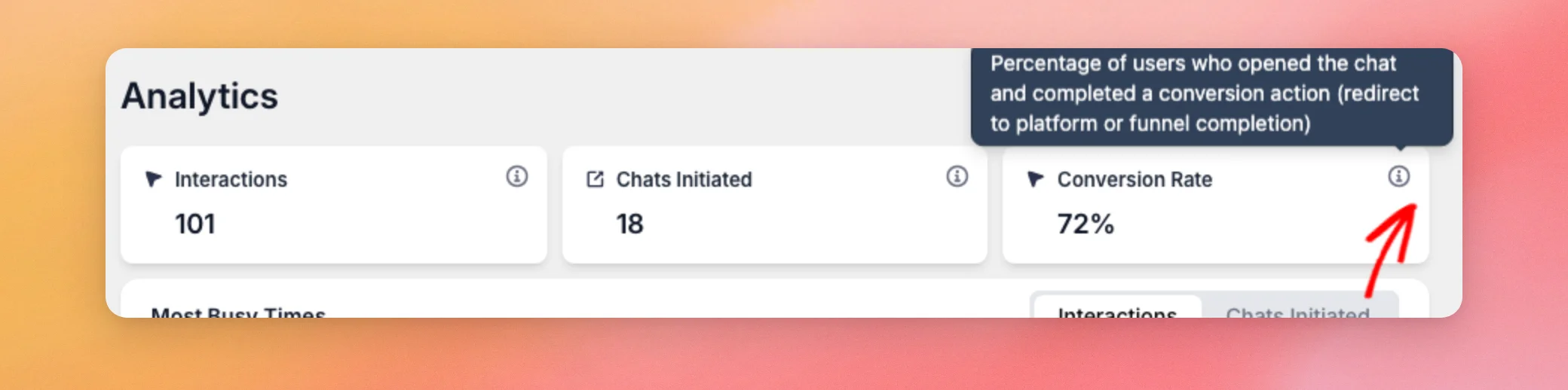
- Konversionsrate zeigt prozentual an, wie oft das Öffnen Ihres Chats zu einem gestarteten Chat führt. Wenn Besucher Ihren Chat oft öffnen, diese Rate aber niedrig ist, prüfen Sie, ob Ihre FAQs und Funnels die Leute auf einen nächsten Schritt hinweisen.
Um eine kurze Beschreibung der Karte Konversionsrate zu lesen, fahren Sie mit der Maus über das Info-Symbol.
Nachdem die drei Karten behandelt wurden, können Sie nun sehen, wann Besucher Ihren Chat nutzen.
Lesen der Stoßzeiten
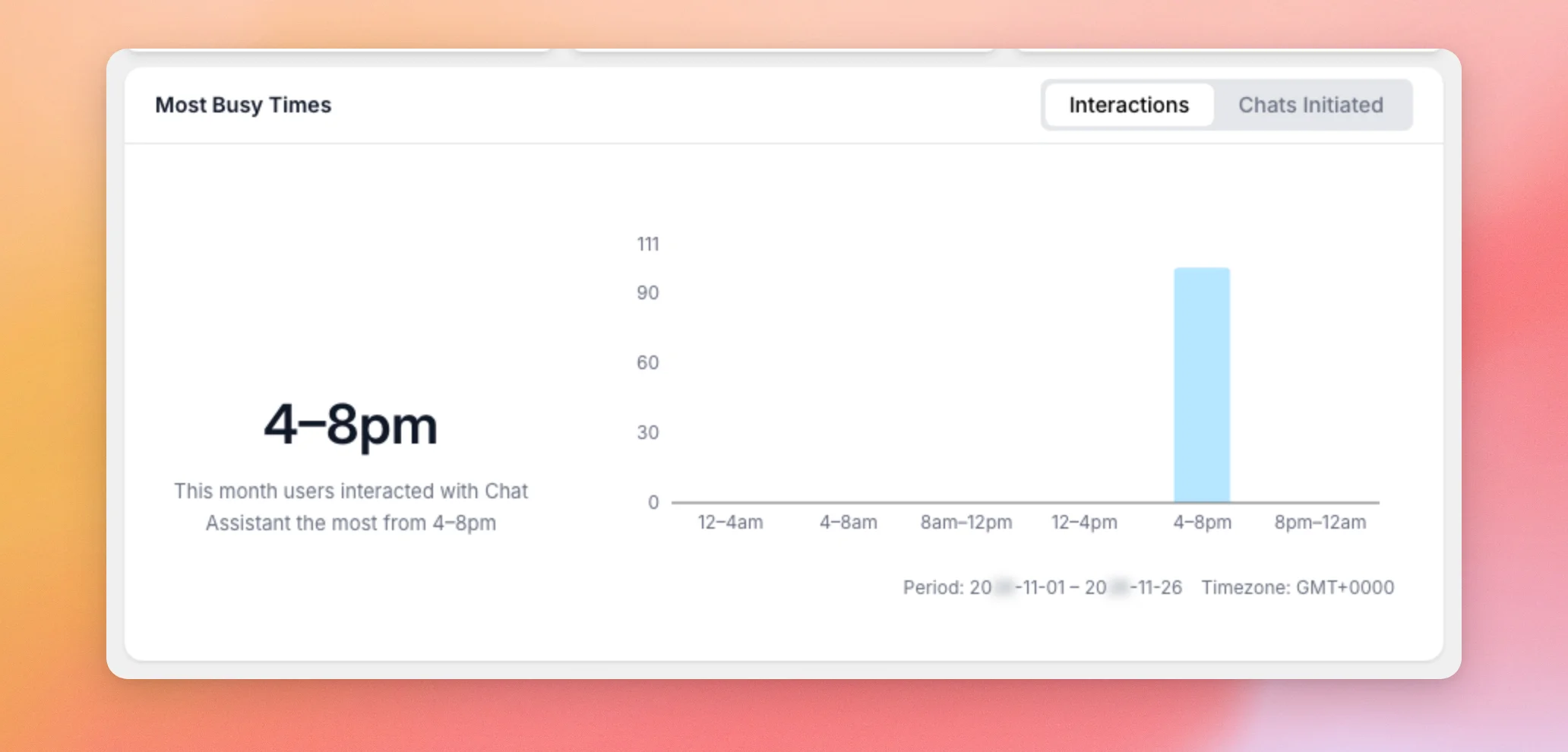
Scrollen Sie als Nächstes nach unten zu Stoßzeiten, um zu sehen, wann Besucher Ihren Chat am häufigsten nutzen. Der Tag ist in sechs Blöcke von jeweils vier Stunden unterteilt.
Der große Text auf der linken Seite nennt den geschäftigsten Block. Die Balken zeigen, wie sich der Zeitraum über die Blöcke verteilt. Standardmäßig zählt das Diagramm Interaktionen.
Um zu sehen, wann Besucher Sie tatsächlich kontaktieren, klicken Sie auf die Registerkarte Gestartete Chats.
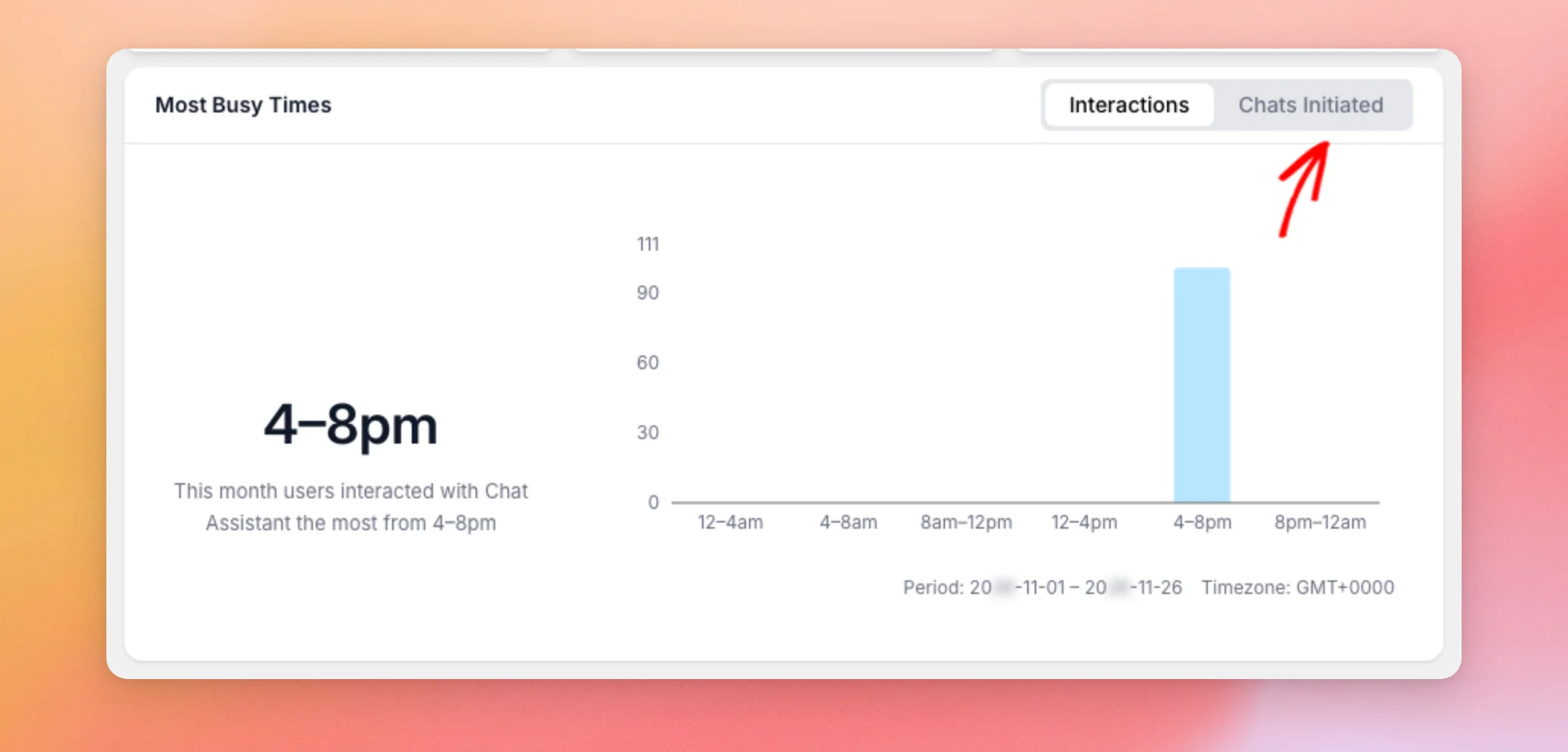
Das Diagramm zählt nun die gestarteten Chats in jedem Block.
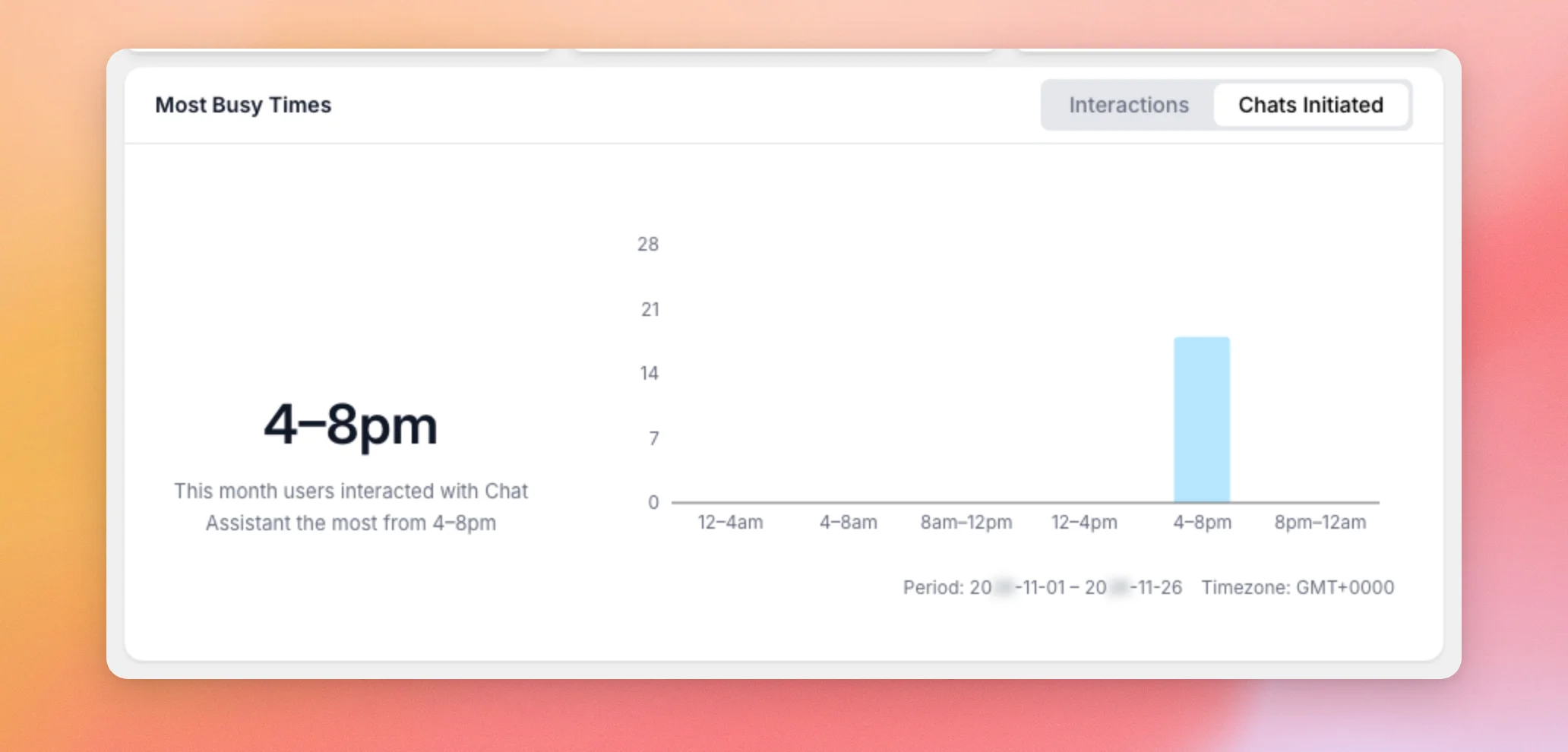
Dieses Diagramm hilft Ihnen bei der Planung, wann Ihre Agenten online sind. Wenn die meisten Chats in einem Block beginnen, der außerhalb der Arbeitszeiten Ihrer Agenten liegt, lesen Sie unsere Anleitung zum Einrichten Ihrer Support-Agenten, um deren Zeiten zu ändern.
Als Nächstes sehen wir uns an, welche Fragen Besucher am häufigsten auswählen.
Lesen beliebter Fragen
Unter Häufige Fragen zeigt die Liste Beliebte Fragen an, welche Ihrer FAQs Besucher am häufigsten auswählen. Jede Zeile enthält den Namen der Frage und die Anzahl der Klicks im ausgewählten Zeitraum, wobei die am häufigsten ausgewählten zuerst aufgeführt sind. Die Liste zeigt bis zu zehn Fragen an.
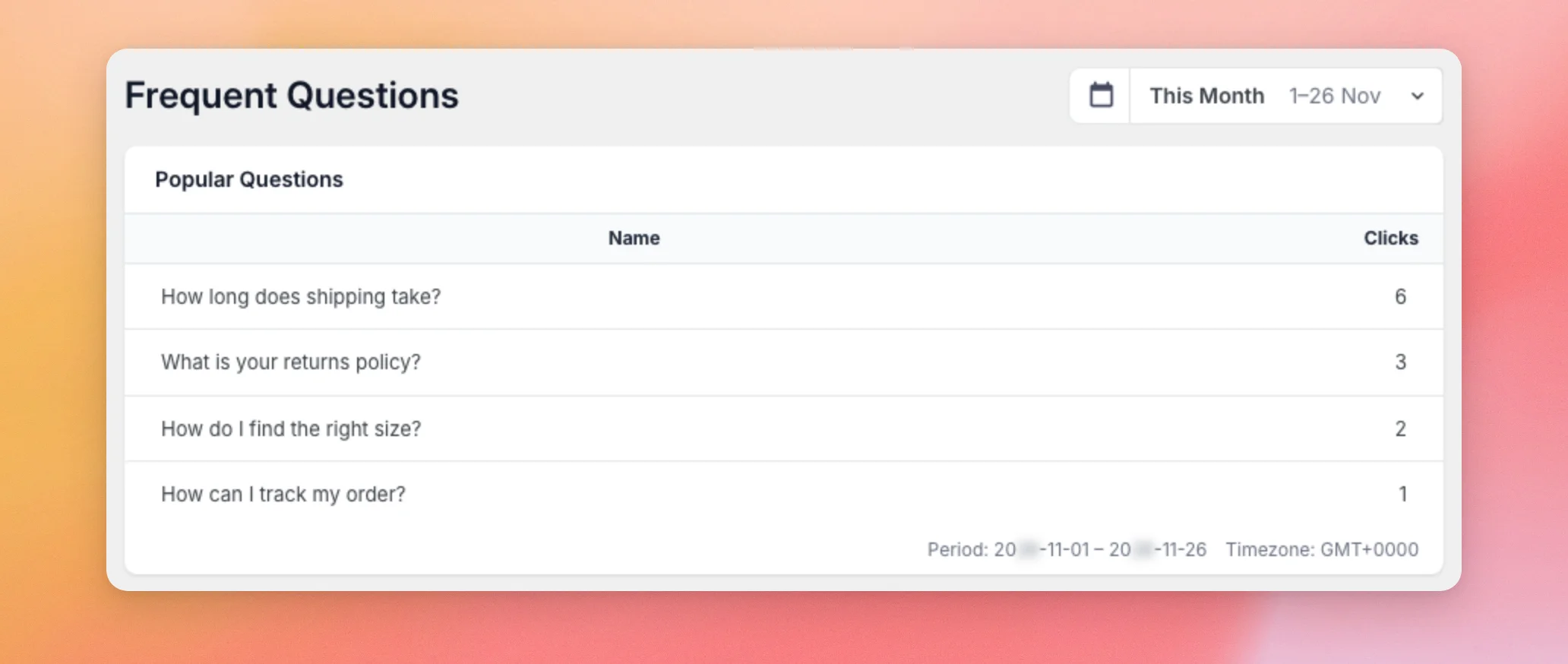
Diese Liste zeigt, was Ihre Besucher wissen möchten. Wenn eine Frage oft ausgewählt wird, prüfen Sie, ob ihre Antwort vollständig ist. Wenn ein Thema, das Ihnen wichtig ist, nie auftaucht, versuchen Sie, die Frage umzuformulieren.
Um Fragen hinzuzufügen oder zu bearbeiten, lesen Sie unsere Anleitung zum Erstellen eines Instant-Answer-FAQ-Systems.
Wenn noch nichts angezeigt werden kann, steht in der Liste „Nicht genügend Interaktionen“ und Sie werden gebeten, nach ein paar echten Gesprächen wiederzukommen.
Danach sehen wir uns an, wie Chats zwischen Ihren Agenten aufgeteilt werden.
Lesen von Statistiken nach Agent
Der Abschnitt „Statistiken nach Agent“ zeigt, wie Chats zwischen Ihren Support-Agenten aufgeteilt werden. Die große Zahl ist die Gesamtzahl der zugewiesenen Chats im ausgewählten Zeitraum. Jeder Agent hat einen Balken mit seiner eigenen Anzahl von Chats, sodass Sie sie auf einen Blick vergleichen können.
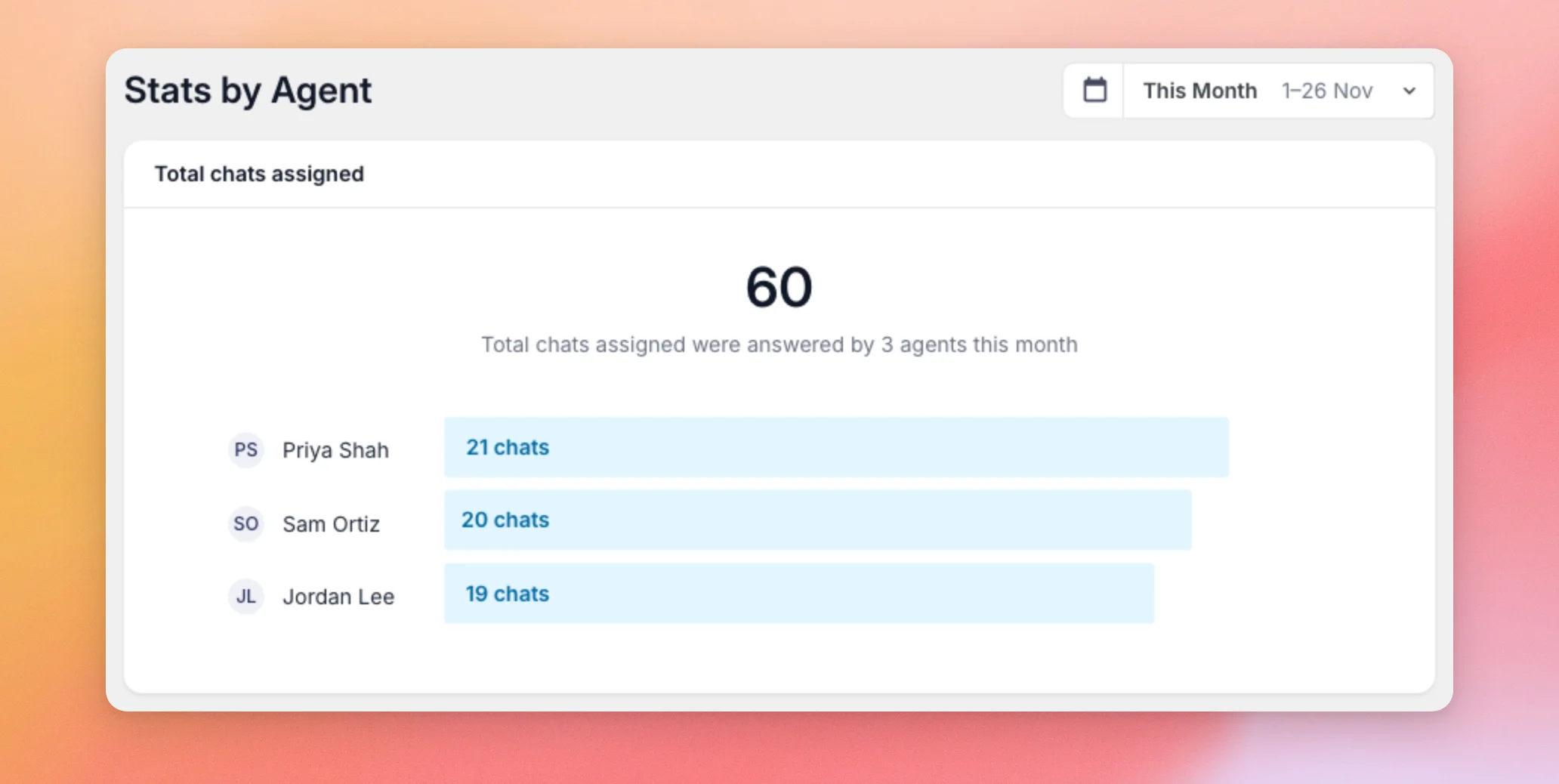
Dieser Abschnitt hilft Ihnen zu überprüfen, ob die Arbeit so verteilt ist, wie Sie es erwarten. Wenn ein Agent weitaus mehr Chats hat als die anderen, überprüfen Sie die Zeiten und Kontaktdaten der Agenten. Um diese zu ändern, lesen Sie unsere Anleitung zum Einrichten Ihrer Support-Agenten.
Schließlich sehen wir uns die Ergebnisse für einen einzelnen Chat-Funnel an.
Lesen von Trichterstatistiken
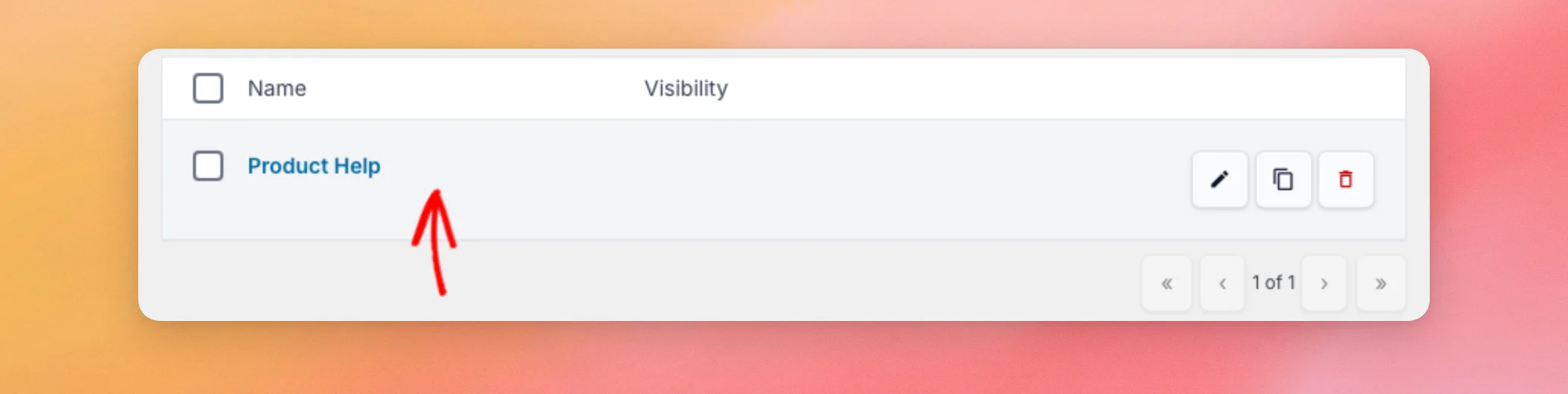
Jeder Chat-Trichter behält seine Ergebnisse auf einem eigenen Bildschirm, getrennt von der Übersichtsseite. Um sie zu finden, gehen Sie zu WordPress Dashboard » WPChat » Chat-Trichter.
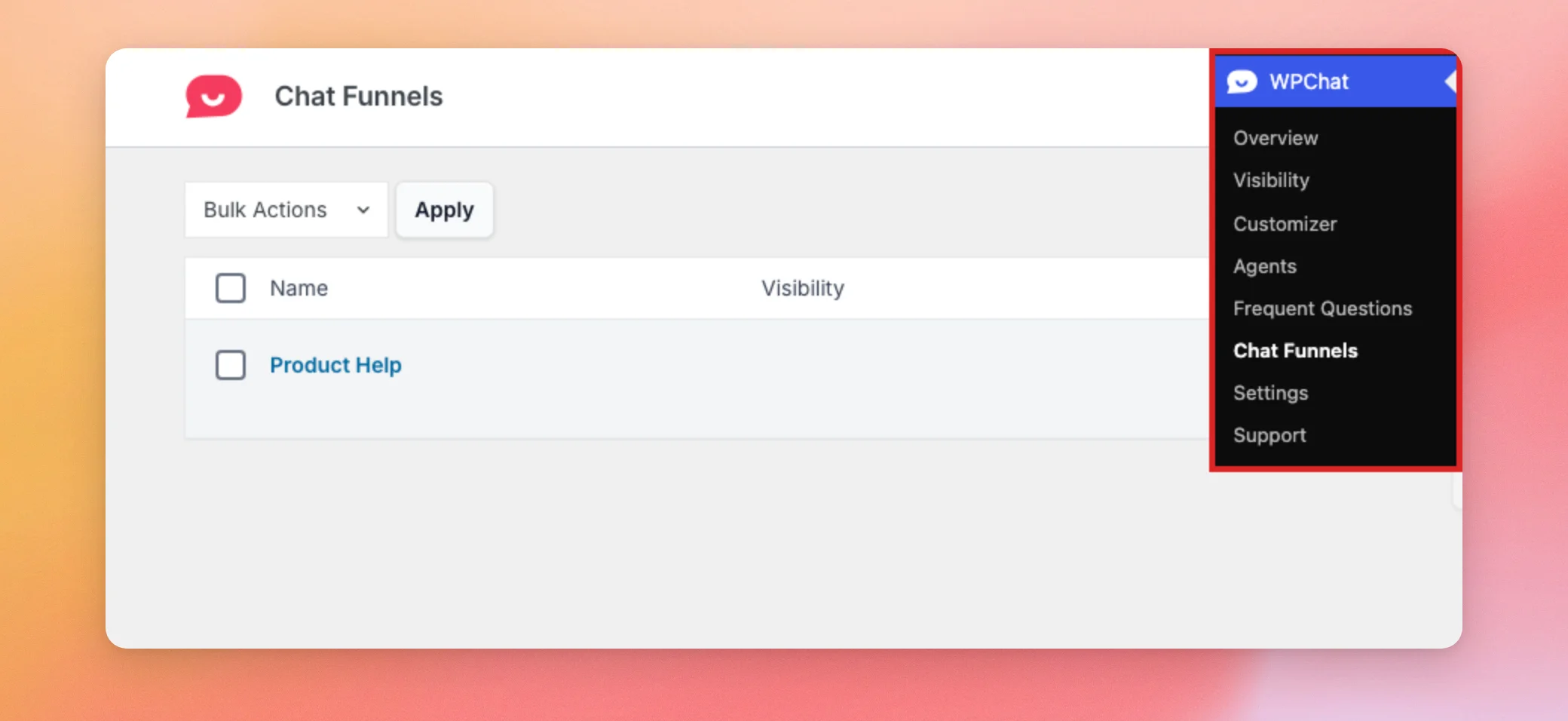
Klicken Sie dann auf den Namen des Trichters, den Sie überprüfen möchten.
Der Trichterbildschirm hat sein eigenes Datumsbereichsmenü, das genauso funktioniert wie das auf der Übersichtsseite. Es zeigt drei Karten mit den Ergebnissen des Trichters für den Zeitraum an.
- Interagierende Besucher ist die Anzahl der Besucher, die den Trichter verwendet haben.
- Abgeschlossener Trichter zählt die Male, die Besucher das Ende des Trichters erreicht haben.
- Abgebrochener Trichter zählt die Male, die Besucher vor dem Ende abgebrochen haben.
Unter den Karten zeigt „Interaktionen nach Nachricht“ jede Nachricht im Trichter mit der Anzahl der Interaktionen an, die sie hatte. Unter jeder Nachricht haben jede Option zwei Zahlen.
- Konversion ist der Anteil der Besucher, die diese Option gewählt haben und den Trichter dann beendet haben, mit der Anzahl der Beendiger in Klammern.
- Klicks ist der Anteil der Interaktionen der Nachricht, die diese Option gewählt haben, mit der Anzahl der Klicks in Klammern.
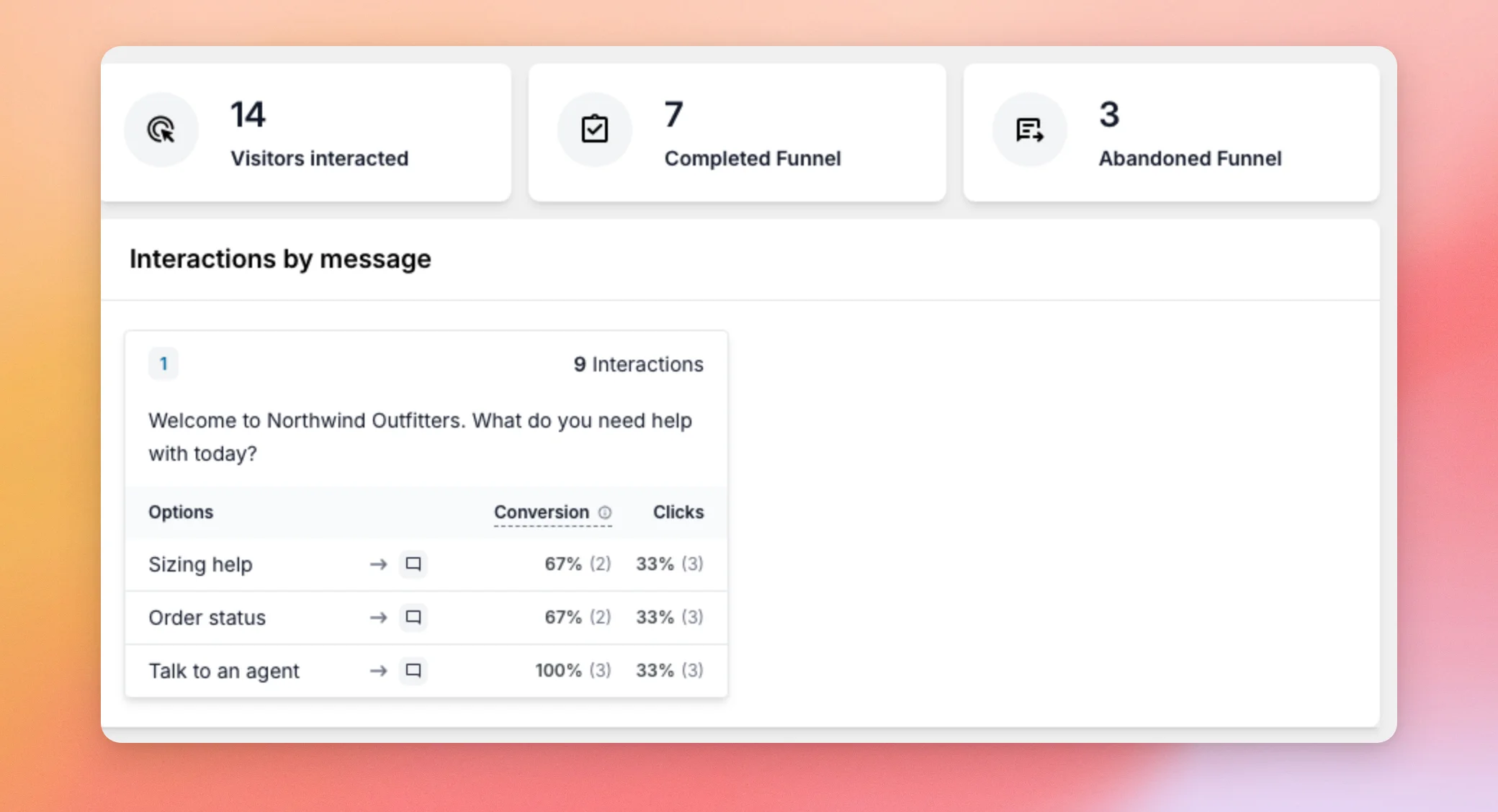
Diese Zahlen helfen Ihnen zu erkennen, wo Besucher abspringen. Eine Option mit vielen Klicks, aber geringer Konversion kann zu einem unklaren Schritt führen. Eine Option, die nur wenige Besucher wählen, benötigt möglicherweise eine klarere Formulierung.
Um einen Trichter zu ändern, siehe unsere Anleitung zum Erstellen und Verwenden von Chat-Trichtern.
Das ist alles! Sie wissen jetzt, was jede Zahl auf Ihrem WPChat-Dashboard zählt und wie Sie sie verwenden. Sehen Sie als Nächstes unsere Anleitung zu WPChat-Tarifen und -Limits, um zu erfahren, welcher Tarif welche Funktion beinhaltet.
Häufig gestellte Fragen
Nachfolgend beantworten wir einige der häufigsten Fragen zu WPChat-Analysen.
Warum sind meine Zahlen null oder werden nicht aktualisiert?
WPChat erfasst Besucheraktivitäten nur, wenn die Analyse der Besucherinteraktion unter WPChat » Einstellungen aktiviert ist. Wenn sie aktiviert ist, geben Sie ihr ein paar Minuten Zeit, da neue Aktivitäten im Hintergrund zusammengefasst werden und nicht sofort erscheinen. Überprüfen Sie auch die Zeitleiste, um die von Ihnen betrachteten Daten zu bestätigen.



