Configuration de vos agents de support
Dernière mise à jour le 03 octobre 2025
Souhaitez-vous créer des agents de support, définir leurs disponibilités et ajouter les coordonnées WhatsApp, Telegram, Messenger, Instagram, SMS ou téléphone que les clients utilisent pour les joindre ?
Avant de commencer, assurez-vous que WPChat est installé et activé sur votre site WordPress.
Lorsque vous terminez la configuration initiale de WPChat, votre premier agent de support est créé pour vous et nommé d'après votre site. Cela se produit tant que vous avez saisi une coordonnée lors de la configuration. Dans la section Agents, vous pouvez personnaliser cet agent, en créer de nouveaux et gérer d'autres tâches liées aux agents.
Créer un nouvel agent
Pour ouvrir la section des agents, allez dans Tableau de bord WordPress » WPChat » Agents.
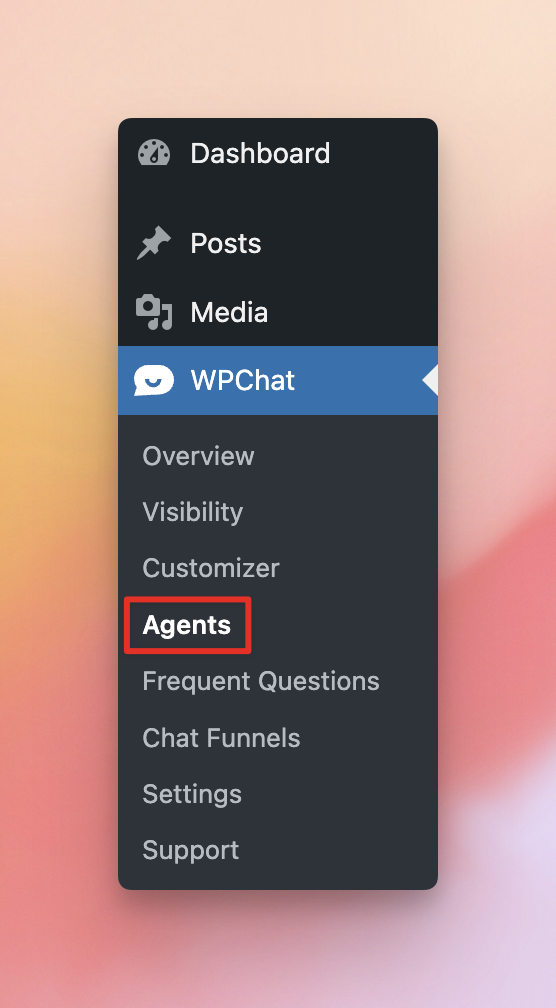
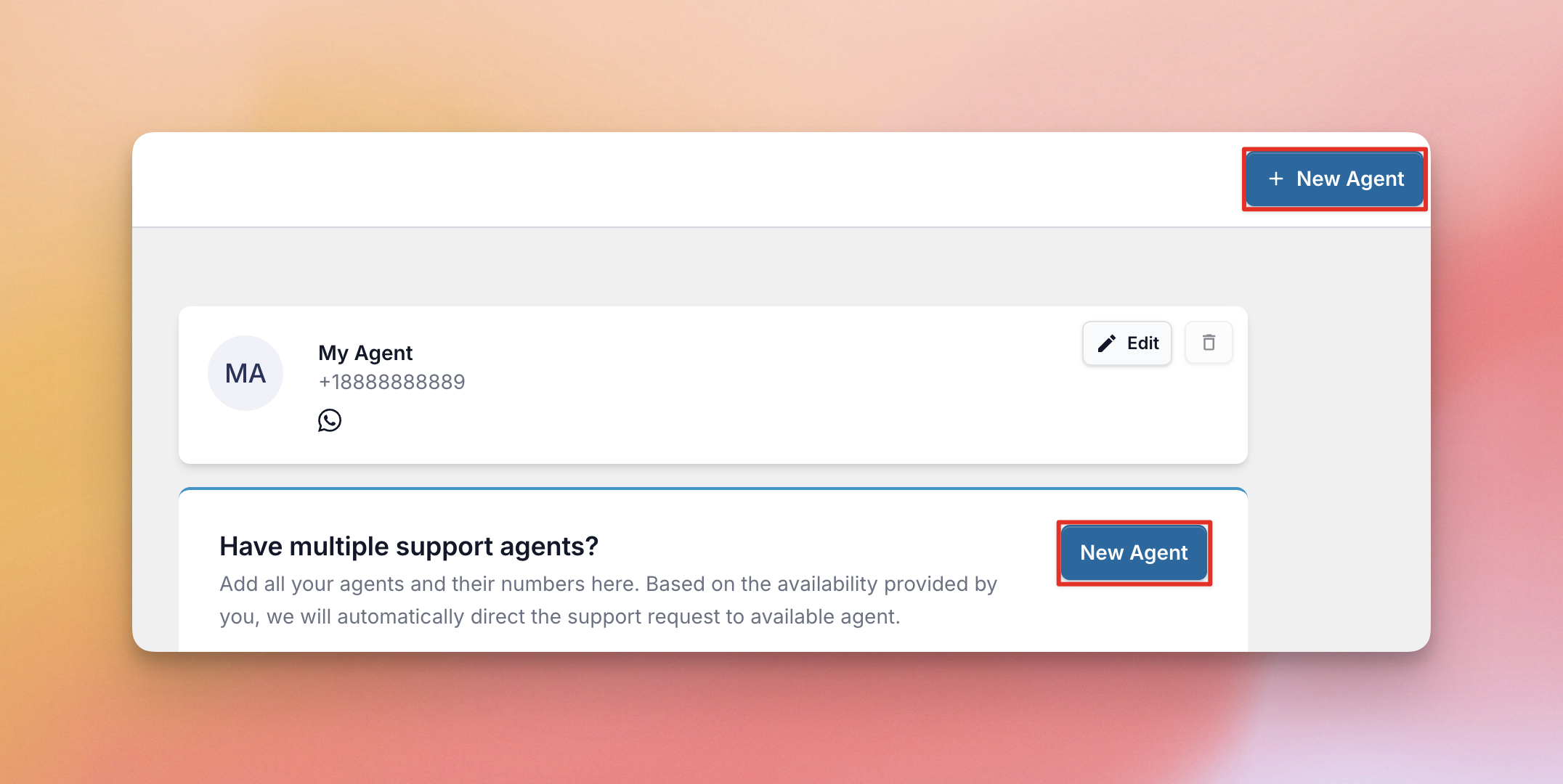
À partir de là, cliquez sur Nouvel agent pour commencer à en créer un nouveau.
Remplissez ensuite les détails de l'agent. Sur le formulaire, saisissez un Nom d'agent, qui est obligatoire, ajoutez les Coordonnées, et ajoutez éventuellement une Image de profil pour l'agent. L'image de profil est montrée aux clients pendant les conversations de chat. Ensuite, cliquez sur Enregistrer les modifications une fois que vous avez terminé de remplir les détails.
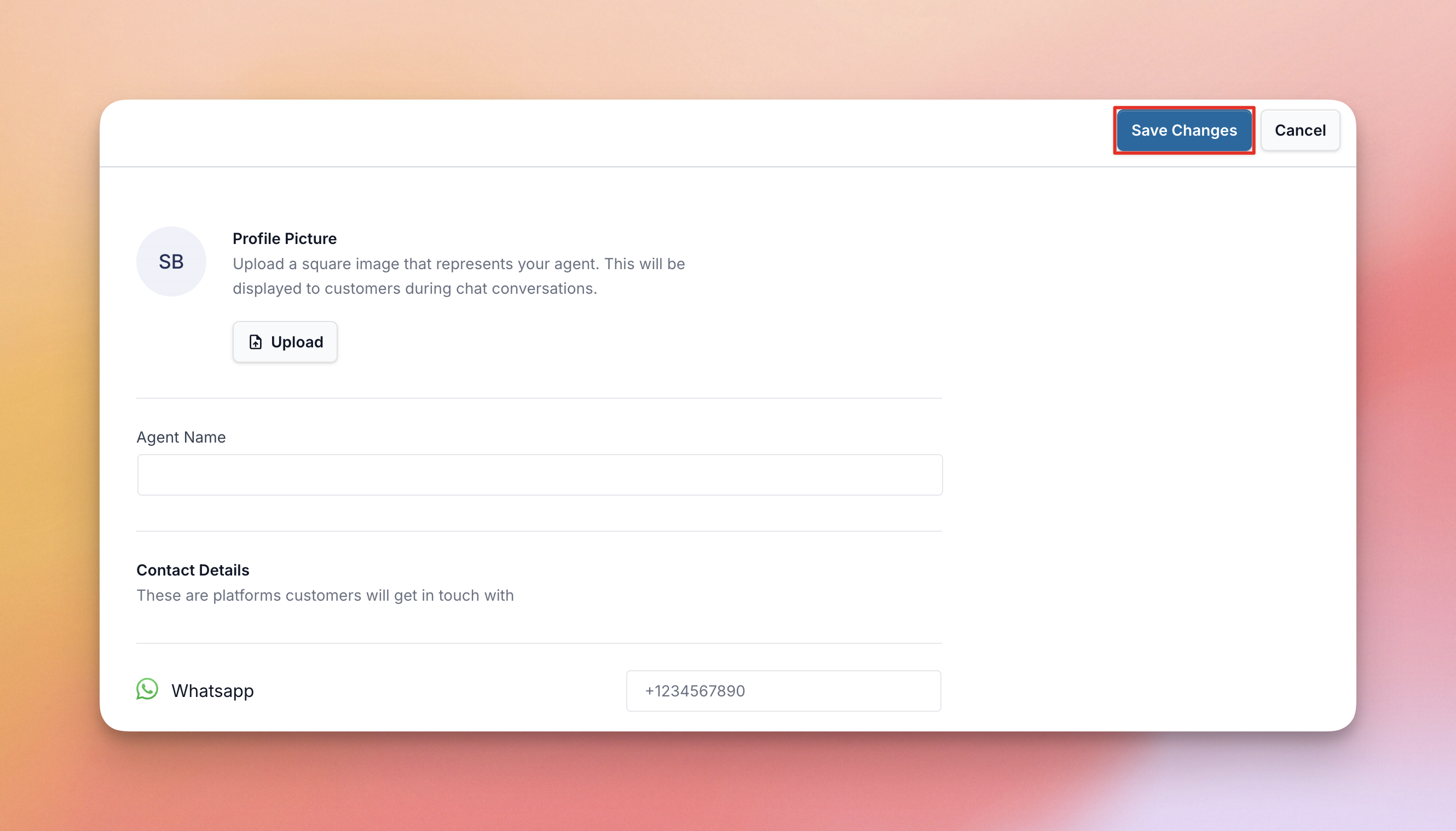
Un agent a besoin d'au moins une méthode de contact valide. Chaque plateforme a sa propre règle, consultez donc Coordonnées de la plateforme ci-dessous.
La version gratuite de WPChat inclut un agent. Les plans payants en permettent plus. La page des tarifs indique combien chaque plan inclut. Lorsque vous avez plusieurs agents, WPChat partage les demandes entrantes entre eux.
Modifier un agent existant
Pour mettre à jour les informations d'un agent, cliquez sur le bouton Modifier de cet agent.
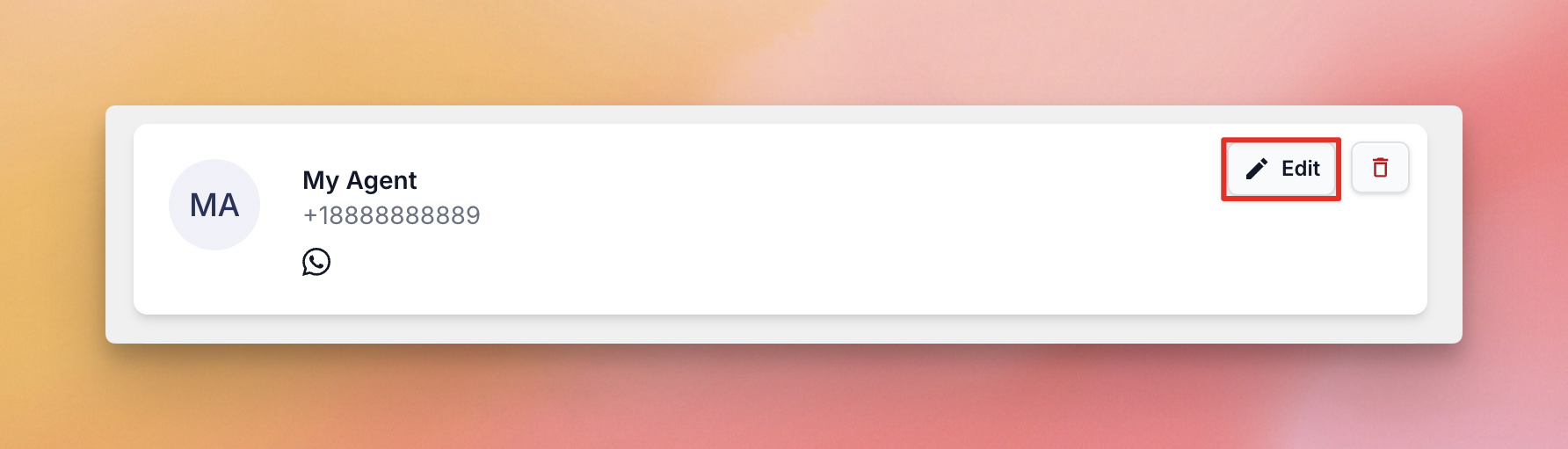
Vous pouvez modifier le Nom d'agent, les Coordonnées ou l'Image de profil. Lorsque vous avez terminé, cliquez sur Enregistrer les modifications pour conserver vos mises à jour.
Supprimer un agent
Pour supprimer un agent, cliquez sur l'icône de la corbeille de cet agent.
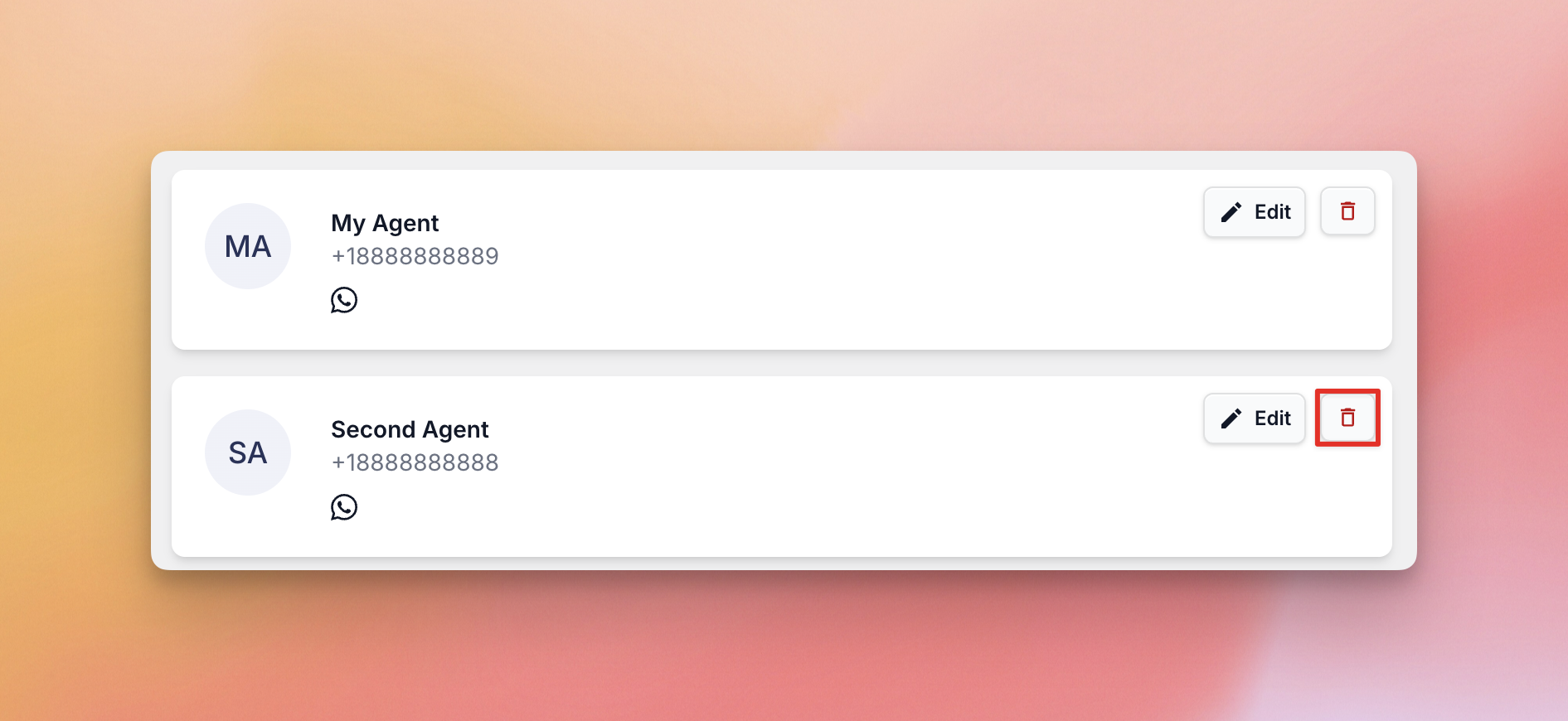
Si vous n'avez qu'un seul agent, vous ne pouvez pas le supprimer. Pour modifier les informations de l'agent, modifiez l'agent existant. Ou créez un nouvel agent. Supprimez ensuite l'ancien.
Paramètres avancés des agents
Après avoir configuré vos agents individuels, certains paramètres supplémentaires contrôlent la façon dont WPChat les gère. Pour ouvrir les paramètres avancés des agents, cliquez sur Paramètres des agents en haut de la page Agents.
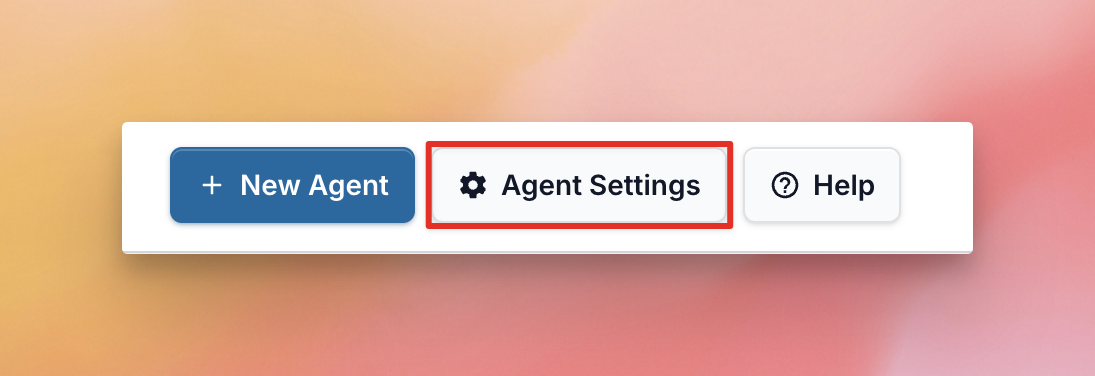
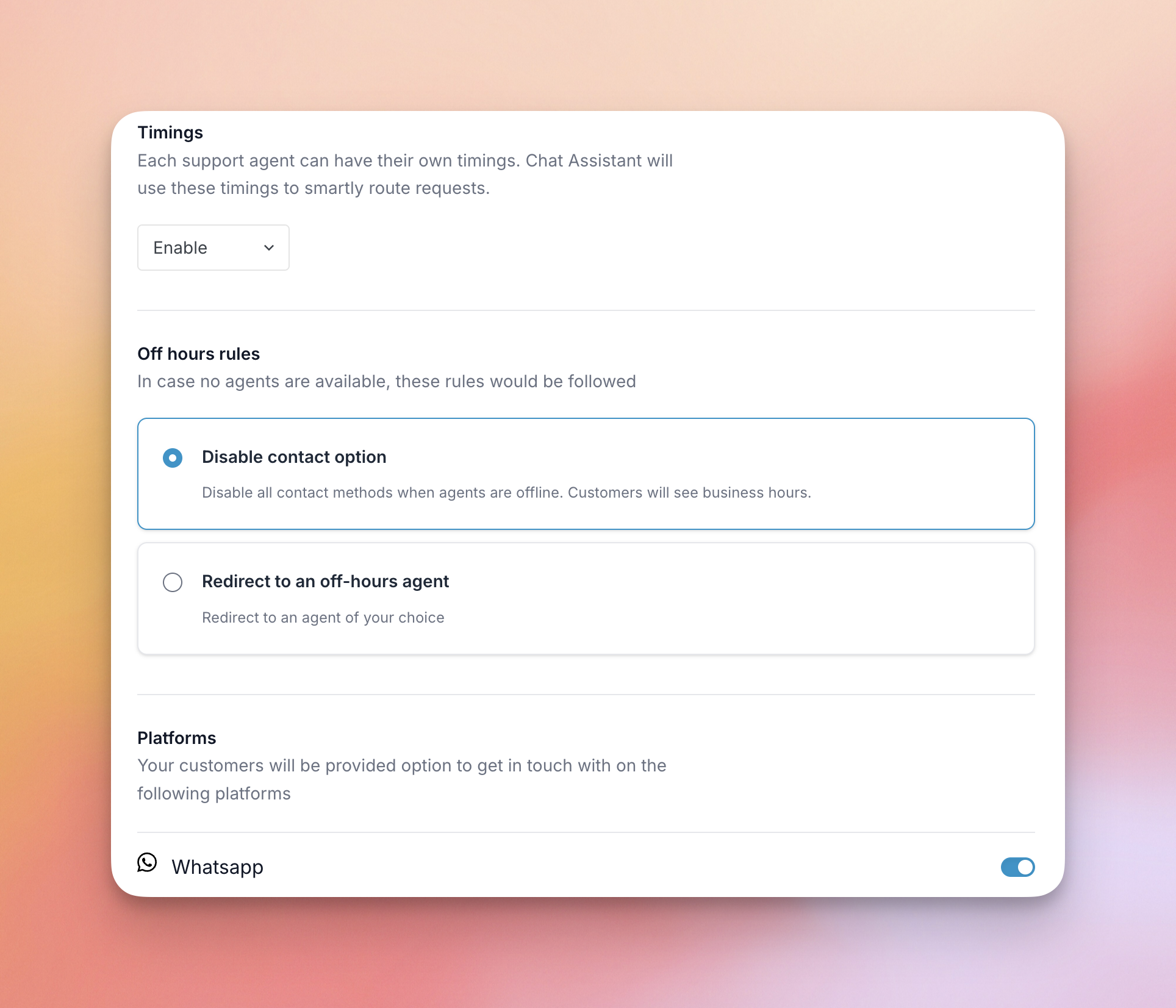
À partir d'ici, vous pouvez contrôler les Horaires, les Règles de hors-service et les Plateformes que vos clients peuvent utiliser.
Horaires
Par défaut, les horaires sont désactivés. WPChat ne vérifie pas l'heure de la journée, vos agents peuvent donc recevoir des demandes à toute heure. Pour les activer, choisissez Activer dans le menu déroulant. Les horaires vous permettent de définir quand chaque agent est disponible. WPChat les utilise ensuite pour acheminer les demandes vers un agent disponible. La page des tarifs indique quels plans incluent les Horaires d'agents configurables.

Avec les horaires activés, le formulaire de chaque agent dispose également d'une boîte Horaires. Pour la remplir, cliquez sur Modifier pour l'agent. Choisissez ensuite les jours où l'agent est disponible. Ensuite, choisissez une heure de début et une heure de fin. Lorsque vous avez terminé, cliquez sur Enregistrer les modifications. Les jours et heures de disponibilité de l'agent sont maintenant définis.
Règles de hors heures
Avec les horaires activés, vos règles de hors heures décident de ce qui se passe lorsqu'aucun agent n'est disponible. Il existe deux options.
Pour interrompre les contacts pendant que vos agents sont hors ligne, choisissez Désactiver l'option de contact. Toutes les méthodes de contact sont désactivées et les clients voient vos heures d'ouverture à la place.

Alternativement, choisissez Rediriger vers un agent hors heures pour sélectionner un agent qui reçoit les messages lorsque tous les agents sont hors ligne. Sélectionnez ensuite l'agent dans la liste Sélectionner un agent.

Plateformes
Ici, vous choisissez les plateformes de messagerie que les clients peuvent utiliser pour vous joindre. Ensuite, désactivez toute plateforme que vous ne souhaitez pas utiliser.
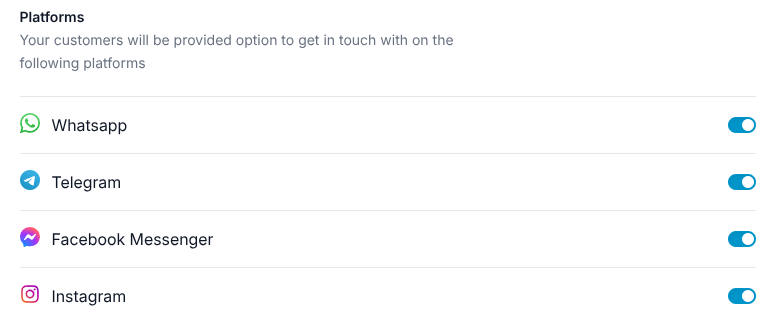
Votre liste contient également des interrupteurs pour SMS et Téléphone. Les deux sont désactivés par défaut, alors activez-les si vous souhaitez que les clients envoient des SMS ou appellent vos agents.
Au moins une plateforme doit être activée avant de pouvoir enregistrer. Si vous activez une plateforme pour laquelle aucun agent n'a de détails, WPChat affiche un avertissement. Pour résoudre ce problème, modifiez un agent et ajoutez les détails.
Détails de contact de la plateforme
Chaque agent dispose d'un champ de contact pour chaque plateforme que vous avez activée. Pour en ajouter ou en modifier un, cliquez sur Modifier pour un agent (ou Nouvel agent pour en créer un). Trouvez ensuite la plateforme dans la section Détails du contact. Ensuite, entrez le détail et cliquez sur Enregistrer les modifications. WPChat vérifie chaque champ lorsque vous enregistrez. Les règles sont ci-dessous.
Dans les détails de contact de l'agent, entrez le numéro de téléphone WhatsApp avec l'indicatif du pays.
Telegram
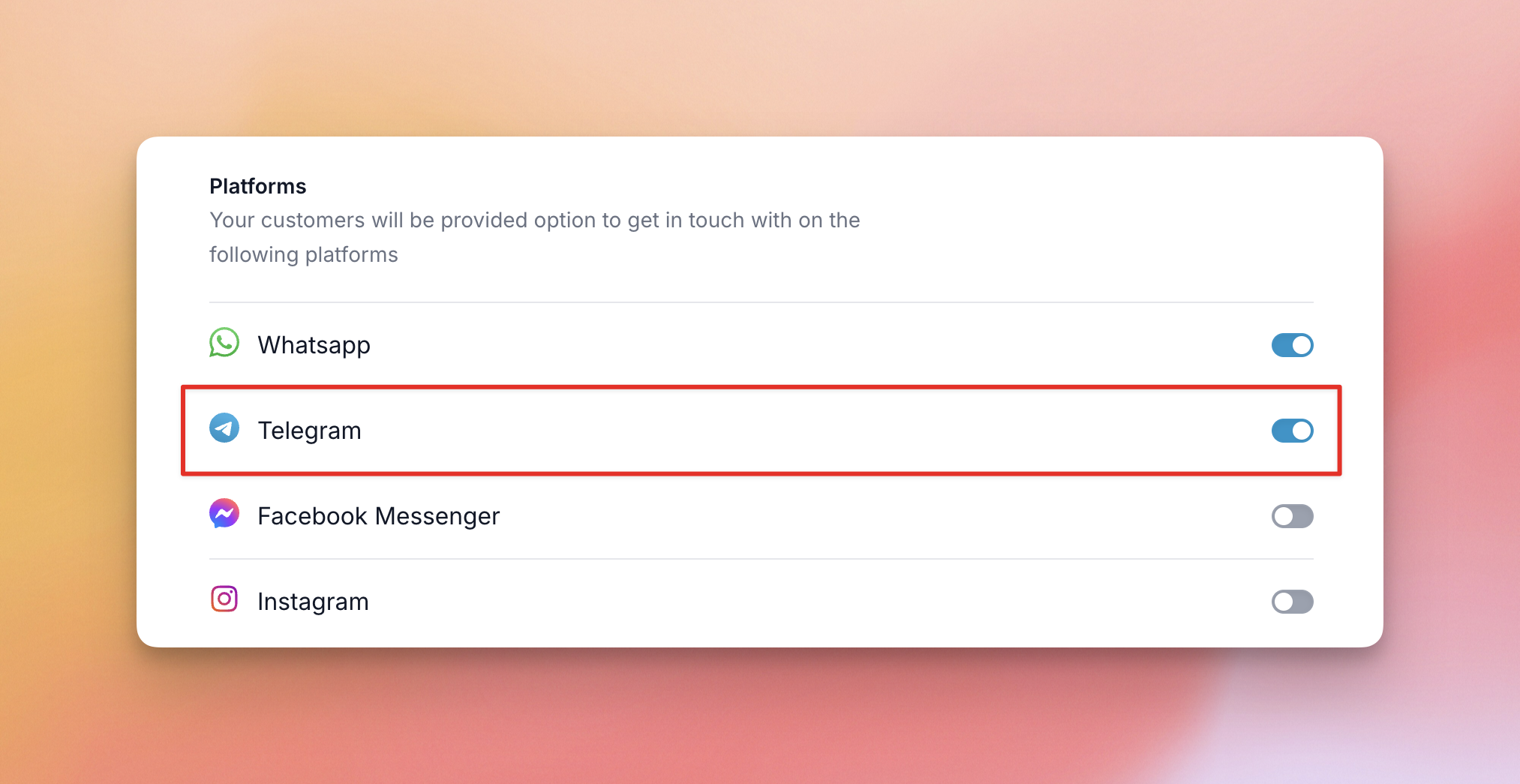
Telegram doit être activé sous Plateformes dans les Paramètres de l'agent.
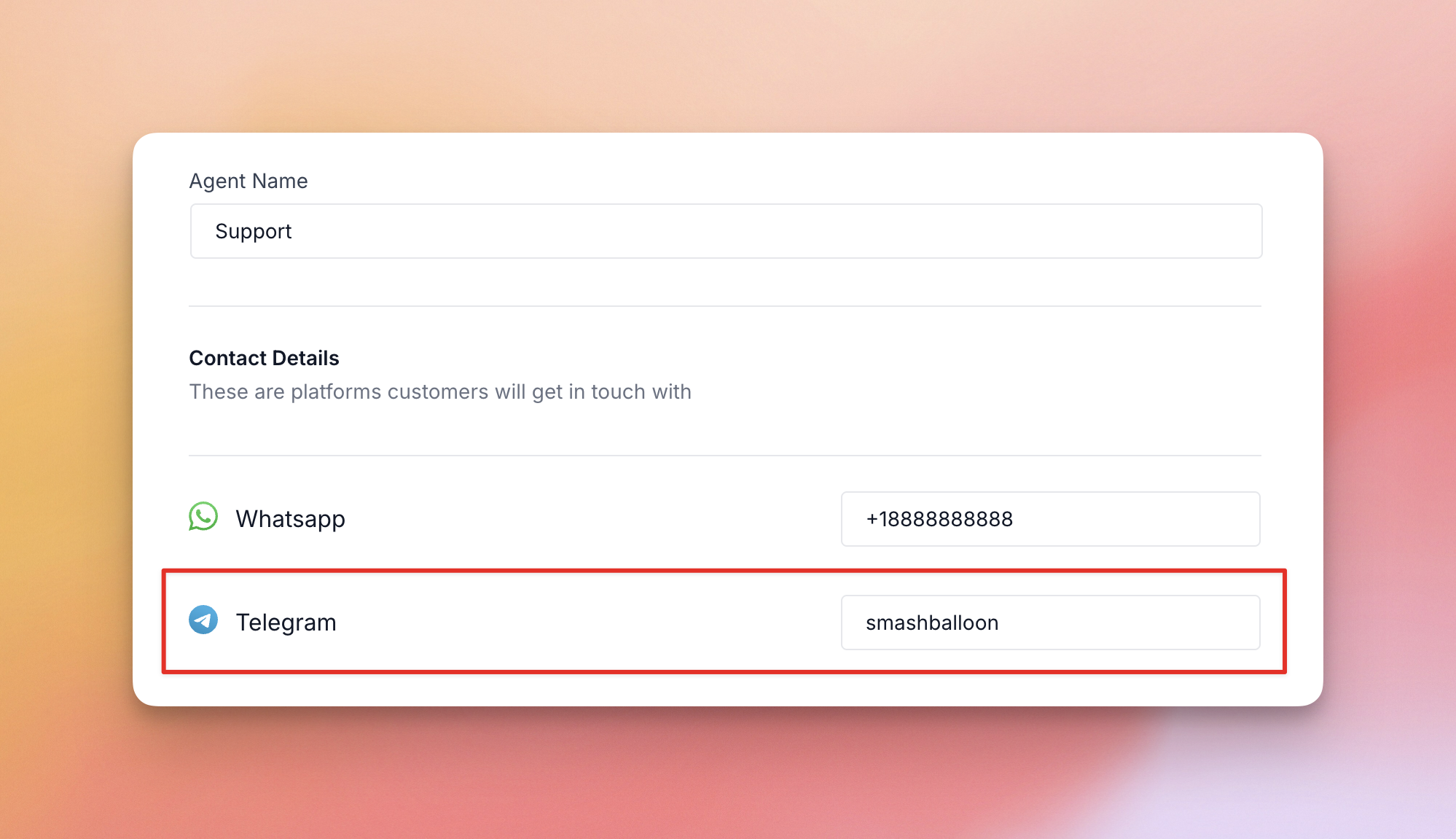
Dans la section Détails du contact de l'agent, trouvez le champ Telegram et entrez le nom d'utilisateur Telegram de l'agent ou un numéro de téléphone avec l'indicatif du pays. Le nom d'utilisateur doit comporter de cinq à 32 caractères, et le numéro de téléphone de dix à 15 chiffres.
Remarque : Si vous n'êtes pas sûr de vos détails de contact Telegram, ouvrez l'application Telegram sur votre téléphone ou visitez web.telegram.org. Votre numéro de téléphone et votre nom d'utilisateur apparaîtront en haut de l'écran.
Messenger
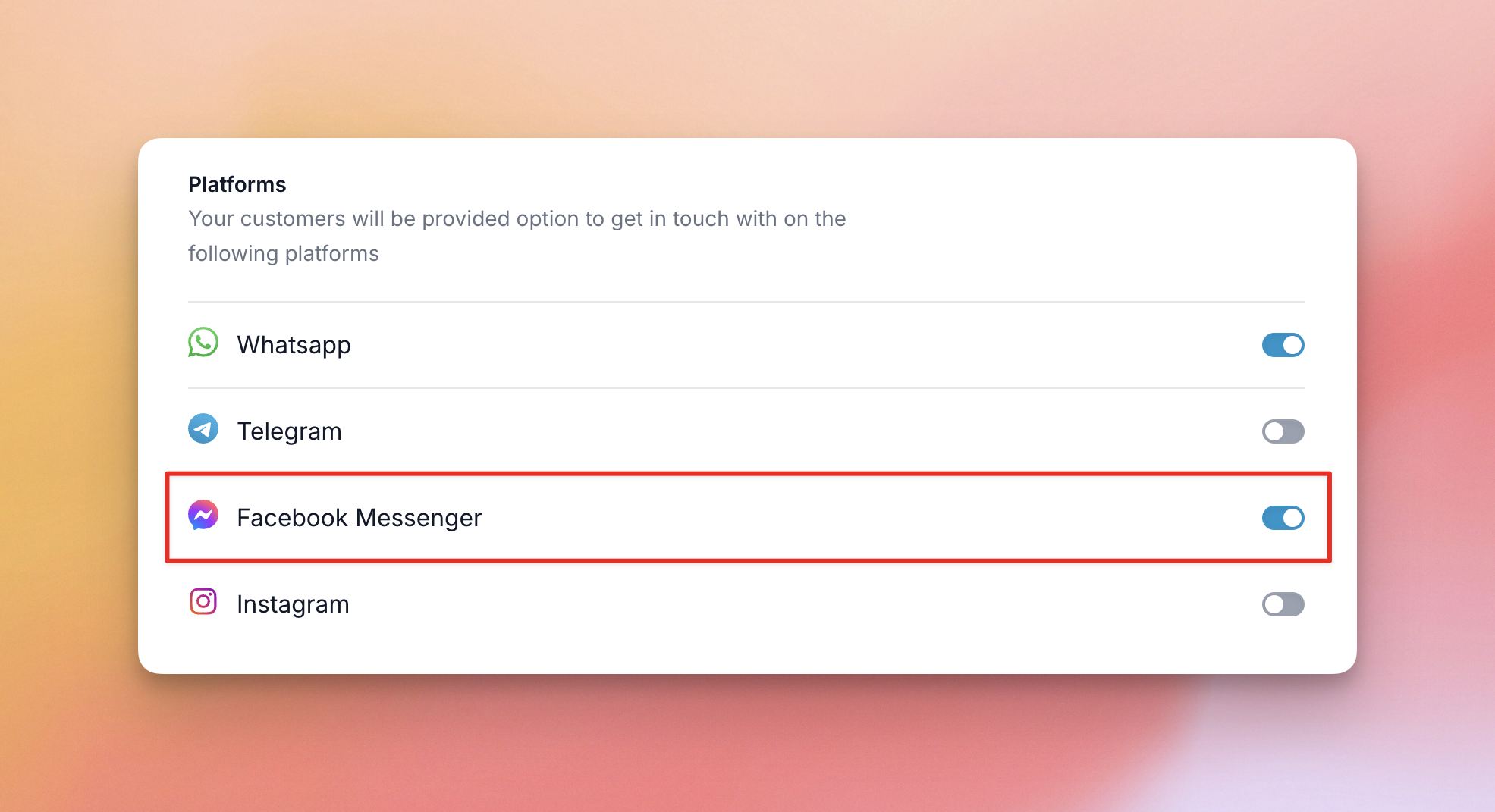
Facebook Messenger doit être activé sous Plateformes dans les Paramètres de l'agent.
Dans la section Détails du contact de l'agent, trouvez le champ Messenger et entrez le nom d'utilisateur Messenger de l'agent ou un identifiant numérique de dix à 20 chiffres. Le nom d'utilisateur doit comporter de cinq à 50 caractères.
Remarque : Si vous n'êtes pas sûr de ce qu'il faut entrer, ouvrez Facebook et accédez à votre Page. Le nom d'utilisateur est la partie de l'URL après facebook.com/. Si votre Page n'a pas de nom d'utilisateur, vous pouvez utiliser votre ID de Page, le long numéro dans l'URL.
Dans les détails de contact de l'agent, entrez le nom d'utilisateur Instagram. Il doit comporter de un à 30 caractères et ne peut utiliser que des lettres, des chiffres, des points et des underscores.
SMS
Ensuite, activez SMS sous Plateformes dans les Paramètres de l'agent. Entrez ensuite le numéro de téléphone avec l'indicatif du pays où l'agent souhaite recevoir des messages SMS.
Téléphone
Ensuite, activez Téléphone sous Plateformes dans les Paramètres de l'agent. Entrez ensuite le numéro de téléphone avec l'indicatif du pays où l'agent souhaite recevoir des appels.
C'est fait ! Vos agents sont prêts à recevoir des messages de vos clients. Pour modifier l'apparence et le comportement du widget de chat, consultez Personnalisation de l'apparence et du comportement de votre widget de chat.