Installation et configuration de WPChat
Dernière mise à jour le 02 octobre 2025
Installer le plugin
Version gratuite
1. Allez dans Tableau de bord WordPress > Plugins > Ajouter un plugin.
2. Recherchez WPChat
3. Trouvez l'annonce de WPChat et cliquez sur Installer maintenant.
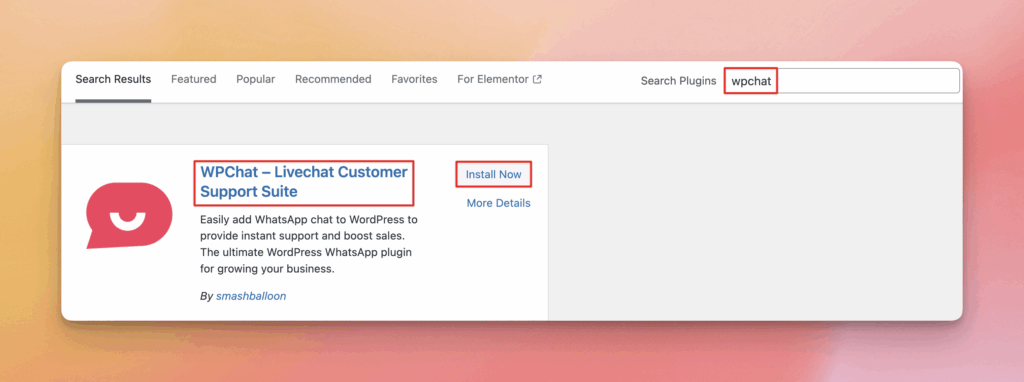
4. Une fois l'installation terminée, cliquez sur Activer.
Version Pro
1. Après avoir acheté le plugin Pro, allez dans votre compte Téléchargements. Votre lien de téléchargement, votre clé de licence et les informations d'achat vous sont également envoyés par e-mail à l'adresse que vous avez fournie lors du paiement.
2. Cliquez sur Télécharger le plugin pour télécharger le fichier ZIP du plugin Pro. Vous pouvez également trouver votre clé de licence ici.
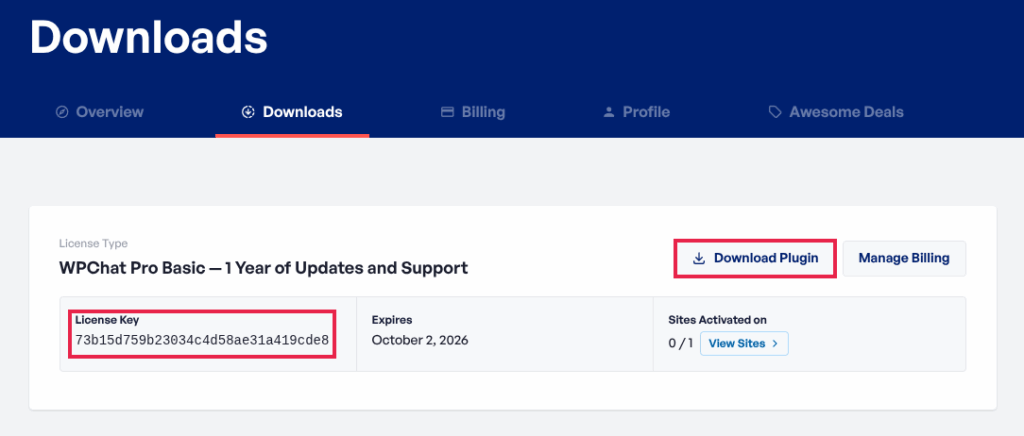
Une fois que vous avez téléchargé le fichier .ZIP, il n'est pas nécessaire de l'ouvrir. Vous téléchargerez et installerez ce fichier .ZIP directement sur WordPress.
Remarque si vous utilisez Safari :
Le fichier .ZIP peut être automatiquement extrait après son téléchargement, mais vous devez télécharger le fichier ZIP complet non extrait sur WordPress pour installer le plugin. Vous pouvez désactiver cette fonctionnalité en accédant à Safari > Préférences > Général > Désactivez l'option « Ouvrir les fichiers sûrs après le téléchargement ». Après cela, le plugin sera maintenant téléchargé sous forme de fichier .ZIP et pourra être téléchargé directement sur WordPress.
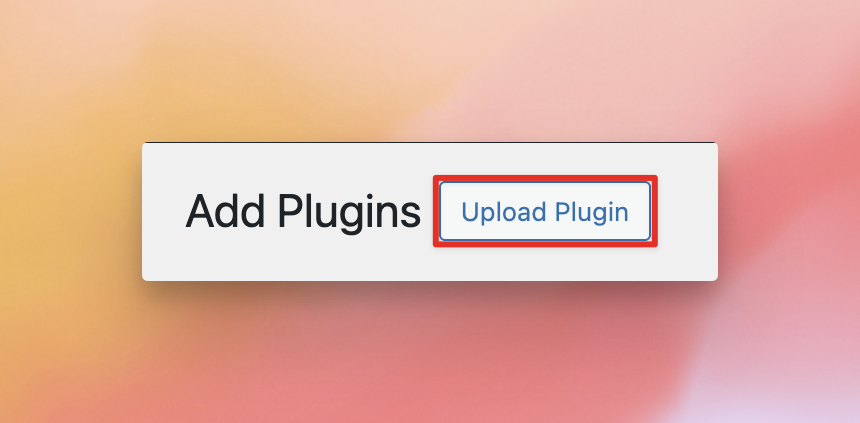
3. Depuis votre Tableau de bord WordPress, allez dans Plugins > Ajouter un plugin et cliquez sur Téléverser un plugin
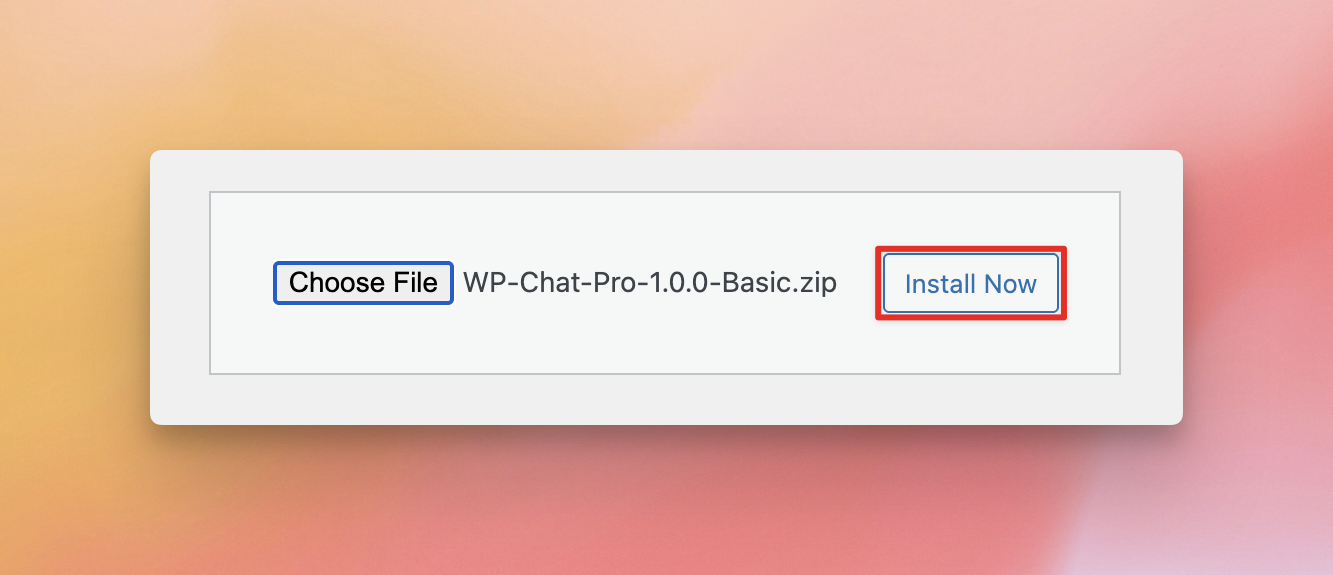
4. Cliquez sur Choisir un fichier, sélectionnez le fichier ZIP du plugin que vous avez téléchargé, puis cliquez sur Installer maintenant.
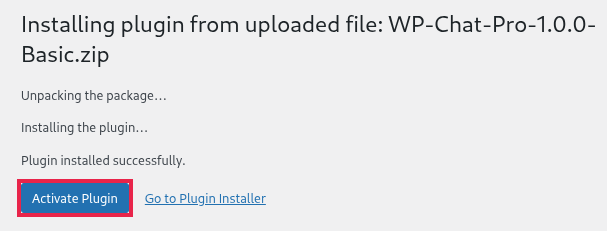
5. Une fois l'installation terminée, cliquez sur Activer le plugin
Configurer le plugin
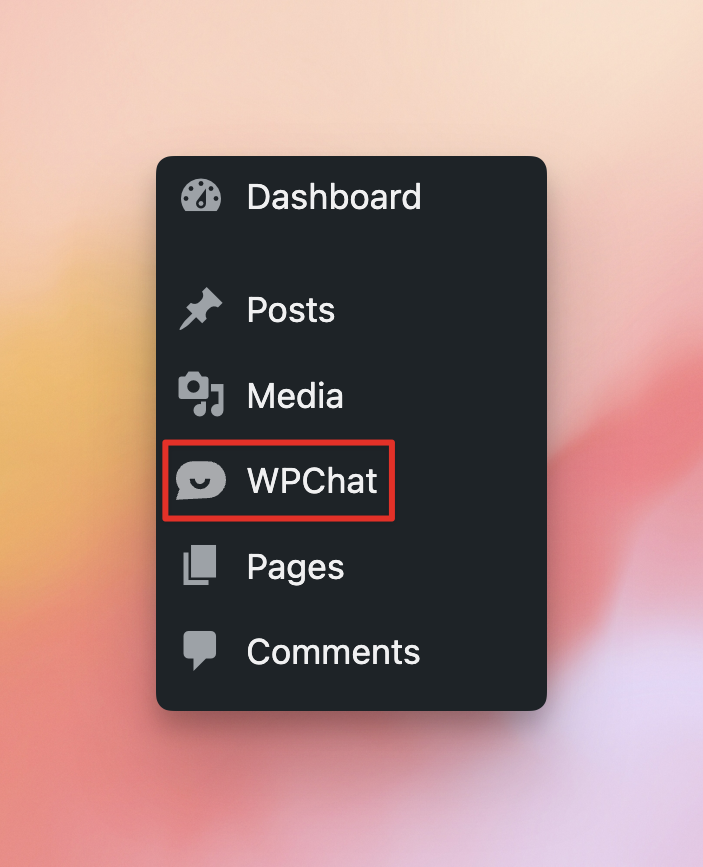
1. Maintenant que vous avez installé le plugin, cliquez sur l'élément de menu WPChat qui a été ajouté à la barre de menu de gauche de votre Tableau de bord WordPress
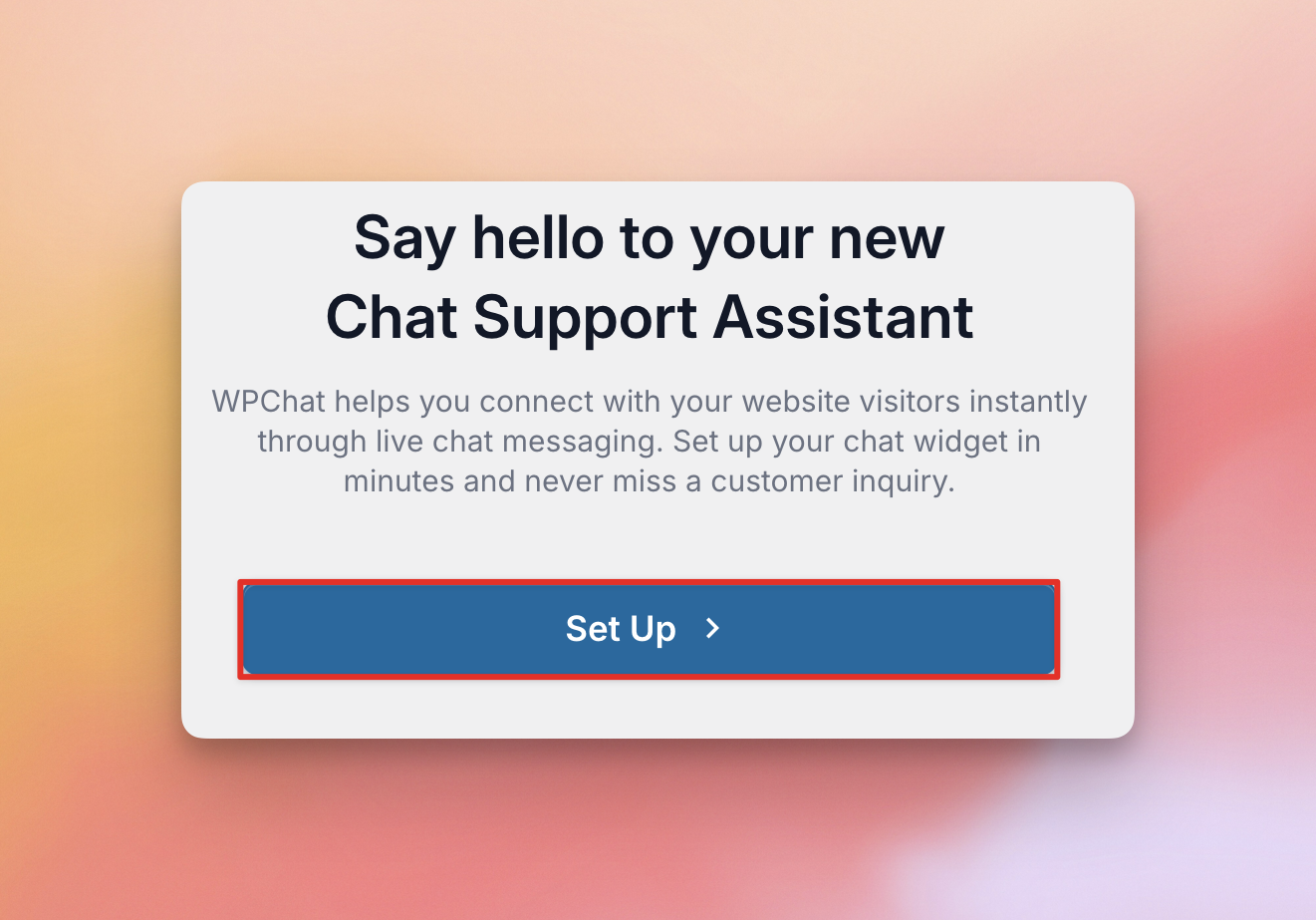
puis cliquez sur le bouton Configurer pour commencer le processus d'intégration.
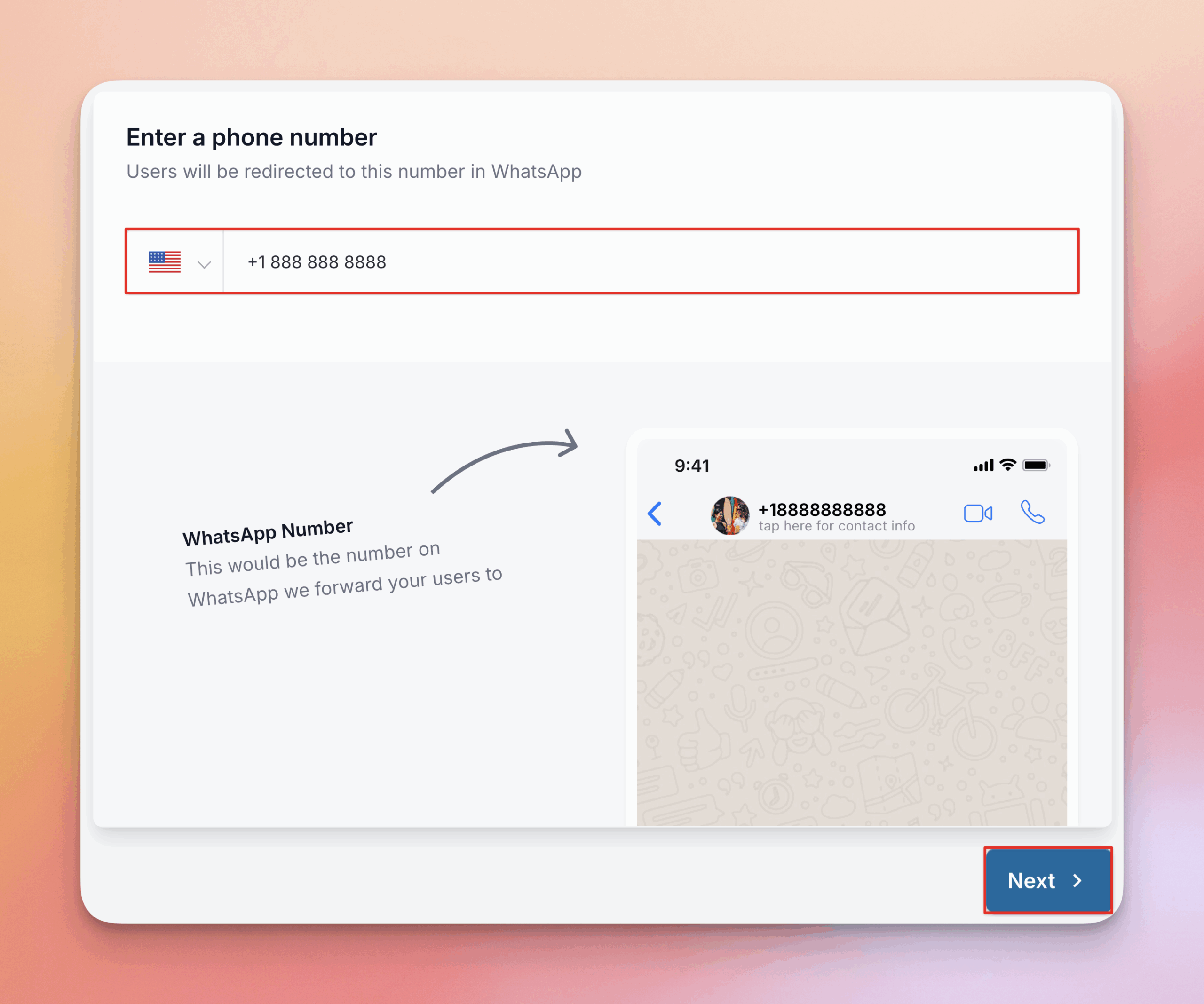
2. Entrez votre numéro de téléphone et cliquez sur Suivant. Ce sera le numéro de téléphone auquel les messages WhatsApp seront envoyés pour votre premier agent WPChat. Après le processus de configuration initiale, vous pouvez modifier vos agents pour ajouter des numéros pour des services de messagerie supplémentaires tels que Telegram, Facebook Messenger et Instagram. Consultez ce guide pour plus d'informations
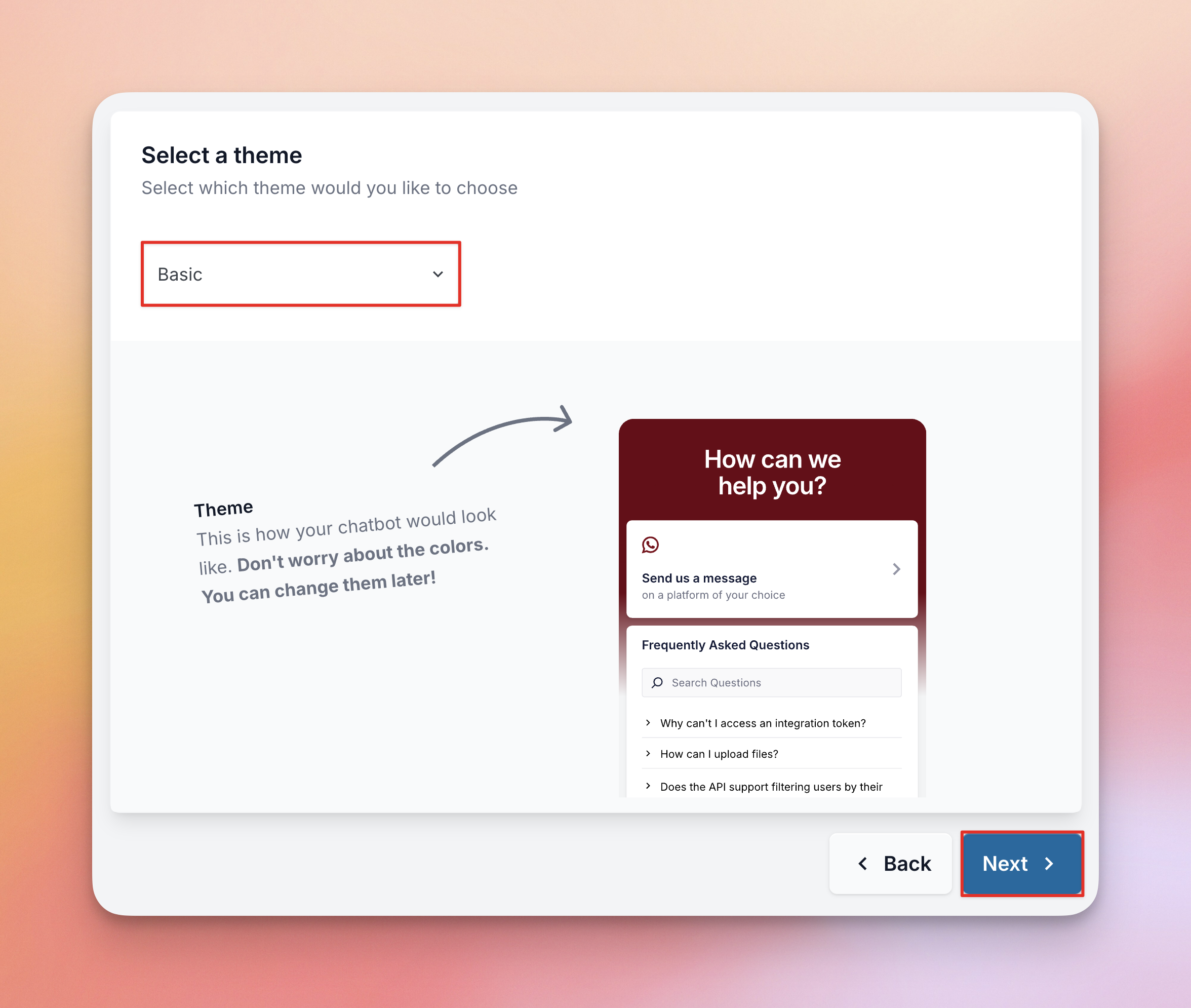
3. Sélectionnez un thème (Basique, Nuit ou Pastel). Lorsque vous sélectionnez un thème, vous verrez un aperçu en direct de l'apparence de votre widget de chat. Ne vous inquiétez pas, vous pouvez toujours changer de thème ou personnaliser votre thème plus tard ! Cliquez sur Suivant une fois que vous avez sélectionné un thème.
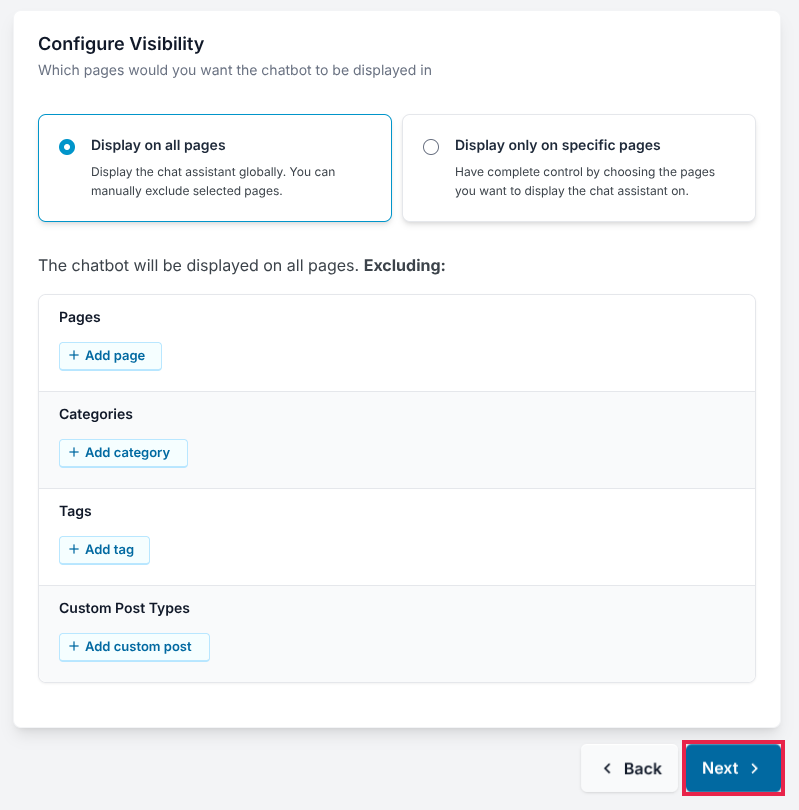
4. Choisissez la visibilité du chatbot. Vous pouvez soit l'afficher sur toutes les pages, avec la possibilité d'exclure des pages, des balises, des catégories ou des types de publication spécifiques, soit l'ajouter uniquement à des pages, catégories ou types de publication spécifiques que vous sélectionnez.
Dans la version gratuite, vous pouvez choisir d'afficher le widget sur toutes les pages ou de ne pas l'afficher sur aucune page, mais vous ne pouvez pas définir de pages, d'étiquettes, de catégories ou de types de publication spécifiques. Passez à la version Pro pour plus d'options de visibilité.
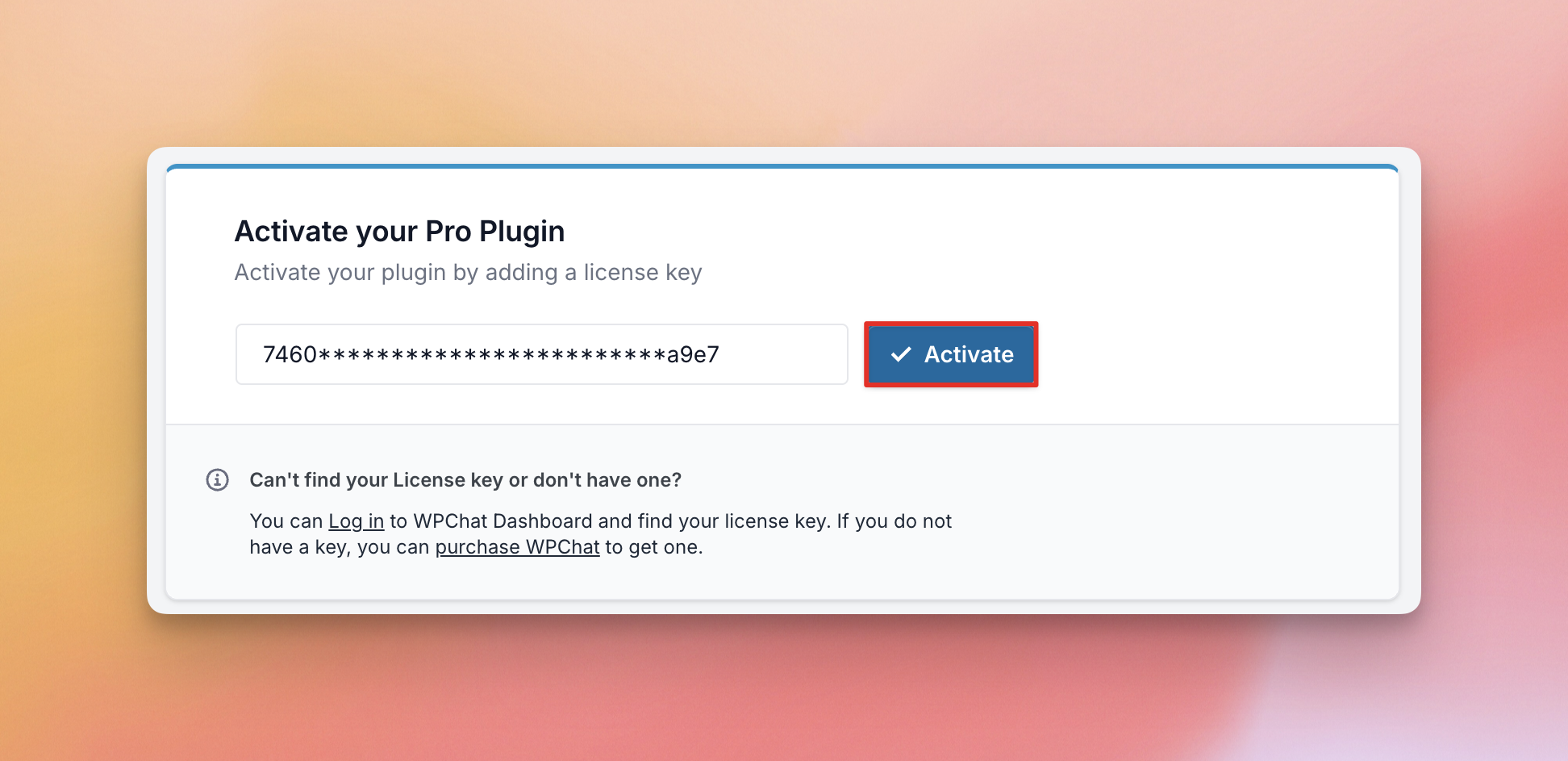
5. Version Pro – Activez votre clé de licence en la collant dans la boîte et en cliquant sur Activer. Vous pouvez trouver votre clé de licence dans l'e-mail que vous avez reçu lors de l'achat du plugin ou dans la section Téléchargements de votre compte.
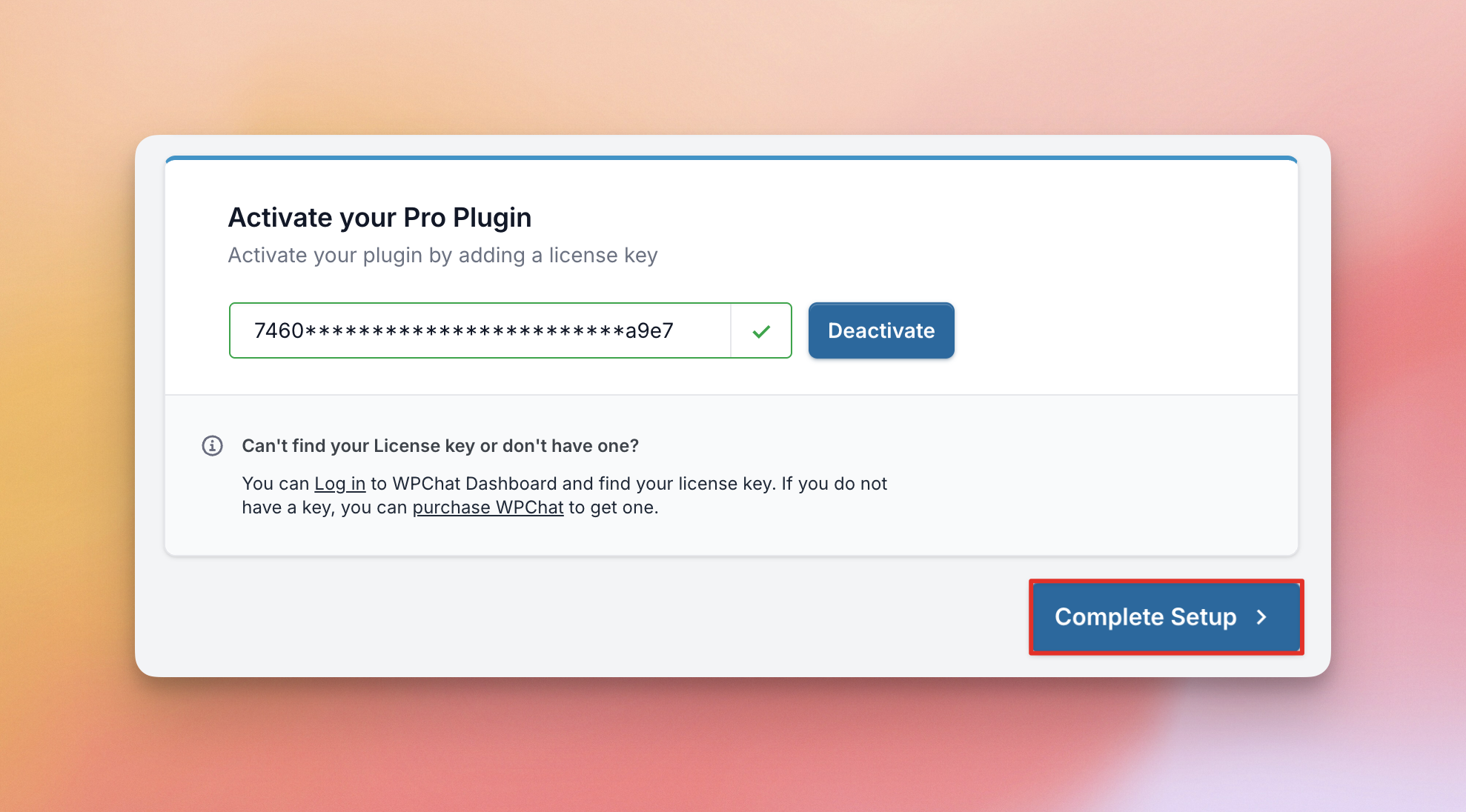
Cliquez ensuite sur Terminer la configuration
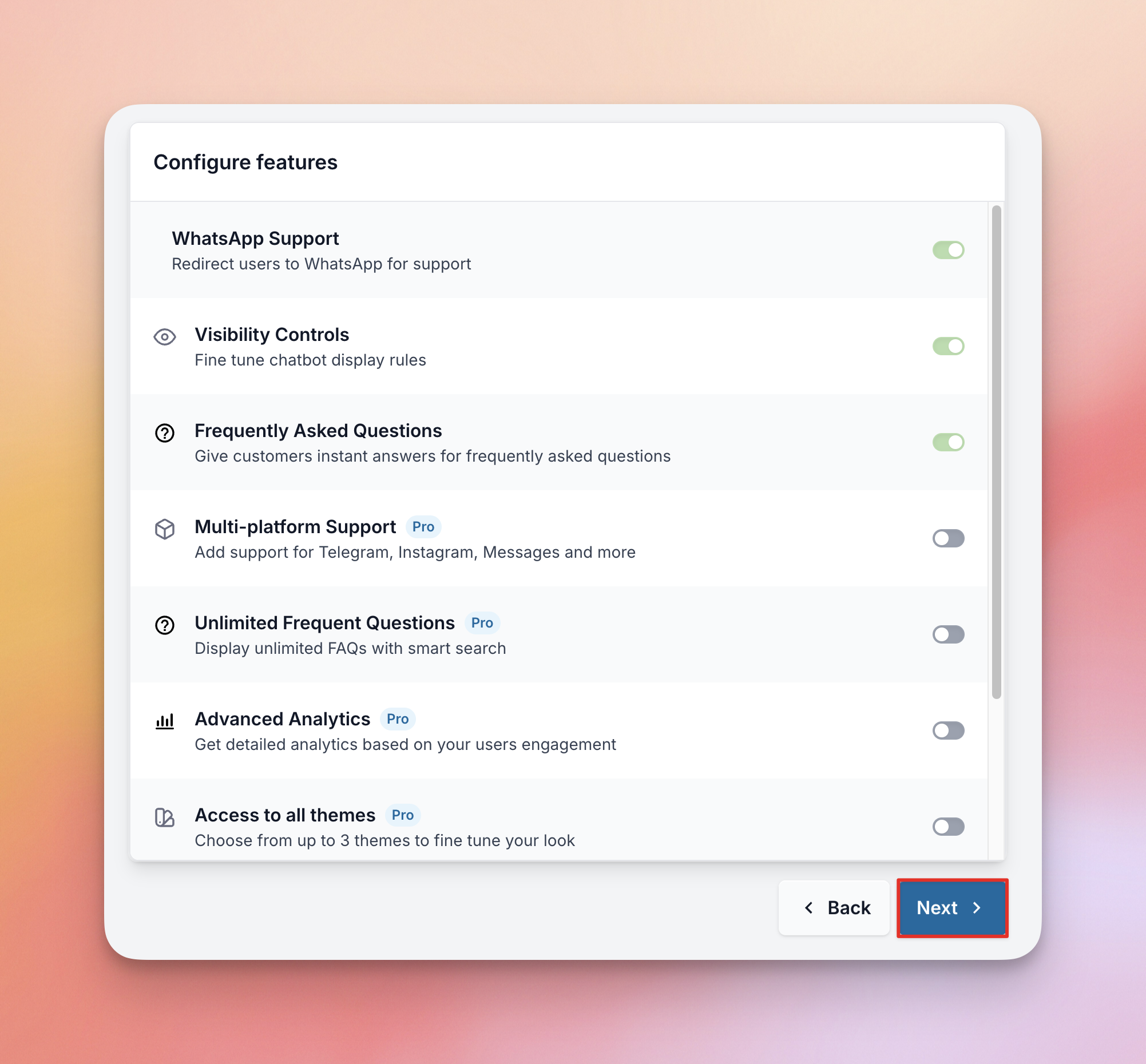
Version gratuite – Ici, vous verrez des informations sur les fonctionnalités incluses dans la version gratuite et les fonctionnalités que vous pouvez utiliser si vous passez à la version Pro. Cliquez sur Suivant.
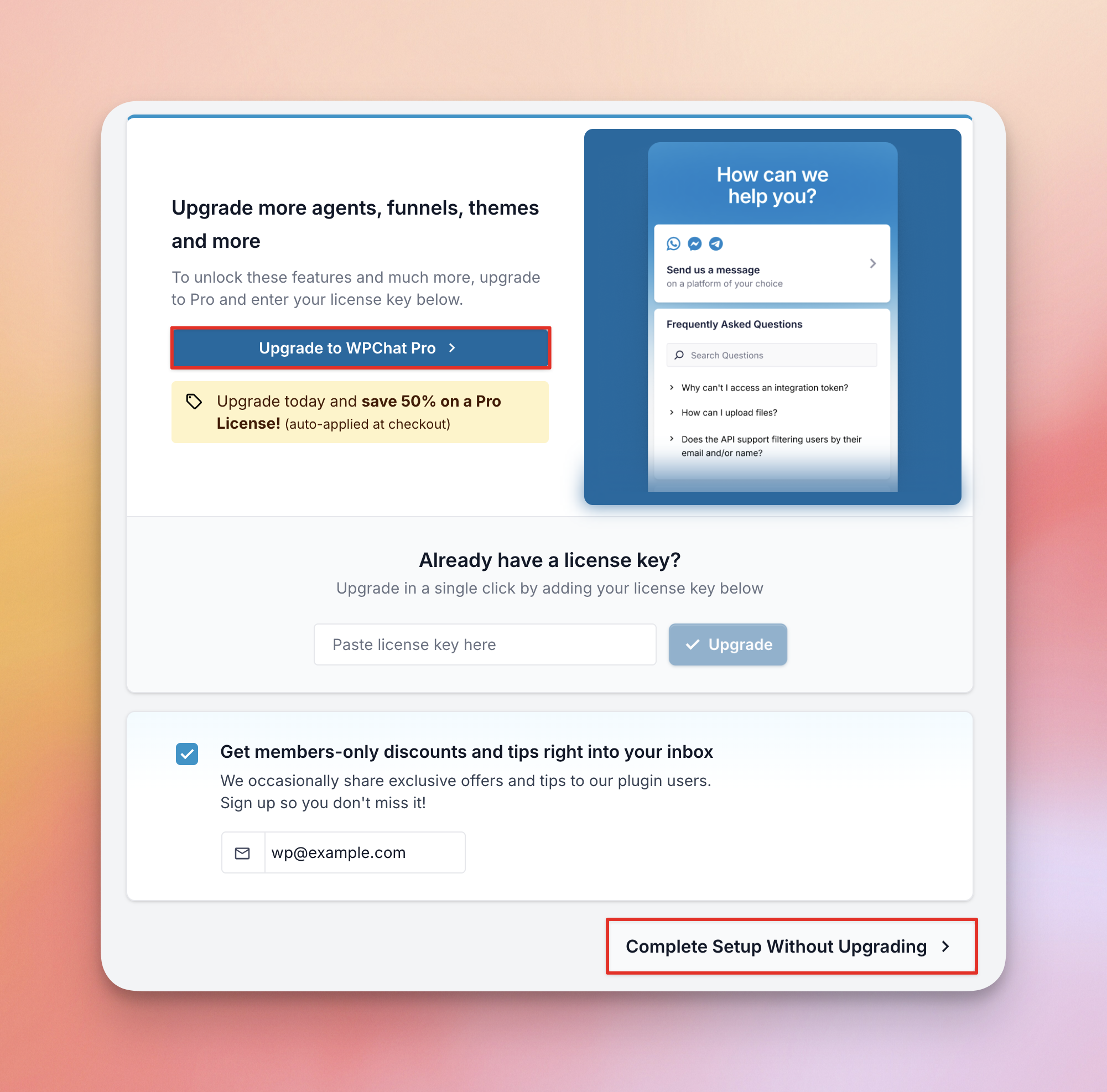
Ensuite, vous pouvez soit Passer à WPChat Pro et entrer votre clé de licence, soit Terminer la configuration sans mise à niveau
Terminé !
Vous avez maintenant terminé la configuration initiale et vous serez dirigé vers le tableau de bord WPChat où vous pourrez personnaliser et configurer davantage le plugin.



