Personnalisation de votre widget de chat : apparence et comportement
Dernière mise à jour le 03 octobre 2025
Une fois que vous avez terminé l'installation de WPChat et la configuration guidée initiale, votre premier agent de chat et widget ont déjà été créés automatiquement. Vous pouvez personnaliser l'apparence et le comportement du widget avec les paramètres du Customizer.
Accéder au Customizer
Pour personnaliser l'apparence et le comportement de votre widget de chat, allez d'abord dans Tableau de bord WordPress > WP Chat > Customizer
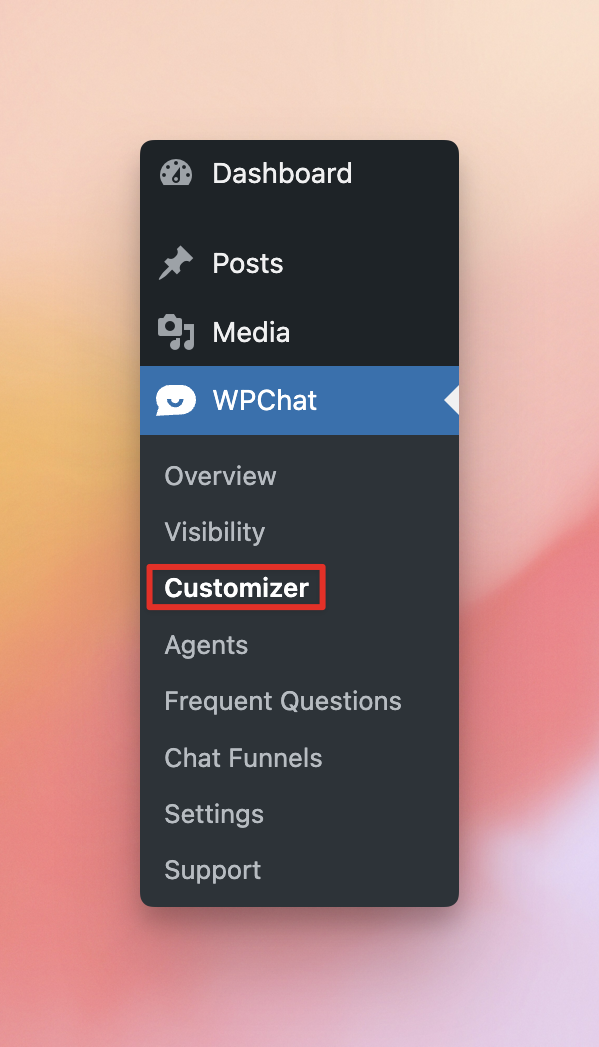
Options de personnalisation
Avec le Customizer, vous pouvez ajuster le Thème, la Palette de couleurs, l'En-tête, l'Icône, l'Avatar de l'assistant et les Sections de votre widget de chat. Au fur et à mesure que vous ajustez les options de personnalisation, l'aperçu en direct de votre widget de chat se mettra à jour instantanément afin que vous puissiez voir à quoi ressemblera votre widget sur la page.
N'oubliez pas d'enregistrer !
Après avoir modifié vos paramètres de personnalisation selon vos préférences, n'oubliez pas de cliquer sur le bouton Enregistrer en haut à droite de la page.
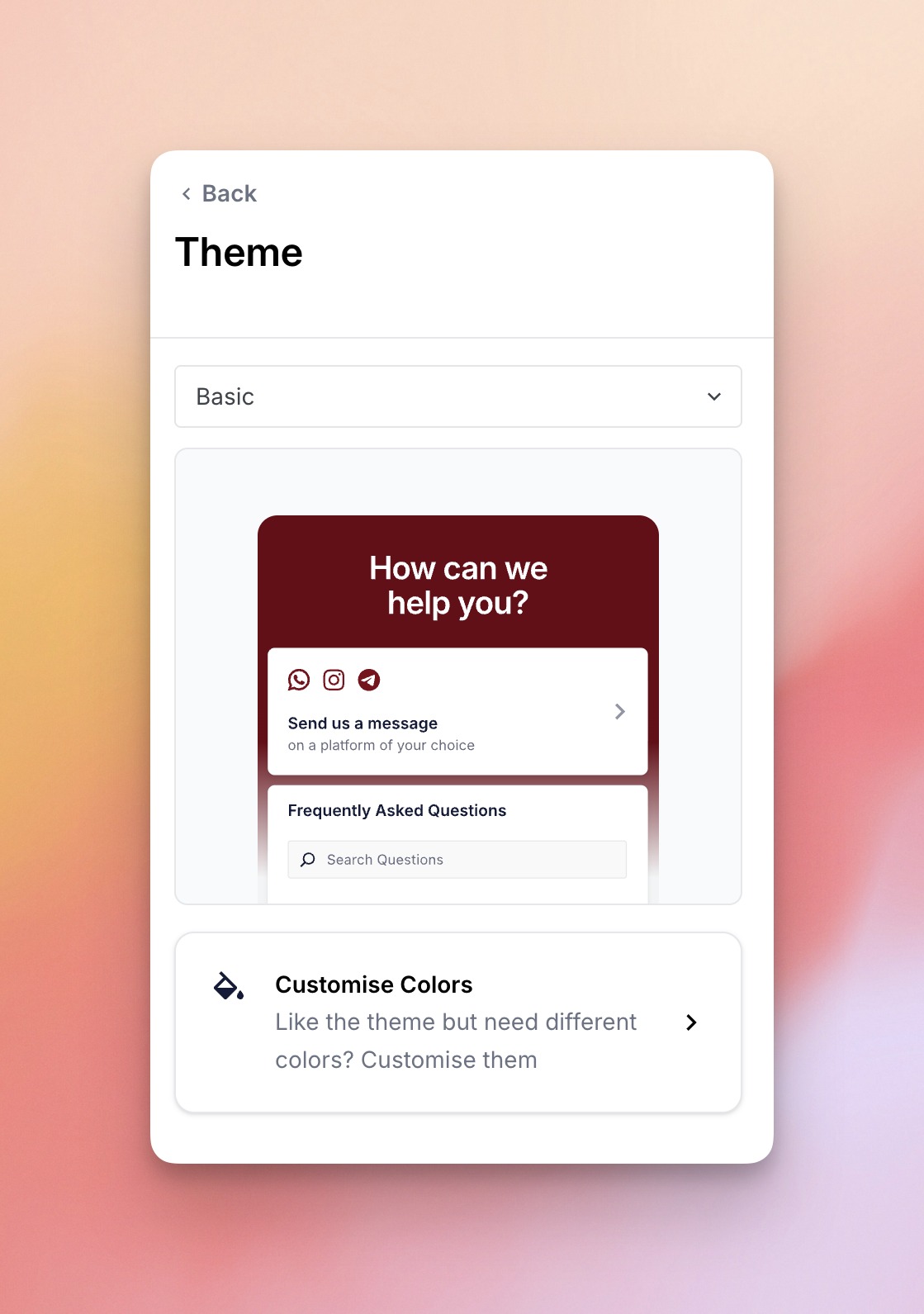
Thème
Choisissez parmi nos thèmes uniques pré-faits comme Basic, Night ou Pastel pour correspondre au style de votre site. Ces thèmes définissent des options comme les paramètres de Palette de couleurs et d'Icônes, mais vous pouvez toujours personnaliser davantage avec les autres options décrites dans ce guide.
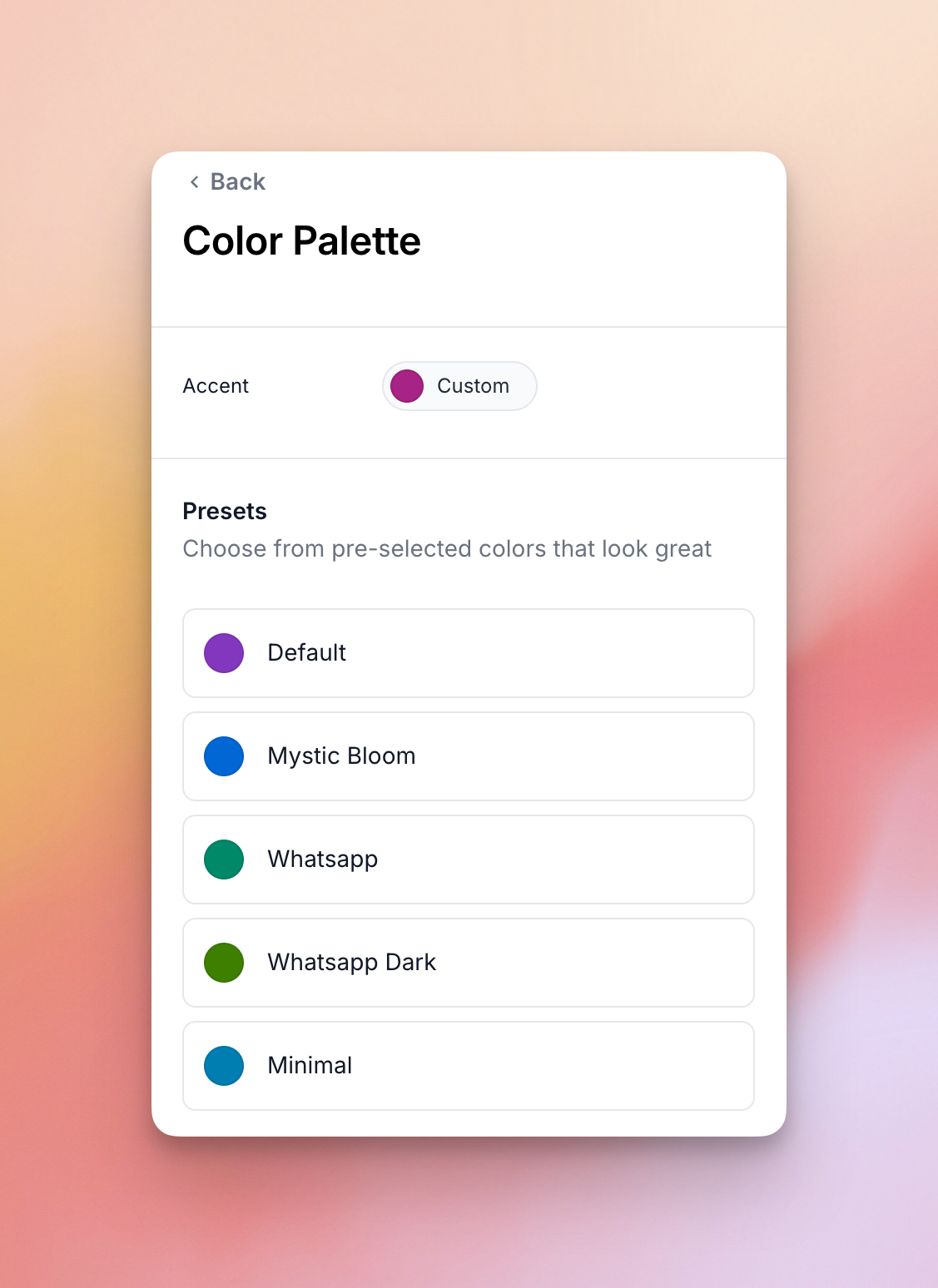
Palette de couleurs
Si vous souhaitez changer la couleur de votre widget de chat, sélectionnez l'une des palettes de couleurs prédéfinies, ou créez la vôtre en définissant la Teinte/Couleur d'accentuation pour baser votre palette de couleurs.
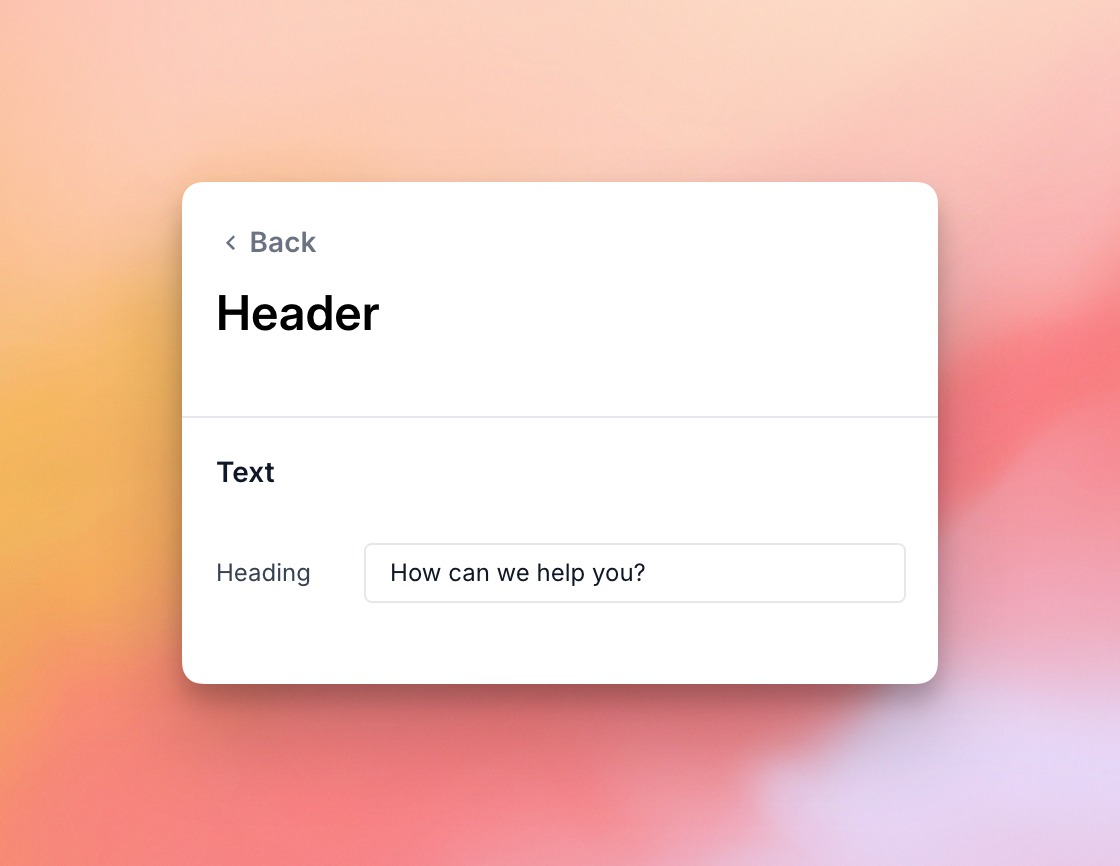
En-tête
Avec ce paramètre, vous pouvez changer le texte qui apparaît dans l'en-tête de votre widget de chat.
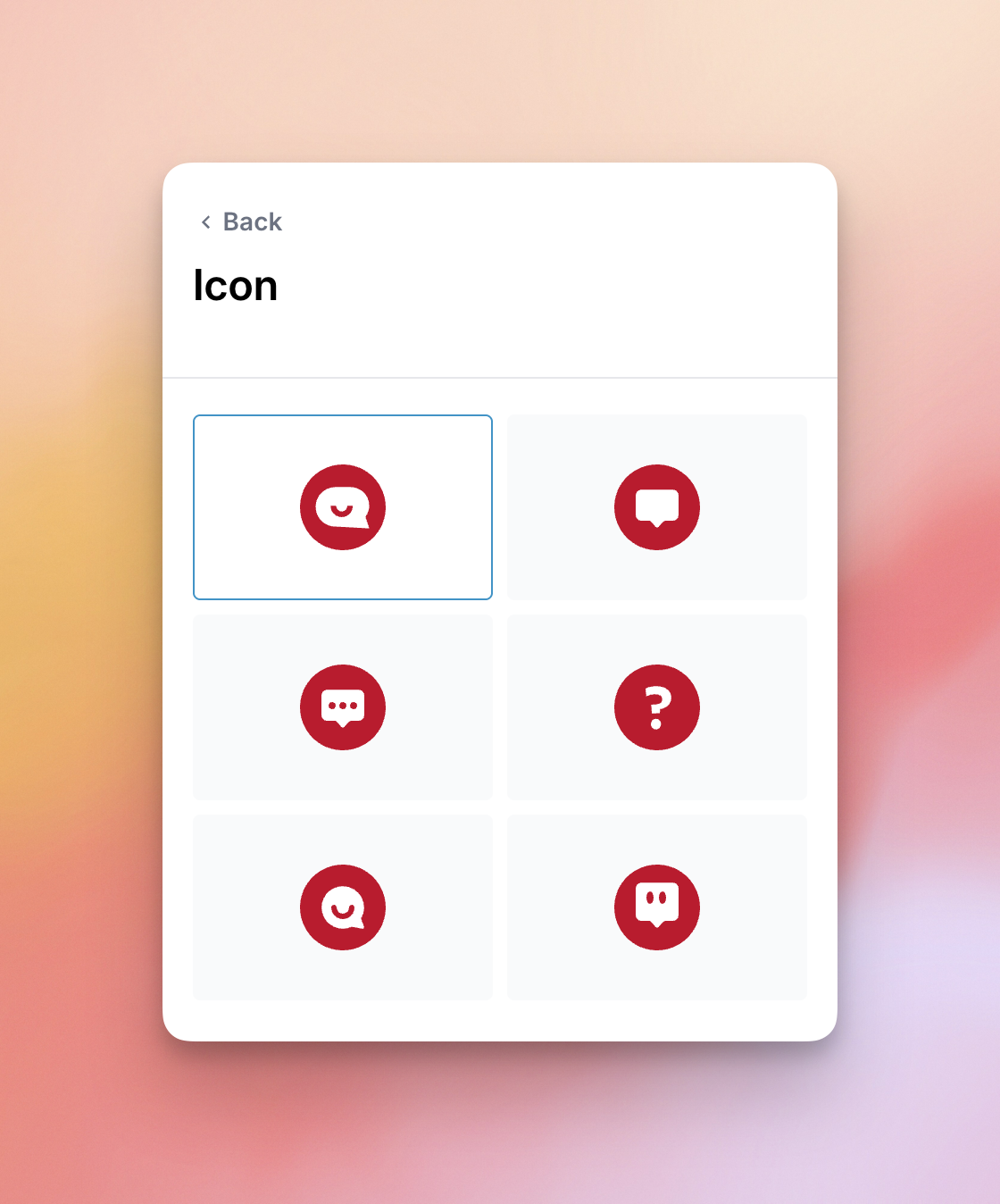
Icône
Changez l'icône qui apparaîtra sur votre site pour ouvrir et fermer le widget de chat.
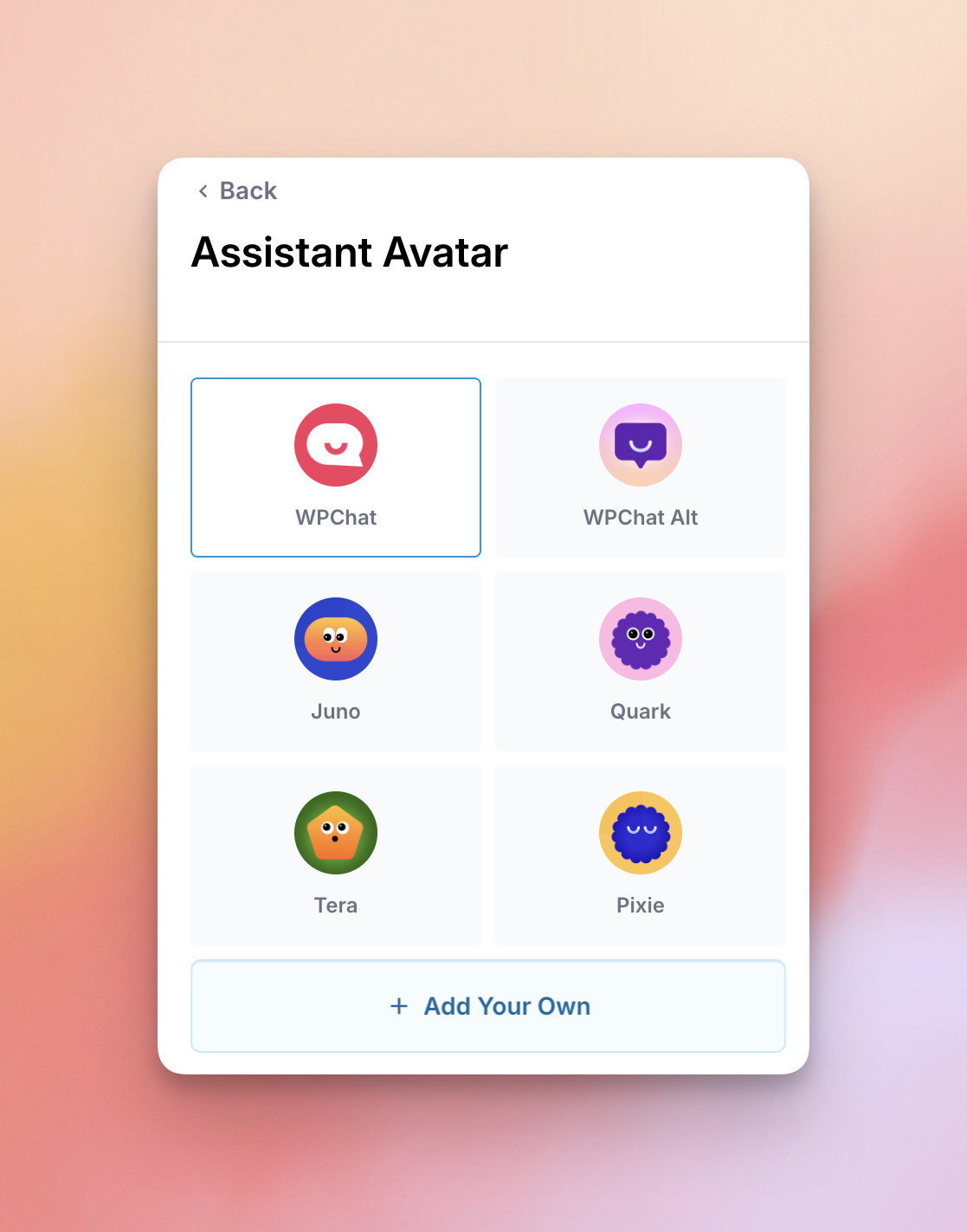
Avatar de l'assistant
Ici, vous pouvez définir l'image d'avatar pour l'assistant de chat. Vous pouvez choisir parmi l'un des avatars prédéfinis ou créer le vôtre.
Sections
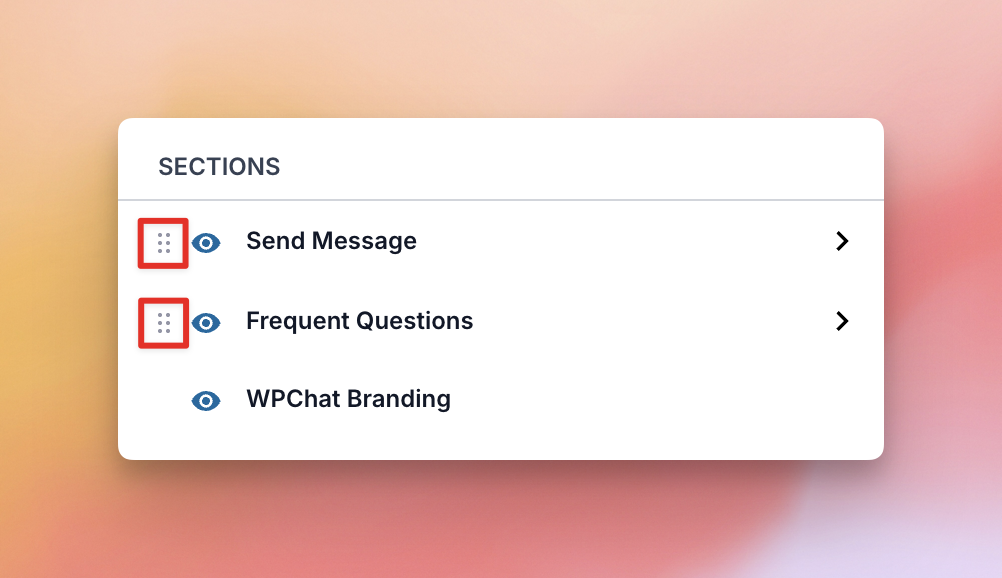
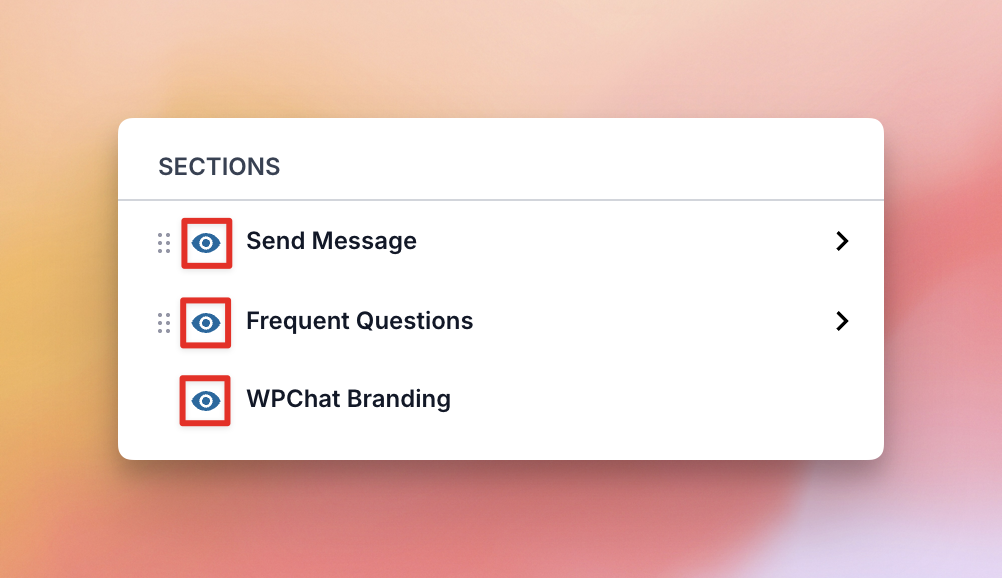
Avec cette option, vous pouvez changer l'ordre des sections du widget de chat, masquer ou afficher des sections, ou changer les paramètres de chaque section.
Déplacer les sections
Faites glisser la poignée à gauche de la section vers le haut ou vers le bas pour changer l'ordre
Afficher ou masquer les sections
Cliquez sur l'icône en forme d'œil à gauche de chaque section pour basculer la visibilité de cette section.
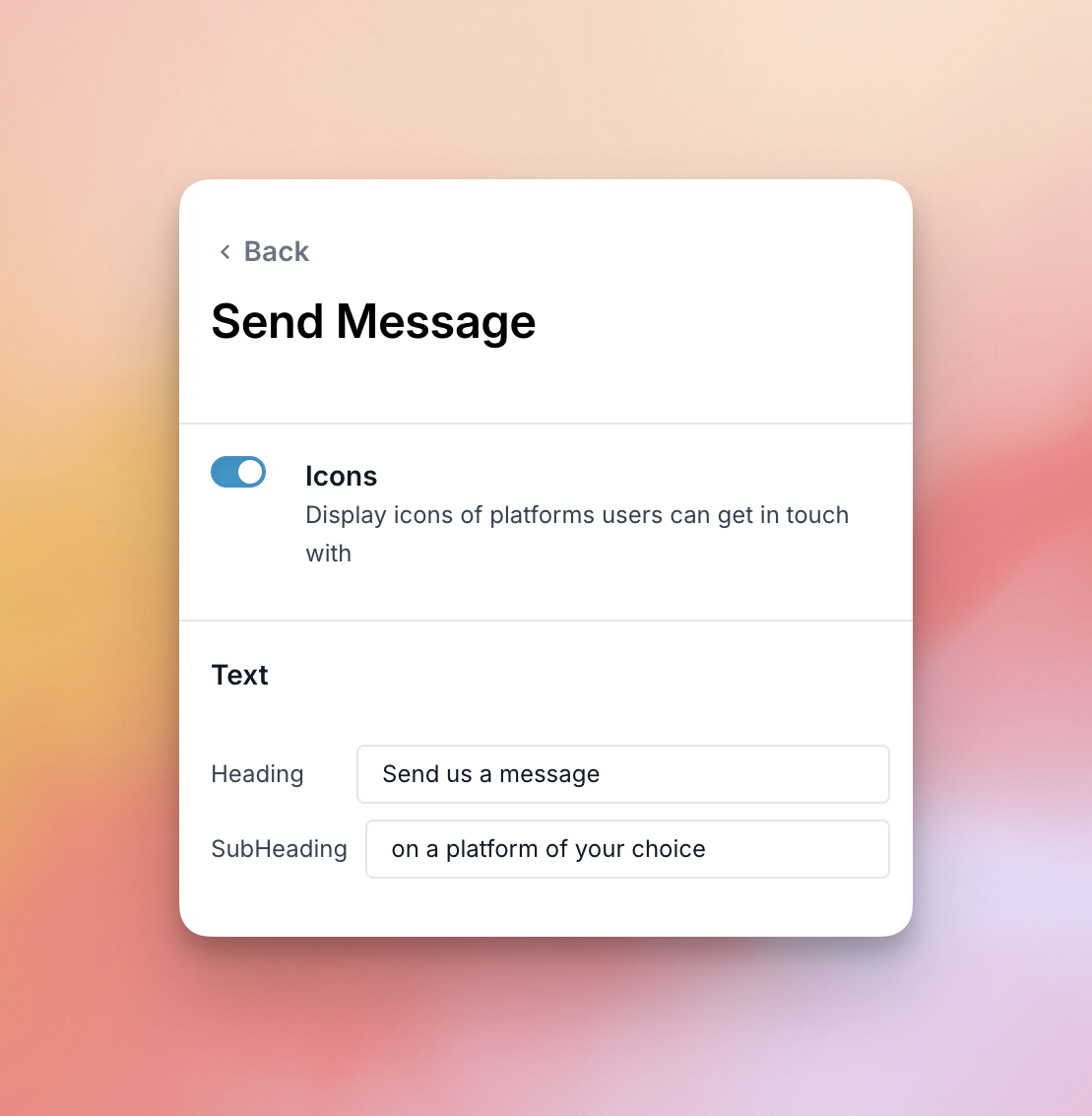
Envoyer un message – Paramètres de section
Ici, vous pouvez choisir de masquer ou d'afficher les icônes dans la section Envoyer un message, ou changer le texte du titre et du sous-titre.
Questions fréquentes – Paramètres de section
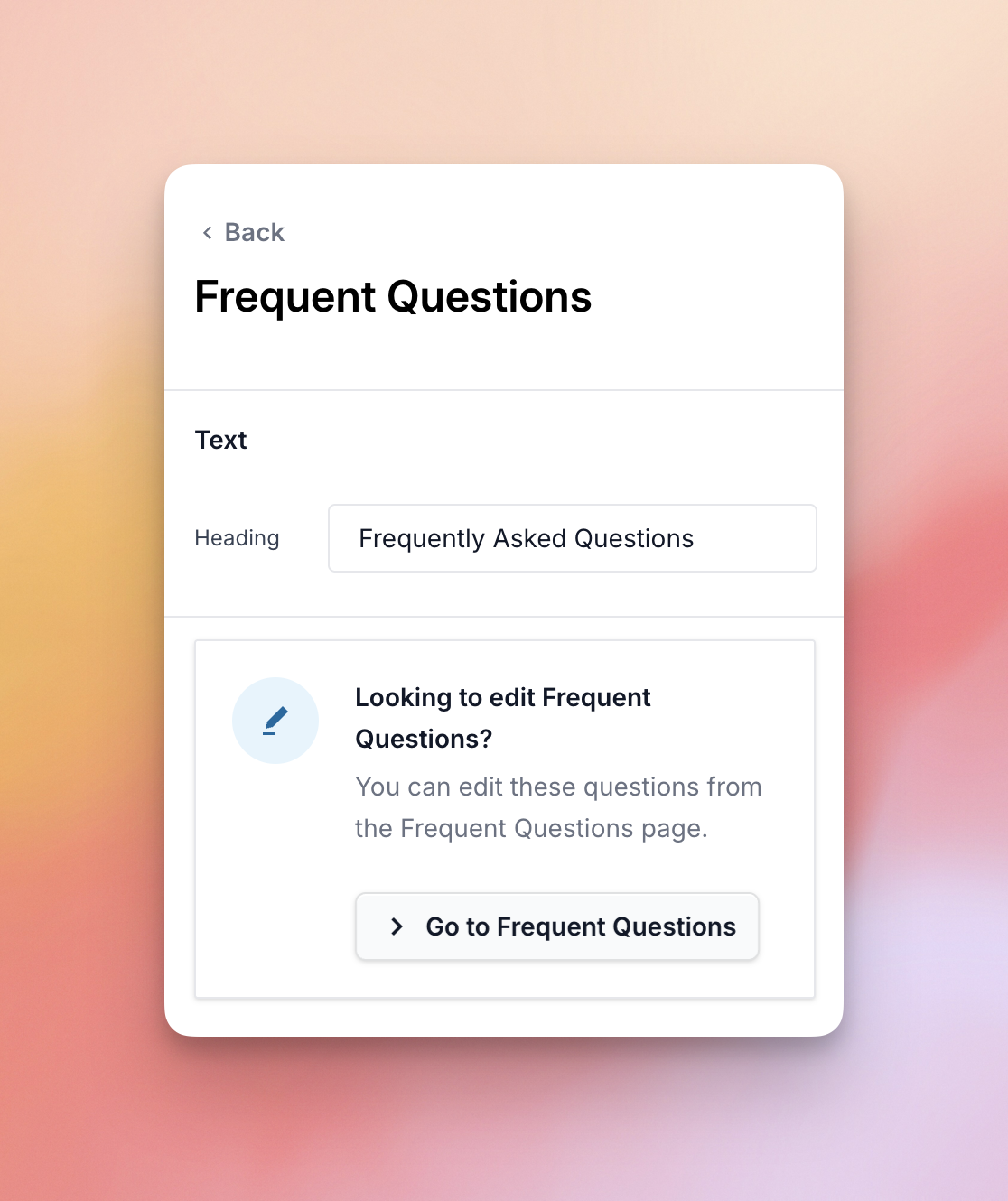
Vous pouvez changer le titre de votre section Questions fréquentes ici.