Choisir où votre widget de chat apparaît
Dernière mise à jour le 26 novembre 2026
Souhaitez-vous choisir les pages où votre widget de chat s'affiche et celles où il reste masqué ?
Avant de commencer, assurez-vous que WPChat est installé et activé sur votre site WordPress.
Voici ce que nous allons couvrir.
- Masquer le widget de chat sur des pages spécifiques
- Afficher le widget de chat uniquement sur des pages spécifiques
- Vérifier le résultat sur votre site
- Utiliser la Visibilité avec les tunnels de chat
- Questions fréquemment posées
Masquer le widget de chat sur des pages spécifiques
Pour commencer, nous allons choisir les pages où votre widget de chat restera masqué.
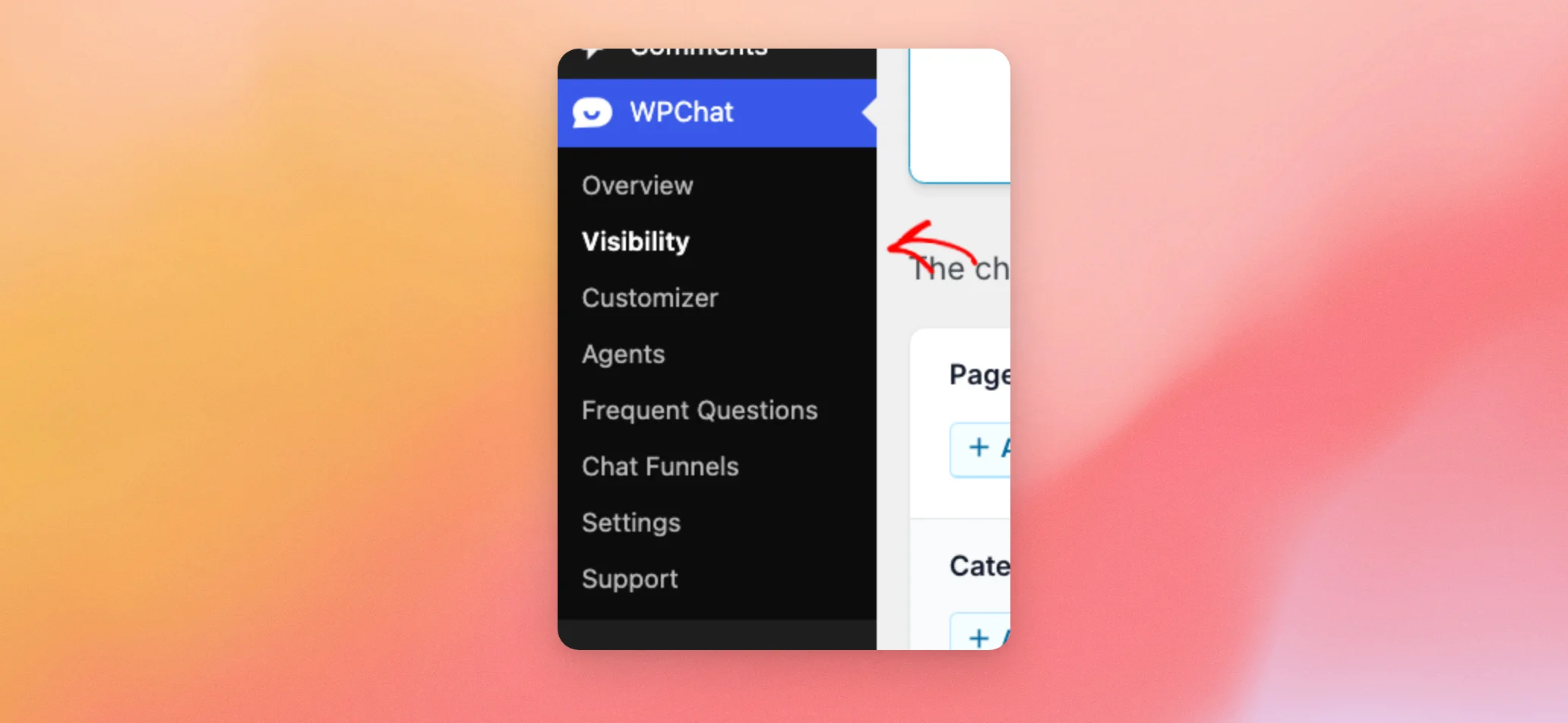
Pour ouvrir les paramètres de Visibilité, allez dans Tableau de bord WordPress » WPChat » Visibilité.
En haut de l'écran, vous trouverez deux options : Afficher sur toutes les pages et Afficher uniquement sur des pages spécifiques. La ligne en dessous indique si les listes à l'écran excluent ou incluent des pages. En dessous, quatre sections vous permettent de choisir des pages, des catégories, des tags et des types de publication personnalisés.
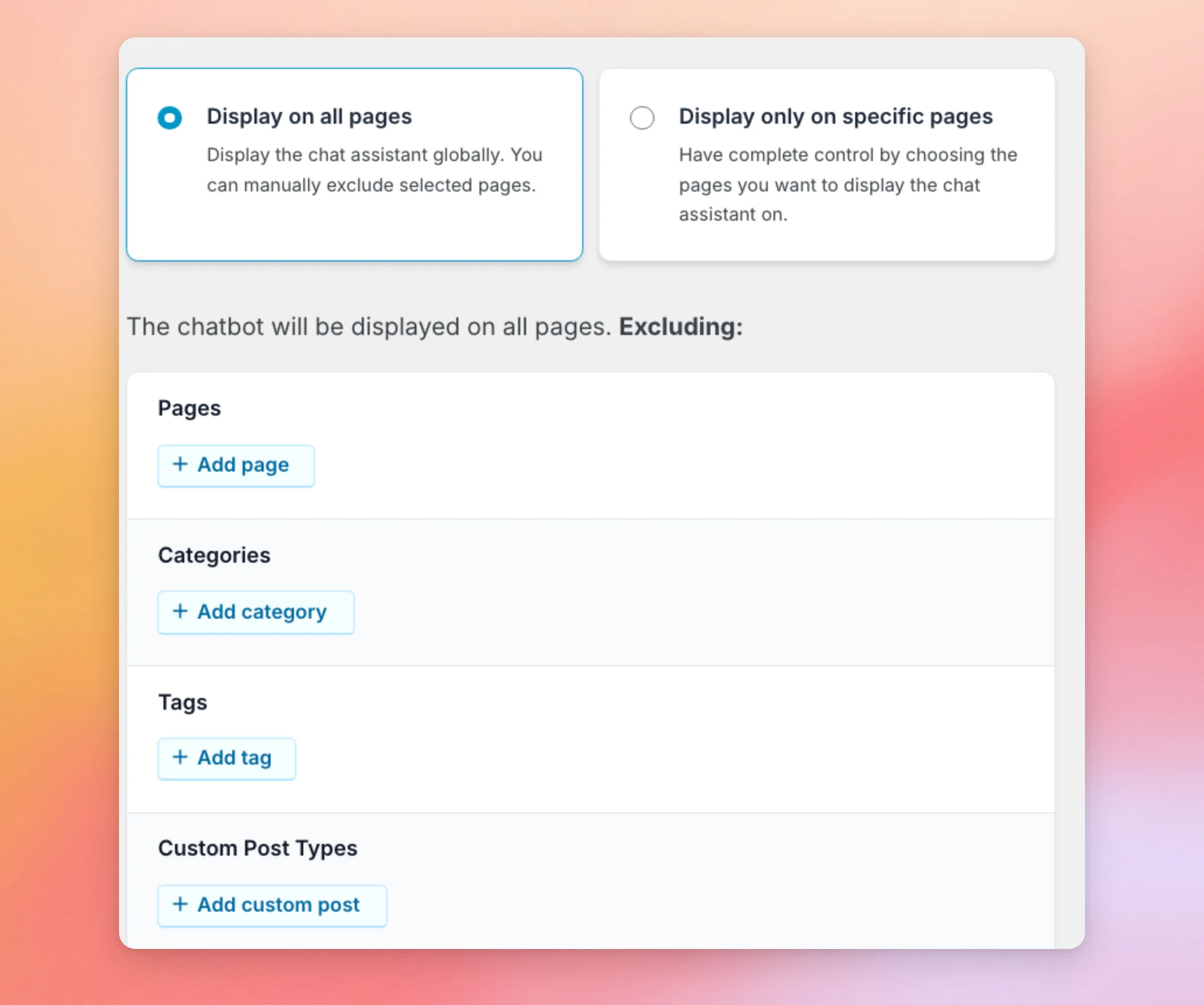
Avec l'option Afficher sur toutes les pages sélectionnée, le widget de chat apparaît partout sur votre site, sauf aux endroits que vous listez. Pour le masquer sur une page, cliquez sur le champ Ajouter une page dans la section Pages.

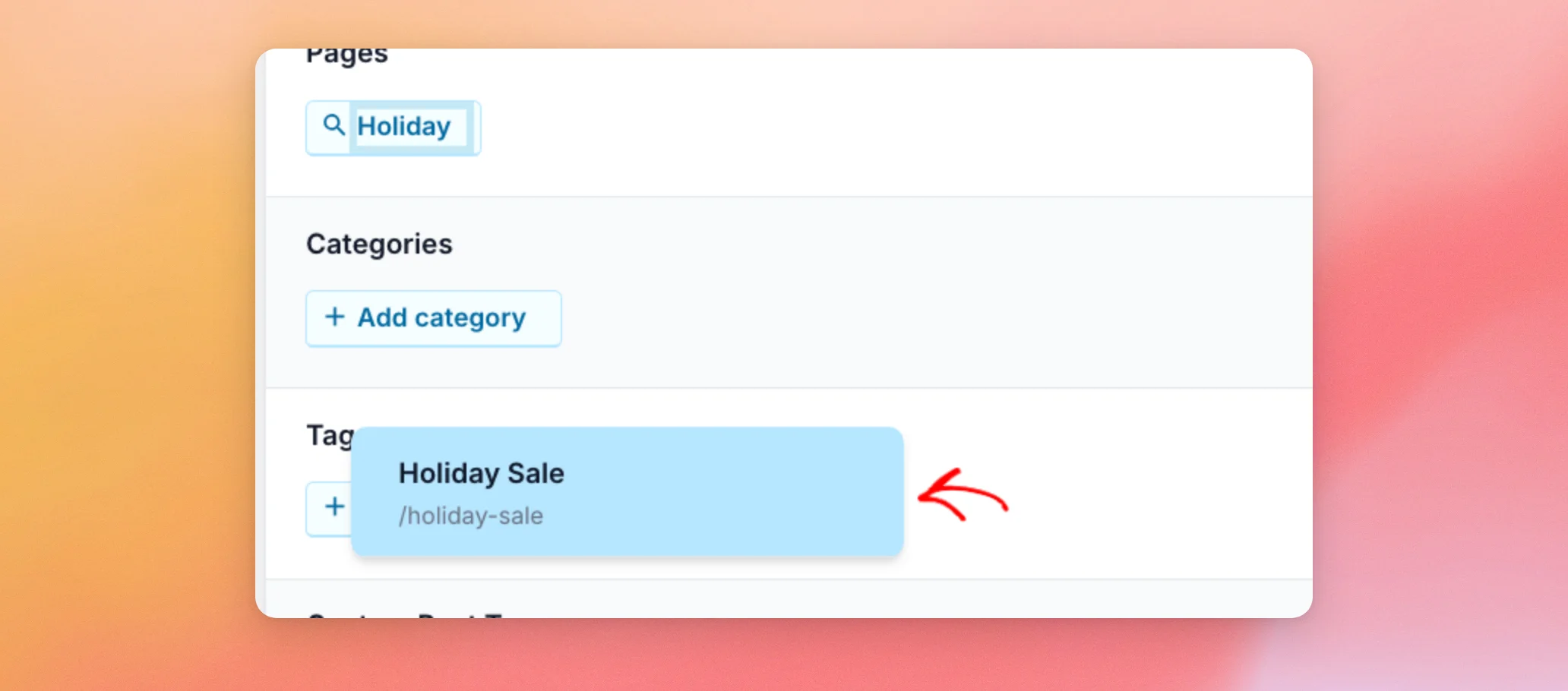
Commencez à taper le titre de la page. WPChat recherche vos pages au fur et à mesure que vous tapez et affiche chaque correspondance avec son titre et son adresse web.
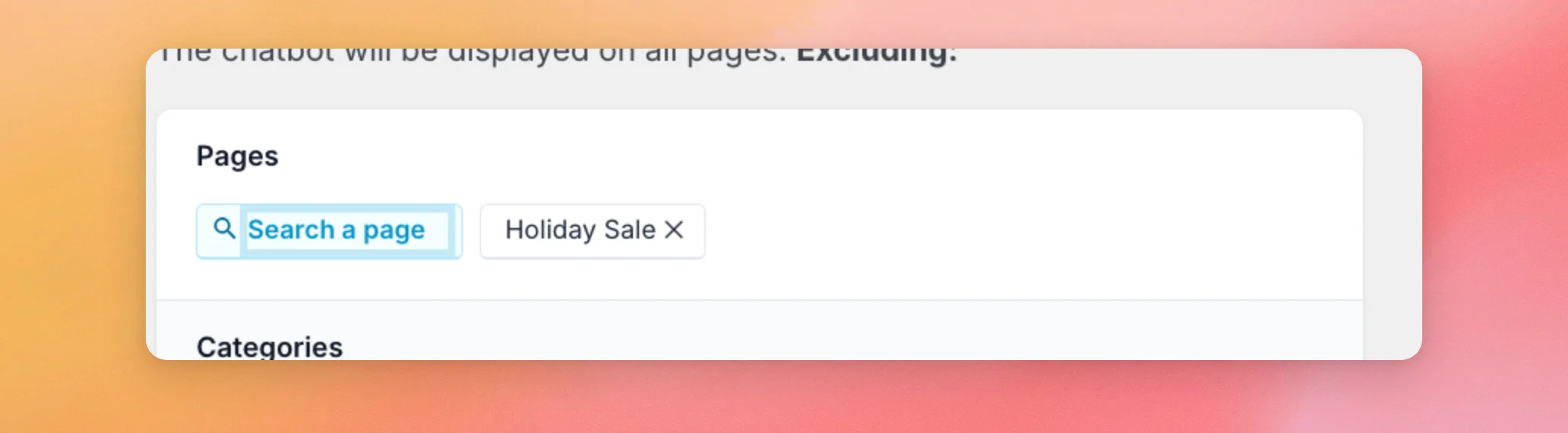
Ensuite, sélectionnez la page dans les résultats. Elle apparaît dans la section Pages avec un X à côté de son nom. Si vous changez d'avis plus tard, le X la retire de la liste.
Les sections Catégories et Tags fonctionnent de la même manière. Lorsque vous excluez une catégorie ou un tag, WPChat masque également le widget sur tous les articles qui l'utilisent. Il masque aussi le widget sur la page d'archive de cette catégorie ou de ce tag.
La section Types de publication personnalisés fonctionne de la même manière. Elle liste les types de publication personnalisés qu'un plugin ou un thème ajoute à votre site. Elle reste vide si votre site n'en a aucun. Les articles standard, les pages et les médias n'y apparaissent pas.
Lorsque vous avez terminé votre liste, cliquez sur Enregistrer les modifications en haut de l'écran. Rien ne change sur votre site tant que vous n'avez pas enregistré.
Vos pages masquées sont maintenant enregistrées. Ensuite, examinons l'approche opposée : afficher le widget sur une courte liste de pages.
Afficher le widget de chat uniquement sur des pages spécifiques
Si vous ne voulez le widget que sur quelques pages, cliquez plutôt sur Afficher uniquement sur des pages spécifiques.
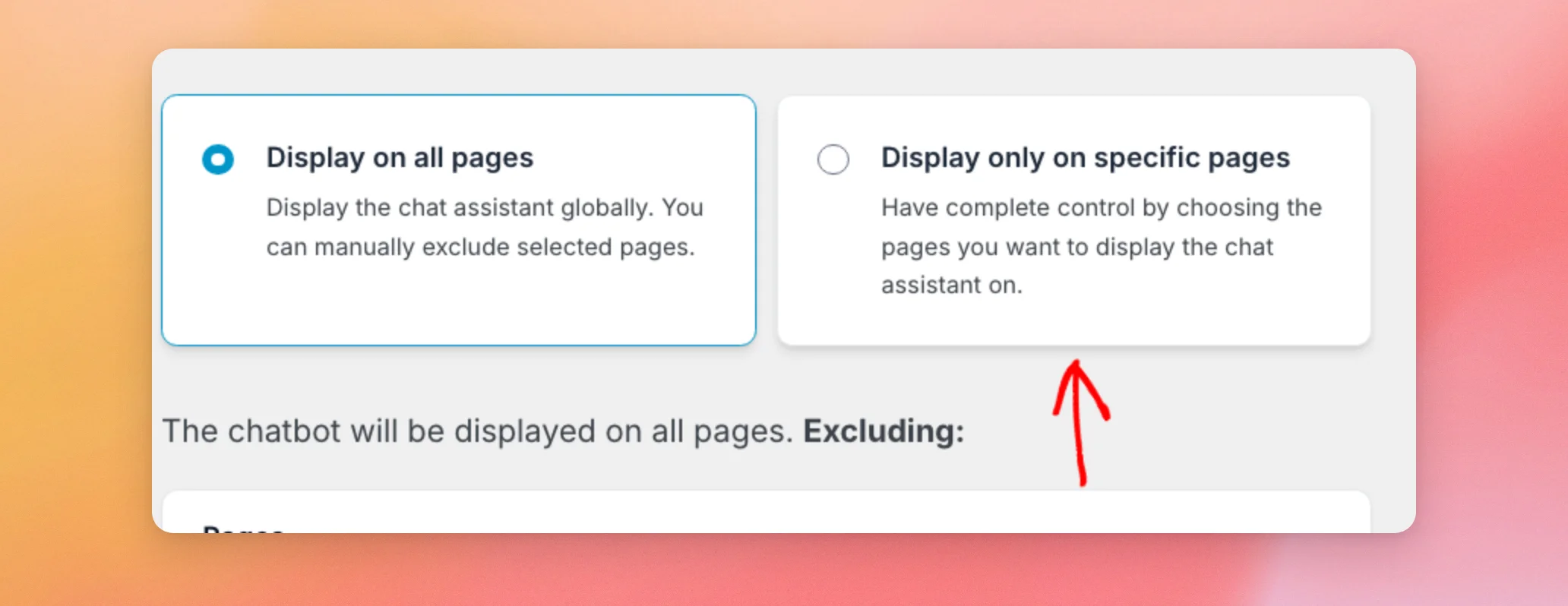
La ligne sous les options indique maintenant que le chatbot ne sera affiché que sur les pages que vous incluez.
En utilisant les mêmes champs qu'auparavant, ajoutez les pages, catégories, tags ou types de publication personnalisés que vous souhaitez. Chaque page que vous ajoutez ici affiche le widget. Une catégorie ou un tag que vous ajoutez l'affiche sur chaque article qui l'utilise et sur la page d'archive correspondante.
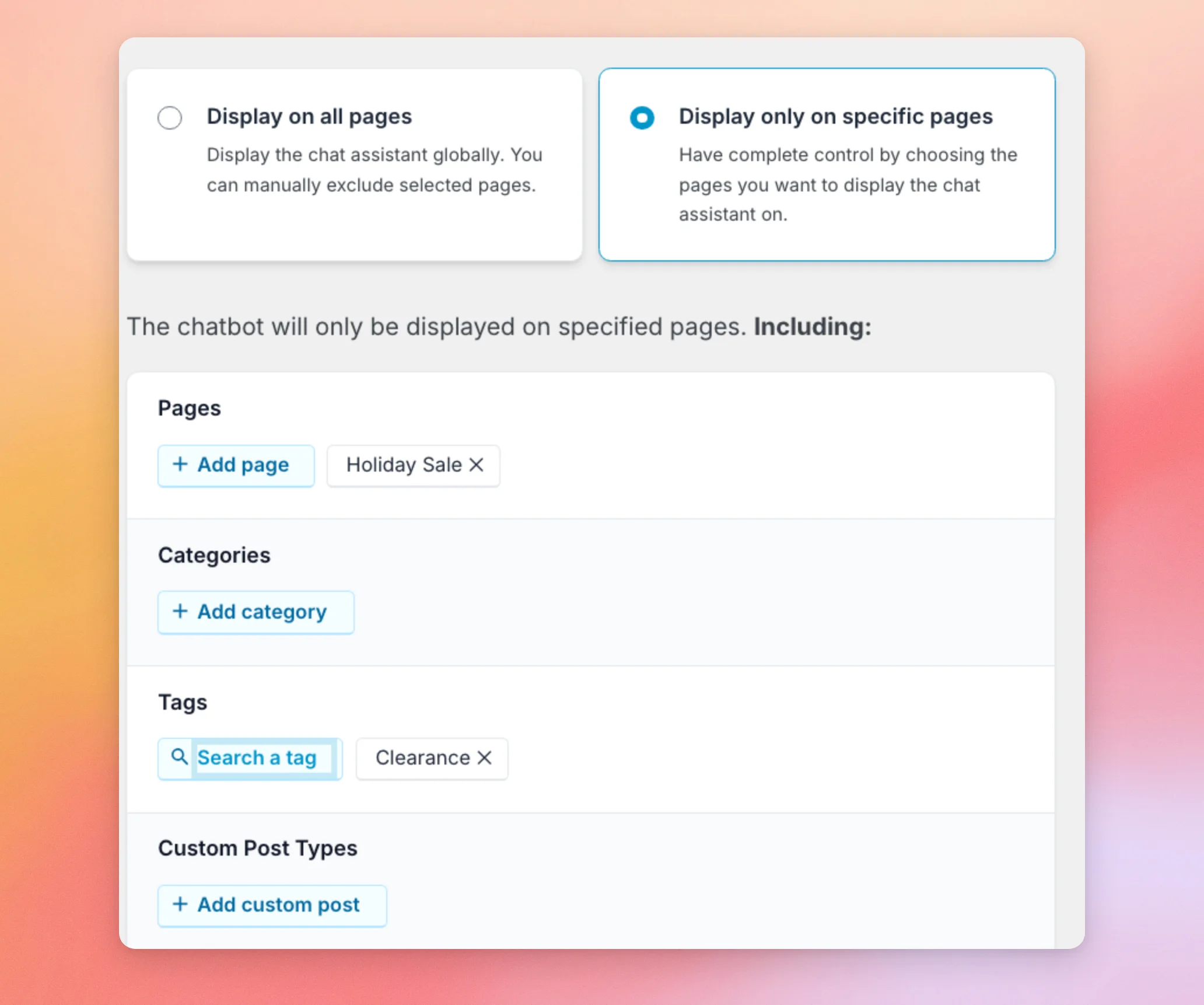
Une liste vide sous cette option masque le widget partout sur votre site. Lorsque votre liste est prête, cliquez sur Enregistrer les modifications en haut de l'écran.
Vérifier le résultat sur votre site
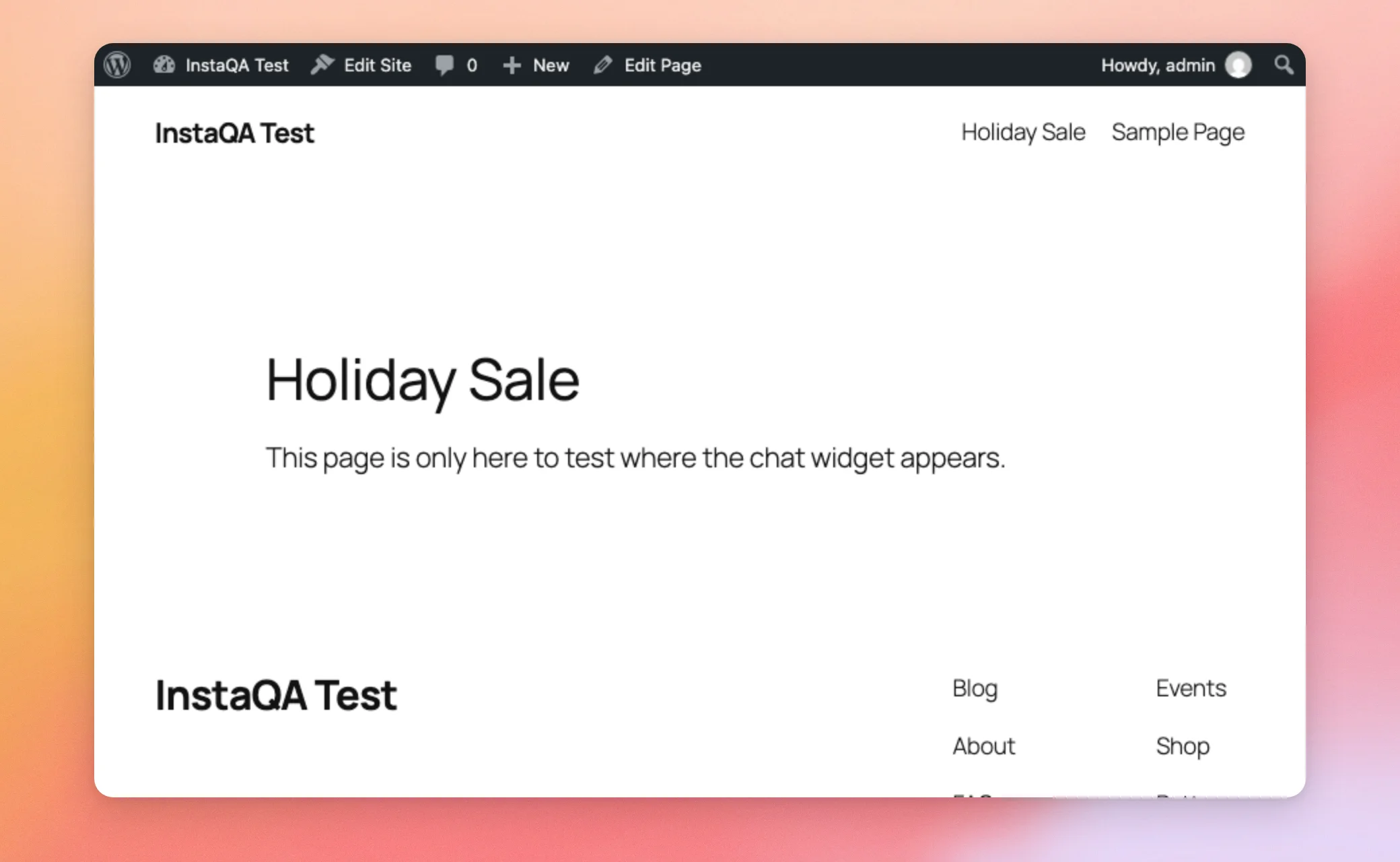
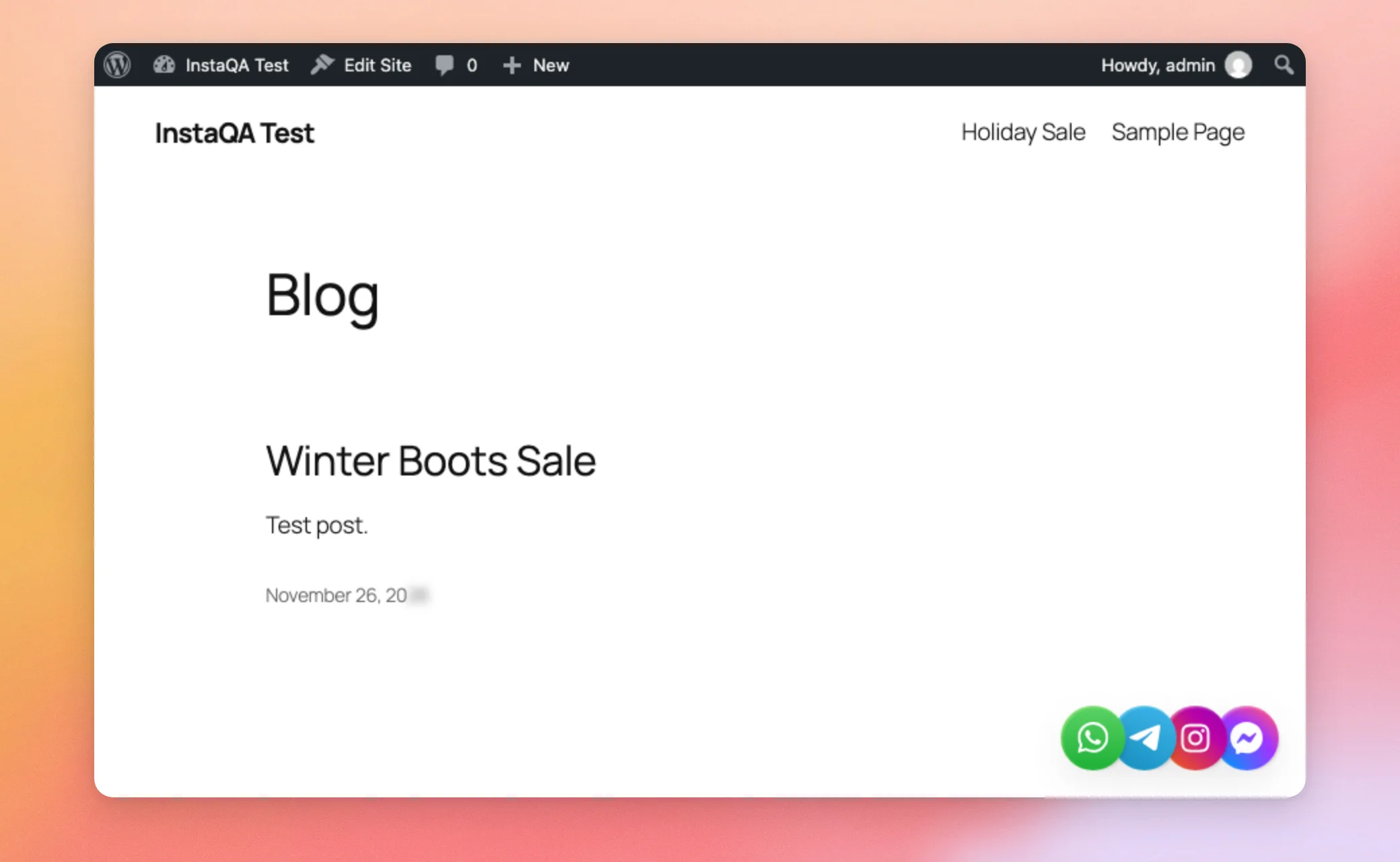
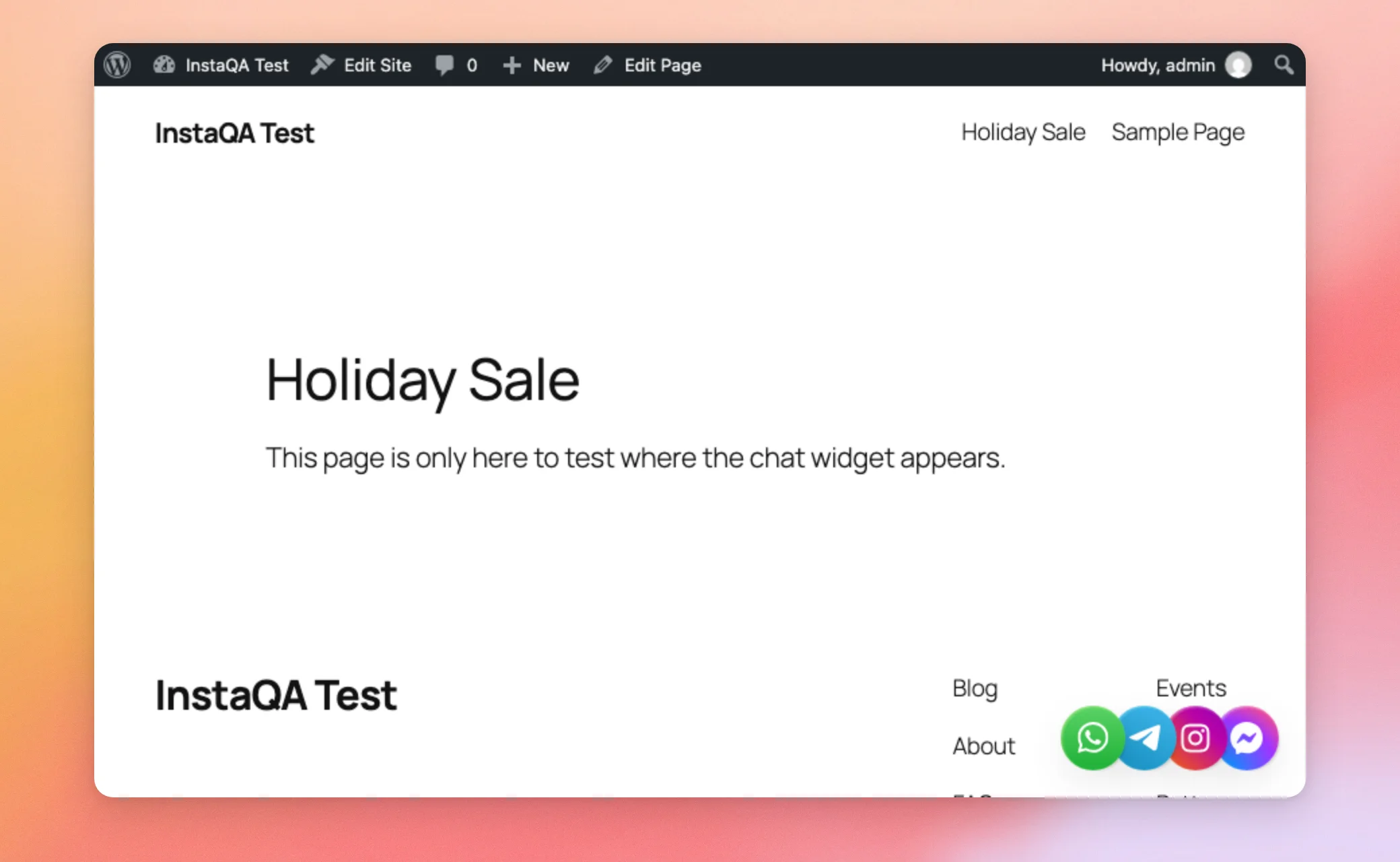
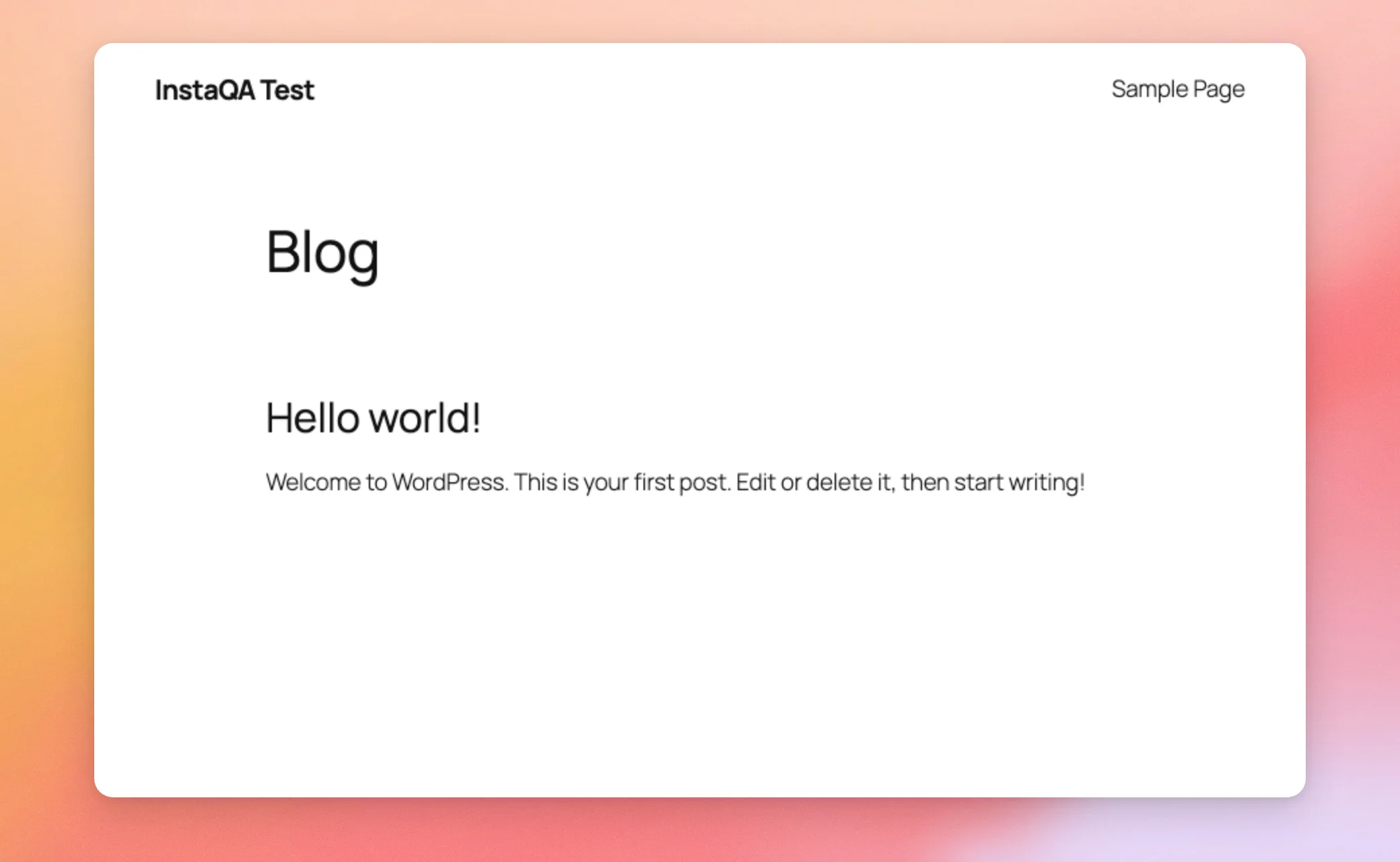
Après avoir enregistré, ouvrez votre site dans un nouvel onglet de navigateur ou une fenêtre privée et visitez une page que vous avez choisie. Dans les captures d'écran ci-dessous, le widget de chat est la rangée d'icônes de plateforme rondes dans le coin inférieur droit.
Avec l'option Afficher sur toutes les pages et une page exclue, cette page se charge sans le widget.
D'autres pages, comme votre page de blog, l'affichent toujours.
Avec Afficher uniquement sur des pages spécifiques, la page incluse affiche le widget.
Les pages en dehors de votre liste se chargent sans lui. Cela inclut votre page de blog, les résultats de recherche et la page que WordPress affiche lorsqu'une adresse n'est pas trouvée.
Maintenant que vous savez comment vérifier vos paramètres, voyons comment ils affectent les Entonnoirs de discussion.
Utiliser la Visibilité avec les tunnels de chat
Un Entonnoir de discussion n'apparaît que sur les pages où le widget de discussion lui-même apparaît. Si vous masquez le widget sur une page, tout entonnoir attribué à cette page est également masqué.
Chaque entonnoir a également sa propre liste de pages. Ensuite, allez dans Tableau de bord WordPress » WPChat » Entonnoirs de discussion et ouvrez un entonnoir.
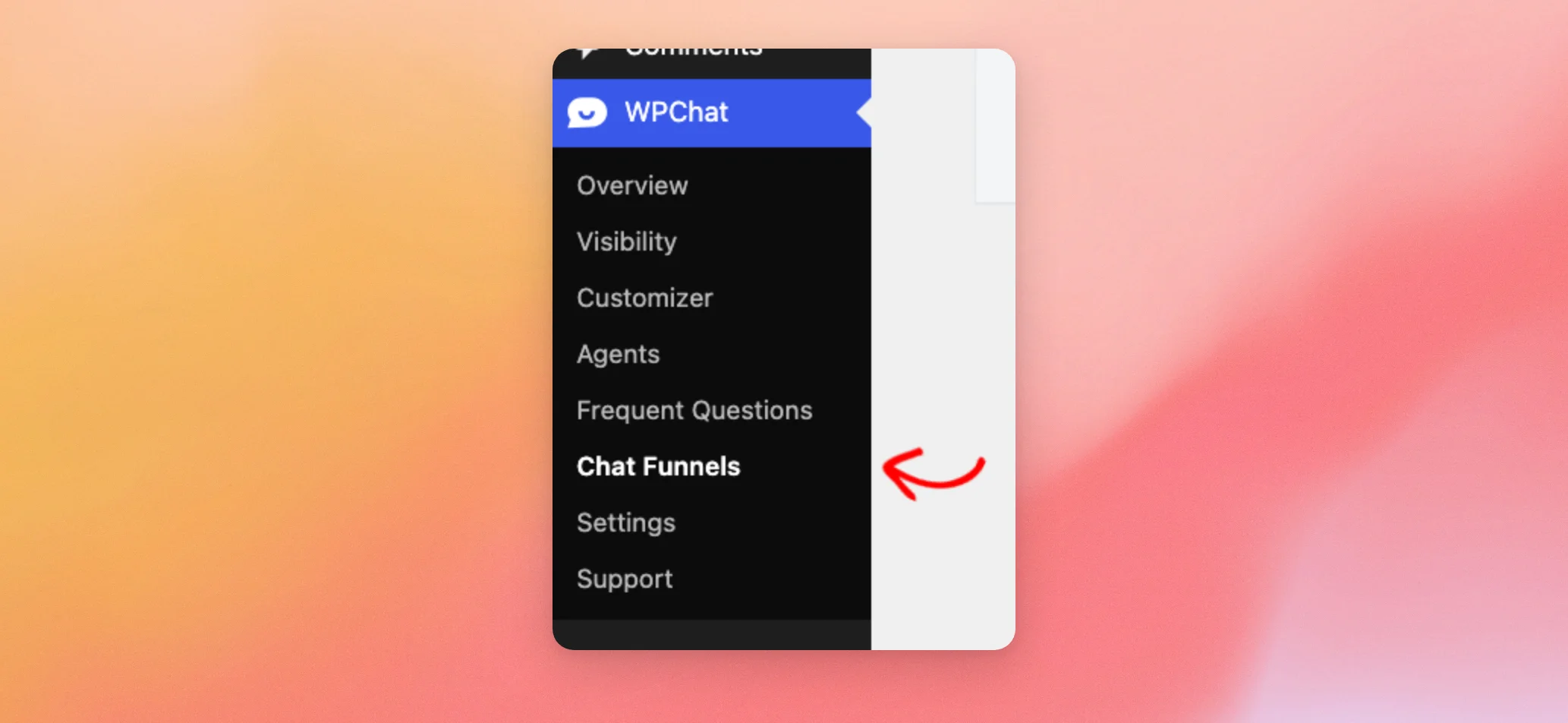
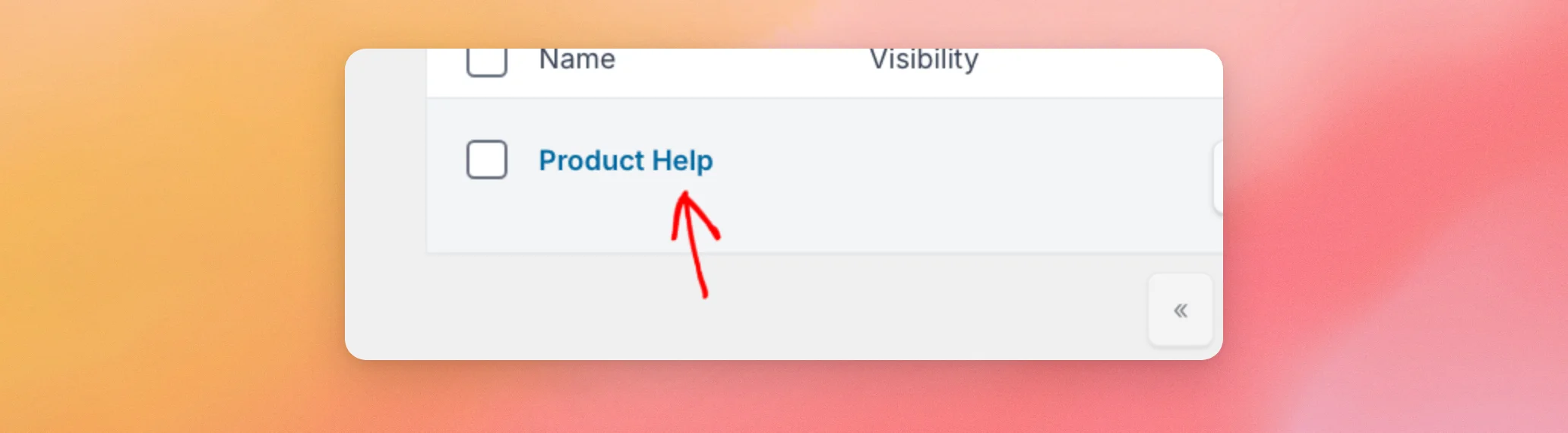
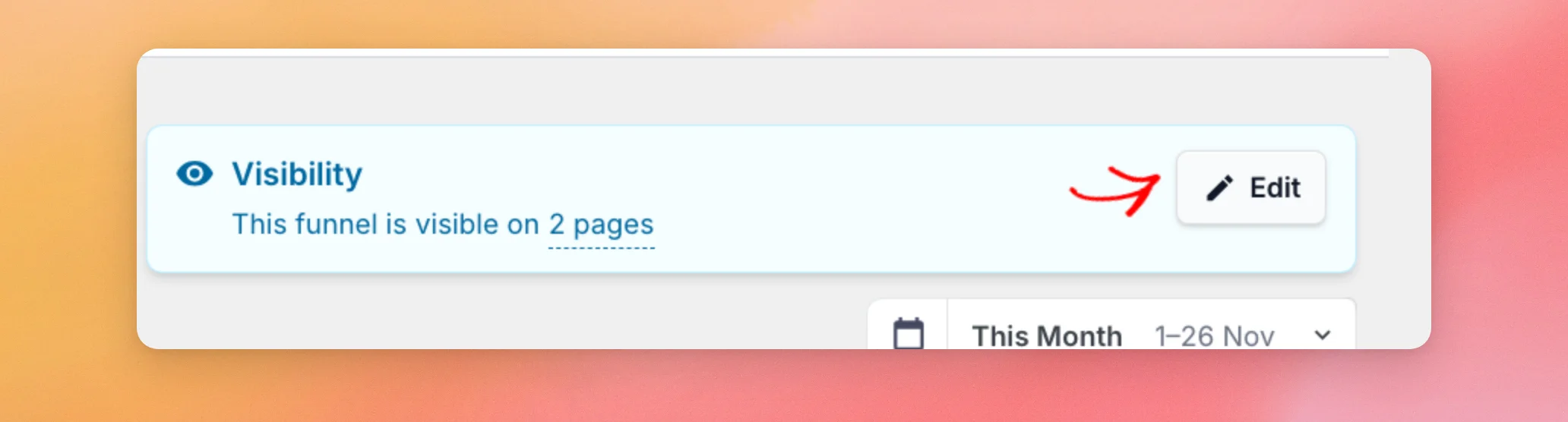
La boîte Visibilité compte chaque page, catégorie, étiquette et type de publication dans la liste de l'entonnoir. Pour modifier la liste, cliquez sur Modifier.
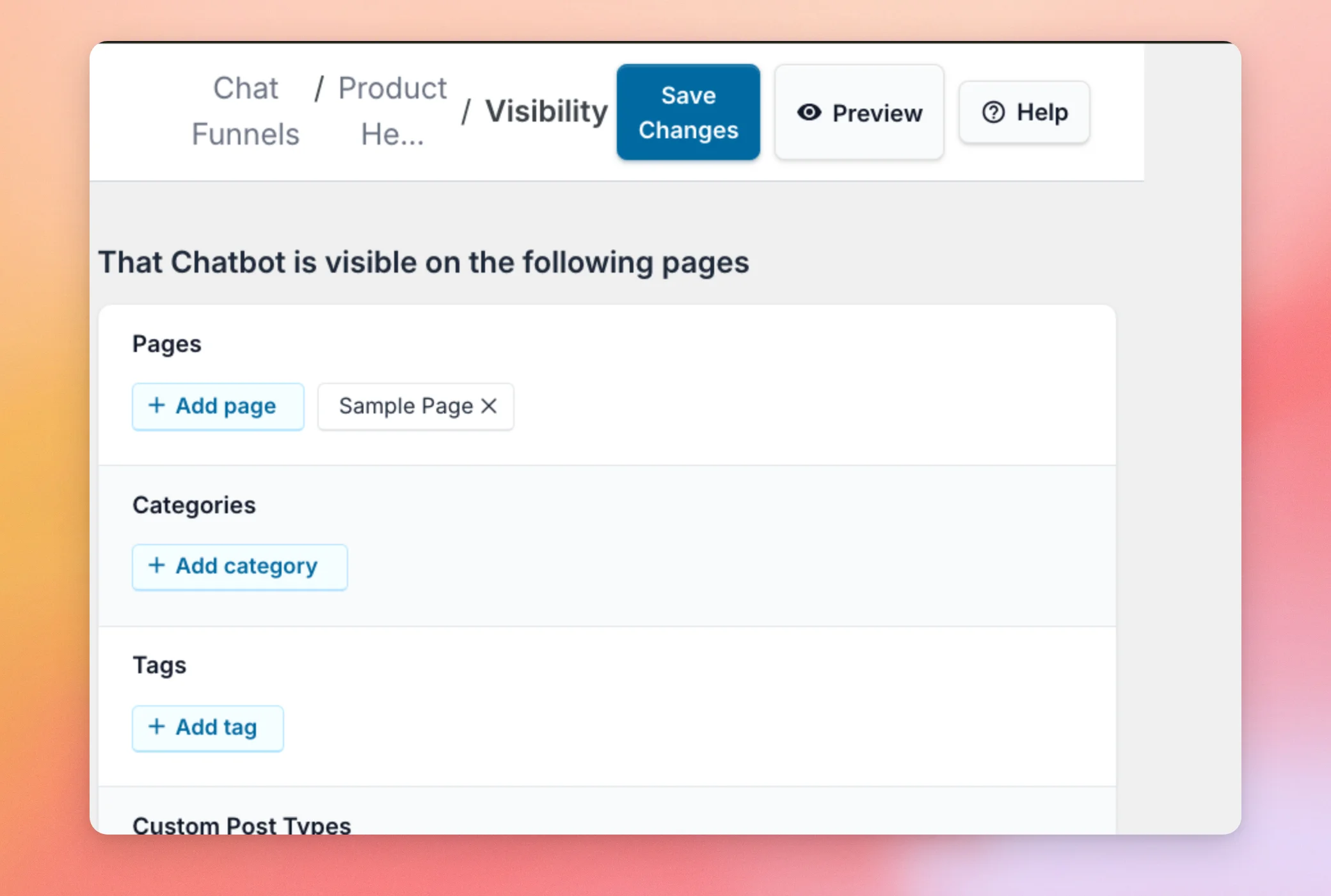
La liste de pages de l'entonnoir a les mêmes sections Pages, Catégories, Étiquettes et Types de publication personnalisés, et son propre bouton Enregistrer les modifications.
C'est tout ! Vous savez maintenant comment choisir où votre widget de discussion apparaît et comment vérifier le résultat sur votre site. Pour apprendre à créer un entonnoir, consultez Création et utilisation des entonnoirs de discussion.
Questions fréquemment posées
Ci-dessous, nous avons répondu à certaines des questions les plus courantes sur les paramètres de Visibilité.
Pourquoi rien n'a-t-il changé sur mon site après avoir choisi une page ?
Les paramètres de Visibilité ne s'appliquent qu'après avoir cliqué sur Enregistrer les modifications. Si vous passez d'abord à un autre écran, les pages que vous avez choisies ne sont pas conservées.
Le widget de discussion s'affiche-t-il sur ma page de blog, mes résultats de recherche et mes pages d'erreur ?
Cela dépend de l'option que vous avez choisie. Avec Afficher sur toutes les pages, le widget s'affiche sur ces pages. Avec Afficher uniquement sur des pages spécifiques, le widget apparaît uniquement sur les pages, les articles et les pages d'archives que votre liste couvre. Votre page de blog, vos résultats de recherche et vos pages d'erreur se chargent sans lui.
Que se passe-t-il lorsque j'ajoute une catégorie ou une étiquette à la liste ?
Avec Afficher sur toutes les pages, une catégorie ou une étiquette dans votre liste masque le widget sur chaque article qui l'utilise et sur sa page d'archive. Avec Afficher uniquement sur des pages spécifiques, il affiche le widget sur ces mêmes articles et sur cette page d'archive à la place.
Est-ce que je perds ma liste lorsque je bascule entre les deux options ?
Non. WPChat conserve la liste exclue et la liste incluse séparément, donc le changement d'options ne vide aucune des deux.



