Création et utilisation d'entonnoirs de chat
Dernière mise à jour le 07 octobre 2025
Les entonnoirs de chat sont une fonctionnalité interactive puissante disponible dans les plans WP Chat Pro et Elite, conçue pour guider proactivement vos visiteurs à travers des conversations automatisées en plusieurs étapes.
Que sont les entonnoirs de chat et pourquoi devriez-vous les utiliser ?
Un entonnoir de chat est un flux de conversation pré-établi affiché dans votre chatbot, vous permettant de créer des processus en plusieurs étapes avec des options de branchement.
Avantages de l'utilisation des entonnoirs de chat
- Guidage proactif et qualification des prospects : Les entonnoirs vont au-delà du support réactif en guidant proactivement les visiteurs, en répondant aux questions fréquentes avant la vente et en qualifiant les prospects avant même qu'ils n'aient besoin de parler à un agent de support.
- Conversions guidées : Vous pouvez concevoir une série interactive de messages qui dirigent les utilisateurs vers certaines parties de votre site Web, en fonction des réponses qu'ils choisissent, augmentant ainsi les ventes et les conversions. Une complétion d'entonnoir (conversion) est définie comme un utilisateur initiant un chat ou étant redirigé vers une plateforme après avoir atteint la dernière étape de l'entonnoir.
- Analyses détaillées et granulaires : Les entonnoirs fournissent des données complètes pour identifier les points de friction et optimiser les résultats. Vous obtenez des analyses granulaires pour chaque bloc et option au sein de l'entonnoir, en suivant les clics et les interactions à chaque étape.
Créer un entonnoir de chat dans WPChat
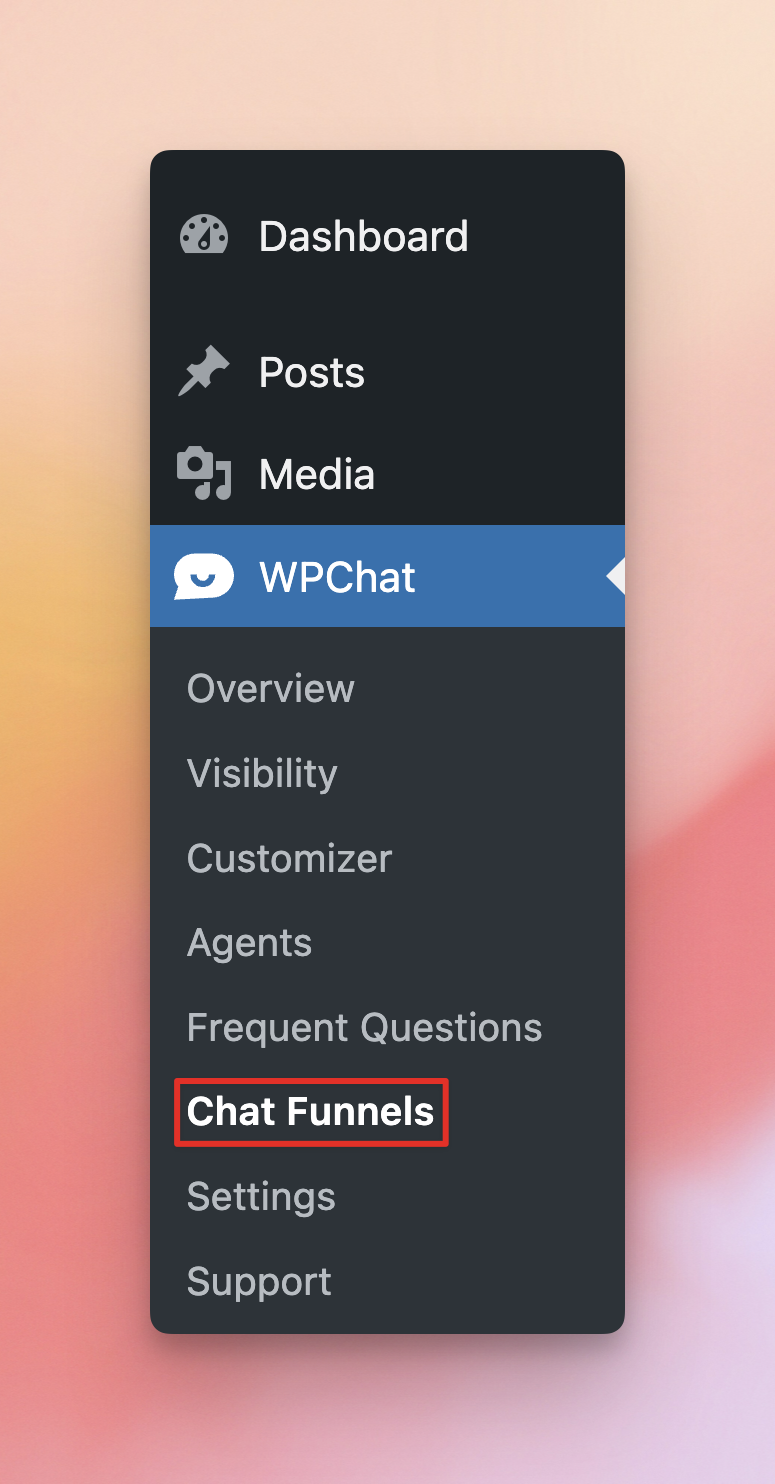
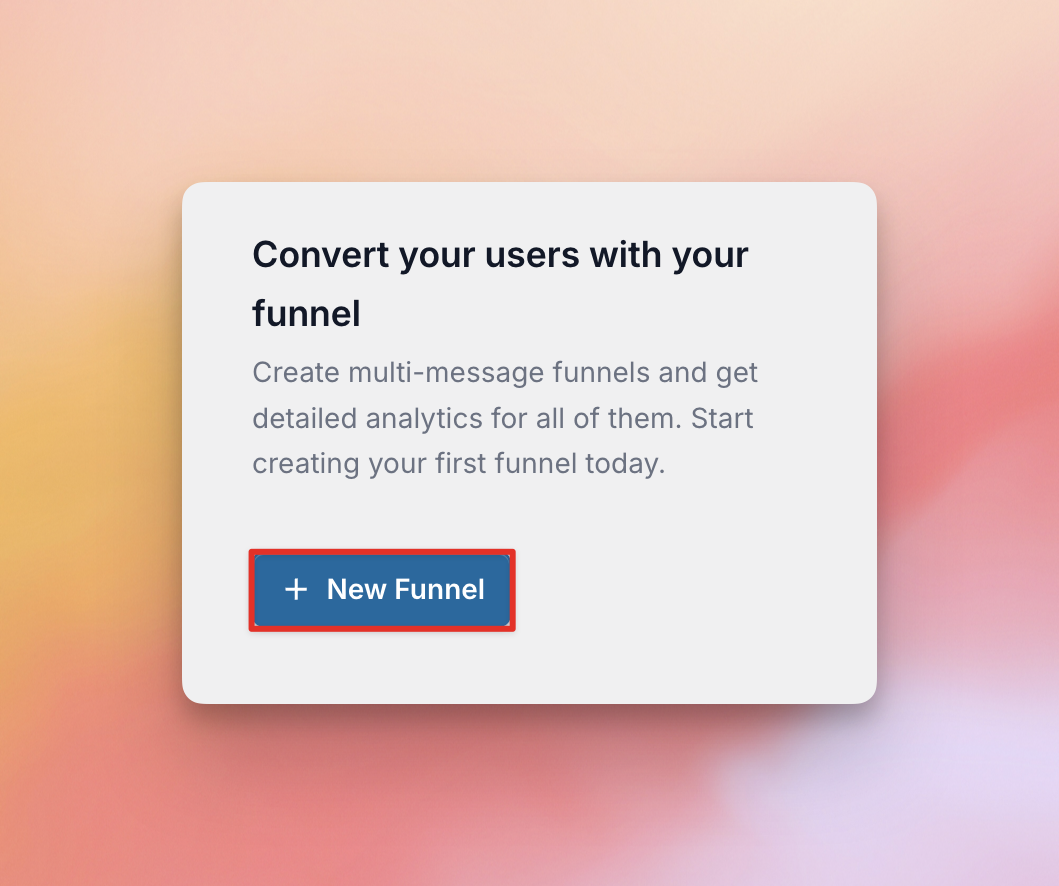
1. Pour commencer, accédez au Tableau de bord WordPress > WPChat > Entonnoirs de chat et cliquez sur le bouton Nouvel entonnoir. Cela vous mènera à l'éditeur d'entonnoirs, où vous pourrez modifier l'entonnoir à gauche et suivre les modifications dans un aperçu en direct à droite.
2. Définissez un Nom d'entonnoir pour identifier facilement votre entonnoir.

3. Votre entonnoir aura un Bloc de message avec un contenu d'exemple ajouté automatiquement. Vous pouvez modifier le contenu et les options de ce premier bloc, puis ajouter autant de blocs supplémentaires que nécessaire.
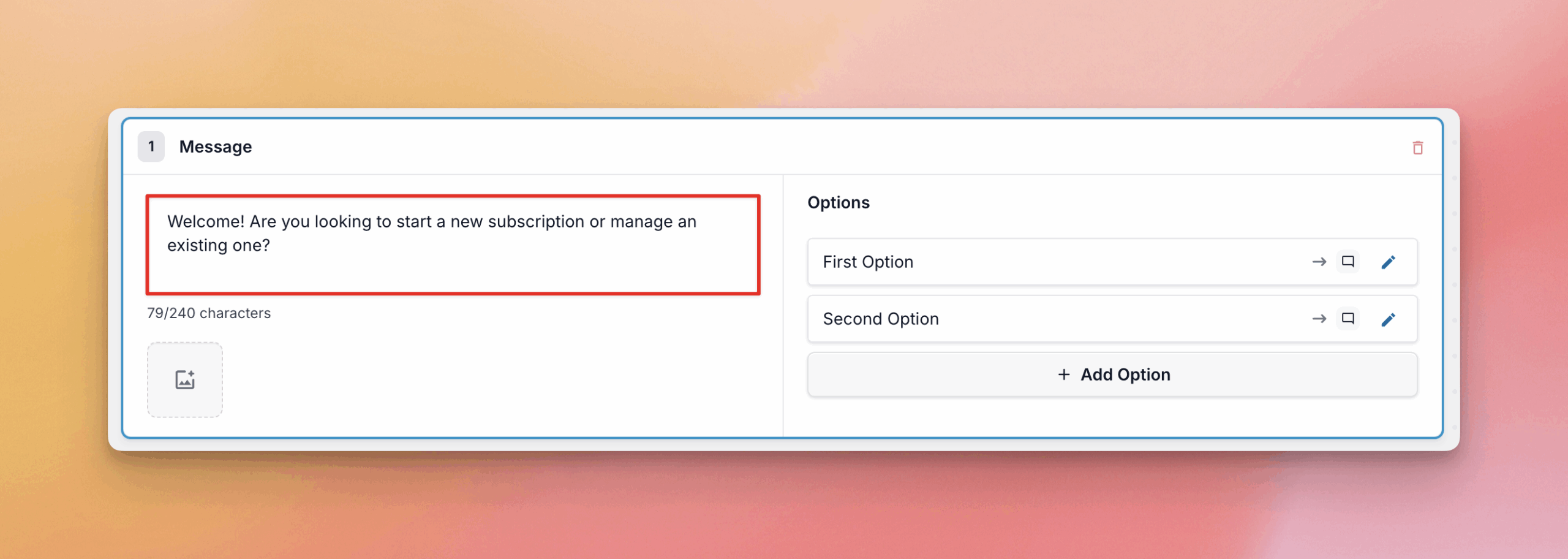
Regardez l'aperçu en direct à droite pour voir comment les modifications que vous apportez aux messages et aux options mettent à jour votre entonnoir. Vous pouvez également cliquer sur les options pour tester le flux de l'entonnoir.
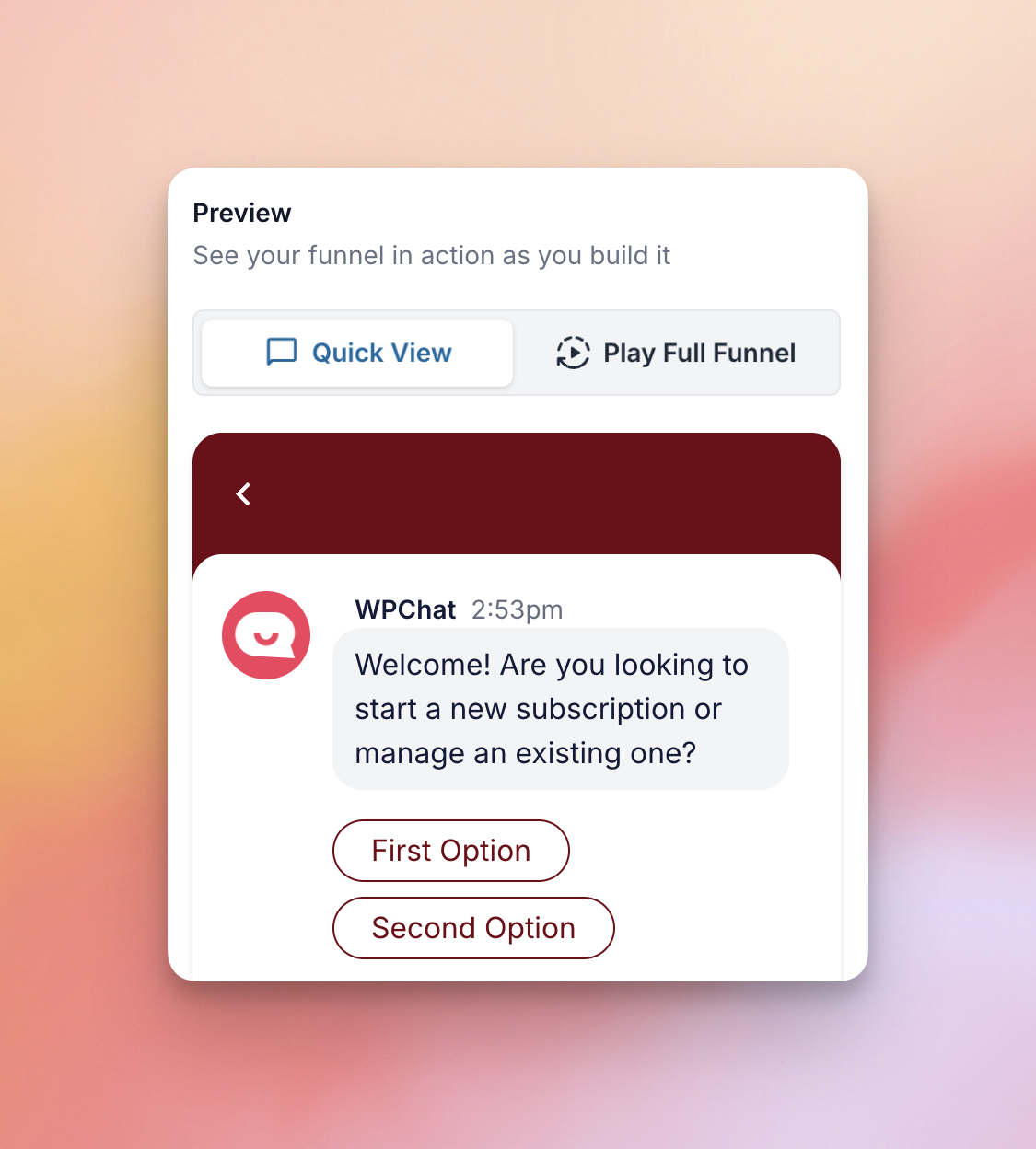
4. Pour chaque option, vous pouvez cliquer sur l'icône d'édition (crayon) pour modifier ce qui se passe lorsqu'un visiteur sélectionne cette option. Elle peut soit le diriger vers le support client, soit vers un autre message dans l'entonnoir. C'est ainsi que vous pouvez contrôler le flux de l'entonnoir.
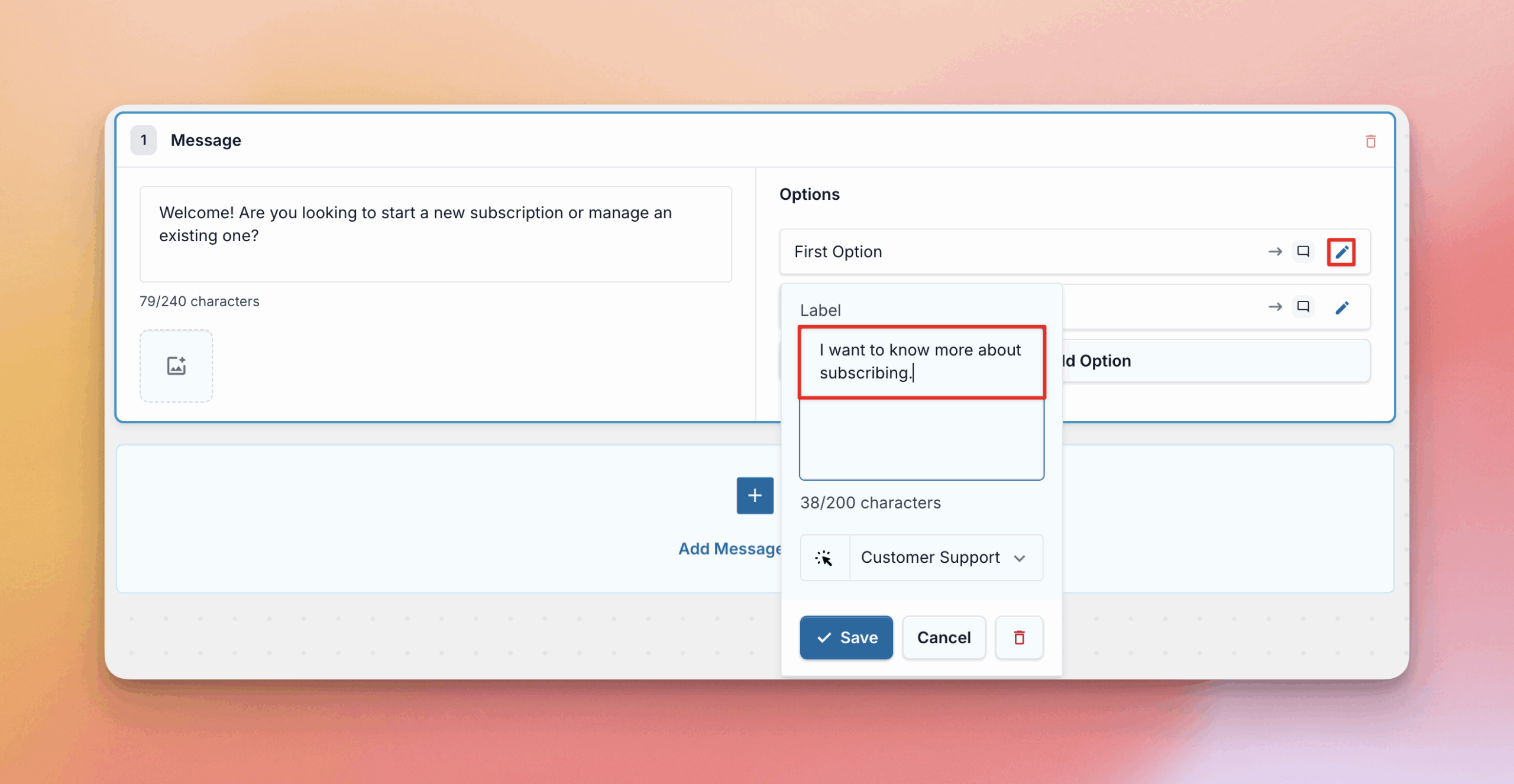
5. Vous pouvez modifier l'ordre de vos messages et des options dans chaque message en les cliquant et en les faisant glisser.
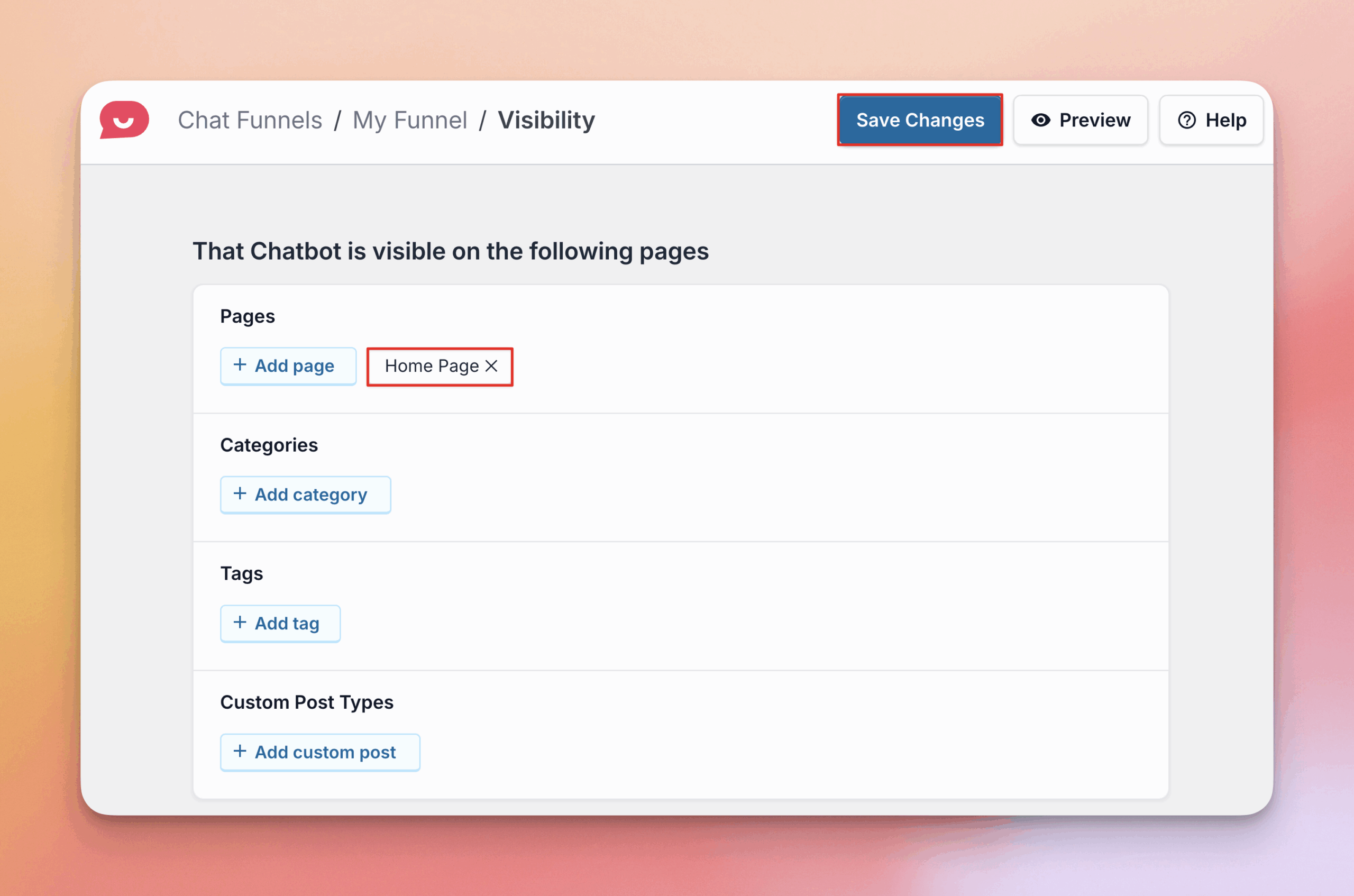
6. Une fois que vous avez configuré l'entonnoir, cliquez sur Enregistrer les modifications et vous serez dirigé vers les paramètres de visibilité de l'entonnoir. Sélectionnez les pages, catégories, étiquettes ou types de publication personnalisés où cet entonnoir doit apparaître. Cliquez à nouveau sur Enregistrer les modifications une fois que vous avez défini la visibilité selon vos préférences.
Terminé !
Votre entonnoir de discussion est maintenant actif. Vous pouvez revenir à la page des entonnoirs de discussion à tout moment pour le modifier ou afficher les statistiques d'analyse.



