Création d'un système de FAQ à réponse instantanée
Dernière mise à jour le 03 octobre 2025
Souhaitez-vous répondre instantanément aux questions les plus courantes de vos visiteurs, directement dans votre widget de chat WPChat ?
Avec la fonctionnalité Questions Fréquentes, vous transformez les questions répétitives en réponses instantanées. Cela vous fait gagner du temps et guide les clients vers les informations dont ils ont besoin. Dans ce guide, nous vous montrerons comment ajouter, modifier, cloner et supprimer des questions, et comment la recherche intelligente IA aide les visiteurs à trouver la bonne réponse.
Avant de commencer, assurez-vous que WPChat est installé et activé sur votre site WordPress.
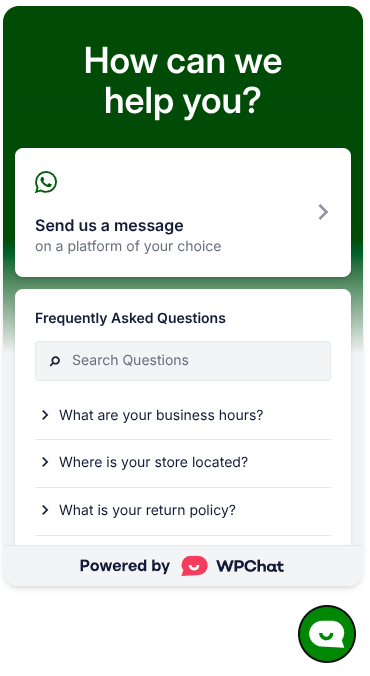
Les Questions Fréquentes peuvent également utiliser la recherche intelligente IA. Cela aide vos visiteurs à trouver la réponse à leur question, même s'ils ne recherchent pas avec les mots-clés exacts que vous avez utilisés.
Voici ce que nous allons couvrir.
- Comment ajouter une nouvelle question fréquente
- Actions supplémentaires sur les FAQ (Modifier, Cloner, Supprimer)
- Modification d'une FAQ
- Clonage d'une FAQ
- Suppression d'une FAQ
- Recherche Intelligente par IA pour les FAQ
- Qu'est-ce que la Recherche Intelligente et comment fonctionne-t-elle
- Activation et désactivation de la recherche intelligente
Comment ajouter une nouvelle question fréquente
Pour commencer, nous allons ouvrir la page Questions Fréquentes et ajouter votre première question.
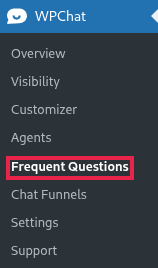
Tout d'abord, allez dans Tableau de bord WordPress » WPChat » Questions Fréquentes.
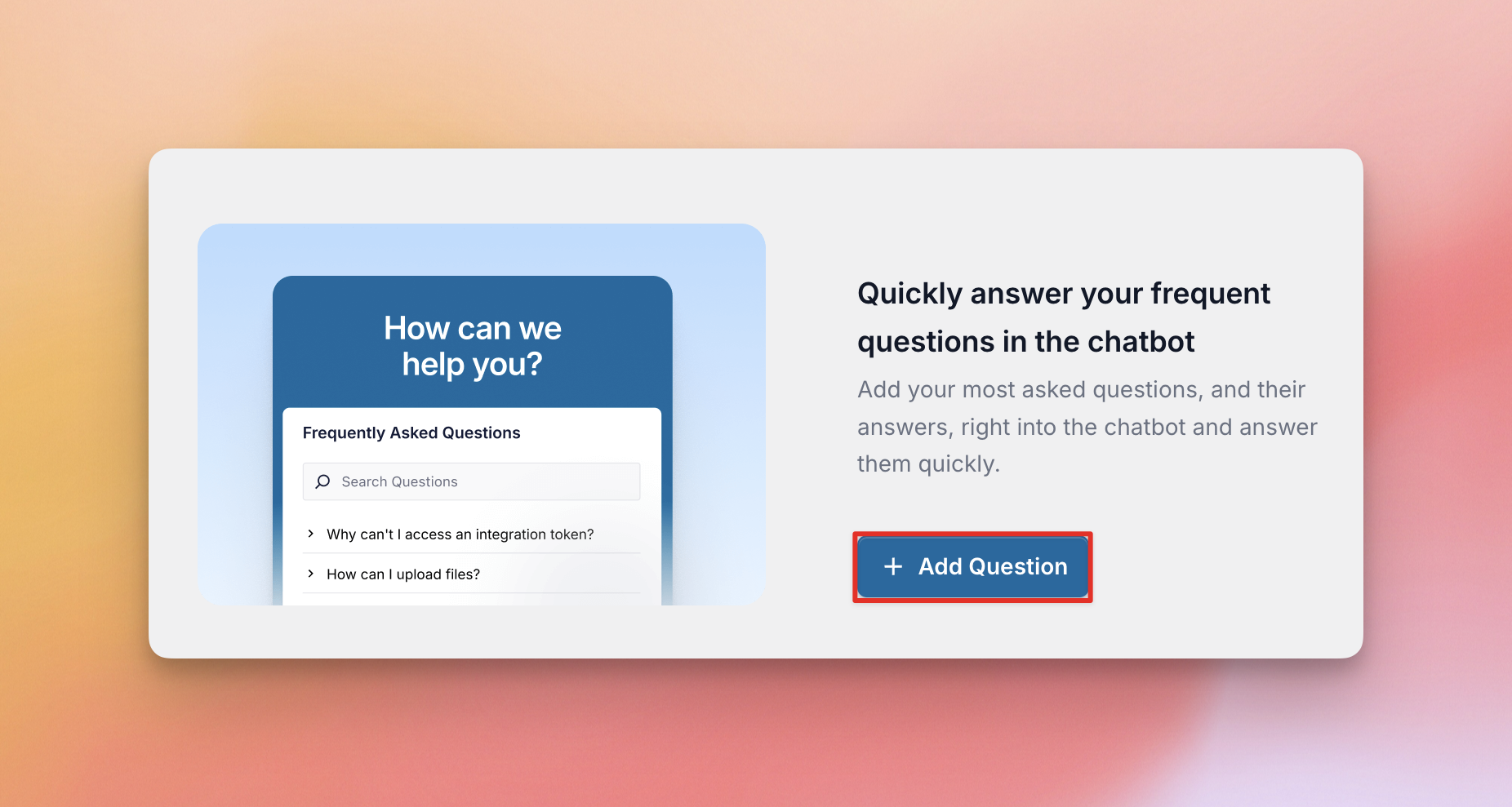
Si vous n'avez pas encore de questions, la page affiche un écran de bienvenue. À partir de là, cliquez sur le bouton Ajouter une question pour commencer votre première question. Une fois que vous avez des questions, utilisez plutôt le bouton Nouvelle question en haut de la page.
Ensuite, remplissez les deux champs requis.
Un compteur de caractères sous chaque champ indique le nombre de caractères que vous avez utilisés. L'aperçu à droite montre à quoi ressemblera votre question dans le chatbot.
Lorsque vous cliquez dans le champ Réponse, une petite barre d'outils apparaît avec les boutons Gras, Italique et Ajouter ou modifier un lien. Vous pouvez les utiliser pour mettre en évidence des mots clés ou lier vers une page avec plus de détails.
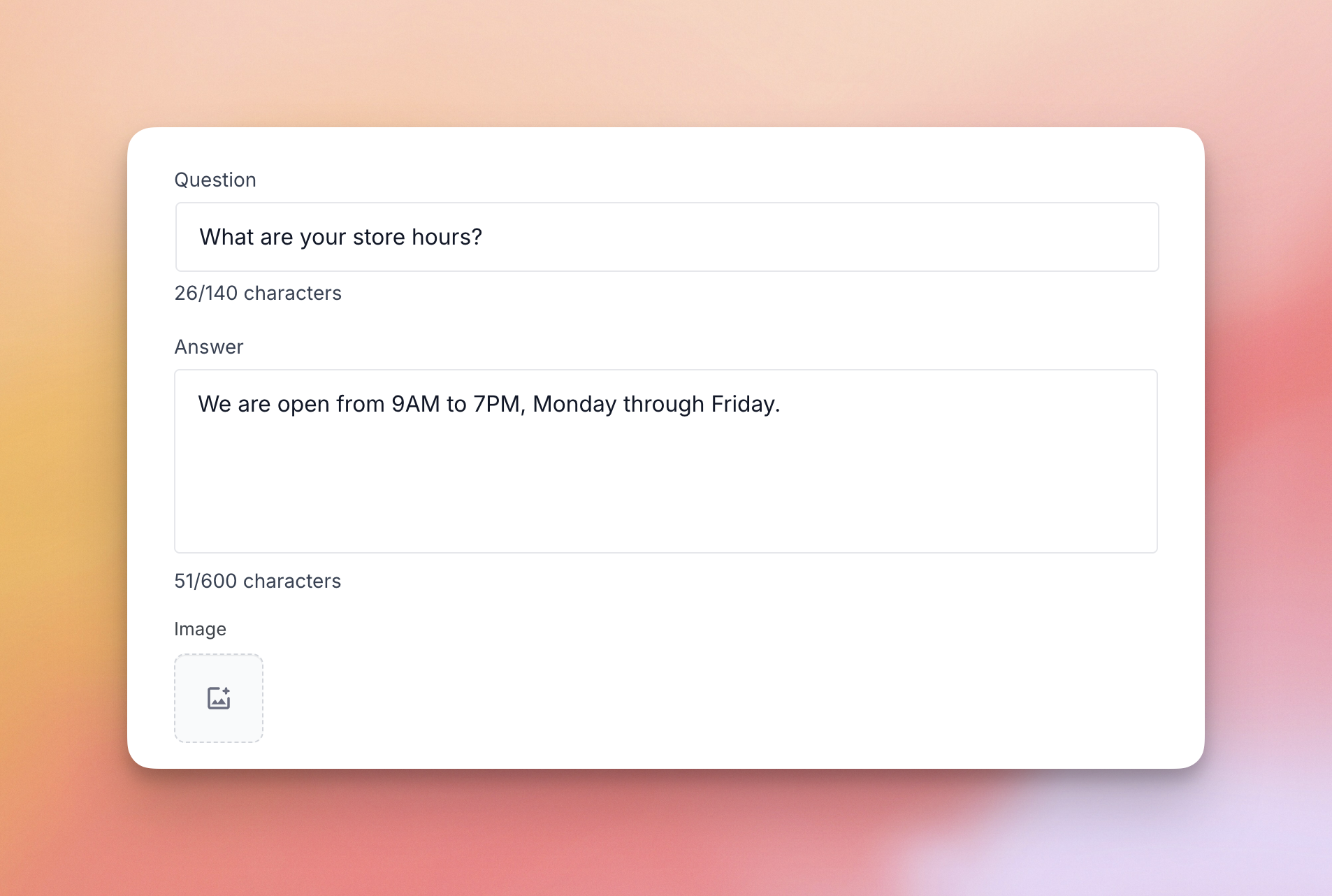
- Question est le texte de la question, avec un maximum de 140 caractères.
- Réponse est la réponse détaillée, avec un maximum de 600 caractères.
Facultativement, ajoutez une image pour soutenir la réponse dans la zone Image.
Ensuite, cliquez sur Enregistrer les modifications pour publier la FAQ. WPChat affiche le message « FAQ enregistrée avec succès ».
Limites des FAQ : La version gratuite de WPChat autorise jusqu'à dix FAQ. Lorsque vous atteignez la limite, le bouton Nouvelle question et l'action Cloner affichent un message de mise à niveau. Les plans payants autorisent plus de FAQ, et la page de tarification liste la limite pour chaque plan.
Une fois votre question enregistrée, vous pouvez la gérer à partir de la liste des Questions Fréquentes.
Actions supplémentaires sur les FAQ (Modifier, Cloner, Supprimer)
Chaque question de la liste a ses propres boutons Modifier, Cloner et Supprimer sur le côté droit de sa ligne.
Modification d'une FAQ
Pour modifier une FAQ, cliquez sur le titre de la question dans la liste ou cliquez sur le bouton Modifier (icône crayon).
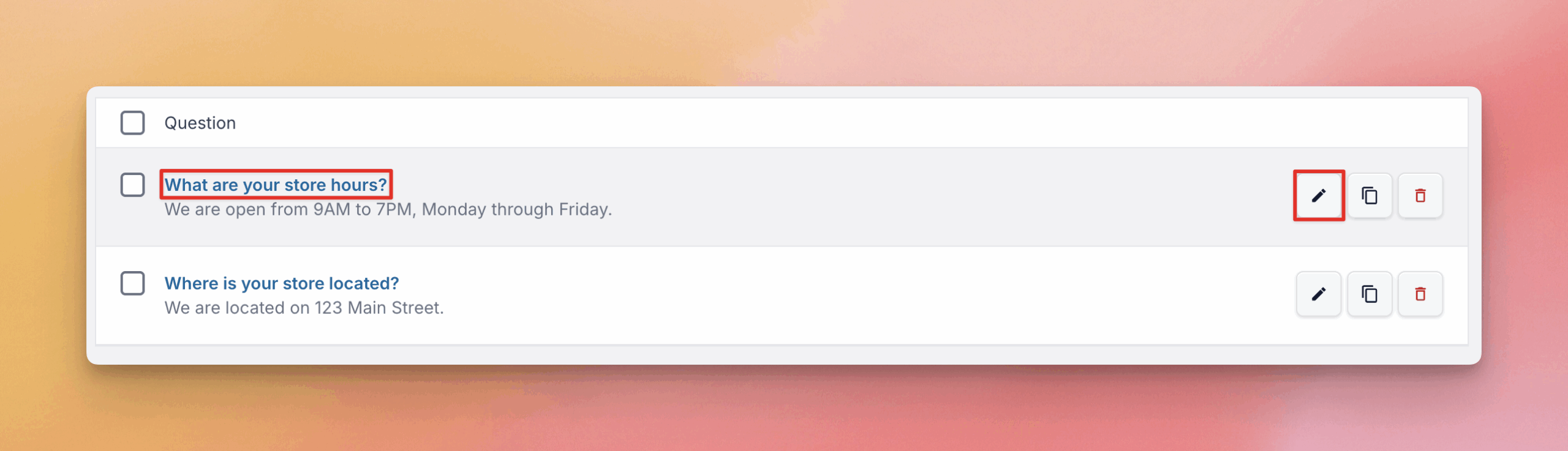
La question s'ouvre dans le même formulaire que celui que vous avez utilisé pour l'ajouter. Lorsque vous avez terminé vos modifications, cliquez sur Enregistrer les modifications. WPChat affiche le message « FAQ mise à jour avec succès ».
Ensuite, vous pouvez dupliquer une question avec l'action Cloner.
Clonage d'une FAQ
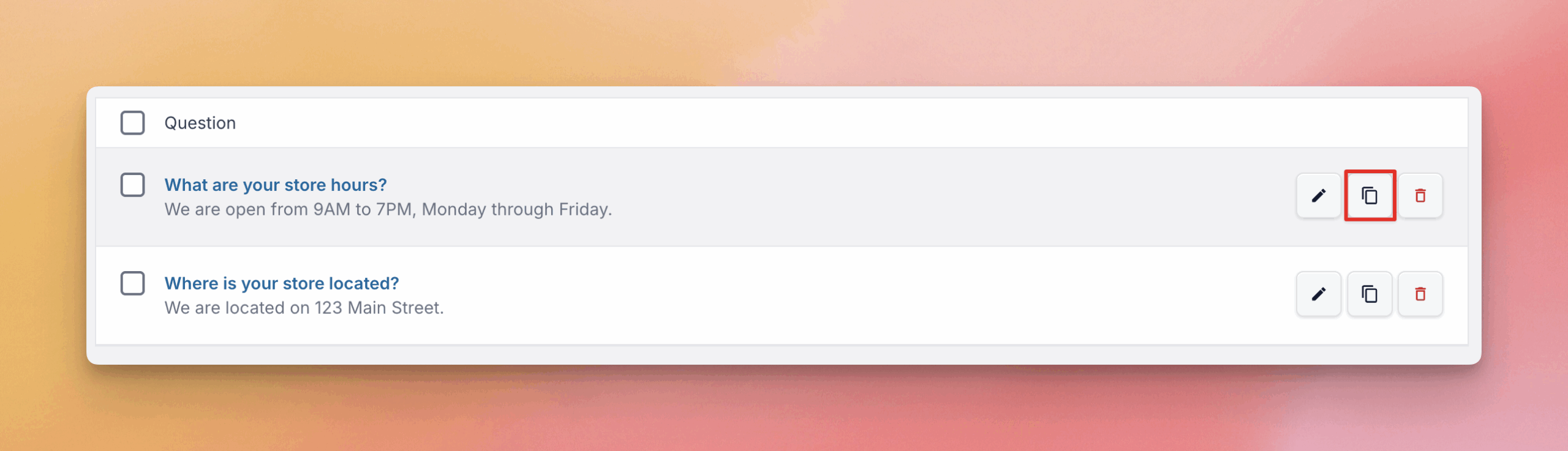
Pour dupliquer rapidement une FAQ existante, cliquez sur le bouton Cloner. Ceci est utile pour créer rapidement des questions similaires. Cette action est soumise à la limite de FAQ de votre plan.
Si vous n'avez plus besoin d'une question, vous pouvez la supprimer de la même liste.
Suppression d'une FAQ
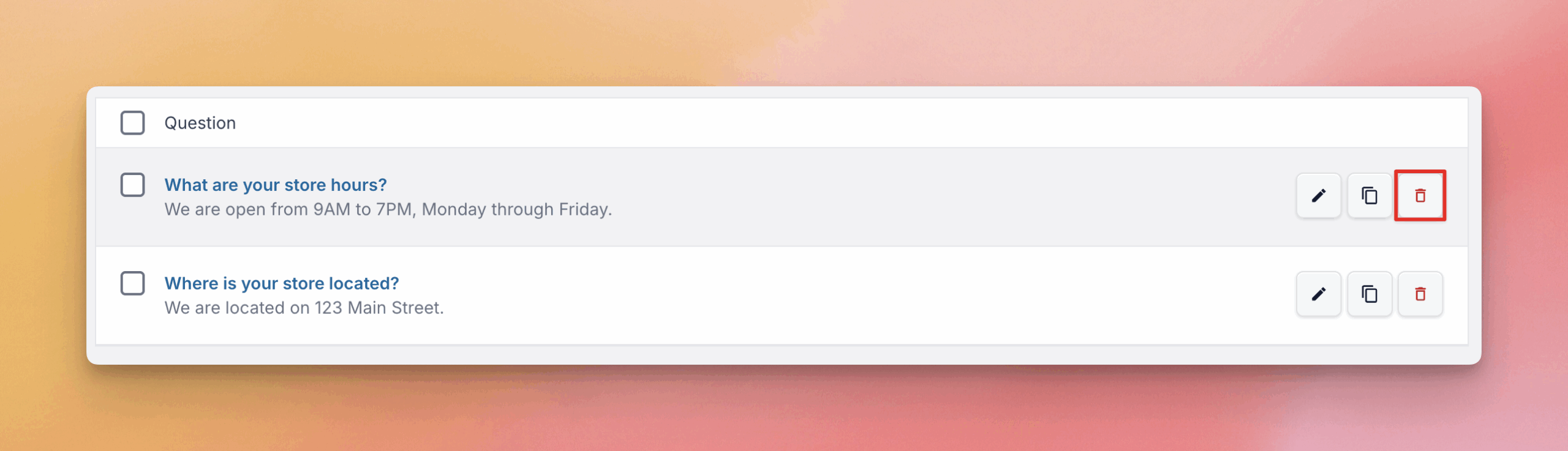
Pour supprimer une FAQ, cliquez sur le bouton Supprimer (icône de corbeille). Pour en supprimer plusieurs à la fois, sélectionnez leurs cases, choisissez Supprimer dans le menu Actions groupées et cliquez sur Appliquer.
Avec ces actions, vous pouvez maintenir votre liste de questions à jour. Ensuite, vous pouvez configurer la recherche intelligente IA pour que les visiteurs trouvent plus rapidement la bonne réponse.
Recherche Intelligente par IA pour les FAQ
La recherche intelligente IA utilise l'intelligence artificielle (IA) pour améliorer la façon dont les visiteurs trouvent des informations dans vos FAQ.
Qu'est-ce que la Recherche Intelligente et comment fonctionne-t-elle
La recherche intelligente est une recherche sémantique alimentée par l'IA qui va au-delà de la simple correspondance de mots-clés. Elle est conçue pour comprendre le sens et l'intention de la requête du visiteur au lieu de se fier à la formulation exacte. Les visiteurs peuvent trouver la bonne FAQ même s'ils formulent la question différemment.
Pour s'assurer que les visiteurs obtiennent toujours des résultats, WPChat essaie les recherches dans cet ordre.
- Recherche intelligente IA, la méthode préférée pour les meilleurs résultats.
- Recherche plein texte, qui utilise la base de données.
- Recherche basique, qui utilise une simple correspondance de motifs.
Si vous épuisez vos jetons de recherche intelligente, vos FAQ restent visibles et consultables. La recherche revient à la simple correspondance de mots-clés. La recherche intelligente limite également le nombre de recherches de FAQ qu'un visiteur peut effectuer, de sorte qu'un seul visiteur ne peut pas épuiser les jetons de votre site, et une fois cette limite atteinte, la recherche se rabat sur la correspondance de mots-clés.
La recherche intelligente fonctionne sur un système de jetons. Elle utilise des jetons lorsque les visiteurs effectuent des recherches et lorsque vous ajoutez ou modifiez des questions.
| Action | Consommation de jetons | Détails |
|---|---|---|
| Recherche utilisateur | Utilise des jetons | Chaque fois qu'un visiteur effectue une recherche, l'IA utilise des jetons pour trouver la bonne réponse. Une recherche utilise environ 50 jetons. |
| Gestion des FAQ | Utilise des jetons | L'ajout ou la modification d'une FAQ utilise des jetons, car le système ajoute la question à l'index de recherche de l'IA. La modification d'une question utilise la même quantité que son ajout. |
Tant que la recherche intelligente est activée, vous pouvez cliquer sur Quand les jetons sont-ils utilisés ? dans la carte Recherche intelligente de la page Questions fréquentes pour voir comment les jetons fonctionnent dans WPChat.
Obtenir des jetons sur la version gratuite
Sur la version gratuite, vous pouvez obtenir 5 000 jetons pour commencer lorsque vous vous inscrivez à la newsletter WPChat.
Pour ce faire, entrez votre adresse e-mail dans la carte Recherche intelligente sur la page Questions fréquentes et cliquez sur Réclamer l'offre. WPChat affiche alors « Vérifiez votre boîte de réception ! » et vous demande de confirmer votre abonnement par e-mail.
À partir de WPChat 1.4.6, le lien dans cet e-mail ouvre un écran Connecter la recherche intelligente dans WPChat, où vous confirmez avant que la recherche intelligente ne se connecte.
Obtenir des jetons sur un plan payant
Chaque plan payant inclut une allocation de jetons de recherche intelligente, que la page de tarification liste pour chaque plan.
Vérifier votre utilisation des jetons
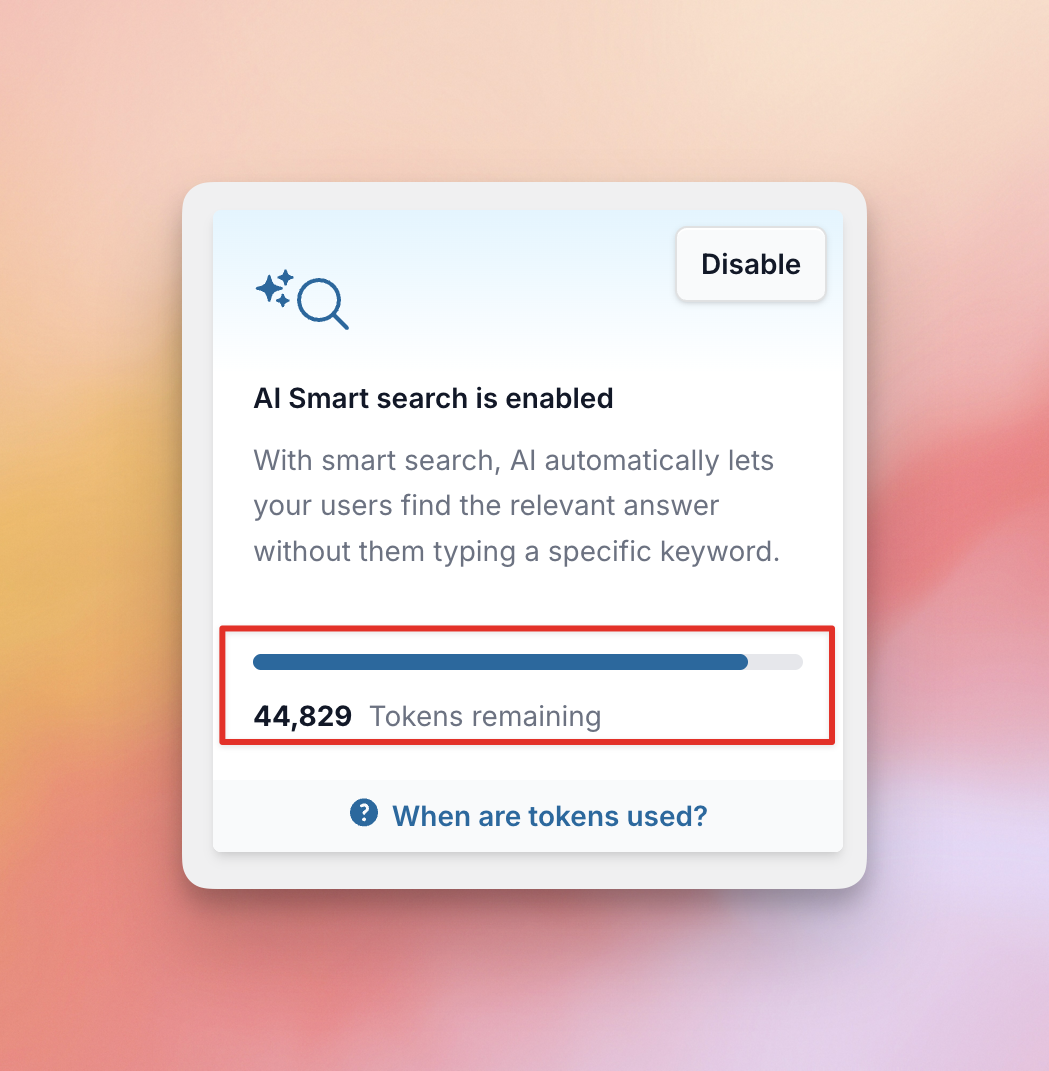
Tant que la recherche intelligente est activée, la carte sur la page Questions fréquentes affiche une barre avec le nombre de jetons qu'il vous reste. Lorsque vous êtes presque à court de jetons, WPChat affiche également un bouton Mettre à niveau pour en obtenir davantage.
Ensuite, nous verrons comment activer ou désactiver la recherche intelligente.
Activation et désactivation de la recherche intelligente
Une fois la recherche intelligente connectée, vous pouvez l'activer ou la désactiver avec le bouton Activer ou Désactiver dans la carte Recherche intelligente.
Si vous désactivez la Recherche Intelligente, l'enregistrement de nouvelles questions ou de questions modifiées ne les ajoute pas à l'index IA ni n'utilise de jetons. Lorsque les visiteurs recherchent dans votre FAQ, WPChat utilise les méthodes de secours.
Si vous activez la Recherche Intelligente, les recherches des visiteurs utilisent à nouveau la Recherche Intelligente IA. Les nouvelles questions et les questions modifiées sont ajoutées à l'index IA lorsque vous les enregistrez. WPChat ajoute également toute FAQ qui n'est pas encore indexée en arrière-plan.
C'est tout ! Vous savez maintenant comment ajouter et gérer les Questions Fréquentes et comment la Recherche Intelligente IA aide les visiteurs à trouver la bonne réponse dans votre widget de chat. Ensuite, vous pouvez apprendre à créer un entonnoir de chat.