Configuration de vos agents de support
Dernière mise à jour le 03 octobre 2025
Une fois la configuration initiale de WPChat terminée, votre premier agent de support a déjà été créé automatiquement. Dans la section Agents, vous pouvez personnaliser votre agent, en créer de nouveaux ou effectuer d'autres tâches de gestion d'agents.
Accéder aux agents
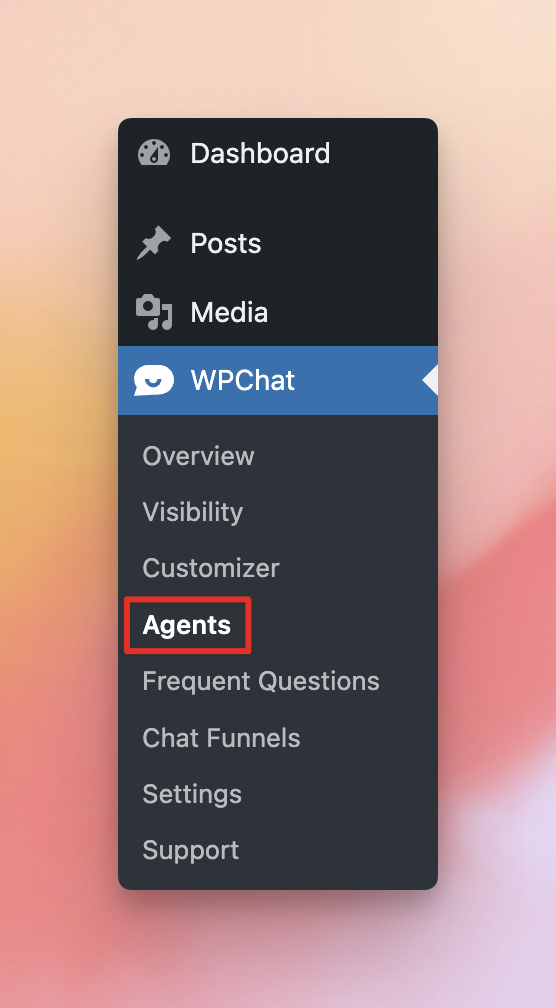
Pour accéder aux agents, allez dans Tableau de bord WordPress > WPChat > Agents
Créer un nouvel agent
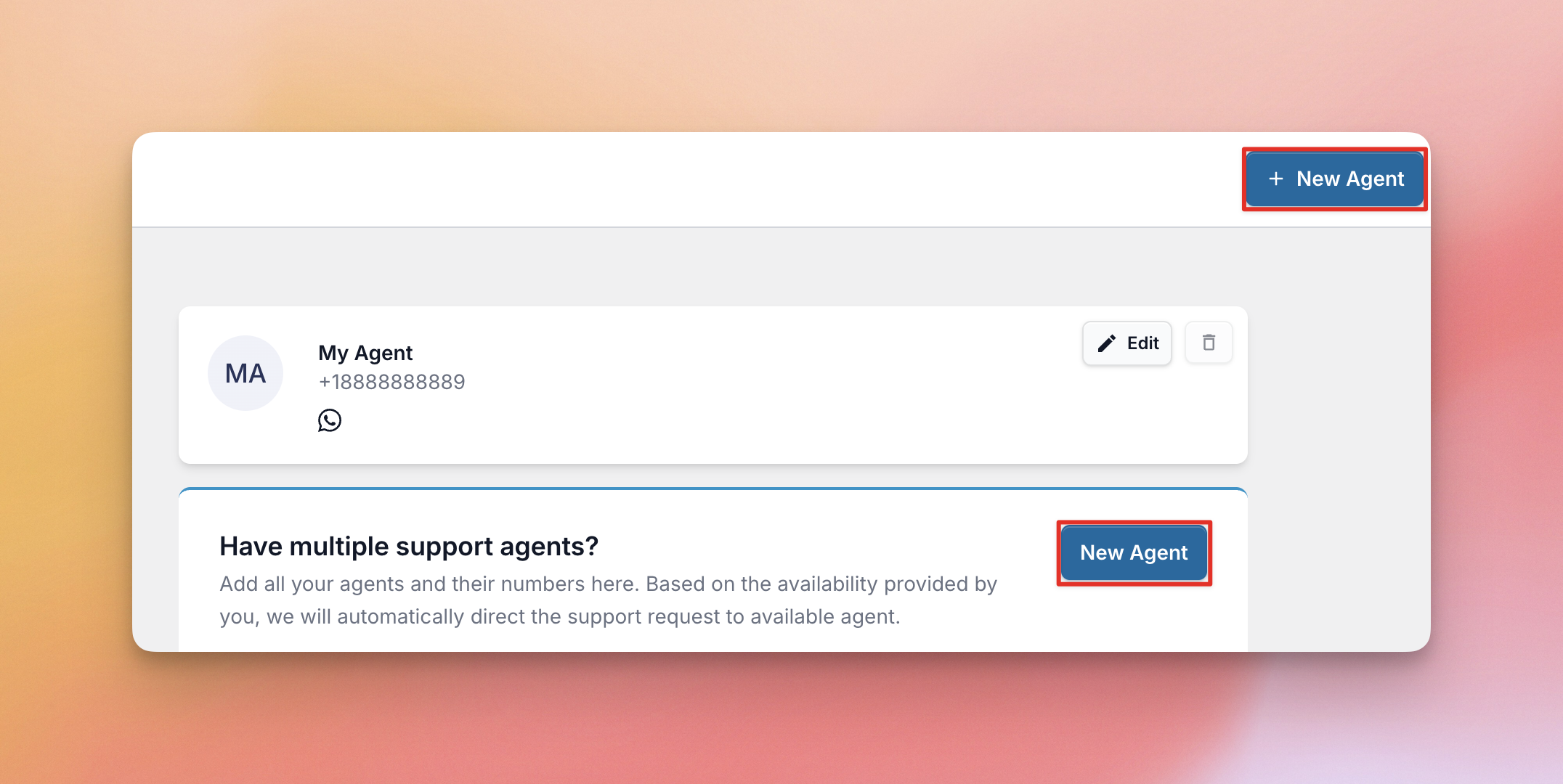
Cliquez sur Nouvel agent pour commencer la création d'un nouvel agent.
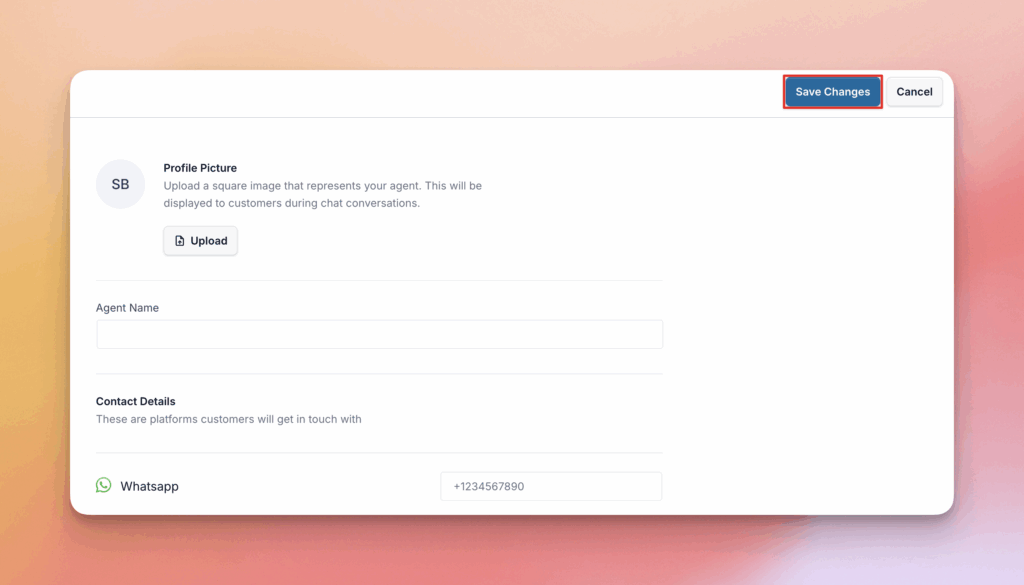
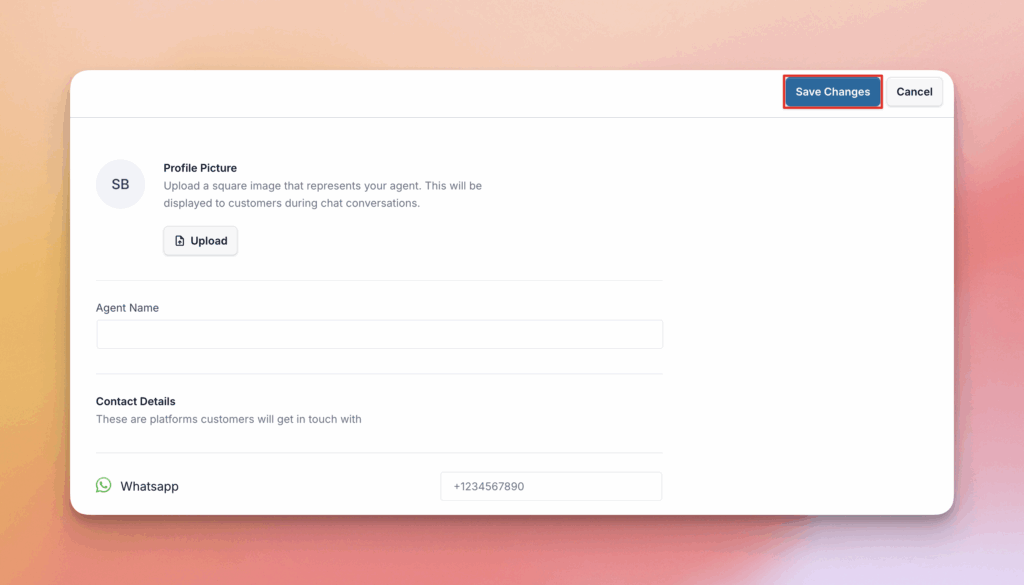
Remplissez ensuite les détails de l'agent. Ici, vous définirez le Nom de l'agent et les Coordonnées, et vous pourrez éventuellement ajouter une Image de profil pour l'agent. Cliquez sur Enregistrer les modifications une fois que vous avez terminé de remplir les détails.
Modifier un agent existant
Cliquez sur le bouton Modifier d'un agent existant pour mettre à jour ses informations.
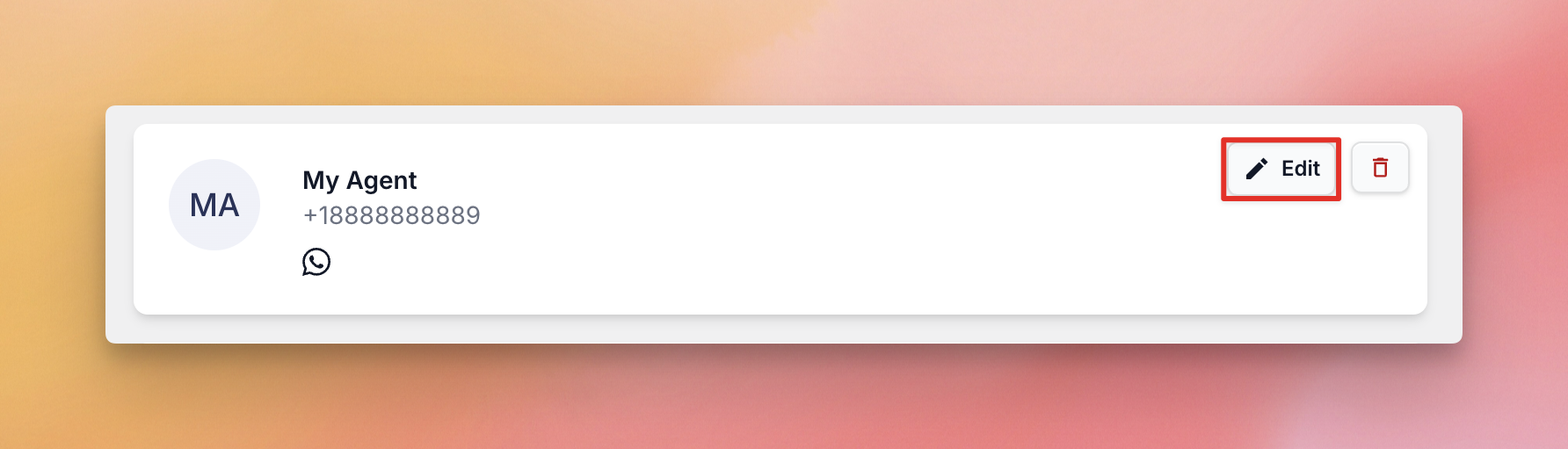
Vous pouvez modifier le Nom de l'agent, les Coordonnées ou l'Image de profil. Cliquez sur Enregistrer les modifications lorsque vous avez terminé la mise à jour des détails de l'agent.
Supprimer un agent
Cliquez sur l'icône de la corbeille d'un agent existant pour supprimer l'agent.
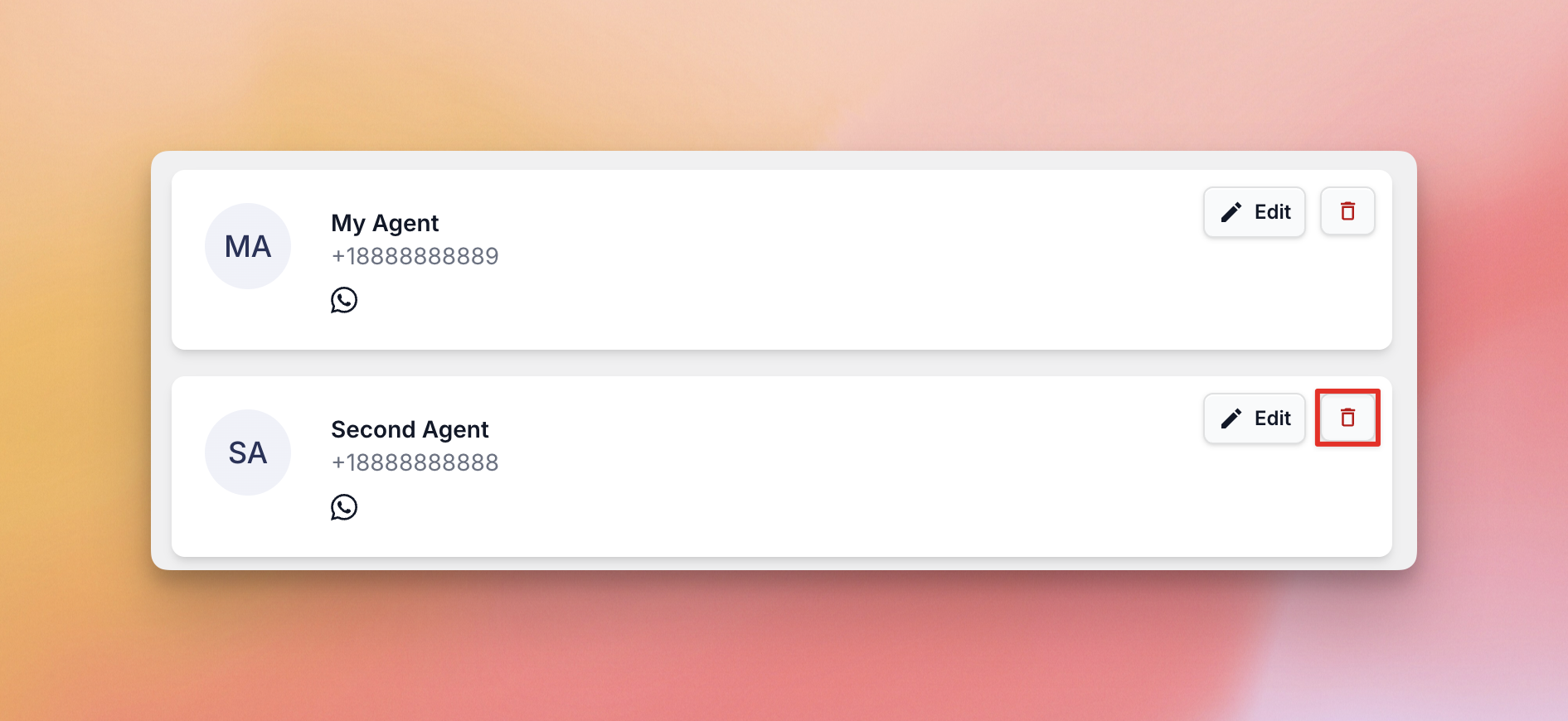
Si vous n’avez qu’un seul agent, vous ne pouvez pas le supprimer. Si vous devez modifier les informations de l’agent, vous pouvez soit modifier l’agent existant, soit en créer un nouveau, puis supprimer l’ancien.
Paramètres avancés des agents
Pour accéder aux paramètres avancés de l'agent, cliquez sur Paramètres de l'agent en haut de la page.
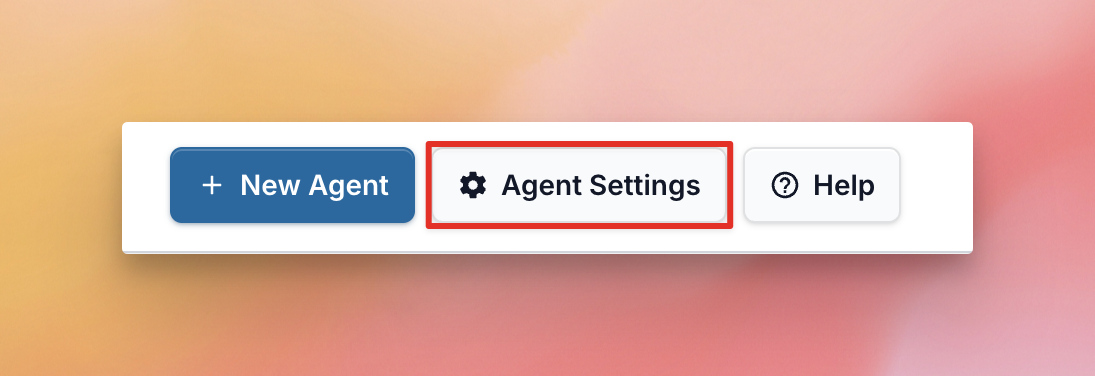
À partir d'ici, vous pouvez ajuster les Horaires pendant lesquels des agents spécifiques traiteront les demandes et les Règles de hors-service.
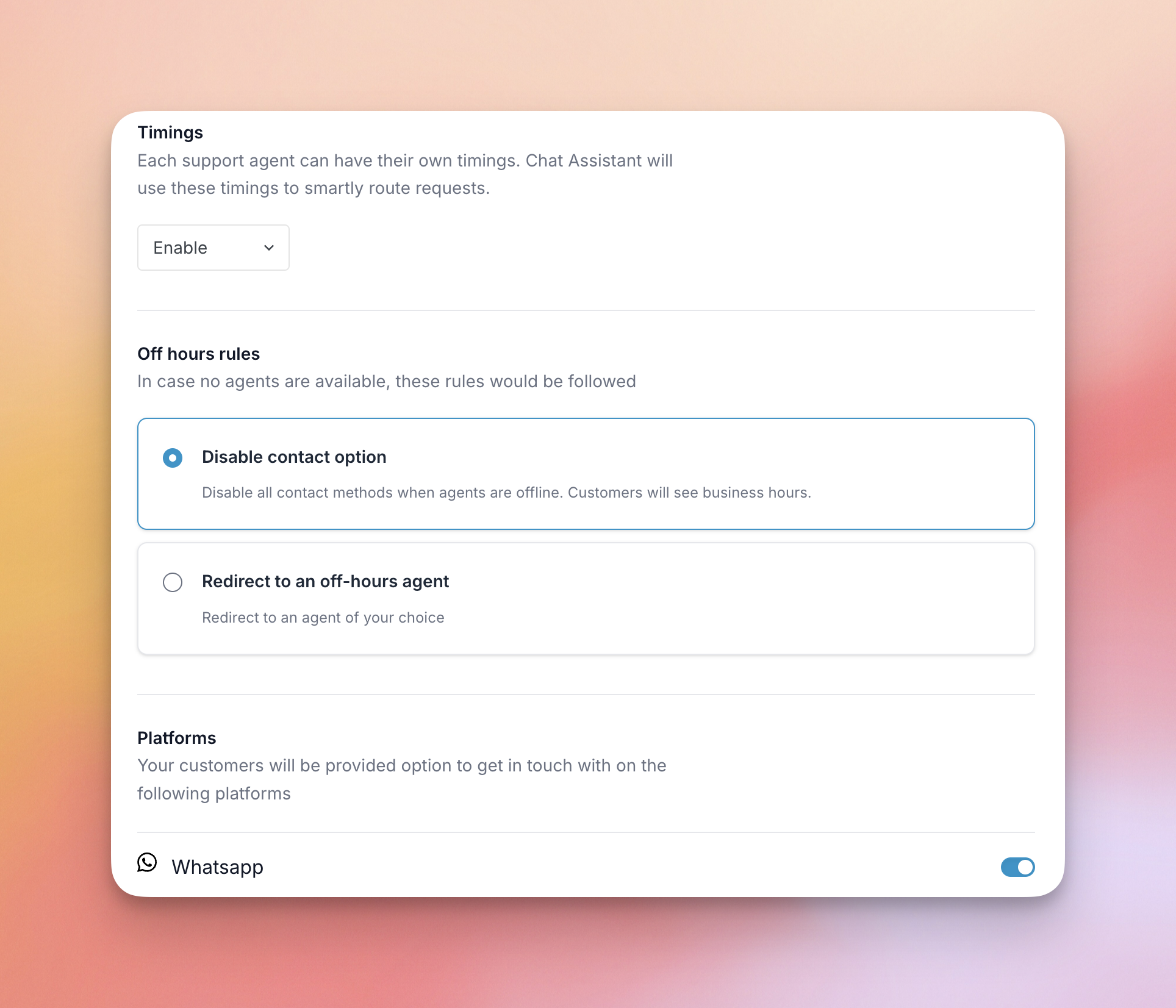
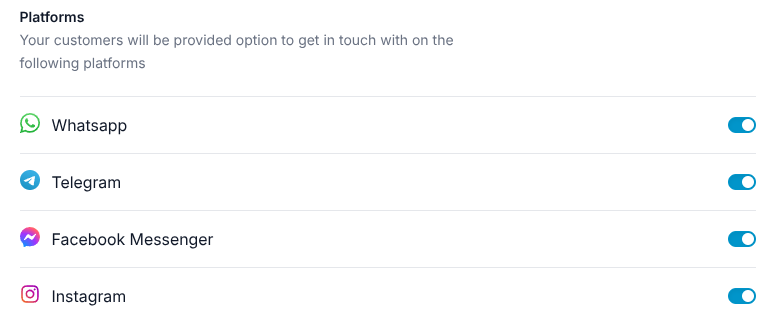
Vous pouvez également activer et désactiver les plateformes de messagerie (WhatsApp, Telegram, Facebook Messenger, Instagram).