WPChat設定の管理
最終更新日: 2026年11月26日
ライセンスを確認し、WPChatへの接続をテストし、サイトでWPChatが何を記録・保持するかを決定しますか?
このガイドでは、WPChat設定画面の各項目を、画面に表示される順序で説明します。
開始する前に、WPChatがWordPressサイトにインストールおよびアクティブ化されていることを確認してください。
ライセンスキーの確認
開始するには、設定画面を開きます。
WordPressダッシュボードから、WPChat » 設定に移動します。画面の最初の項目はライセンスキーです。
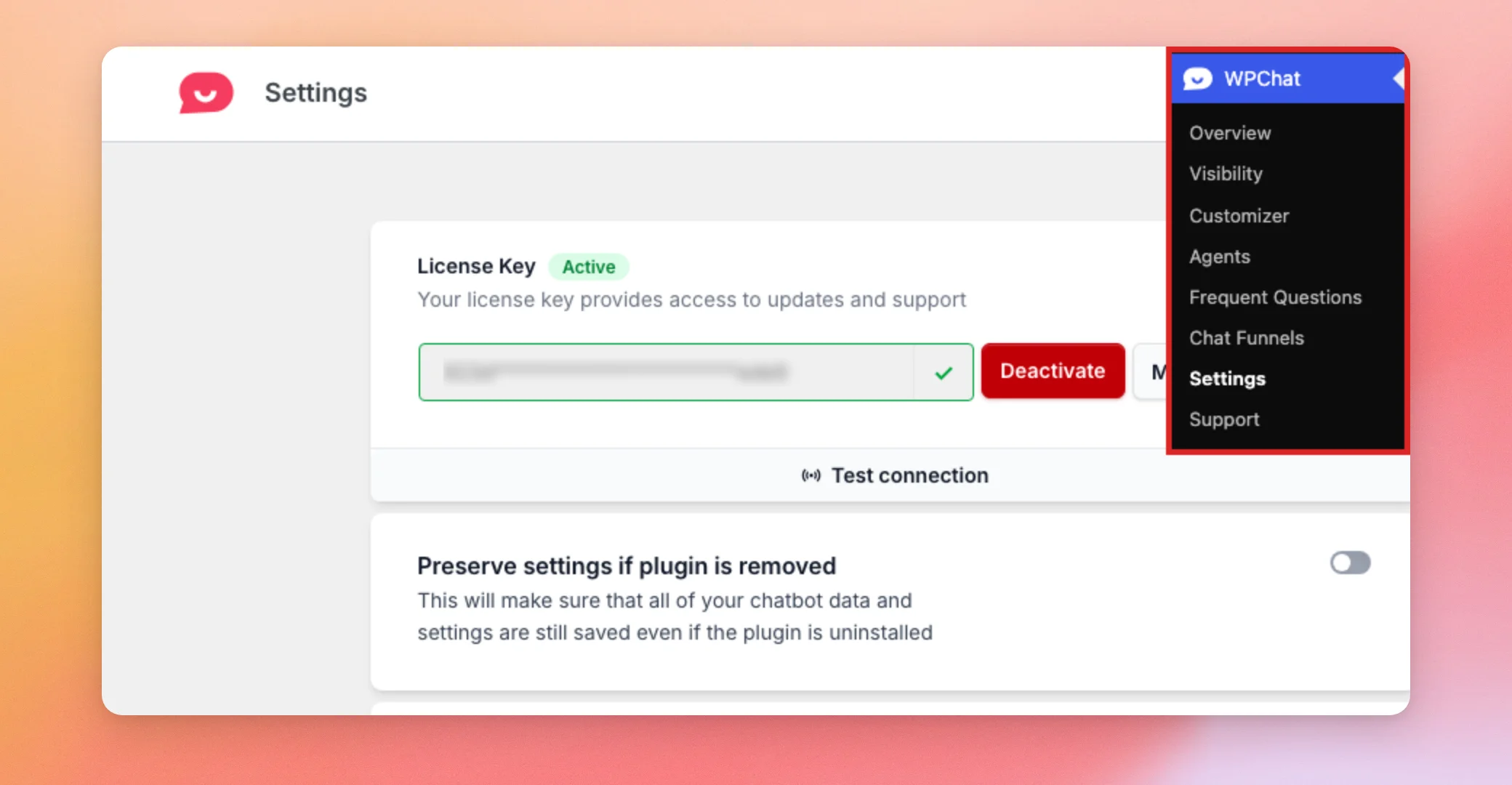
ライセンスが機能している場合、項目には「アクティブ」バッジが表示されます。キー自体は中央が隠された状態で表示されます。フィールドはロックされているため、ここから変更することはできません。
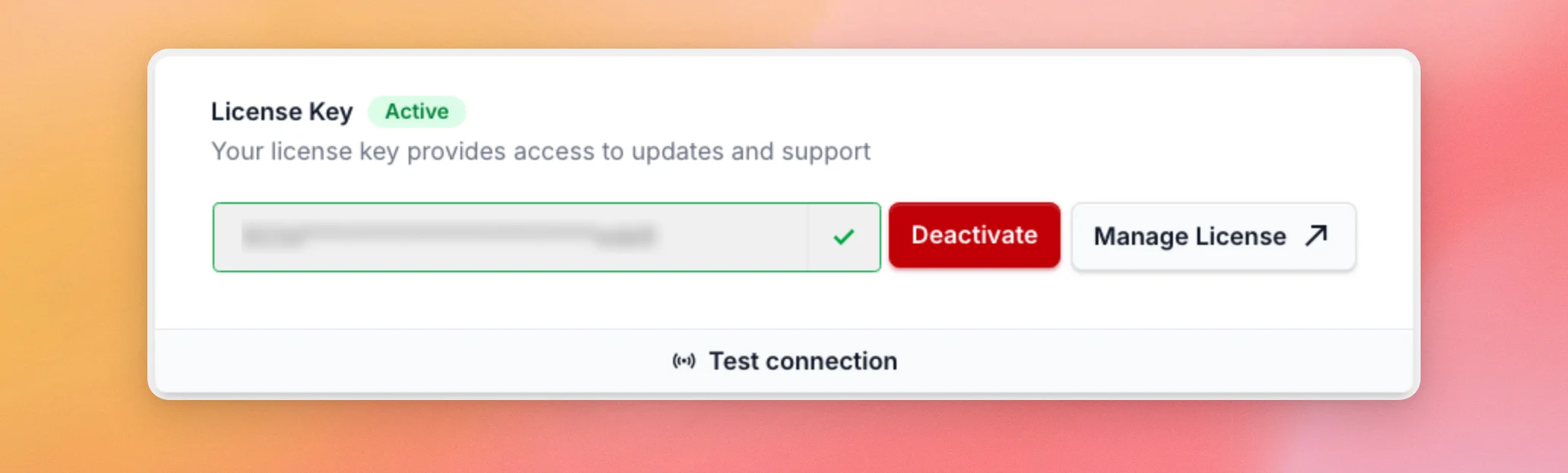
キーの隣には、2つのボタンがあります。
- 非アクティブ化は、まずWPChatライセンスサーバーに連絡します。次にWPChatは、サイトからキー、プランの詳細、およびライセンス用に保存していた接続トークンを削除します。このサイトを元に戻すには、再度キーを入力してください。
- ライセンスの管理は、新しいブラウザタブでWPChatアカウントの請求ページを開きます。WPChatはライセンスキーをリンクに追加します。
キーを見つけるには、ライセンスの検索を参照してください。ライセンスが期限切れの場合は、ライセンスの更新を参照してください。
接続のテスト
簡単なテストで、サイトがWPChatライセンスサーバーに到達できることを確認します。
ライセンスキー項目の下部で、接続テストを選択します。
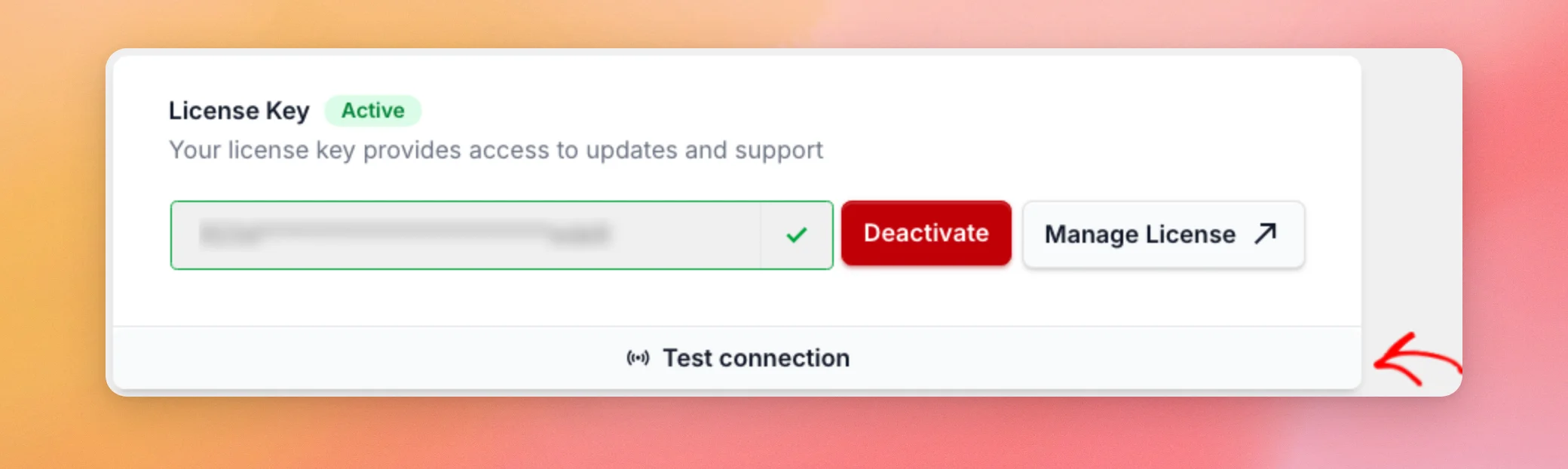
WPChatは、以前に保存した回答を使用する代わりに、ライセンスサーバーでライセンスを再度チェックします。最初に何かを保存する必要はありません。チェックが完了すると、ストリップに「接続成功」と表示されます。
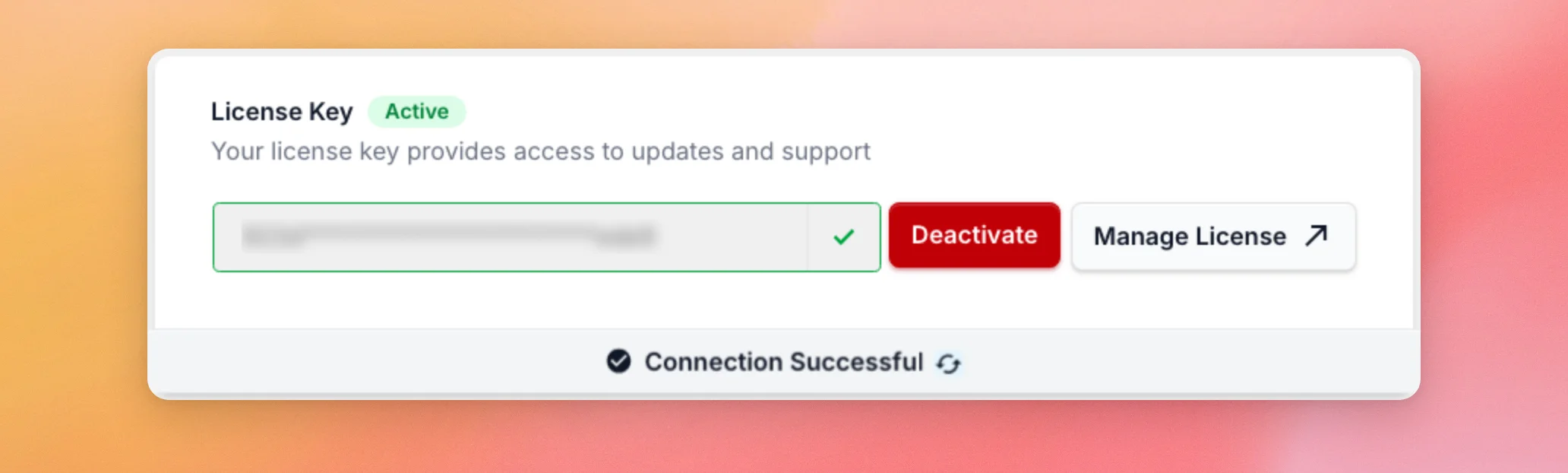
WPChatがサーバーに到達できない場合、ストリップに代わりに「接続失敗」と表示されます。その場合は、一般的なセットアップの問題を参照してください。WPChatにWPC-LICのようなコードで始まるメッセージが表示される場合は、エラーコードの説明で検索してください。
プラグインを削除する際にデータを保持する
次の項目はプラグインが削除された場合に設定を保持するです。WPChatはデフォルトでこのスイッチをオフにしています。プラグインを削除すると、後処理がクリーンアップされます。
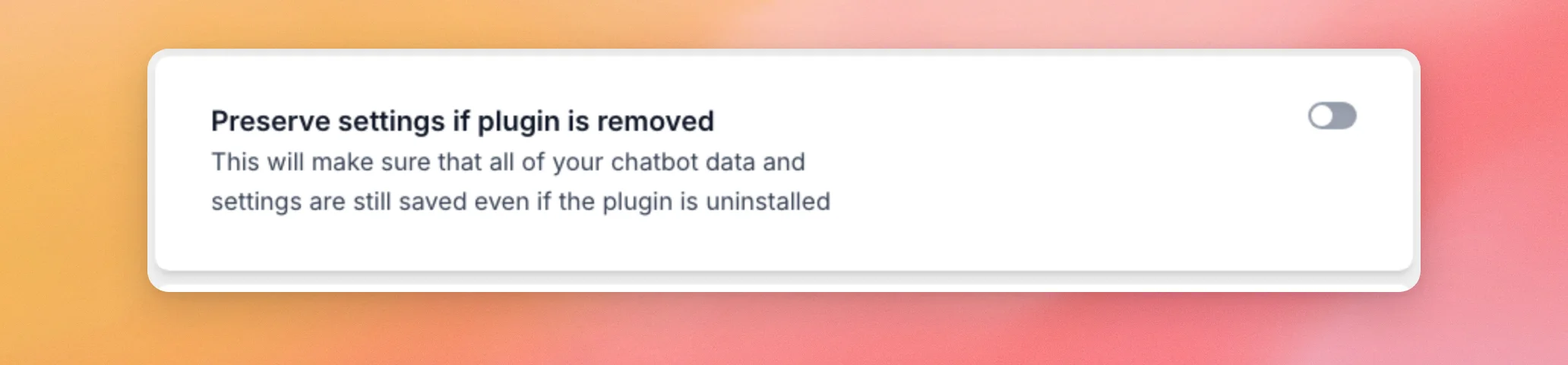
この設定は、プラグインページからWPChatを削除する場合に重要です。その際にWordPressはWPChatのアンインストール手順を実行します。プラグインを非アクティブ化しても、それらはトリガーされません。
- スイッチがオフの場合、プラグインを削除すると、WPChatがサイトに保存しているデータ(データベーステーブル、設定、FAQから構築された検索データなど)も削除されます。
- スイッチがオンの場合、プラグインを削除しても、それらはすべて保持されます。WPChatを再度インストールしても、チャットボットデータと設定はそのまま残ります。
WPChatを削除して、後で戻ってくる可能性がある場合は、まずスイッチをオンにしてください。
訪問者のインタラクションを記録するかどうかを選択する
ビジターインタラクション分析により、WPChatは訪問者がチャットウィジェットをどのように使用したか(開封、クリック、FAQ検索など)を記録できます。このスイッチはデフォルトでオンになっています。WPChatの分析は、セットアップなしで入力されます。
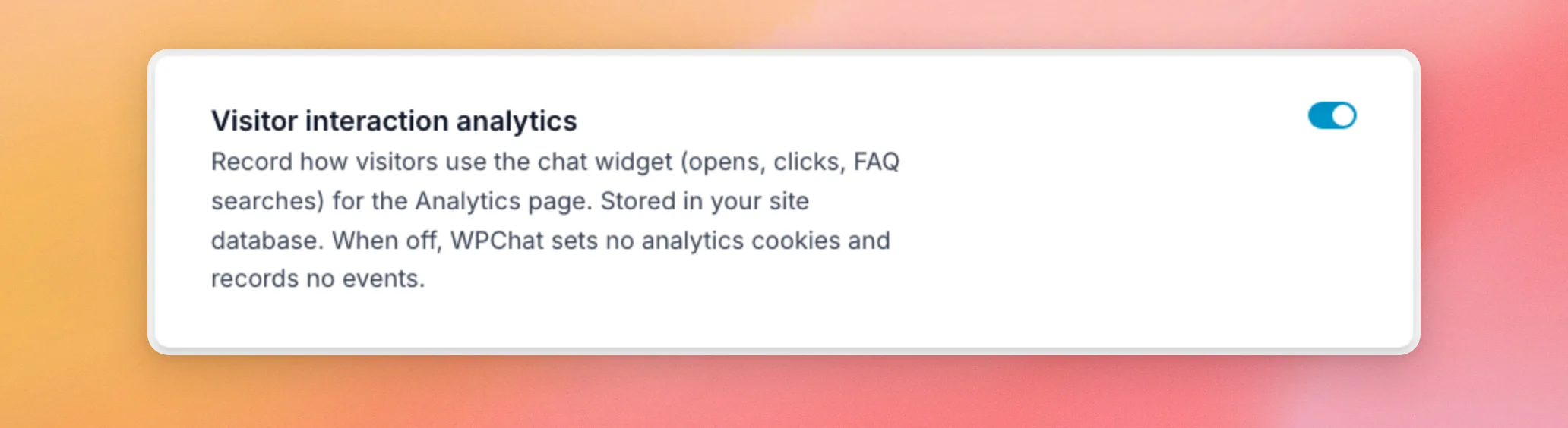
WPChatの概要の数値は、これらの記録から取得されます。WPChatはそれらをサイトのデータベースに保存します。各数値の意味については、WPChat分析の理解を参照してください。
概要の数値を入力したい場合は、スイッチをオンのままにしてください。訪問者がウィジェットをどのように使用したかをWPChatに記録してほしくない場合は、オフにしてください。スイッチがオフの場合、WPChatは分析クッキーを設定せず、イベントも記録しません。訪問者は引き続きチャットを使用できます。
変更の保存
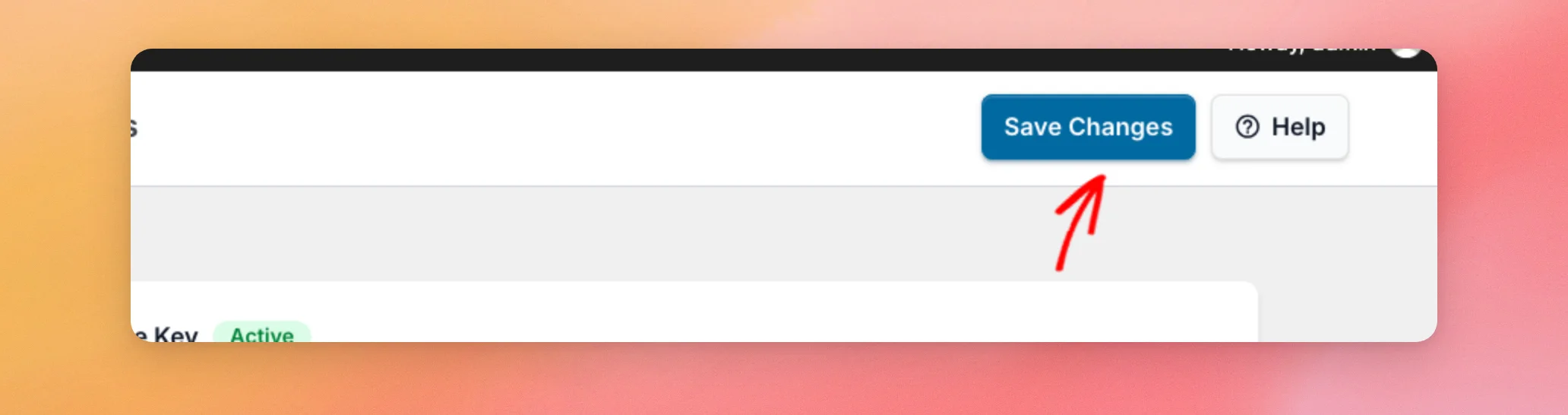
「保持」設定または「ビジターインタラクション分析」スイッチを変更した場合は、画面上部にある変更の保存をクリックしてください。スイッチは、それを行わないと有効になりません。
これで、変更できるボックスはすべて説明しました。画面の最後のボックスは、簡単な確認のみが必要です。
データ共有の内容を確認する
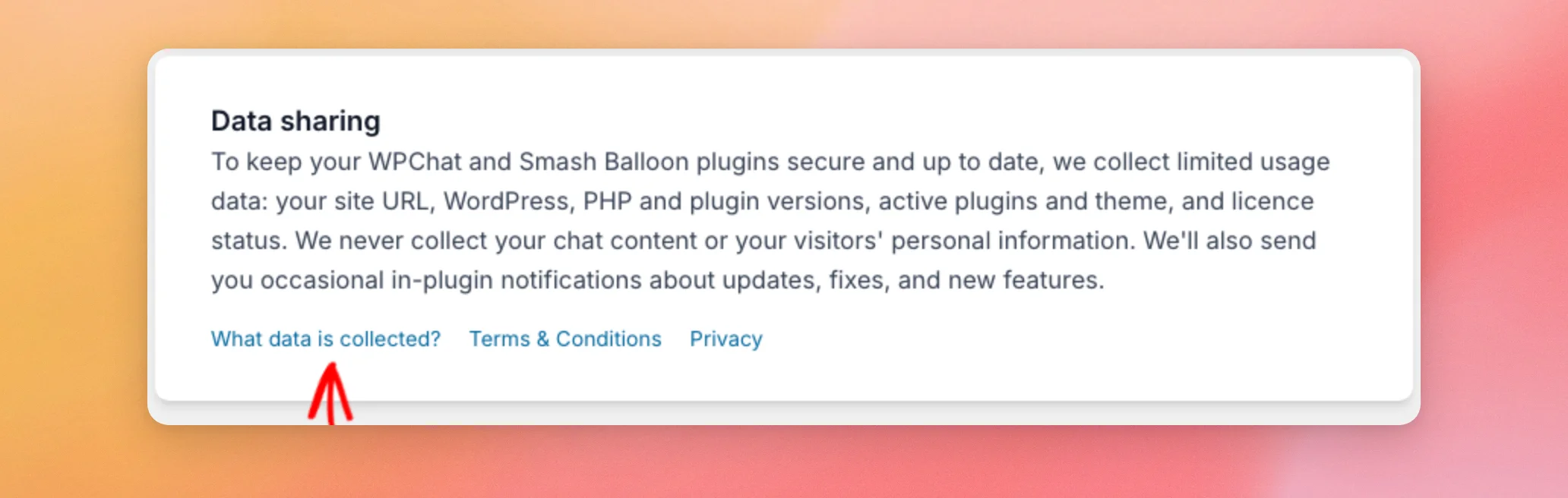
最後のボックス「データ共有」では、WPChatがWPChatおよびSmash Balloonプラグインを安全かつ最新の状態に保つために、限定的な使用データを収集することが説明されています。チャットの内容や訪問者の個人情報は決して収集しません。また、アップデート、修正、新機能に関するプラグイン内通知も時折含まれます。
有料ライセンスの場合、データ共有は常にオンになっているため、このボックスで設定する項目はありません。
収集される内容を正確に確認するには、収集されるデータは?を選択してデータ共有ページを開いてください。その隣にある「利用規約」と「プライバシー」のリンクは、wpchat.comの対応するページを開きます。
これで完了です!ライセンスとその接続を確認し、WPChatがサイトに何を記録して保持するかを選択しました。次に、WPChat分析の理解を参照して、ビジターインタラクション分析が記録する数値を読んでください。
よくある質問
以下に、WPChat設定画面に関する最も一般的な質問のいくつかに回答しました。
データ共有は常にオンですか?
はい。有料ライセンスの場合、データ共有は常にオンになっているため、設定画面では情報として表示され、切り替えるものはありません。データ共有ページに収集されるものがリストされています。
接続をテストした後、変更の保存をクリックする必要がありますか?
いいえ。テストは、接続のテストを選択するとすぐに実行されます。「変更の保存」は、「保持」設定と「ビジターインタラクション分析」スイッチにのみ適用されます。
接続テストが失敗した場合はどうすればよいですか?
まず一般的なセットアップの問題を参照してください。WPChatにエラーコードが表示される場合は、エラーコードの説明で調べてください。
ビジターインタラクション分析をオフにすると、チャットウィジェットは機能しなくなりますか?
いいえ。スイッチは記録を制御するだけです。オフの場合、WPChatは分析クッキーを設定せず、イベントも記録しませんが、訪問者は引き続きチャットを使用できます。



