WPChatアナリティクスの理解
最終更新日: 2026年11月26日
訪問者がチャットをどのように利用しているか、そしてWPChatダッシュボードの数値をどう活用すればよいかを知りたいですか?
このガイドでは、WPChatダッシュボードのアナリティクスの各部分を詳しく見ていきます。各数値が何を意味するのか、どこで見つけられるのか、そしてどのように活用できるのかを説明します。
要件:エージェント別統計、ビジータイム、人気の質問、ファネル統計には、Plusプラン以上が必要です。ファネル統計には、少なくとも1つのチャットファネルも必要です。
開始する前に、WPChatがWordPressサイトにインストールおよびアクティブ化されていることを確認してください。
WPChatアナリティクスの検索
アナリティクスを開くには、WordPressダッシュボード » WPChat » 概要に移動します。アナリティクスはこのページの一部です。
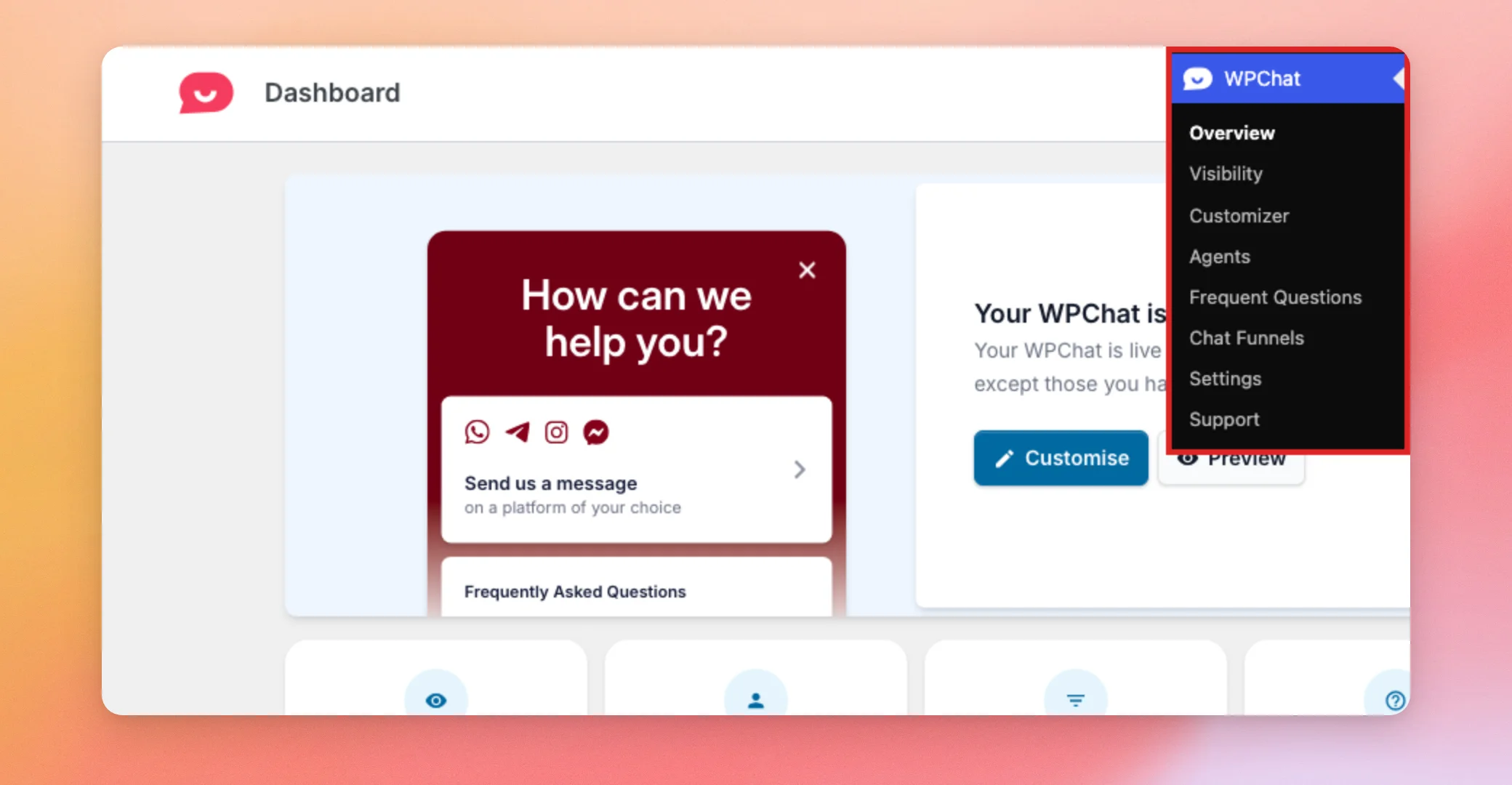
概要ページを下にスクロールすると、アナリティクスは3つのセクションに分かれています。「アナリティクス」セクションにはトップカードとビジータイムが含まれ、「よくある質問」には人気の質問が含まれ、最後にエージェント別統計が表示されます。
WPChatは、ビジターインタラクションアナリティクスがオンになっている場合にのみこれらの数値を記録します。このスイッチはWPChat » 設定の下にあります。詳細については、WPChat設定の管理に関するガイドをご覧ください。
WPChatは数分ごとにバックグラウンドで新しいビジターアクティビティを追加するため、新しい訪問が表示されるまでダッシュボードに少し時間がかかる場合があります。
次に、これらの数値がどの期間をカバーするかを選択します。
期間の選択
ダッシュボードの各セクションには独自の期間選択メニューがあるため、各セクションで異なる期間を表示できます。トップカードの上部にあるメニューは、ビジータイムも制御します。アナリティクスセクションの右上にある期間選択メニューをクリックして開きます。
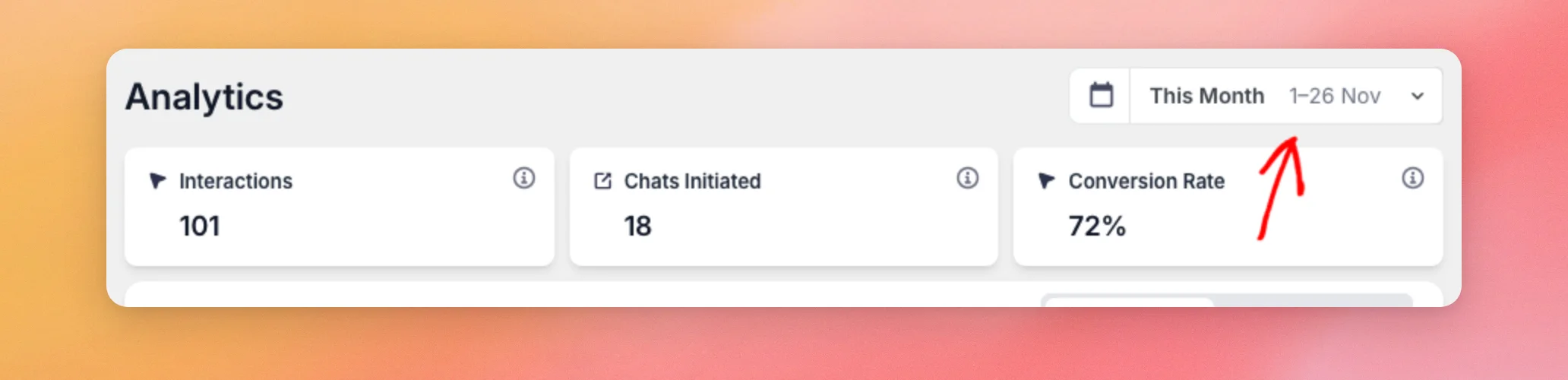
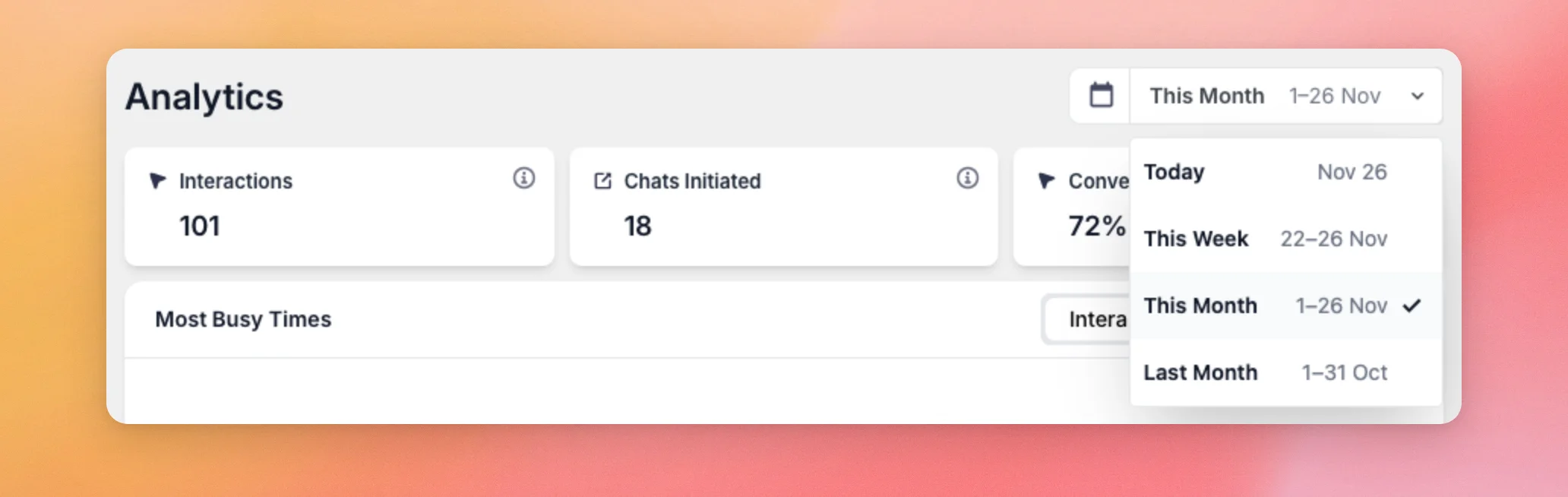
今日、今週、今月、先月から選択できます。各選択肢の日付は名前の横に表示され、チェックマークが付いているものが現在選択されています。デフォルトは「今月」なので、現在の月の活動から始まります。
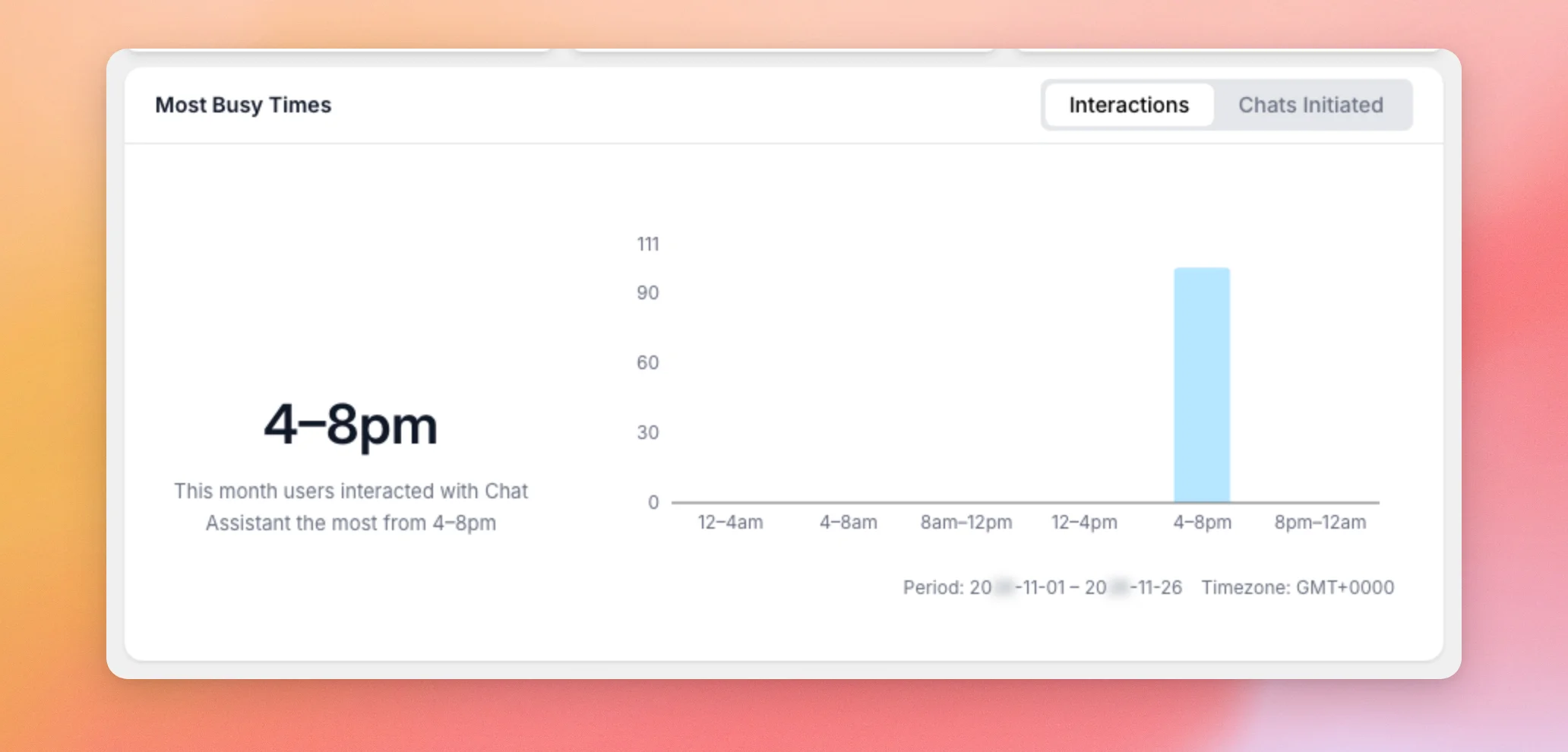
ビジータイムと人気の質問の下にある「期間」行には、カウントされている正確な日付が表示されます。その横にある「タイムゾーン」には、使用されているタイムゾーンが表示されます。
WPChatはWordPressサイトの設定タイムゾーンでアクティビティを読み取るため、1日はローカルの午前0時に始まり、ローカルの午前0時に終了します。数値がどの日のアクティビティをカバーしているか不明な場合は、「期間」行を確認してください。
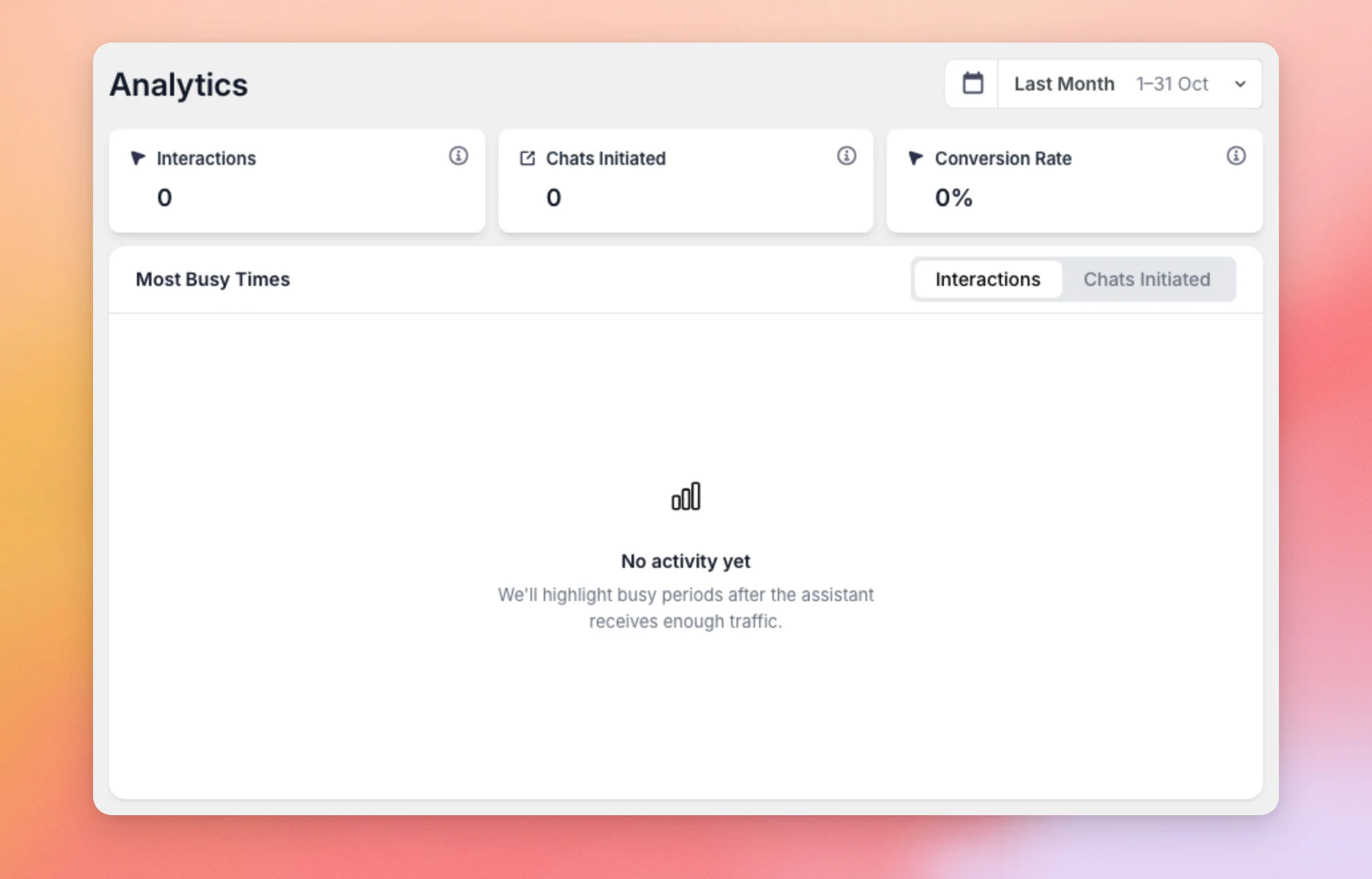
期間中にアクティビティがない場合(例:その月に訪問者がいないサイトの先月)、カードにはゼロが表示され、チャートには表示するものがまだないことが説明されます。
期間の選び方がわかったので、数値自体を読む準備ができました。
トップカードの読み方
上部にある3つのカードは、選択した期間中に訪問者がチャットをどのように利用したかを示しています。
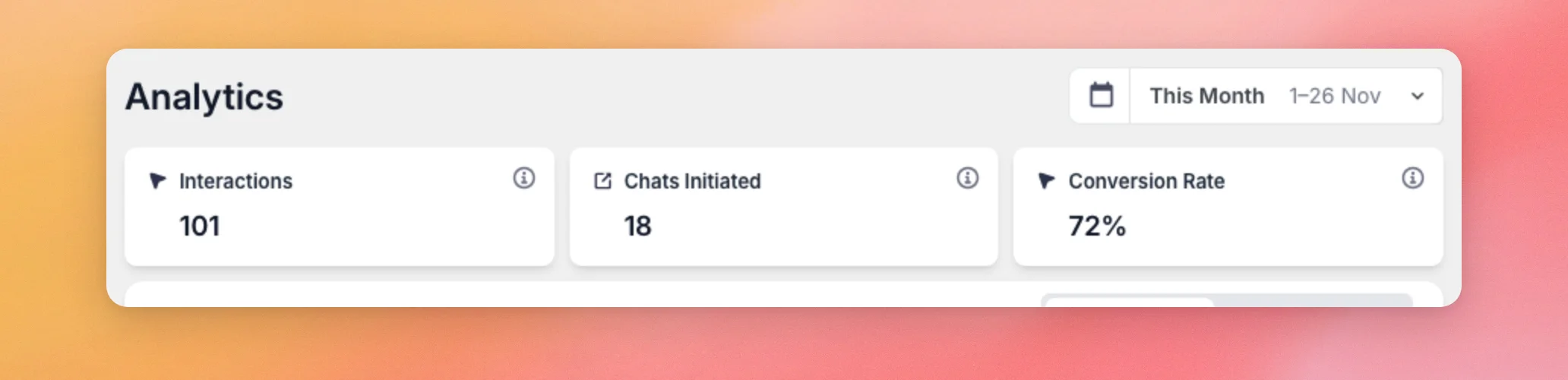
- インタラクションは、訪問者がチャットで行ったアクションをカウントします。これには、チャットの開閉、メッセージの送信、画面間の移動、FAQのクリックまたは検索、回答の評価、チャットファネルの進行などが含まれます。チャット全体の利用度を測る指標として使用してください。
- 開始されたチャットは、訪問者が会話を開始するためにメッセージングプラットフォームに送信された回数、および訪問者がチャットファネルを完了した回数をカウントします。これは、訪問者があなたに連絡してきたことを示す数値です。
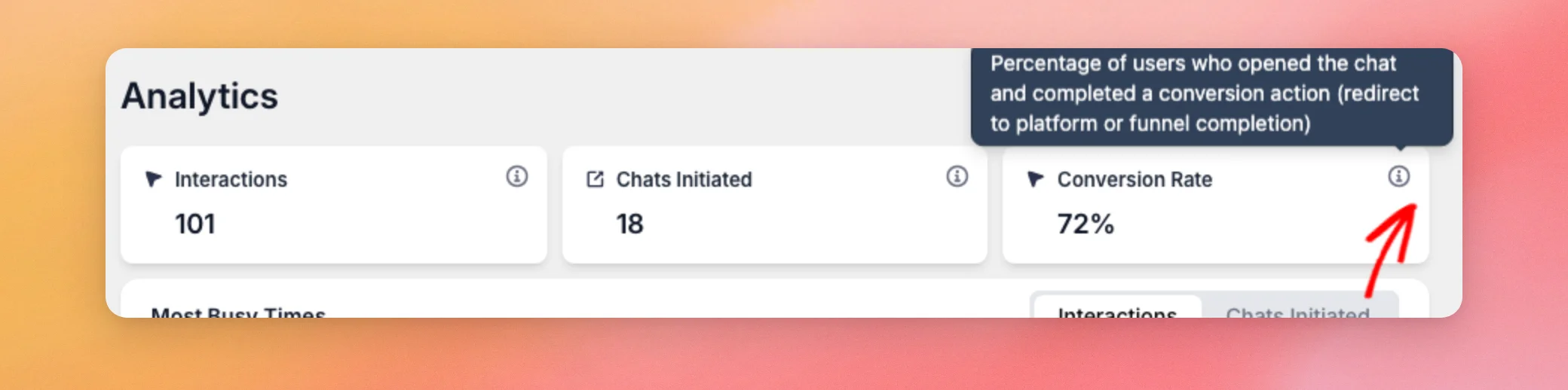
- コンバージョン率は、チャットを開くことがチャットの開始につながった頻度をパーセンテージで示します。訪問者がチャットを頻繁に開くのにこの率が低い場合は、FAQとファネルが次のステップに人々を誘導しているか確認してください。
コンバージョン率カードの短い説明を読むには、その情報アイコンにカーソルを合わせてください。
3つのカードの説明が終わったので、訪問者がチャットを使用する時間帯を確認する準備ができました。
ビジータイムの読み方
次に、最も忙しい時間帯までスクロールして、訪問者がチャットを最も多く使用する時間帯を確認します。1日は4時間ごとの6つのブロックに分割されています。
左側の大きなテキストは、最も忙しいブロックの名前を示します。バーは、期間がブロックにどのように分散されているかを示します。デフォルトでは、チャートはインタラクションをカウントします。
訪問者が実際に連絡してくる時間を確認するには、開始されたチャットタブをクリックしてください。
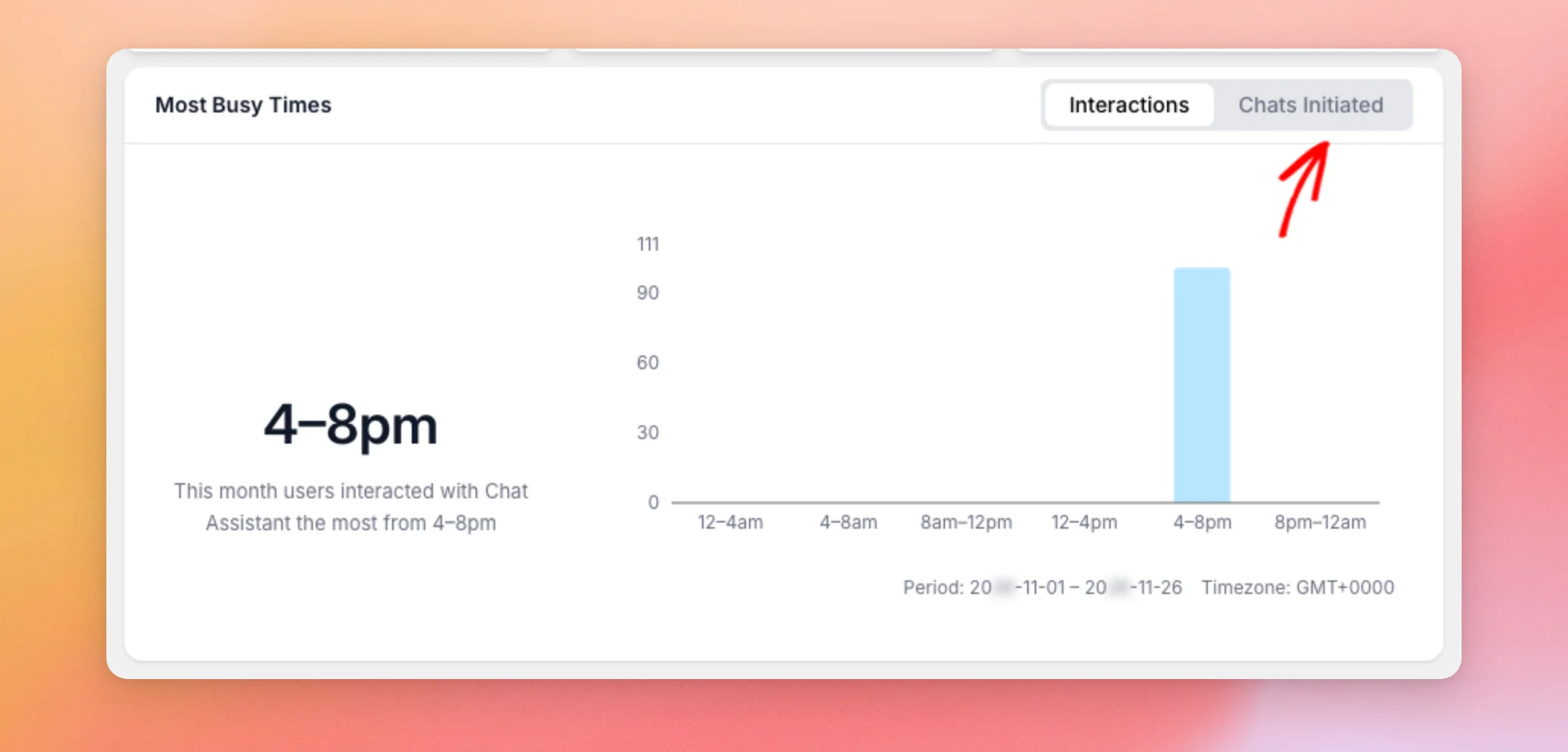
チャートは、各ブロックで開始されたチャットをカウントするようになりました。
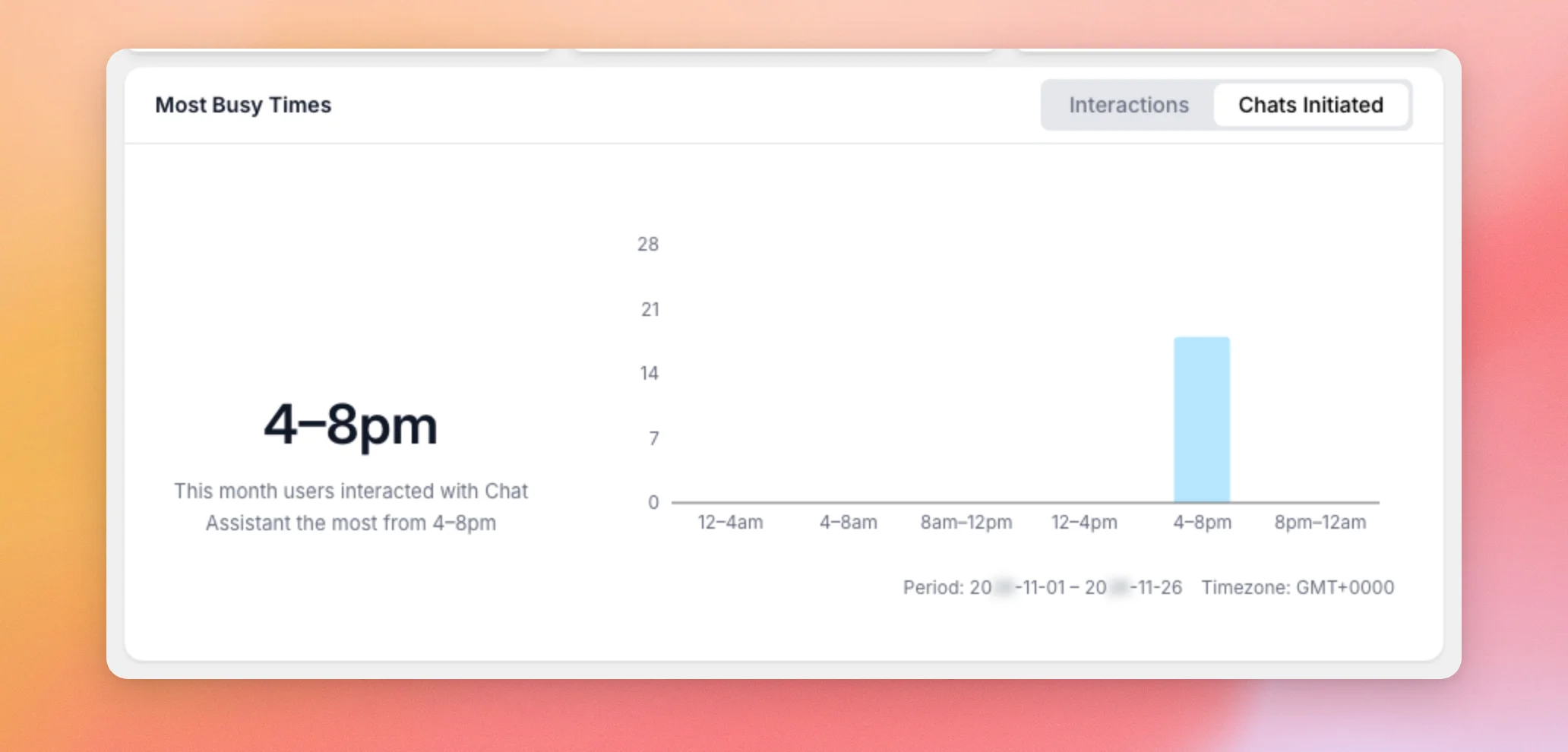
このチャートは、エージェントがオンラインであるべき時間を計画するのに役立ちます。ほとんどのチャットがエージェントの勤務時間外のブロックで開始される場合は、サポートエージェントの設定ガイドを参照して、勤務時間を変更してください。
次に、訪問者が最も選択する質問を見ていきます。
人気の質問の読み方
よくある質問の下にある人気のある質問リストは、訪問者が最も選択するFAQを示しています。各行には、質問の名前と選択された期間のクリック数が表示され、最も多く選択されたものが最初に表示されます。リストには最大10件の質問が表示されます。
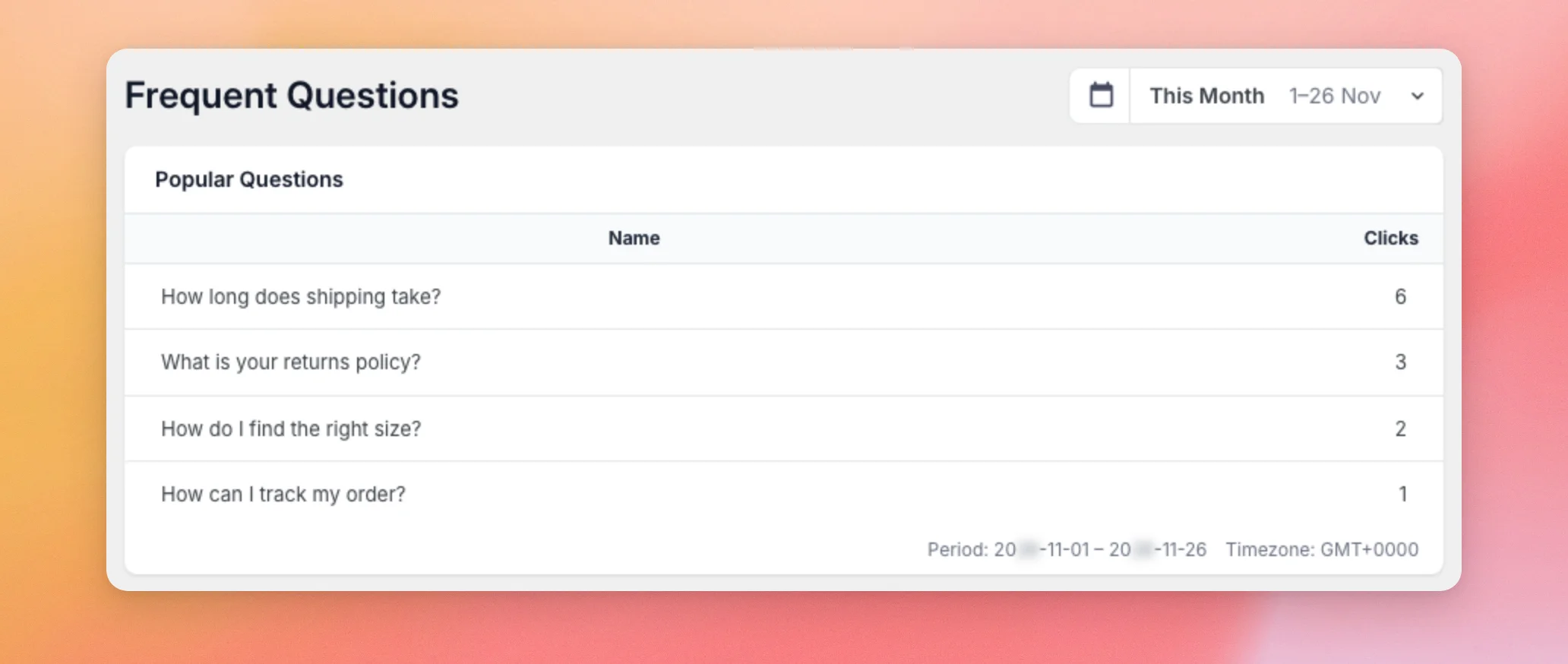
このリストは、訪問者が何を知りたいかを示しています。質問が頻繁に選択される場合は、回答が完全かどうかを確認してください。関心のあるトピックがまったく表示されない場合は、質問の言葉遣いを変更してみてください。
質問を追加または編集するには、インスタント回答FAQシステムの作成ガイドを参照してください。
まだ表示するものが何もない場合、リストには「インタラクションが不足しています」と表示され、数回の実際の会話の後で再度確認するように求められます。
その後、チャットがエージェント間でどのように共有されているかを見ていきます。
エージェント別統計の読み方
エージェント別の統計セクションは、サポートエージェント間でチャットがどのように共有されているかを示しています。大きな数字は、選択された期間に割り当てられたチャットの合計数です。各エージェントには独自のチャット数を示すバーがあり、一目で比較できます。
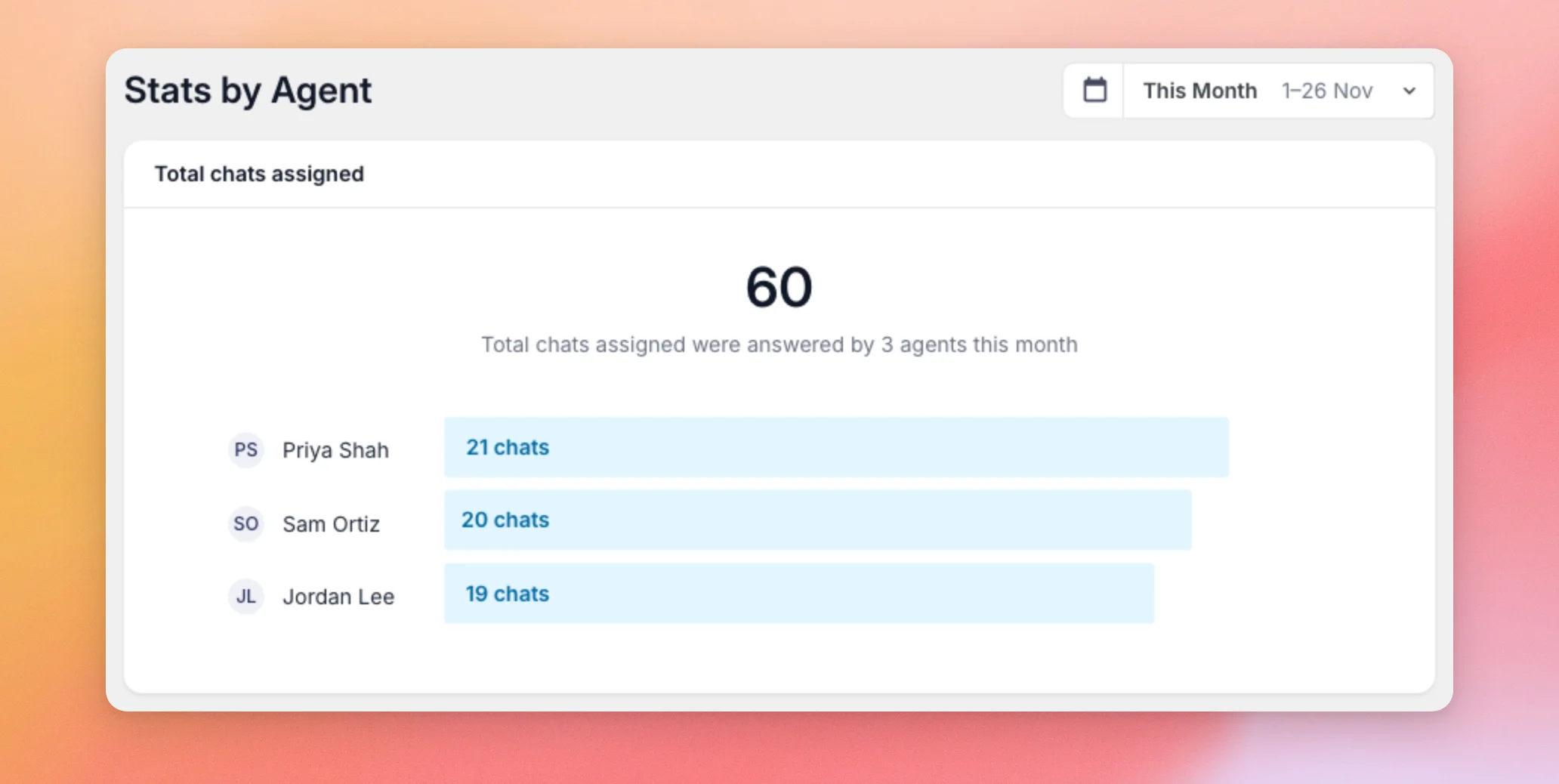
このセクションは、作業が期待どおりに分散されているかを確認するのに役立ちます。1人のエージェントが他のエージェントよりもはるかに多くのチャットを持っている場合は、エージェントの勤務時間と連絡先情報を確認してください。変更するには、サポートエージェントの設定ガイドを参照してください。
最後に、個々のチャットファネルの結果を見ていきます。
ファネル統計の読み方
各チャットファネルは、概要ページとは別に、独自の画面で結果を保持します。それらを見つけるには、WordPressダッシュボード » WPChat » チャットファネルに移動してください。
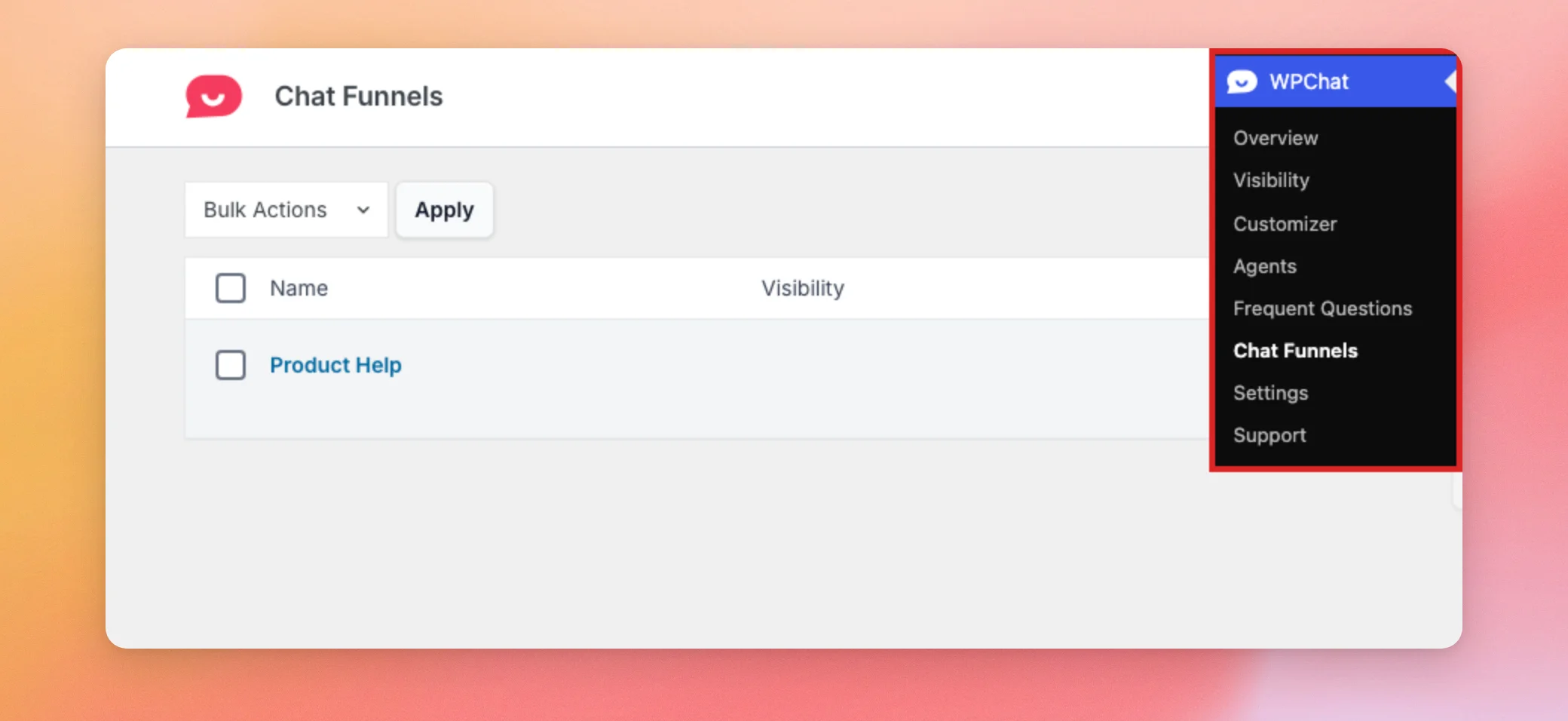
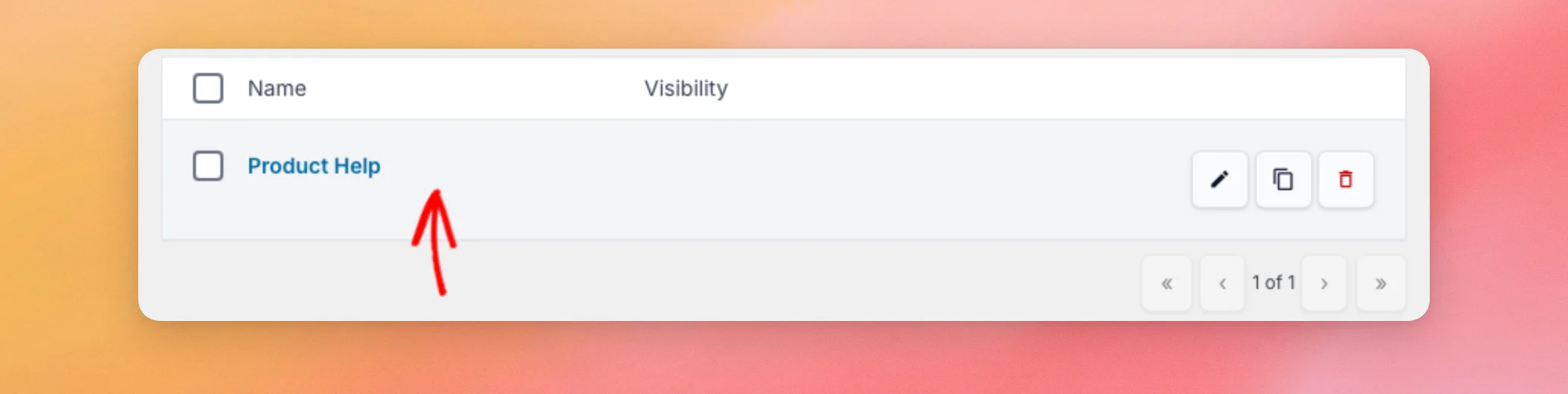
次に、確認したいファネルの名前をクリックします。
ファネル画面には独自の期間選択メニューがあり、概要ページのものと同じように機能します。期間中のファネルの結果を示す3つのカードが表示されます。
- インタラクションした訪問者数は、ファネルを使用した訪問者の数です。
- 完了したファネルは、訪問者がファネルの最後まで到達した回数をカウントします。
- 放棄されたファネルは、訪問者が途中で離脱した回数をカウントします。
カードの下にある「メッセージ別のインタラクション」には、ファネル内の各メッセージとそのインタラクション数が表示されます。各メッセージの下には、すべての選択肢に2つの数値があります。
- コンバージョンは、その選択肢を選んだ訪問者のうち、ファネルを完了した割合で、完了した人数を括弧内に示します。
- クリック数は、メッセージのインタラクションのうち、その選択肢を選んだ割合で、クリック数を括弧内に示します。
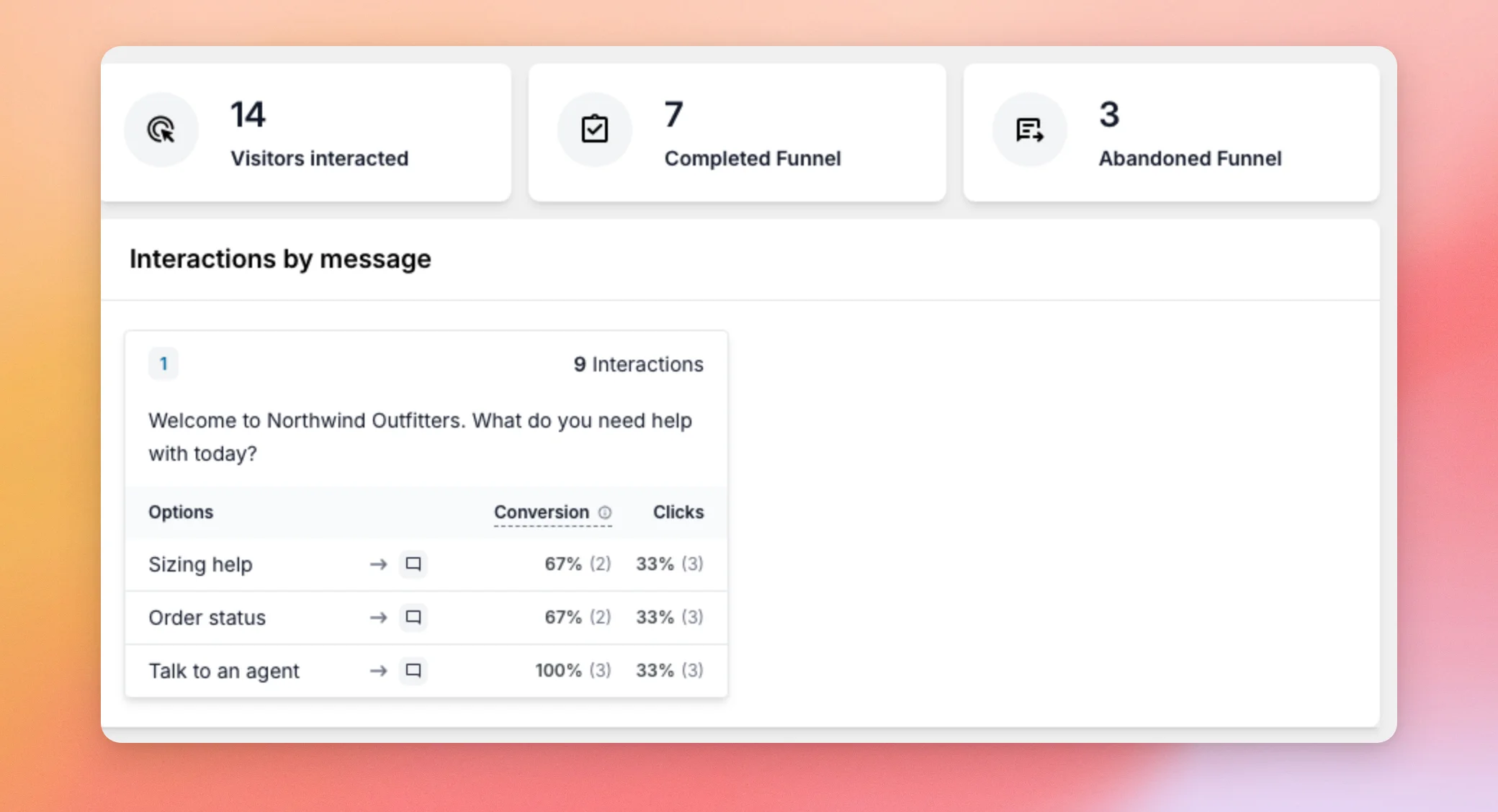
これらの数値は、訪問者がどこで離脱するかを見つけるのに役立ちます。クリック数は多いがコンバージョンが低い選択肢は、不明瞭なステップにつながっている可能性があります。訪問者がほとんど選択しない選択肢は、より明確な言葉遣いが必要かもしれません。
ファネルを変更するには、チャットファネルの作成と使用方法に関するガイドを参照してください。
これで、WPChatダッシュボードの各数値が何を意味し、どのように使用するかを理解できました。次に、WPChatのプランと制限に関するガイドを参照して、どのプランにどの機能が含まれているかを確認してください。
よくある質問
以下に、WPChatアナリティクスに関する最も一般的な質問への回答をいくつか示します。
なぜ私の数値がゼロまたは更新されないのですか?
WPChatは、WPChat » 設定で訪問者インタラクション分析がオンになっている場合にのみ、訪問者のアクティビティを記録します。オンになっている場合は、数分待ってください。新しいアクティビティはバックグラウンドで集計され、すぐに表示されないためです。また、期間の行を確認して、表示している日付を確認してください。



