A Escolha de Onde o Seu Widget de Chat Aparece
Última atualização em 26 de novembro de 2026
Gostaria de escolher em que páginas mostrar o seu widget de chat e em quais mantê-lo oculto?
Antes de começar, certifique-se de que o WPChat está instalado e ativado no seu site WordPress.
É isto que vamos abordar.
- Ocultar o Widget de Chat em Páginas Específicas
- Mostrar o Widget de Chat Apenas em Páginas Específicas
- Verificar o Resultado no Seu Site
- Utilizar a Visibilidade com Funis de Chat
- Perguntas Frequentes
Ocultar o Widget de Chat em Páginas Específicas
Para começar, escolheremos as páginas onde o seu widget de chat permanecerá oculto.
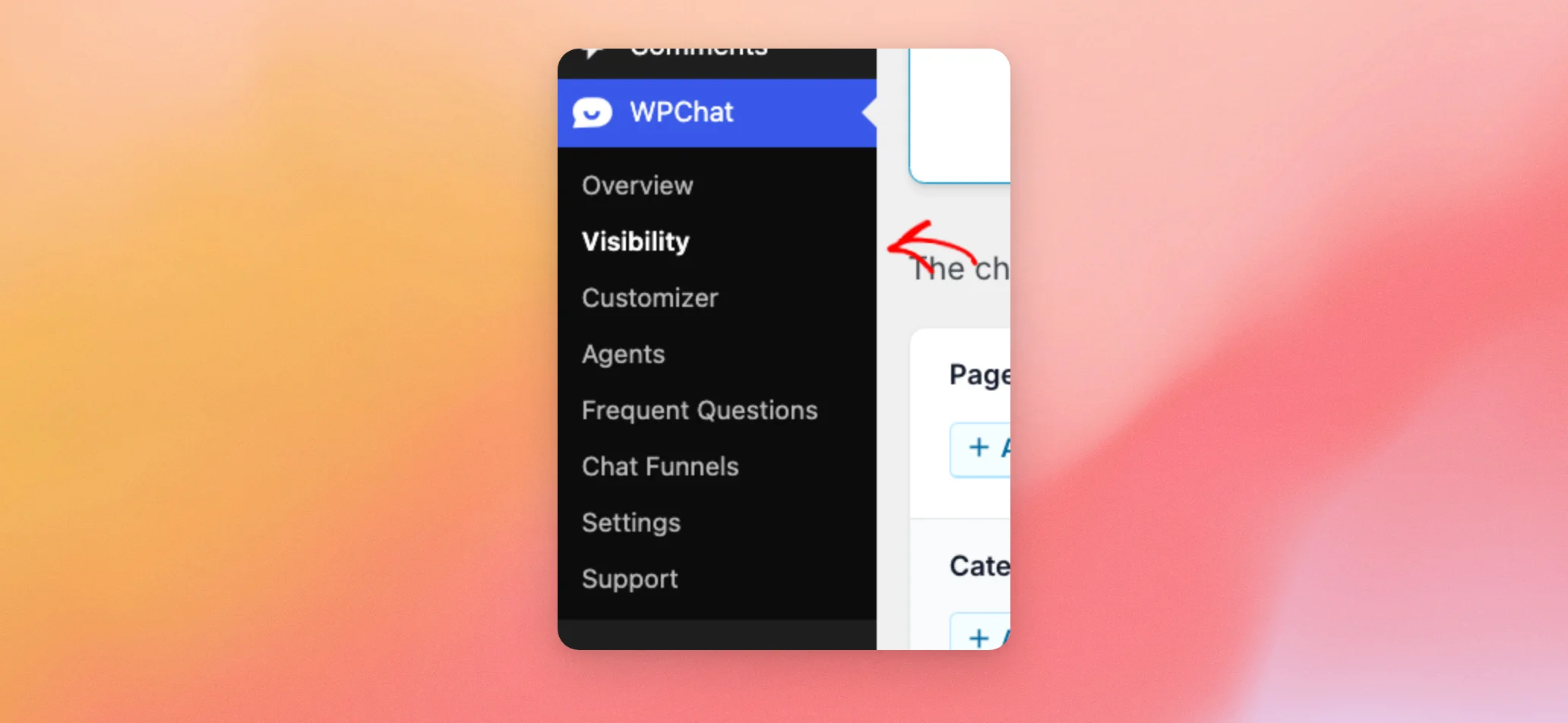
Para abrir as definições de Visibilidade, vá a Painel WordPress » WPChat » Visibilidade.
No topo do ecrã, encontrará duas opções: Exibir em todas as páginas e Exibir apenas em páginas específicas. A linha abaixo delas indica se as listas no ecrã excluem ou incluem páginas. Abaixo disso, quatro secções permitem-lhe escolher páginas, categorias, etiquetas e tipos de postagem personalizados.
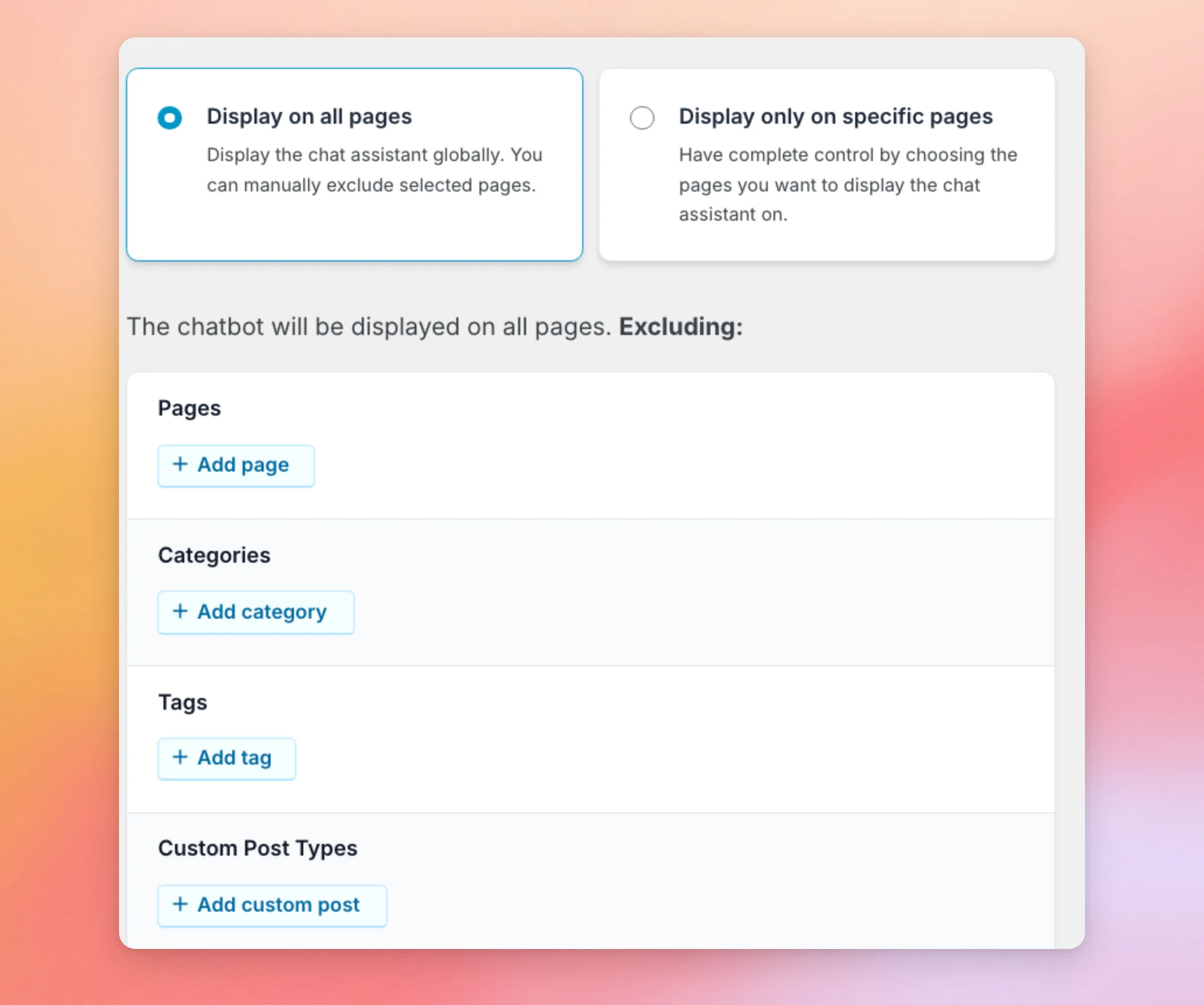
Com Exibir em todas as páginas selecionado, o widget de chat aparece em todo o seu site, exceto nos locais que listar. Para o remover de uma página, clique no campo Adicionar página na secção Páginas.

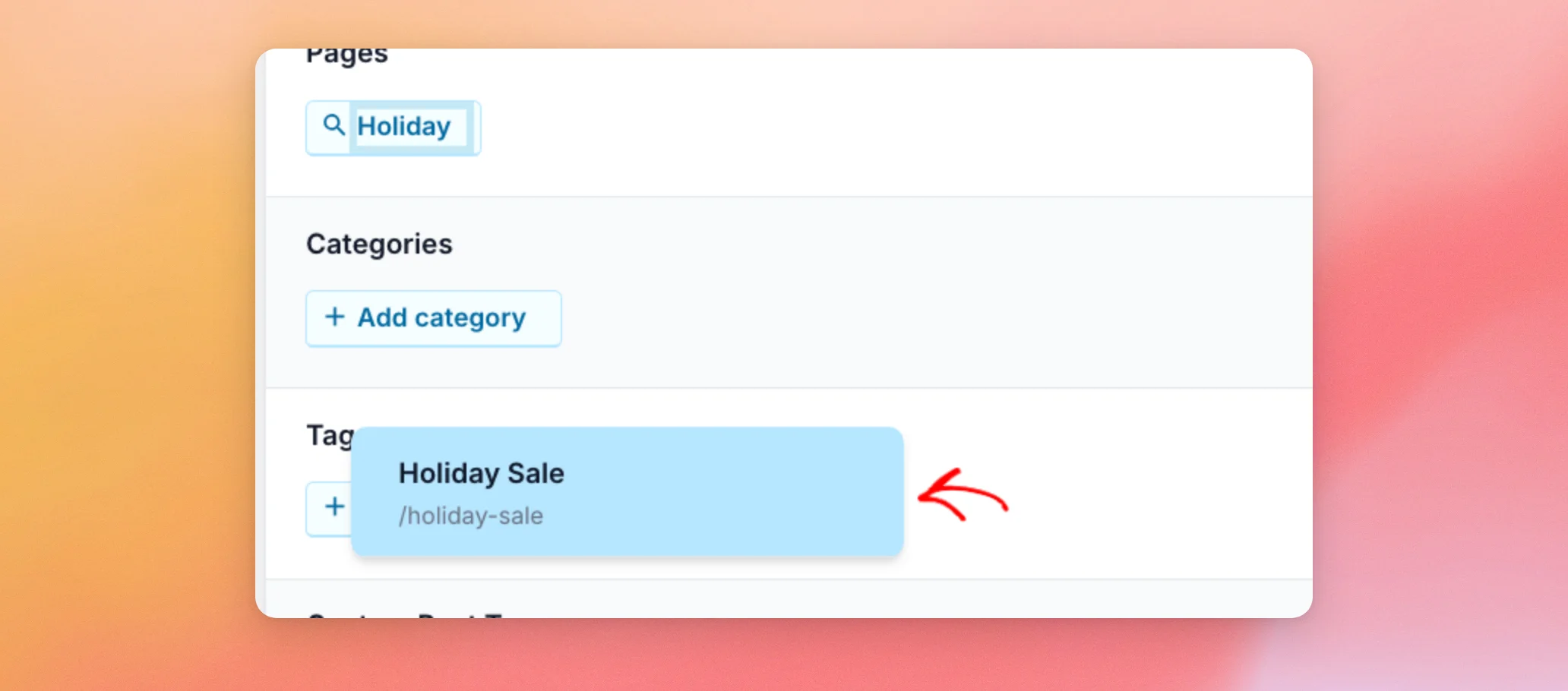
Comece a digitar o título da página. O WPChat procura as suas páginas enquanto digita e mostra cada correspondência com o seu título e endereço web.
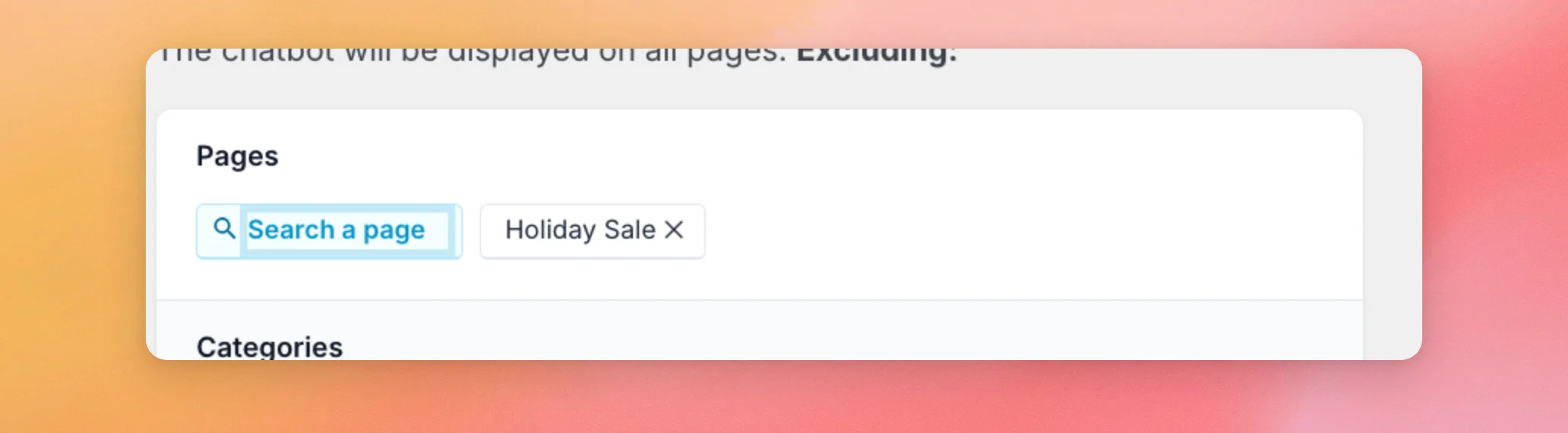
Em seguida, selecione a página nos resultados. Ela aparece na secção Páginas com um X ao lado do seu nome. Se mudar de ideias mais tarde, o X remove-a da lista.
As secções Categorias e Etiquetas funcionam da mesma forma. Ao excluir uma categoria ou etiqueta, o WPChat também oculta o widget em todos os posts que a utilizam. Oculta também o widget na página de arquivo dessa categoria ou etiqueta.
A secção Tipos de Postagem Personalizados funciona da mesma forma. Lista os tipos de postagem personalizados que um plugin ou tema adiciona ao seu site. Permanece vazia quando o seu site não tem nenhum. Posts padrão, páginas e multimédia não aparecem lá.
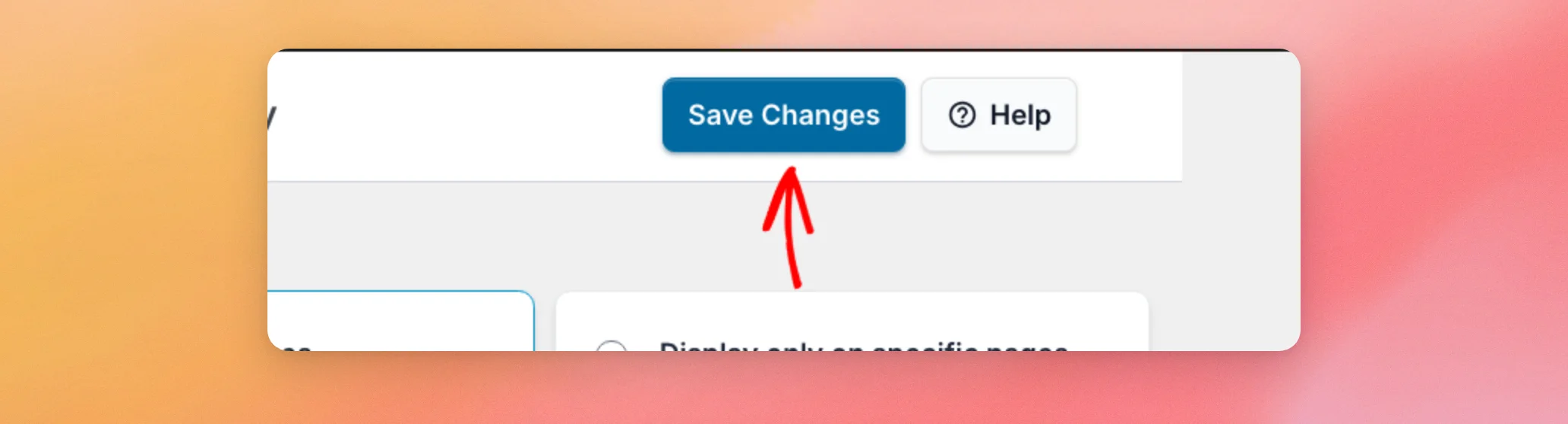
Quando terminar a sua lista, clique em Guardar Alterações no topo do ecrã. Nada muda no seu site até guardar.
As suas páginas ocultas foram guardadas. Em seguida, vejamos a abordagem oposta: mostrar o widget numa lista curta de páginas.
Mostrar o Widget de Chat Apenas em Páginas Específicas
Se quiser o widget apenas em algumas páginas, clique em Exibir apenas em páginas específicas.
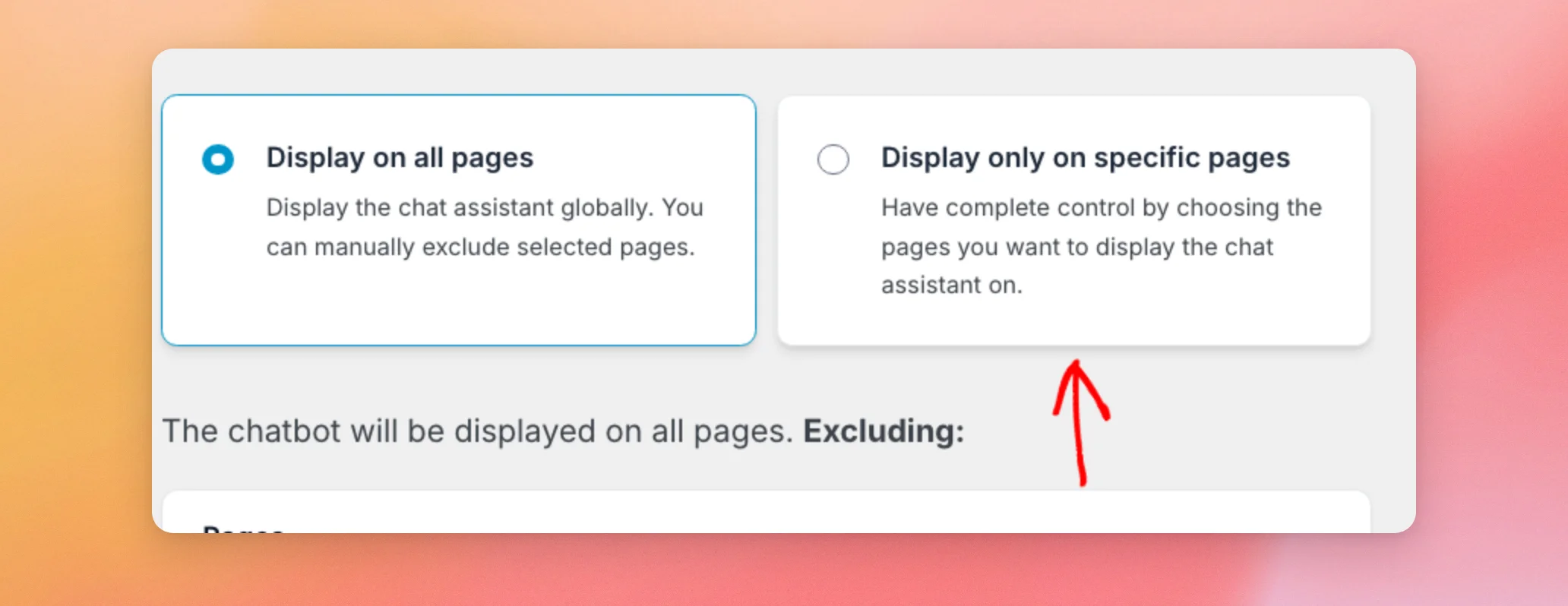
A linha abaixo das opções diz agora que o chatbot só será exibido nas páginas que incluir.
Utilizando os mesmos campos de antes, adicione as páginas, categorias, etiquetas ou tipos de postagem personalizados que desejar. Cada página que adicionar aqui mostra o widget. Uma categoria ou etiqueta que adicione mostra-o em todos os posts que a utilizam e na página de arquivo.
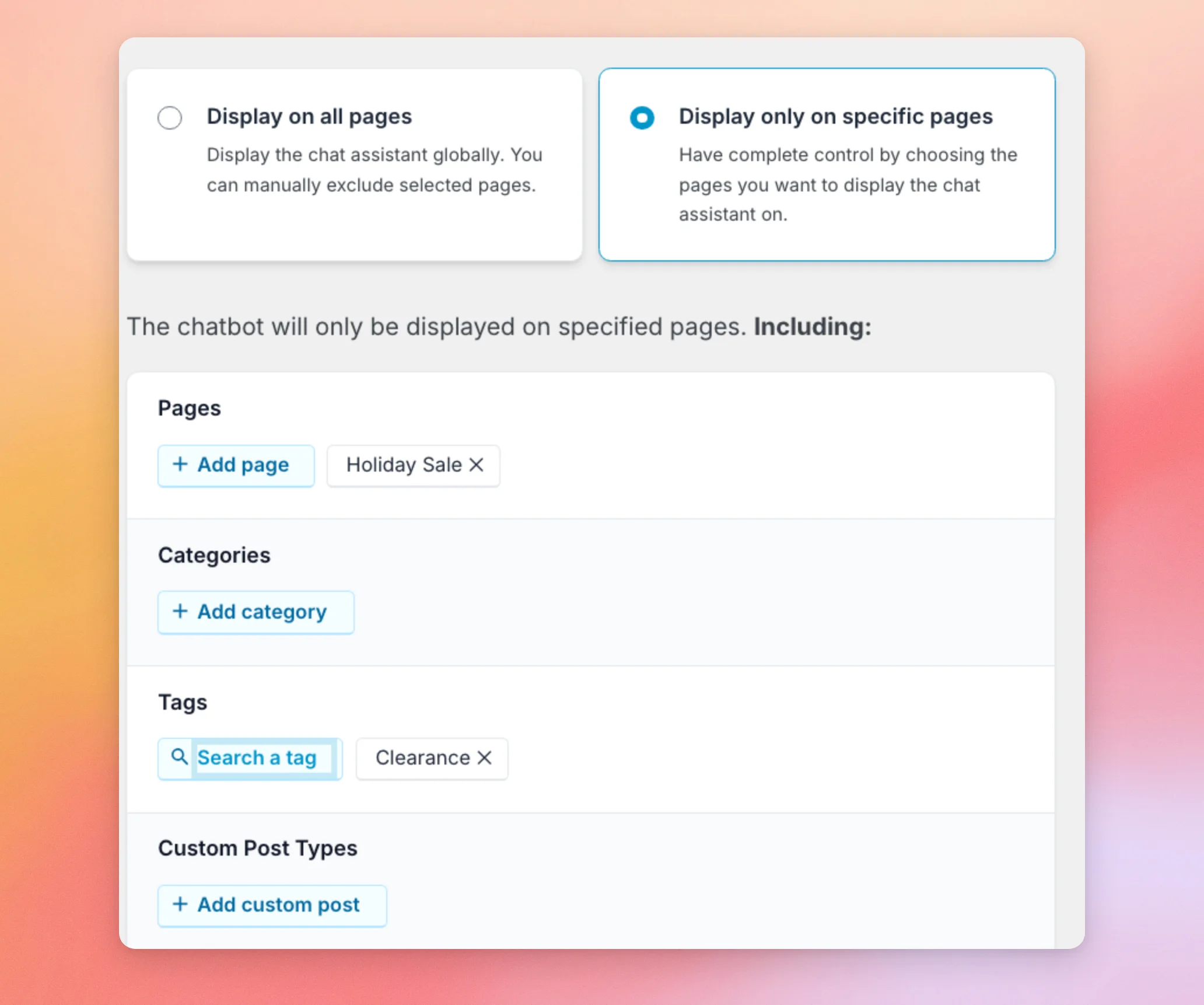
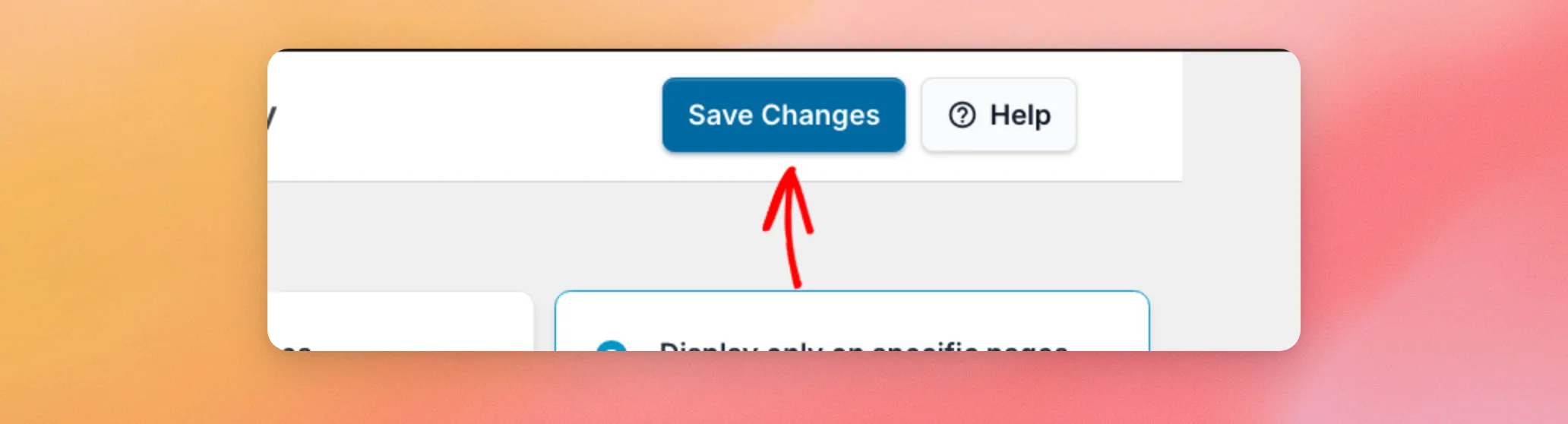
Uma lista vazia nesta opção oculta o widget em todo o seu site. Quando a sua lista estiver pronta, clique em Guardar Alterações no topo do ecrã.
Verificar o Resultado no Seu Site
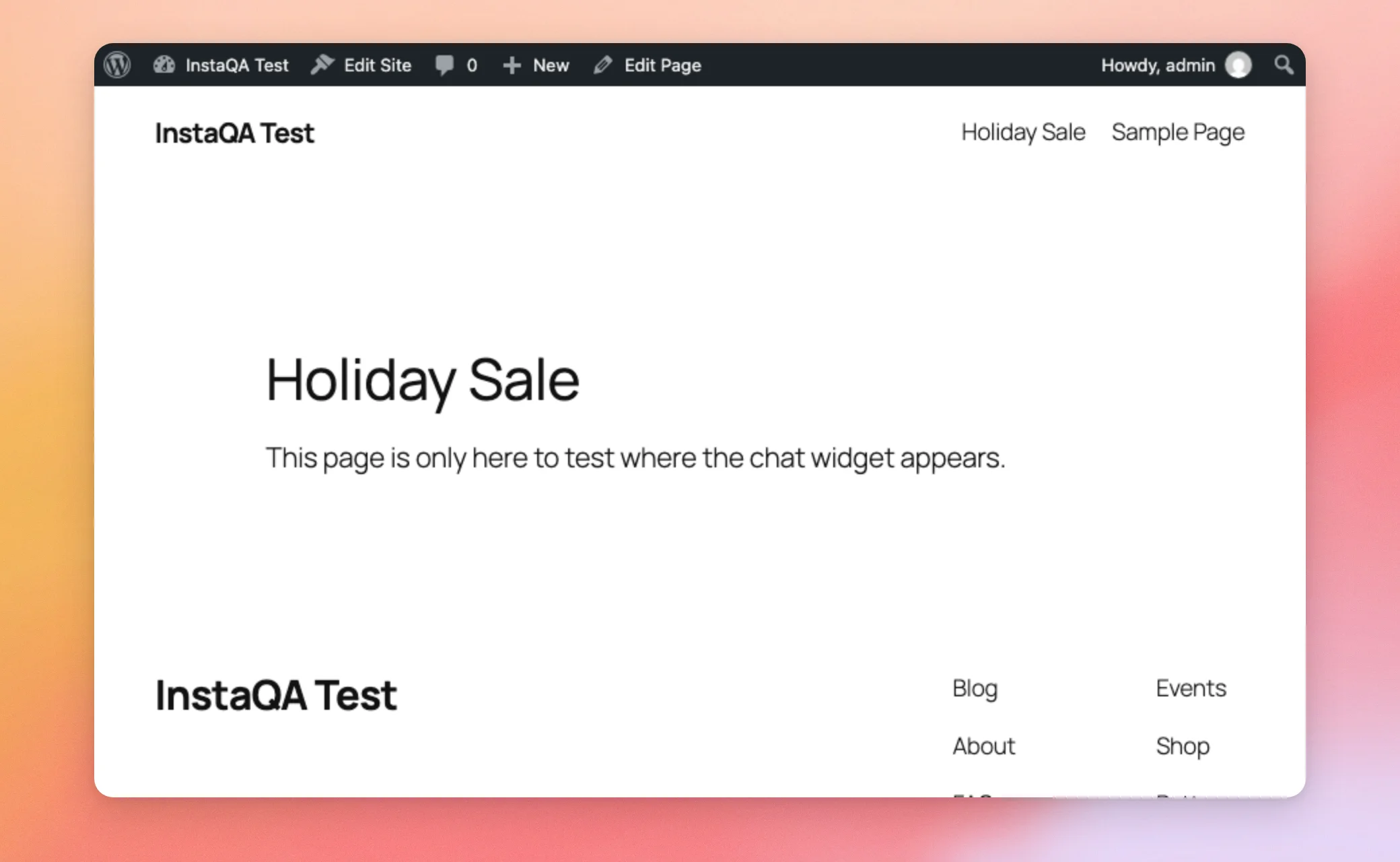
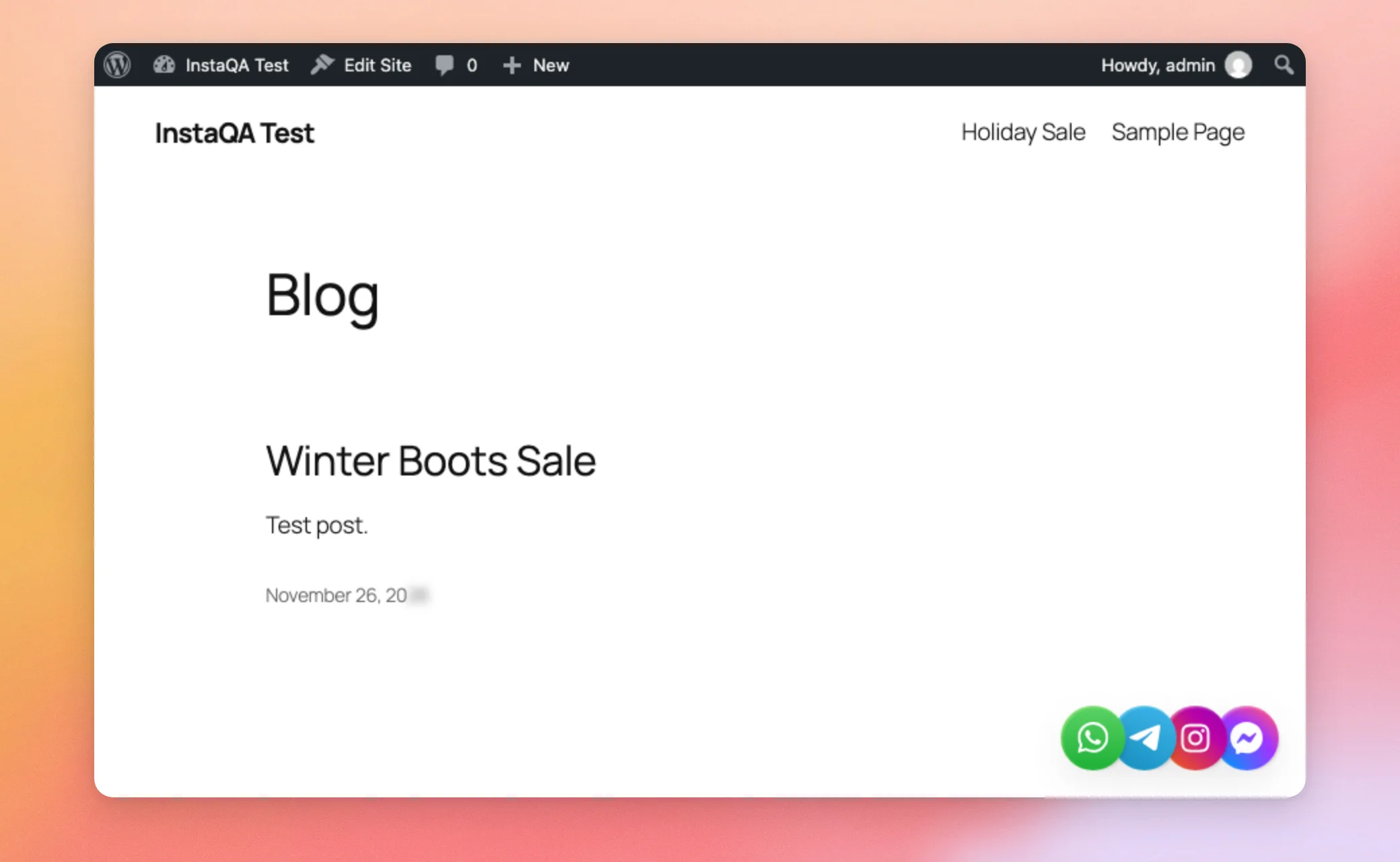
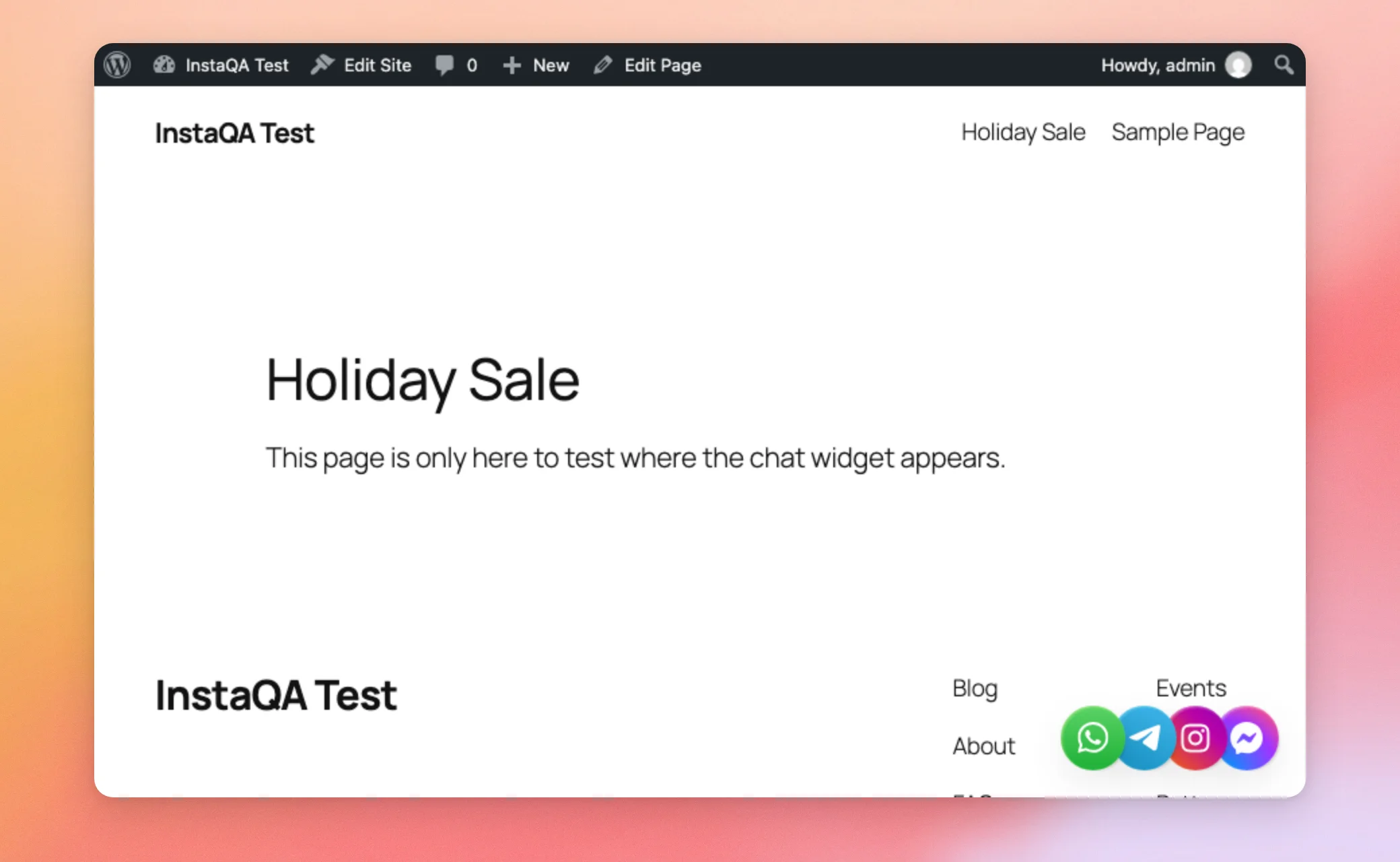
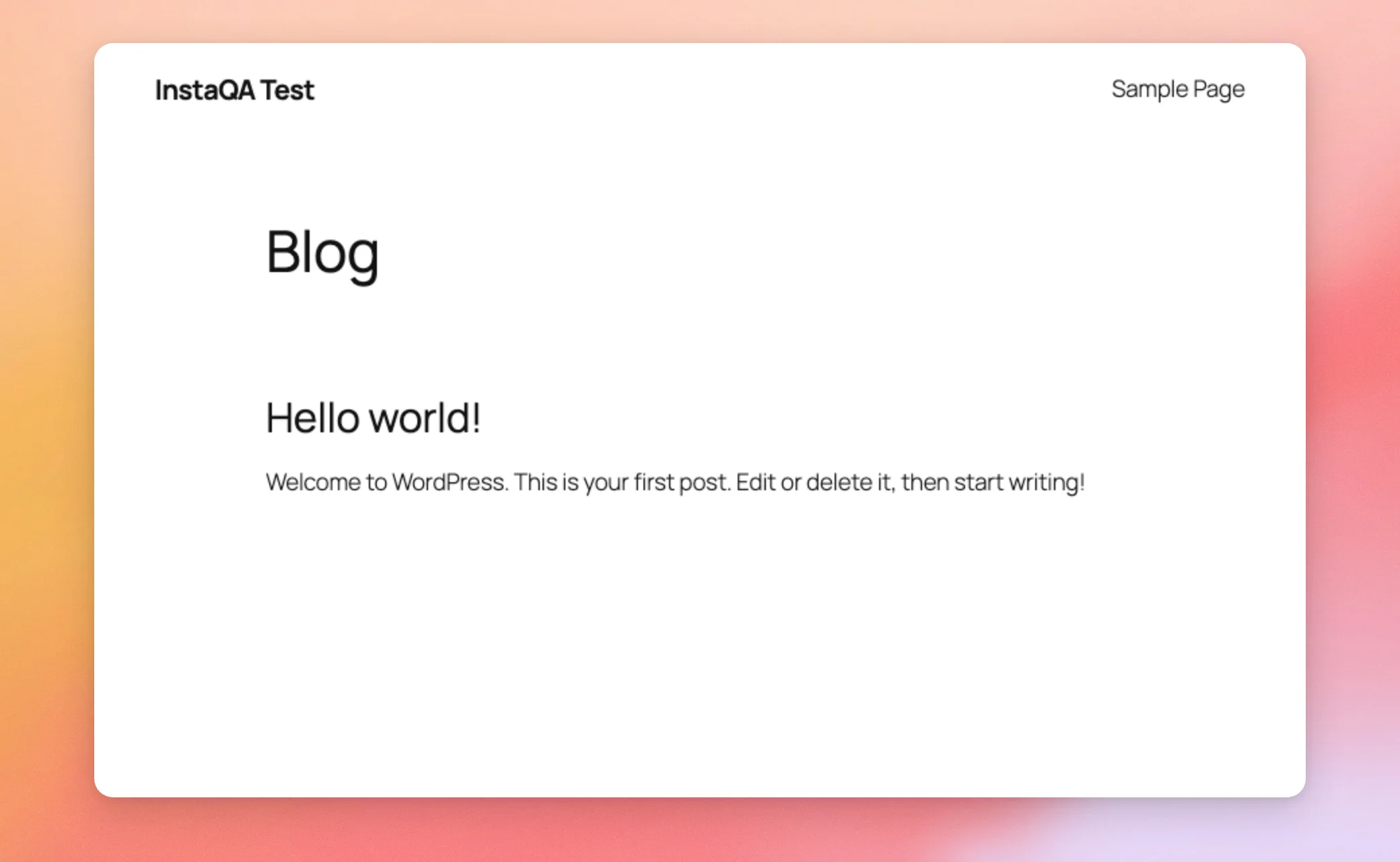
Após guardar, abra o seu site numa nova aba do navegador ou numa janela privada e visite uma página que escolheu. Nas capturas de ecrã abaixo, o widget de chat é a linha de ícones redondos de plataforma no canto inferior direito.
Com Exibir em todas as páginas e uma página excluída, essa página carrega sem o widget.
Outras páginas, como a sua página de blog, ainda o mostram.
Com Exibir apenas em páginas específicas, a página incluída mostra o widget.
Páginas fora da sua lista carregam sem ele. Isso inclui a sua página de blog, resultados de pesquisa e a página que o WordPress mostra quando um endereço não é encontrado.
Agora que sabe como verificar as suas definições, vejamos como elas afetam os Funis de Chat.
Utilizar a Visibilidade com Funis de Chat
Um Funil de Chat só aparece em páginas onde o próprio widget de chat está presente. Se ocultar o widget numa página, qualquer funil atribuído a essa página também fica oculto lá.
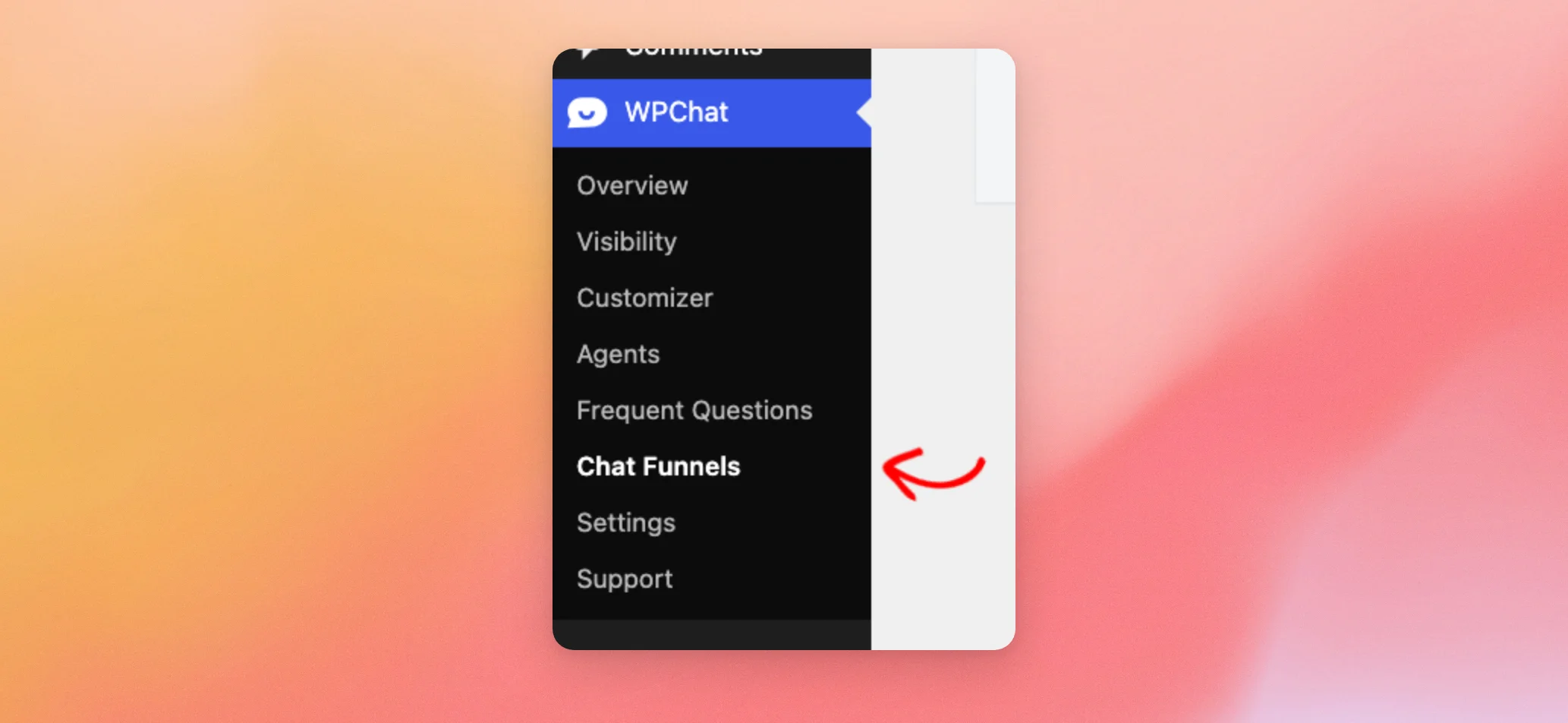
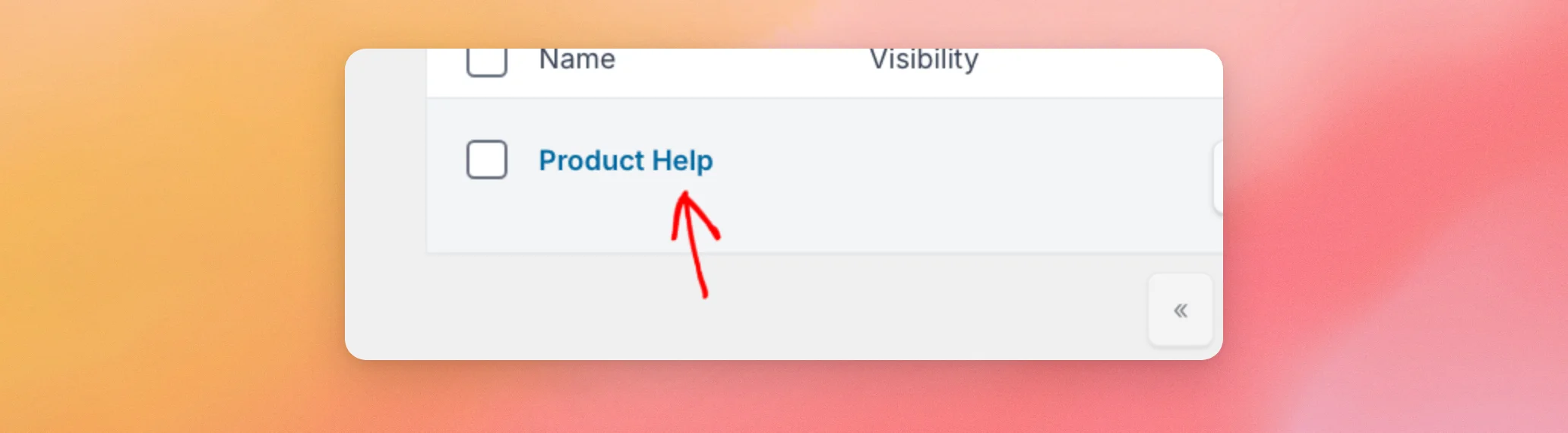
Cada funil também tem a sua própria lista de páginas. Em seguida, vá a Painel do WordPress » WPChat » Funis de Chat e abra um funil.
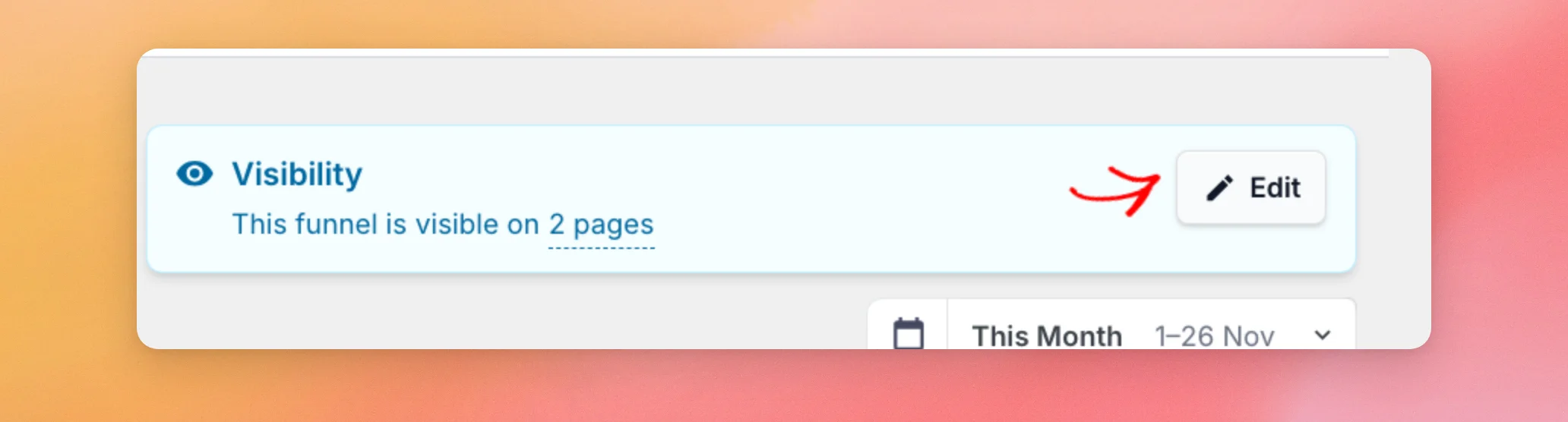
A caixa de Visibilidade conta todas as páginas, categorias, etiquetas e tipos de publicação na lista do funil. Para alterar a lista, clique em Editar.
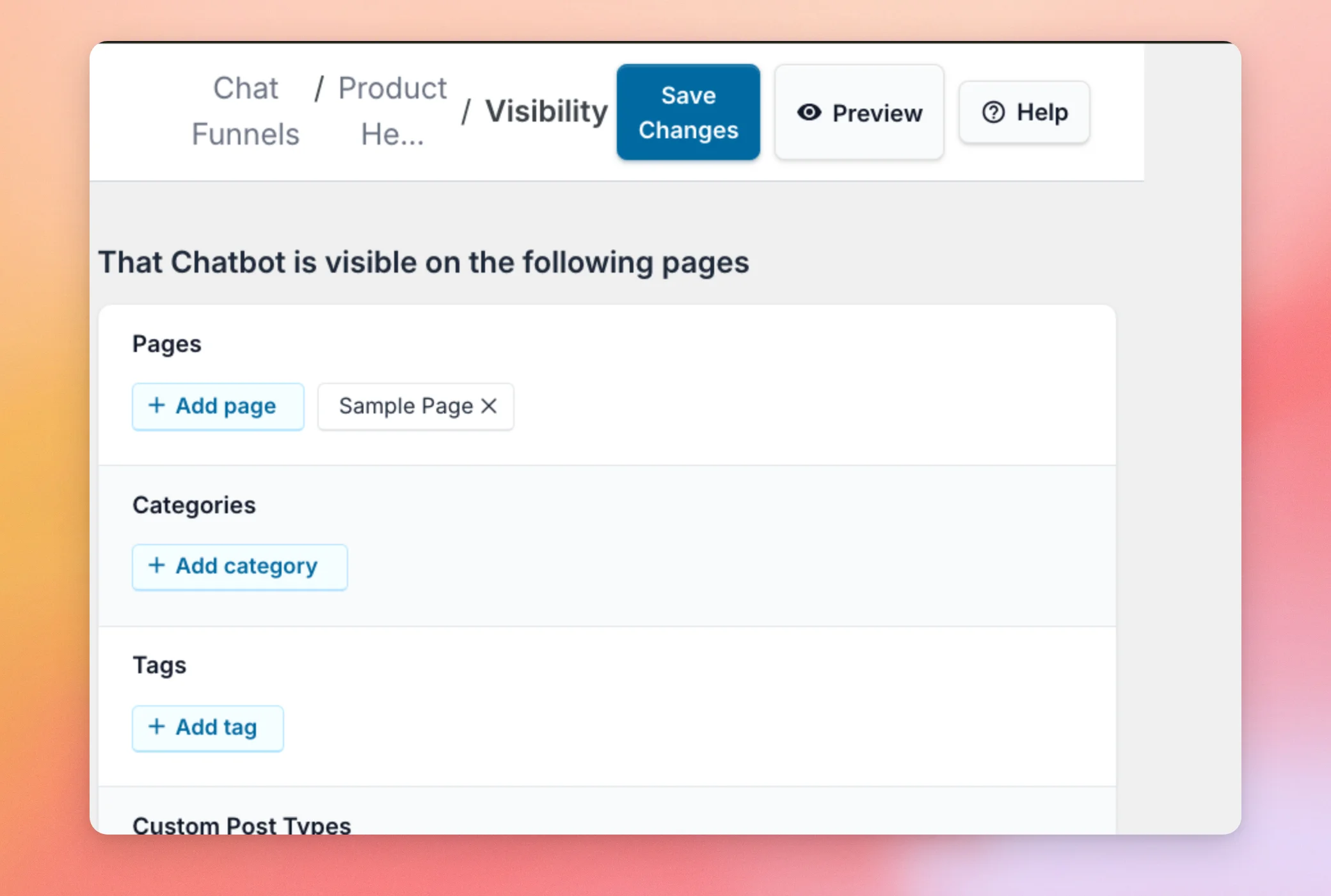
A lista de páginas do funil tem as mesmas secções de Páginas, Categorias, Etiquetas e Tipos de Publicação Personalizados, e o seu próprio botão Guardar Alterações.
É isso! Agora sabe como escolher onde o seu widget de chat aparece e como verificar o resultado no seu site. Para saber como criar um funil, consulte Criar e Utilizar Funis de Chat.
Perguntas Frequentes
Abaixo, respondemos a algumas das perguntas mais frequentes sobre as definições de Visibilidade.
Porque é que nada mudou no meu site depois de escolher uma página?
As definições de Visibilidade só se aplicam depois de clicar em Guardar Alterações. Se mudar para outro ecrã primeiro, as páginas que escolheu não são mantidas.
O widget de chat aparece na minha página de blog, nos resultados de pesquisa e nas páginas de erro?
Depende da opção que escolheu. Com Exibir em todas as páginas, o widget aparece nessas páginas. Com Exibir apenas em páginas específicas, o widget aparece apenas nas páginas, publicações e páginas de arquivo que a sua lista abrange. A sua página de blog, os resultados de pesquisa e as páginas de erro carregam sem ele.
O que acontece quando adiciono uma categoria ou uma etiqueta à lista?
Com Exibir em todas as páginas, uma categoria ou etiqueta na sua lista oculta o widget em todas as publicações que a utilizam e na sua página de arquivo. Com Exibir apenas em páginas específicas, ele exibe o widget nessas mesmas publicações e na página de arquivo em vez disso.
Perco a minha lista quando alterno entre as duas opções?
Não. O WPChat mantém a lista excluída e a lista incluída separadamente, pelo que alternar entre opções não limpa nenhuma delas.



