Criação e Utilização de Funis de Chat
Última atualização em 07 de outubro de 2025
Os Funis de Chat são uma funcionalidade poderosa e interativa disponível nos planos WP Chat Pro e Elite, concebida para guiar proativamente os seus visitantes através de conversas automatizadas e multi-etapas.
O que são Funis de Chat e por que deve utilizá-los?
Um Funil de Chat é um fluxo de conversa pré-construído exibido dentro do seu chatbot, permitindo-lhe construir processos multi-etapas com opções de ramificação.
Vantagens de Utilizar Funis de Chat
- Orientação Proativa e Qualificação de Leads: Os funis vão além do suporte reativo, guiando proativamente os visitantes, respondendo a perguntas comuns de pré-venda e qualificando leads antes mesmo de precisarem de falar com um agente de suporte.
- Conversões Guiadas: Pode desenhar uma série interativa de mensagens que direcionam os utilizadores para certas partes do seu website, dependendo das respostas que escolhem, impulsionando vendas e conversões. A conclusão de um funil (conversão) é definida como um utilizador a iniciar um chat ou a ser redirecionado para uma plataforma após atingir a última etapa do funil.
- Análises Detalhadas e Granulares: Os funis fornecem dados abrangentes para identificar pontos de atrito e otimizar resultados. Obtém análises granulares para cada bloco e opção individual dentro do funil, rastreando cliques e interações em cada etapa.
Criar um Funil de Chat no WPChat
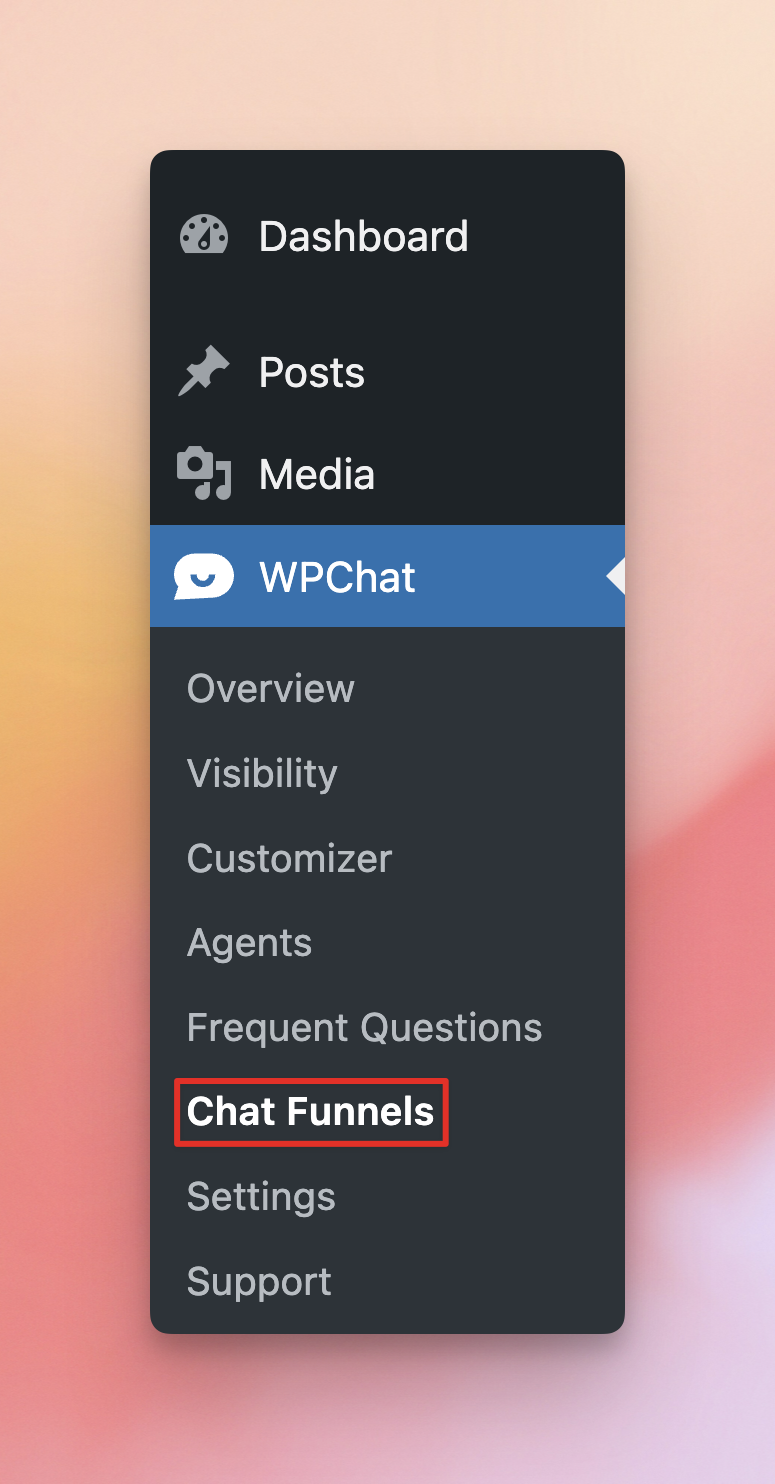
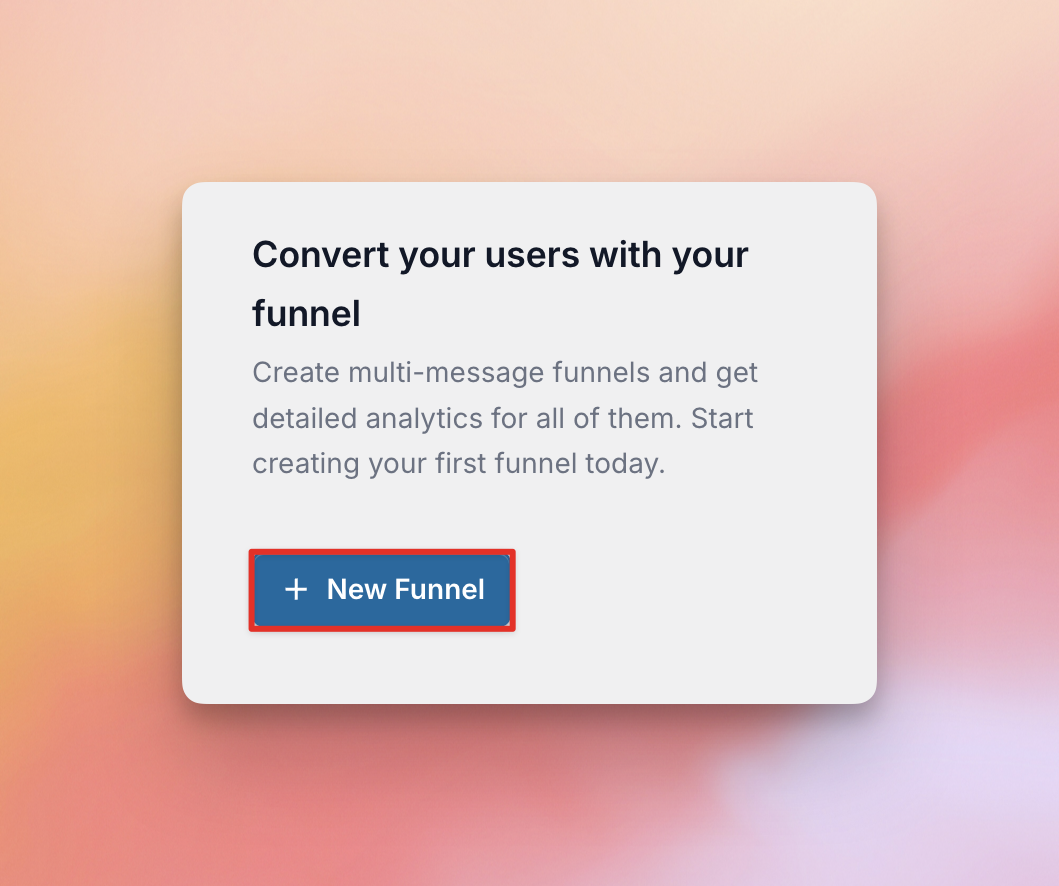
1. Para começar, navegue até ao Painel do WordPress > WPChat > Funis de Chat e clique no botão Novo Funil. Isto irá levá-lo ao Construtor de Funis, onde pode editar o funil à esquerda e acompanhar as alterações numa pré-visualização em tempo real à direita.
2. Defina um Nome do Funil para identificar facilmente o seu funil.

3. O seu funil terá um Bloco de Mensagem com conteúdo de exemplo adicionado automaticamente. Pode alterar o conteúdo e as opções neste primeiro bloco e, em seguida, adicionar quantos blocos adicionais precisar.
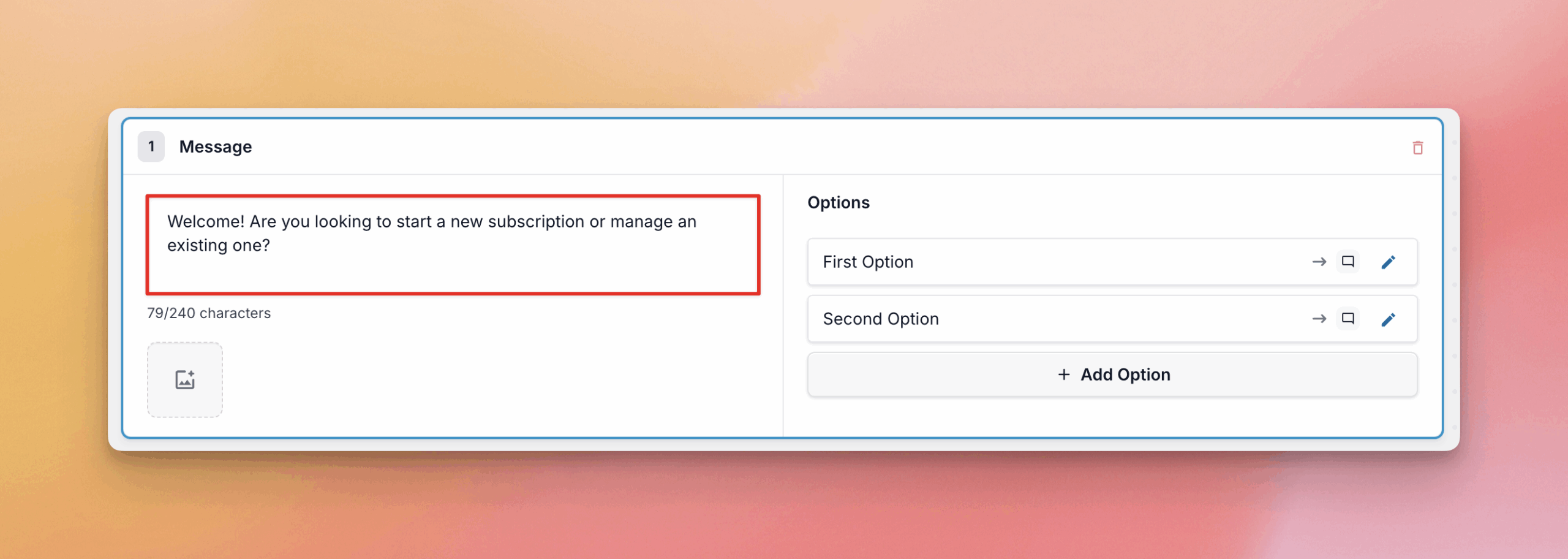
Assista à pré-visualização em tempo real à direita para ver como as alterações que faz nas Mensagens e Opções atualizam o seu funil. Também pode clicar nas opções para testar o fluxo do funil.
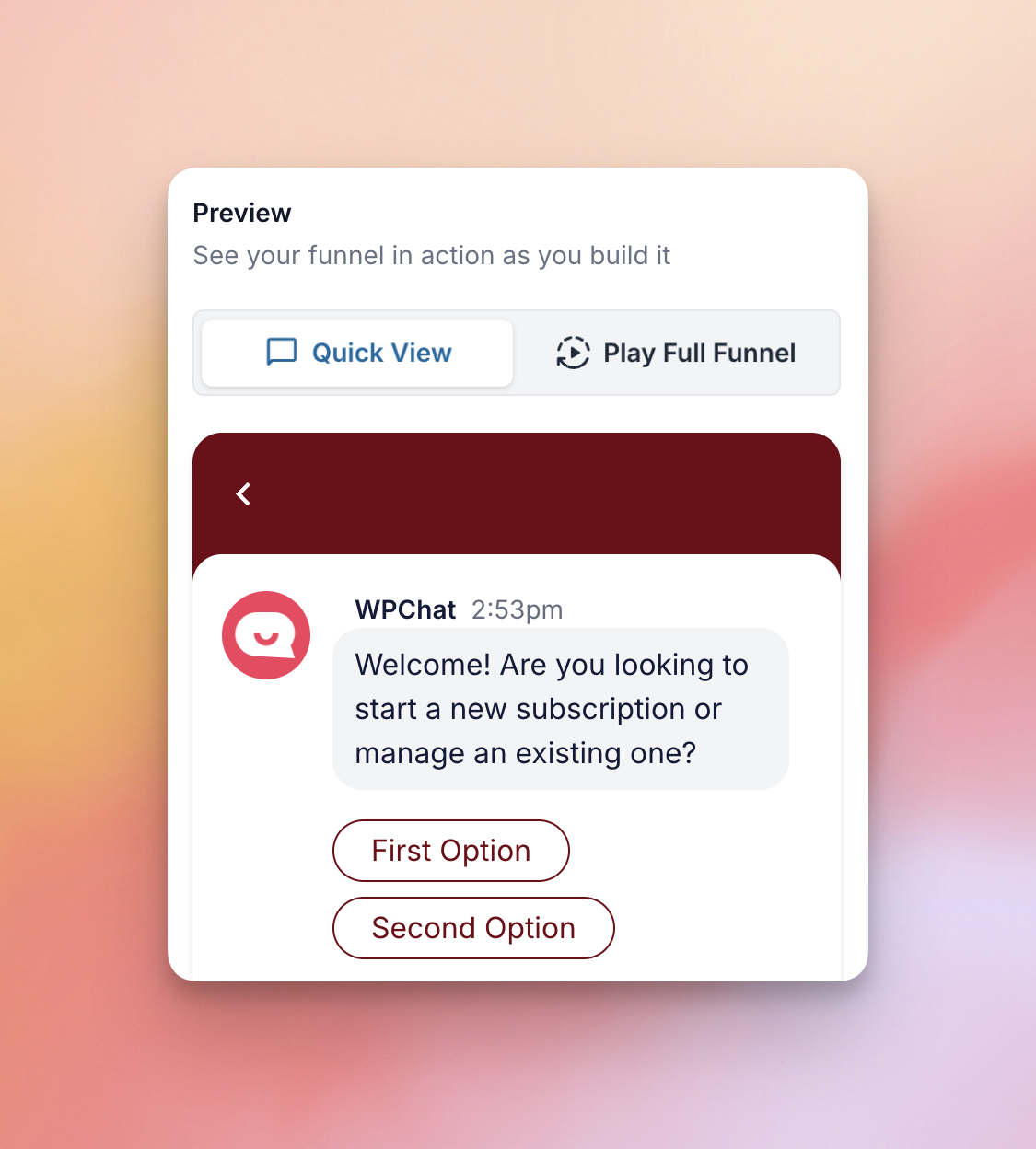
4. Para cada Opção, pode clicar no ícone de edição (lápis) para alterar o que acontece quando um visitante seleciona essa opção. Pode direcioná-lo para o Suporte ao Cliente ou para outra mensagem dentro do funil. É assim que pode controlar o fluxo do funil.
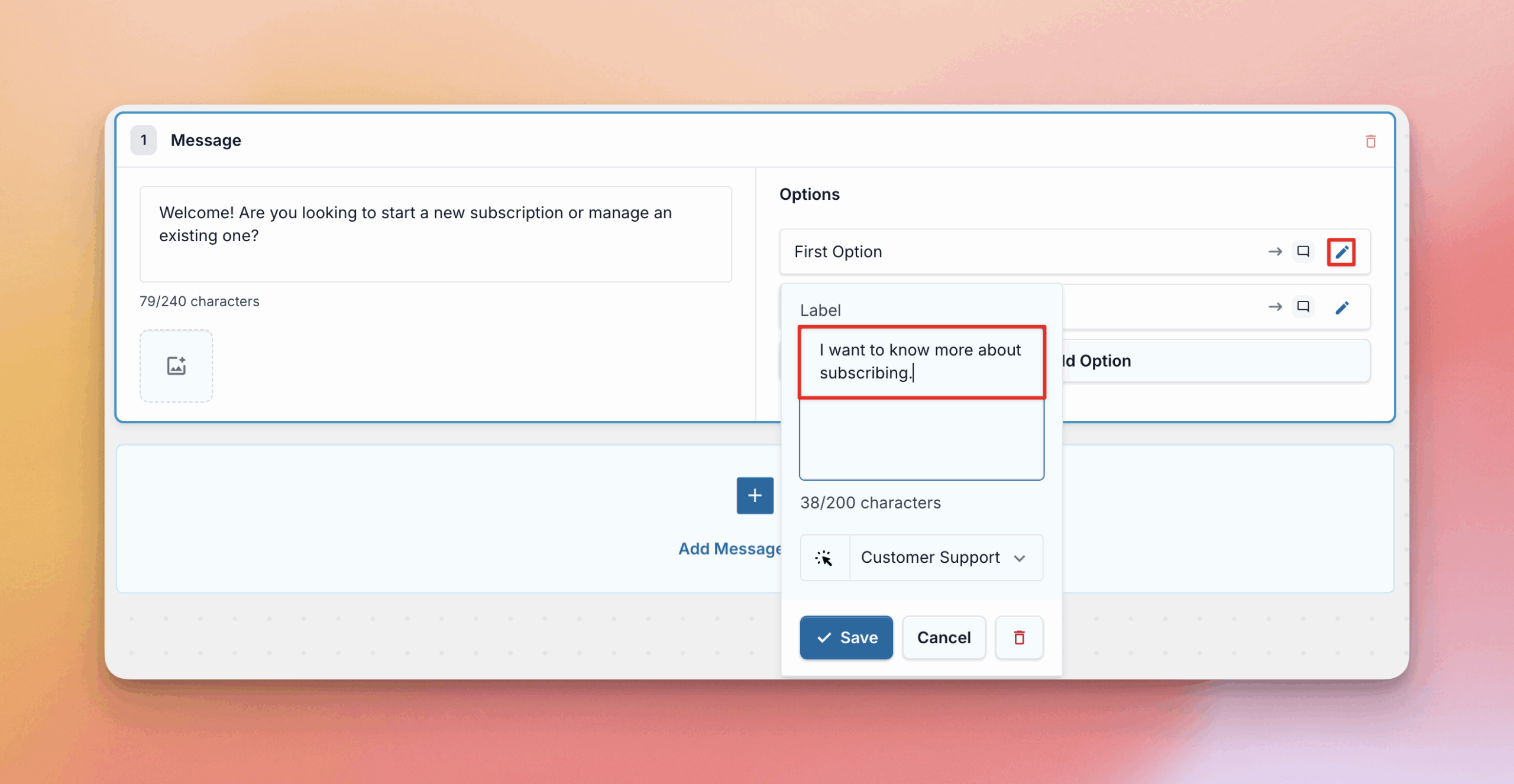
5. Pode alterar a ordem das suas Mensagens e das Opções dentro de cada mensagem simplesmente clicando e arrastando.
6. Assim que configurar o funil, clique em Guardar Alterações e será levado para as definições de visibilidade do funil. Selecione as Páginas, Categorias, Etiquetas ou Tipos de Publicação Personalizados onde este funil deve aparecer. Clique em Guardar Alterações novamente assim que tiver definido a visibilidade de acordo com a sua preferência.
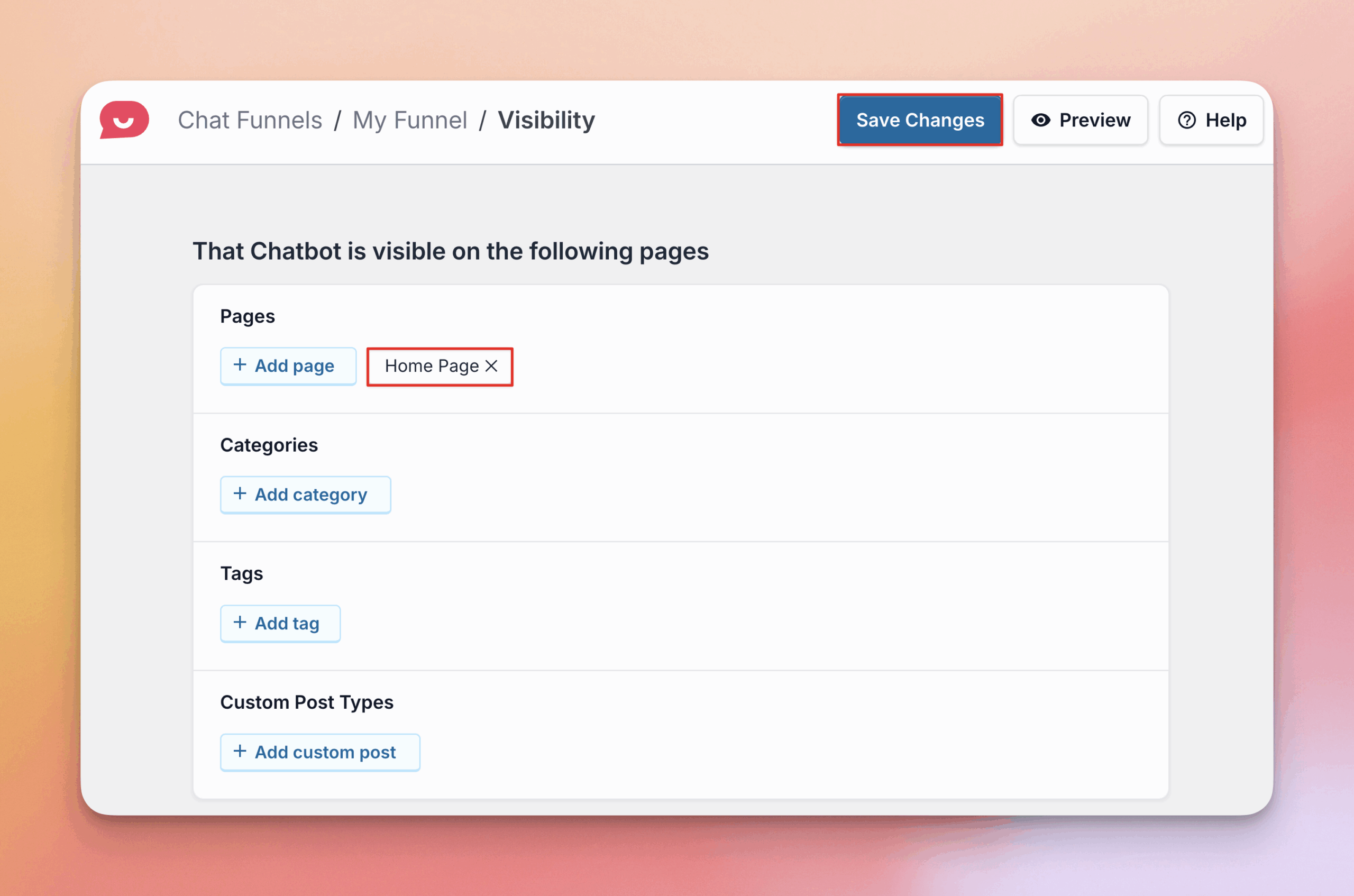
Concluído!
O seu Funil de Chat está agora ativo. Pode voltar à página Funis de Chat a qualquer momento para o editar ou ver estatísticas analíticas.



