Instalação e Configuração do WPChat
Última atualização em 02 de outubro de 2025
Instalar o Plugin
Versão Gratuita
1. Vá para Painel WordPress > Plugins > Adicionar Plugin.
2. Procure por WPChat
3. Encontre a listagem para WPChat e clique em Instalar Agora.
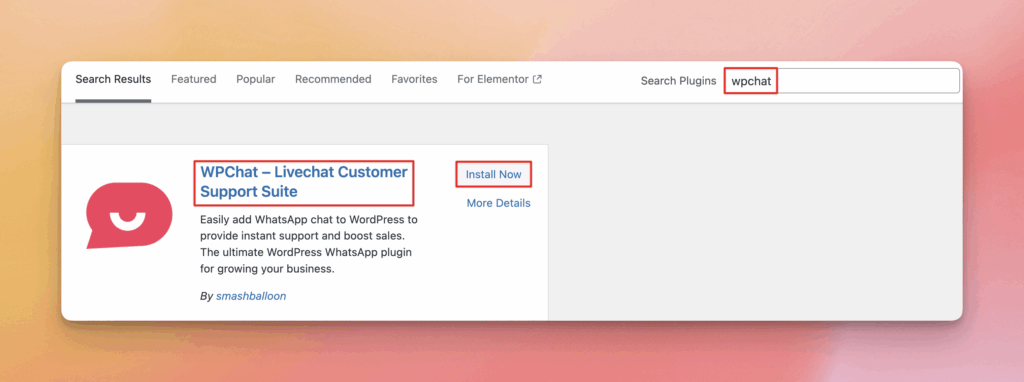
4. Assim que a instalação terminar, clique em Ativar.
Versão Pro
1. Após ter comprado o plugin Pro, vá à sua conta em Downloads. O seu link de download, chave de licença e informações de compra também lhe são enviados por e-mail para o endereço que forneceu durante o checkout.
2. Clique em Descarregar Plugin para descarregar o ficheiro ZIP do plugin Pro. Pode também encontrar a sua Chave de Licença aqui.
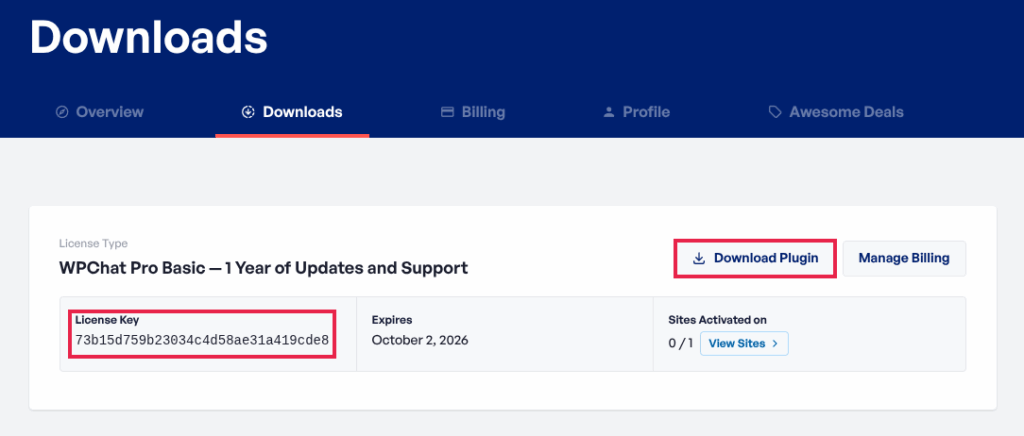
Depois de descarregar o ficheiro .ZIP, não é necessário abri-lo. Irá carregar e instalar este ficheiro .ZIP diretamente no WordPress.
Nota se estiver a usar o Safari:
O ficheiro .ZIP pode ser extraído automaticamente após o descarregar, mas precisa de carregar o ficheiro ZIP completo não extraído para o WordPress para instalar o plugin. Pode desativar esta funcionalidade navegando para Safari > Preferências > Geral > Desativar a opção “Abrir ficheiros seguros após o descarregamento”. Depois disso, o plugin será descarregado como um ficheiro .ZIP e poderá ser carregado diretamente para o WordPress.
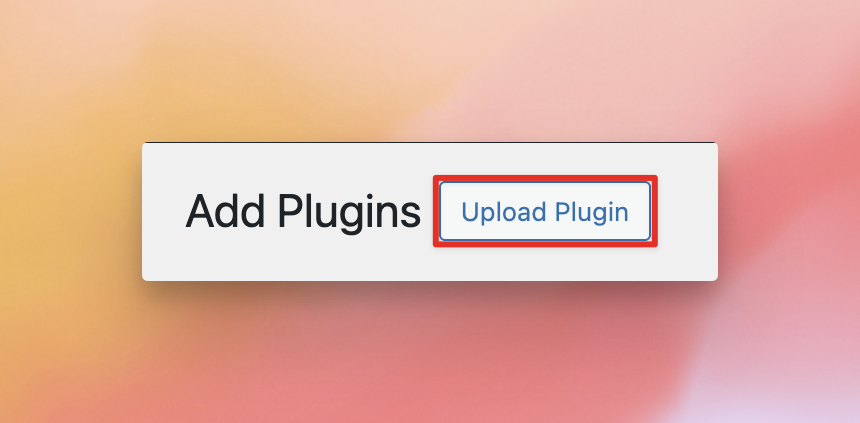
3. Do seu Painel WordPress vá para Plugins > Adicionar Plugin e clique em Carregar Plugin
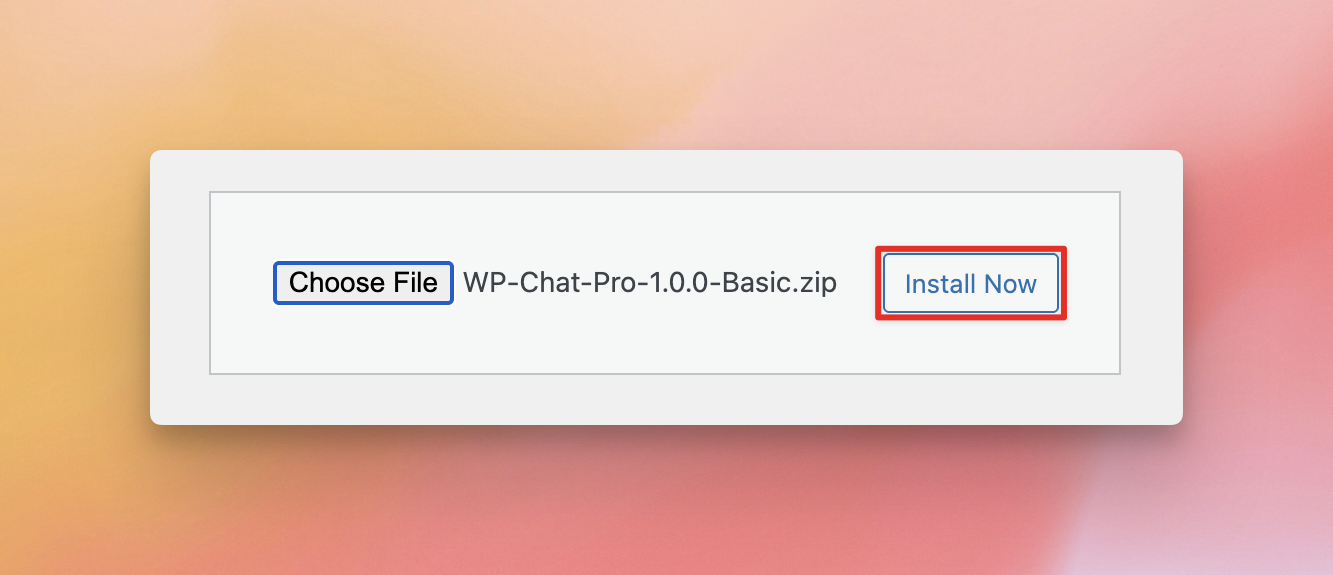
4. Clique em Escolher Ficheiro, selecione o ficheiro ZIP do plugin que descarregou e clique em Instalar Agora.
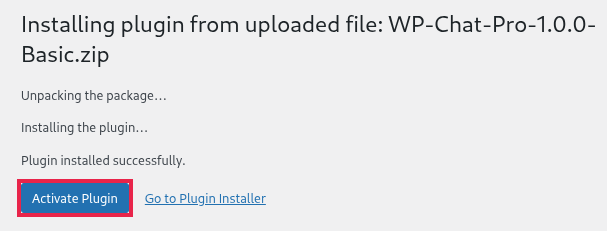
5. Assim que a instalação terminar, clique em Ativar Plugin
Configurar o Plugin
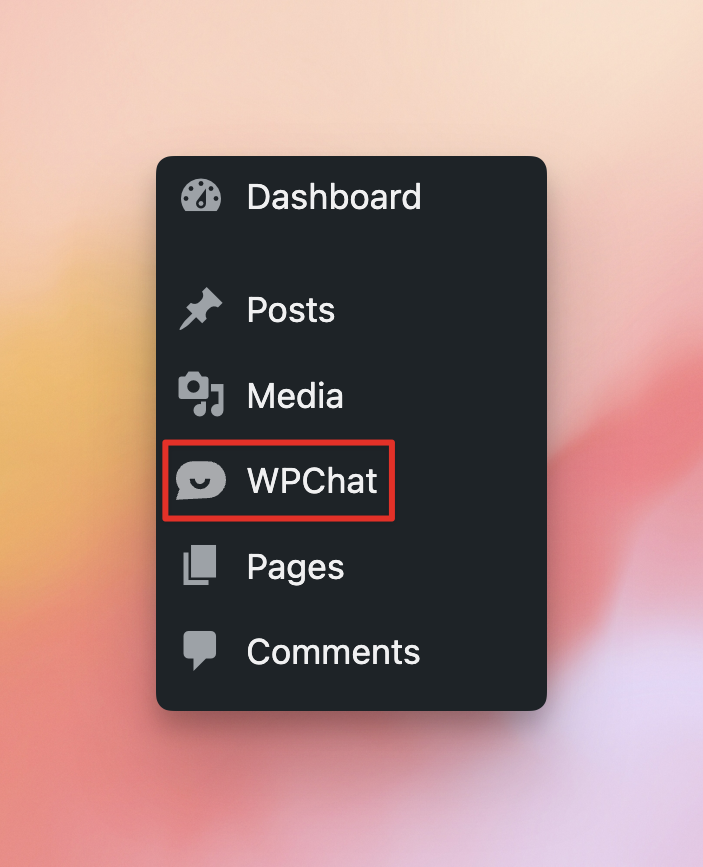
1. Agora que instalou o plugin, clique no item de menu WPChat que foi adicionado à barra de menu esquerda do seu Painel WordPress
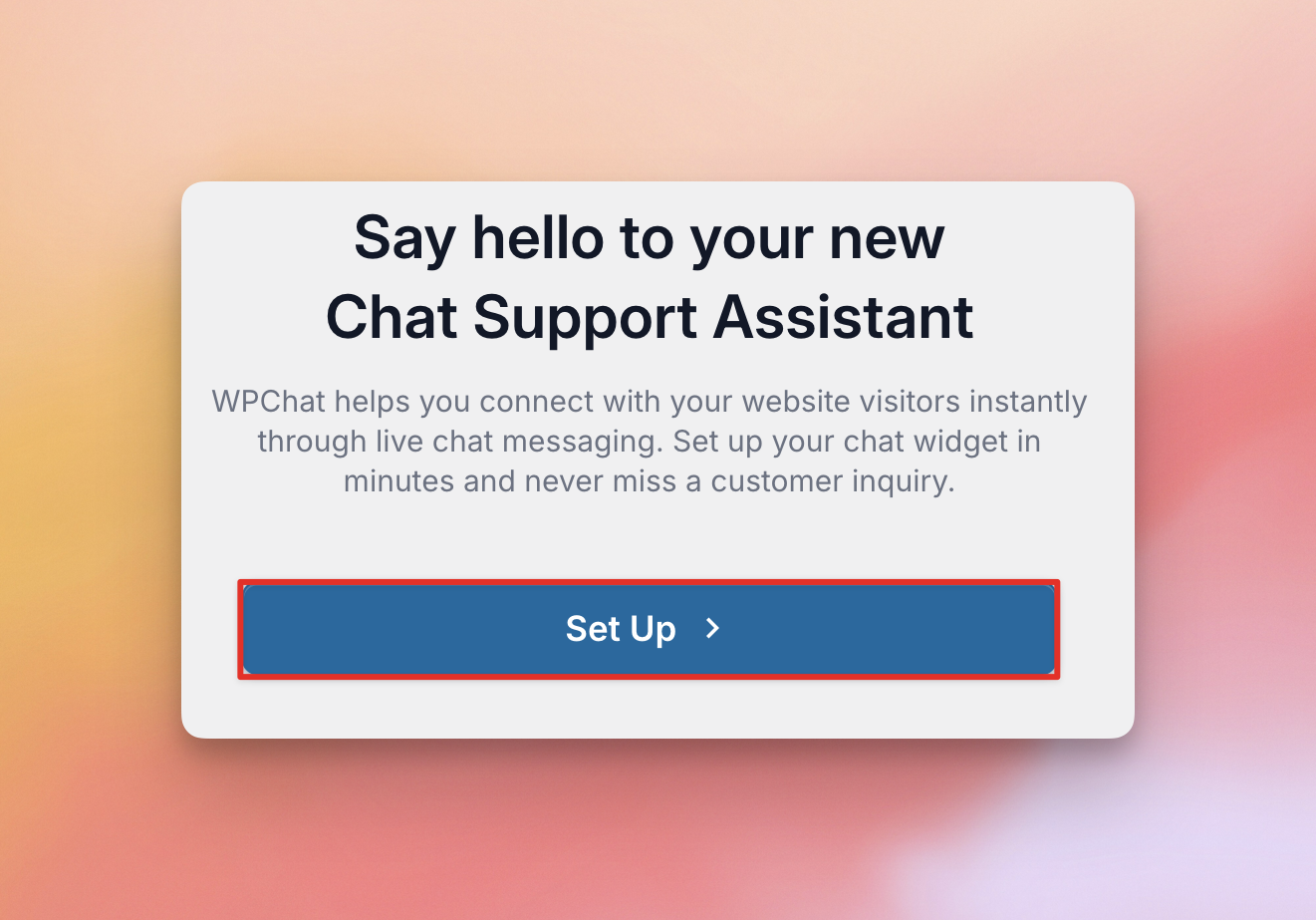
e depois clique no botão Configurar para iniciar o processo de integração.
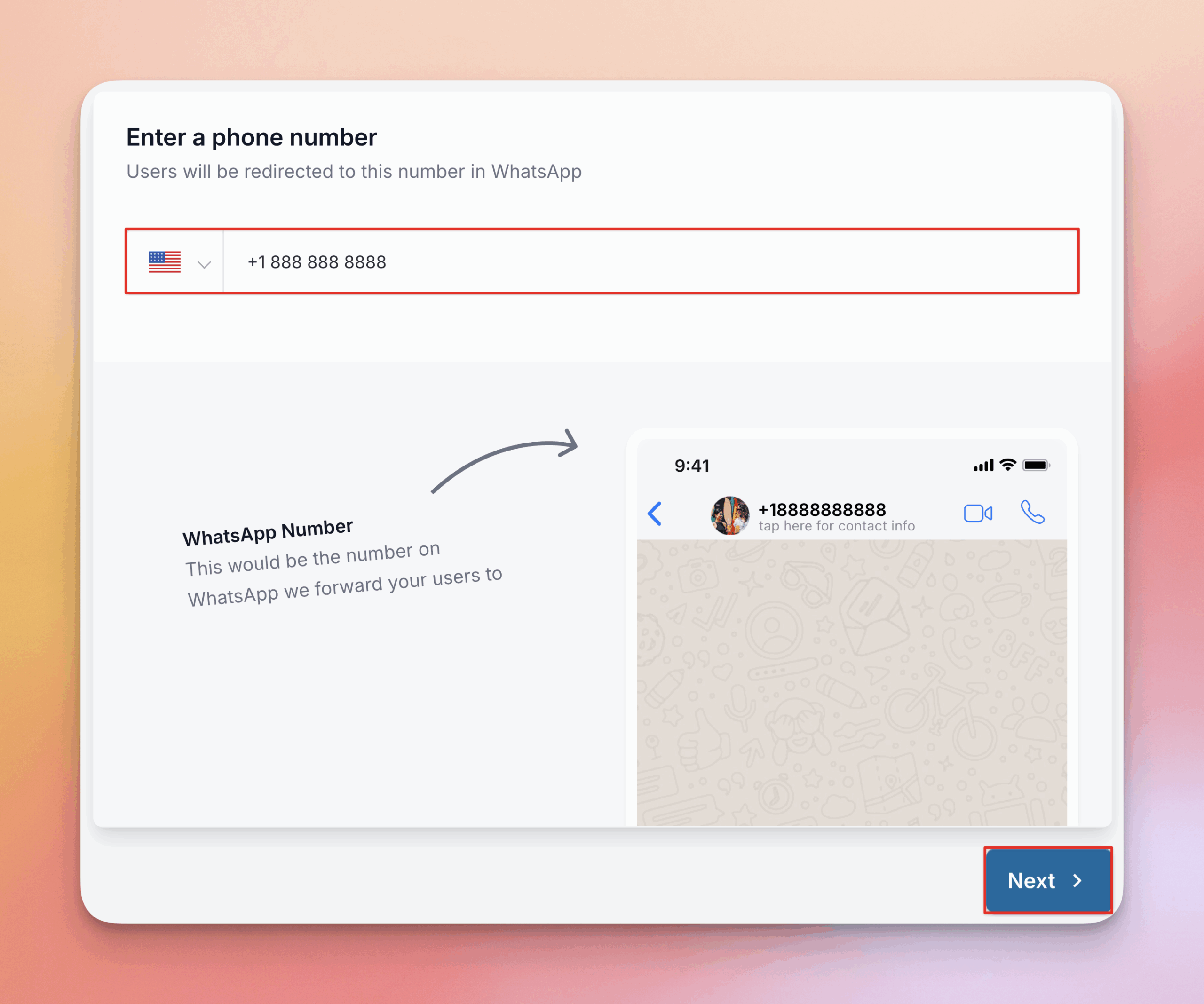
2. Introduza o seu número de telefone e clique em Seguinte. Este será o número de telefone para o qual as mensagens do WhatsApp serão enviadas para o seu primeiro Agente WPChat. Após o processo de configuração inicial, pode editar os seus agentes para adicionar números para serviços de mensagens adicionais como Telegram, Facebook Messenger e Instagram. Veja este guia para mais informações
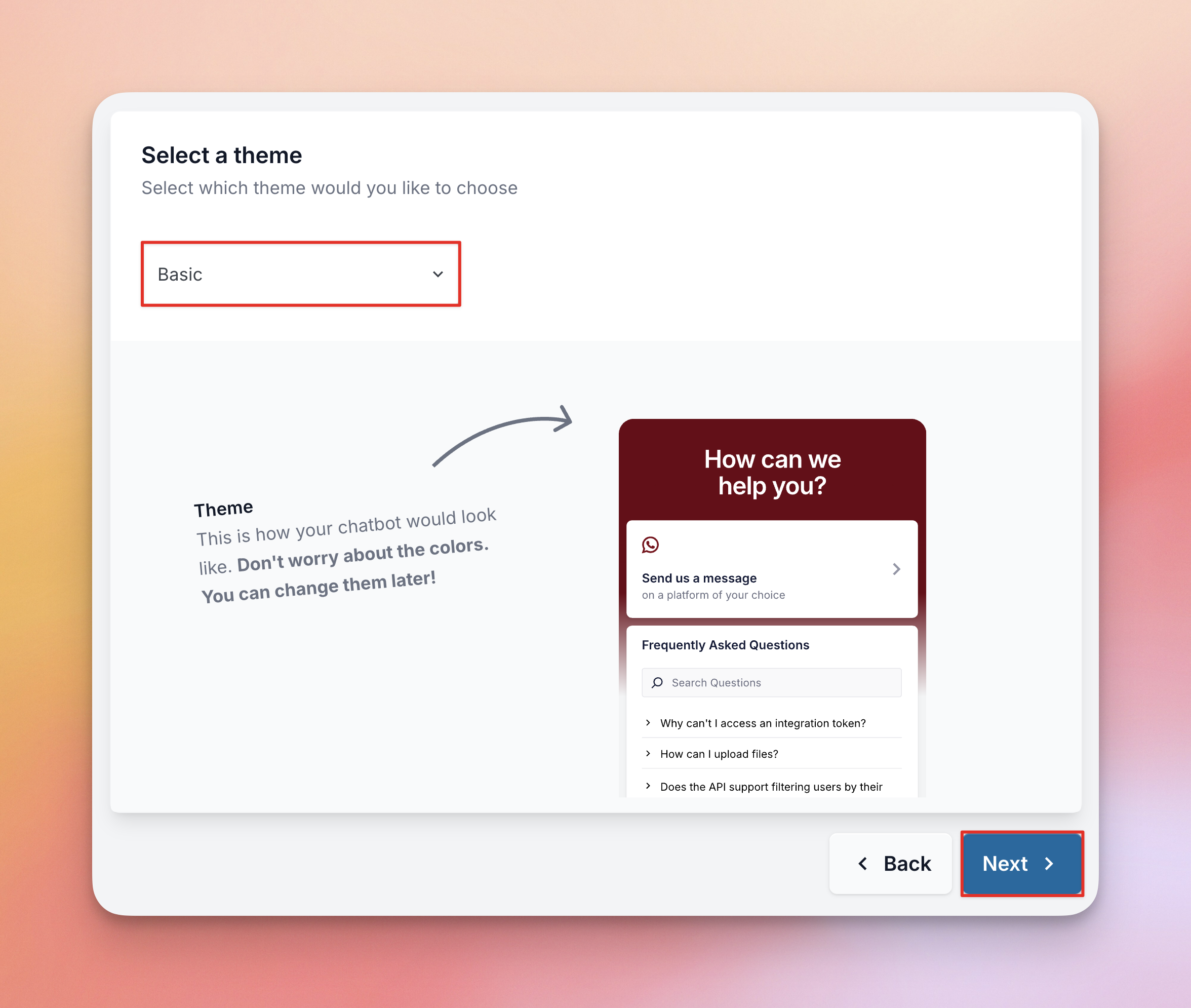
3. Selecione um tema (Básico, Noite ou Pastel). Ao selecionar um tema, verá uma pré-visualização em tempo real de como o seu widget de chat ficará. Não se preocupe, pode sempre mudar de tema ou personalizar o seu tema mais tarde! Clique em Seguinte depois de ter selecionado um tema.
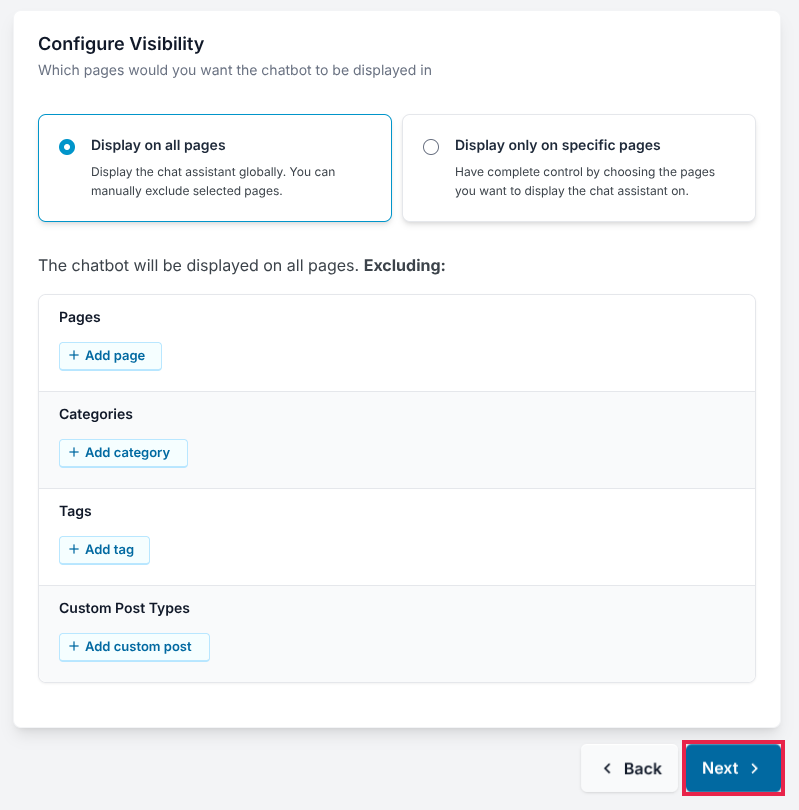
4. Escolha a visibilidade do chatbot. Pode exibir em todas as páginas, com a opção de excluir páginas, tags, categorias ou tipos de post específicos, ou pode adicioná-lo apenas a páginas, categorias ou tipos de post específicos que selecionar.
Na versão gratuita, pode optar por exibir o widget em todas as páginas ou não exibir em nenhuma página, mas não pode definir páginas, etiquetas, categorias ou tipos de publicação específicos. Atualize para a versão Pro para mais opções de visibilidade.
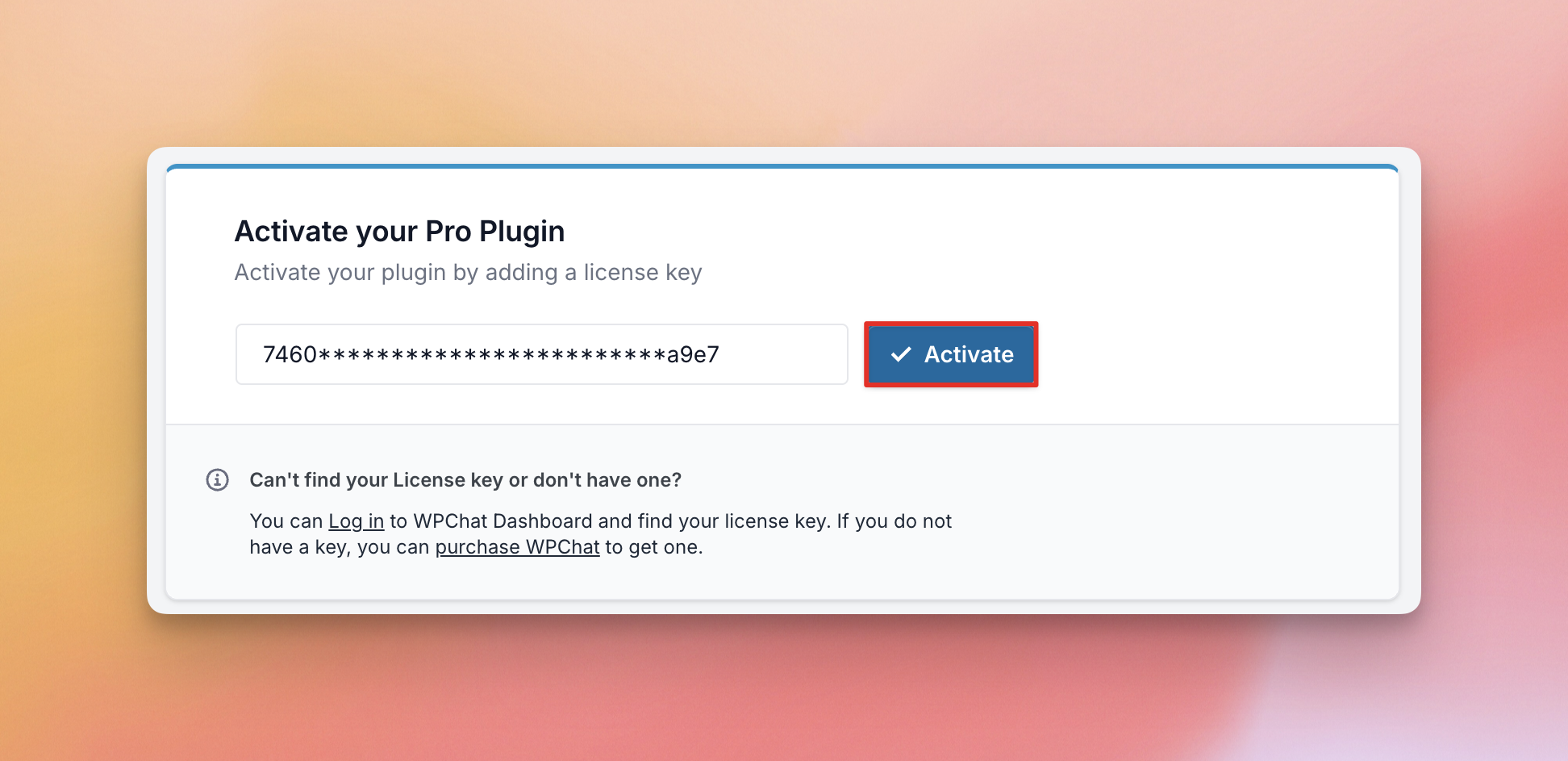
5. Versão Pro – Ative a sua chave de licença colando-a na caixa e clicando em Ativar. Pode encontrar a sua chave de licença no e-mail que recebeu ao comprar o plugin ou na área Downloads da sua conta.
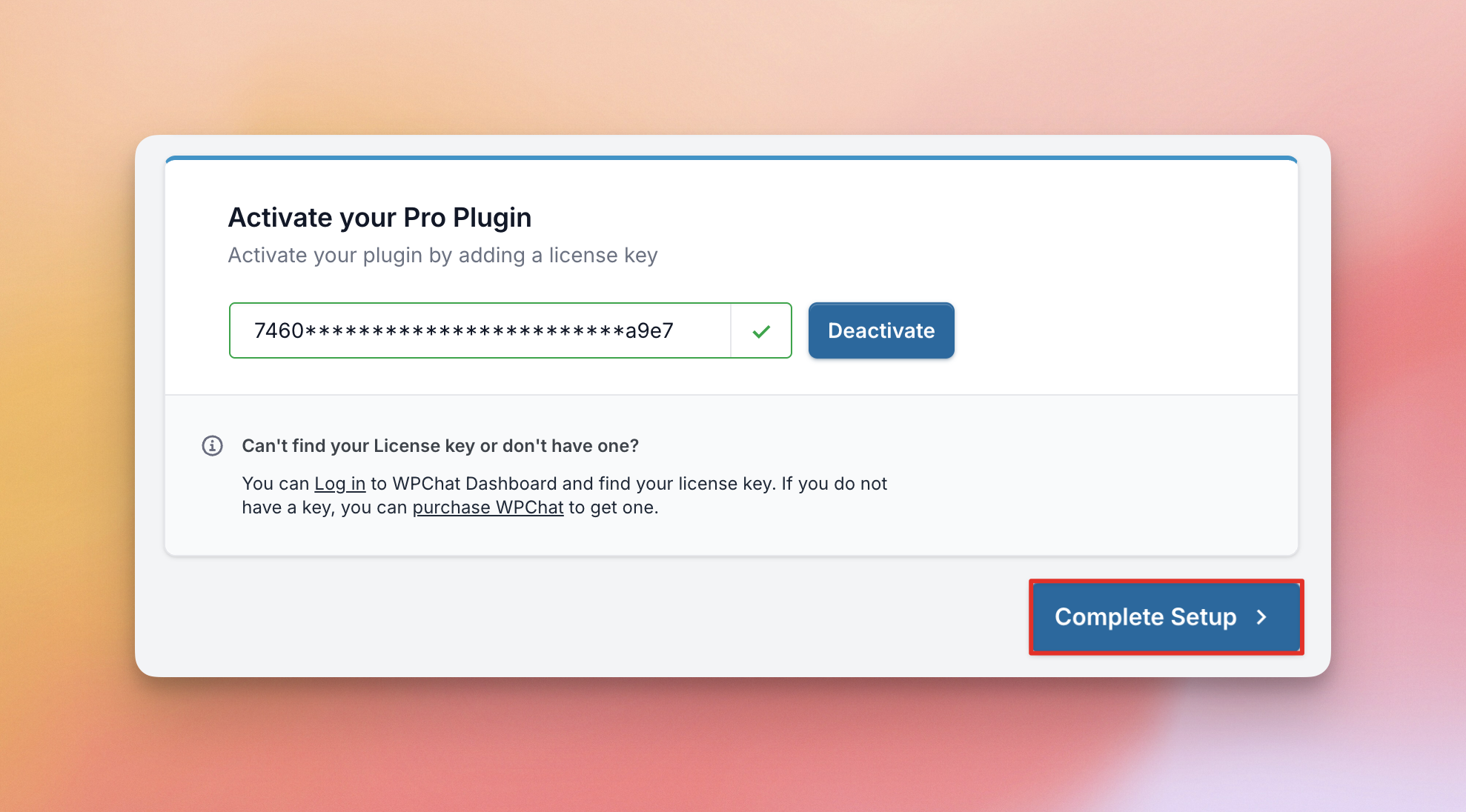
Depois clique em Concluir Configuração
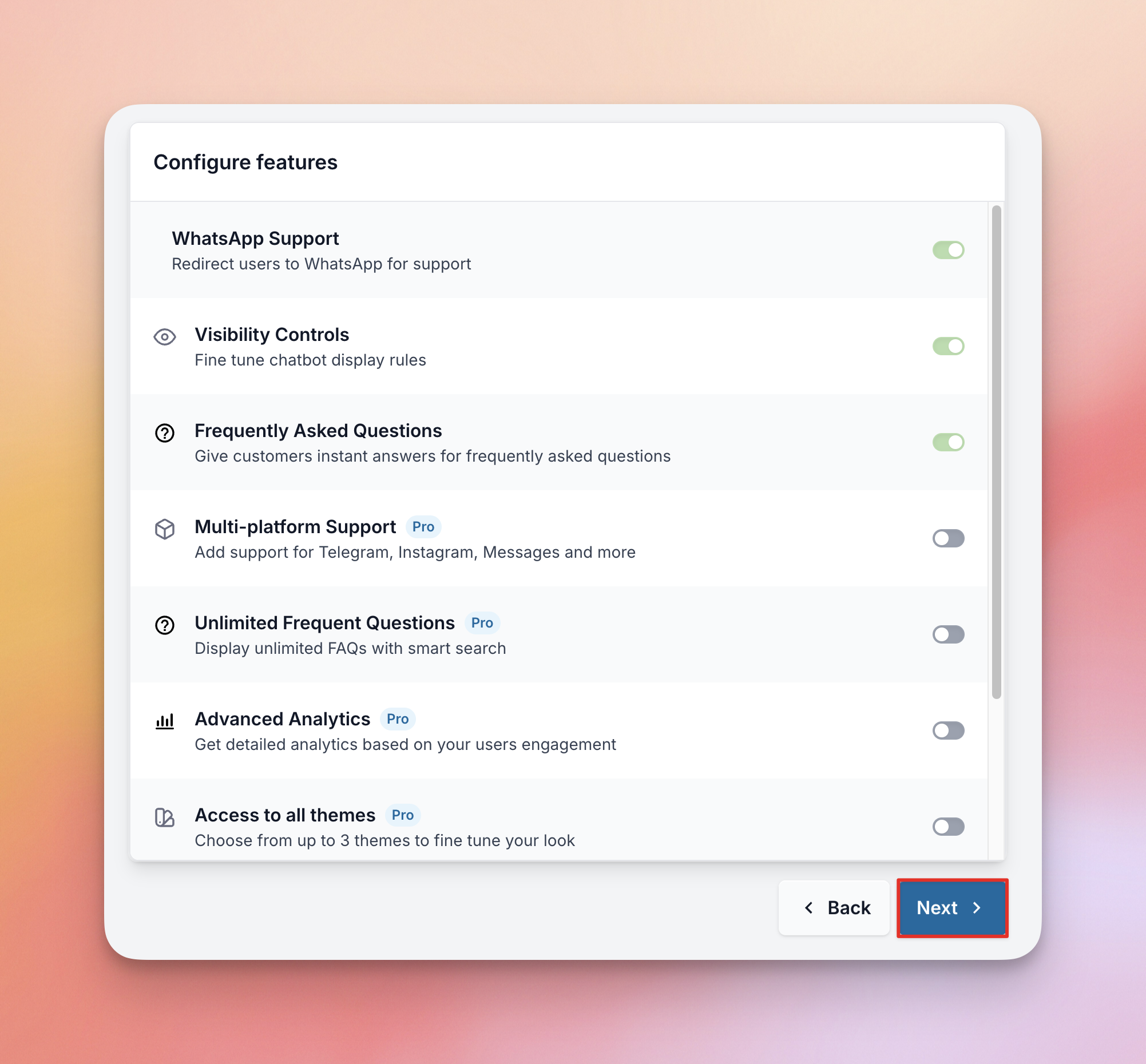
Versão Gratuita – Aqui verá informações sobre as funcionalidades incluídas na versão gratuita e as funcionalidades que pode usar se atualizar para Pro. Clique em Seguinte.
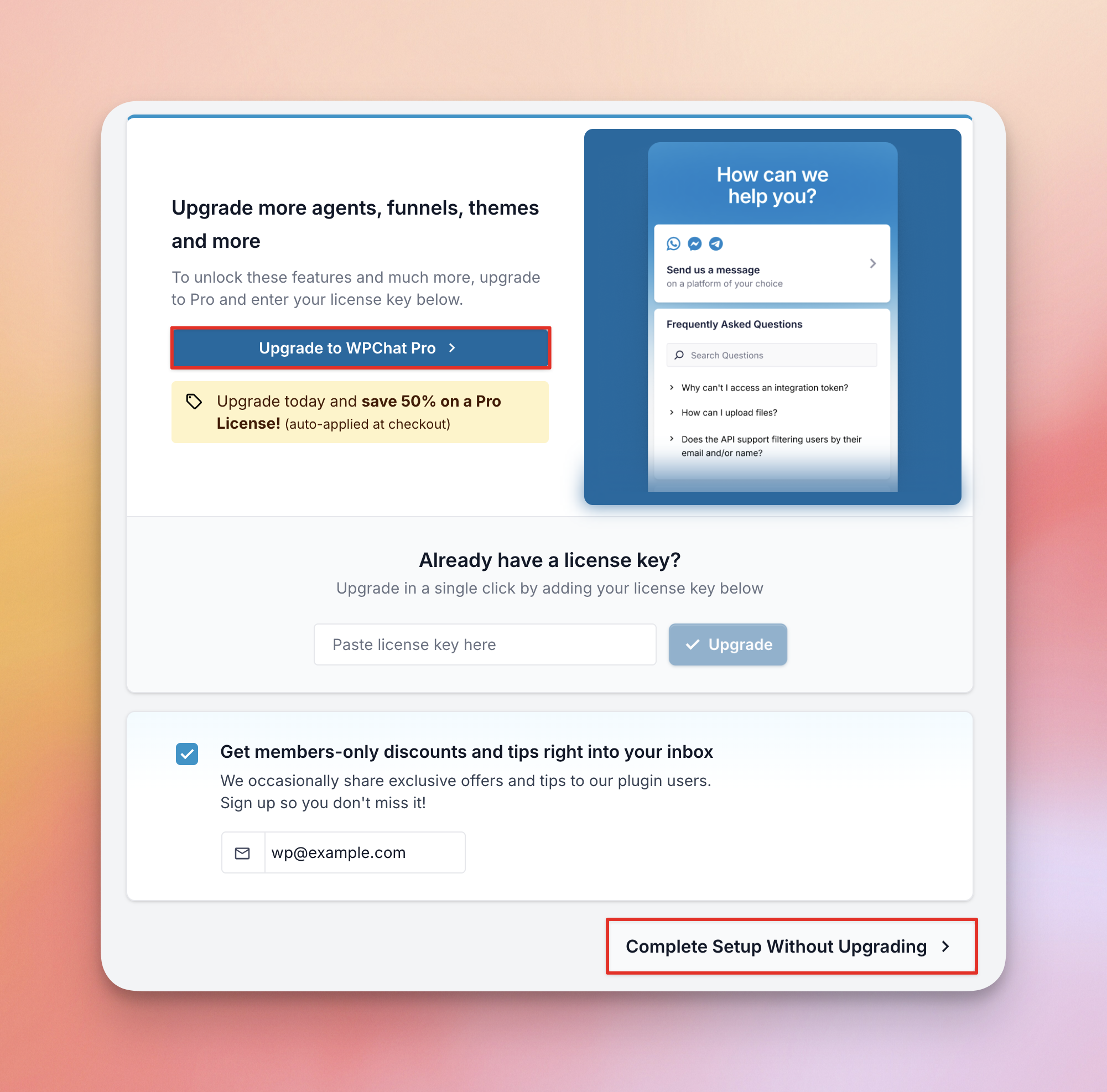
Depois pode Atualizar para WPChat Pro e introduzir a sua chave de licença, ou Concluir Configuração Sem Atualizar
Feito!
Concluiu agora a configuração inicial e será levado para o Painel do WPChat, onde poderá personalizar e configurar ainda mais o plugin.



