Criação de um Sistema de FAQ de Resposta Instantânea
Última atualização em 03 de outubro de 2025
Gostaria de responder às perguntas mais comuns dos seus visitantes instantaneamente, diretamente no seu widget de chat WPChat?
Com a funcionalidade Perguntas Frequentes, transforma perguntas repetidas em respostas instantâneas. Isto poupa-lhe tempo e orienta os clientes para a informação de que necessitam. Neste guia, mostraremos como adicionar, editar, clonar e eliminar perguntas, e como a Pesquisa Inteligente com IA ajuda os visitantes a encontrar a resposta certa.
Antes de começar, certifique-se de que o WPChat está instalado e ativado no seu site WordPress.
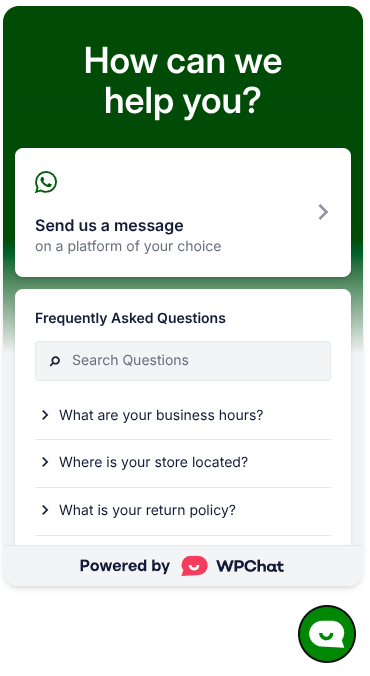
As Perguntas Frequentes também podem usar a Pesquisa Inteligente com IA. Isto ajuda os seus visitantes a encontrar a resposta à sua pergunta, mesmo que não pesquisem com as palavras-chave exatas que utilizou.
É isto que vamos abordar.
- Como Adicionar uma Nova Pergunta Frequente
- Ações Adicionais de FAQ (Editar, Clonar, Eliminar)
- Editar uma FAQ
- Clonar uma FAQ
- Eliminar uma FAQ
- Pesquisa Inteligente com IA para FAQs
- O que é a Pesquisa Inteligente e Como Funciona
- Ativar e Desativar a Pesquisa Inteligente
Como Adicionar uma Nova Pergunta Frequente
Para começar, abriremos a página Perguntas Frequentes e adicionaremos a sua primeira pergunta.
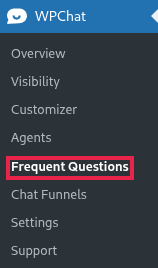
Primeiro, vá a WordPress Dashboard » WPChat » Perguntas Frequentes.
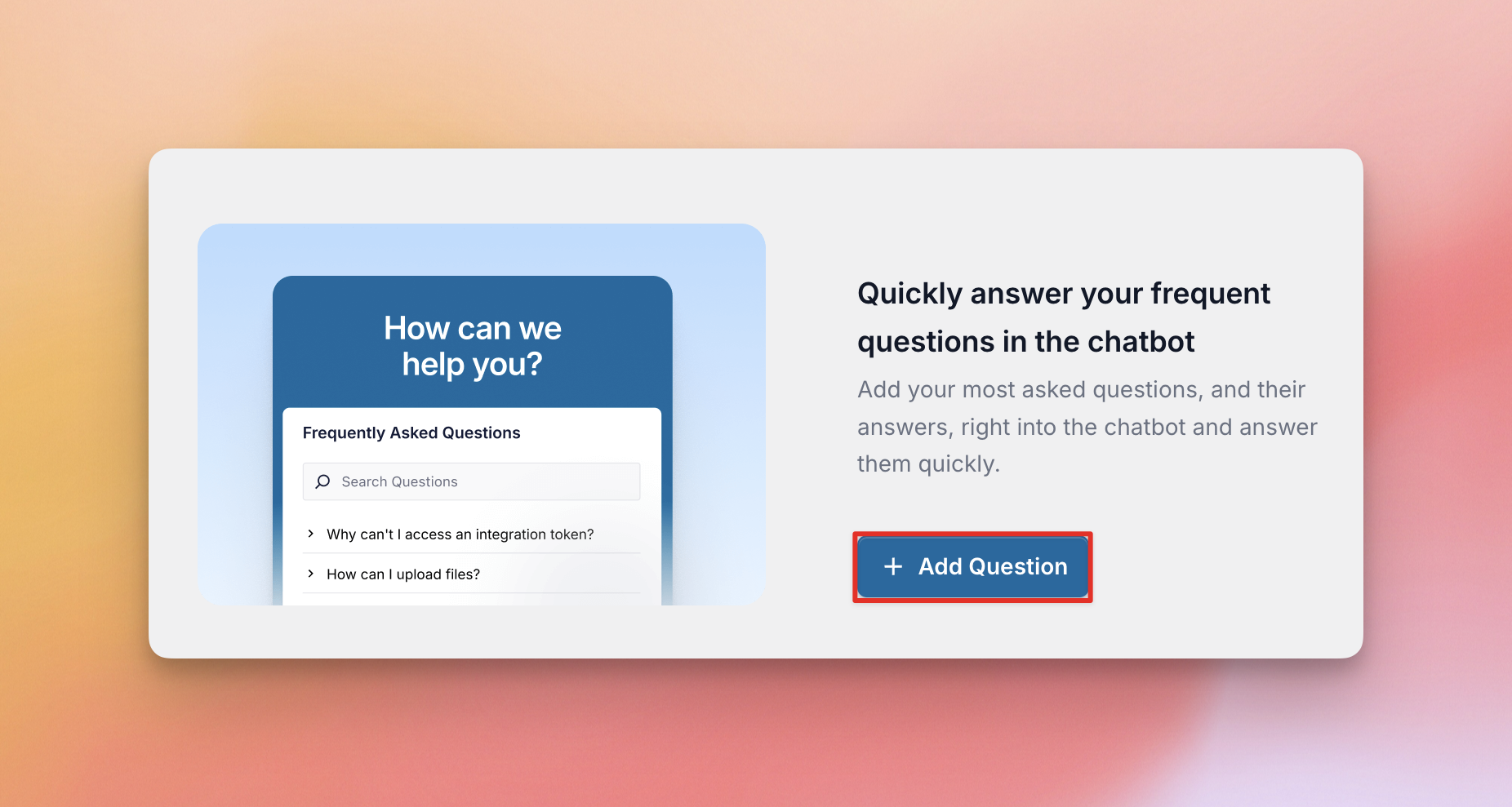
Se ainda não tem nenhuma pergunta, a página mostra um ecrã de boas-vindas. A partir daí, clique no botão Adicionar Pergunta para começar a sua primeira pergunta. Assim que tiver perguntas, use o botão Nova Pergunta no topo da página.
Em seguida, preencha os dois campos obrigatórios.
Um contador de caracteres debaixo de cada campo mostra quantos caracteres utilizou. A pré-visualização à direita mostra como a sua pergunta aparecerá no chatbot.
Quando clicar no campo Resposta, aparece uma pequena barra de ferramentas com os botões Negrito, Itálico e Adicionar ou editar link. Pode usá-los para realçar palavras-chave ou ligar para uma página com mais detalhes.
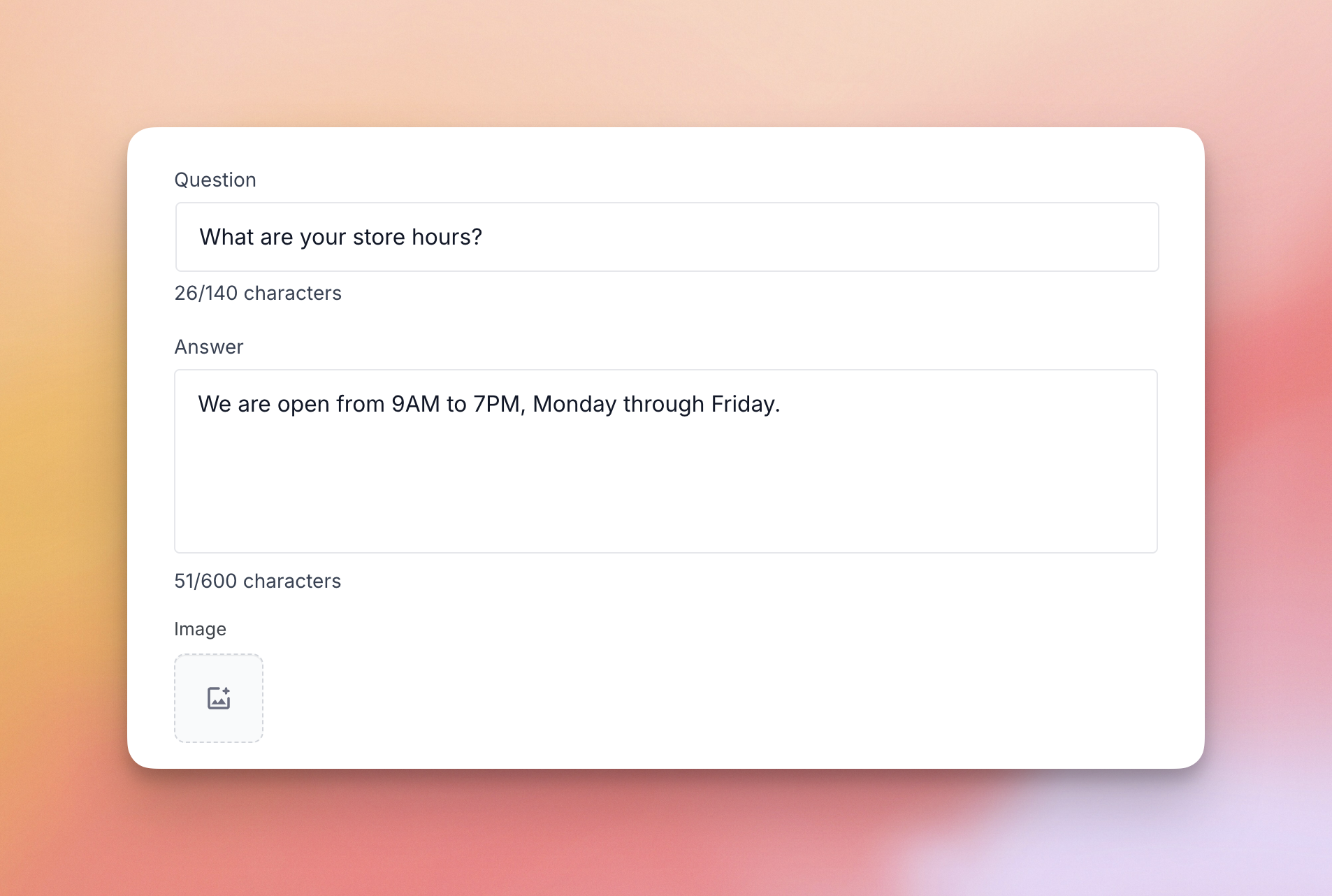
- Pergunta é o texto da pergunta, com um máximo de 140 caracteres.
- Resposta é a resposta detalhada, com um máximo de 600 caracteres.
Opcionalmente, adicione uma imagem para apoiar a resposta na caixa Imagem.
Em seguida, clique em Guardar Alterações para publicar a FAQ. O WPChat mostra a mensagem “FAQ Guardada com Sucesso”.
Limites de FAQ: A versão gratuita do WPChat permite até dez FAQs. Quando atingir o limite, o botão Nova Pergunta e a ação Clonar abrem uma mensagem de atualização. Os planos pagos permitem mais FAQs, e a página de preços lista o limite para cada plano.
Depois de a sua pergunta ser guardada, pode geri-la a partir da lista de Perguntas Frequentes.
Ações Adicionais de FAQ (Editar, Clonar, Eliminar)
Cada pergunta na lista tem os seus próprios botões Editar, Clonar e Eliminar no lado direito da sua linha.
Editar uma FAQ
Para alterar uma FAQ, clique no título da pergunta na lista ou clique no botão Editar (ícone de lápis).
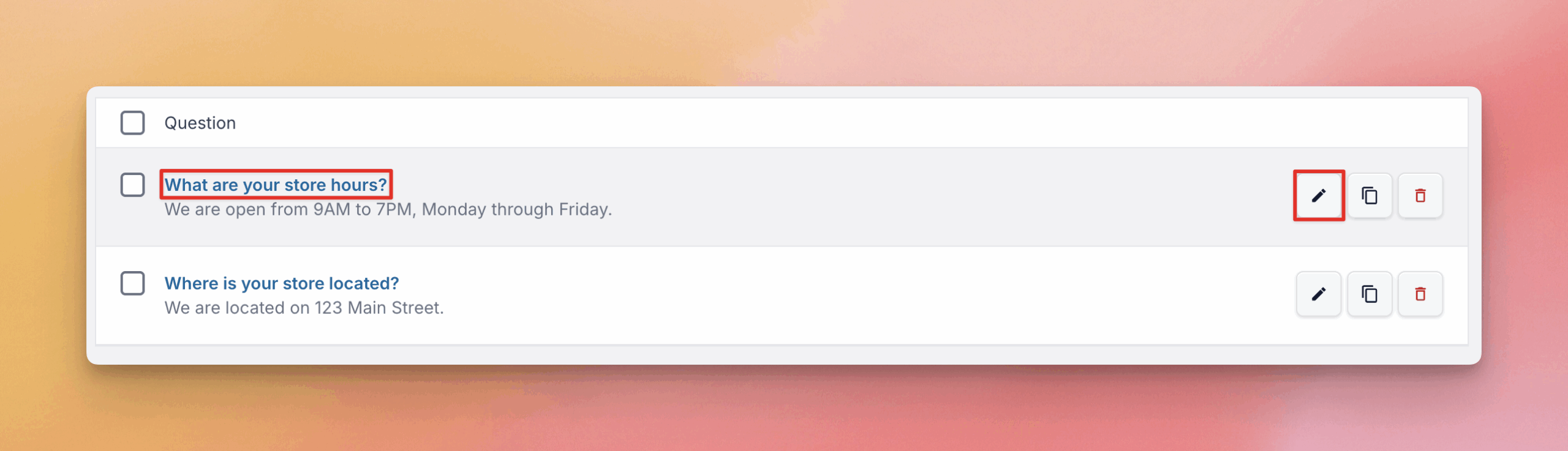
A pergunta abre-se no mesmo formulário que usou para a adicionar. Quando terminar as suas alterações, clique em Guardar Alterações. O WPChat mostra a mensagem “FAQ Atualizada com Sucesso”.
Em seguida, pode duplicar uma pergunta com a ação Clonar.
Clonar uma FAQ
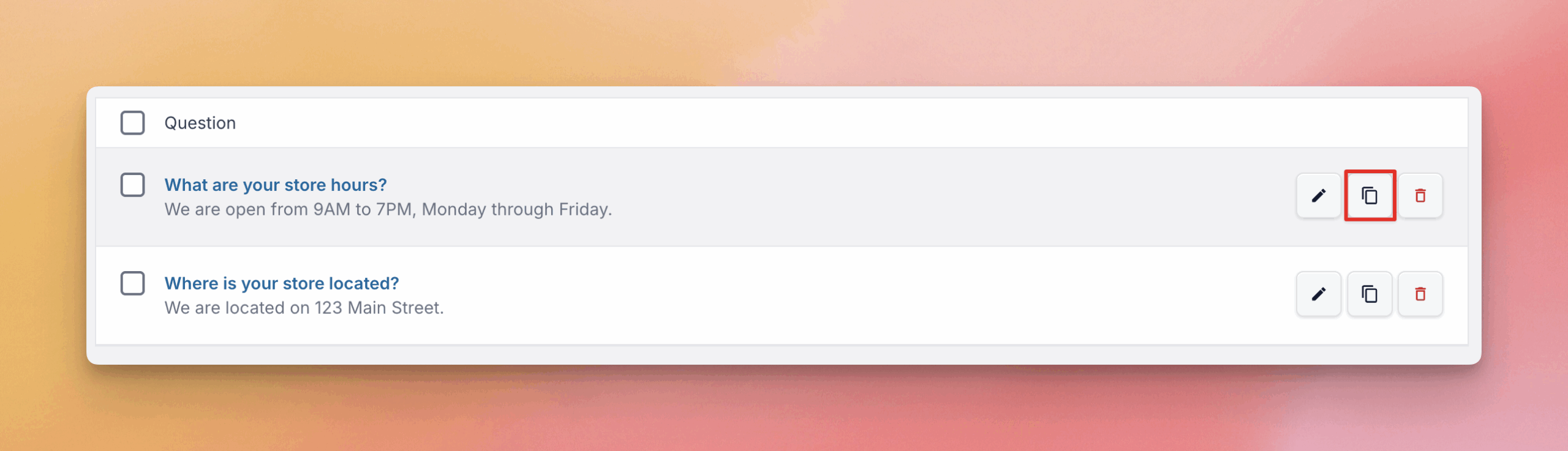
Para duplicar rapidamente uma FAQ existente, clique no botão Clonar. Isto é útil para criar perguntas semelhantes rapidamente. Esta ação está sujeita ao limite de FAQ do seu plano.
Se já não precisar de uma pergunta, pode eliminá-la da mesma lista.
Eliminar uma FAQ
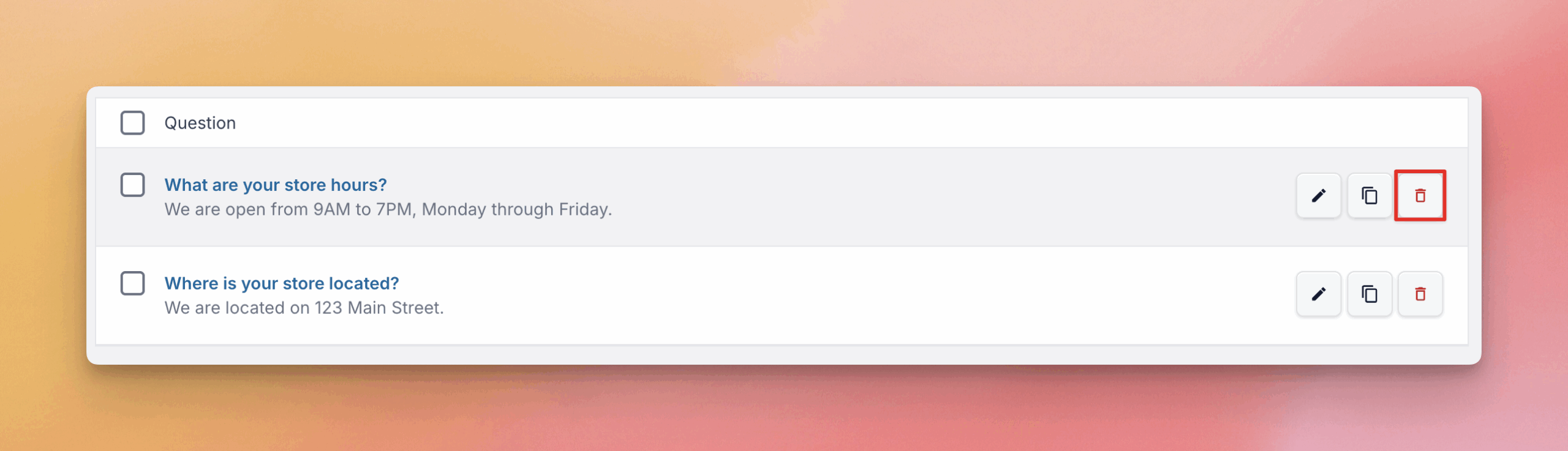
Para eliminar uma FAQ, clique no botão Eliminar (ícone do caixote do lixo). Para eliminar várias de uma vez, selecione as suas caixas de verificação, escolha Eliminar no menu Ações em Massa e clique em Aplicar.
Com estas ações, pode manter a sua lista de perguntas atualizada. Em seguida, pode configurar a Pesquisa Inteligente com IA para que os visitantes encontrem a resposta certa mais rapidamente.
Pesquisa Inteligente com IA para FAQs
A Pesquisa Inteligente com IA utiliza inteligência artificial (IA) para melhorar a forma como os visitantes encontram informações nas suas FAQs.
O que é a Pesquisa Inteligente e Como Funciona
A Pesquisa Inteligente é uma pesquisa semântica com IA que vai além da correspondência básica de palavras-chave. Foi concebida para compreender o significado e a intenção da consulta do visitante, em vez de depender da formulação exata. Os visitantes podem encontrar a FAQ certa mesmo quando formularem a pergunta de forma diferente.
Para garantir que os visitantes obtêm sempre resultados, o WPChat tenta as pesquisas nesta ordem.
- Pesquisa Inteligente com IA, o método preferido para obter os melhores resultados.
- Pesquisa de Texto Integral, que utiliza a base de dados.
- Pesquisa Básica, que utiliza correspondência simples de padrões.
Se esgotar os seus tokens de Pesquisa Inteligente, as suas FAQs permanecem visíveis e pesquisáveis. A pesquisa volta a corresponder apenas a palavras-chave. A Pesquisa Inteligente também limita quantas pesquisas de FAQ um visitante pode fazer, para que um único visitante não possa esgotar os tokens do seu site, e uma vez atingido esse limite, a pesquisa volta a corresponder a palavras-chave.
A Pesquisa Inteligente funciona com um sistema de tokens. Utiliza tokens quando os visitantes pesquisam e quando adiciona ou edita perguntas.
| Ação | Consumo de tokens | Detalhes |
|---|---|---|
| Pesquisa do utilizador | Utiliza tokens | Cada vez que um visitante pesquisa, a IA utiliza tokens para encontrar a resposta correta. Uma pesquisa utiliza aproximadamente 50 tokens. |
| Gestão de FAQs | Utiliza tokens | Adicionar ou editar uma FAQ utiliza tokens, porque o sistema adiciona a pergunta ao índice de pesquisa da IA. Editar uma pergunta utiliza a mesma quantidade que adicioná-la como nova. |
Enquanto a Pesquisa Inteligente estiver ativada, pode clicar em Quando são utilizados os tokens? no cartão da Pesquisa Inteligente na página Perguntas Frequentes para ver como os tokens funcionam dentro do WPChat.
Obter Tokens na Versão Gratuita
Na versão gratuita, pode obter 5.000 tokens para começar quando se inscrever na newsletter do WPChat.
Para o fazer, introduza o seu endereço de e-mail no cartão da Pesquisa Inteligente na página Perguntas Frequentes e clique em Reclamar Oferta. O WPChat mostrará então "Verifique a sua caixa de entrada!" e pedirá para confirmar a sua subscrição a partir do e-mail.
A partir do WPChat 1.4.6, o link nesse e-mail abre um ecrã Ligar Pesquisa Inteligente no WPChat, onde confirma antes de a Pesquisa Inteligente se ligar.
Obter Tokens num Plano Pago
Cada plano pago inclui uma alocação de tokens de Pesquisa Inteligente, que a página de preços lista para cada plano.
Verificar o Uso dos seus Tokens
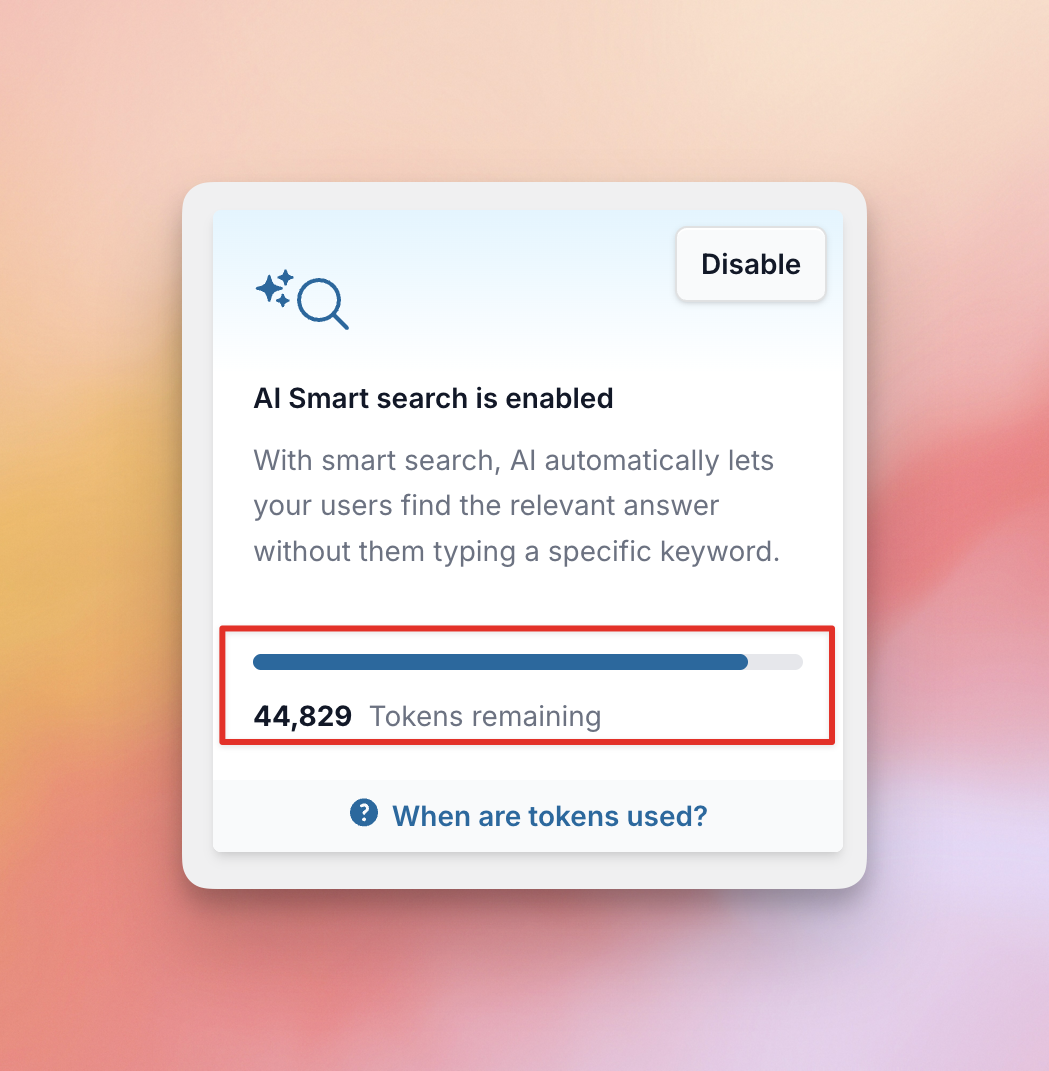
Enquanto a Pesquisa Inteligente estiver ativada, o cartão na página Perguntas Frequentes mostra uma barra com o número de tokens que lhe restam. Quando estiver quase sem tokens, o WPChat também mostra um botão Atualizar para obter mais.
Em seguida, veremos como ativar ou desativar a Pesquisa Inteligente.
Ativar e Desativar a Pesquisa Inteligente
Uma vez ligada a Pesquisa Inteligente, pode ativá-la ou desativá-la com o botão Ativar ou Desativar no cartão da Pesquisa Inteligente.
Se desativar a Pesquisa Inteligente, guardar novas perguntas ou perguntas editadas não as adiciona ao índice de IA nem utiliza quaisquer tokens. Quando os visitantes pesquisarem nas suas FAQs, o WPChat utiliza os métodos de recurso.
Se ativar a Pesquisa Inteligente, as pesquisas dos visitantes utilizam novamente a Pesquisa Inteligente de IA. Novas perguntas e perguntas editadas são adicionadas ao índice de IA quando as guarda. O WPChat também adiciona qualquer FAQ que ainda não esteja indexada em segundo plano.
É tudo! Agora sabe como adicionar e gerir Perguntas Frequentes e como a Pesquisa Inteligente de IA ajuda os visitantes a encontrar a resposta certa no seu widget de chat. Em seguida, pode aprender a criar um funil de chat.