Configuração dos seus Agentes de Suporte
Última atualização em 03 de outubro de 2025
Gostaria de criar agentes de suporte, definir quando estão disponíveis e adicionar os detalhes de WhatsApp, Telegram, Messenger, Instagram, SMS ou telefone que os clientes utilizam para os contactar?
Antes de começar, certifique-se de que o WPChat está instalado e ativado no seu site WordPress.
Quando terminar a configuração inicial do WPChat, o seu primeiro agente de suporte é criado para si e tem o nome do seu site. Isto acontece desde que tenha introduzido um detalhe de contacto durante a configuração. Na área de Agentes, pode personalizar esse agente, criar novos e tratar de outras tarefas relacionadas com agentes.
Criar um Novo Agente
Para abrir os agentes, vá a Painel do WordPress » WPChat » Agentes.
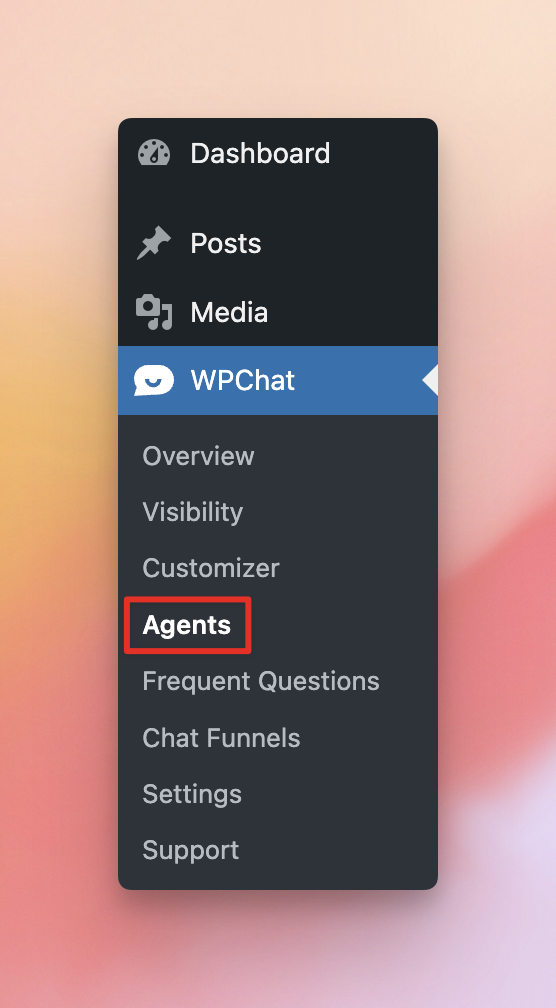
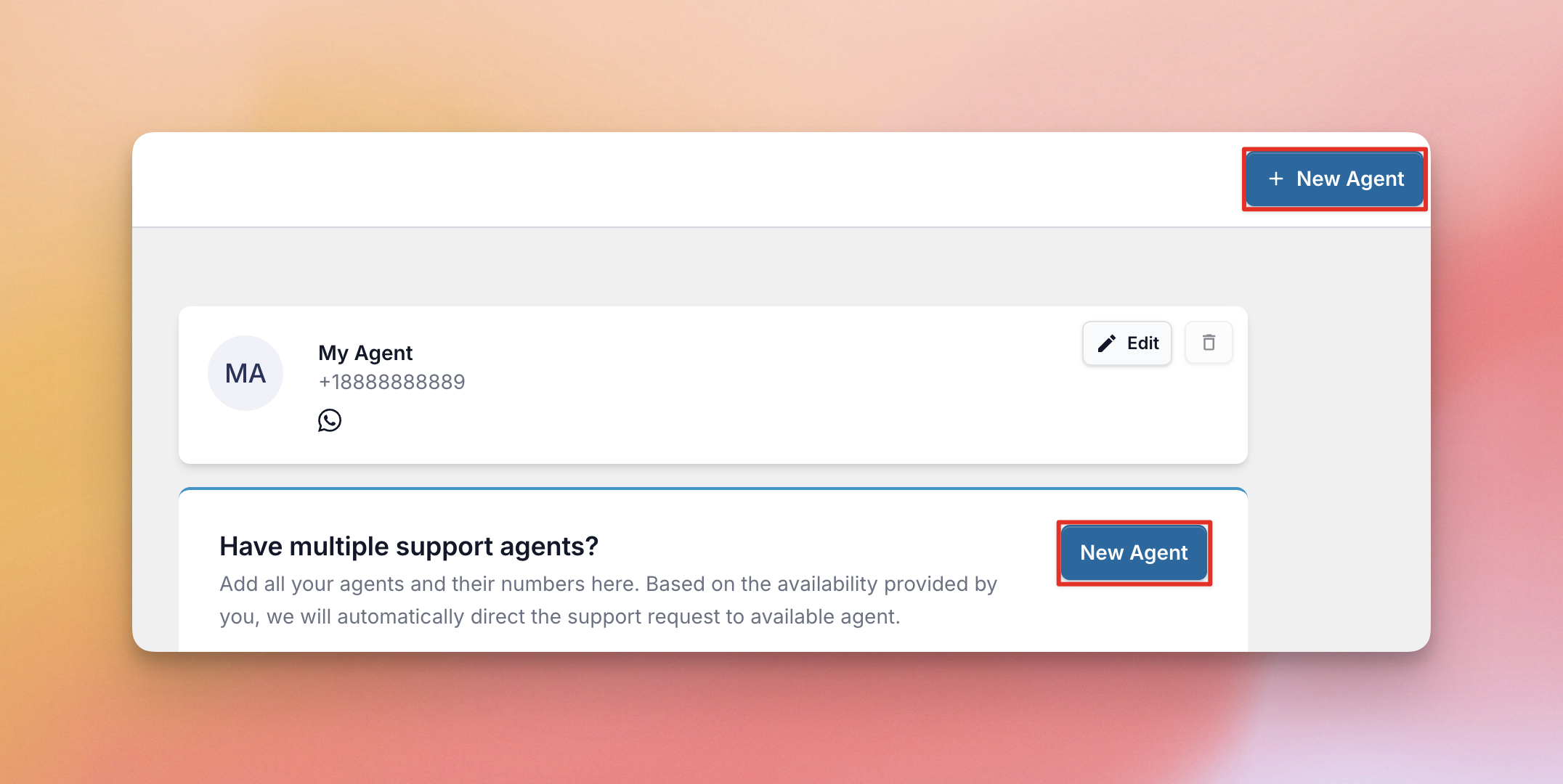
A partir daí, clique em Novo Agente para começar a criar um novo agente.
Em seguida, preencha os detalhes do agente. No formulário, introduza um Nome do Agente, que é obrigatório, adicione os Detalhes de Contacto e, opcionalmente, adicione uma Imagem de Perfil para o agente. A imagem de perfil é mostrada aos clientes durante as conversas de chat. Em seguida, clique em Guardar Alterações depois de terminar de preencher os detalhes.
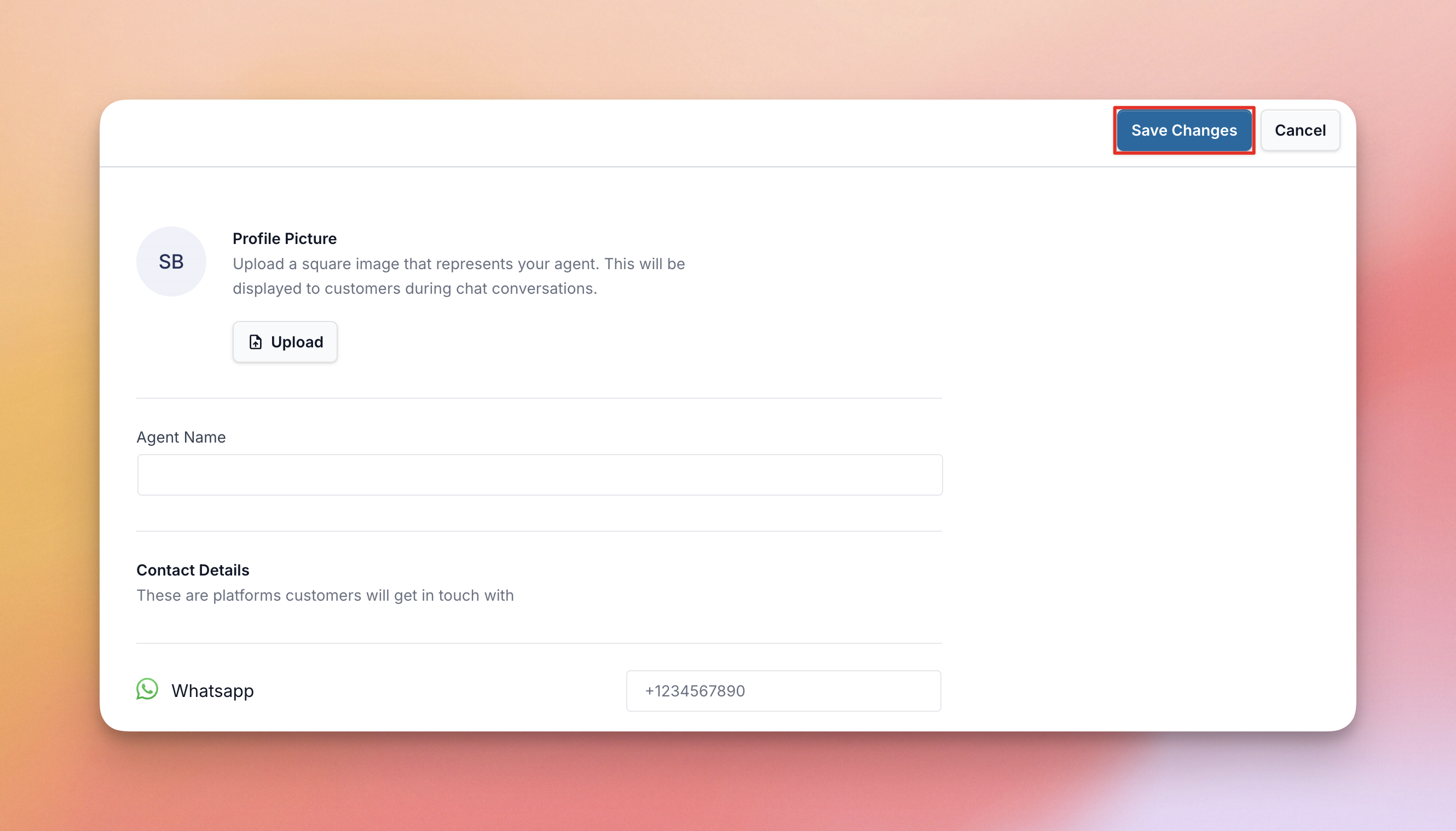
Um agente necessita de, pelo menos, um método de contacto válido. Cada plataforma tem a sua própria regra, por isso consulte Detalhes de Contacto da Plataforma abaixo.
A versão gratuita do WPChat inclui um agente. Os planos pagos permitem mais. A página de preços lista quantos cada plano inclui. Quando tem vários agentes, o WPChat partilha os pedidos recebidos entre eles.
Editar um Agente Existente
Para atualizar as informações de um agente, clique no botão Editar desse agente.
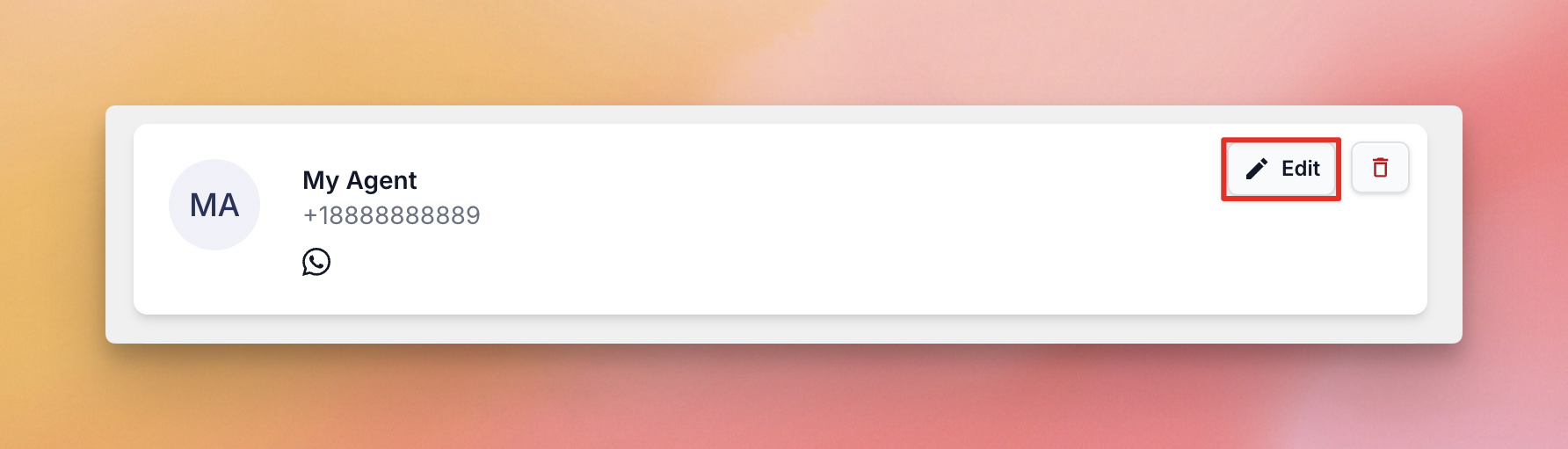
Pode alterar o Nome do Agente, os Detalhes de Contacto ou a Imagem de Perfil. Quando terminar, clique em Guardar Alterações para manter as suas atualizações.
Eliminar um Agente
Para remover um agente, clique no ícone do caixote do lixo desse agente.
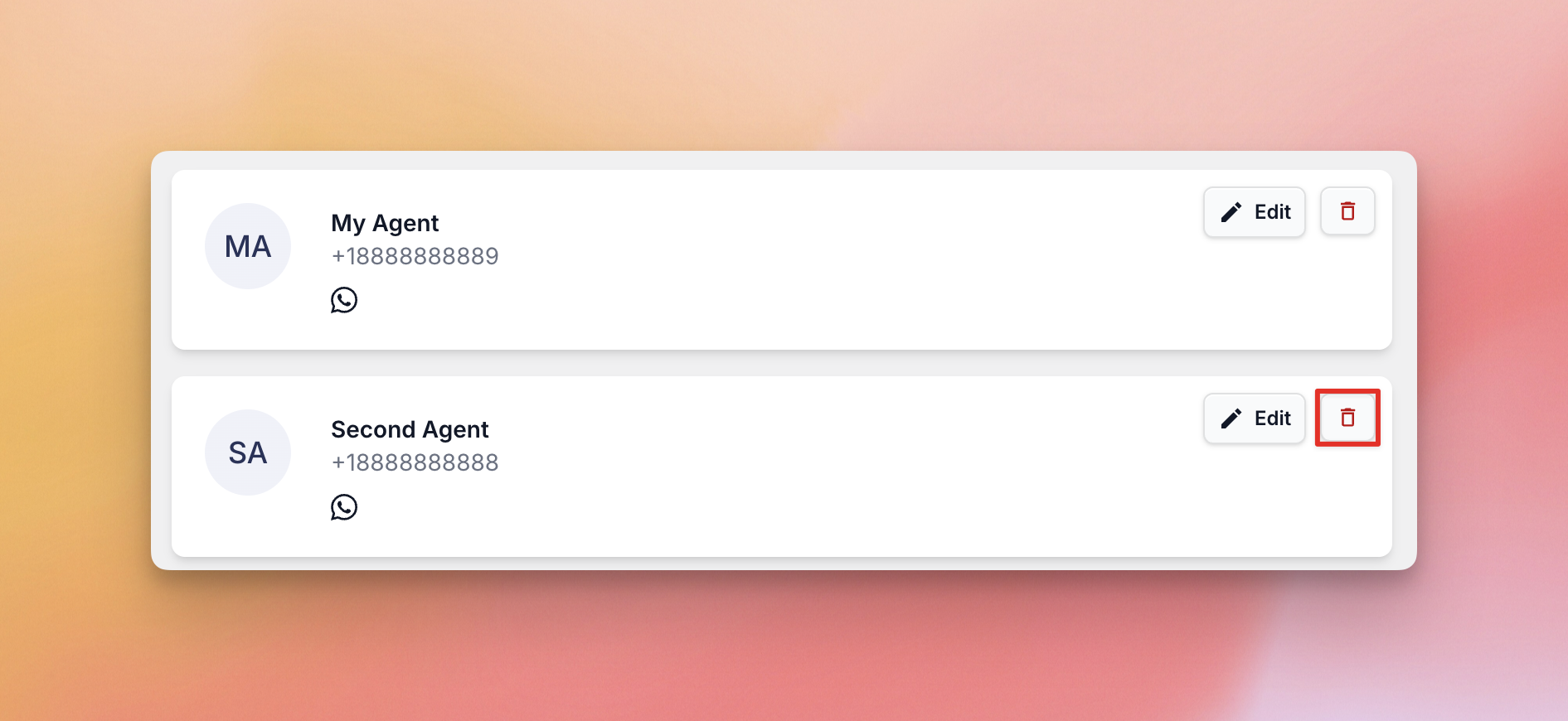
Se tiver apenas um agente, não o pode eliminar. Para alterar as informações do agente, edite o agente existente. Ou crie um novo agente. Depois elimine o antigo.
Configurações Avançadas de Agente
Após configurar os seus agentes individuais, existem algumas definições adicionais que controlam como o WPChat os gere. Para abrir as definições avançadas de agente, clique em Definições do Agente no topo da página de Agentes.
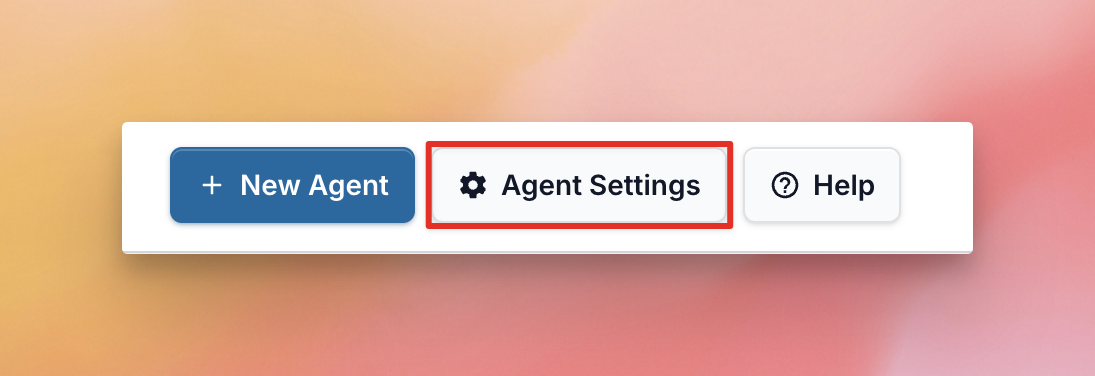
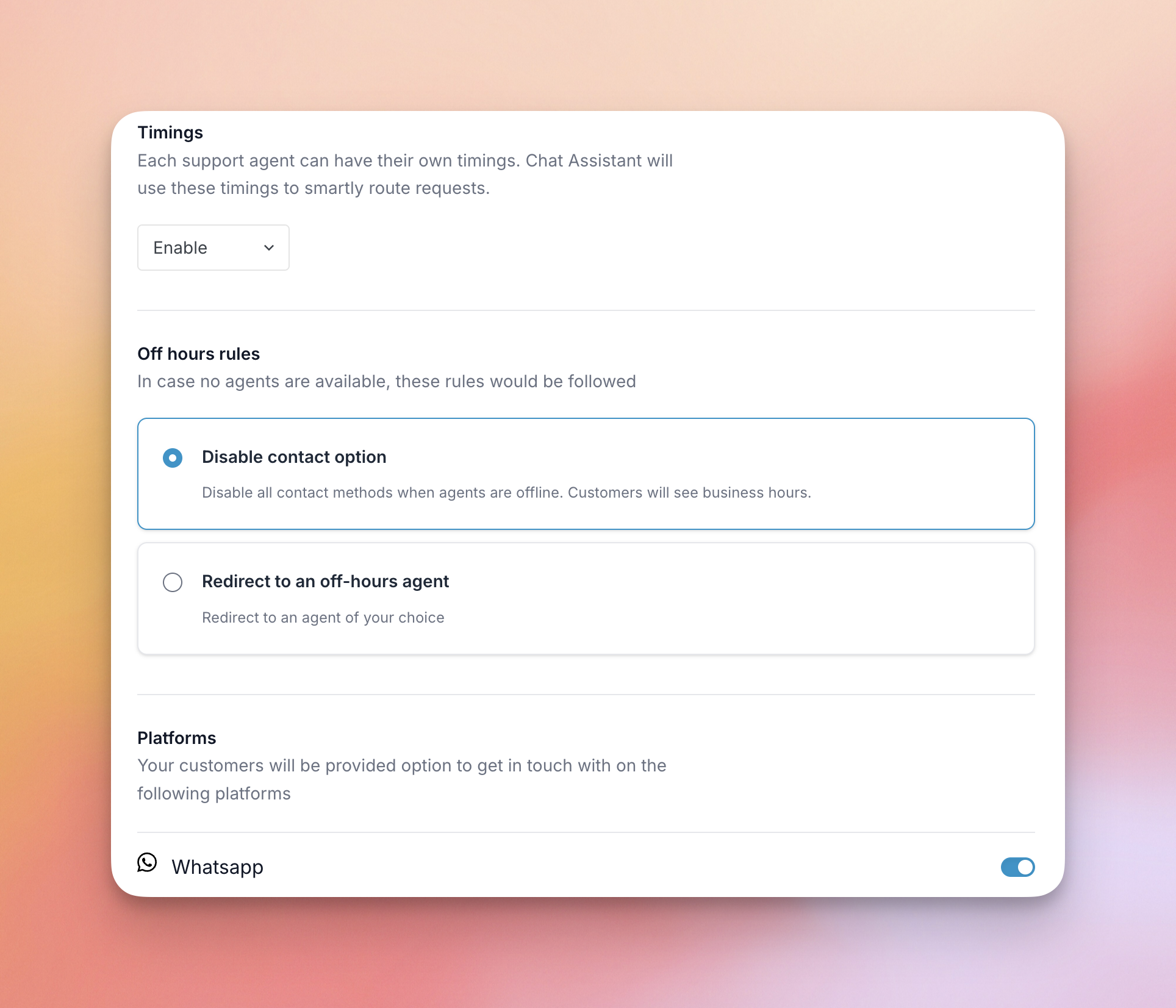
A partir daqui, pode controlar os Horários, as Regras de horários de não funcionamento e as Plataformas que os seus clientes podem utilizar.
Horários
Por defeito, os horários estão desativados. O WPChat não verifica a hora do dia, pelo que os seus agentes podem receber pedidos a qualquer hora. Para os ativar, escolha Ativar no menu pendente. Os horários permitem definir quando cada agente está disponível. O WPChat utiliza-os então para encaminhar pedidos para um agente que esteja disponível. A página de preços mostra quais os planos que incluem Horários de Agente Configuráveis.

Com os Horários ativados, o formulário de cada agente tem também uma caixa de Horários. Para a preencher, clique em Editar no agente. Escolha depois os dias em que o agente está disponível. De seguida, escolha uma hora de início e uma hora de fim. Quando terminar, clique em Guardar Alterações. Os dias e horas de disponibilidade do agente estão agora definidos.
Regras de horário de expediente
Com os Horários ativados, as suas regras de horário de expediente decidem o que acontece quando nenhum agente está disponível. Existem duas opções.
Para pausar o contacto enquanto os seus agentes estão offline, escolha Desativar opção de contacto. Todos os métodos de contacto são desativados e os clientes veem o seu horário de funcionamento em vez disso.

Alternativamente, escolha Redirecionar para um agente fora do horário de expediente para selecionar um agente que recebe mensagens quando todos os agentes estão offline. Selecione depois o agente na lista Selecionar Agente.

Plataformas
Aqui escolhe em que plataformas de mensagens os clientes podem contactá-lo. De seguida, desative qualquer plataforma que não pretenda utilizar.
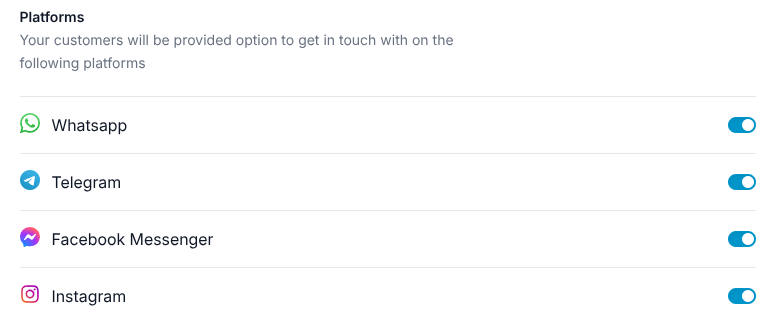
A sua lista também tem interruptores para SMS e Telefone. Ambos estão desativados por defeito, por isso ative-os se quiser que os clientes enviem mensagens de texto ou liguem para os seus agentes.
Pelo menos uma plataforma tem de estar ativada antes de poder guardar. Se ativar uma plataforma para a qual nenhum agente tem detalhes, o WPChat mostrará um aviso. Para o corrigir, edite um agente e adicione os detalhes.
Detalhes de Contacto da Plataforma
Cada agente tem um campo de contacto para cada plataforma que ativou. Para adicionar ou alterar um, clique em Editar num agente (ou em Novo Agente para criar um). Encontre depois a plataforma na secção Detalhes de Contacto. De seguida, introduza o detalhe e clique em Guardar Alterações. O WPChat verifica cada campo quando guarda. As regras estão abaixo.
Nos detalhes de contacto do agente, introduza o número de telefone do WhatsApp com o código do país.
Telegram
O Telegram tem de estar ativado em Plataformas nas Definições do Agente.
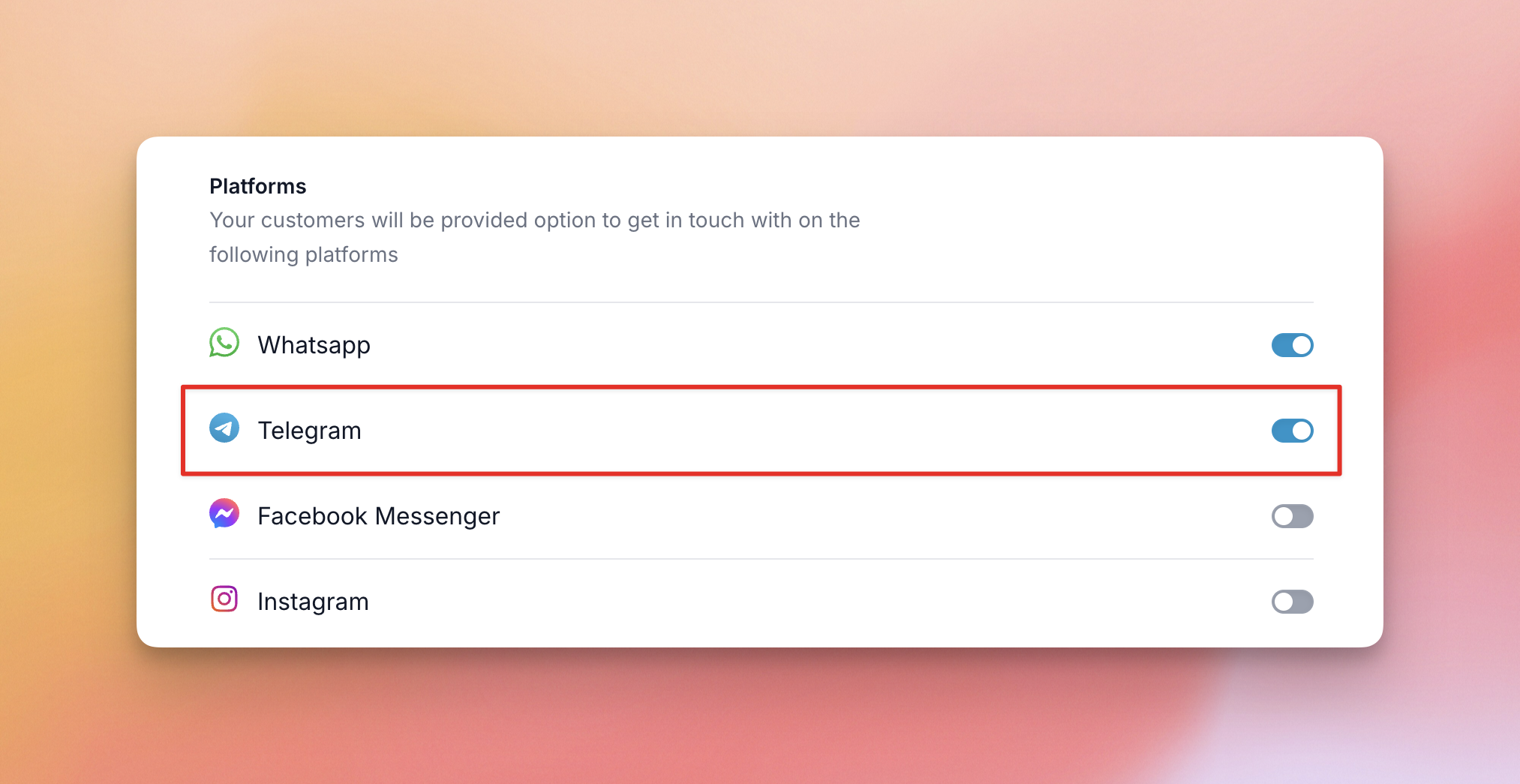
Na secção Detalhes de Contacto do agente, encontre o campo Telegram e introduza o nome de utilizador do Telegram do agente ou um número de telefone com o código do país. O nome de utilizador tem de ter entre cinco e 32 caracteres, e o número de telefone entre dez e 15 dígitos.
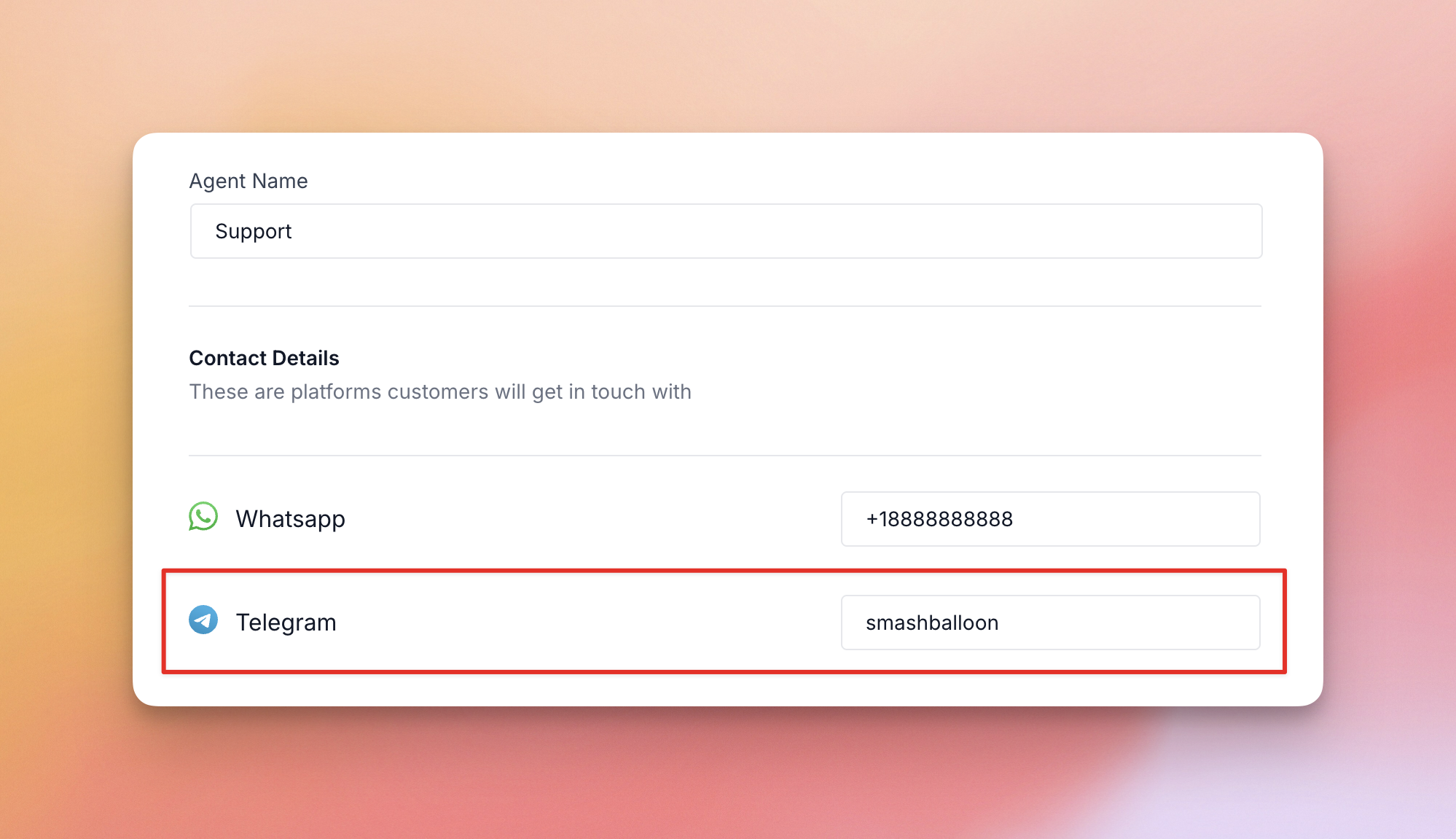
Nota: Se não tiver a certeza dos seus detalhes de contacto do Telegram, abra a aplicação Telegram no seu telemóvel ou visite web.telegram.org. O seu número de telefone e nome de utilizador aparecerão na parte superior do ecrã.
Messenger
O Facebook Messenger tem de estar ativado em Plataformas nas Definições do Agente.
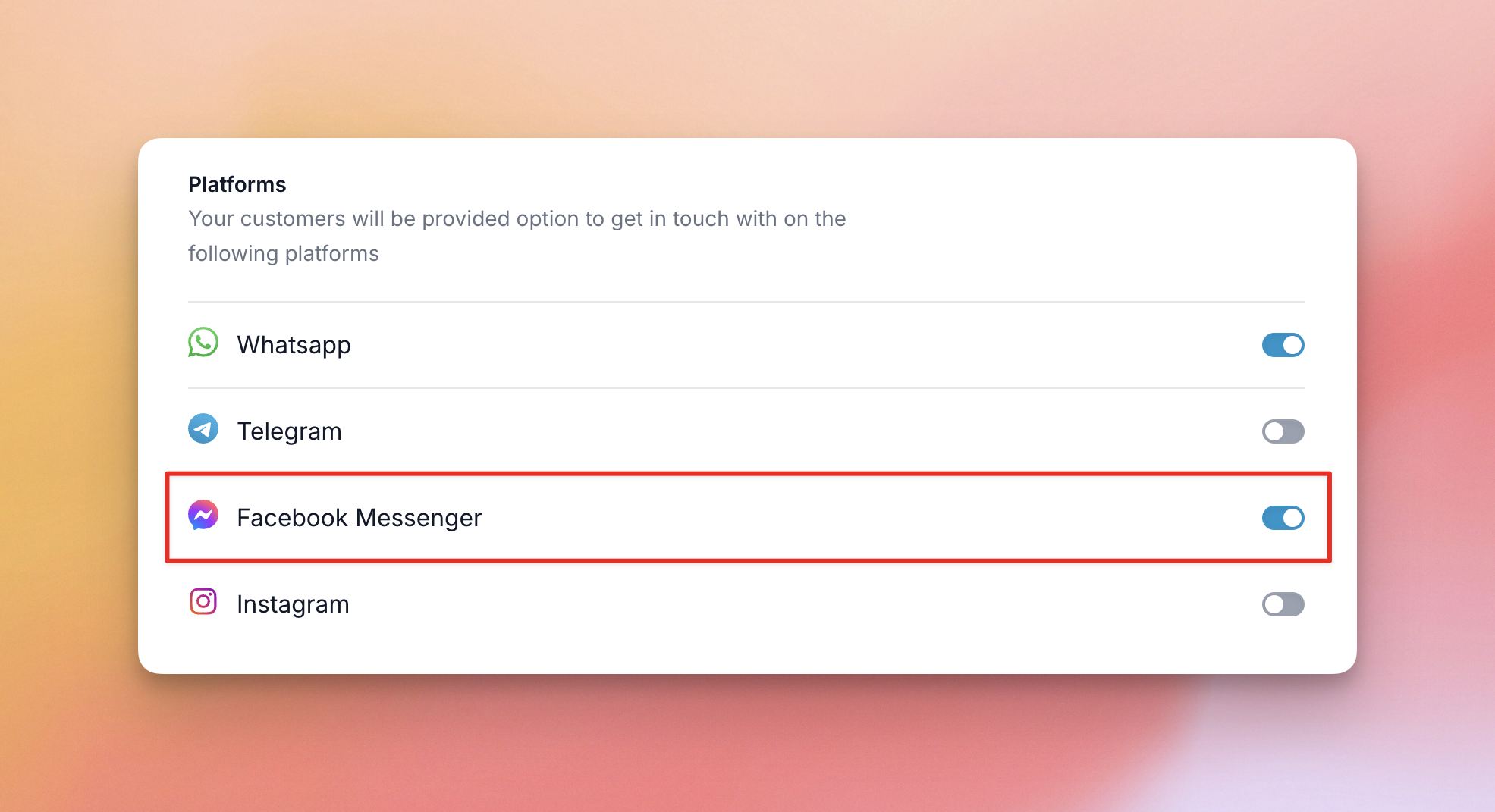
Na secção Detalhes de Contacto do agente, encontre o campo Messenger e introduza o nome de utilizador do Messenger do agente ou um ID numérico de dez a 20 dígitos. O nome de utilizador tem de ter entre cinco e 50 caracteres.
Nota: Se não tiver a certeza do que introduzir, abra o Facebook e vá à sua Página. O nome de utilizador é a parte do URL depois de facebook.com/. Se a sua Página não tiver um nome de utilizador, pode usar o seu ID de Página, o número longo no URL.
Nos detalhes de contacto do agente, introduza o nome de utilizador do Instagram. Tem de ter entre um e 30 caracteres e só pode usar letras, números, pontos e underscores.
SMS
Em seguida, ative o SMS em Plataformas nas Definições do agente. Depois, introduza o número de telefone com o código do país para onde o agente pretende receber mensagens SMS.
Telefone
Em seguida, ative o Telefone em Plataformas nas Definições do agente. Depois, introduza o número de telefone com o código do país para onde o agente pretende receber chamadas.
É tudo! Os seus agentes estão prontos para receber mensagens dos seus clientes. Para alterar a aparência e o comportamento do widget de chat, consulte Personalizar a Aparência e o Comportamento do seu Widget de Chat.