Personalização do seu Widget de Chat: Aparência e Comportamento
Última atualização em 03 de outubro de 2025
Assim que terminar de instalar o WPChat e de efetuar a configuração inicial guiada, o seu primeiro agente de chat e widget já terão sido criados automaticamente. Pode personalizar a aparência e o comportamento do widget com as definições no Personalizador.
Aceder ao Personalizador
Para personalizar a aparência e o comportamento do seu widget de chat, vá primeiro a Painel WordPress > WP Chat > Personalizador
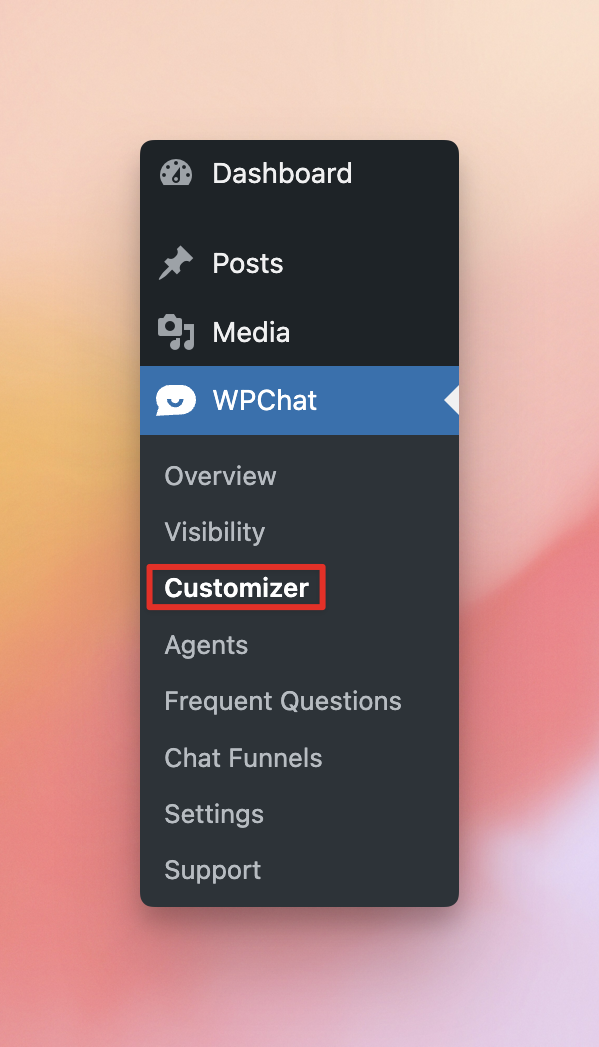
Opções de Personalização
Com o Personalizador, pode ajustar o Tema, a Paleta de Cores, o Cabeçalho, o Ícone, o Avatar do Assistente e as Secções do seu widget de chat. À medida que ajusta as opções de personalização, a pré-visualização em tempo real do seu widget de chat será atualizada instantaneamente para que possa ver como o seu widget aparecerá na página.
Não se esqueça de guardar!
Depois de alterar as suas definições de personalização de acordo com as suas preferências, lembre-se de clicar no botão Guardar no canto superior direito da página.
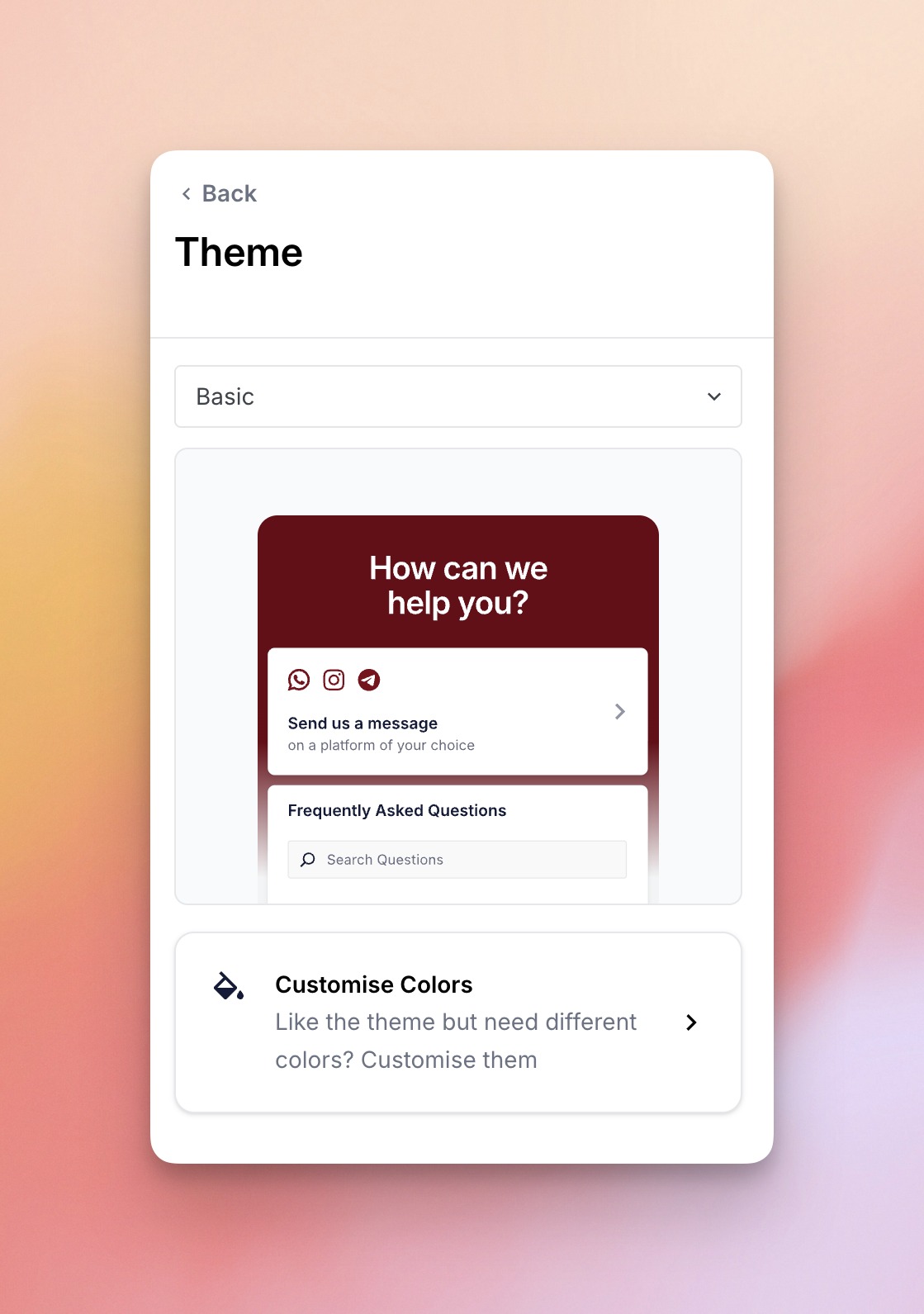
Tema
Escolha entre os nossos temas únicos e pré-definidos, como Básico, Noite ou Pastel, para combinar com o estilo do seu site. Estes temas definem opções como as definições de Paleta de Cores e Ícones, mas pode sempre personalizá-los ainda mais com as outras opções descritas neste guia.
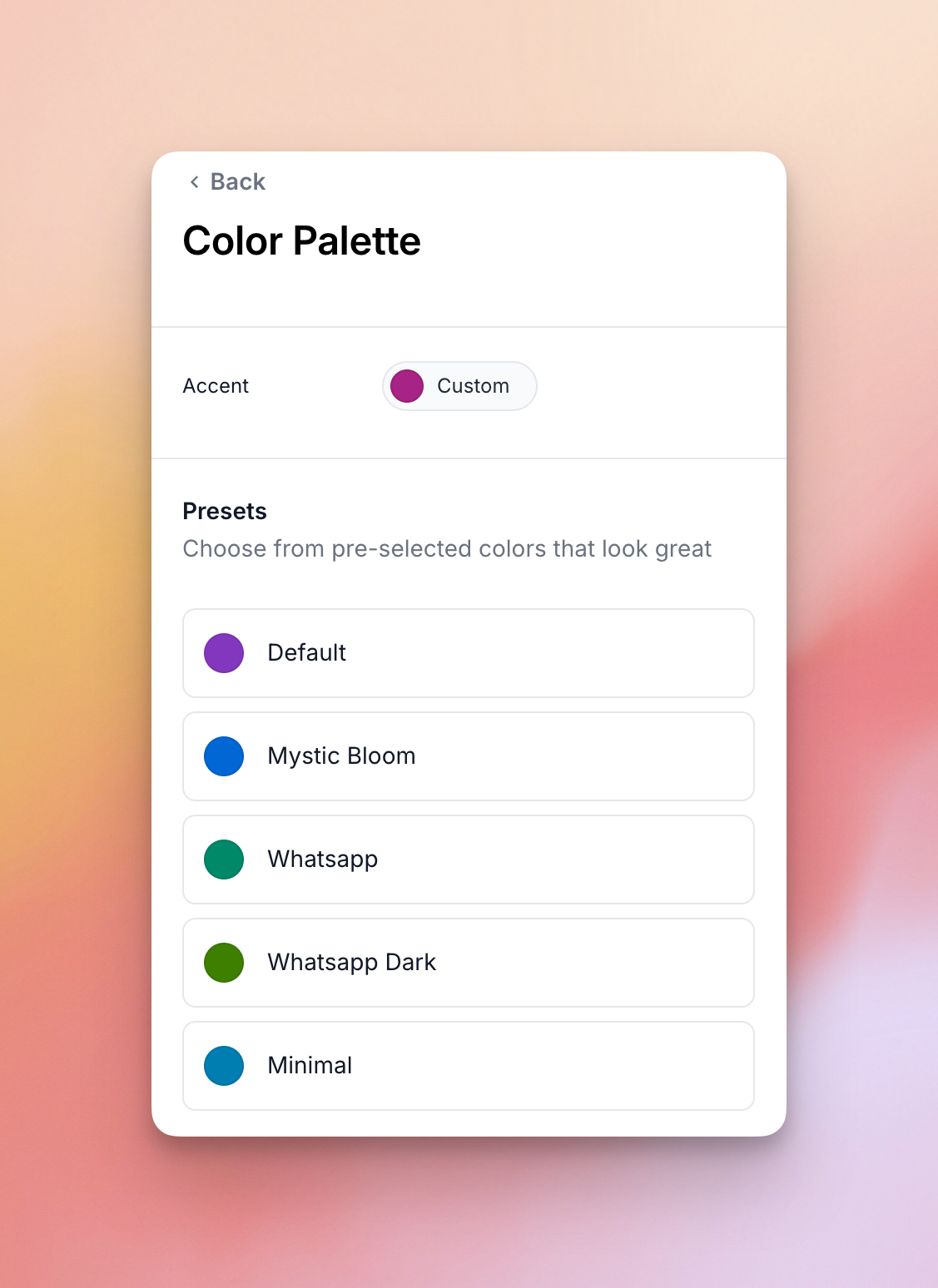
Paleta de Cores
Se desejar alterar a cor do seu widget de chat, selecione uma das paletas de cores pré-definidas ou crie a sua própria definindo a Matiz/Cor de Destaque para basear a sua paleta de cores.
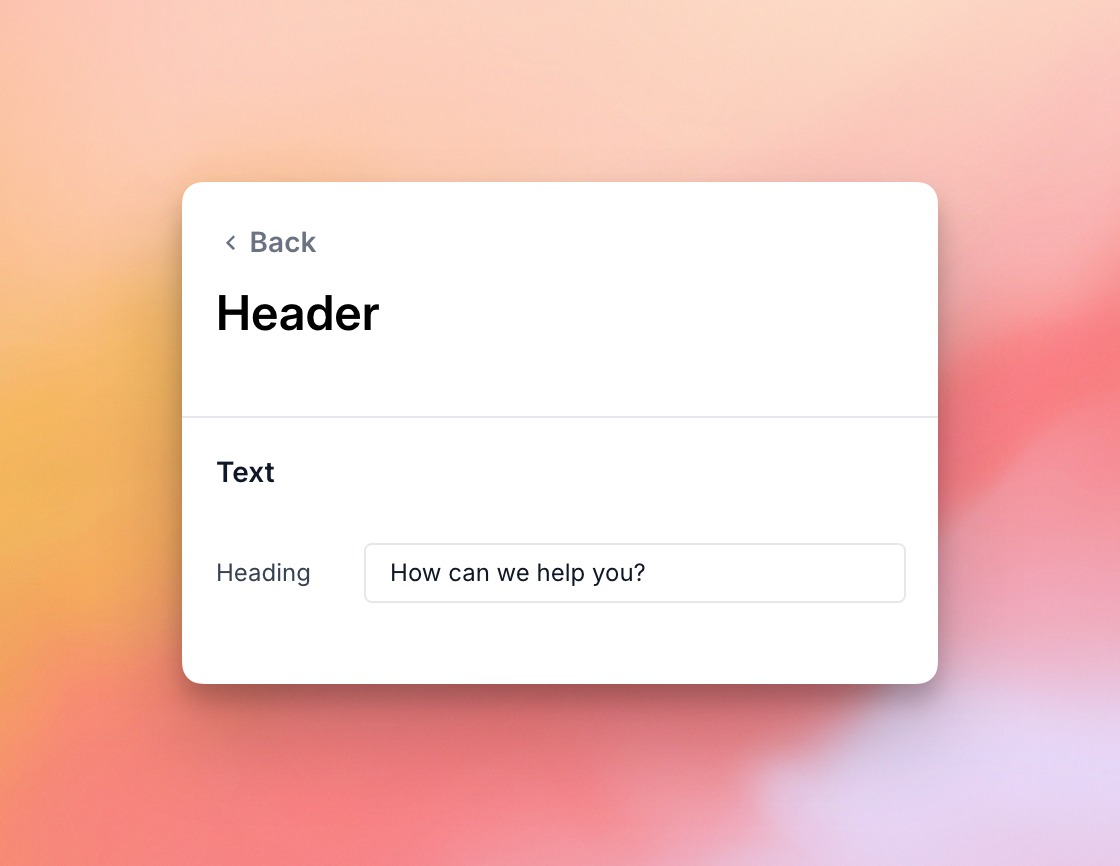
Cabeçalho
Com esta definição, pode alterar o texto que aparece no Cabeçalho do seu widget de chat.
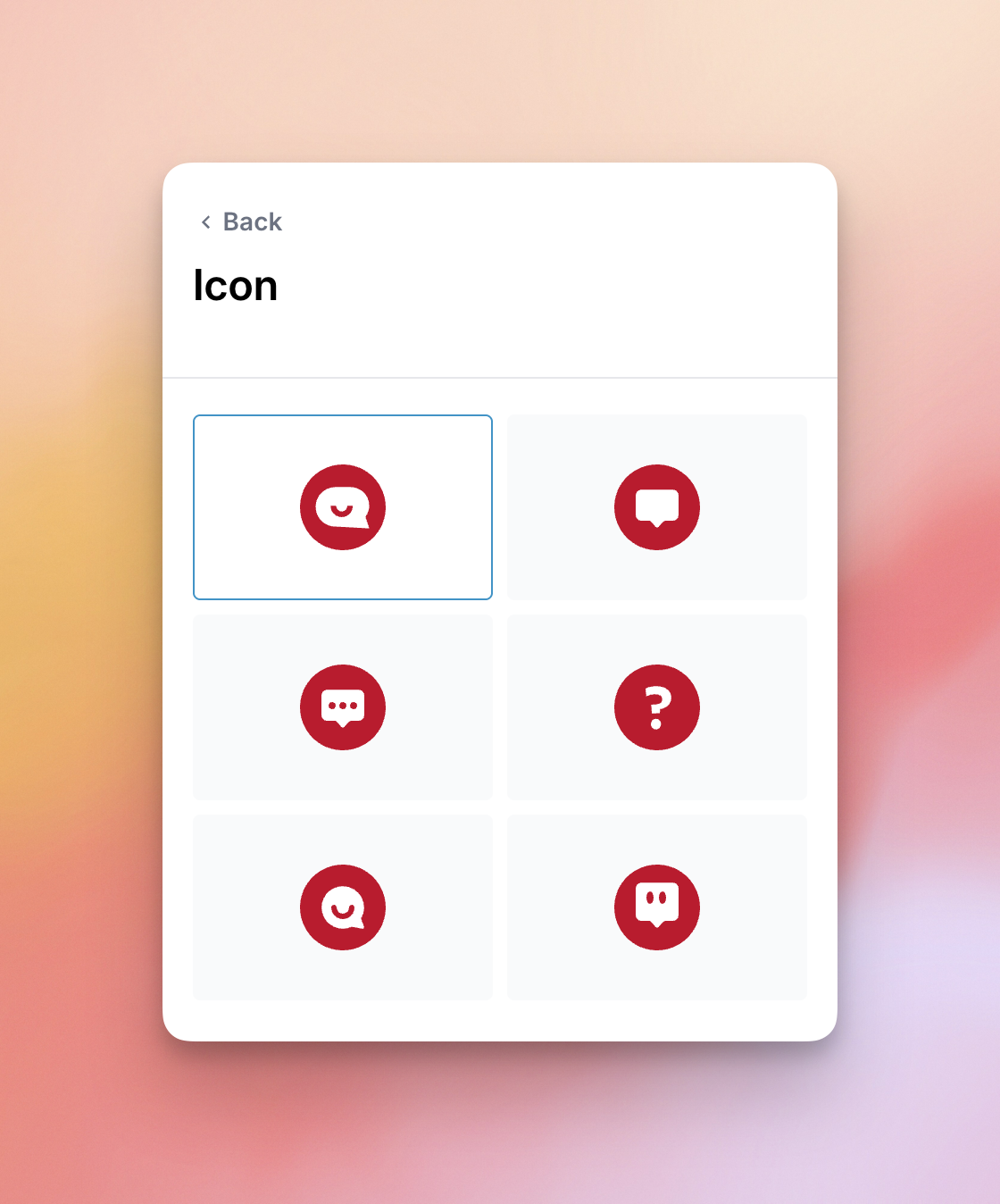
Ícone
Altere o ícone que aparecerá no seu site para abrir e fechar o widget de chat.
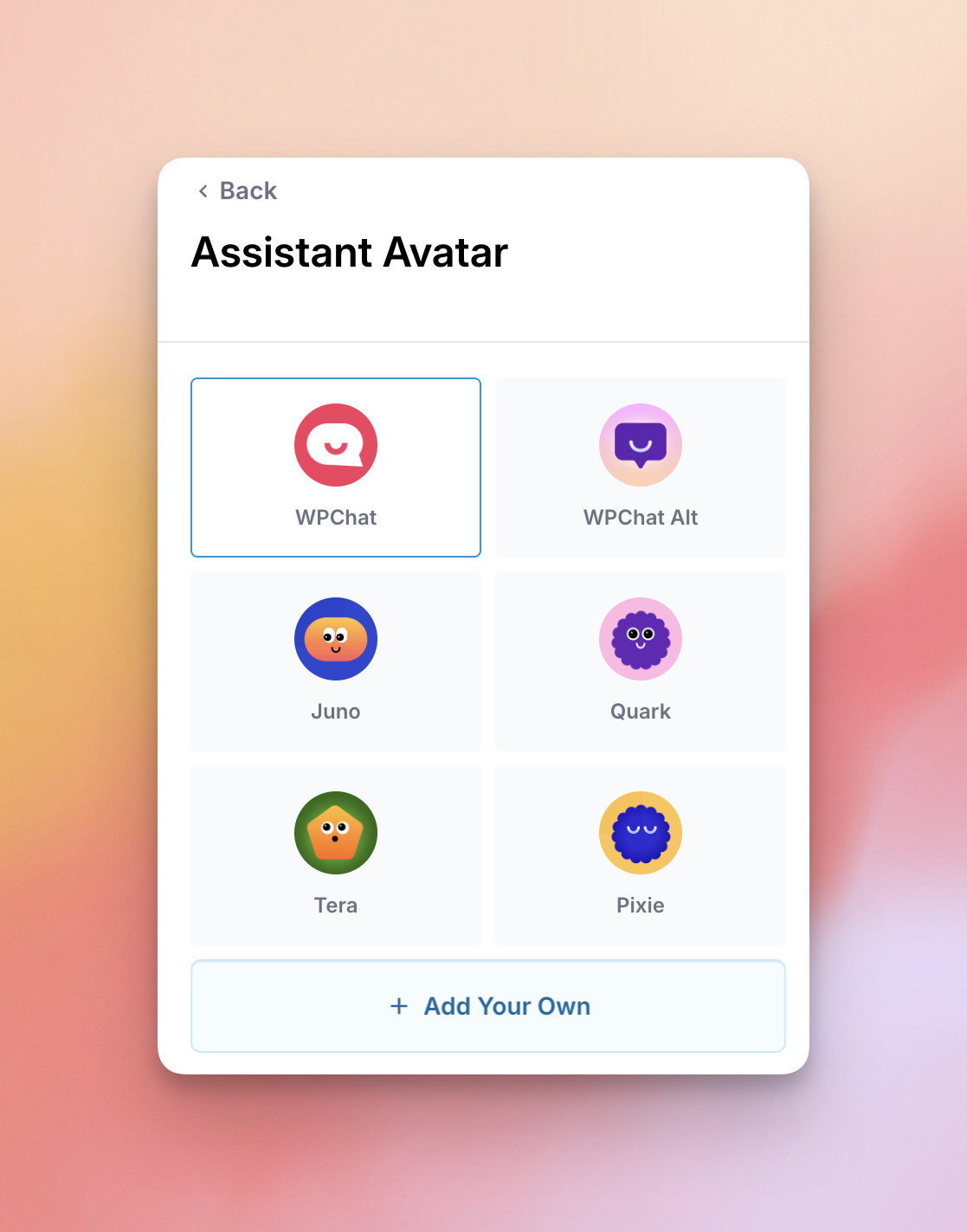
Avatar do Assistente
Aqui pode definir a imagem do avatar para o assistente de chat. Pode escolher entre um dos avatares pré-definidos ou criar o seu próprio.
Secções
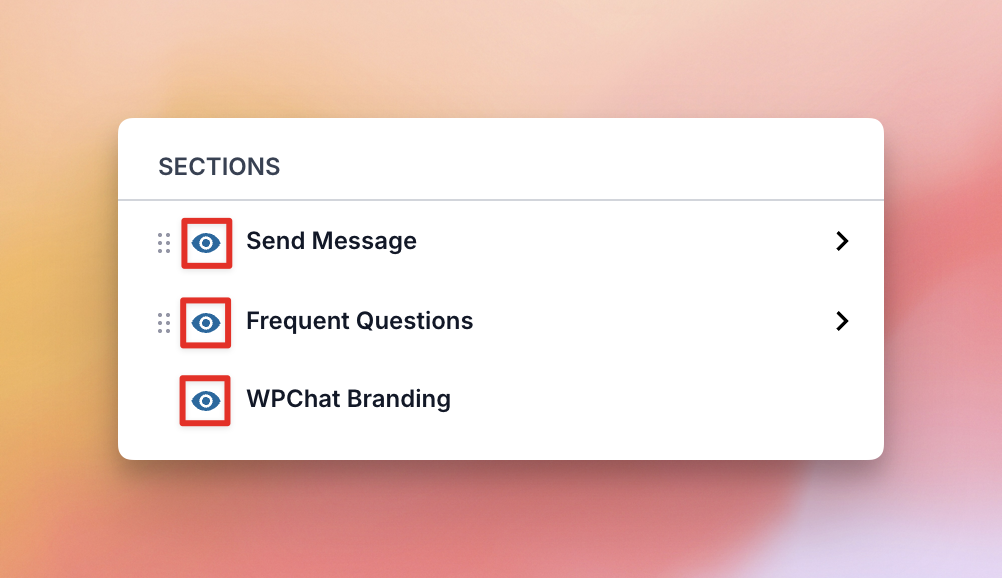
Com esta opção, pode alterar a ordem das secções do widget de chat, ocultar ou mostrar secções, ou alterar as definições de cada secção.
Mover Secções
Arraste a alça à esquerda da secção para cima ou para baixo para alterar a ordem
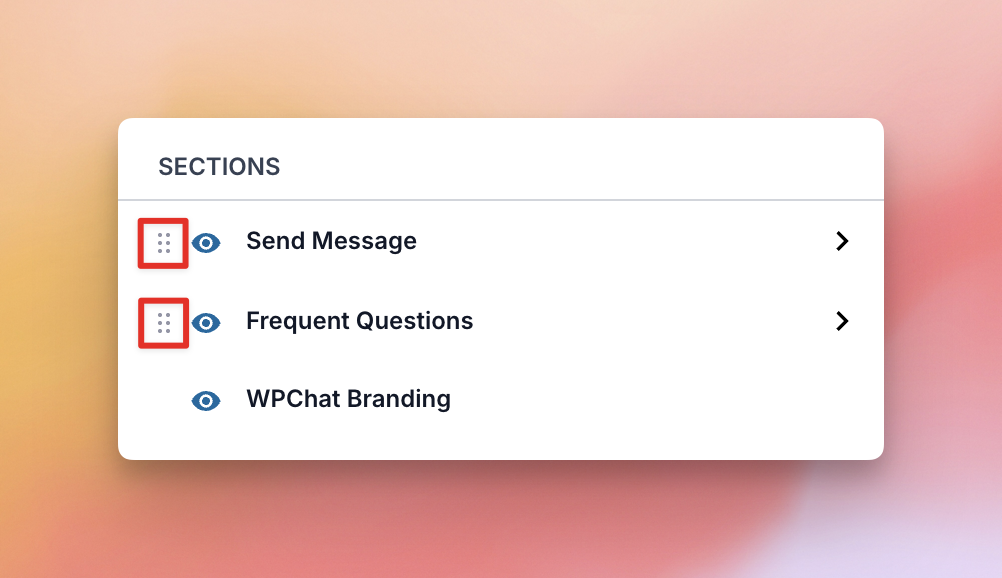
Mostrar ou Ocultar Secções
Clique no ícone do olho à esquerda de cada secção para alternar a visibilidade dessa secção.
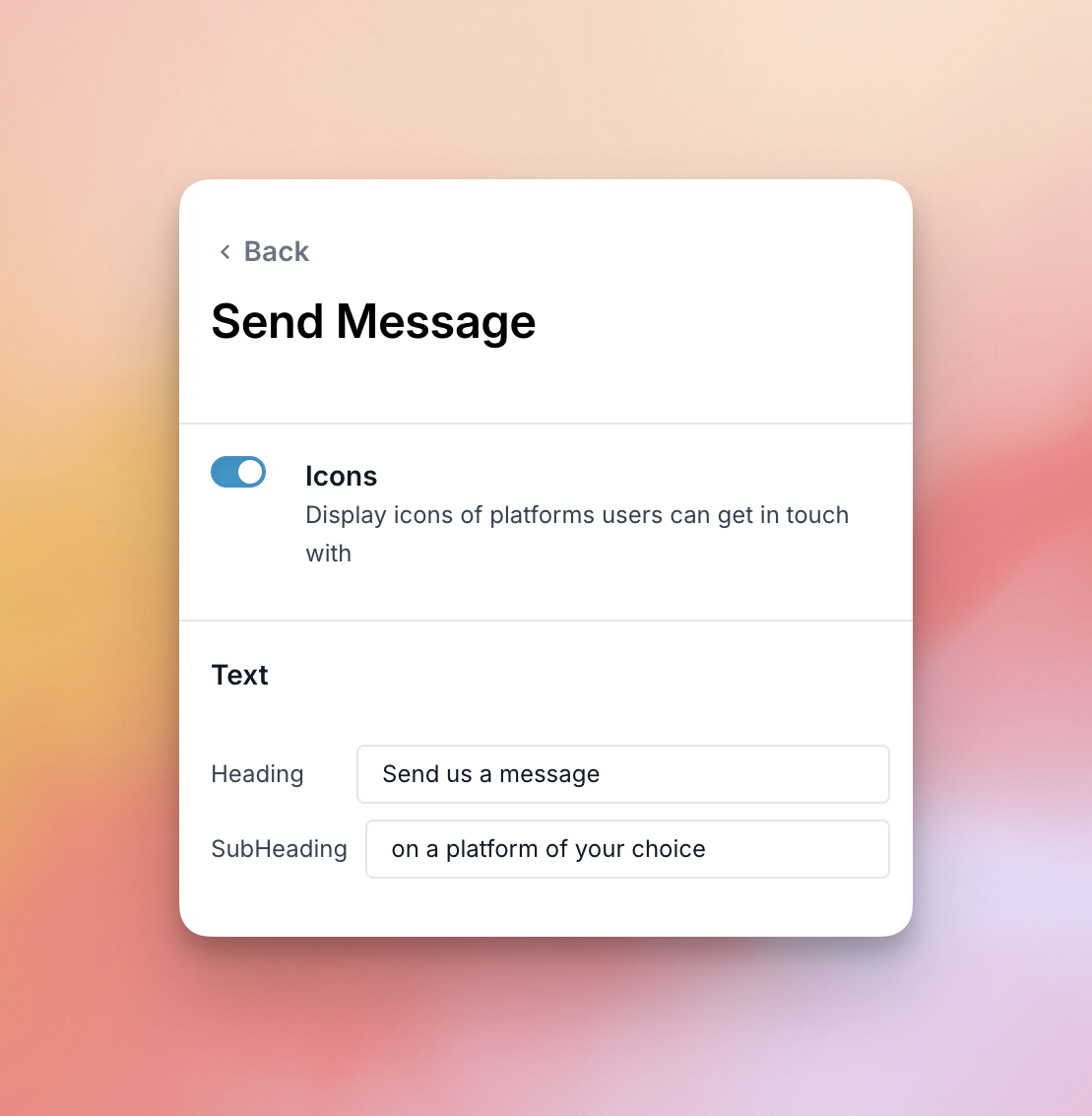
Enviar Mensagem – Definições da Secção
Aqui pode escolher ocultar ou mostrar os ícones dentro da secção Enviar Mensagem, ou alterar o texto do título e subtítulo.
Perguntas Frequentes – Definições da Secção
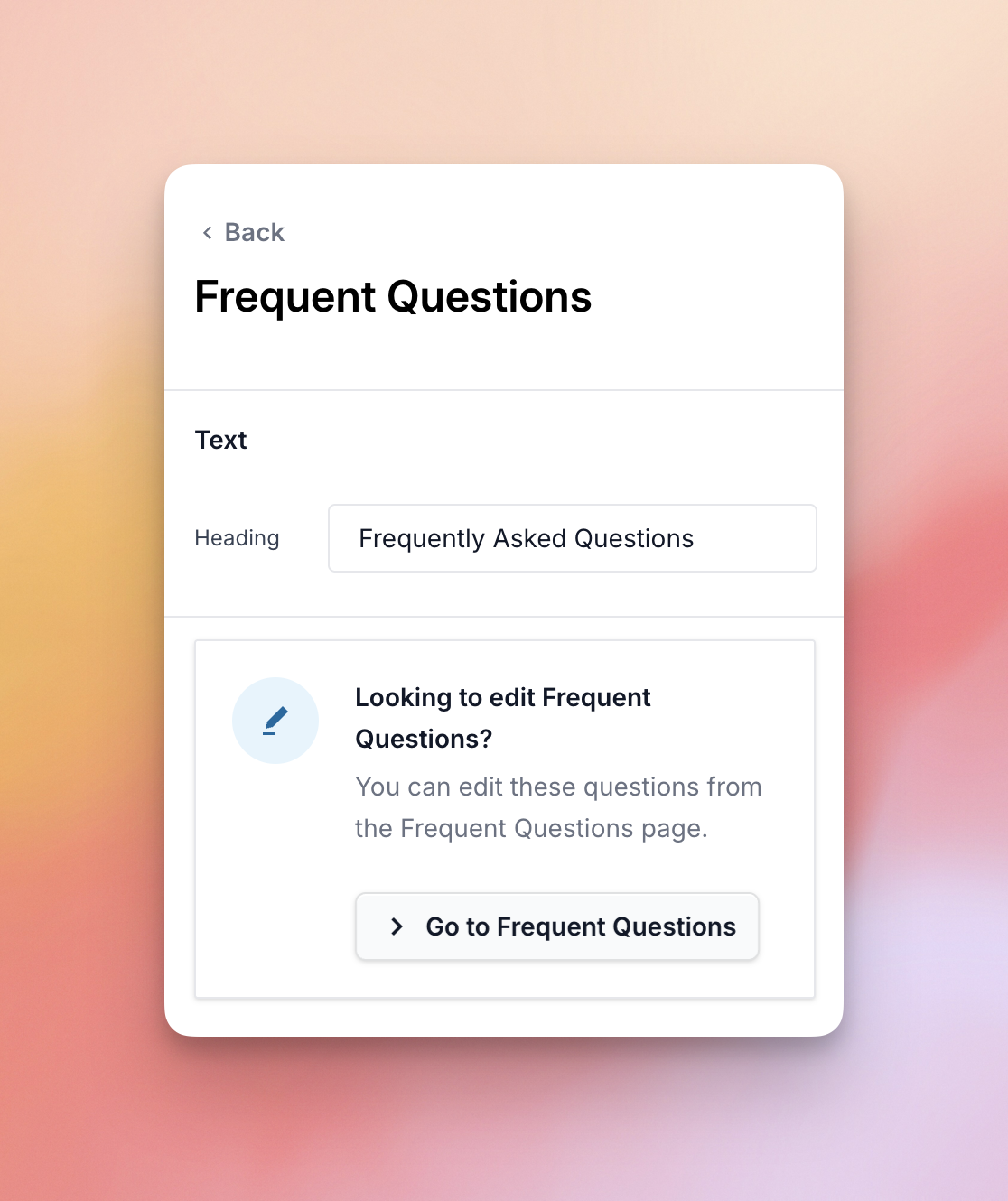
Pode alterar o título da sua secção de Perguntas Frequentes aqui.