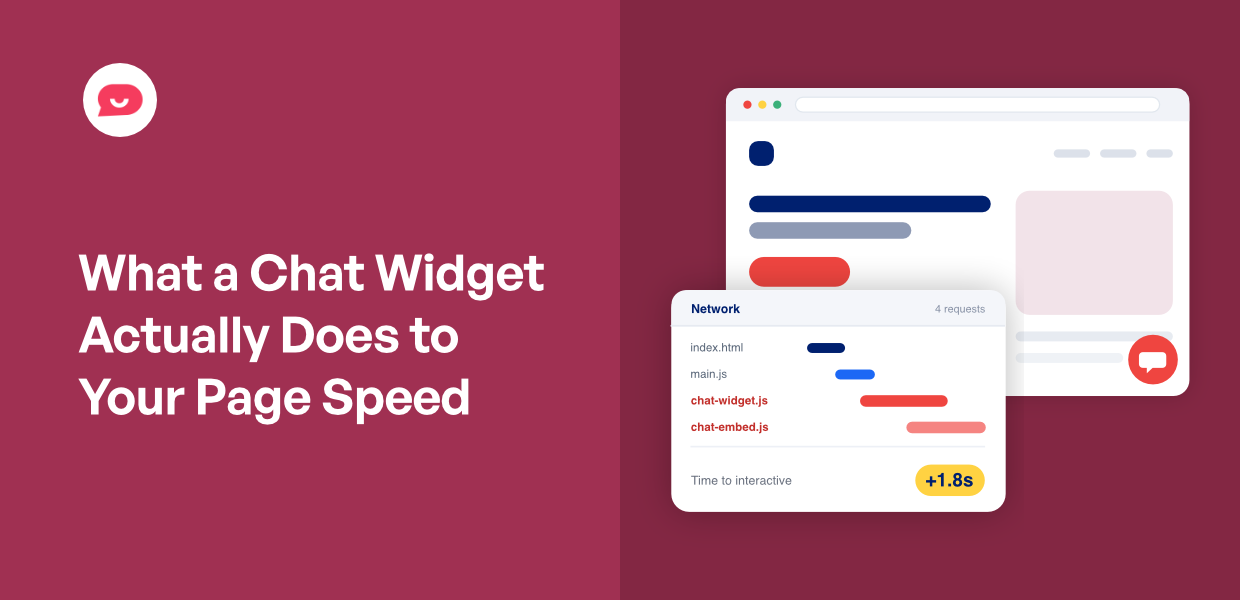
„Wird ein Chat-Widget meine Website verlangsamen?“ Das höre ich von WordPress-Besitzern ständig. Sie wollen Chat, da Kunden sie erreichen können sollten, ohne nach einer E-Mail-Adresse suchen zu müssen, aber sie haben ein vages Gefühl entwickelt, dass dies mit Kosten verbunden ist, und niemand hat ihnen jemals gesagt, wie hoch diese Kosten sind.
Also habe ich es gemessen. Dieselbe WordPress-Seite, am selben Tag: einmal mit einem beliebten gehosteten Widget, einmal mit dem Chat-Button von WPChat, einmal ohne Chat.
Die kurze Antwort ist, dass kein Chat-Widget Ihre Website zum Absturz bringen wird. Aber die Lücke zwischen ihnen ist größer, als Sie denken.
Ein typisches gehostetes Widget brachte Dateien im Wert von etwa zwei großen Fotos mit, die von drei externen Servern geladen wurden. Der Button von WPChat erledigte dieselbe Aufgabe, ein Kunde tippt darauf und erreicht Sie, für weniger als die Hälfte davon, von einem Server: Ihrem eigenen.
Unten zeige ich Ihnen, was jedes einzelne auf Ihrer Seite platziert, warum die Herkunft der Dateien wichtiger ist als ihre Größe und wie Sie Ihre eigene Website in fünf Minuten überprüfen können.
In diesem Artikel:
- Wie viel kostet Ihr Chat-Widget Ihre Seite tatsächlich?
- Was jedes Widget tatsächlich lädt
- Woher die Chat-Widget-Dateien stammen
- Wo die Konversation tatsächlich stattfindet
- Überprüfen Sie Ihr eigenes Widget in fünf Minuten
- Häufig gestellte Fragen zu Chat-Widgets und Seitengeschwindigkeit
- Der leichtere Weg, erreichbar zu sein
Wie viel kostet Ihr Chat-Widget Ihre Seite tatsächlich?
Sie möchten ein Chat-Widget auf Ihrer Website. Ein Kunde mit einer Frage sollte Sie durch Tippen auf einen Button erreichen können, anstatt eine Kontaktseite durchsuchen zu müssen. Der Teil, den Ihnen niemand zeigt, ist, was das von Ihnen gewählte Widget auf Ihrer Seite platziert, um dies zu ermöglichen.
Also habe ich am selben Tag dreimal dieselbe WordPress-Seite geladen, wobei Chrome DevTools jede eingehende Datei aufzeichnete: einmal mit einem gehosteten Chat-Widget von tawk.to, einmal mit WPChat, einmal ohne Chat.
Das tawk.to-Widget brachte 552 KB über 37 Anfragen, und diese Anfragen gingen an drei Server, die Ihnen nicht gehören. 552 KB entsprechen etwa dem Gewicht von zwei großen Fotos.
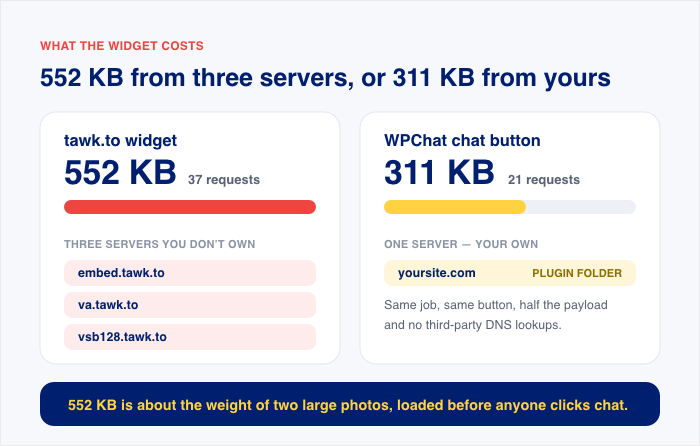
Der Chat-Button von WPChat erledigte dieselbe Aufgabe für 311 KB über 21 Anfragen, alle von einem Server. Dieser Server ist Ihr eigener, da die Dateien im Plugin-Ordner auf Ihrer Website liegen.
Keine dieser Zahlen wird eine Website zum Absturz bringen. Eine Seite mit einem Chat-Widget lädt immer noch, erzielt immer noch gute Ergebnisse und funktioniert immer noch.
Was jedes Widget tatsächlich lädt
Ein Chat-Widget ist nicht eine Datei. Es ist ein Skript, um die Sache auszuführen, eine Stylesheet, um es richtig aussehen zu lassen, eine Schriftart für die Icons und eine Reihe von Aufrufen an den Ursprungsort des Widgets.
Jedes dieser Elemente muss vom Browser Ihres Besuchers abgerufen werden, bevor der Button dort bereit zum Tippen ist.
Das ist es, was die folgende Tabelle zählt. Nicht, was jedes Widget angeblich wiegt, sondern was tatsächlich angekommen ist.
| Was auf der Seite ist | Anfragen | Gesamt heruntergeladen | Der eigene Anteil des Widgets |
|---|---|---|---|
| Kein Chat-Widget | 57 | 504 KB | — |
| WPChat | 80 | 821 KB | 311 KB, 21 Anfragen, 1 Domain (die eigene der Website) |
| tawk.to | 96 | 1.098 KB | 552 KB, 37 Anfragen, 3 externe Domains |
Beginnen wir mit der Lücke in der Überschrift. Der Button von WPChat kostet 311 KB. Das gehostete Widget kostet 552 KB. Das sind ungefähr ein großes Foto im Vergleich zu zwei, das zu jeder Seite hinzugefügt wird, auf die ein Besucher gelangt.
Der Rest des Unterschieds liegt darin, woher diese Dateien stammen, und das ist der Teil, den man verstehen sollte, bevor man sich für eine entscheidet.
Woher die Chat-Widget-Dateien stammen
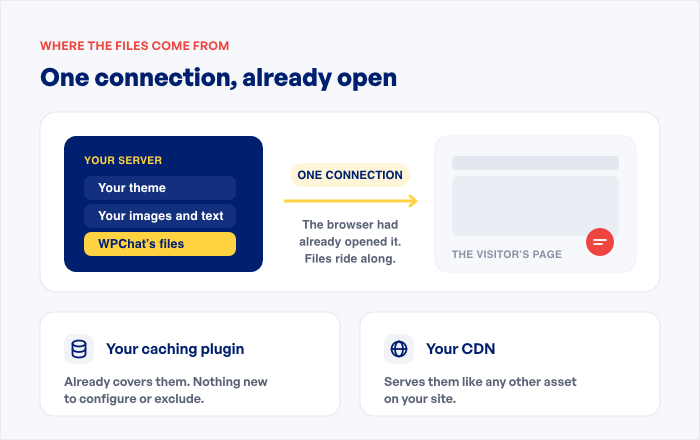
Die Dateien von WPChat befinden sich im Plugin-Ordner auf Ihrem eigenen Server. Das ist derselbe Server, der Ihrem Besucher alles andere auf der Seite sendet: Ihr Theme, Ihre Bilder, Ihren Text.
Der Browser hat dort bereits eine Verbindung geöffnet. Die Dateien von WPChat laufen einfach mit.
Das bedeutet auch, dass diese Dateien hinter allem liegen, was Sie bereits ausführen. Wenn Sie ein Caching-Plugin verwenden, werden sie gecacht. Wenn Sie ein CDN verwenden, werden sie von diesem ausgeliefert.
Die Dateien eines gehosteten Widgets stammen von einem ganz anderen Ort: Servern, mit denen der Browser Ihres Besuchers noch nie Kontakt hatte, die Ihr Caching-Plugin und Ihr CDN nicht erreichen können.
Wo die Konversation tatsächlich stattfindet
Hier ist, was tatsächlich hinter der Lücke in dieser Tabelle steckt. Die beiden Produkte leisten nicht die gleiche Arbeit, weil sie nicht die gleiche Art von Produkt sind.
Fragen Sie die meisten Website-Betreiber, was sie von einem Chat erwarten, und sie beschreiben einen Button. Ein Kunde tippt darauf, sendet eine Nachricht und erhält eine Antwort.
Was sie normalerweise installieren, ist ein vollständiges Chat-System: eine Live-Sitzung, ein Nachrichtenspeicher, Software, die auf der Seite wartet, auf eine Antwort, die vielleicht nie kommt.
Ein gehostetes Chat-Widget muss eine Konversation auf Ihrer Seite rendern. Daher lädt es die notwendige Infrastruktur dafür.
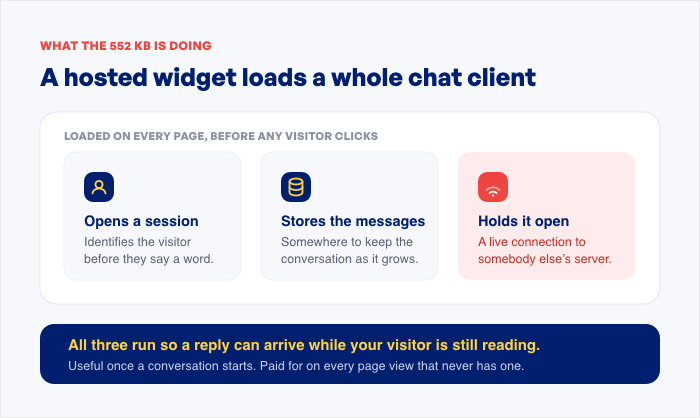
Es öffnet eine Sitzung, richtet einen Speicherort für die Nachrichten ein und hält eine Live-Verbindung zum Server eines anderen aufrecht, damit eine Antwort eintreffen kann, während Ihr Besucher noch liest.
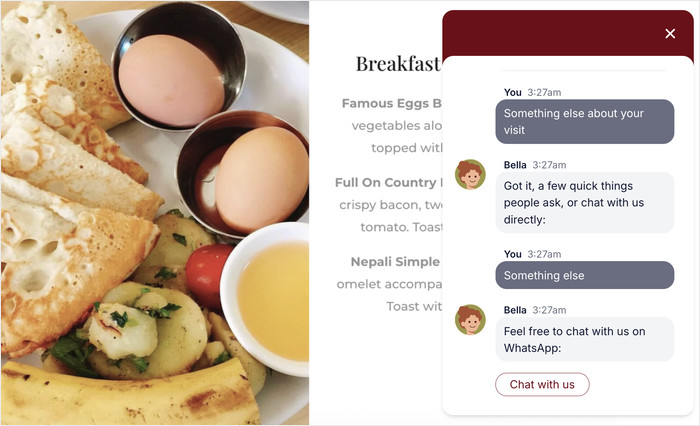
Der Button von WPChat rendert keine Konversation. Ihr Besucher tippt darauf und landet in WhatsApp, Messenger, Telegram oder Instagram, einer App, in der er bereits angemeldet ist.
Die Konversation geht weiter, nachdem er Ihre Website geschlossen hat, und Sie antworten von Ihrem Handy aus.
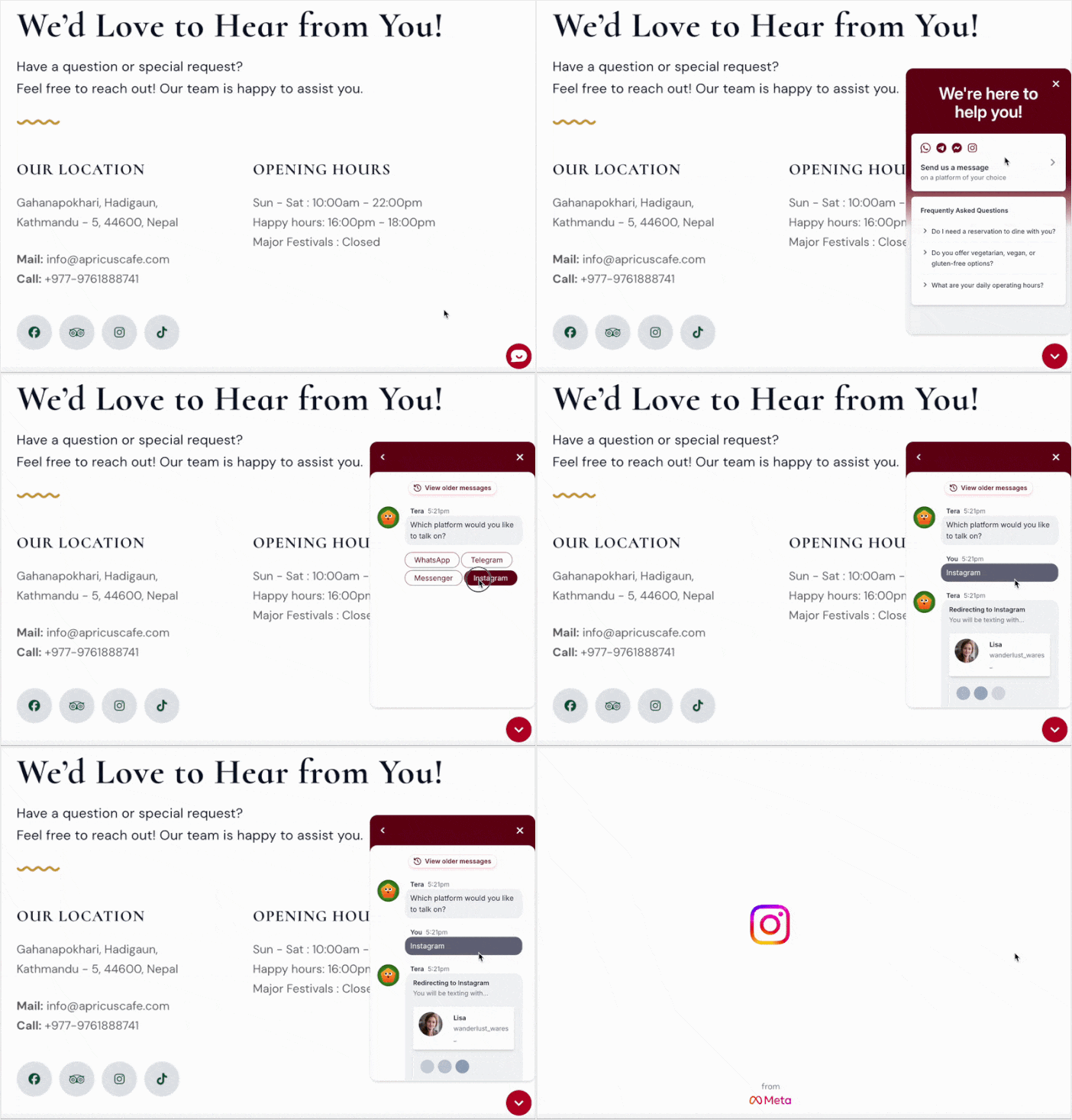
Die Einrichtung dauert nur wenige Minuten. Installieren und aktivieren Sie das Plugin, gehen Sie dann zum Menü WPChat, wählen Sie die Apps aus, die erscheinen sollen, und fügen Sie die Telefonnummer oder den Benutzernamen für jede hinzu.
Wählen Sie anschließend aus, wo das Widget angezeigt werden soll, und der Button ist auf Ihrer Website live.
Warum ich WPChat empfehle
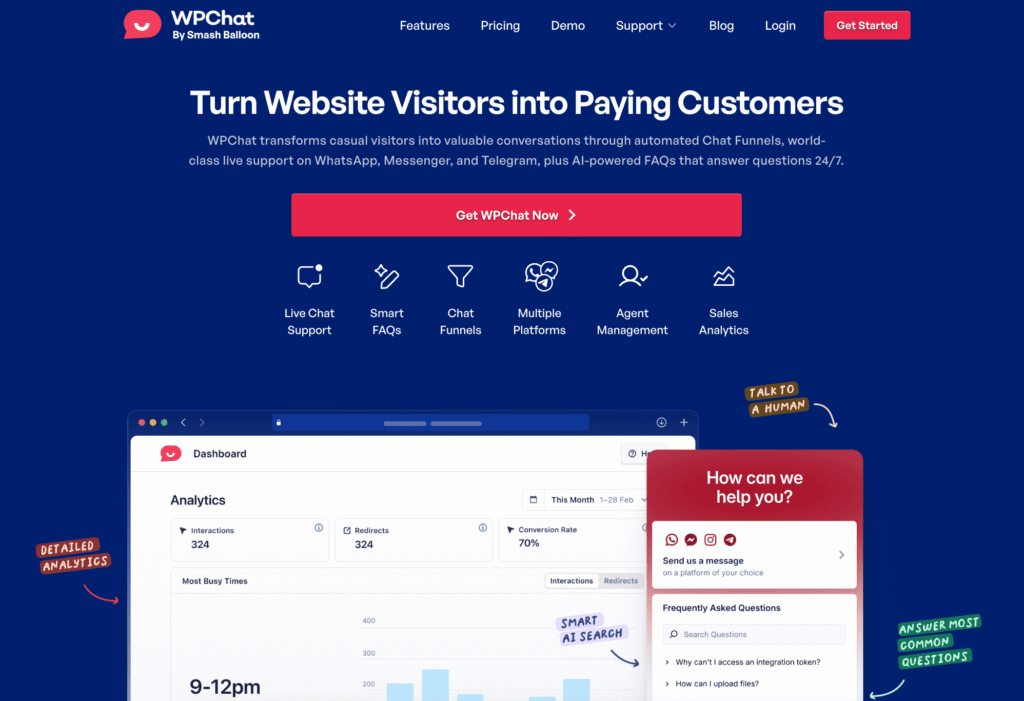
Wenn Sie möchten, dass Kunden Sie erreichen, erledigt WPChat diese Aufgabe mit weniger als der halben Last und ohne externe Verbindungen. Und das können Sie mit den Schritten im nächsten Abschnitt selbst überprüfen.
- Ihre Besucher beenden die Konversation in einer App, die sie bereits verwenden. Kein Chatfenster zum Erlernen, keine E-Mail zum Abtippen.
- Sie antworten von Ihrem Handy aus. WhatsApp-, Messenger-, Telegram- und Instagram-Benachrichtigungen, dieselben, die Sie bereits erhalten.
- Die Dateien bleiben auf Ihrem Server. Ihr Caching-Plugin und Ihr CDN decken sie ab, so wie sie alles andere abdecken.
- Es gibt eine 14-tägige Geld-zurück-Garantie, sodass Sie es auf Ihrer eigenen Seite messen können, bevor Sie sich festlegen.
WPChat stammt von Smash Balloon, deren Plugins nach über 13 Jahren Entwicklung für WordPress auf über 1,75 Millionen Websites laufen.
Wenn Sie eine ausführlichere Anleitung zu den Optionen wünschen, finden Sie hier unseren Leitfaden, wie Sie Online-Chat zu Ihrer Website hinzufügen.
Überprüfen Sie Ihr eigenes Widget in fünf Minuten
Sie benötigen kein Plugin oder kostenpflichtiges Tool, um dies auszuführen. Chrome hat alles integriert, und am Ende haben Sie zwei Zahlen für Ihre eigene Website: wie viel Ihr Widget herunterlädt und von wie vielen externen Servern es abruft.
Hier erfahren Sie, wie Sie diese erhalten.
- Öffnen Sie Ihre Website in Chrome und dann die Entwicklertools. Drücken Sie Cmd+Opt+I auf einem Mac oder Strg+Umschalt+I unter Windows. Klicken Sie auf die Registerkarte „Netzwerk“.
- Aktivieren Sie „Cache deaktivieren“. Dies ist ein Kontrollkästchen oben auf der Registerkarte „Netzwerk“. Dadurch wird Chrome veranlasst, alles neu herunterzuladen, so wie es ein Erstbesucher tut.
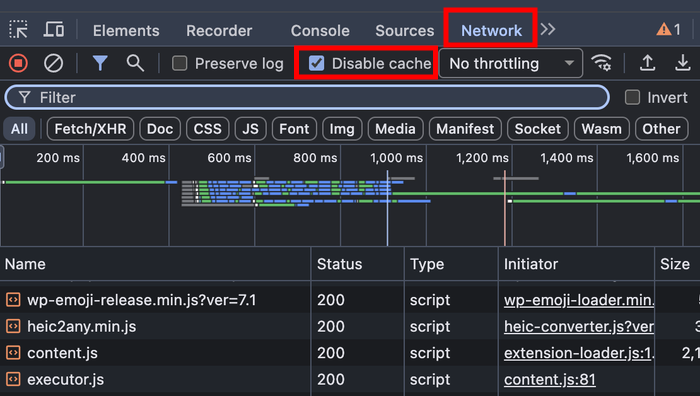
- Stellen Sie die Drosselung auf „Langsam 4G“ ein. Dies ist das Dropdown-Menü neben dem Cache-Kontrollkästchen, das normalerweise „Keine Drosselung“ anzeigt. Auf Desktop-Glasfaser sieht jedes Widget gut aus, daher ist dies die Einstellung, die die Kosten sichtbar macht.
- Laden Sie die Seite neu. Dann warten Sie. Lesen Sie die Zahlen erst, wenn der Chat-Launcher tatsächlich auf der Seite vorhanden ist und nichts mehr geladen wird.
- Lesen Sie die Zusammenfassungsleiste am unteren Rand der Registerkarte „Netzwerk“. Sie zeigt die insgesamt übertragenen Daten an.
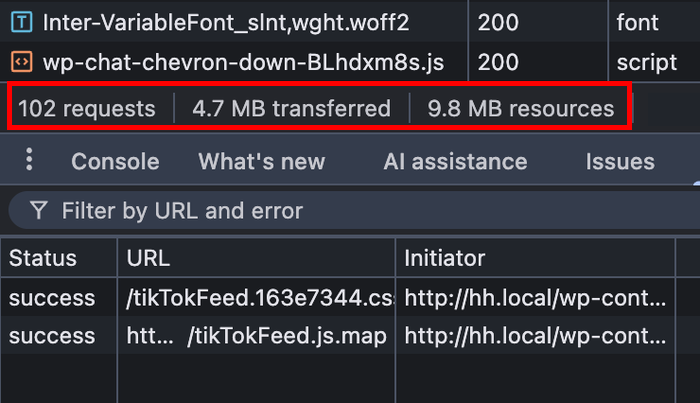
- Zählen Sie die eigenen Domains des Widgets. Geben Sie den Namen des Widgets in das Filterfeld oben links ein, und die Liste wird auf seine Anfragen reduziert. Zählen Sie die verschiedenen Domains, die angezeigt werden.
- Schalten Sie das Widget aus und wiederholen Sie den Vorgang. Deaktivieren Sie das Plugin und führen Sie dann die Schritte 4 bis 6 erneut aus. Der Unterschied zwischen den beiden Durchläufen sind die tatsächlichen Kosten Ihres Widgets.
Diese drei Zahlen sagen Ihnen jeweils etwas anderes.
Übertragene Bytes sind das, was ein Besucher mit mobilen Daten tatsächlich herunterlädt, um Ihren Chat-Button zu sehen. Domains ist die Zahl, die Sie am wenigsten kontrollieren. Jede externe Domain ist eine neue Verbindung zu einem Server, der nicht Ihnen gehört.
Häufig gestellte Fragen zu Chat-Widgets und Seitengeschwindigkeit
Wie viel fügt ein Chat-Widget meiner Seite hinzu?
Weniger als die meisten Leute befürchten, und es hängt ganz davon ab, welches Sie verwenden. Auf derselben WordPress-Seite fügte der Chat-Button von WPChat 311 KB hinzu und ein gehostetes Widget 552 KB, was ungefähr einem großen Foto gegenüber zweien entspricht.
Um herauszufinden, was Ihres kostet, führen Sie den Fünf-Minuten-Check oben auf Ihrer eigenen Website durch.
Was ist der Unterschied zwischen einem Live-Chat-Widget und einem Click-to-Chat-Button?
Ein Live-Chat-Widget rendert die Konversation auf Ihrer Seite, sodass es eine Sitzung, einen Speicherort für die Nachrichten und eine Live-Verbindung zu einem externen Server laden muss.
Ein Click-to-Chat-Button übergibt die Konversation stattdessen an WhatsApp, Messenger, Telegram oder Instagram, sodass keine dieser Mechanismen geladen werden muss. Beide ermöglichen es einem Kunden, Ihnen eine Nachricht zu senden. Nur einer von ihnen führt ein Chat-System auf Ihrer Seite aus, um dies zu tun.
Verursacht ein Click-to-Chat-Button wirklich weniger Aufwand, oder ist das nur Marketing?
Es leistet tatsächlich weniger Arbeit, und der Grund dafür ist mechanisch. Es gibt keine Sitzung zu öffnen, keinen Nachrichtenspeicher einzurichten und nichts auf der Seite, das auf eine Antwort wartet.
Darüber hinaus werden die Dateien von Ihrem eigenen Server und nicht von jemand anderem bezogen. Das sind 311 KB von Ihrem eigenen Server gegenüber 552 KB von drei, die Sie nicht kontrollieren.
Wenn Sie möchten, dass Ihre Schaltfläche speziell auf Mobiltelefonen gut geladen wird und sich gut verhält, finden Sie hier unsere Anleitung zur Chat-Widget-Mobiloptimierung.
Der leichtere Weg, erreichbar zu sein
Wenn man die technischen Details weglässt, läuft es auf eine Kleinigkeit hinaus. Ein Kunde möchte Ihnen eine Frage stellen, er tippt auf eine Schaltfläche, er erreicht Sie. WPChat erledigt das für 311 KB, bereitgestellt von Ihrer eigenen Website, ohne jegliche externe Verbindungen.
Chat ist es wert, vorhanden zu sein. Was Sie vielleicht nicht brauchen, ist die Maschinerie, die die meisten Chat-Widgets mitbringen, um ihn bereitzustellen: die Sitzung, den Nachrichtenspeicher, die Live-Verbindung, die auf Ihrer Seite läuft. WPChat ist Chat ohne all das.
Sie erhalten eine selbst gehostete Schaltfläche, die Ihre Kunden direkt zu WhatsApp, Messenger, Telegram oder Instagram weiterleitet, und eine 14-tägige Geld-zurück-Garantie, damit Sie sie zuerst auf Ihrer eigenen Seite messen können.
Fügen Sie noch heute Chat zu Ihrer Website hinzu