Wenn Sie jemals mit einer verpassten Chat-Anfrage und null Nachrichten aufgewacht sind, kennen Sie das Gefühl.
Jemand hat Ihre Website besucht, Ihr Widget gesehen und keine Antwort erhalten. Keine Antwort. Kein nächster Schritt. Nur Stille. Und sie sind gegangen.
Das ist ein Lead, den Sie nie zurückbekommen werden.
Andere Chat-Plugins sprechen über die grundlegende Einrichtung, überspringen aber, was mit Nachrichten passiert, wenn Sie offline sind.
Wohin gehen sie? Schaltet sich das Widget automatisch aus, oder müssen Sie es selbst tun?
Ich habe die vollständigen Einstellungen von WPChat durchgesehen, um diese Fragen zu beantworten. Jeder Schritt basiert auf praktischen Tests im Plugin-Dashboard, nicht auf Vermutungen.
Sie legen Ihre Verfügbarkeitszeiten fest, schreiben eine Offline-Nachricht, die Besucher davon abhält, zu gehen, und schließen die Lücken, die Leads durchrutschen lassen, während Sie weg sind.
- Die schnelle Antwort: Ja, WPChat kann das
- Warum Ihr Chat-Widget Verfügbarkeitszeiten benötigt
- So installieren Sie WPChat auf WordPress
- Teil 1: Verbinden Sie Ihre Messaging-Kanäle
- Teil 2: Agenten-Zeiten in den WPChat-Einstellungen aktivieren
- Speichert WPChat Nachrichten, wenn Sie offline sind?
- So schreiben Sie eine Offline-Nachricht, die tatsächlich konvertiert
- Häufig gestellte Fragen
- Erfassen Sie Leads, auch wenn Sie nicht da sind
Die schnelle Antwort: Ja, WPChat kann das
WPChat gibt Ihnen die volle Kontrolle darüber, wann Ihr Chat-Widget online angezeigt wird. Besucher sehen es nur als verfügbar, wenn Sie tatsächlich da sind.
- Verfügbarkeitszeiten pro Agent: Sie legen Ihren Zeitplan direkt für jeden Agenten fest. Das Widget spiegelt automatisch Ihre tatsächlichen Arbeitszeiten wider.
- Automatisches Offline-Umschalten: Wenn Sie offline gehen, schaltet WPChat das Widget in den Offline-Modus. Kein manuelles Umschalten erforderlich.
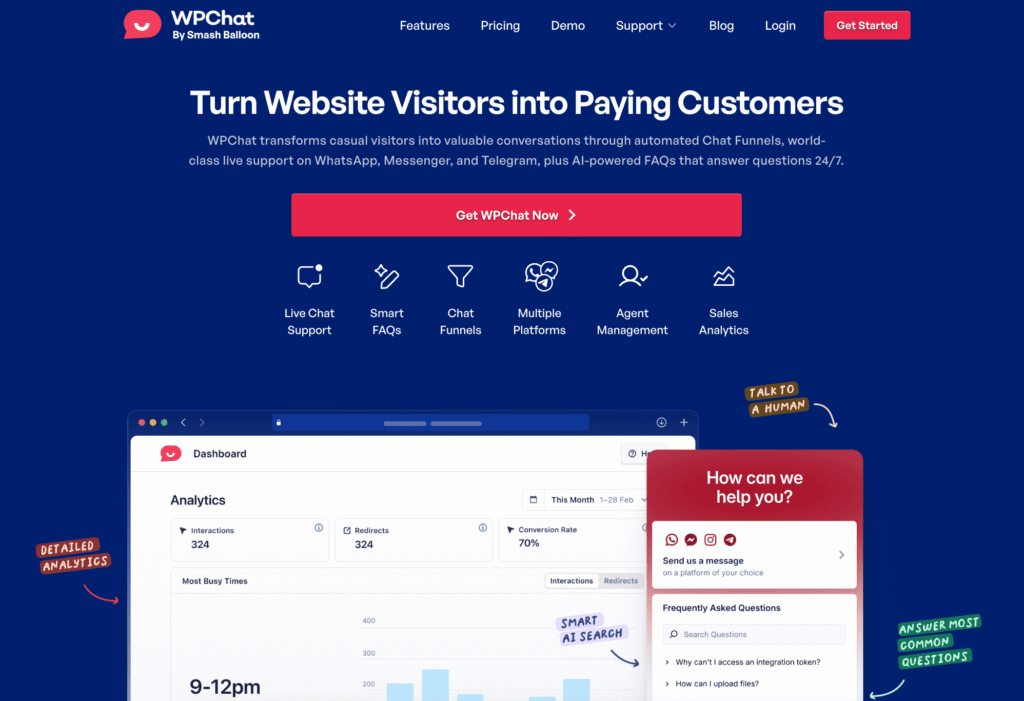
- Weiterleitung an Messaging-Apps: Besucher stoßen nicht auf eine Sackgasse. Sie werden an Ihre verbundene App weitergeleitet: WhatsApp, Messenger, Instagram oder Telegram. Ihre Nachricht wird gespeichert und wartet auf Ihre Rückkehr.
- Benutzerdefinierte Offline-Nachricht: Schreiben Sie eine Nachricht, die den Besuchern mitteilt, wann sie mit einer Antwort rechnen können. Sie wissen, dass sie nicht ignoriert werden.
Hier erfahren Sie genau, wie Sie all das einrichten.
Warum Ihr Chat-Widget Verfügbarkeitszeiten benötigt
Was passiert, wenn jemand mitten in der Nacht Ihre Website kontaktiert?
Wenn Ihr Widget online angezeigt wird, erwarten sie eine Antwort. Wenn keine kommt, warten sie nicht. Sie gehen und suchen jemanden anderen.
Hier ist die Lücke, die die meisten Website-Besitzer nicht bemerken, bis es zu spät ist:
| Was Besucher erwarten | Was sie normalerweise bekommen | Was tatsächlich passiert |
|---|---|---|
| Eine schnelle Antwort | Ein klarer nächster Schritt | Stille oder eine generische Offline-Nachricht |
| Um zu wissen, wann Sie zurück sind | Eine geschätzte Antwortzeit | Keine Informationen, keine Anweisungen |
| Beweis, dass das Unternehmen echt ist | Jedes Lebenszeichen | Nichts. Sie gehen davon aus, dass Sie nicht legitim sind. |
| Eine Möglichkeit, eine Nachricht zu hinterlassen | Eine einfache Kontaktmöglichkeit | Eine Sackgasse ohne Ausweg |

Es gibt drei Möglichkeiten, wie dies schiefgehen kann.
Ihr Widget zeigt online an, obwohl niemand da ist, und der Besucher springt ab, nachdem er keine Antwort erhalten hat.
Oder es wird eine Offline-Nachricht ohne Anweisungen angezeigt. Der Besucher weiß nicht, was er als Nächstes tun soll. Oder es gibt überhaupt keine Nachricht. Sie gehen davon aus, dass das Unternehmen nicht echt ist.
Ich habe alle drei auf echten Websites gesehen. Keine davon ist gut für das Geschäft.
Die manuelle Korrektur existiert. Sie können sich jeden Morgen in WordPress einloggen und das Widget ein- und abends wieder ausschalten.
Technisch gesehen funktioniert es. Aber Sie werden es vergessen. Sie haben ein frühes Meeting oder eine späte Nacht. Das Widget wird stundenlang falsch sein.
WPChat erledigt dies automatisch. Sie legen Ihre Geschäftszeiten einmal fest, und das Widget erledigt den Rest.
So installieren Sie WPChat auf WordPress
Loggen Sie sich in Ihr WPChat-Konto ein und gehen Sie zum Tab Downloads. Klicken Sie auf Plugin herunterladen, um die ZIP-Datei zu erhalten.
Gehen Sie dann zu WordPress Dashboard » Plugins » Plugin hinzufügen » Plugin hochladen. Wählen Sie die ZIP-Datei aus, klicken Sie auf Jetzt installieren und dann auf Aktivieren.
Ein Standard-WordPress-Upload. Das ist alles, was nötig ist.
Safari-Benutzer: Safari entpackt heruntergeladene Dateien automatisch, was den Upload des Plugins beeinträchtigt. Bevor Sie herunterladen, gehen Sie zu Safari » Einstellungen » Allgemein und deaktivieren Sie „Sichere Dateien nach dem Download öffnen“. Laden Sie dann die ZIP-Datei erneut herunter.
Sobald Sie auf „Aktivieren“ klicken, öffnet WPChat automatisch den Einrichtungsassistenten. Dort verbinden Sie Ihre Messaging-Kanäle und konfigurieren das Widget.
Teil 1: Verbinden Sie Ihre Messaging-Kanäle
Hier teilen Sie WPChat mit, über welche Apps Ihre Kunden Sie erreichen können.
Nachdem Sie das Plugin aktiviert haben, klicken Sie auf das Menü WPChat und wählen Sie die Option Einrichten.

Sie durchlaufen vier Schritte: Kanäle hinzufügen, ein Theme auswählen, Sichtbarkeit festlegen und Ihre Lizenz aktivieren, wenn Sie Pro verwenden.
Fügen Sie Ihre Support-Kanäle hinzu
Dieser erste Schritt verbindet Ihre Messaging-Apps mit dem Widget. Wenn Besucher auf Ihren Chat-Button klicken, sehen sie diese Optionen.
- WhatsApp: Klicken Sie auf das Flaggen-Dropdown, um Ihre Ländervorwahl auszuwählen, und geben Sie dann Ihre Telefonnummer ein.
- Instagram: Geben Sie Ihren Benutzernamen ohne das
@-Symbol ein. - Telegram: Geben Sie Ihren Telegram-Benutzernamen ein.
- Messenger: Geben Sie Ihren Facebook-Seiten-Benutzernamen oder Ihre Seiten-ID ein.

- Achten Sie auf das grüne ✓ unter jedem Feld. Das bestätigt, dass WPChat Ihre Eingabe als gültig erkannt hat.
- Geben Sie mindestens einen Kanal ein und klicken Sie dann auf Weiter.

Sie müssen nicht alle vier verbinden. Beginnen Sie mit dem, den Sie tatsächlich nutzen. Sie können später weitere hinzufügen.
Wählen Sie Ihr Chat-Design
WPChat bietet Ihnen drei visuelle Stile für das Widget. Dieser Schritt ist schnell, aber wichtig. Ihr Widget sollte zum Erscheinungsbild Ihrer Website passen.
- Öffnen Sie das Dropdown-Menü Design und wählen Sie Basic, Night oder Pastel.
- Die Live-Vorschau wird sofort aktualisiert, sodass Sie genau sehen können, wie es aussehen wird.
- Wenn Sie mit dem Stil zufrieden sind, klicken Sie auf Weiter.

Vergleichen Sie die Vorschau mit einem dunklen Bereich Ihrer Website, falls vorhanden. Einige Designs wirken auf bestimmten Hintergründen besser.
Wählen Sie aus, wo das Widget angezeigt werden soll
Dieser Schritt steuert, auf welchen Seiten das Chat-Widget angezeigt wird. WPChat bietet Ihnen zwei Anzeigemodi:
| Anzeigemodus | Was es tut |
|---|---|
| Auf allen Seiten anzeigen | Das Widget wird standardmäßig überall angezeigt. Verwenden Sie „Seite hinzufügen“, „Kategorie hinzufügen“, „Tag hinzufügen“ oder „Benutzerdefinierter Beitrag hinzufügen“, um bestimmte Inhalte auszuschließen. |
| Nur auf bestimmten Seiten anzeigen | Das Widget ist standardmäßig ausgeblendet. Verwenden Sie dieselben Schaltflächen, um nur die gewünschten Inhalte einzuschließen. |

- Wählen Sie den Anzeigemodus, der zu Ihrer Einrichtung passt.
- Verwenden Sie die Schaltflächen + Seite hinzufügen, + Kategorie hinzufügen, + Tag hinzufügen oder + Benutzerdefinierter Beitrag hinzufügen, um genau festzulegen, wo das Widget angezeigt oder ausgeblendet wird.
- Klicken Sie auf Weiter, wenn Sie fertig sind.

Wenn Sie unsicher sind, beginnen Sie mit „Auf allen Seiten anzeigen“. Sie können später immer noch Seiten wie Kassen- oder Bestätigungsseiten ausschließen.
Lizenz aktivieren (Pro)
Dieser Schritt gilt nur für WPChat Pro-Benutzer. Benutzer des kostenlosen Plans können überspringen.
- Fügen Sie Ihren Lizenzschlüssel in das Feld Lizenzschlüssel hier einfügen ein.
- Klicken Sie auf Aktivieren.
- Das Feld zeigt Ihren maskierten Schlüssel mit einem grünen ✓ an, das die Aktivierung bestätigt.
- Klicken Sie auf Einrichtung abschließen, um den Assistenten zu beenden.

Sie können die Zeitsteuerungsfunktion im nächsten Schritt verwenden, um Ihre Verfügbarkeitszeiten festzulegen.
Teil 2: Agenten-Zeiten in den WPChat-Einstellungen aktivieren
Jetzt teilen Sie WPChat genau mit, wann jeder Agent online ist.
Dies ist der Schritt, den die meisten Leute hierher führt. Zwei Dinge sind einzurichten: die Regeln für Nicht-Geschäftszeiten, die steuern, was Besucher sehen, und der tatsächliche Zeitplan für Ihren Agenten.
Konfigurieren Sie die Regeln für Nicht-Geschäftszeiten
Gehen Sie zu WPChat » Agenten und klicken Sie auf „Agenteneinstellungen.“

Öffnen Sie unter Zeiten das Dropdown-Menü „Zeiten“ und wählen Sie „Aktivieren.“

Danach erscheint darunter der Abschnitt Regeln für Geschäftszeiten.
Sie haben zwei Möglichkeiten. Wählen Sie diejenige, die zu Ihrer Arbeitsweise passt:
| Option | Was es tut | Am besten für |
|---|---|---|
| Kontaktoption deaktivieren | Blendet alle Kontaktmöglichkeiten aus, wenn Sie nicht erreichbar sind. Besucher sehen stattdessen Ihre Geschäftszeiten. | Alleinunternehmer, die eine klare, einfache Offline-Erfahrung wünschen. |
| An einen Außerhalb der Geschäftszeiten-Agenten weiterleiten | Leitet Besucher während der Geschäftszeiten an einen bestimmten Backup-Agenten weiter. | Teams, bei denen jemand später erreichbar ist, oder ein dedizierter Offline-Kontakt. |

Wenn Sie „An einen Agenten für Geschäftszeiten weiterleiten“ wählen, verwenden Sie das Agenten-Dropdown-Menü unten, um auszuwählen, welcher Agent diese Gespräche übernimmt.
Klicken Sie auf „Änderungen speichern“ und fertig.
Startzeit, Endzeit und Tage festlegen
Gehen Sie zurück zu WPChat » Agenten und klicken Sie bei Ihrem Standardagenten auf „Bearbeiten“.

Scrollen Sie zum Abschnitt Zeiten und füllen Sie drei Felder aus:
- Startzeit: Öffnen Sie das Dropdown-Menü und wählen Sie Ihre Öffnungszeit (z. B. „9:00 Uhr“).
- Endzeit: Öffnen Sie das Dropdown-Menü und wählen Sie Ihre Schließzeit (z. B. „17:00 Uhr“).
- Tage: Klicken Sie auf die Tag-Schaltflächen (Mo Di Mi Do Fr Sa So), um jeden Tag ein- oder auszuschalten. Ausgewählte Tage haben einen blauen Rand. Übersprungene Tage nicht.
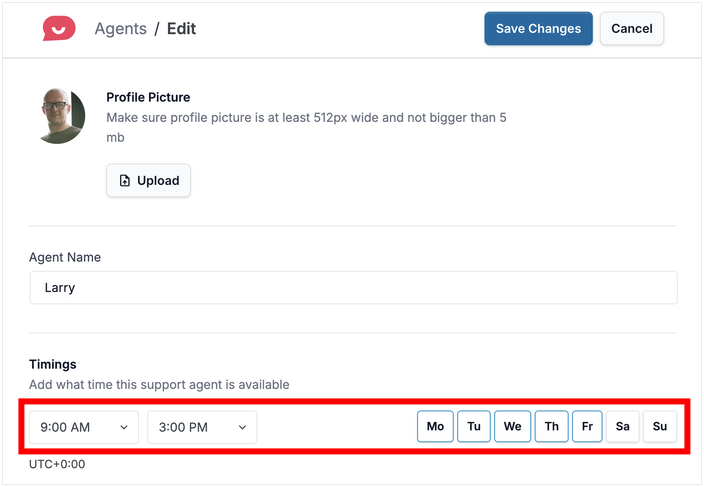
Klicken Sie auf „Änderungen speichern.“
Nach dem Speichern schaltet sich das Widget automatisch um. Sie müssen es nicht jeden Tag anfassen.
Damit können Sie Ihre Website öffnen, Ihr Chat-Widget testen und sehen, ob alles richtig funktioniert.
Sie können auch die Option WPChat » Anpassen in Ihrem WordPress-Dashboard öffnen und Ihr Widget im Detail anpassen.

Speichert WPChat Nachrichten, wenn Sie nicht erreichbar sind?
Ja. Aber nicht innerhalb von WordPress. Hier ist, wie es tatsächlich funktioniert.
Wenn ein Besucher Ihr Chat-Widget anklickt, wird er an die Messaging-App weitergeleitet, die Sie während der Einrichtung verbunden haben: WhatsApp, Messenger, Telegram oder Instagram.
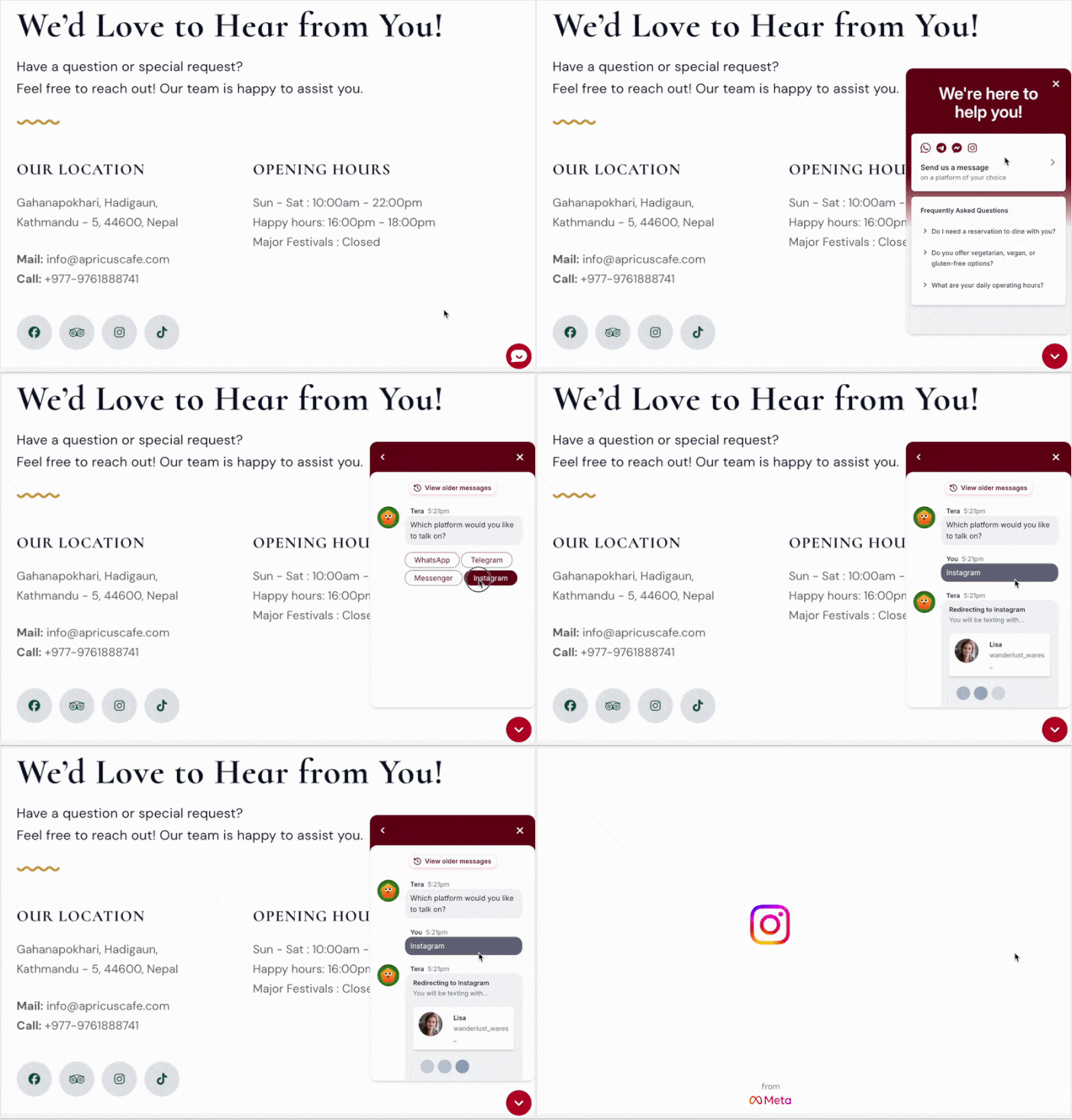
Diese Plattformen speichern Nachrichten automatisch. WhatsApp bewahrt sie auf, bis Sie die App öffnen. Messenger speichert sie in Ihrem Posteingang.
Telegram wartet darauf, egal wann Sie sich anmelden. Sie verlieren keine einzige Nachricht.
Darüber hinaus können diese Plattformen Ihnen sogar Offline- oder Abwesenheitsnachrichten einrichten.
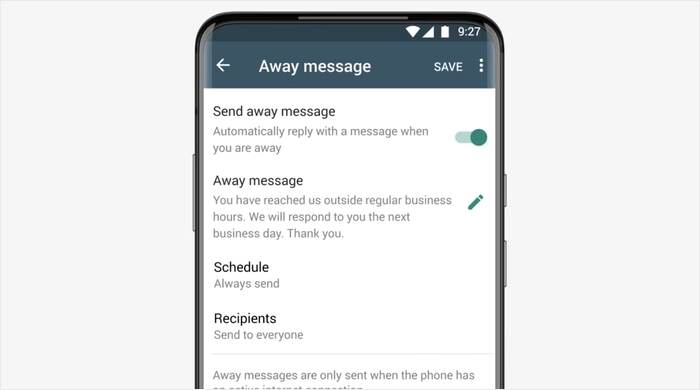
Menschen sind in diesem Fall eher bereit, auf Antworten zu warten, da sie diese Messaging-Apps bereits täglich nutzen und ihnen vertrauen.
Eine praktische Sache, die Sie vor dem Live-Schalten richtig machen sollten: Verbinden Sie mindestens einen Kanal, den Sie täglich aktiv überprüfen.
Wenn Sie einen Telegram-Handle einrichten, den Sie seit Monaten nicht mehr berührt haben, werden Nachrichten ungelesen angesammelt. Wählen Sie die App, die Sie als Erstes am Morgen öffnen. Beginnen Sie dort.
So schreiben Sie eine Offline-Nachricht, die tatsächlich konvertiert
Die meisten Offline-Nachrichten zeigen nur „Wir sind gerade offline.“
Diese einzelne Zeile bewirkt nichts. Sie gibt keinen Zeitrahmen, keinen nächsten Schritt, keinen Grund zu bleiben. Der Besucher geht weiter, meist zu einem Mitbewerber, der verfügbarer erscheint.
Die Lösung ist einfach. Schreiben Sie eine Nachricht, die den Besuchern genau sagt, was sie erwarten können und was sie als Nächstes tun sollen.
| Standardnachricht (tötet Konversionen) | Bessere Nachricht (hält Besucher bei der Stange) |
|---|---|
| „Wir sind gerade offline.“ | „Hallo! Wir sind offline, antworten aber auf jede Nachricht innerhalb von 4 Stunden.“ |
| „Hinterlassen Sie uns eine Nachricht und wir werden uns bei Ihnen melden.“ | „Schicken Sie uns eine Nachricht auf WhatsApp und wir melden uns bis morgen früh bei Ihnen.“ |
| „Unser Team ist im Moment nicht verfügbar.“ | „Wir sind gerade nicht erreichbar. Hinterlassen Sie uns eine Nachricht und wir antworten innerhalb von 2 Stunden.“ |
Drei Vorlagen, die Sie kopieren und anpassen können:
Vorlage 1: „Hallo! Wir sind offline, antworten aber auf jede Nachricht innerhalb von [X Stunden]. Schicken Sie uns eine Nachricht auf WhatsApp und wir melden uns bald bei Ihnen.“
Vorlage 2: „Wir sind gerade nicht erreichbar. Hinterlassen Sie uns eine Nachricht und wir antworten bis [Uhrzeit/Tag]. Wir lesen jede einzelne.“
Vorlage 3: „Im Moment offline. Hinterlassen Sie uns eine Nachricht auf [Plattform] und wir antworten innerhalb von [X Stunden].“
Der spezifische Zeitrahmen ist das wichtigste Detail.
„Innerhalb von 4 Stunden“ konvertiert jedes Mal besser als „bald“. Es setzt eine klare Erwartung. Besucher wissen, dass ihre Nachricht nicht verschwindet.
Eine spezifische, menschliche Offline-Nachricht schafft schnell Vertrauen. Besucher, die einen echten Zeitrahmen und einen klaren nächsten Schritt sehen, sind weitaus eher bereit, diese Nachricht zu senden und auf Ihre Antwort zu warten.
Häufig gestellte Fragen
Kann ich unterschiedliche Öffnungszeiten für verschiedene Wochentage festlegen?
Ja, WPChat ermöglicht es Ihnen, für jeden Wochentag unterschiedliche Öffnungszeiten festzulegen. Die Tagesbuttons (Mo Di Mi Do Fr Sa So) schalten jeden Tag unabhängig voneinander um, sodass Sie Montag bis Freitag mit Öffnungszeiten von 9 bis 17 Uhr aktivieren und Samstag und Sonntag ganz ausschalten können.
Schaltet sich das Widget automatisch um oder muss ich das manuell tun?
Sobald Sie Ihren Zeitplan gespeichert haben, übernimmt WPChat das Umschalten für Sie. Das Widget geht offline, wenn Ihre Öffnungszeiten enden, und kommt wieder online, wenn Ihre nächste Schicht beginnt, ohne manuelles Umschalten.
Funktioniert WPChat mit jedem WordPress-Theme?
Ja. WPChat ist ein Plugin-basiertes Widget, das automatisch in Ihre Website integriert wird, sodass es unabhängig vom verwendeten Theme funktioniert.
Wo finde ich Nachrichten, die gesendet wurden, als ich offline war?
WPChat leitet Besucher zu den Social-Messaging-Apps weiter, die Sie während der Einrichtung verbunden haben. Offline-Nachrichten landen also in WhatsApp, Messenger, Telegram oder Instagram und nicht in Ihrem WordPress-Dashboard.
Öffnen Sie die App, die Sie verbunden haben, und die Nachrichten warten dort, nativ von dieser Plattform gespeichert.
Erfassen Sie Leads, auch wenn Sie nicht da sind
Hier ist, was als Nächstes passiert.
Ein Besucher landet um Mitternacht auf Ihrer Website. Er klickt auf das Chat-Widget. WPChat leitet ihn direkt zu WhatsApp, Messenger, Telegram oder Instagram weiter. Die Nachricht liegt dort bereit, wenn Sie aufwachen.
Nichts verschwindet in einem WordPress-Posteingang, den Sie vergessen haben zu überprüfen. Nichts geht verloren.
WPChat beinhaltet alles in diesem Leitfaden: benutzerdefinierte Zeitpläne, Offline-Nachrichten und vollständiges Kanal-Routing.
Holen Sie sich noch heute Ihre Kopie von WPChat und beginnen Sie noch heute mit Website-Besuchern zu kommunizieren!