

La mayoría de los bots de preguntas frecuentes prometen responder automáticamente a las preguntas de los visitantes.
El problema es que los bots impulsados por IA a menudo se equivocan. Extraen respuestas del contenido de tu sitio y, a veces, inventan detalles sobre los que tus clientes actúan.
Hay un enfoque más sencillo. Con un bot de preguntas frecuentes preconfigurado, tú escribes las preguntas y las respuestas. Cada respuesta es exactamente lo que pretendías. No requiere entrenamiento, ni monitorización de desviaciones, ni mensajes de respuesta incómodos.
Te mostraré cómo configurar uno usando WPChat, el plugin de WordPress para chatear de Smash Balloon. Divulgación completa: trabajo en Smash Balloon, por lo que recomiendo WPChat aquí. Pero también explicaré cuándo un bot de preguntas frecuentes preconfigurado es la opción correcta frente a un chatbot de IA, para que puedas decidir por ti mismo.
¿Cuál es la forma más rápida de añadir un bot de preguntas frecuentes a un sitio web?
La forma más rápida de añadir un bot de preguntas frecuentes a un sitio web de WordPress es con WPChat. Instala el plugin, crea un nuevo bot de preguntas frecuentes, añade tus preguntas y respuestas, y configura en qué páginas se muestra. Todo el proceso lleva unos 10 minutos y el bot funciona 24/7 sin mantenimiento continuo.
Vale la pena establecer expectativas: WPChat no es un chatbot de IA. No rastrea tu sitio y genera respuestas por sí solo. Lo que hace es permitirte crear un conjunto preciso de preguntas y respuestas que los visitantes pueden consultar en un botón de chat flotante. Cuando hacen clic en una pregunta, obtienen la respuesta exacta que escribiste, siempre. Para las empresas donde la precisión importa más que la amplitud, ese es el mejor compromiso.
- ¿Por qué tu sitio web necesita un bot de preguntas frecuentes (El caso de negocio)?
- 2 formas de añadir un bot de preguntas frecuentes a tu sitio web
- Bot de preguntas frecuentes vs. Página de preguntas frecuentes: ¿cuál deberías usar?
- ¿Qué hace de WPChat la mejor solución de bot de preguntas frecuentes?
- Mejores prácticas para el éxito del bot de preguntas frecuentes (Consejos profesionales)
- Cómo añadir un bot de preguntas frecuentes a WordPress (paso a paso)
- Empieza a responder ahora a las preguntas de los visitantes
¿Por qué tu sitio web necesita un bot de preguntas frecuentes (El caso de negocio)?
He visto a innumerables propietarios de pequeñas empresas perder ventas simplemente porque un visitante no pudo encontrar la respuesta a una pregunta sencilla sobre envíos o precios.
Alguien aterriza en su sitio a las 11 p. m., tiene una pregunta rápida sobre devoluciones y se va porque no hay nadie disponible para ayudar.
Las estadísticas cuentan la misma historia. Según investigaciones, el 53% de los clientes online son propensos a abandonar su compra si no encuentran una respuesta rápida a su pregunta.
Así es como los bots de preguntas frecuentes aumentan directamente tus ingresos:
- Tu bot funciona 24/7, respondiendo preguntas y recopilando información de contacto incluso cuando no estás conectado, por lo que nunca pierdes un cliente potencial.
- El bot puede hacer preguntas clave por adelantado para determinar si los visitantes son compradores serios, ahorrándote tiempo en clientes potenciales no cualificados.
- Las respuestas instantáneas a preocupaciones comunes sobre envíos, devoluciones o productos pueden animar a más visitantes a comprarte.
- Cuando tu bot se encarga de las preguntas repetitivas, puedes centrarte en cerrar tratos más importantes y construir relaciones con tus mejores clientes.
- Los clientes se sienten valorados cuando reciben ayuda inmediata, lo que aumenta su confianza en tu negocio y los hace más propensos a comprar.
2 formas de añadir un bot de preguntas frecuentes a tu sitio web
| Chatbot de preguntas frecuentes con IA (WPBot, Tidio, Ultimo Bots) | Bot de preguntas frecuentes preconfigurado (WPChat) Recomendado | |
|---|---|---|
| ¿Aprende automáticamente de tu sitio? | Sí. Rastrea tu contenido y genera respuestas. | No. Tú escribes las preguntas y las respuestas. |
| ¿Son siempre precisas las respuestas? | No siempre. La IA puede inventar o extraer contenido desactualizado. | Sí. Cada respuesta es exactamente lo que escribiste. |
| ¿Necesitas monitorizarlo? | Sí. Las respuestas de la IA pueden desviarse a medida que tu sitio cambia. | No. Las respuestas se mantienen consistentes hasta que las editas. |
| ¿Qué sucede cuando un visitante hace clic en una respuesta? | El chat se abre en un widget en pantalla. | El visitante puede continuar la conversación en WhatsApp, Messenger o Telegram con un solo clic. |
| ¿Cuánto tiempo lleva la configuración? | Más de 30 minutos de entrenamiento y configuración. | Unos 10 minutos. |
| Ideal para | Sitios con necesidades de preguntas frecuentes complejas y en constante cambio. | Sitios que desean respuestas fiables y consistentes sin mantenimiento continuo. |
Si tu lista de preguntas frecuentes cambia con frecuencia y prefieres no actualizarla manualmente, un chatbot de IA podría ser más adecuado.
Si deseas un conjunto de respuestas sólidas que funcionen perfectamente cada vez y lleven a los visitantes directamente a una conversación real cuando necesiten más ayuda, WPChat es la opción más rápida y fiable.
Bot de preguntas frecuentes vs. Página de preguntas frecuentes: ¿cuál deberías usar?
La mayoría de los sitios de WordPress ya tienen una página de preguntas frecuentes estática.
¿Entonces, por qué añadir un bot encima?
Una página de preguntas frecuentes estática funciona bien para los visitantes que saben buscarla.
El problema es que la mayoría de los visitantes no van a buscar respuestas. Aterrizan en una página de producto, se encuentran con una pregunta y se van si no encuentran la respuesta rápido. Un bot de preguntas frecuentes se encuentra con ellos justo donde ocurre esa fricción.
| Página de preguntas frecuentes estática | Bot de preguntas frecuentes (WPChat) Recomendado | |
|---|---|---|
| ¿A dónde tiene que ir el visitante para encontrar respuestas? | Tienen que navegar fuera de la página en la que están. | El bot aparece en la página que ya están leyendo. |
| ¿Funciona en móvil? | Sí, pero las páginas de preguntas frecuentes largas pueden ser difíciles de escanear en pantallas pequeñas. | Sí. El botón de chat es compacto y está diseñado para móviles. |
| ¿Puedes mostrar diferentes preguntas en diferentes páginas? | No. Una página, una lista. | Sí. WPChat te permite configurar diferentes bots de preguntas frecuentes por página, categoría o tipo de publicación. |
| ¿Qué sucede cuando un visitante necesita más ayuda? | Tienen que encontrar tu información de contacto por separado. | Un clic los lleva a WhatsApp, Messenger o Telegram para continuar la conversación. |
| Ideal para | Contenido de referencia que los visitantes buscan intencionadamente. | Soporte contextual que atrapa a los visitantes en el momento en que tienen una pregunta. |
No tienes que elegir uno u otro.
Muchos sitios ejecutan ambos: una página completa de preguntas frecuentes para SEO y referencia, y un bot de preguntas frecuentes en páginas de alta intención como las de precios y productos, donde es más probable que las preguntas bloqueen una conversión.
¿Qué hace de WPChat la mejor solución de bot de preguntas frecuentes?
WPChat es un plugin de chatbot para WordPress que muestra un bot de preguntas frecuentes flotante en tu sitio web.
Cuando los visitantes hacen clic en él, pueden navegar por tus preguntas frecuentes y obtener respuestas instantáneas.

El plugin está diseñado específicamente para usuarios no técnicos que desean potentes funciones de chatbot sin tocar código.
Características clave que diferencian a WPChat
- Soporte de aplicaciones de mensajería: Permite a los visitantes continuar conversaciones en las aplicaciones de mensajería más importantes: WhatsApp, Instagram, Facebook y Telegram.
- Temas personalizables: Elige entre varios temas de diseño (Básico, Nocturno o Pastel) que se adaptan automáticamente al estilo de tu sitio web sin necesidad de codificación.
- Constructor visual de bots: Crea flujos de conversación con la simplicidad de arrastrar y soltar, para que puedas construir tu bot de preguntas frecuentes en minutos.

- Visualización inteligente de preguntas frecuentes: Muestra las preguntas más frecuentes en un bot organizado y con capacidad de búsqueda que aparece exactamente donde tus visitantes más lo necesitan.
- Control a nivel de página: Muestra tu bot de preguntas frecuentes solo en páginas específicas, o muéstralo en todo el sitio con excepciones, lo que te da control total sobre dónde lo ven los visitantes.
- Soporte de respuestas visuales: Sube imágenes, capturas de pantalla y diagramas directamente en tus respuestas de preguntas frecuentes para proporcionar explicaciones más claras a los estudiantes visuales.
Lo que más me gusta de WPChat es que puedes tener tu bot de preguntas frecuentes funcionando en menos de 15 minutos.
No hay curva de aprendizaje, ni configuración compleja, ni necesidad de contratar a un desarrollador. El plugin se encarga de todos los detalles técnicos automáticamente, para que puedas centrarte en escribir respuestas útiles a las preguntas de tus clientes.
¿Listo para añadir un bot de preguntas frecuentes a tu sitio web? Consigue WPChat aquí y empieza a responder automáticamente a las preguntas de los clientes.
Mejores prácticas para el éxito del bot de preguntas frecuentes (Consejos profesionales)
Una vez que tu bot de preguntas frecuentes esté en funcionamiento, estas estrategias te ayudarán a obtener mejores resultados y a mantener a los visitantes comprometidos.
- Escribe respuestas conversacionales: Escribe como si estuvieras hablando con un amigo que te hizo una pregunta, usando palabras sencillas y un tono amigable que haga que los visitantes se sientan cómodos.
- Mantén actualizada tu base de datos de preguntas frecuentes: Revisa tus respuestas de preguntas frecuentes cada pocos meses para asegurarte de que la información sobre precios, tiempos de envío y detalles del producto sigue siendo precisa.
- Usa tu bot para precalificar clientes potenciales: Aprovecha la función de embudos de chat de WPChat para hacer preguntas de calificación que te ayuden a identificar compradores serios.
- No sobrecargues a los visitantes: Empieza con 3-6 de tus preguntas más comunes en lugar de intentar responderlo todo a la vez.
Cómo añadir un bot de preguntas frecuentes a WordPress (paso a paso)
Ahora te guiaré a través del proceso completo de configuración de tu bot de preguntas frecuentes usando WPChat. Esto debería llevar unos 15 minutos de principio a fin.
Paso 1: Instalar y activar el plugin WPChat
Primero, necesitarás descargar el archivo del plugin desde el sitio web de WPChat aquí.
Una vez que tengas el archivo, instala y activa el plugin en tu sitio de WordPress (consulta nuestra guía para principiantes).
Paso 2: Crear un nuevo bot de preguntas frecuentes
Navega hasta el menú WPChat en tu panel de WordPress.
Verás un botón Configurar en la pantalla de bienvenida; haz clic en él para empezar a configurar tu bot de preguntas frecuentes.

El asistente de configuración primero te pedirá que introduzcas tu información de contacto. Esto permite a tus visitantes elegir una aplicación de mensajería que prefieran y empezar a chatear contigo directamente.
Así que, introduce la información de contacto de las aplicaciones de mensajería que quieras usar:
- Telegram
- Messenger

Puedes añadir tu número de teléfono para Telegram y WhatsApp, y el nombre de usuario para Facebook y Messenger.
En la pantalla final, pega tu Clave de Licencia, y haz clic en Completar Configuración para finalizar la configuración inicial.

En la siguiente pantalla, elegirás un tema para tu bot de preguntas frecuentes.
WPChat ofrece tres temas de diseño: Básico (limpio y minimalista), Noche (modo oscuro) y Pastel (colores suaves).
Selecciona el tema que mejor se adapte al estilo de tu sitio web y haz clic en Siguiente.

Tu bot de preguntas frecuentes está en línea. ¿Listo para hacer más?
WPChat Pro desbloquea preguntas ilimitadas de preguntas frecuentes, análisis avanzados, perfiles de agente múltiples y el constructor completo de embudos de chat. Respaldado por una garantía de devolución de dinero de 14 días.
Ver precios de WPChat ProPaso 3: Establecer la visibilidad de tu bot de preguntas frecuentes
Ahora necesitas decidir dónde aparecerá tu bot de preguntas frecuentes en tu sitio web.
WPChat te da dos opciones: Mostrar en todas las páginas (con la opción de ocultarlo en páginas específicas) o Mostrar solo en páginas específicas.

Para la mayoría de los sitios web, recomiendo elegir Mostrar en todas las páginas para que los visitantes puedan acceder a la ayuda en cualquier lugar de tu sitio. Siempre puedes excluir páginas específicas más adelante si es necesario.
Si eliges mostrar en todas las páginas, puedes seleccionar qué Páginas, Categorías, Etiquetas y Tipos de Publicación Personalizados excluir.
Por ejemplo, es posible que desees ocultar el bot de tu página de pago para evitar distracciones durante la compra.
Alternativamente, si seleccionas Mostrar solo en páginas específicas, puedes elegir exactamente en qué Páginas, Categorías, Etiquetas y Tipos de Publicación Personalizados se debe mostrar el bot.
Esto funciona bien si solo quieres el bot de preguntas frecuentes en las páginas de productos o en tu página de contacto.
Después de configurar tus filtros, haz clic en el botón Siguiente para continuar.

En la pantalla final, pega tu Clave de licencia, y haz clic en Completar configuración para finalizar la configuración inicial.

Paso 4: Añadir preguntas y respuestas
Navega a WPChat » Preguntas Frecuentes en tu panel de WordPress.
Aquí es donde añadirás todas las preguntas y respuestas que los visitantes verán en tu bot de preguntas frecuentes.
Haz clic en el botón Añadir Pregunta para crear tu primera entrada de preguntas frecuentes.

Verás un formulario sencillo con dos campos principales: Pregunta y Respuesta.
A la derecha, puedes ver una vista previa en vivo de tu bot de preguntas frecuentes. Esto te permite comprobar cómo se verá el bot para los visitantes de tu sitio web.

En el campo Pregunta, introduce la pregunta exacta tal como la harían tus clientes.
Utiliza lenguaje natural como "¿Cuánto tiempo tarda el envío?" o "¿Cuál es tu política de devoluciones?" en lugar de una redacción formal.
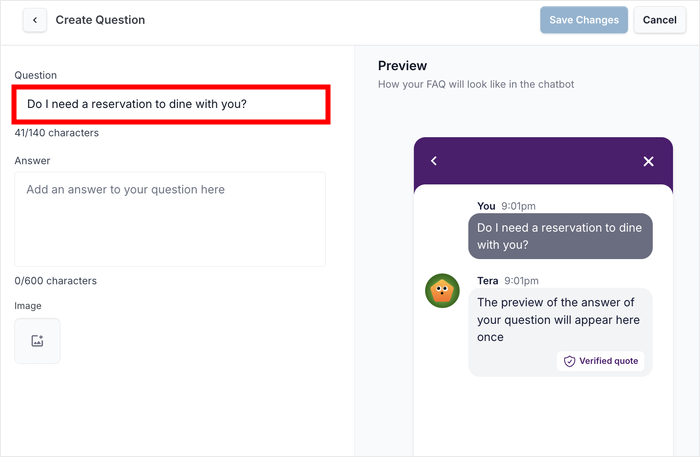
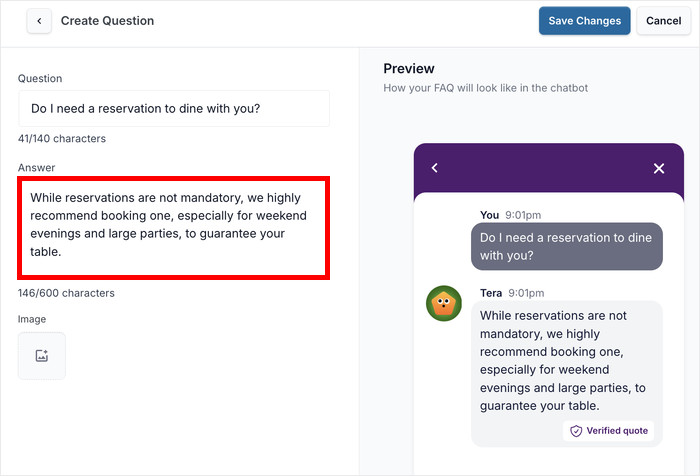
A continuación, pasa al campo Respuesta y escribe tu respuesta.
Mantén tu respuesta clara y concisa, dividiendo las respuestas largas en párrafos cortos de 1-2 frases cada uno para facilitar la lectura.
Si tu respuesta se beneficiaría de una explicación visual, haz clic en el icono de Imagen para subir capturas de pantalla, diagramas o fotos.
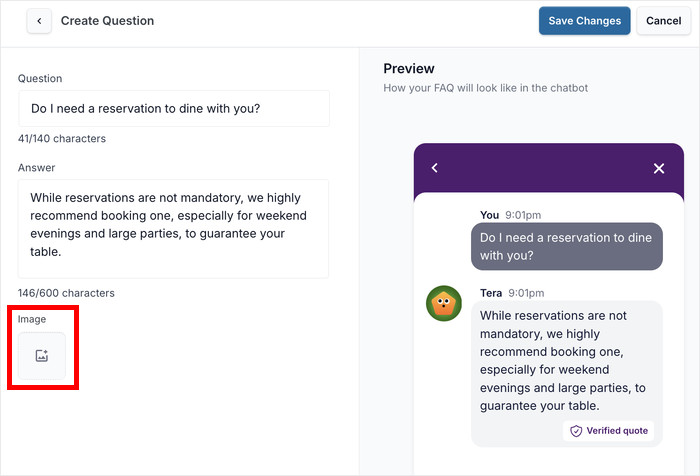
Por ejemplo, un diagrama de la línea de tiempo de envío o una captura de pantalla paso a paso pueden hacer que la información compleja sea mucho más fácil de entender.
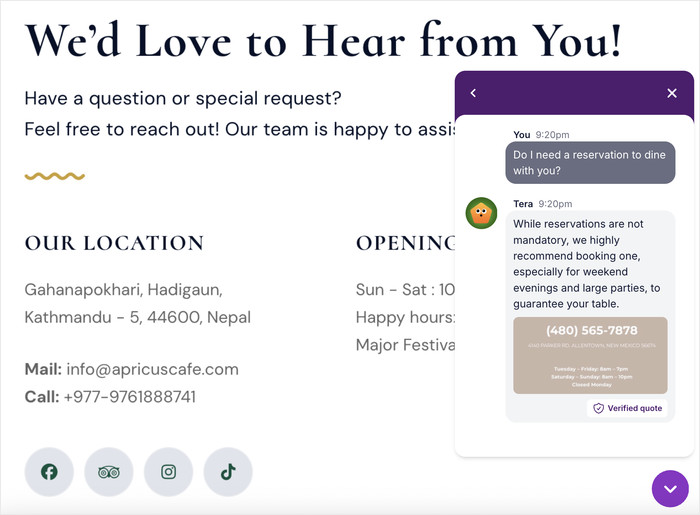
Incluso puedes proporcionar información importante como números de teléfono en una imagen que los visitantes puedan guardar fácilmente.
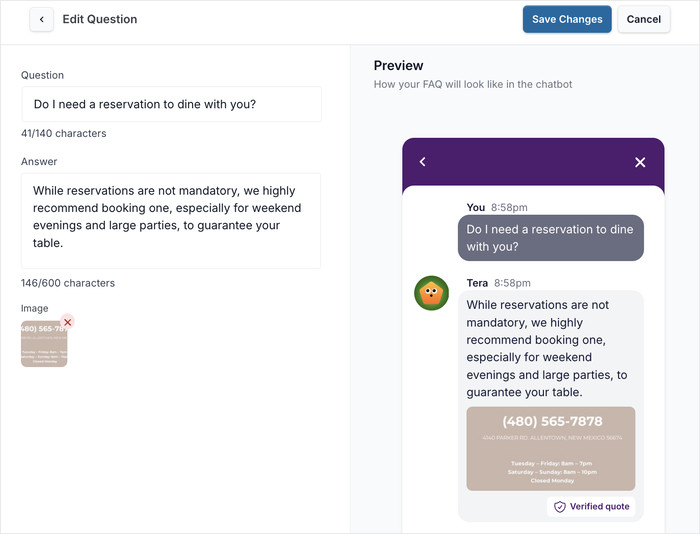
Mientras escribes, utiliza la vista previa en tiempo real en el lado derecho de la pantalla para ver exactamente cómo aparecerá tu entrada de preguntas frecuentes para los visitantes.
Esto te ayuda a detectar problemas de formato y a asegurarte de que tu respuesta tenga un aspecto profesional.
Una vez que estés satisfecho con tu pregunta y respuesta, haz clic en Guardar Cambios para publicar la entrada de preguntas frecuentes en tu nuevo bot.
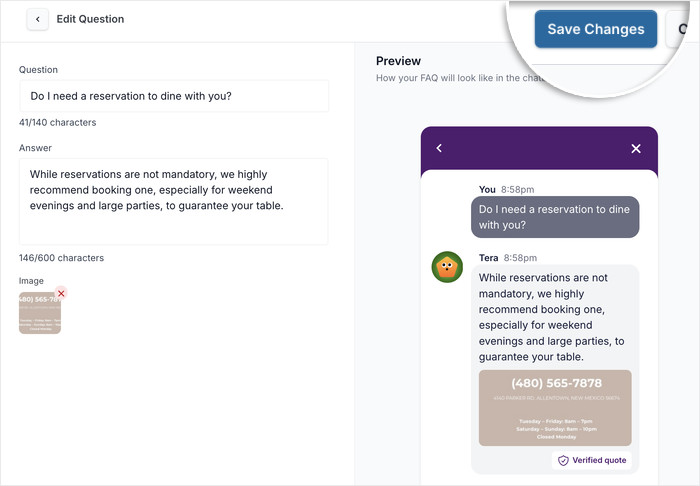
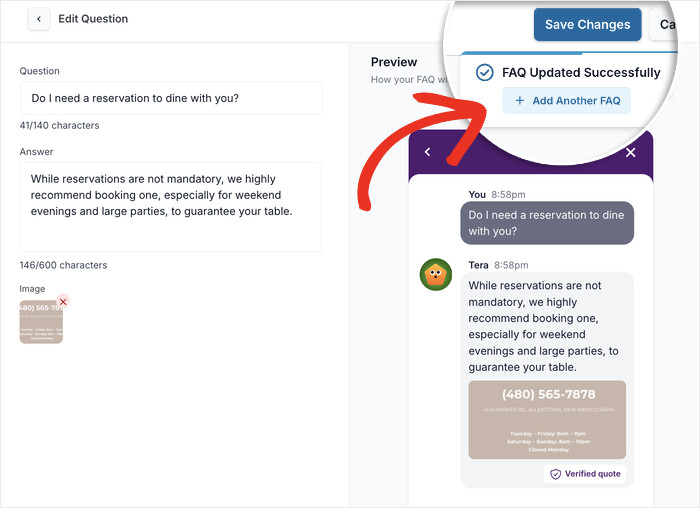
A continuación, puedes hacer clic en el cuadro emergente Añadir otra pregunta frecuente para agregar aún más preguntas frecuentes a este bot.
Recomiendo empezar con tus 3-6 preguntas más comunes de los clientes antes de salir en vivo. Siempre puedes ampliar tu biblioteca de preguntas frecuentes más adelante.
Paso 5: Gestionar tus preguntas y respuestas
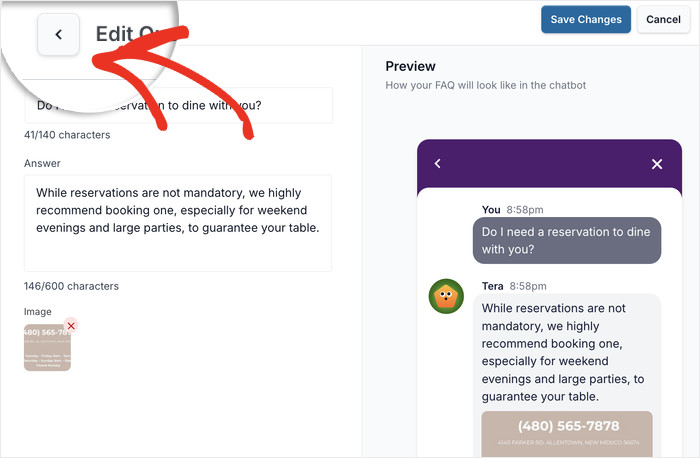
Para empezar a gestionar tus entradas de preguntas frecuentes, puedes hacer clic en el botón Atrás en la parte superior izquierda.
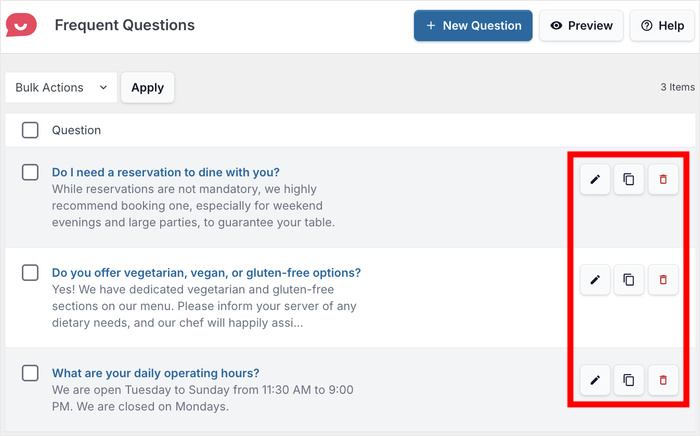
WPChat facilita el mantenimiento de tus entradas de preguntas frecuentes a lo largo del tiempo. Para cada entrada de preguntas frecuentes, tienes 3 formas de gestionarla:
- Utiliza la opción Editar para actualizar las respuestas cuando la información cambie
- Selecciona la opción Clonar para duplicar preguntas similares y modificarlas
- Haz clic en la opción Eliminar para quitar las entradas obsoletas.
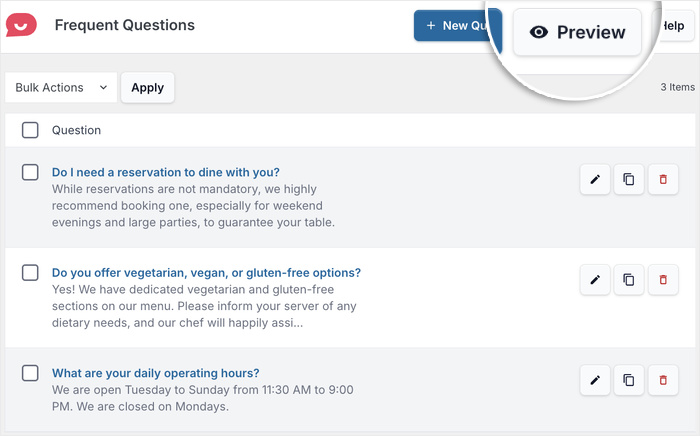
Antes de hacer público tu bot de preguntas frecuentes, haz clic en el botón Vista previa para ver el bot final exactamente como lo verán los visitantes en tu sitio web.
Esto te permite probar la experiencia y detectar cualquier error tipográfico o de otro tipo antes de salir en vivo.
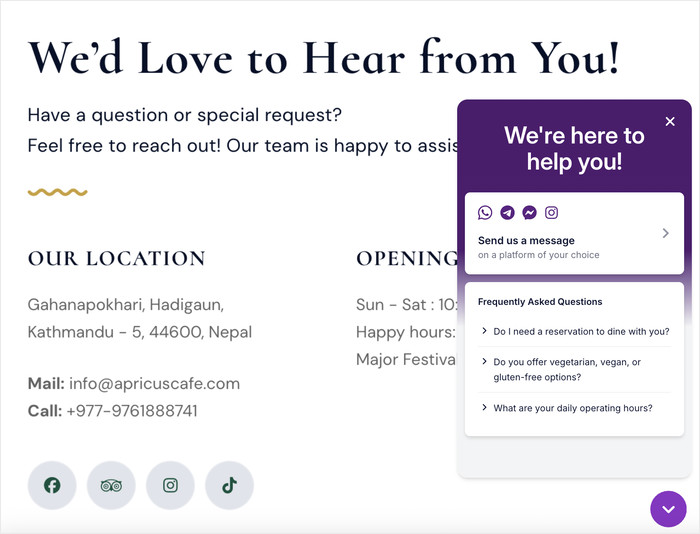
Con eso, lo único que queda es abrir tu sitio web y ver cómo se ve tu bot de preguntas frecuentes para tus visitantes.
Como puedes ver, puedes ofrecer respuestas instantáneas a preguntas importantes con la ayuda de tu nuevo bot.
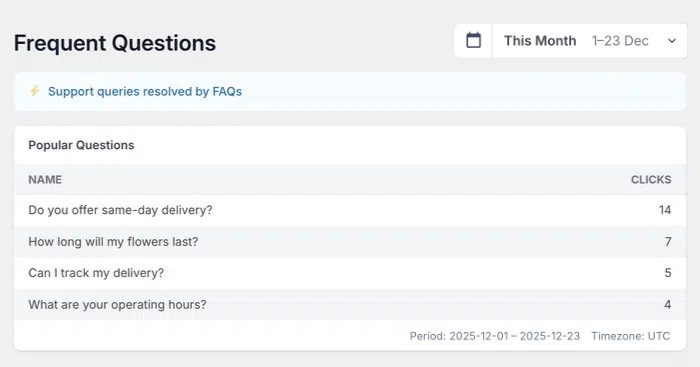
En el futuro, puedes utilizar la función de análisis integrada de WPChat para comprobar el rendimiento de tu nuevo bot de preguntas frecuentes.
De esa manera, puedes ver qué preguntas reciben más respuestas y ajustar tus productos y bots de preguntas frecuentes según sea necesario.
Empieza a responder ahora a las preguntas de los visitantes
La mayoría de los visitantes abandonan un sitio sin obtener la respuesta que buscaban. Un bot de preguntas frecuentes soluciona eso sin requerir un equipo de soporte, una suscripción de IA o un desarrollador. Escribes las preguntas una vez y el bot se encarga del resto, las 24 horas del día.
Ahí es precisamente donde WPChat brilla. Respuestas preestablecidas, entrega instantánea y un camino directo a WhatsApp o Messenger cuando un visitante quiere seguir hablando.
Consigue tu copia de WPChat aquí y ten tu primer bot de preguntas frecuentes en funcionamiento en unos 10 minutos.
- Instala WPChat y realiza la configuración rápida
- Crea tu primer bot de preguntas frecuentes con tus 5 preguntas más comunes de los visitantes
- Configúralo para que se muestre primero en tus páginas de mayor tráfico
- Revisa el panel de interacción después de una semana y añade preguntas basándote en lo que los visitantes están haciendo clic
¿Ya usas el bot de preguntas frecuentes de WPChat? Comparte cómo lo has configurado en los comentarios. Leo todos.






