
Gestionar un sitio web a menudo se siente como un trabajo de 24 horas al día, 7 días a la semana, especialmente cuando los clientes esperan respuestas instantáneas a todas horas.
Solía preocuparme constantemente por perder consultas importantes de clientes durante la cena o mientras dormía.
La realidad es que los tiempos de respuesta lentos pueden acabar con tus tasas de conversión más rápido que casi cualquier otra cosa. Los visitantes de hoy esperan respuestas instantáneas y simplemente irán a un competidor si los haces esperar.
No deberías tener que elegir entre una buena noche de descanso y clientes felices. Por eso necesitas aprender a crear un chatbot de respuesta automática para tu sitio web.
Muchos principiantes evitan esto porque temen que requiera contratar desarrolladores caros o escribir código complejo. Estoy aquí para decirte que ese ya no es el caso.
En esta guía, te guiaré a través de 5 sencillos pasos para configurar un chatbot de respuesta automática que trabaje para ti durante todo el día.
- Por qué necesitas un chatbot de respuesta automática
- La forma más fácil de añadir chatbots de respuesta automática a WordPress
- Método 1: Crear un chatbot de respuesta automática usando un plugin (la forma fácil)
- Consejos para sacar el máximo provecho de tu chatbot de sitio web
- Método 2: Editar manualmente los archivos de tu tema (La forma difícil)
Por qué necesitas un chatbot de respuesta automática
Los chatbots te ahorran horas cada semana mientras brindan a tus clientes respuestas instantáneas justo cuando las necesitan.
Un chatbot de sitio web te permite ofrecer servicio al cliente 24/7, incluso cuando estás durmiendo.
De hecho, IBM informa que los chatbots pueden responder hasta el 80% de las preguntas rutinarias de los clientes.
Esta automatización evita que tu equipo de soporte se ahogue en consultas básicas y repetitivas, liberándolos para manejar problemas complejos y convertir a los visitantes del sitio web en clientes.
Conéctate a las aplicaciones que ya usas
Los chatbots modernos no solo están en tu sitio web. Tu chatbot también puede permitir a los visitantes contactarte directamente a través de aplicaciones de mensajería populares como WhatsApp, Telegram o Instagram.
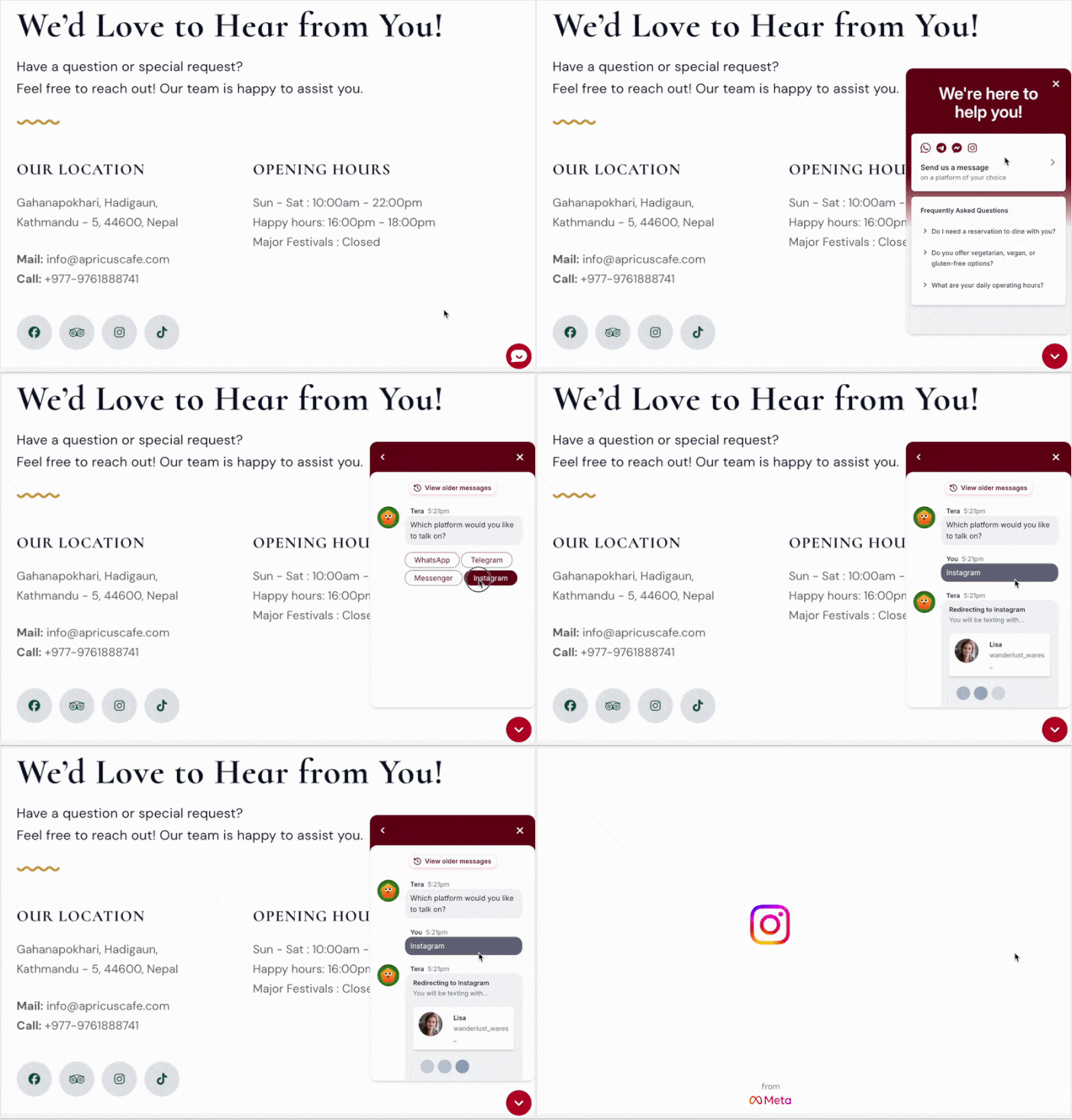
Conectar tu chatbot a estas plataformas sociales asegura que siempre estés disponible para tu audiencia, justo donde ya pasan su tiempo.
Lo que podrás hacer después de este tutorial
Al final de esta guía, podrás:
- Saludar automáticamente a cada visitante con un mensaje de bienvenida personalizado
- Proporcionar respuestas instantáneas a tus preguntas más comunes, 24/7
- Permitir que los visitantes se conecten directamente a tu aplicación de mensajería si necesitan más ayuda
- Controlar exactamente dónde y cuándo aparece el chatbot en tu sitio
- Probar tu chatbot antes de que se publique para que todo funcione perfectamente
La forma más fácil de añadir chatbots de respuesta automática a WordPress
La forma más fácil de añadir chatbots de respuesta automática a WordPress es usando el plugin WPChat.

WPChat es un plugin de WordPress que enlaza tu sitio con WhatsApp Business, haciendo que sea muy fácil configurar conversaciones de chat automatizadas.
Lo recomiendo porque puedes construir todo tu sistema de chatbot con una simple interfaz de apuntar y hacer clic directamente en tu panel de WordPress, sin necesidad de codificación.
Este plugin está diseñado para que la creación de chatbots de respuesta automática sea realmente sencilla:
- Primero, necesitará obtener WPChat desde aquí y descargar el plugin a su ordenador.
- Integración de chat: Para que los visitantes puedan contactarle, puede conectar sus chatbots a las plataformas de mensajería más importantes que existen: WhatsApp, Telegram, Instagram y Messenger.
- Constructor de chatbots fácil: Cree flujos de conversación añadiendo preguntas y respuestas comunes y conectándolas entre sí.
- Análisis en profundidad: Obtenga información detallada sobre su chatbot para poder identificar las preguntas y problemas comunes que tienen sus visitantes.
Cómo funciona:
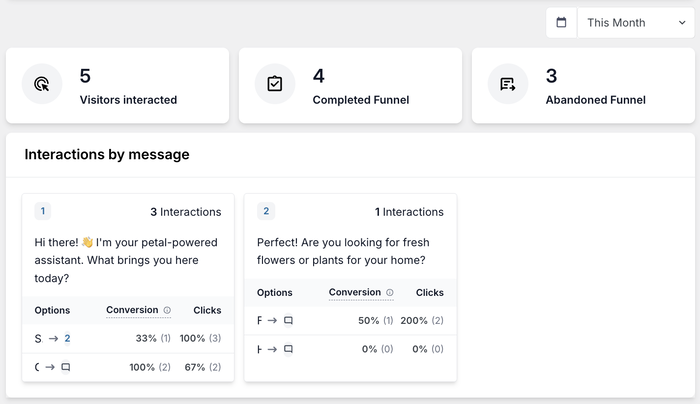
Una vez que WPChat esté en funcionamiento, aparecerá un pequeño icono flotante en su sitio. Los visitantes solo tienen que hacer clic en él para iniciar un chat.
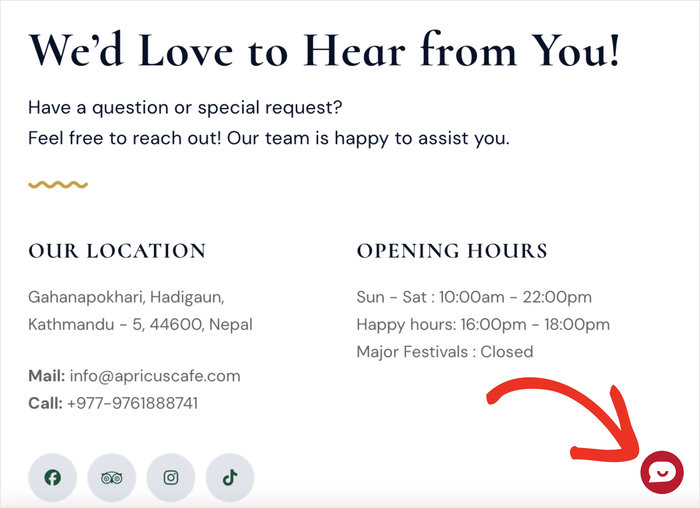
Cuando abran el chatbot, podrán elegir una pregunta o un problema de las opciones, y el plugin les mostrará instantáneamente la respuesta que usted ha preparado, junto con más opciones.
Es una experiencia fluida y guiada que se encarga de las consultas rutinarias sin que un humano tenga que escribir una sola palabra.

¿Está pensando en dejar que los chatbots se encarguen de algunas de las interacciones con sus visitantes? ¡Consiga su copia de WPChat hoy mismo!
Método 1: Crear un chatbot de respuesta automática usando un plugin (la forma fácil)
Ahora le guiaré a través del proceso de configuración de su chatbot de respuesta automática con WPChat.
Simplemente siga cada paso uno por uno y habrá terminado en solo unos minutos.
Paso 1: Instalar y activar WPChat
Primero, necesitarás obtener WPChat desde aquí y descargar el plugin en tu ordenador.
A continuación, inicie sesión en su panel de WordPress y vaya a Plugins » Añadir Plugin.
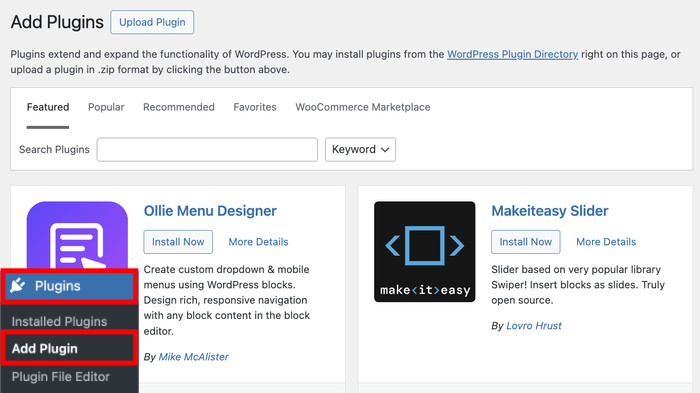
Desde esta página, puede instalar plugins nuevos alojados en WordPress o usando un archivo de plugin.
Simplemente haga clic en el botón Subir plugin en la parte superior y seleccione la opción Elegir archivo.
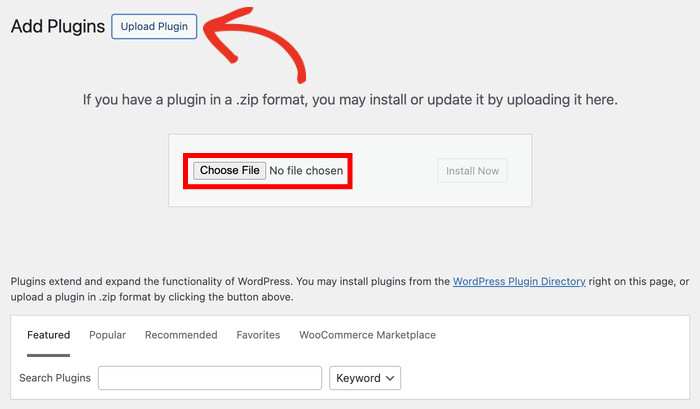
Seleccione el archivo del plugin WPChat que descargó anteriormente.
Después de hacerlo, haga clic en Instalar ahora.
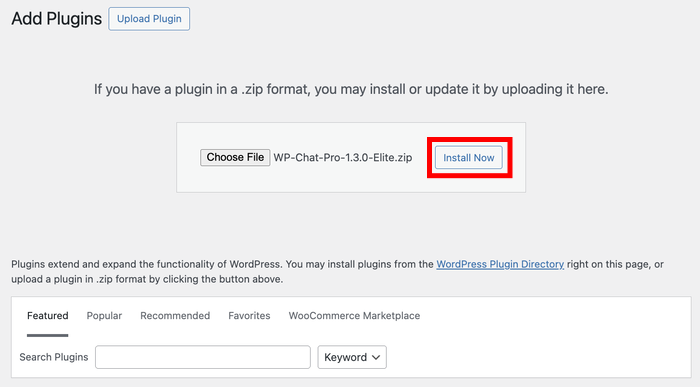
Deje que su sitio web tarde unos segundos en instalar el plugin. WPChat es bastante ligero, por lo que debería hacerse rápidamente.
Finalmente, puede hacer clic en Activar plugin una vez que la instalación haya terminado.
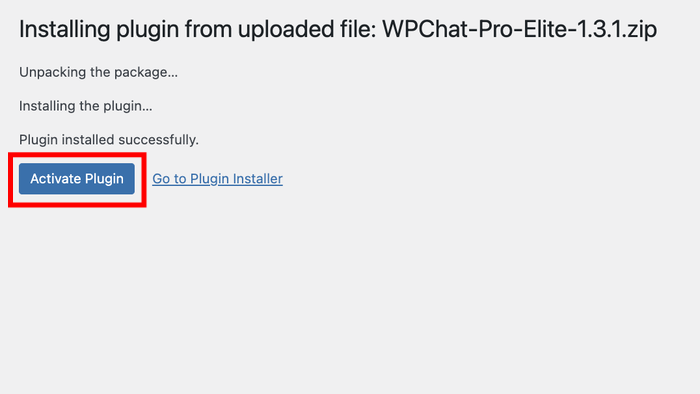
Una vez activado, debería ver un nuevo elemento de menú WPChat en el menú de navegación de la izquierda dentro del panel de WordPress.
Paso 2: Configurar su chatbot
Comience haciendo clic en el menú WPChat en su panel de WordPress. Esto le llevará al área principal de configuración del plugin.
A continuación, seleccione la opción Configurar para iniciar el asistente de configuración.

En la siguiente página, puede conectar este chatbot a diferentes aplicaciones de mensajería.
De esa manera, los visitantes pueden hacer clic en un botón para chatear con una persona real directamente en WhatsApp, Messenger, Instagram o Telegram.
Antes de conectar nada, aquí tiene un vistazo rápido a las plataformas de mensajería que WPChat soporta:
| Aplicación de mensajería | Mejor para |
|---|---|
| Pequeñas empresas con clientes que priorizan el móvil | |
| Facebook Messenger | Empresas con una página de Facebook activa |
| Telegram | Audiencias expertas en tecnología y visitantes internacionales |
| Empresas con presencia activa en Instagram |
Tu chatbot maneja las preguntas rutinarias automáticamente, pero siempre hay una opción para que los visitantes contacten a un humano si lo necesitan.
Introduce la información de contacto de las aplicaciones de mensajería que deseas conectar.
Para Facebook e Instagram, es tu nombre de usuario. También puedes usar un número de teléfono para WhatsApp y Telegram.

No es necesario conectarse a todas, solo introduce los detalles de las plataformas que realmente usas.
Después de introducir la información, desplázate hacia abajo y haz clic en Siguiente.

Ahora seleccionarás un tema para tu widget de chat, que determina cómo aparece el botón del chatbot en tu sitio web.
Utiliza el menú desplegable para elegir un tema que coincida con los colores de tu marca y el diseño de tu sitio web.
Haz clic en Siguiente de nuevo para continuar.

Configurar Opciones de Visibilidad del Chatbot
Conseguir la visibilidad correcta de un chatbot es una de las decisiones más cruciales que tomarás al configurarlo.
Si aparece en todas las páginas, puede resultar intrusivo y distraer a los visitantes. Pero si está oculto en demasiadas páginas, no está cumpliendo su función en absoluto.
WPChat te da control total sobre esto con 2 formas de configurar la visibilidad:
- Mostrar en todas las páginas
- Mostrar solo en páginas específicas

Si deseas más control, utiliza los filtros para incluir o excluir páginas específicas, etiquetas, categorías y tipos de publicaciones personalizadas.
Esto asegura que tu chatbot solo aparezca donde tenga sentido para tus visitantes.
Después de configurar los filtros, haz clic en Siguiente una vez más.

Para la mayoría de los sitios web de pequeñas empresas, diría que coloques el chatbot en tus páginas de Inicio, Contacto y Precios.
Estos son los lugares donde los visitantes tienen más preguntas y donde una respuesta rápida y útil puede tener un impacto real.
Ahora, puedes introducir tu clave de licencia de WPChat en el campo. Puedes encontrar esta clave en tu panel de control de cuenta de WPChat aquí.
Finalmente, haz clic en Completar Configuración para finalizar la configuración inicial.

Tu widget de chatbot ya está activo en tu sitio web, aunque todavía necesitas configurar las respuestas automáticas
Paso 3: Configurar Respuestas del Chatbot
Ahora es el momento de crear el flujo de conversación automatizado que responderá a tus visitantes.
Para facilitarte las cosas, WPChat viene con la función Chat Funnels.
Cómo Funcionan los Chat Funnels
Piensa en los Chat Funnels de WPChat como un libro digital de “Elige tu propia aventura” para tus visitantes. Así es como funciona:
1. Configurar un Mensaje de Bienvenida
Comienzas creando un saludo automático, como “¿Cómo podemos ayudarte hoy?”. Esto es lo primero que ve un visitante cuando abre el chat.
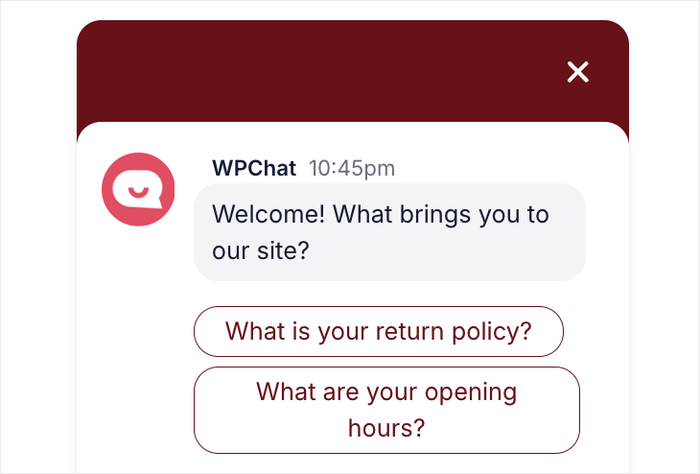
2. Ofrecer opciones a los visitantes
Debajo de tu mensaje de bienvenida, añade botones interactivos. Por ejemplo, puedes darles dos opciones:
- Opción 1: “Tengo una pregunta sobre ventas.”
- Opción 2: “Necesito soporte técnico.”
3. Enlazar las respuestas
Esta es la parte del “embudo”. Para cada opción, eliges a dónde va el visitante a continuación:
- A otro mensaje: Si hacen clic en “Precios”, el bot envía instantáneamente un nuevo mensaje con tu lista de precios y dos opciones más (como “Mensual” o “Anual”).
- A Atención al Cliente: Si el bot no puede resolverlo, puedes configurar el botón final para alertar a una persona real para que intervenga y se encargue.
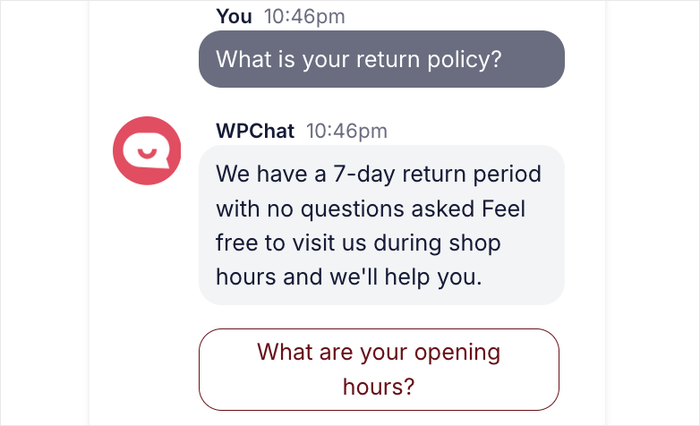
Puedes crear más mensajes como este y tener conversaciones completas preparadas de antemano para los visitantes de tu sitio web.
¿Listo para intentarlo y configurar respuestas automáticas para tus visitantes?
Ve a WPChat » Embudo de Chat en tu panel de WordPress y haz clic en Nuevo Embudo.

Esto abre el constructor de embudos, donde diseñarás el diálogo de tu chatbot.
Introduce un nombre descriptivo en el campo Nombre del Embudo, como “Soporte al Cliente” o “Consulta de Producto”.

A continuación, introduce el primer mensaje que tu chatbot enviará a los visitantes.
Considera el mensaje de introducción de tu chatbot como el saludo en la puerta principal de tu tienda. Quieres que sea cálido, claro e inmediatamente útil.
¿No estás seguro de qué escribir? Aquí tienes tres ejemplos que puedes copiar y pegar, dependiendo de tu tipo de sitio web:
| Tipo de sitio web | Mensaje de introducción de ejemplo |
|---|---|
| Pequeña empresa / Servicio | “👋 ¡Hola! Bienvenido a [Nombre de tu empresa]. ¿Tienes alguna pregunta? ¡Pregúntame lo que sea, estoy aquí 24/7!” |
| Comercio electrónico / Tienda online | “👋 ¡Hola! ¿Buscas algo en específico? Pregúntame sobre productos, envíos o devoluciones.” |
| Blog / Sitio de contenido | “¡Hola! 👋 ¿Buscas algo? Puedo ayudarte a encontrar el artículo adecuado o responder tus preguntas.” |
Siéntete libre de sustituir el nombre de tu empresa y ajustar la redacción para que coincida con la personalidad de tu marca.
Una vez que hayas decidido un mensaje, introdúcelo debajo de la opción Mensaje.

Haz clic en el botón Añadir Mensaje para crear tu segundo mensaje.
Esta podría ser una pregunta de seguimiento o proporcionar opciones para que los visitantes elijan.

Al igual que antes, introduce el texto de tu segundo mensaje.
Para este ejemplo, estoy usando el segundo mensaje para responder una pregunta sobre reemplazos de productos.
No te preocupes, configuraremos respuestas para visitantes que los dirigirán a este mensaje en el siguiente paso.
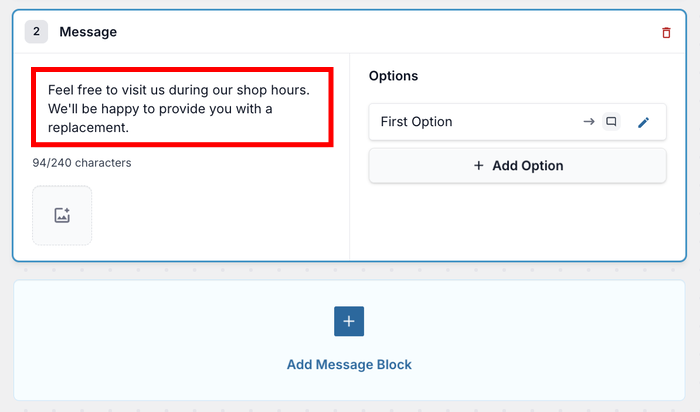
Si quieres que tu chatbot sea más atractivo, haz clic en el icono Imagen y sube una foto.
Añadir imágenes como fotos de productos o diagramas útiles puede hacer que las respuestas sean más claras y profesionales.

Paso 4: Enlazar diferentes respuestas
Aquí es donde creamos las respuestas que tus visitantes pueden seleccionar. Luego puedes vincular una respuesta a otro mensaje.
Por lo tanto, si un visitante selecciona "Quiero saber sobre los planes de precios", puedes conectarlo al mensaje que explica tus opciones de precios.
Primero, haz clic en el icono Editar junto a una opción de respuesta en tu embudo.
Introduce el texto de la opción de respuesta que verán los visitantes. Hazlo claro y orientado a la acción, como "Consultar estado del pedido" o "Solicitar presupuesto".

A continuación, puedes usar el menú desplegable para decidir a dónde llevará la respuesta.
Puedes dirigir a los visitantes a otro mensaje, a una página específica de tu sitio web o incluso conectarlos con un agente en directo.

Después de elegir a dónde llevará esta respuesta, haz clic en Guardar para almacenar tus cambios.
Así de fácil, la conexión entre los mensajes se establece correctamente.

Puedes repetir estos pasos para añadir más opciones de respuesta y mensajes.
Para darte un impulso, aquí tienes cuatro preguntas reales que puedes adaptar para tu propio chatbot:
| Si un visitante selecciona… | Tu respuesta automática debería decir… |
|---|---|
| ¿Cuáles son vuestros precios? | Nuestros planes empiezan en X €/mes. Puedes ver los precios completos aquí: [enlace a la página de precios]. ¿Hay algo más en lo que pueda ayudarte? |
| ¿Cuál es vuestro horario de apertura? | Abrimos de lunes a viernes, de 9 a. m. a 5 p. m., hora del este. ¿Fuera de horario? ¡Deja un mensaje y te responderemos lo antes posible! ¿Tienes alguna otra pregunta? |
| ¿Cómo puedo contactaros? | Puedes contactarnos en [correo electrónico] o llamarnos al [número de teléfono]. Normalmente respondemos en 24 horas. ¿Puedo ayudarte en algo más? |
| ¿Cuál es vuestra política de devoluciones? | Tenemos una política de devoluciones sin complicaciones de 30 días. Obtén más información aquí: [enlace a la página de política de devoluciones]. ¿Hay algo más que te gustaría saber? |
Recuerda comprobar la vista previa en directo en el lado derecho de tu pantalla.
Esto te muestra exactamente cómo los visitantes experimentarán el flujo de la conversación, ayudándote a detectar cualquier parte confusa.

Una vez que estés satisfecho con cómo se conectan todas las partes, haz clic en Guardar cambios.
Paso 5: Seleccionar opciones de visibilidad para el chatbot
El último paso es controlar dónde aparecerá el flujo de conversación que acabas de crear en tu sitio web.
De esa manera, puedes adaptar las respuestas automáticas para páginas específicas y luego crear nuevos flujos de conversación para otras partes de tu sitio.
Utiliza las opciones de filtro para seleccionar Páginas, Categorías, Etiquetas y Tipos de publicación personalizados específicos donde quieras que aparezca el chatbot.

Por ejemplo, es posible que lo quieras en las páginas de productos, pero no en las entradas de tu blog.
Recomiendo empezar por las páginas de mayor tráfico, como tu página de inicio, la página de contacto y las páginas de producto.
Finalmente, haz clic en Guardar Cambios para aplicar tu configuración de visibilidad. Tu chatbot de respuesta automática ahora está completamente configurado y funcionando en tu sitio web de WordPress.

Consejos para sacar el máximo provecho de tu chatbot de sitio web
Ahora que tu chatbot de respuesta automática está en funcionamiento, querrás mejorarlo continuamente basándote en las interacciones reales de los visitantes.
WPChat proporciona herramientas de análisis que te ayudan a comprender cómo las personas utilizan tu chatbot.
Aquí tienes algunas prácticas recomendadas para sacar el máximo partido a tu chatbot:
- Revisa tus registros de chat regularmente para ver qué preguntas surgen con más frecuencia, luego añade o refina las respuestas automatizadas para gestionarlas mejor.
- Los visitantes prefieren respuestas rápidas y fáciles de escanear a párrafos largos, así que divide la información compleja en varios mensajes cortos.
- A medida que tu negocio cambie o surjan nuevas preguntas, ajusta las respuestas de tu chatbot para que se mantengan actualizadas y relevantes.
- Repasa tú mismo todo el flujo de conversación regularmente para detectar cualquier camino confuso o enlace roto.
Método 2: Editar manualmente los archivos de tu tema (La forma difícil)
Puedes pegar scripts de chatbot directamente en los archivos de cabecera de tu WordPress, pero un solo error tipográfico puede bloquear todo tu sitio.
Para hacerlo de forma segura, primero tienes que crear un tema hijo para que las futuras actualizaciones de WordPress no eliminen por completo el código de tu chatbot.
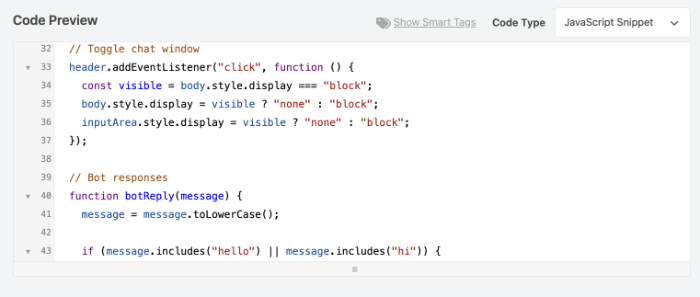
Incluso con un tema hijo, quiero advertirte que es increíblemente fácil borrar accidentalmente una parte vital de PHP al editar estos archivos, lo que puede bloquearte completamente el acceso a tu sitio.
Debido a este alto riesgo, no recomiendo este método manual a menos que seas un desarrollador experimentado que se sienta completamente cómodo solucionando errores del servidor.
Conclusión
Configurar un chatbot de respuesta automática para tu sitio web no tiene por qué ser complicado ni caro.
Con WPChat, puedes crear un sistema de chatbot profesional en solo unos sencillos pasos sin escribir ningún código.
Esto significa que finalmente puedes dejar de preocuparte por perder consultas importantes de clientes y centrarte en hacer crecer tu negocio.
¿Listo para transformar tu sitio web con un chatbot? ¡Empieza hoy mismo con WPChat!
¿Quieres hacer tus chatbots aún más atractivos? Consulta nuestra guía para principiantes sobre cómo personalizar tu asistente de chat.






