

La mayoría de los visitantes que quieran contactarte por Telegram no se molestarán en buscar tu nombre de usuario. Simplemente se irán.
He configurado esto en sitios de WordPress antes y la diferencia es inmediata: una vez que hay un botón de chat de Telegram adecuado en la página, los visitantes realmente lo usan. Sin él, se desplazan y se van.
En esta guía, te mostraré cómo conectar tu sitio web de WordPress a Telegram usando WPChat, el plugin de WordPress click-to-chat de Smash Balloon.
La configuración tarda unos 5 minutos y no requiere codificación.
Algo que vale la pena saber antes de empezar: WPChat no es una herramienta de chat en vivo dentro del panel de control. No hay una bandeja de entrada que gestionar ni tickets que registrar.
Cuando un visitante hace clic en el botón de chat de tu sitio, se abre una conversación de Telegram en la aplicación que ya utiliza. El chat ocurre donde ya están.
En este artículo:
- Cómo conectar WordPress a Telegram: La respuesta rápida
- 2 Formas de Conectar WordPress a Telegram
- Cómo Telegram puede ayudar a tu negocio a crecer
- Por qué WPChat es la mejor manera de conectarse a Telegram
- Cómo conectar sitios web de WordPress a tu Telegram
- WPChat vs. Otras formas de conectar WordPress a Telegram
- Preguntas Frecuentes Sobre la Conexión de WordPress a Telegram
- Empieza a Recibir Conversaciones de Telegram Ahora
Cómo conectar WordPress a Telegram: La respuesta rápida
WPChat es un plugin gratuito de WordPress que añade un widget de chat en vivo a tu sitio web, permitiendo a los visitantes contactarte a través de aplicaciones de mensajería como Telegram. Aquí tienes el proceso completo de un vistazo:
- Instala el plugin WPChat y actívalo en tu sitio.
- Ve a la configuración de WPChat en tu panel de WordPress.
- Selecciona Telegram como tu canal e introduce tu número de Telegram.
- Personaliza la apariencia del widget, la posición, el color y las reglas de visualización.
- Haz clic en Guardar cambios y prueba el widget en tu sitio en vivo.
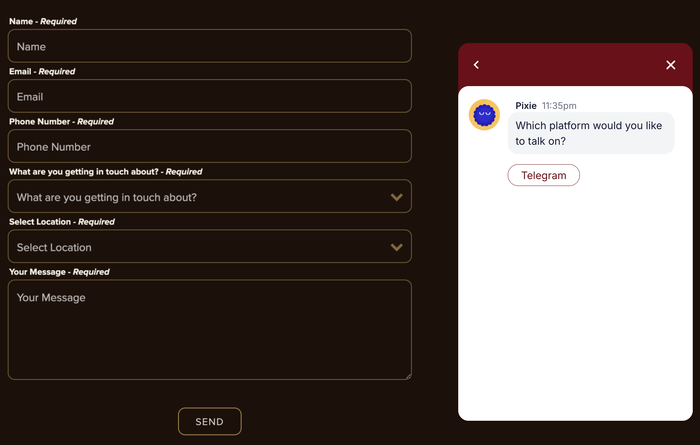
2 Formas de Conectar WordPress a Telegram
Antes de empezar, vale la pena saber que “conectar WordPress a Telegram” significa dos cosas muy diferentes dependiendo de lo que intentes hacer.
| WPChat (Recomendado) | Plugin WP Telegram | |
|---|---|---|
| ¿Qué hace? | Añade un botón de chat para que los visitantes puedan enviarte mensajes en vivo por Telegram | Publica automáticamente contenido y envía alertas de administración a un canal de Telegram |
| ¿Pueden los visitantes contactarte directamente? | Sí. Un clic abre una conversación en vivo de Telegram | No, solo unidireccional |
| ¿Necesitas crear un bot de Telegram? | No. Solo tu número de teléfono o nombre de usuario | Sí, requiere configuración de BotFather |
| ¿Se requiere codificación? | No | No |
| Tiempo de configuración | Unos 5 minutos | 15-30 minutos |
| Ideal para | Cualquier sitio que quiera que los visitantes puedan contactarte directamente en Telegram | Blogs o tiendas que quieran transmitir publicaciones o recibir notificaciones de administración |
Si quieres que los visitantes puedan contactarte directamente desde tu sitio, WPChat es lo que necesitas. El plugin WP Telegram es una herramienta sólida pero está diseñado para la difusión y la automatización, no para conversaciones en vivo con visitantes.
El resto de esta guía cubre la configuración de WPChat.
Cómo Telegram puede ayudar a tu negocio a crecer
Telegram puede ser una herramienta sorprendentemente poderosa para las empresas que buscan conectar con su audiencia en tiempo real.
De hecho, aquí tienes algunos ejemplos para mostrar cómo añadir una opción de chat de Telegram ayuda a tu marca:
- Seguro y protegido: Telegram utiliza cifrado potente para todas tus conversaciones, ayudándote a generar confianza y cumplir con las regulaciones de privacidad.
- Popular en el extranjero: Con más de 900 millones de usuarios en todo el mundo, Telegram te ayuda a llegar a clientes internacionales que prefieren esta plataforma al correo electrónico u otras aplicaciones de mensajería.
- Archivos adjuntos grandes: Los clientes pueden compartir capturas de pantalla de sus problemas y archivos de hasta 2 GB, lo que te permite chatear sin preocuparte por los tamaños de subida.
- Te permite hacer seguimiento: Cada conversación se guarda en tu historial de chat, por lo que puedes consultar fácilmente discusiones pasadas y hacer seguimiento con los clientes para cerrar ventas o proporcionar un mejor soporte.
Además de eso, las notificaciones de Telegram son instantáneas. Sabrás en el momento en que un cliente se ponga en contacto, lo que te permitirá responder rápidamente y demostrarle que estás disponible cuando necesita ayuda.
Por qué WPChat es la mejor manera de conectarse a Telegram
Podrías simplemente compartir tu nombre de usuario de Telegram en tu sitio web, pero ese enfoque tiene una gran desventaja.
Los visitantes tienen que buscarte manualmente en Telegram, lo que crea una fricción innecesaria y a menudo conduce a conexiones perdidas.
Recomiendo usar WPChat porque elimina por completo esta molestia.

WPChat te permite crear un widget de chat profesional que se coloca en tu sitio web de WordPress, haciendo que sea increíblemente fácil para los visitantes iniciar una conversación.
El widget es compatible con Telegram, Facebook Messenger, Instagram y WhatsApp, por lo que te comunicas con los clientes en su plataforma favorita.
Más allá de la conexión básica, WPChat incluye funciones que hacen que la comunicación con el cliente sea más eficiente:
- Añadir FAQs: Muestra preguntas y respuestas comunes directamente en tu widget de chat, ayudando a los visitantes a encontrar información al instante sin esperar una respuesta.
- Respuestas automáticas con Chat Funnels: Configura respuestas automatizadas que guíen a los clientes a través de preguntas comunes o los dirijan al departamento correcto según sus necesidades.
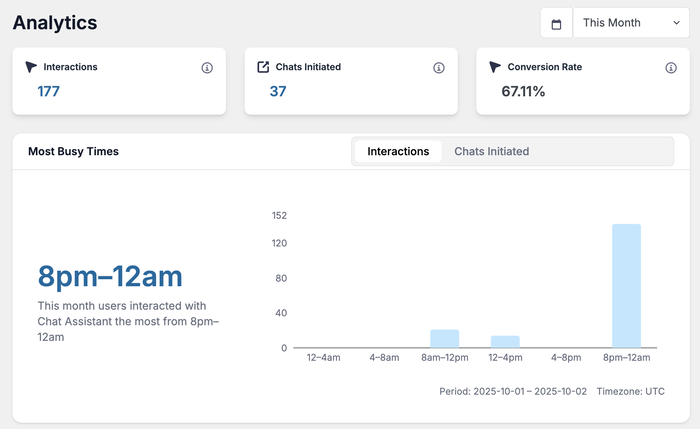
- Obtén análisis detallados: Rastrea cuántas personas usan tu widget de chat, qué páginas generan más conversaciones y cuáles son tus horas de contacto más activas.
- Diseñado para el trabajo en equipo: Crea agentes separados para los diferentes miembros de tu equipo de soporte para que los clientes siempre contacten a la persona adecuada para su consulta.
- Potente personalización: Utiliza temas y un editor en vivo para personalizar tu widget de Telegram para que coincida con los colores y el estilo de tu marca sin tocar ningún código.
Cómo funciona un widget de Telegram de WPChat
Cuando un visitante abre tu sitio web, verá un botón flotante en la esquina. Puedes controlar las partes de tu sitio web donde aparece este botón.
Al hacer clic en el botón, se abrirá un widget que muestra las formas de chatear contigo. También puedes optar por mostrar FAQs aquí si lo deseas.
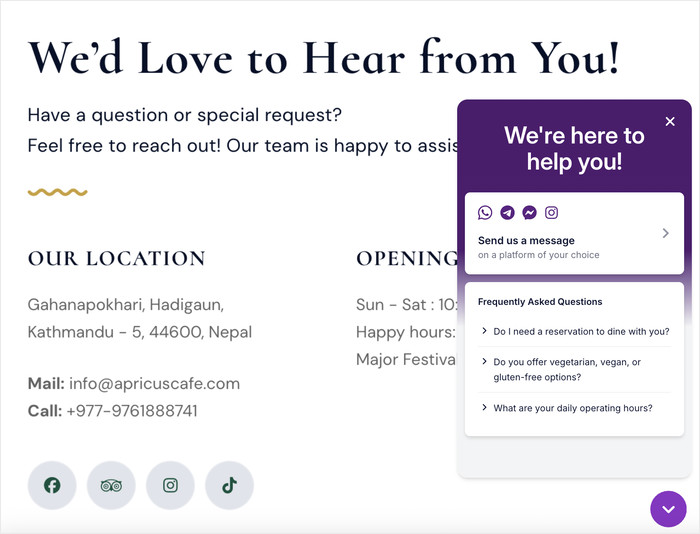
Para continuar, simplemente pueden seleccionar Telegram de las opciones de chat en el widget.
Después de eso, WPChat los redirigirá al chat de Telegram, donde podrán empezar a escribir y enviar mensajes de inmediato.
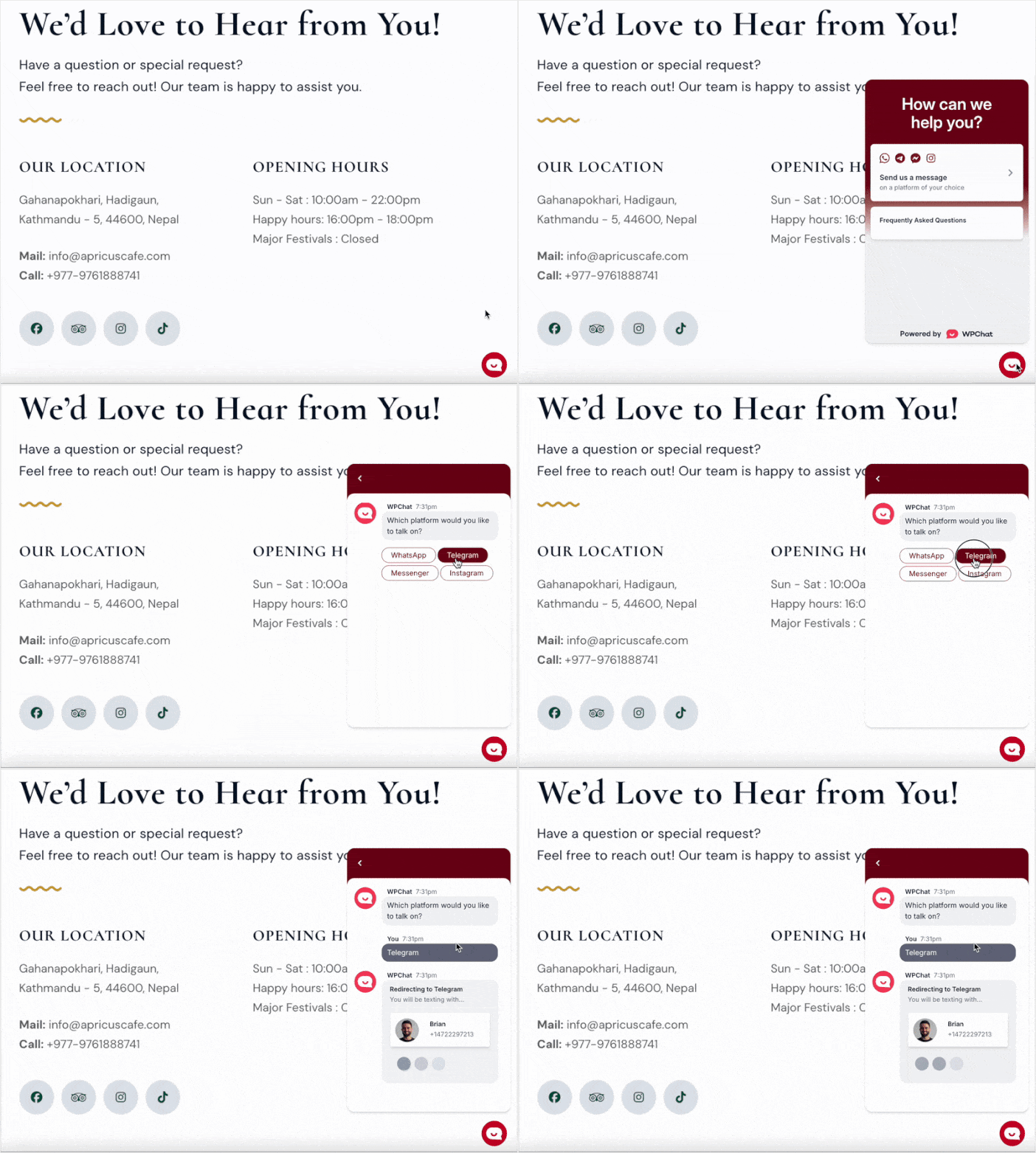
Como puedes ver, esto te permite añadir una función de chat asegurando al mismo tiempo que tu sitio sea ligero y seguro.
WPChat esencialmente convierte tu sitio web en un centro de comunicación profesional. En lugar de esperar que los visitantes te encuentren en Telegram, les pones la conexión justo delante de ellos.
Obtén tu copia de WPChat aquí y empieza a conectar con los visitantes hoy mismo.
Cómo conectar sitios web de WordPress a tu Telegram
Ahora que entiendes por qué Telegram y WPChat pueden ser valiosos para tu negocio, te guiaré a través de los pasos exactos para configurarlo todo.
El proceso es sencillo y tendrás tu conexión de Telegram activa en tu sitio de WordPress en solo unos minutos.
Así es como se ve el proceso completo. Instalarás WPChat, conectarás tu cuenta de Telegram, elegirás dónde aparece el widget en tu sitio, configurarás tus agentes, personalizarás el widget para que coincida con tu marca y luego configurarás las horas de disponibilidad para que los mensajes solo lleguen a los agentes que estén realmente en línea.
Toda la configuración toma alrededor de 5 minutos.
Paso 1: Instalar y Activar WPChat en tu Sitio Web
Primero, necesitarás obtener el plugin WPChat para conectar tu sitio de WordPress a Telegram.
Empieza por obtener una copia de WPChat aquí, luego instálalo y actívalo en tu sitio web.
Nota: En caso de que necesites ayuda con esto, hay una útil guía para principiantes sobre cómo instalar plugins de WordPress que puedes consultar.
Paso 2: Conecta tu widget a Telegram
Ahora es el momento de configurar el widget que conectará WordPress a Telegram.
Navega hasta el menú WPChat en tu panel de WordPress y haz clic en el botón Configuración para iniciar el asistente de configuración.

Aquí es donde ocurre la conexión: introduce tu número de teléfono o nombre de usuario asociado a Telegram.
El asistente de configuración también te permite conectarte a otras plataformas de mensajería populares: WhatsApp, Messenger e Instagram.
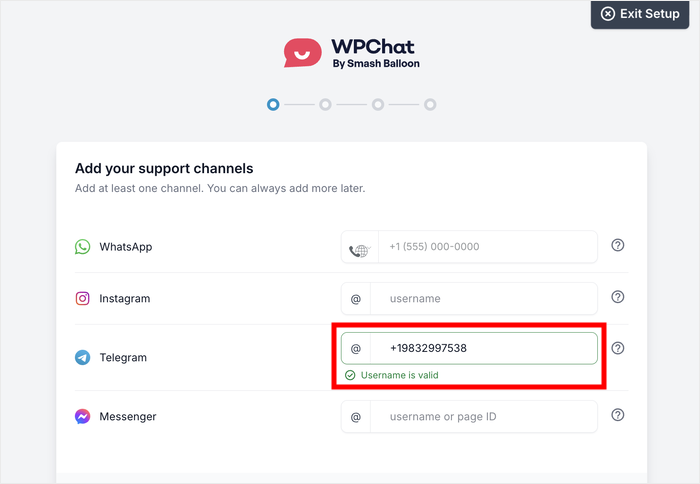
Como resultado, tus visitantes tendrán otras formas de contactarte.
Desde aquí, desplázate hacia abajo y haz clic en el botón Siguiente.

En la siguiente pantalla, elige un tema visual para tu widget de chat de Telegram.
WPChat ofrece varios temas prediseñados que puedes personalizar en detalle más adelante.
Por lo tanto, simplemente elige uno que se acerque al estilo de tu marca y haz clic en Siguiente.

Paso 3: Elige dónde es visible el widget de Telegram
Ahora necesitas decidir dónde los visitantes podrán conectarse a tu Telegram desde tu sitio de WordPress.
Para darte control, WPChat viene con 2 opciones de visibilidad: Mostrar en todas las páginas o Mostrar solo en páginas específicas.

Si deseas que los visitantes te contacten desde cualquier lugar de tu sitio, selecciona la primera opción.
Sin embargo, si solo deseas que la conexión de Telegram esté disponible en ciertas páginas, selecciona la segunda opción.
A continuación, puedes encontrar filtros integrados que te permiten incluir o excluir partes específicas de tu sitio web.
Selecciona las Páginas, Categorías, Etiquetas y Tipos de Publicación Personalizados que deseas incluir o excluir.
Finalmente, puedes hacer clic en Siguiente para avanzar.

Finalmente, introduce tu clave de licencia de WPChat en el campo para activar el plugin.
Una vez que hayas introducido tu clave, haz clic en Completar Configuración.

Tu sitio de WordPress ahora está conectado con éxito a Telegram, y los visitantes pueden empezar a contactarte directamente a través del widget de chat.
Te recomiendo probar la conexión tú mismo haciendo clic en el widget de tu sitio. Esto asegura que todo se redirija correctamente a tu chat de Telegram.

Paso 4: Configurar tus Agentes de Chat
Este es el paso donde configuras los agentes que redirigirán a tus visitantes a Telegram.
Cada agente representa a un miembro de tu equipo de soporte. De esta manera, puedes tener diferentes perfiles, información de contacto y horarios de conexión para diferentes agentes.
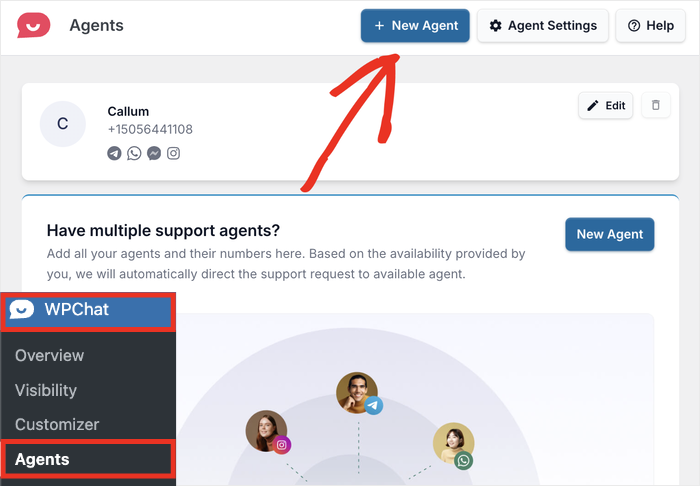
Navega a WPChat » Agentes desde el menú de tu panel de WordPress para configurar tu conexión de Telegram.
Verás un agente predeterminado listado en esta página. Haz clic en Editar para abrir la configuración del agente.

Primero, haz clic en Subir para añadir una foto de perfil profesional o el logo de la empresa que te representará en el widget de chat.
Esto ayuda a los visitantes a saber que están hablando con una persona real o un negocio legítimo.

A continuación, introduce un nombre adecuado para tu agente de chat en el campo de nombre. Puedes usar tu nombre real, el nombre de tu negocio o incluso el nombre de un departamento como “Equipo de Soporte.”

Finalmente, haz clic en Guardar Cambios para confirmar tus modificaciones en este agente.
Después de eso, regresa al menú WPChat » Agentes, y verás los nuevos detalles mostrados con el agente.
Para crear otro agente, haz clic en el botón Nuevo Agente en la parte superior, y luego repite este paso.
Paso 5: Personaliza tu widget de chat de Telegram
Ahora que tus agentes están configurados, puedes ajustar el aspecto del widget en tu sitio.
Navega a WPChat » Customizer en tu panel de WordPress. El editor en vivo se abrirá con una vista previa que se actualiza instantáneamente a medida que realizas cambios.
Esto es lo que puedes ajustar:
- Paleta de colores: Elige entre paletas de colores preestablecidas o haz clic en Personalizar para definir tus propios colores de marca utilizando el selector de color.
- Avatar del asistente: Selecciona de la cuadrícula de avatares preestablecidos o haz clic en “Añadir el tuyo” para subir una imagen personalizada. Las imágenes cuadradas funcionan mejor.
- Encabezado: Edita el texto que se muestra en la parte superior de tu widget de chat.
- Icono: Cambia el icono del botón flotante que los visitantes ven en tu sitio.
- Secciones: Arrastra las secciones hacia arriba o hacia abajo para reordenarlas, o actívalas o desactívalas por completo.
Una vez que estés satisfecho con el aspecto, haz clic en Guardar en la esquina superior derecha.
Paso 6: Añade horarios para tus agentes de chat
Finalmente, puedes empezar a configurar horarios para los agentes. De esta manera, puedes asegurarte de que los mensajes de Telegram se envíen al personal que está realmente en línea.
Primero, haz clic en el botón Configuración de agentes en la parte superior.

En esta página, usa el menú desplegable bajo la opción Horarios.
Selecciona la opción Habilitar aquí.

Esto mostrará una nueva opción que te permite controlar las reglas de horario no laborable.
Tienes 2 opciones para elegir:
- Desactivar opción de contacto: Los mensajes no se enviarán cuando todos tus agentes estén fuera de servicio.
- Redirigir a un agente fuera de horario: Selecciona un agente específico que se encargará de todos los mensajes cuando los demás estén fuera de servicio.
Selecciona la opción que mejor se adapte al horario de soporte de tu marca desde aquí.

Después de eso, haz clic en Guardar cambios para confirmar tu nueva configuración.
Luego puedes volver a la página principal de agentes haciendo clic en Agentes en la parte superior.
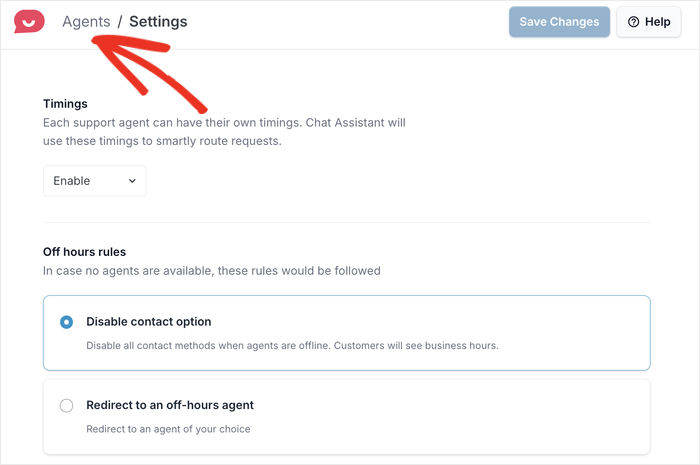
Una vez más, verás una lista de tus agentes de chat de Telegram.
Esta vez, haz clic en el botón Editar en uno de los agentes para configurar sus horas de servicio.
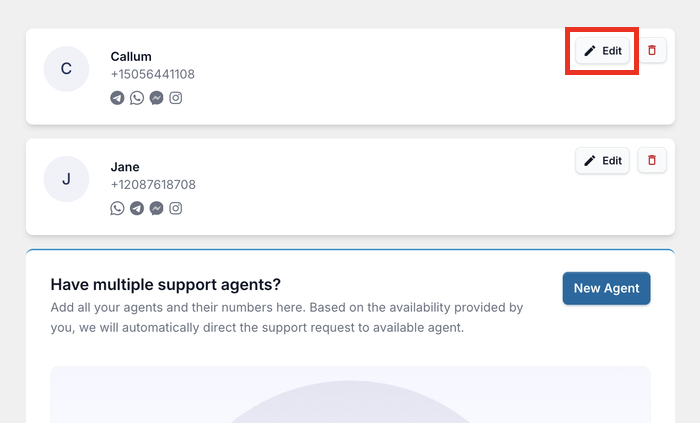
Ahora puedes ver una nueva configuración de Horarios para cada agente.
Usa el menú desplegable para seleccionar las horas de servicio, luego selecciona los días activos a la derecha.
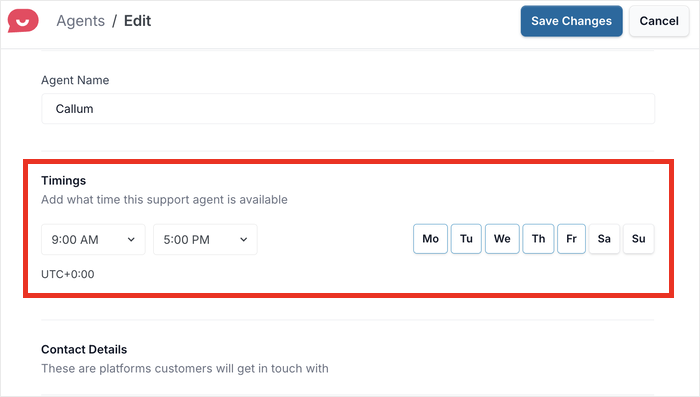
Finalmente, haz clic en Guardar cambios y repite los pasos para otros agentes también.
Tus visitantes ahora pueden contactarte por Telegram
Tu widget de chat de Telegram ya está activo. Los visitantes pueden contactarte con un solo clic desde cualquier página que elijas. Si deseas embudos de chat, un panel de análisis completo o perfiles de agente ilimitados, ahí es donde entra WPChat Pro.
Empieza a recibir conversaciones de Telegram hoy mismoWPChat vs. Otras formas de conectar WordPress a Telegram
WPChat no es solo la mejor manera de añadir Telegram a tu sitio de WordPress, también es la más fácil para principiantes.
Si te has estado preguntando si hay una mejor opción para tu situación específica, esta rápida comparación te ayudará a decidir.
| Método | Facilidad de configuración | ¿Requiere codificación? | Resultado final |
|---|---|---|---|
| Plugin WPChat | Muy fácil | ✅ No | Un botón de chat flotante y visible que permite a los visitantes chatear fácilmente contigo |
| Bot de Telegram + Código personalizado | Avanzado | ❌ Sí | Mensajería y flujos de trabajo personalizados, pero complejos de construir |
| Crisp (con integración de Telegram) | Moderado | ✅ No | Plataforma de chat tipo helpdesk con Telegram conectado |
| Enlace manual de Telegram en pie de página/menú | Muy fácil | ✅ No | Un enlace de texto plano o un botón que los visitantes pueden pasar por alto. |
Para la mayoría de los propietarios de sitios de WordPress, WPChat es el claro ganador. No requiere codificación, tarda menos de 5 minutos en configurarse y te proporciona un widget de chat de aspecto profesional que los visitantes notarán y utilizarán.
Un enlace manual en tu pie de página puede parecer la opción más sencilla, pero en la práctica rara vez funciona bien.
Los visitantes rara vez se desplazan hasta el final de una página buscando una forma de contactarte, y un enlace de texto plano no capta la atención como lo hace un botón de chat flotante.
Preguntas Frecuentes Sobre la Conexión de WordPress a Telegram
¿Puedo conectar WordPress a Telegram gratis?
Sí. WPChat tiene una versión gratuita disponible en WordPress.org que te permite añadir un botón de chat de Telegram a tu sitio sin coste alguno. Soporta Telegram junto con WhatsApp, Messenger e Instagram. Si deseas funciones avanzadas como un panel de análisis completo, perfiles de agente ilimitados o embudos de chat, estos están disponibles en los planes de pago en wpchat.com/pricing/.
¿Cuál es la diferencia entre WPChat y el plugin WP Telegram?
Resuelven problemas diferentes. WPChat pone un botón de chat en tu sitio para que los visitantes puedan iniciar una conversación de Telegram en vivo contigo. El plugin WP Telegram maneja la automatización unidireccional, como enviar tus nuevas entradas de blog a un canal de Telegram o recibir alertas cuando se envía un formulario. Si los visitantes necesitan poder contactarte, usa WPChat.
¿Necesito crear un bot de Telegram para usar WPChat?
No. Simplemente introduce tu número de teléfono o nombre de usuario de Telegram en la configuración del plugin. WPChat se encarga de todo a partir de ahí. Algunos otros métodos requieren crear un bot a través de BotFather de Telegram, pero WPChat omite ese paso por completo.
¿Cómo configuro las horas de disponibilidad para mis agentes de chat de Telegram?
Ve a WPChat > Agentes > Configuración de Agentes en tu panel de WordPress y activa la opción Horarios. Desde allí puedes establecer las horas de servicio para cada agente y elegir qué sucede cuando todos los agentes están desconectados, ya sea deshabilitar la opción de contacto o redirigir a un agente designado fuera de horario.
¿Puedo añadir varios agentes de Telegram a mi sitio de WordPress?
Sí, con WPChat Pro. Ve a WPChat > Agentes y haz clic en Nuevo Agente para añadir miembros del equipo. Cada agente obtiene su propio nombre, foto, información de contacto de Telegram y horario de disponibilidad. La versión gratuita incluye un perfil de agente.
Empieza a Recibir Conversaciones de Telegram Ahora
Si alguien visita tu sitio con una pregunta ahora mismo, el resultado más probable es que se vaya sin hacerla. Añadir un botón de chat de Telegram cambia eso.
Ahí es precisamente donde WPChat brilla.
Ya has configurado el widget, añadido tus agentes y ajustado sus horarios de disponibilidad. Tus visitantes ahora pueden contactarte por Telegram con un solo clic desde cualquier página que desees.
Esto es lo que debes hacer a continuación:
- Prueba el widget en tu sitio para confirmar que se dirige correctamente a tu Telegram
- Comparte la URL activa con tu equipo para que todos sepan que el chat está activo
- Revisa los horarios de tus agentes para asegurarte de que la cobertura coincide con tus horas de mayor actividad
- Consulta tus análisis de WPChat después de una semana para ver qué páginas generan más conversaciones
¿Qué aplicación de mensajería usan más tus visitantes? Dímelo en los comentarios.






