¿Quieres que más visitantes de la web de tu restaurante reserven mesa?
Es viernes por la noche y alguien quiere una mesa para dos a las 19:00. Entran en tu web, acceden al formulario de reservas y leen "nos pondremos en contacto". Luego se van a OpenTable.
Mientras tanto, el 91% de los clientes consultan la web de un restaurante antes de pedir, así que el tráfico ya está ahí. Lo que falla es el proceso de reserva.
Todos los dueños de restaurantes con los que hablo saben que una opción de chat es importante. Pero añadirla parece tan complicado que la mayoría se rinde antes de terminar. He pasado más de 10 años ayudando a empresas a convertir visitantes web en clientes, y he visto cómo un simple botón puede solucionar eso.
Te mostraré cómo añadir un botón de chat de WhatsApp que permite a los clientes reservar mesa al instante, sin formularios lentos ni plataformas de terceros que se lleven comisión.
Obtendrás las ubicaciones exactas, un script de reservas para copiar y pegar, y la configuración que la mayoría omite. Al final, podrás convertir a ese visitante del viernes por la noche en una mesa reservada hoy mismo.
¿Puedo usar WPChat para aceptar reservas de restaurantes?
Sí. Añades un botón de chat de WhatsApp, Instagram o Messenger a tu web, y los clientes te escriben para reservar mesa. Y con un embudo de chat, WPChat responde las preguntas que los clientes hacen antes de comprometerse.
Pueden consultar si tienes opciones veganas o una mesa para un grupo grande, todo en el mismo chat.
Aquí está la mejor parte. WPChat mantiene las cosas ligeras, así que no ralentizará tu web con un sistema de chat pesado. Funciona en WhatsApp o Messenger, plataformas que tus clientes ya conocen y en las que confían.
Así es como funciona el proceso:
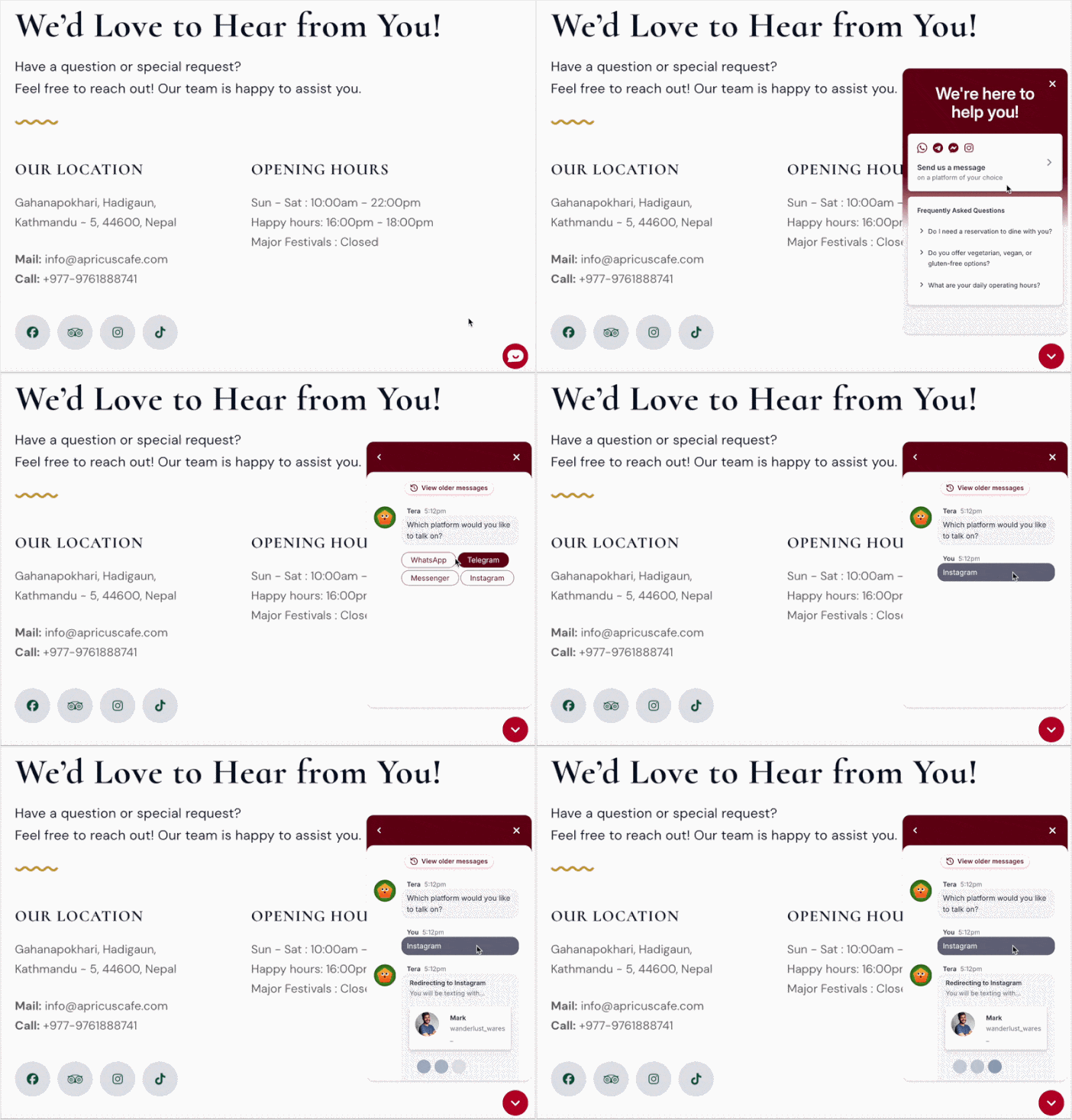
Un cliente hace clic en el botón de WhatsApp o Messenger de tu web.
WPChat pregunta qué quieren saber, como tus opciones veganas, horario de apertura o espacio para un grupo grande.
El embudo les da las respuestas que necesitan, para que se sientan seguros de que eres el lugar adecuado.
Una vez que los clientes tienen toda la información que necesitan, el embudo los redirige a Instagram, WhatsApp, Messenger o Telegram, donde confirmas la mesa directamente.
Una vez que los clientes se sienten seguros de que tienes lo que quieren, se ponen en contacto a través de un canal que ya utilizan y tú confirmas la mesa cuando estás listo. Es una victoria para ti y para tus clientes.
Por qué los sitios web de restaurantes pierden reservas
Los sitios web de restaurantes pierden reservas porque el camino desde el visitante hasta la mesa es demasiado lento. Los clientes visitan tu sitio cada noche, pero un formulario torpe, una llamada perdida o una plataforma de terceros se interponen. Entonces, ¿a dónde van?
La mayoría de las veces, tres cosas se interponen en el camino de la mesa.
Los formularios de reserva son lentos. Un cliente rellena el formulario y recibe un "nos pondremos en contacto con usted". No hay un "estás dentro" instantáneo, así que siguen buscando en otro sitio.
Las líneas telefónicas suenan ocupadas durante el servicio. Tu equipo está ocupado atendiendo el local a las 19:00. La única vez que un cliente llama para reservar, nadie contesta.
Las plataformas de terceros te cuestan dinero. OpenTable y Resy se llevan una comisión por cada comensal y obligan al cliente a crear otra cuenta.
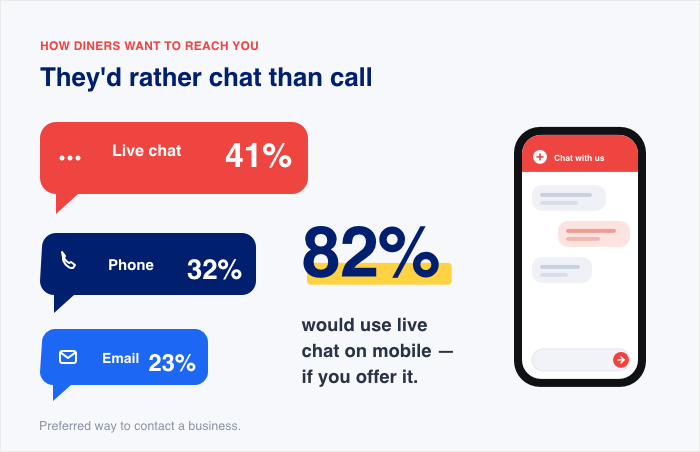
Las cifras lo respaldan. El 41% de los consumidores prefiere el chat en vivo al teléfono (32%) y al correo electrónico (23%), según Help Scout. Y el 82% de los clientes usaría el chat en vivo en el móvil si estuviera disponible, según Nextiva.
Piensa en dónde está tu cliente cuando te encuentra. Está en su teléfono, a mitad de camino, buscando una mesa para esta noche. Un botón de WhatsApp convierte ese momento en una conversación instantánea en una aplicación que ya tiene abierta.
Los mejores lugares para añadir el widget de chat en un sitio de restaurante
¿Dónde debería ir el botón de chat para ayudar a los clientes a reservar sin interponerse? La respuesta son los lugares donde los clientes ya están pensando en una mesa.
Coloca el botón donde la reserva está en su mente, y un toque se convierte en una reserva.
Aquí están las cuatro mejores ubicaciones y por qué cada una funciona para un restaurante:
Ubicación
Por qué funciona para reservas
Página de inicio, encima del pliegue
Aquí es donde el cliente decide si reservar o no. Un botón de chat visible le da una entrada rápida antes de que se vaya.
Página del menú
Alguien que lee tu menú ya tiene hambre y está receptivo. Captura esa alta intención con un botón para preguntar sobre un plato o conseguir una mesa.
Página de contacto o reservas
Los clientes vienen aquí listos para reservar. Un botón de chat complementa o reemplaza el formulario lento, para que obtengan una respuesta ahora.
Después de una galería de fotos o un mapa de Google incrustado
El cliente acaba de imaginarse en tu mesa. Un botón justo ahí convierte ese sentimiento en una reserva.
Siempre digo a los propietarios que empiecen con el botón en la página de inicio. Es el único lugar que ve todo cliente, por lo que capta la mayoría de las reservas con el menor esfuerzo.
No te preocupes, no necesitas las cuatro a la vez. Empieza con la página de inicio y la del menú, y luego añade las otras a medida que avanzas.
Ajusta el horario de tu widget al de tu cocina
Aquí está la trampa en la que caen la mayoría de los restaurantes. Añades un widget de chat, lo dejas abierto todo el tiempo, pero cuando el mensaje llega a un miembro del personal de soporte que está de descanso.
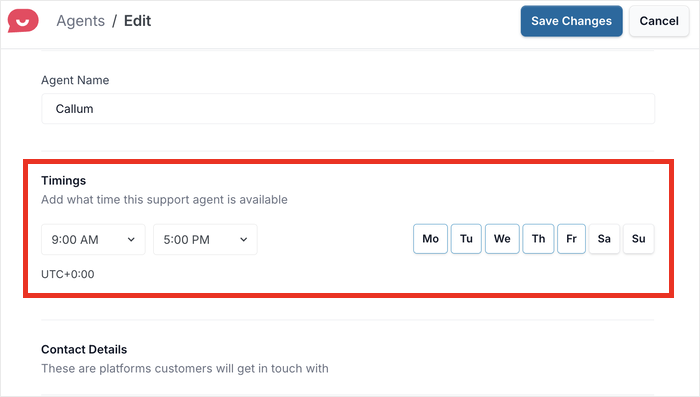
La solución es simple. WPChat te permite seleccionar cuándo los miembros de tu personal de soporte estarán en línea y fuera de línea. De esa manera, tus visitantes siempre tendrán a alguien listo para responder preguntas.
Crea agentes de chat. Cada agente puede representar a un miembro diferente de tu equipo de soporte, con avatares, nombres personalizados y más para generar confianza.
Establece el horario de disponibilidad. Selecciona las horas y días online y offline para cada agente, de modo que las solicitudes de mensajes lleguen a alguien que esté listo para responder.
Captura la solicitud de todos modos. Toda la información relevante que dejen (fecha, hora y número de comensales) se guardará en la bandeja de entrada de la aplicación de chat que prefieran.
Además, las aplicaciones de chat como WhatsApp incluso tienen opciones de respuesta automática que responderán con un mensaje preestablecido cuando estés offline.
Piensa en la respuesta automática como tu recepcionista después del horario de cierre. Saluda al cliente, le dice cuándo responderás y guarda los detalles de su reserva.
¿Listo para implementarlo en tu sitio? La buena noticia es que WPChat está diseñado para esto. Obtienes embudos de chat multicanal para tu flujo de reservas, para que los clientes reserven en la aplicación que ya usan.
Sigue estos pasos y estarás operativo antes de tu próximo servicio.
Instala y conecta tus canales
En el panel de administración de WordPress, haz clic en WPChat en la barra lateral y luego en Configurar en la pantalla de bienvenida.
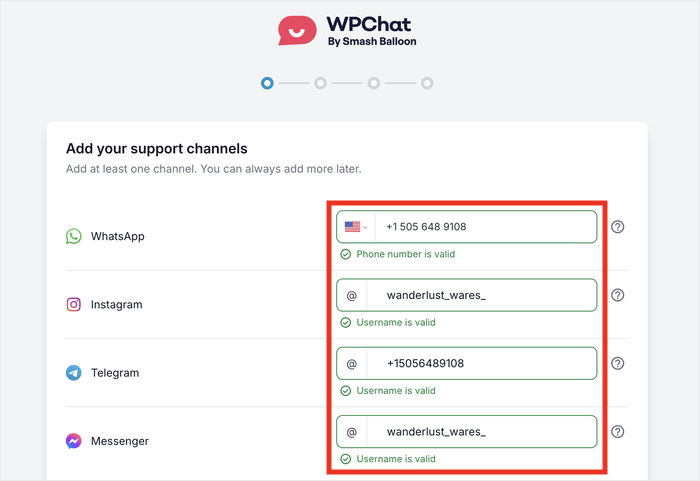
Añadir canales de soporte: Introduce al menos un canal que utilice tu restaurante. Para WhatsApp, elige la bandera de tu país y escribe tu número de teléfono de empresa.
Si quieres, también puedes añadir nombres de usuario de Instagram, Telegram o Messenger. Espera la confirmación verde de ✓ es válido y luego haz clic en Siguiente.
Selecciona un tema para el widget de chat entre 3 opciones: Básico, Noche o Pastel.
Configura la visibilidad para elegir en qué partes de tu sitio aparecerá y haz clic en Siguiente.
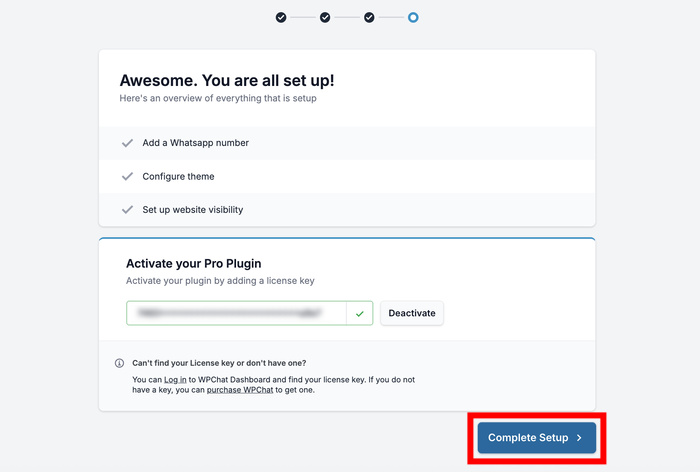
Finalmente, introduce y Activa tu clave de licencia y haz clic en Completar configuración.
Escribe un saludo específico para restaurantes
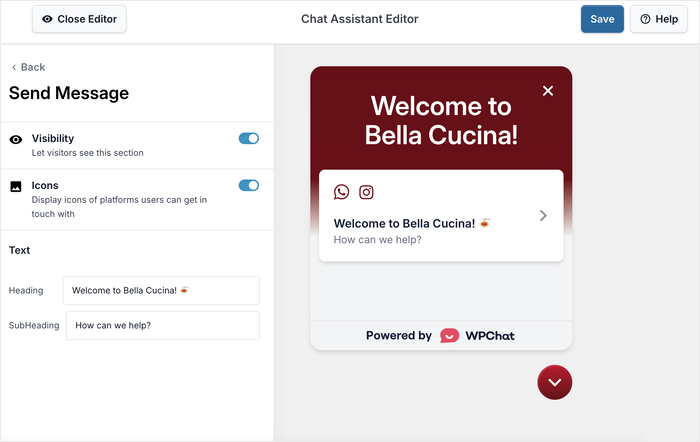
Desde el Panel de WPChat, haz clic en Personalizar y luego en Enviar mensaje.
En el campo Encabezado, añade un saludo del restaurante, por ejemplo: ¡Bienvenido a Bella Cucina!🍝 y en Subtítulo, añade ¿Cómo podemos ayudarte?
Observa cómo la vista previa en vivo actualiza el texto del saludo en tiempo real.
Opcional: Adapta el aspecto del restaurante
Haz clic en Atrás y luego en Paleta de colores para seleccionar un ajuste preestablecido o establecer un color de Acento personalizado.
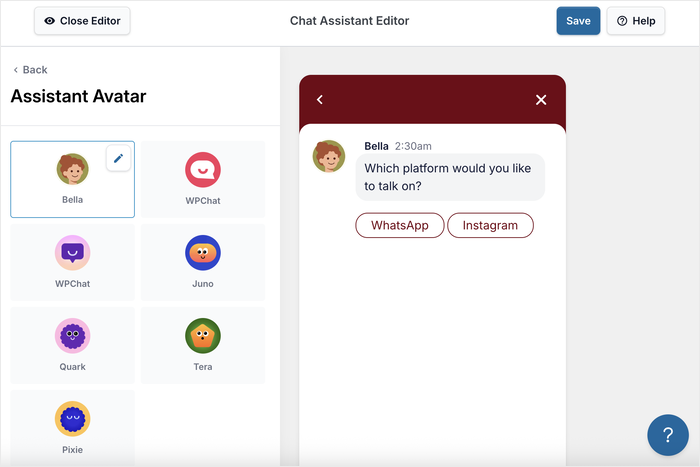
Haz clic en Atrás y luego en Avatar del asistente para elegir un ajuste preestablecido o haz clic en + Añadir el tuyo para subir tu logo (imagen cuadrada) e introduce un Nombre del chatbot.
Crea un embudo de reservas básico
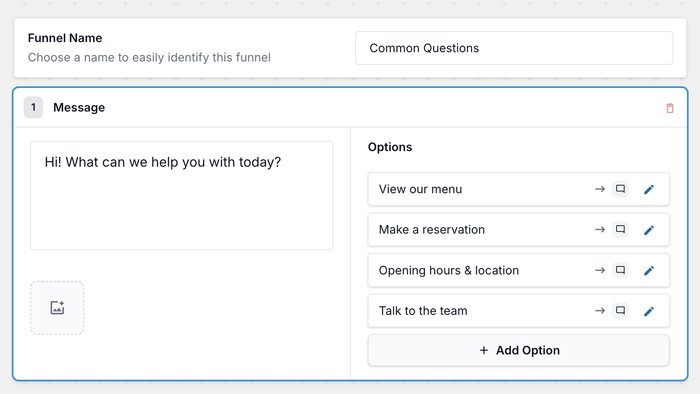
Ve a WPChat » Embudo de chat, haz clic en + Nuevo embudo y escribe un Nombre del embudo, como Preguntas frecuentes.
Edita el primer Bloque de Mensajes (Bloque 1). En el área de texto del mensaje, introduce tu pregunta inicial, por ejemplo: ¡Hola! ¿En qué podemos ayudarte hoy?
Debajo de ese bloque, haz clic en + Añadir opción para cada pregunta común. Añade opciones como:
Ver nuestro menú
Hacer una reserva
Horario de apertura y ubicación
Hablar con nuestro equipo
Añade más bloques de mensajes con + Añadir bloque de mensajes. Por ejemplo:
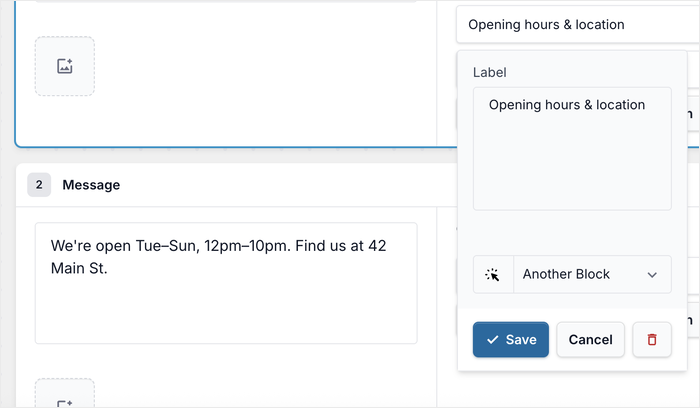
Bloque 2 — Horario de apertura:Abrimos de martes a domingo, de 12:00 a 22:00. Encuéntranos en Calle Principal, 42.
Bloque 3 — Menú:Aquí tienes nuestro menú completo: (adjunta una imagen o enlace).
Vuelve al primer bloque de mensajes y, para cada opción de respuesta, haz clic en el icono de editar y conéctala a:
A Otro Bloque → envía al visitante a un mensaje de seguimiento (por ejemplo, un bloque de respuesta), luego elige el número de bloque de destino.
A Atención al Cliente → dirígelos a un canal (por ejemplo, WhatsApp) para reservas o ayuda en directo.
Haz clic en Guardar.
Conecta cada opción del Bloque 1 a su bloque de respuesta correspondiente o a atención al cliente, luego añade opciones de respuesta al Bloque 2 y repite los pasos.
Utiliza el panel de vista previa (o Reproducir embudo completo) a la derecha para probar el flujo de principio a fin, luego haz clic en Guardar cambios.
Define dónde aparece el embudo
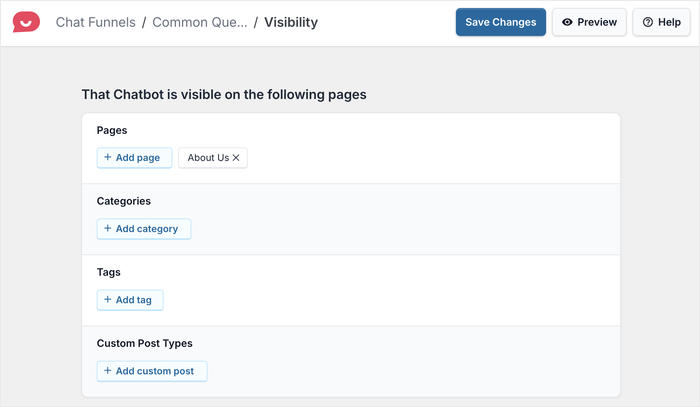
Ve a la pestaña Visibilidad del embudo y añade las páginas en las que debe ejecutarse este embudo con + Añadir página (por ejemplo, tu página de menú o reservas), o añade Categorías, Etiquetas o Tipos de Publicación Personalizados.
Haz clic en Guardar cambios.
¿Quieres el tutorial completo sobre cómo construir el flujo? Consulta nuestra guía sobre embudos de chat de WhatsApp.
Incluso si nunca has tocado la configuración de un plugin, esto lleva unos diez minutos.
Un embudo de chat de reservas sencillo (Copia esto)
¿Quieres un embudo que puedas implementar hoy mismo? Aquí tienes uno que responde a las preguntas que los invitados hacen antes de reservar. Les proporciona tu horario, tu menú y una forma rápida de contactar con tu equipo.
Introduce esto en tu embudo de reservas, bloque por bloque:
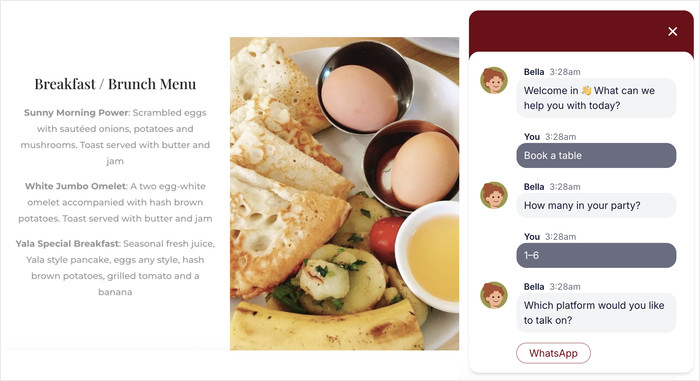
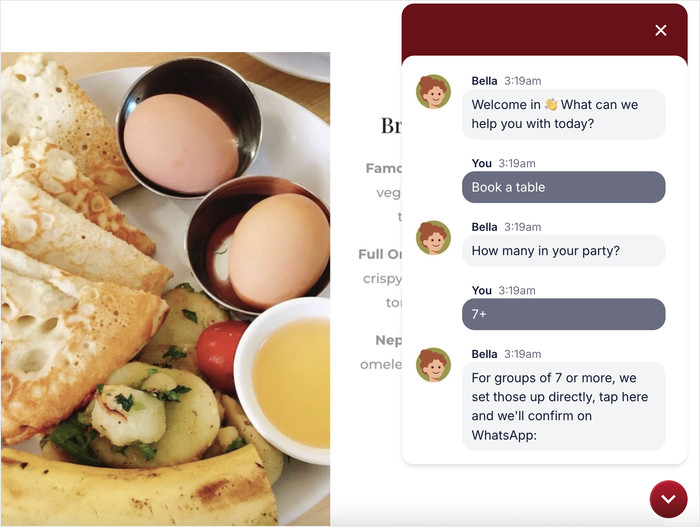
Si 1–6: Reserva aquí en unos pocos toques: [enlace de reserva]
Si 7+: Para grupos de 7 o más, los organizamos directamente, pulsa aquí y lo confirmaremos en WhatsApp: [botón de chat] → dirige a Atención al cliente
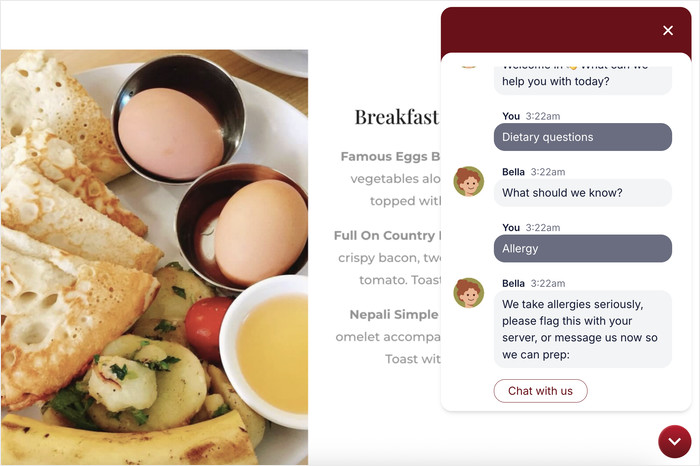
Si el cliente selecciona “Preguntas sobre la dieta”:
Bot: ¿Qué deberíamos saber?
Vegano / vegetariano
Sin gluten
Alergia
Vegano/vegetariano o sin gluten: Marcado en el menú con 🌱 / 🌾, aquí tienes el menú completo: [enlace al menú]
Alergia: Nos tomamos las alergias en serio, por favor, informa a tu camarero o envíanos un mensaje ahora para que podamos prepararnos: [botón de chat] → dirige a Atención al cliente
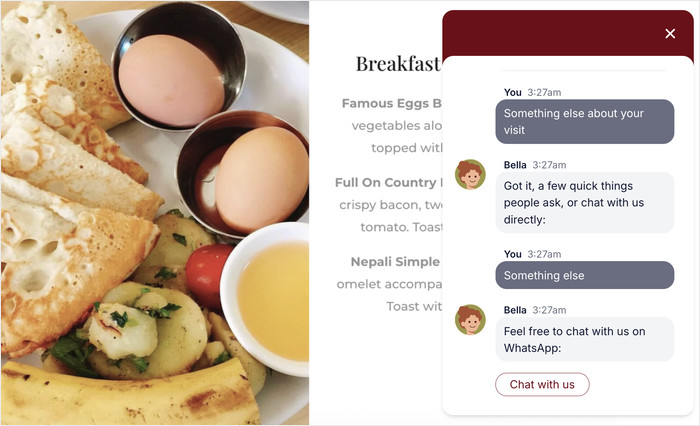
Si el cliente selecciona “Algo más sobre tu visita”:
Bot: Entendido, algunas cosas rápidas que la gente pregunta, o habla directamente con nosotros:
Horario de apertura y ubicación
¿Podemos traer un perro / niños?
Alguna otra cosa
Horario y ubicación: Martes–Domingo, 12:00–22:00, en Calle Mayor, 42. Aparcamiento gratuito detrás.
Perros/niños: ¡Los perros son bienvenidos en la terraza! Hay tronas disponibles en el interior.
Algo más: No dudes en hablar con nosotros en WhatsApp: [botón de chat] → dirige a Atención al cliente
Aquí está la mejor parte. Este embudo ofrece a los clientes los enlaces y respuestas exactos que necesitan para reservar con confianza, en segundos.
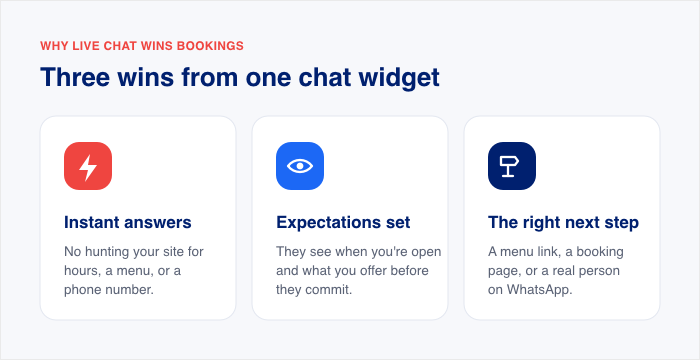
Eso es lo que hace que funcione para un restaurante:
El cliente obtiene respuestas instantáneas. Sin tener que buscar en tu sitio durante horas un menú o un número de teléfono.
Estableces las expectativas de antemano. Ven cuándo estás abierto y qué ofreces antes de comprometerse.
Les indicas el siguiente paso correcto. Un enlace al menú, una página de reservas o una persona real en WhatsApp.
Sustituye los enlaces de marcador de posición por tu menú real, página de reservas y botón de WhatsApp. Un enlace que funciona siempre es mejor que un callejón sin salida.
Este embudo también es una herramienta de tranquilidad. Cada cliente que pulsa a través ve que estás abierto, preparado y eres fácil de contactar, incluso a mitad del servicio.
Las reservas son la gran victoria, pero el mismo botón de chat resuelve también problemas menores. Una vez que WPChat esté activo, puedes dirigirlo a las preguntas que consumen el tiempo de tu equipo. Aquí tienes tres que funcionan bien para restaurantes:
Responde preguntas sobre el menú. Configura la automatización de preguntas frecuentes para las que escuchas a diario, como “¿Tenéis opciones sin gluten?” El bot responde en un instante, para que los clientes obtengan una respuesta sin esperar a tu equipo.
Gestiona preguntas sobre comida para llevar y a domicilio. Deja que el embudo de chat responda a las preguntas sobre pedidos y recogida durante el servicio. Esto mantiene tu línea telefónica libre cuando la cocina está más ocupada.
Dirige a los clientes a indicaciones o aparcamiento. Añade un bloque con tu dirección, un enlace al mapa y dónde aparcar. Los clientes te encuentran sin una llamada telefónica, y tu anfitrión se queda en la sala.
Algo que merece la pena saber: enviar ofertas diarias por difusión es una función de WhatsApp Business, no de WPChat.
Es útil si ya usas WhatsApp Business, así que tenlo en cuenta como un extra en lugar de una razón para cambiar.
La buena noticia es que puedes activarlas una a una, empezando por la pregunta que tu equipo responda con más frecuencia.
Preguntas frecuentes
¿Qué pasa si los invitados envían un mensaje durante el servicio cuando no puedo responder?
Cuando los invitados envían un mensaje durante el servicio, tu horario de disponibilidad y la respuesta automática evitan que esperen en silencio. El invitado recibe un acuse de recibo instantáneo más una hora de respuesta estimada, y los detalles de su reserva se guardan para ti.
Confirmas la mesa en el momento en que tu equipo está libre.
¿Puedo usar WPChat en varios idiomas para invitados internacionales?
Sí, puedes usar WPChat con invitados internacionales. Admite chat multicanal y te permite configurar un saludo para dar la bienvenida a los visitantes en más de un idioma. De esta manera, los invitados ven un mensaje que entienden antes de que se pongan en contacto.
¿Puede WPChat conectarse a mi sistema de reservas existente (OpenTable, Resy)?
WPChat no se integra directamente con OpenTable o Resy como una integración bidireccional. Es un embudo de contacto directo, por lo que recopila la fecha, la hora y el tamaño del grupo del invitado, y luego tu equipo introduce esa solicitud en tu sistema.
La ventaja es real: ninguna plataforma de terceros se lleva una comisión de la reserva.
¿Es WhatsApp realmente mejor que un formulario de reserva para restaurantes?
Sí, WhatsApp supera a un formulario de reserva en velocidad y familiaridad. Help Scout informa que el 41% de los consumidores prefieren el chat en vivo al teléfono y al correo electrónico, y Nextiva descubrió que el 82% de los clientes usarían el chat en vivo en el móvil si estuviera disponible.
Los invitados ya tienen WhatsApp abierto, por lo que un toque rápido gana donde un formulario lento pierde la reserva.
Empieza a aceptar reservas por WhatsApp hoy mismo
El tráfico ya está en tu sitio. Ahora mismo, alguien está revisando tu menú, preguntándose si tienes una mesa libre para el viernes por la noche. Un botón de WhatsApp convierte a ese navegador en una mesa reservada, sin comisión de plataforma y sin un formulario lento que se interponga.
Esto es lo que realmente estás haciendo cuando añades ese botón:
Te encuentras con los invitados donde ya están. WhatsApp está abierto en su teléfono, por lo que reservar requiere un toque, no un formulario.
Conservas cada reserva. Ninguna plataforma de terceros se queda con una comisión de tus reservas.
Respondes a tu propio ritmo. Las respuestas automáticas y el horario de disponibilidad guardan los detalles hasta que tu equipo esté libre.
La buena noticia es que no necesitas ser técnico para configurar esto. Si puedes enviar un mensaje de texto, puedes crear un embudo de reservas que funcione mientras estás ocupado en la cocina.
Puedes hacer esto incluso si estás empezando con los plugins. Añade el botón, pega tus enlaces y deja que el chat haga el resto.
Como Redactor Senior en Smash Balloon y WPChat, Sajjan lleva más de 10 años escribiendo sobre WordPress, marketing en redes sociales y negocios en línea, con un enfoque en la curación de contenidos y la estrategia de marketing digital. Su trabajo muestra a los propietarios de sitios web cómo conseguir seguidores, sacar más provecho del contenido que publican y llegar a esa audiencia de forma individual a través de aplicaciones de mensajería.
We use cookies to improve your experience on our site. By using our site, you consent to cookies.
This website uses cookies
Websites store cookies to enhance functionality and personalise your experience. You can manage your preferences, but blocking some cookies may impact site performance and services.
Essential cookies enable basic functions and are necessary for the proper function of the website.
Name
Description
Duration
Cookie Preferences
This cookie is used to store the user's cookie consent preferences.
30 days
You can find more information in our Cookie Notice and .