Si usas WhatsApp para gestionar mensajes de clientes, es posible que conozcas este problema
Alguien pregunta por tu horario a las 9 p. m. Otro quiere saber si envías a su ciudad. Un tercero solo quiere un precio. Para cuando te despiertes y respondas, ya habrán contactado a tu competidor.
Pero cuando buscas respuestas automáticas, te encuentras con artículos que hablan de la API de WhatsApp Business, cuentas de desarrollador de Meta y procesos de verificación de empresas.
Si diriges una pequeña empresa o trabajas solo, ese camino parece un callejón sin salida antes de empezar.
Así que probé diferentes herramientas de negocios de WhatsApp, analicé dónde fallan realmente y profundicé en WPChat, un plugin que maneja respuestas automáticas sin tocar una sola línea de código.
En esta publicación, te guiaré a través de ambos métodos: la opción gratuita integrada y la configuración más inteligente que dirige a los clientes a la respuesta correcta.
También he incluido ejemplos de mensajes listos para usar para diferentes tipos de negocios que puedes utilizar de inmediato.
- Cómo configurar la respuesta automática de WhatsApp (respuesta rápida)
- Por qué la respuesta automática de WhatsApp es innegociable para las pequeñas empresas
- Método 1: La respuesta automática integrada de WhatsApp Business (Gratuita, pero limitada)
- Método 2: Respuestas automáticas inteligentes de WhatsApp con WPChat (sin necesidad de código)
- Paso 3: Personalizar el icono del chat y el avatar del asistente
- Ejemplos de mensajes de respuesta automática de WhatsApp que puede copiar ahora mismo
- Empieza a Enviar Respuestas de WhatsApp Más Inteligentes Hoy Mismo
Cómo configurar la respuesta automática de WhatsApp (respuesta rápida)
Hay dos formas de configurar la respuesta automática de WhatsApp para tu negocio. El método 1 está integrado directamente en la aplicación gratuita WhatsApp Business, pero envía un mensaje estático a todo el mundo.
Por lo tanto, no tendrás forma de ajustar lo que dice según lo que preguntó el cliente.
El método 2 utiliza WPChat, un plugin de WordPress que te permite crear embudos de chat inteligentes con opciones de respuesta ramificadas vinculadas directamente a tu sitio web.
Aquí tienes una rápida comparación de ambos métodos:
| Método 1: Aplicación WhatsApp Business | Método 2: Plugin WPChat | |
|---|---|---|
| Coste | Gratis | Plugin de pago (Pro o Elite para embudos) |
| Tiempo de configuración | ~2 minutos | ~10 minutos |
| Tipo de respuesta automática | Un mensaje estático para todos los contactos | Embudos de chat de varios pasos con opciones de respuesta |
| Personalización | Editar solo el texto del mensaje | Iconos, avatares, temas y visibilidad personalizados |
| Funciona en | la aplicación WhatsApp Business | Tu sitio de WordPress |
| Ideal para | Mensajes sencillos de ausencia o de bienvenida | Propietarios de sitios de WordPress que desean respuestas más inteligentes |
Por qué la respuesta automática de WhatsApp es innegociable para las pequeñas empresas
Según investigaciones de InsideSales.com, las empresas que responden en un plazo de 5 minutos tienen 100 veces más probabilidades de contactar con un cliente potencial.
Esa es la diferencia entre ganar un cliente y perderlo antes de que supieras que estaba interesado.
WhatsApp hace que esa ventana sea aún más estrecha. Los mensajes en la plataforma se leen casi de inmediato, con alrededor del 90 % abiertos en los 3 minutos posteriores a la entrega.
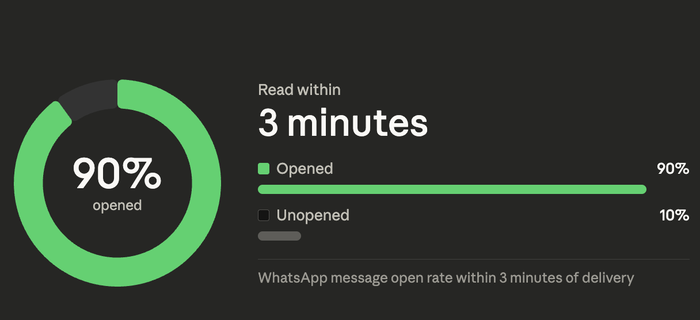
Cada hora que pasa sin una respuesta es una hora en la que ese cliente sigue decidiendo. Si un competidor retoma la conversación primero, la decisión ya está tomada.
No importa lo bueno que sea tu producto o lo competitivo que sea tu precio. La empresa que responde más rápido gana la conversación.
La buena noticia es que no tienes que estar pegado a tu teléfono para mantener la capacidad de respuesta. Esto es lo que puedes hacer en su lugar.
Método 1: La respuesta automática integrada de WhatsApp Business (Gratuita, pero limitada)
La aplicación WhatsApp Business viene con dos herramientas de respuesta automática integradas: un Mensaje de bienvenida y un Mensaje de ausencia.
Esta sección te guía paso a paso por ambas funciones.
Cómo configurar un mensaje de bienvenida en WhatsApp Business
Un Mensaje de bienvenida se activa automáticamente cuando alguien se pone en contacto contigo por primera vez, o cuando te envía un mensaje después de 14 días de inactividad.
Es una buena forma de acusar recibo de las nuevas consultas sin tener que responder manualmente cada vez.
Así es como se configura:
- Abre la aplicación WhatsApp Business en tu teléfono.
- Toca los tres puntos en la esquina superior derecha para abrir el menú, luego toca Ajustes.
- Toca Herramientas para la empresa y, a continuación, abre Mensaje de bienvenida.
- Activa el interruptor para activar la bienvenida.
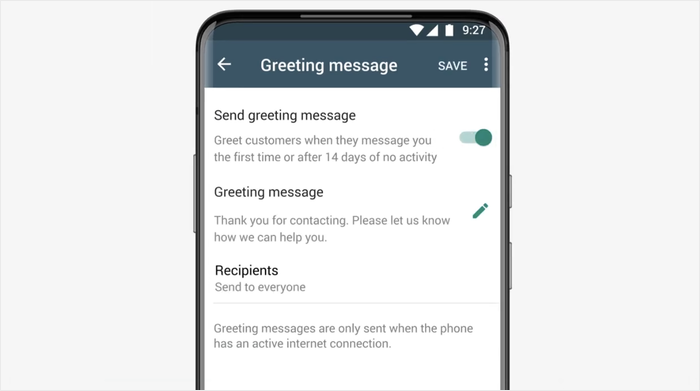
- Toca el campo del mensaje para editar el texto predeterminado y escribir tu propio saludo.
- Toca Destinatarios para elegir quién lo recibe.
- Puedes seleccionar Todos los contactos, Todos excepto..., Solo para... o Nadie en mis contactos.
- Toca Guardar cuando hayas terminado.
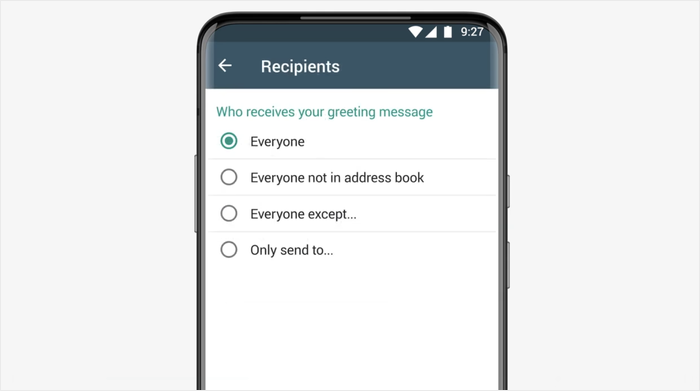
Algo que vale la pena saber: el saludo solo se activa en el primer mensaje de un contacto o después de un lapso de 14 días en la conversación.
No se enviará cada vez que alguien te envíe un mensaje, lo que confunde a mucha gente cuando lo configura por primera vez.
Cómo configurar un mensaje de ausencia en WhatsApp Business
Un Mensaje de ausencia se envía automáticamente cuando un cliente te envía un mensaje fuera de tu horario establecido. Es lo más parecido a una respuesta automática que tiene la aplicación nativa.
Así es como se configura:
- Abre la aplicación WhatsApp Business y toca Ajustes.
- Selecciona Herramientas para la empresa y, esta vez, abre Mensaje de ausencia.
- Activa el interruptor para habilitar esta función.
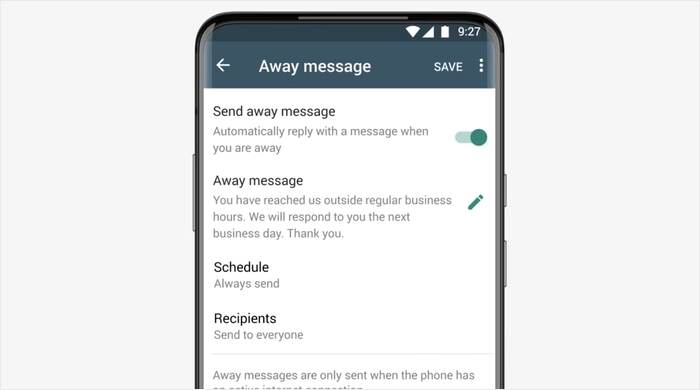
- Introduce tu mensaje de ausencia en el campo de mensaje.
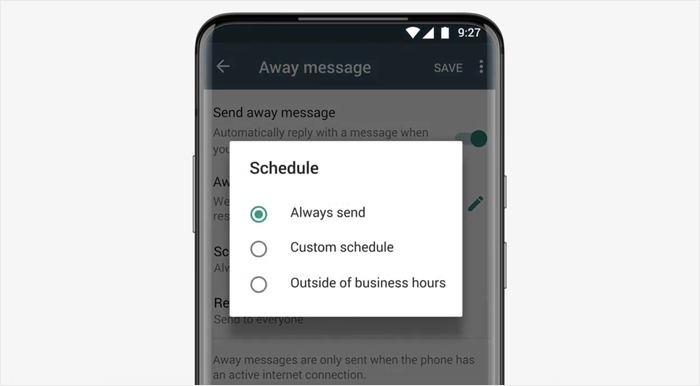
- Toca Programar para elegir cuándo se activa.
- Tienes tres opciones para esto:
- Siempre envía el mensaje a cualquier hora del día.
- Programación personalizada te permite establecer horas específicas para su activación.
- Fuera del horario comercial utiliza las horas que establezcas en tu Perfil de empresa.
- Toca Destinatarios para elegir quién lo recibe y, a continuación, toca Guardar.
Nota rápida: Es fácil establecer un intervalo de tiempo incorrecto y no darse cuenta hasta que los clientes empiezan a recibir mensajes de ausencia en mitad del día. Vuelve a comprobar tu programación después de guardarla.
El problema de las respuestas automáticas nativas (y por qué la mayoría de las empresas las superan rápidamente)
La aplicación WhatsApp Business hace lo que promete. El problema es que lo que promete no es mucho.
Cada respuesta que envía es el mismo bloque de texto estático. No importa si el cliente preguntó por precios, envíos, disponibilidad o cualquier otra cosa. Todos reciben el mismo mensaje de vuelta.
Esto es lo que la respuesta automática nativa simplemente no puede hacer:
- Enviar respuestas diferentes según lo que el cliente preguntó realmente
- Ofrecer un menú de opciones para que los clientes elijan
- Ramificarse en diferentes rutas de conversación según la respuesta
- Vincular a los clientes a páginas específicas de tu sitio de WordPress o catálogo de productos
- Aplicar cualquier lógica condicional basada en la consulta del cliente
Probablemente ya hayas leído sobre la API de WhatsApp Business como el siguiente paso. Y sí, es más potente.
Pero para acceder a ella, necesitas crear una cuenta de desarrollador de Meta, pasar por la verificación de la empresa o incluso pagar por una plataforma de terceros.
Entonces, ¿qué pasa si quieres respuestas automáticas que realmente dirijan a los clientes a la respuesta correcta, sin solicitar acceso de desarrollador?
Eso es exactamente para lo que se construyó WPChat.
Método 2: Respuestas automáticas inteligentes de WhatsApp con WPChat (sin necesidad de código)
WPChat es un plugin de WordPress creado específicamente para propietarios de sitios que desean gestionar conversaciones con clientes sin la complejidad de la API de WhatsApp Business.
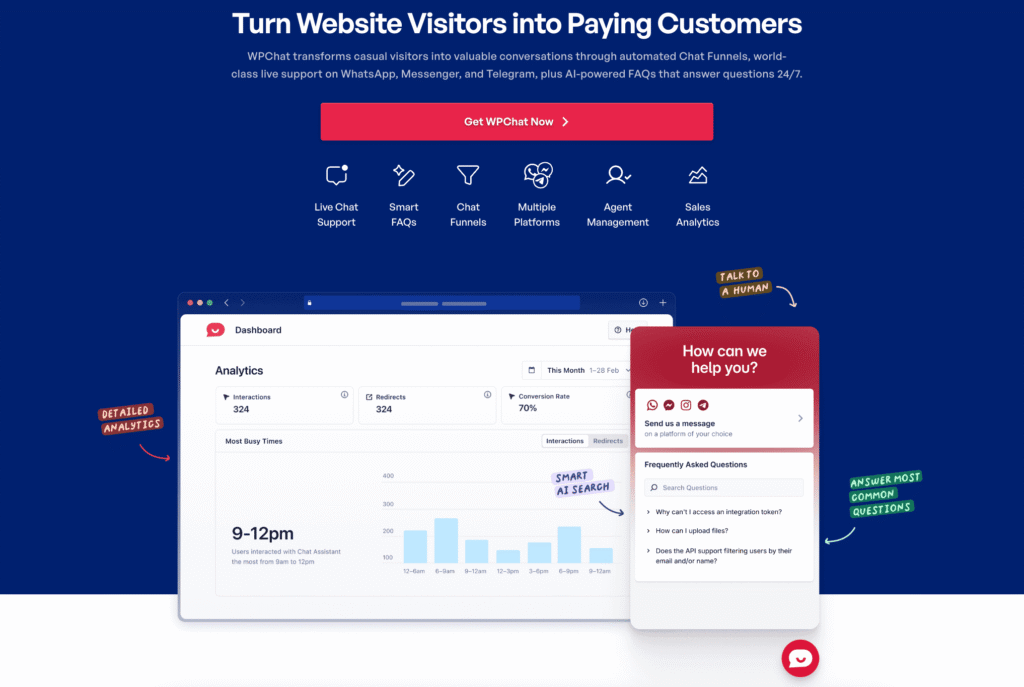
Añade un widget de chat a tu sitio de WordPress y te permite crear embudos de chat de varios pasos que guían a los clientes a la respuesta correcta automáticamente.
La configuración tarda unos 10 minutos y no requiere ningún código. Incluso si nunca has instalado un plugin de WordPress antes, los pasos a continuación te guiarán a través de todo.
Paso 1: Instalar y configurar WPChat
Primero, consigue tu copia de WPChat aquí antes de instalarlo y activarlo en tu sitio web.
Instalar WPChat funciona como cualquier otro plugin de WordPress. En caso de que necesites ayuda, puedes ver esta guía paso a paso para instalar plugins fácilmente.
Ejecutar el asistente de configuración
Una vez activado el plugin, verás WPChat añadido a la barra lateral de tu WordPress.
Haz clic en WPChat en la barra lateral de WordPress y, a continuación, haz clic en Configurar para iniciar el asistente.

En el campo de WhatsApp, introduce tu número de teléfono, incluido el código internacional.
También puedes conectar este plugin a otras aplicaciones de mensajería desde aquí. Simplemente introduce tu nombre de usuario o número de teléfono.

Finalmente, desplázate hacia abajo y haz clic en Siguiente para continuar.

En la siguiente página, abre el menú desplegable Tema y elige entre Básico, Noche o Pastel.
Cada tema tiene un aspecto diferente y puedes cambiarlo más tarde si quieres.
Haz clic en el botón Siguiente para continuar.

Configurar visibilidad
Elige entre Mostrar en todas las páginas o Mostrar solo en páginas específicas.

Si eliges mostrarlo en páginas específicas, utiliza los filtros de abajo para controlar dónde aparece.
Pero si quieres mostrarlo en todas partes, puedes configurar excepciones usando los filtros en su lugar.
Después de configurar la visibilidad, desplázate hacia abajo y haz clic en Siguiente.

En la siguiente página, pega tu clave de licencia en el campo.
Haz clic en Activar y el campo mostrará una clave enmascarada con una marca de verificación verde.
Finalmente, puedes hacer clic en Completar configuración para continuar.

Paso 2: Crear un embudo de chat
Los embudos de chat son una forma de configurar conversaciones de varios pasos, guiando a los clientes hacia la información específica que necesitan basándose en sus aportaciones.
Piénsalo como un árbol de decisiones simple que se ejecuta automáticamente cada vez que alguien abre el widget de chat.
En la barra lateral de WordPress, haz clic en WPChat y, a continuación, haz clic en Embudo de chat.
Haz clic en el botón Nuevo embudo.

Crea tu primer bloque de mensajes:
Primero, introduce un nombre en el campo Nombre del embudo.

Escribe tu mensaje de apertura en el área de texto.
Puedes obtener más información sobre las mejores prácticas para tus mensajes a continuación.

Haz clic en el icono de lápiz para editar las opciones de respuesta para tus visitantes.
A continuación, introduce una etiqueta para la opción que sea corta y fácil de leer.

Para cada opción, puedes establecer la acción en una de las 2 opciones:
- A Soporte al Cliente: Envía al visitante a tu chat de WhatsApp.
- A Otro Bloque: Abre otro bloque de mensajes que tenga la respuesta.

Haz clic en Guardar para confirmar tu opción de respuesta del mensaje.
Creemos otro bloque de mensajes para que puedas conectar los mensajes entre sí.

Añadir más bloques:
Haz clic en Añadir bloque de mensajes para agregar un paso de seguimiento en el embudo.

Repite los pasos de mensaje y opciones anteriores para cada bloque nuevo.
Vuelve a una de las opciones del primer mensaje y conéctala a este bloque.

Ahora, cuando un visitante seleccione esa opción de respuesta, el embudo mostrará tu nuevo mensaje como respuesta.
Haz clic en Guardar cambios cuando hayas terminado.
Establecer visibilidad del embudo
Después de guardar el embudo, puedes elegir dónde será visible este embudo de chat en tu sitio:
Usa + Añadir página, + Añadir categoría, + Añadir etiqueta o + Añadir publicación personalizada para elegir dónde aparece este embudo.

Haz clic en GuardarCambios.
Recomiendo empezar con un embudo sencillo antes de crear flujos más complejos. Un mensaje de apertura con tres opciones para preguntas comunes es un buen punto de partida.
Paso 3: Personalizar el icono del chat y el avatar del asistente
Puedes cambiar el aspecto del widget de chat para que coincida con tu marca.
Ve a WPChat » Personalizador en tu barra lateral para abrir el editor en vivo.

Cambiar el icono del chat
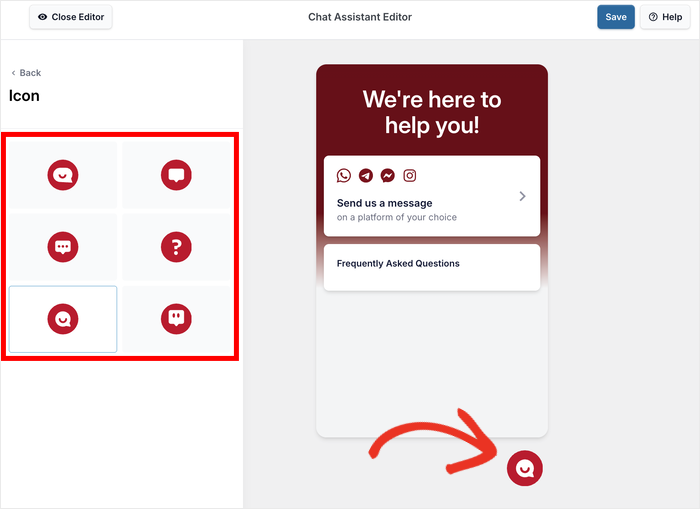
Este es el icono en el que hacen clic tus visitantes para abrir el widget y el embudo de chat.
Para cambiar su aspecto, primero haz clic en Icono en el panel izquierdo.
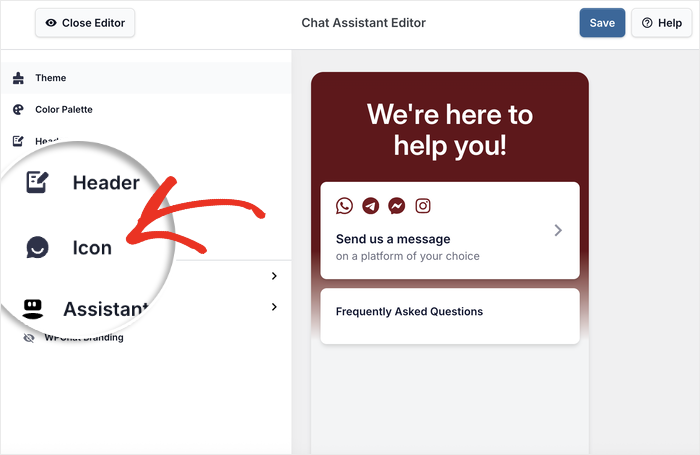
Selecciona tu icono preferido de la cuadrícula.
El icono seleccionado aparecerá con un contorno y podrás ver exactamente cómo queda a la derecha.
Cambiar el avatar del asistente
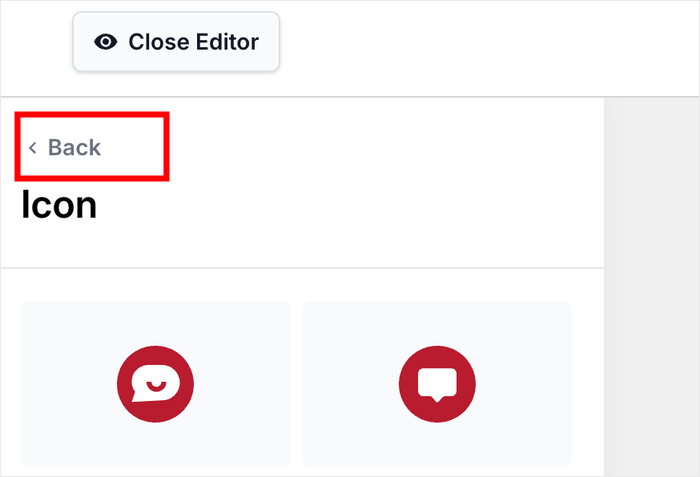
Haz clic en el botón Atrás para volver al panel principal del personalizador.
De las opciones de la izquierda, haz clic en Avatar del asistente.

Elige entre los avatares preestablecidos: WPChat, Juno, Quark, Tera o Pixie.
Un borde azul indica cuál está seleccionado.
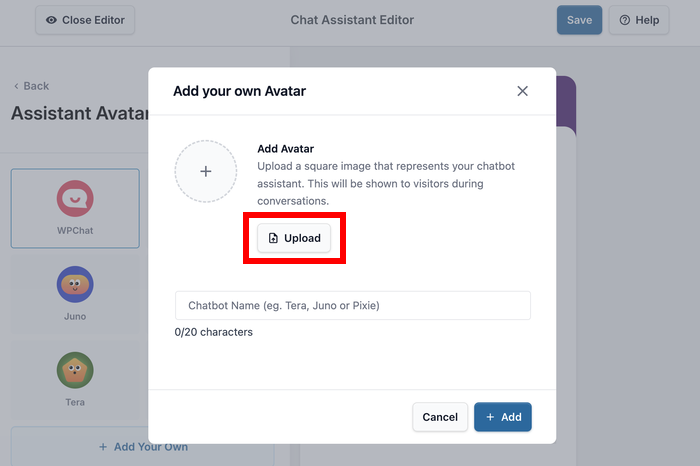
Si prefieres subir tu propio avatar, haz clic en + Añadir el tuyo.

Haz clic en Subir y selecciona la imagen de tu ordenador o de la biblioteca de medios.
Puedes usar una foto profesional, el logotipo de la empresa o una foto de mascota para esto.
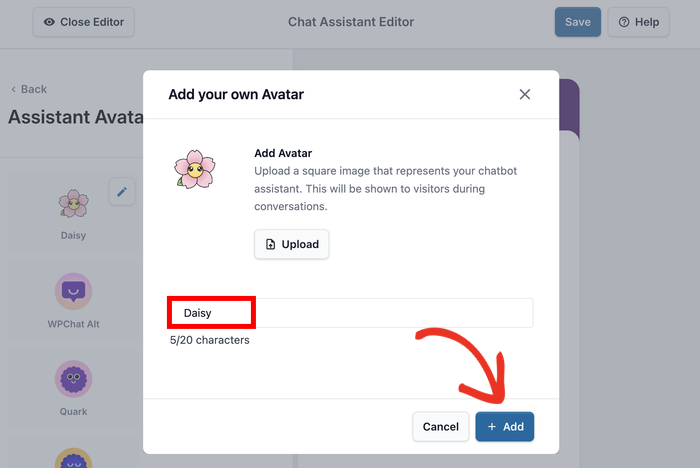
Introduce un nombre en el campo Nombre del chatbot que encaje con la imagen.
Finalmente, haz clic en Añadir para confirmar tu avatar.
Una vez que esté satisfecho con sus elecciones, haga clic en Guardar en la esquina superior derecha para aplicar todos los cambios del personalizador.
Con eso, puede abrir su sitio web y probar cómo funciona el embudo de chat.
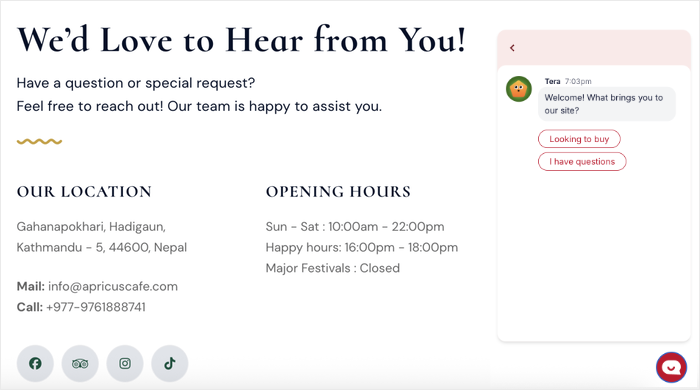
Después de que sus visitantes comiencen a revisar este embudo, también puede consultar las analíticas para ver cómo está funcionando.
Para sacar aún más provecho del widget, puede agregar preguntas frecuentes, conectar más plataformas sociales y probar diferentes opciones de visibilidad.
Como puede ver, todo el proceso es súper fácil y hay mucho más que puede hacer con WPChat.
Comience hoy mismo con WPChat y empiece a crear embudos de chat.
Para obtener más información, también puede consultar esta guía que explica los embudos de chat en detalle con más ejemplos.
Ejemplos de mensajes de respuesta automática de WhatsApp que puede copiar ahora mismo
Saber cómo configurar la respuesta automática es una cosa. Saber qué escribir es donde la mayoría de las empresas fallan.
Los ejemplos a continuación le brindan una plantilla lista para usar para cinco tipos de negocios comunes, junto con un "antes y después" para que pueda ver exactamente qué marca la diferencia.
Ejemplos de respuestas automáticas para un restaurante o cafetería local
Una respuesta genérica no deja nada útil al cliente. Una buena respuesta le da lo que realmente vino a buscar: su horario, su menú y una forma de reservar mesa.
Lo que envían la mayoría de los restaurantes:
“¡Gracias por contactarnos! Nos pondremos en contacto con usted lo antes posible.”
Ese mensaje no responde nada. El cliente todavía no sabe si está abierto, qué hay en el menú o cómo hacer una reserva.
Lo que debe enviar en su lugar:
“¡Hola! Abrimos de martes a domingo, de 11 a. m. a 10 p. m. Consulte nuestro menú aquí: [enlace]. ¿Quiere reservar mesa? ¡Responda 'Reservar' y nos encargaremos!”
Es cálido, es específico y le da al cliente un siguiente paso claro sin tener que esperar una respuesta humana.
Ejemplos de respuestas automáticas para una tienda de comercio electrónico
Los compradores en línea suelen tener una de estas tres preguntas: ¿dónde está mi pedido?, ¿cuánto tarda el envío? o ¿cómo devuelvo algo?
Un menú de ramificación maneja las tres a la vez.
Lo que envían la mayoría de las tiendas de comercio electrónico:
“¡Hola! Gracias por su mensaje. Un miembro de nuestro equipo se pondrá en contacto con usted en breve.”
Esa respuesta genera más ansiedad de la que alivia, especialmente para alguien que espera un paquete.
Lo que debe enviar en su lugar:
“¡Hola! ¿En qué podemos ayudarle hoy? Responda A para el estado del pedido, B para información de envío o C para devoluciones y reembolsos.”
Este enfoque dirige al cliente al instante y hace que su negocio parezca organizado y receptivo, incluso a medianoche.
Ejemplos de respuestas automáticas para un profesional independiente o consultor
Cuando un cliente potencial se comunica por primera vez, su respuesta automática es su primera impresión. Haga que suene profesional sin sonar como un robot.
Lo que envían la mayoría de los profesionales independientes:
“¡Gracias por su mensaje! Me pondré en contacto con usted cuando pueda.”
Esa respuesta no le da al cliente ninguna razón para quedarse. No califica la consulta ni le dice qué hacer a continuación.
Lo que debe enviar en su lugar:
“¡Hola, gracias por contactarnos! Actualmente estoy aceptando nuevos clientes a partir de mayo. Consulta mis tarifas y servicios en [enlace] y reserva una llamada gratuita de 20 minutos aquí: [enlace de reserva].”
Establece expectativas, filtra consultas serias y le da al cliente algo útil que hacer mientras espera.
Ejemplos de respuestas automáticas para un negocio de servicios (fontanero, limpiador, electricista)
Cuando alguien se comunica con un negocio de servicios, generalmente necesita ayuda pronto. Tu respuesta debe reconocer la urgencia y darle un paso a seguir claro de inmediato.
Lo que envían la mayoría de los negocios de servicios:
“Gracias por contactarnos. Nos pondremos en contacto.”
Para alguien con una tubería con fugas a las 10 p. m., esa respuesta se siente como un callejón sin salida.
Lo que debe enviar en su lugar:
“¡Hola! Recibimos tu mensaje. Respondemos a todas las solicitudes en un plazo de 2 horas. Para trabajos urgentes, llama al [número]. Para reservar una visita, completa este breve formulario: [enlace].”
Tranquiliza al cliente de que alguien vendrá, le da una opción para situaciones urgentes y recopila sus datos a través de un formulario en tu sitio de WordPress.
Respuesta automática para fuera de horario / Mensaje de ausencia (Cualquier tipo de negocio)
El mensaje de fuera de horario es el que los clientes ven con más frecuencia, y el que recibe menos atención. Aquí te explicamos cómo solucionarlo.
Lo que envían la mayoría de los negocios:
“Actualmente no estamos disponibles. Por favor, inténtalo de nuevo más tarde.”
Esa respuesta no le dice nada al cliente. No dice cuándo volverás, qué puede hacer mientras tanto, o si su mensaje fue recibido.
Lo que debe enviar en su lugar:
“¡Hola! Estamos desconectados ahora mismo, pero responderemos a primera hora de mañana. Mientras tanto, consulta nuestras preguntas frecuentes en [enlace] o consulta los precios en [enlace]. ¡Hablamos pronto!”
Reconoce el mensaje, establece una expectativa clara y le da al cliente algo útil que hacer mientras espera.
Ese pequeño esfuerzo adicional suele ser la diferencia entre un cliente que se queda y uno que se va.
Empieza a Enviar Respuestas de WhatsApp Más Inteligentes Hoy Mismo
Configurar respuestas automáticas de WhatsApp no tiene por qué significar elegir entre un mensaje básico y genérico y una compleja integración de API.
La aplicación nativa de WhatsApp Business funciona bien para saludos y mensajes de ausencia sencillos, y solo tarda unos minutos en configurarse.
Para los propietarios de sitios de WordPress que necesitan respuestas más inteligentes que guíen a los clientes a la respuesta correcta, WPChat ofrece una alternativa sin código que va mucho más allá de lo que pueden hacer las herramientas integradas.
Los ejemplos, pasos y el proceso de creación de embudos de este guía te brindan todo lo que necesitas para poner algo útil en funcionamiento hoy mismo.
¿Listo para configurar tu primer embudo de chat? ¡Obtén tu copia de WPChat hoy mismo!
Más guías y tutoriales de marketing en línea
- Ubicaciones del botón de WhatsApp que funcionan: Dónde colocar WhatsApp en tu sitio web
- Cómo Capturar Clientes Potenciales Antes de que Abandonen tu Sitio Web (Estrategias Probadas)
- Los Mejores Plugins Gratuitos de WordPress para WhatsApp para Pequeñas Empresas
- ¿WhatsApp o DMs de Instagram para negocios? ¿Dónde llegar a tus clientes?