Si tienes una tienda WooCommerce, ya conoces la frustración.
Un cliente navega por tus productos, añade artículos a su carrito y luego… desaparece. Sin compra. Sin explicación. Solo una venta perdida.
Los carritos abandonados son una de las mayores fugas de ingresos en el comercio electrónico. Y aunque los correos electrónicos de seguimiento han sido la estrategia de recuperación habitual, los clientes ahora los ignoran.
Entonces, ¿qué es lo que realmente capta la atención? WhatsApp. En serio. Con tasas de apertura que se disparan hasta el 98%, esos mensajes se leen.
En esta guía, te explico exactamente cómo puedes usar WhatsApp para recuperar esas ventas perdidas de WooCommerce.
- ¿Qué es el abandono de carritos de WooCommerce (y por qué WhatsApp es la solución)?
- Por qué WhatsApp supera al correo electrónico para la recuperación de carritos
- Cómo recuperar carritos abandonados de WooCommerce con WhatsApp: 3 métodos
- WPChat frente a otros métodos de recuperación de carritos de WhatsApp: ¿Cuál es el adecuado para ti?
- Errores comunes que debe evitar al configurar la recuperación de carritos abandonados con WhatsApp
- Resultados reales: Qué esperar de la recuperación de carritos con WhatsApp
- Empieza a recuperar los ingresos perdidos de WooCommerce hoy mismo
¿Qué es el abandono de carritos de WooCommerce (y por qué WhatsApp es la solución)?
El abandono de carritos de WooCommerce ocurre cuando un comprador añade artículos a su carrito pero abandona tu tienda antes de completar la compra.
La recuperación con WhatsApp funciona enviando un mensaje personal y oportuno a ese comprador, ya sea a través de una secuencia automatizada de seguimiento o de un widget de chat en vivo, para que vuelva.
Según los datos de WhatsApp Business, los mensajes de WhatsApp tienen tasas de apertura del 98%, lo que los hace mucho más eficaces que el correo electrónico para la recuperación de carritos.
El coste real del abandono de carritos para las tiendas WooCommerce
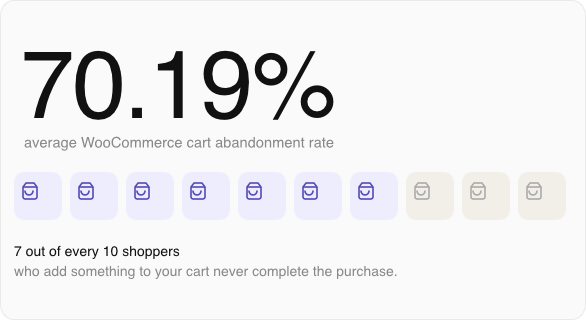
Para una tienda WooCommerce promedio, la tasa de abandono de carritos es del 70,19%.
Eso significa que aproximadamente 7 de cada 10 compradores que añaden algo a tu carrito nunca completan la compra.
A modo de ejemplo, si tu tienda genera 10.000 $ al mes en ingresos, podrías estar dejando más de 23.000 $ sobre la mesa cada mes.
La buena noticia es que no todas esas ventas perdidas se han ido para siempre.
Muchos compradores abandonan carritos por razones solucionables y, con el método adecuado, puedes recuperar una parte importante de ellos.
Aquí se comparan los canales de recuperación más comunes en cuanto a la recepción de tu mensaje:
| Canal de recuperación | Tasa de apertura media |
|---|---|
| Correo electrónico | ~20–25 % |
| SMS | ~98 % |
| ~90 %+ | |
| Notificaciones push | ~5–10 % |
Fuentes: Mailchimp Email Benchmarks; SimpleTexting SMS Marketing Statistics; WhatsApp Business Case Studies
Como puedes ver, el correo electrónico se sitúa en la parte inferior del grupo. WhatsApp se acerca a igualar al SMS en tasas de apertura, siendo mucho más fácil de utilizar.
Por qué WhatsApp supera al correo electrónico para la recuperación de carritos
WhatsApp no es solo otro canal de mensajería. Es una forma fundamentalmente diferente de llegar a un comprador.
He aquí por qué supera consistentemente al correo electrónico cuando se trata de recuperar carritos abandonados:
- Entregas y tasas de lectura casi instantáneas. Los mensajes de WhatsApp suelen leerse a los pocos minutos de enviarse, no horas o días después como la mayoría de los correos electrónicos de marketing.
- Sensación de conversación frente a carpetas de spam. Los mensajes de WhatsApp aterrizan en un hilo de chat personal, no en una pestaña de bandeja de entrada promocional, por lo que se sienten como un mensaje real en lugar de un envío masivo.
- Comunicación bidireccional en tiempo real. A diferencia del correo electrónico, WhatsApp permite a los compradores responder al instante, lo que significa que un cliente indeciso puede hacer una pregunta y obtener una respuesta antes de que se convenza de no comprar.
- Diseñado para móviles. La mayoría de los compradores de WooCommerce navegan y compran en sus teléfonos, y WhatsApp ya es la aplicación que más consultan. Les estás llegando donde ya están.
Lo que necesitas antes de empezar
Antes de sumergirnos en la configuración, asegúrate de tener todo preparado. Esto te ahorrará tiempo y ayudará a que todo funcione sin problemas.
Aquí tienes una lista de verificación rápida de lo que necesitarás:
- Tienda WooCommerce activa: WooCommerce es un plugin gratuito de comercio electrónico para WordPress que convierte tu sitio web en una tienda en línea totalmente funcional.
- Cuenta de WhatsApp: Puedes usar una cuenta personal de WhatsApp o una cuenta de WhatsApp Business. WhatsApp Business es la mejor opción para los propietarios de tiendas.
- Acceso de administrador de WordPress: Necesitarás iniciar sesión como administrador en tu sitio de WordPress. Esto te da acceso completo para instalar plugins y configurar ajustes.
- El plugin WPChat: WPChat es un plugin de WordPress que te permite añadir un widget de chat de WhatsApp y embudos de mensajería automatizada directamente a tu tienda WooCommerce, sin necesidad de codificación.
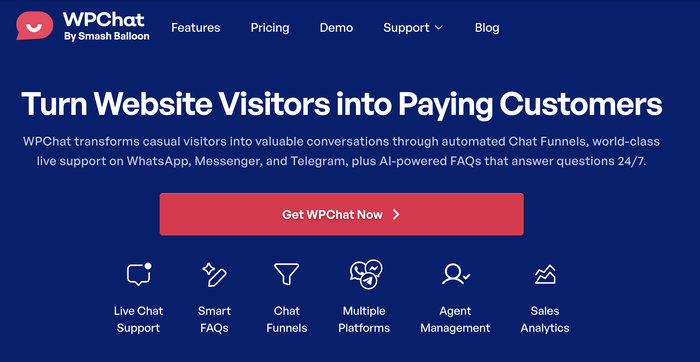
Es la herramienta que utilizaremos en esta guía para configurar todos los métodos que se describen a continuación. Puedes ver cómo se compara con otras opciones de recuperación de carritos en el resumen más abajo.
Una vez que tengas los cuatro listos, estarás preparado.
Cómo recuperar carritos abandonados de WooCommerce con WhatsApp: 3 métodos
Hay tres formas prácticas de usar WhatsApp para recuperar carritos abandonados en WooCommerce.
Cada método se dirige a una etapa diferente del proceso de compra, y juntos cubren todas tus bases.
Aquí tienes un resumen rápido de lo que cubriremos:
- Coloca un widget de chat de WhatsApp en tus páginas de producto y de pago
- Configura embudos de seguimiento automatizados de WhatsApp
- Utiliza flujos de chat de preguntas frecuentes predefinidos para eliminar la indecisión de última hora
Vamos a repasar cada uno paso a paso.
Método 1: Añadir un widget de chat de WhatsApp a tu página de pago (Detén el abandono antes de que ocurra)
La mayoría de las estrategias de recuperación de carritos se centran en contactar a los compradores después de que ya se han ido.
Este método es diferente. Se centra en detener el abandono antes de que ocurra.
Instalé el widget de WPChat en una página de pago de prueba de WooCommerce y esto es exactamente lo que sucedió: durante la primera sesión, un comprador utilizó el botón de chat para hacer una pregunta rápida sobre el envío.
Esa única interacción fue suficiente para mantenerlos en la página y completar su compra. Un pequeño cambio, pero significativo.
Así es como puedes configurarlo en tu propia tienda:
Paso 1: Instala y activa WPChat.
Obtén el plugin de WPChat e instálalo en tu sitio web.
Luego, activa el plugin y abre WPChat desde tu panel de WordPress.
Desde aquí, haz clic en Configurar y se te pedirá que introduzcas tu número de teléfono de WhatsApp.

Introduce el número al que quieres que los clientes te contacten.
Para WhatsApp, puedes introducir tu número de teléfono aquí. También puedes conectar otras plataformas si lo deseas.

Después de eso, desplázate hacia abajo y haz clic en Siguiente para continuar.
Paso 2: Configura el widget para que aparezca en las páginas correctas.
A continuación, puedes elegir dónde aparece el widget en tu sitio web.
Usando las opciones de visibilidad, configura el widget para que aparezca en las páginas de productos de WooCommerce y en la página de pago.

Estas son las dos páginas con mayor intención de compra en tu tienda, donde un comprador está más cerca de comprar y es más probable que tenga una pregunta de último minuto.
Paso 3: Diseña tu widget de chat
Después de seguir el asistente de configuración, verás la opción de Personalizar el widget de chat.

Haz clic en él y echa un vistazo a las opciones de diseño en el panel izquierdo.
Desde aquí, puedes hacer que el widget de chat se vea y se sienta como una parte oficial de tu sitio web.
Por ejemplo, puedes usar la opción Encabezado para establecer el texto corto que aparece en el widget de chat.

Mantenlo amigable y sin presión. Un buen ejemplo es:
“¿Tienes alguna pregunta antes de comprar? Chatea con nosotros en WhatsApp, respondemos en minutos.”

Este tipo de mensaje establece una expectativa clara y elimina el miedo a ser ignorado.
Paso 4: Pruébalo en el móvil
Ve a tu página de pago en tu teléfono y confirma que el widget aparece correctamente y que el botón de chat abre WhatsApp como se espera.
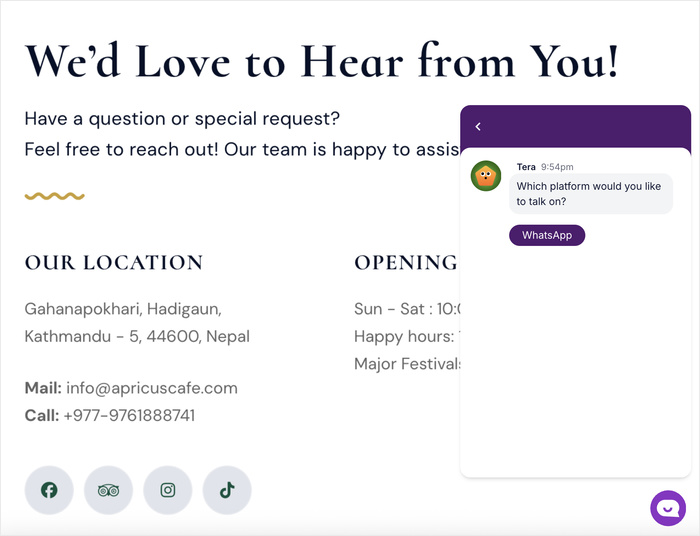
Dado que la mayoría del tráfico de WooCommerce proviene de dispositivos móviles, este paso no es opcional.
Por qué funciona: Un comprador que duda en el momento de pagar a menudo solo necesita una reafirmación humana. Un botón de WhatsApp visible dice “hay una persona real aquí”, y eso lo cambia todo.
Para más información sobre cómo añadir chat a tu sitio, consulta nuestra guía sobre cómo añadir un plugin de chat en vivo a tu sitio de WordPress.
Método 2: Configura embudos de seguimiento automatizados de WhatsApp
Investigaciones de SaleCycle muestran que los mensajes de recuperación de carritos enviados dentro de la primera hora de abandono tienen tasas de conversión significativamente más altas que los enviados más tarde.
El momento lo es todo, y la automatización asegura que nunca pierdas esa ventana. Lo configuras una vez y se ejecuta en segundo plano, recuperando ventas a todas horas.
Así es como puedes configurar tu primer embudo automatizado usando WPChat:
Paso 1: Navega al constructor de embudos.
Desde tu panel de WordPress, abre el menú WPChat » Chat Funnels y haz clic en New Funnel.

Aquí es donde construirás y gestionarás todas tus secuencias de seguimiento.
Paso 2: Establece tu disparador.
Crea un nuevo embudo y asígnale un nombre que reconozcas fácilmente.

Esto le da al comprador suficiente tiempo para irse sin asumir que todavía está navegando.
Paso 3: Escribe tu secuencia de mensajes.
Desde aquí, puedes introducir tus mensajes en el campo Message.
Después de añadir el primer mensaje, haz clic en Add Block para añadir el segundo.

Una vez que hayas creado los mensajes, puedes enlazarlos.
Cada mensaje tiene opciones de respuesta que puedes añadir usando el icono Edit.

Puedes enlazar estas opciones de respuesta a otros mensajes o a tu soporte al cliente.
De esa manera, los visitantes pueden elegir sobre qué quieren aprender.

Para tu primer embudo de chat, aquí tienes una estructura probada que puedes seguir:
| Paso | El comprador ve | Opciones de respuesta |
|---|---|---|
| Paso 1 | “¡Hola! ¿En qué puedo ayudarte antes de completar tu pedido?” | “Envío” / “Devoluciones” |
| Paso 2a (si es Envío) | “Enviamos en 3 a 5 días laborables por entrega estándar. ¿Te parece bien?” | “Sí, ¡pidamos!” / “Lo necesito más rápido” |
| Paso 2b (si es Devoluciones) | “Ofrecemos una política de devolución sin complicaciones de 30 días en todos los pedidos. ¿Tienes más preguntas?” | “¡No, pidamos!” / “Cuéntame más” |
| Paso 3 | “¡Genial! Toca abajo y te ayudaremos a finalizar tu pedido en WhatsApp.” | “Completar mi pedido” |
| Finalizar | El comprador es redirigido a WhatsApp con los detalles de su carrito listos. |
Paso 3: Establecer la visibilidad de tu Embudo de Chat
Una vez que tus mensajes estén escritos, puedes establecer la visibilidad de este embudo.
De esta manera, el widget funcionará normalmente en el resto de tu sitio, pero en páginas con alto riesgo de abandono del carrito, se convertirá en tu nuevo embudo de chat.

WPChat enviará automáticamente estos mensajes a cualquier comprador que abandone su carrito, siempre que haya aceptado recibir mensajes de WhatsApp.
Consejo profesional: No ofrezcas un descuento en tu primer mensaje. Empieza simplemente recordando al comprador lo que dejó atrás. Guarda el descuento para el mensaje 3. Protegerás tus márgenes y aun así recuperarás la venta.
Para más información sobre cómo crear embudos de chat, consulta nuestra guía sobre cómo crear embudos de chat para tu sitio web.

Método 3: Usa flujos de chat de preguntas frecuentes predefinidos para eliminar dudas de último minuto
Otra causa importante de abandono de carritos son las preguntas sin respuesta. Los compradores se preguntan sobre los tiempos de envío, las políticas de devolución y la compatibilidad del producto.
Cuando no encuentran una respuesta rápida, se van.
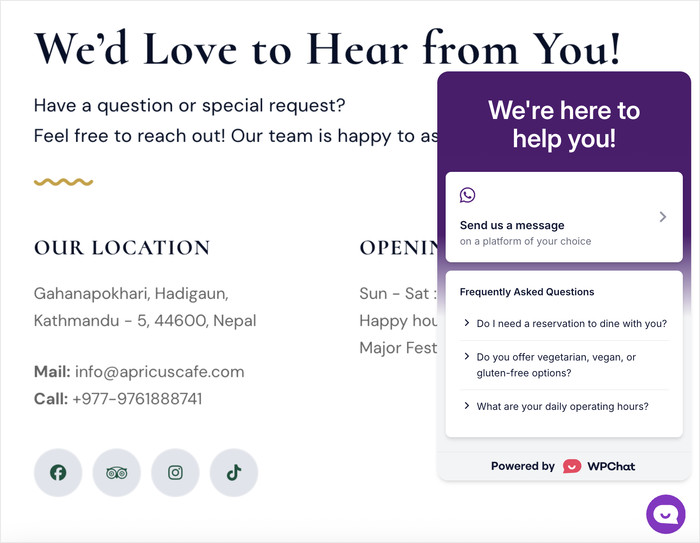
Los flujos de chat de preguntas frecuentes predefinidos de WPChat actúan como un asistente de ventas silencioso que maneja estas preguntas automáticamente, directamente en tu página de pago.
Así es como puedes configurarlo:
Paso 1: Accede al Creador de Preguntas Frecuentes.
Desde tu panel de WordPress, abre el menú WPChat » Preguntas Frecuentes y haz clic en Añadir Pregunta.
Aquí es donde crearás tu sección de preguntas frecuentes.

Paso 2: Añade tus preguntas precompra más comunes.
Piensa en las preguntas que tus clientes hacen con más frecuencia antes de comprar. Aquí tienes cinco para empezar:
- ¿Llegará antes del [fecha]?
- ¿Cuál es tu política de devoluciones?
- ¿Está disponible en mi talla?
- ¿Hacen envíos internacionales?
- ¿Es este producto compatible con [X]?
Estas son las preguntas que, si no se responden, envían a los compradores directamente a tus competidores.
Una vez que elijas tu primera pregunta, introdúcela en el campo Pregunta.
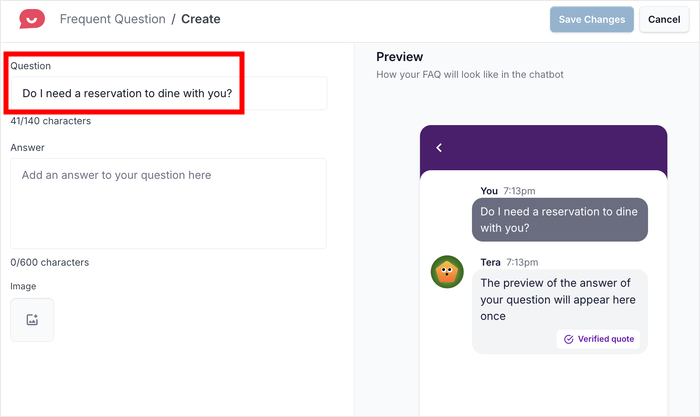
Paso 3: Escribe respuestas cortas y tranquilizadoras para cada pregunta.
Mantén tus respuestas breves y seguras. La mayoría de los compradores no quieren leer un párrafo.
Quieren una respuesta clara y directa que disipe sus preocupaciones y les dé la confianza para hacer clic en ‘Realizar pedido’.
Así que, introduce tu respuesta en el campo Respuesta.
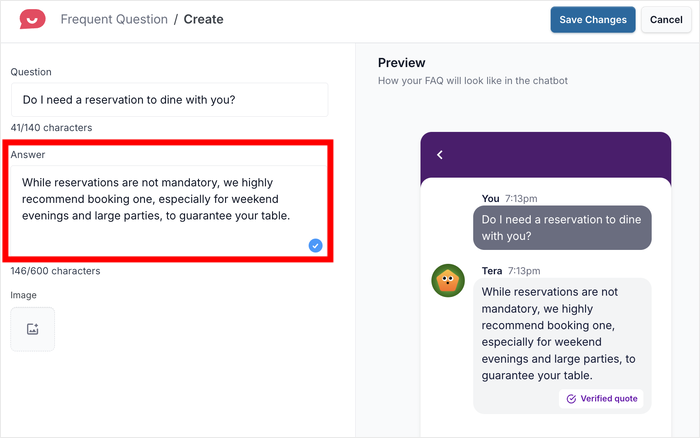
Para mayor claridad, también puedes adjuntar imágenes. Es una excelente manera de proporcionar información adicional sobre reservas, política de devoluciones, tallas de productos, etc.
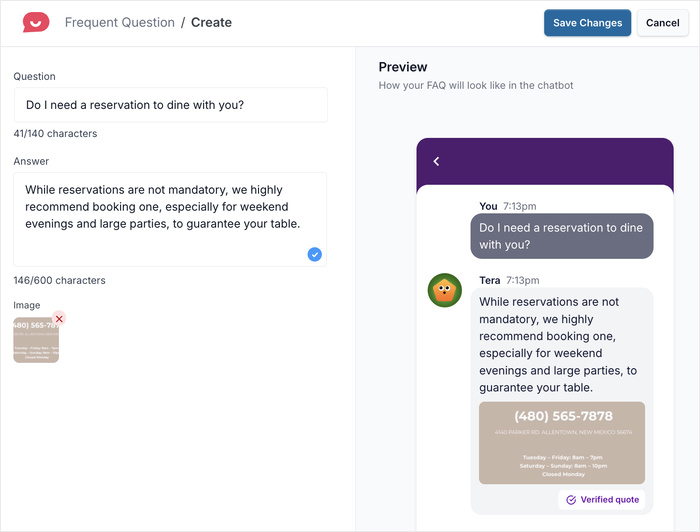
Paso 4: Añadir más preguntas para la sección de Preguntas Frecuentes
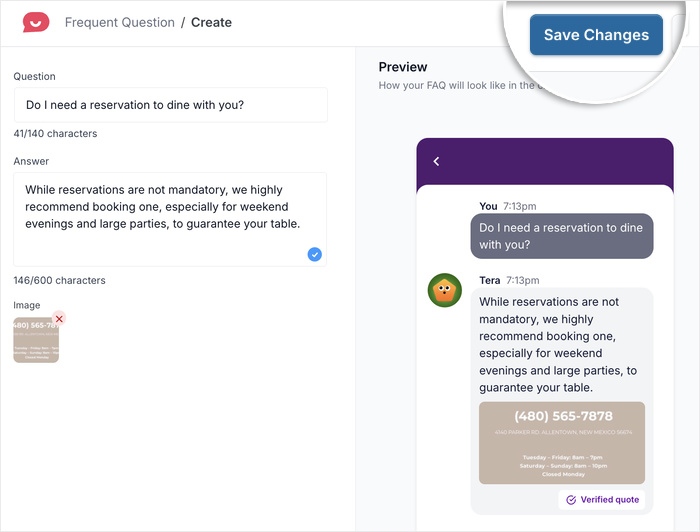
Una vez que estés satisfecho con tu pregunta y respuesta, haz clic en Guardar Cambios.
Después de eso, verás una ventana emergente que te permitirá añadir la nueva pregunta y respuesta para la sección de Preguntas Frecuentes.
Así que, haz clic en el botón Añadir Otra Pregunta Frecuente.
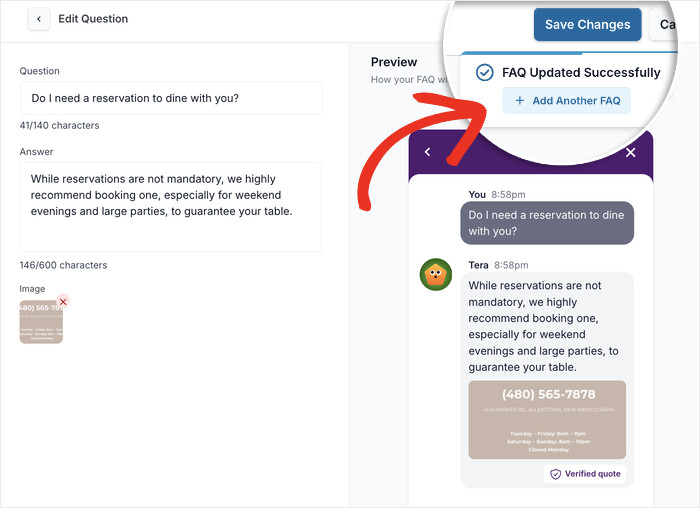
Después de eso, repite los pasos anteriores hasta que tengas entre 3 y 5 preguntas que respondan a las consultas de los visitantes que están indecisos.
Por qué funciona: Cuando audité los datos de abandono de una tienda WooCommerce de una encuesta, descubrí que más del 40% de los carritos abandonados citaron preguntas sin respuesta como la razón por la que no completaron su compra.
Un flujo de chat de Preguntas Frecuentes es un asistente de ventas silencioso que está siempre activo, siempre listo y nunca falla.
Para una guía detallada, consulta este tutorial sobre cómo añadir Preguntas Frecuentes a tu sitio web.
WPChat frente a otros métodos de recuperación de carritos de WhatsApp: ¿Cuál es el adecuado para ti?
No todas las soluciones de recuperación de carritos de WhatsApp están diseñadas de la misma manera, y la elección correcta depende de tu nivel de comodidad técnica y de lo que tu tienda necesite realmente.
Aquí tienes una comparación directa de WPChat junto con dos alternativas comunes:
| Plugin/Método | Dificultad de configuración | Funnel automatizados | Integración de Preguntas Frecuentes | Widget en vivo |
|---|---|---|---|---|
| WPChat | Fácil | Sí | Sí | Sí |
| WhatsApp a través de la API de Twilio | Avanzado | Sí (requiere trabajo de desarrollo) | No (construcción personalizada) | No (construcción personalizada) |
| Herramientas SaaS de terceros | Moderado | Sí | Varía | Varía |
Esto es lo que destaca cuando se mira esto lado a lado.
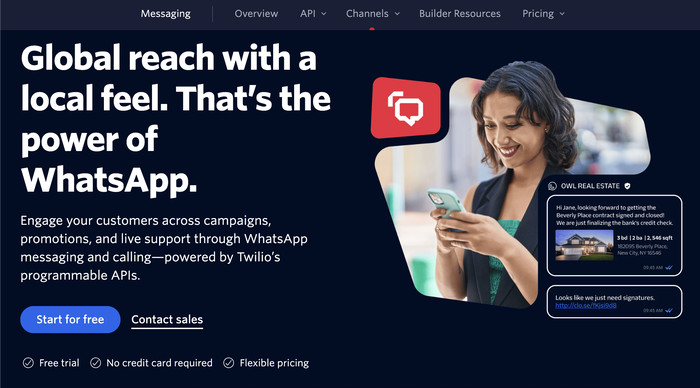
La ruta de la API de Twilio te da flexibilidad, pero requiere conocimientos de desarrollador para configurarla y mantenerla.
Es una opción sólida para tiendas grandes con un equipo técnico, pero no es fácil para principiantes y puede resultar cara rápidamente dependiendo del volumen de tus mensajes.
Las herramientas SaaS de terceros pueden gestionar bien la automatización, pero no están diseñadas específicamente para WordPress o WooCommerce.
Esto significa que puede encontrarse con lagunas de integración y funciones que no se conectan sin problemas con la configuración de su tienda existente.
WPChat destaca por su facilidad de uso y profundidad de integración para el ecosistema de WordPress y WooCommerce.
Obtiene embudos automatizados, flujos de preguntas frecuentes y un widget de chat en vivo todo en un solo plugin, sin tocar una sola línea de código. Para tiendas WooCommerce de tamaño pequeño a mediano, esa combinación es difícil de superar.
Empiece con WPChat aquí y aumente los ingresos de su tienda hoy mismo.
Errores comunes que debe evitar al configurar la recuperación de carritos abandonados con WhatsApp
Conseguir la configuración técnica correcta es solo la mitad de la batalla. Veo que los propietarios de tiendas WooCommerce cometen los mismos errores al configurar la recuperación de carritos abandonados con WhatsApp, y la mayoría de ellos son evitables.
Aquí están los seis más comunes a tener en cuenta:
1. Enviar demasiados mensajes de seguimiento.
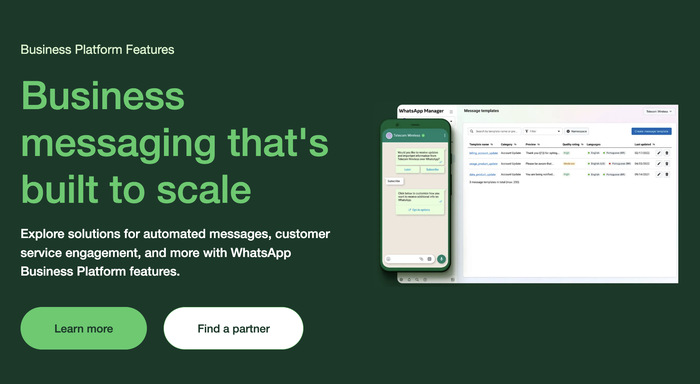
WhatsApp tiene estrictas políticas anti-spam, y violarlas puede hacer que su número sea marcado o bloqueado permanentemente.
Limite a un máximo de tres mensajes por carrito abandonado. Más que eso y se arriesga a perder su capacidad de enviar mensajes a los clientes por completo.
2. Usar un número personal de WhatsApp en lugar de WhatsApp Business.
Una cuenta personal de WhatsApp está diseñada para conversaciones privadas entre individuos.
WhatsApp Business, por otro lado, está diseñado para la comunicación con clientes. Le proporciona un perfil de empresa, mensajes de bienvenida automatizados y mejores herramientas para gestionar conversaciones a escala.
3. Enviar el descuento en su primer mensaje.
Este es un hábito costoso de adquirir. Si los compradores aprenden que abandonar su carrito conduce a un descuento instantáneo, comenzarán a hacerlo a propósito.
Comience con un simple recordatorio, y solo introduzca un descuento en su tercer mensaje si es necesario.
4. Usar texto genérico en lugar de mensajes personalizados.
Un mensaje que dice "¡Dejaste algo en tu carrito!" no le dice nada útil al comprador.
Pero un mensaje que dice "Dejaste el suéter de lana merina azul en tu carrito" se siente personal y relevante.
Recuerde incluir el nombre específico del producto en sus mensajes de seguimiento.
5. No probar el widget en el móvil.
La mayoría del tráfico de WooCommerce proviene de dispositivos móviles. Si su widget de WhatsApp se ve roto o es difícil de tocar en una pantalla pequeña, los compradores no lo usarán.
Siempre pruebe su configuración en al menos un dispositivo móvil antes de publicarla.
6. Ignorar los requisitos de consentimiento de GDPR y WhatsApp.
Antes de enviar un solo mensaje de WhatsApp a un cliente, este debe haber aceptado explícitamente recibir mensajes de usted.
Esto no es solo una buena práctica. Para las tiendas que atienden a clientes en la Unión Europea u otras regiones reguladas, es un requisito legal según el GDPR.
Añada una casilla de verificación de consentimiento clara en su página de pago y asegúrese de que WPChat esté configurado para enviar mensajes solo a los clientes que hayan aceptado recibir comunicaciones por WhatsApp.
Resultados reales: Qué esperar de la recuperación de carritos con WhatsApp
Antes de empezar, es útil saber qué tipo de resultados son realmente realistas. Aquí tiene una mirada honesta a lo que dicen los datos.
Según múltiples estudios, las empresas que utilizan WhatsApp para la recuperación de carritos abandonados reportan tasas de recuperación de entre el 20% y el 45%, en comparación con solo entre el 5% y el 15% para las campañas de recuperación por correo electrónico.
Aquí tienes una forma sencilla de pensar en el impacto potencial en tu propia tienda. La fórmula es directa:
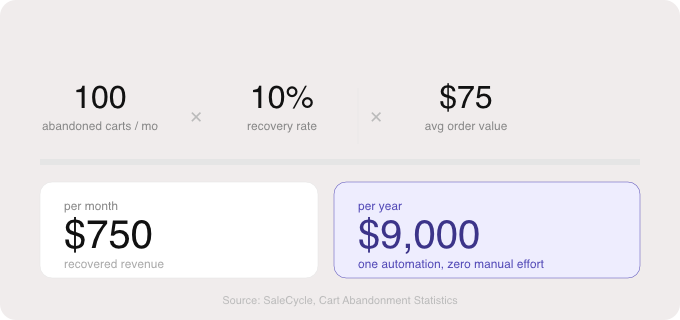
Ingresos Recuperados = Carritos Abandonados × Tasa de Recuperación × Valor Medio del Pedido
Supongamos que tu tienda procesa 100 carritos abandonados al mes, con un valor medio de pedido de 75 $.
Con una tasa de recuperación del 10%, esto equivale a:
- Ingresos Recuperados = 100 × 0,10 × 75 $ = 750 $/mes
Eso son 750 $ de ingresos recuperados cada mes, o 9.000 $ al año, de una sola automatización que se ejecuta sin ningún esfuerzo por tu parte.
Cabe tener en cuenta que tus resultados dependerán de factores como el tipo de producto, la calidad de tus mensajes y la rapidez con la que realices el seguimiento.
Empieza a recuperar los ingresos perdidos de WooCommerce hoy mismo
Cada día que tu tienda WooCommerce funcione sin la recuperación de carritos mediante WhatsApp es un día que dejas dinero en carritos abandonados.
Con WPChat, puedes configurar fácilmente un widget de pago en directo, embudos de seguimiento automatizados y flujos de preguntas frecuentes proactivas sin tocar una sola línea de código.
Una vez configurado todo, se ejecuta automáticamente en segundo plano, recuperando ventas silenciosamente mientras tú te centras en dirigir tu tienda.
¿Listo para recuperar carritos abandonados usando WhatsApp? ¡Empieza hoy mismo con WPChat!