Si vous vous êtes déjà réveillé avec un chat manqué et aucun message, vous connaissez ce sentiment.
Quelqu'un a visité votre site, a vu votre widget et n'a rien obtenu en retour. Pas de réponse. Pas de prochaine étape. Juste le silence. Et ils sont partis.
C'est un prospect que vous ne récupérerez jamais.
D'autres plugins de chat parlent de la configuration de base, mais omettent ce qui arrive aux messages lorsque vous êtes hors ligne.
Où vont-ils ? Le widget s'éteint-il automatiquement, ou devez-vous le faire vous-même ?
J'ai examiné les paramètres complets de WPChat pour répondre à ces questions. Chaque étape provient de tests pratiques effectués dans le tableau de bord du plugin, pas de suppositions.
Vous définirez vos heures de disponibilité, rédigerez un message hors ligne qui empêchera les visiteurs de partir, et comblerez les lacunes qui laissent échapper des prospects pendant votre absence.
- La réponse rapide : Oui, WPChat peut gérer cela
- Pourquoi votre widget de chat a besoin d'heures de disponibilité
- Comment installer WPChat sur WordPress
- Partie 1 : Connectez vos canaux de messagerie
- Partie 2 : Activer les horaires des agents dans les paramètres de WPChat
- WPChat enregistre-t-il les messages lorsque vous êtes hors ligne ?
- Comment rédiger un message hors ligne qui convertit réellement
- Questions fréquemment posées
- Commencez à capturer des prospects même lorsque vous êtes absent
La réponse rapide : Oui, WPChat peut gérer cela
WPChat vous donne un contrôle total sur le moment où votre widget de chat s'affiche comme en ligne. Les visiteurs ne le voient comme disponible que lorsque vous êtes réellement là.
- Heures de disponibilité par agent : Vous définissez votre emploi du temps directement pour chaque agent. Le widget reflète automatiquement vos heures de travail réelles.
- Commutation automatique hors ligne : Lorsque vous passez hors ligne, WPChat bascule le widget en mode hors ligne. Aucune manipulation manuelle requise.
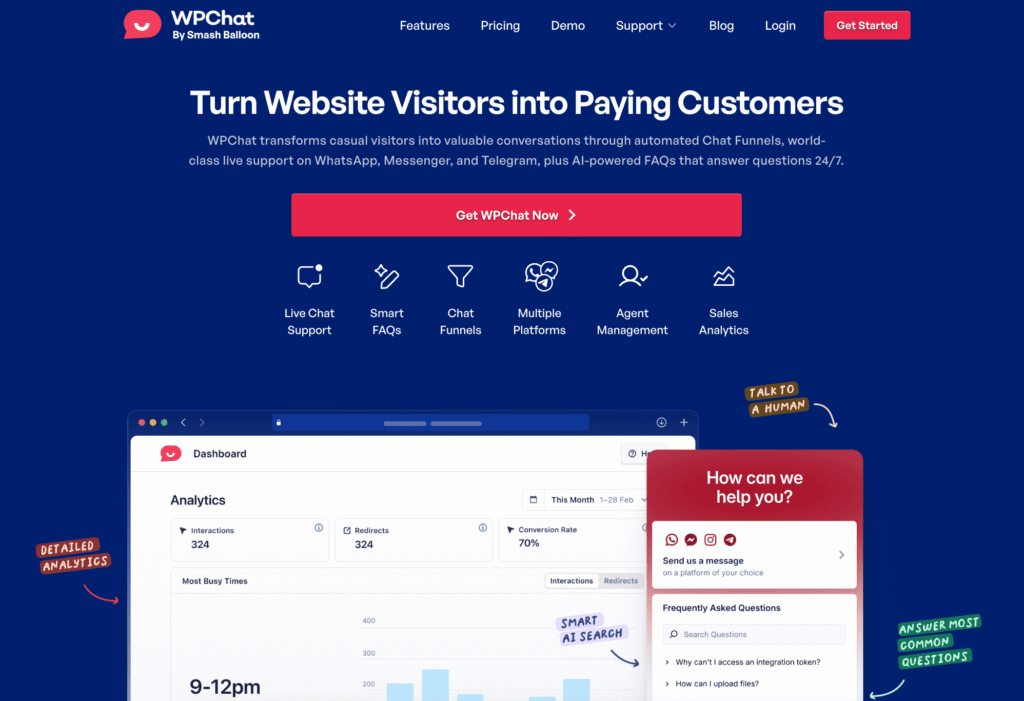
- Routage vers les applications de messagerie : Les visiteurs ne tombent pas sur une impasse. Ils sont redirigés vers votre application connectée : WhatsApp, Messenger, Instagram ou Telegram. Leur message est enregistré et vous attend lorsque vous revenez.
- Message hors ligne personnalisé : Rédigez un message indiquant aux visiteurs quand attendre une réponse. Ils savent qu'ils ne sont pas ignorés.
Voici exactement comment tout cela se configure.
Pourquoi votre widget de chat a besoin d'heures de disponibilité
Que se passe-t-il lorsque quelqu'un envoie un message à votre site à minuit ?
Si votre widget s'affiche comme en ligne, ils s'attendent à une réponse. Lorsqu'il n'y en a pas, ils n'attendent pas. Ils partent et trouvent quelqu'un d'autre.
Voici la faille que la plupart des propriétaires de sites ne remarquent pas avant qu'il ne soit trop tard :
| Ce que les visiteurs attendent | Ce qu'ils reçoivent habituellement | Ce qui se passe réellement |
|---|---|---|
| Une réponse rapide | Une prochaine étape claire | Silence ou un message hors ligne générique |
| Pour savoir quand vous êtes de retour | Un temps de réponse estimé | Aucune information, aucune instruction |
| La preuve que l'entreprise est réelle | Le moindre signe de vie | Rien. Ils supposent que vous n'êtes pas légitime. |
| Un moyen de laisser un message | Une simple option de contact | Une impasse sans issue |

Il y a trois façons dont cela peut mal se passer.
Votre widget s'affiche en ligne alors que personne n'est là, et le visiteur repart sans obtenir de réponse.
Ou il affiche un message hors ligne sans instructions. Le visiteur n'a aucune idée de ce qu'il doit faire ensuite. Ou il n'y a aucun message. Ils supposent que l'entreprise n'est pas réelle.
J'ai vu les trois sur des sites réels. Aucun d'entre eux n'est bon pour les affaires.
La correction manuelle existe. Vous pouvez vous connecter à WordPress chaque matin et activer le widget. Puis vous reconnecter le soir pour le désactiver.
Techniquement, cela fonctionne. Mais vous oublierez. Vous aurez une réunion tôt ou une soirée tardive. Le widget sera incorrect pendant des heures.
WPChat gère cela automatiquement. Vous définissez vos heures une fois, et le widget fait le reste.
Comment installer WPChat sur WordPress
Connectez-vous à votre compte WPChat et allez dans l'onglet Téléchargements. Cliquez sur Télécharger le plugin pour obtenir le fichier ZIP.
Ensuite, allez dans Tableau de bord WordPress » Plugins » Ajouter un plugin » Télécharger un plugin. Sélectionnez le ZIP, cliquez sur Installer maintenant, puis sur Activer.
Un téléchargement WordPress standard. C'est tout ce qu'il faut.
Utilisateurs de Safari : Safari décompresse automatiquement les fichiers téléchargés, ce qui pose problème pour le téléchargement du plugin. Avant de télécharger, allez dans Safari » Paramètres » Général et décochez « Ouvrir les fichiers sûrs après le téléchargement ». Téléchargez ensuite à nouveau le ZIP.
Une fois que vous cliquez sur « Activer », WPChat ouvre automatiquement l'assistant de configuration. C'est là que vous connectez vos canaux de messagerie et configurez le widget.
Partie 1 : Connectez vos canaux de messagerie
C'est ici que vous indiquez à WPChat sur quelles applications vos clients peuvent vous joindre.
Après avoir activé le plugin, cliquez sur le menu WPChat et sélectionnez l'option Configuration.

Vous suivrez quatre étapes : ajouter vos canaux, choisir un thème, définir la visibilité et activer votre licence si vous êtes sur Pro.
Ajoutez vos canaux de support
Cette première étape connecte vos applications de messagerie au widget. Lorsque les visiteurs cliquent sur votre bouton de chat, ce sont les options qu'ils verront.
- WhatsApp : Cliquez sur le menu déroulant du drapeau pour sélectionner votre code pays, puis entrez votre numéro de téléphone.
- Instagram : Entrez votre nom d'utilisateur sans le symbole
@. - Telegram : Entrez votre nom d'utilisateur Telegram.
- Messenger : Entrez le nom d'utilisateur ou l'ID de votre page Facebook.

- Recherchez la ✓ verte sous chaque champ. Cela confirme que WPChat a reconnu votre saisie comme valide.
- Remplissez au moins un canal, puis cliquez sur Suivant.

Vous n'avez pas à connecter les quatre. Commencez par celui que vous consultez réellement. Vous pourrez en ajouter d'autres plus tard.
Choisissez votre thème de chat
WPChat vous offre trois styles visuels pour le widget. Cette étape est rapide, mais elle est importante. Votre widget doit correspondre à l'apparence de votre site.
- Ouvrez le menu déroulant Thème et choisissez Basique, Nuit ou Pastel.
- L'aperçu en direct se met à jour instantanément pour que vous puissiez voir exactement à quoi il ressemblera.
- Une fois que vous êtes satisfait du style, cliquez sur Suivant.

Vérifiez l'aperçu sur une section sombre de votre site si vous en avez une. Certains thèmes s'affichent mieux sur certains arrière-plans.
Choisissez où le widget apparaît
Cette étape contrôle quelles pages affichent le widget de chat. WPChat vous offre deux modes d'affichage :
| Mode d'affichage | Ce que ça fait |
|---|---|
| Afficher sur toutes les pages | Le widget apparaît partout par défaut. Utilisez « Ajouter une page », « Ajouter une catégorie », « Ajouter une étiquette » ou « Ajouter un article personnalisé » pour exclure un contenu spécifique. |
| Afficher uniquement sur des pages spécifiques | Le widget est caché par défaut. Utilisez les mêmes boutons pour inclure uniquement le contenu que vous souhaitez. |

- Sélectionnez le mode d'affichage qui convient à votre configuration.
- Utilisez les boutons + Ajouter une page, + Ajouter une catégorie, + Ajouter une étiquette ou + Ajouter un article personnalisé pour affiner où le widget s'affiche ou se cache.
- Cliquez sur Suivant une fois terminé.

En cas de doute, commencez par « Afficher sur toutes les pages ». Vous pourrez toujours exclure des pages comme les pages de paiement ou de confirmation plus tard.
Activez votre licence (Pro)
Cette étape s'applique uniquement aux utilisateurs de WPChat Pro. Les utilisateurs du plan gratuit peuvent passer à l'étape suivante.
- Collez votre clé de licence dans le champ Coller la clé de licence ici.
- Cliquez sur Activer.
- Le champ affichera votre clé masquée avec une ✓ verte confirmant l'activation.
- Cliquez sur Terminer la configuration pour finaliser l'assistant.

Vous pouvez maintenant utiliser la fonction de contrôle de planification à l'étape suivante pour définir vos heures de disponibilité.
Partie 2 : Activer les horaires des agents dans les paramètres de WPChat
Maintenant, vous indiquez à WPChat exactement quand chaque agent est en ligne.
C'est l'étape pour laquelle la plupart des gens viennent ici. Deux choses à configurer : les règles de hors-service qui contrôlent ce que les visiteurs voient, et l'horaire réel de votre agent.
Configurer les règles de hors-service
Accédez à WPChat » Agents et cliquez sur « Paramètres de l’agent ».

Sous Horaires, ouvrez le menu déroulant « Horaires » et sélectionnez « Activer ».

Après cela, la section Règles de hors-service apparaît en dessous.
Vous avez deux options. Choisissez celle qui correspond à votre façon de travailler :
| Option | Ce que ça fait | Idéal pour |
|---|---|---|
| Désactiver l’option de contact | Masque toutes les méthodes de contact hors ligne. Les visiteurs voient plutôt vos heures d’ouverture. | Opérateurs solo qui souhaitent une expérience hors ligne simple et épurée. |
| Rediriger vers un agent hors ligne | Redirige les visiteurs vers un agent de secours spécifique pendant les heures de fermeture. | Équipes avec quelqu’un disponible plus tard, ou un contact hors ligne dédié. |

Si vous choisissez « Rediriger vers un agent hors service », utilisez le menu déroulant d’agents ci-dessous pour sélectionner l’agent qui prendra ces conversations.
Cliquez sur « Enregistrer les modifications » et vous avez terminé.
Définir l’heure de début, l’heure de fin et les jours
Retournez à WPChat » Agents et cliquez sur « Modifier » sur votre agent par défaut.

Faites défiler jusqu’à la section Horaires et remplissez trois champs :
- Heure de début : Ouvrez le menu déroulant et sélectionnez votre heure d’ouverture (par exemple, « 9:00 »).
- Heure de fin : Ouvrez le menu déroulant et sélectionnez votre heure de fermeture (par exemple, « 17:00 »).
- Jours : Cliquez sur les boutons de jour (Lu Ma Me Je Ve Sa Di) pour activer ou désactiver chaque jour. Les jours sélectionnés ont une bordure bleue. Les jours ignorés n’en ont pas.
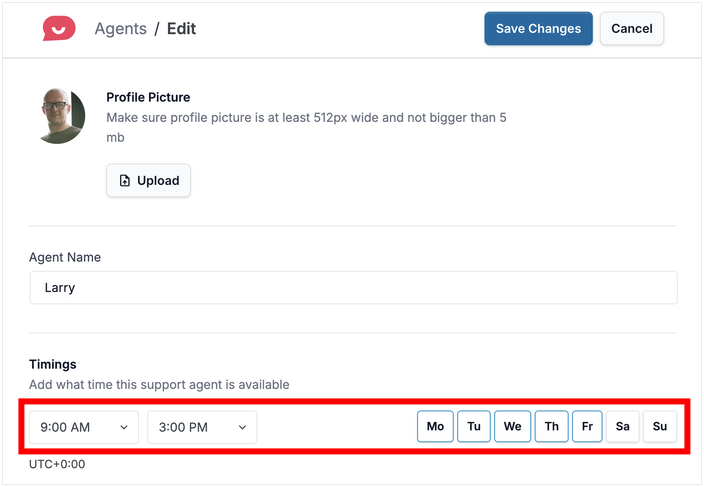
Cliquez sur « Enregistrer les modifications ».
Une fois enregistré, le widget bascule automatiquement. Vous n’avez pas à le toucher tous les jours.
Avec cela, ouvrez votre site Web, testez votre widget de chat et voyez si tout fonctionne correctement.
Vous pouvez également ouvrir l’option WPChat » Personnaliseur depuis votre tableau de bord WordPress et personnaliser votre widget en détail.

WPChat enregistre-t-il les messages lorsque vous êtes hors ligne ?
Oui. Mais pas dans WordPress. Voici comment cela fonctionne réellement.
Lorsqu’un visiteur clique sur votre widget de chat, il est redirigé vers l’application de messagerie que vous avez connectée lors de la configuration : WhatsApp, Messenger, Telegram ou Instagram.
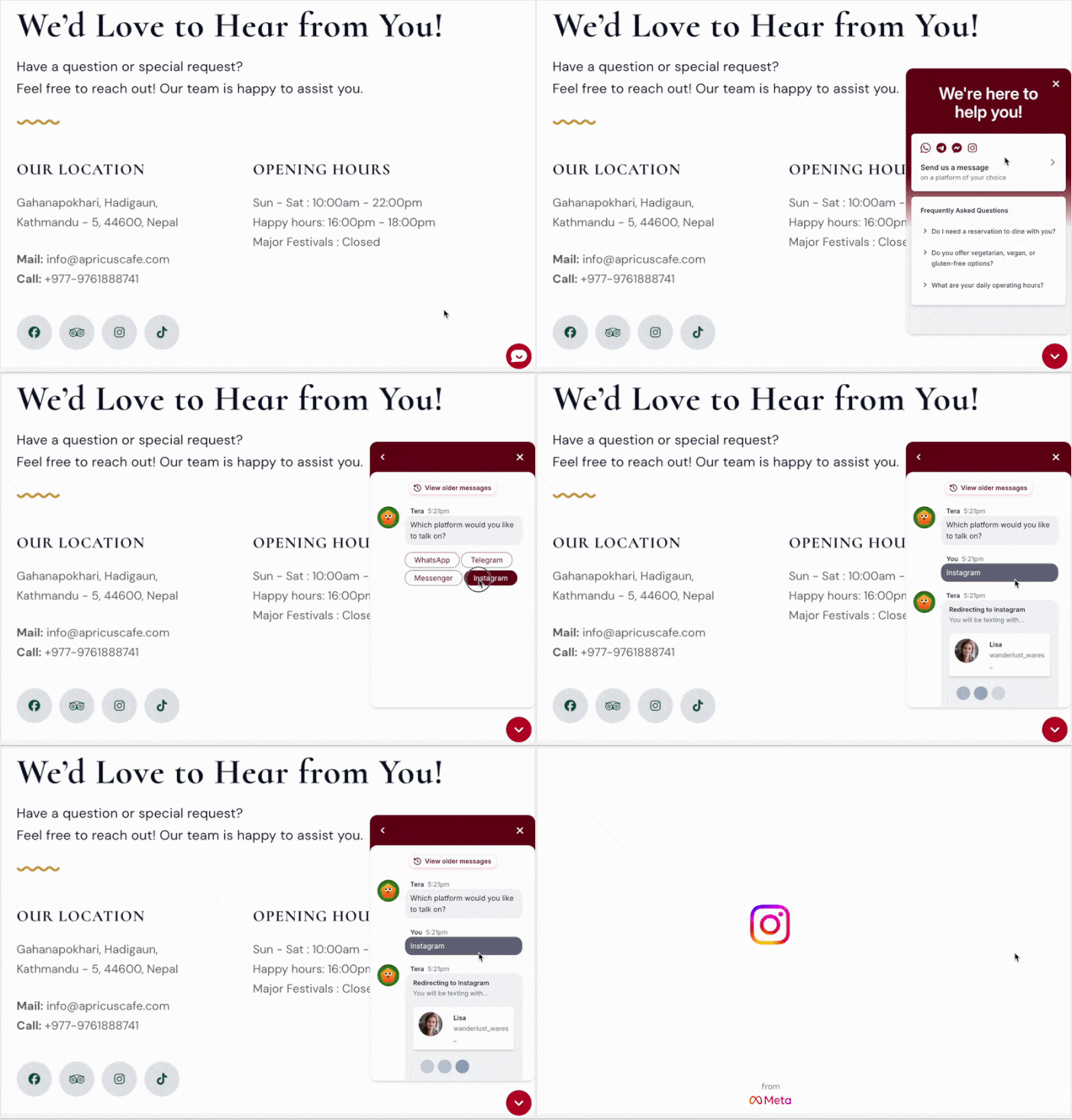
Ces plateformes enregistrent les messages automatiquement. WhatsApp les conserve jusqu’à ce que vous ouvriez l’application. Messenger les stocke dans votre boîte de réception.
Telegram les garde en attente, peu importe quand vous vous connectez. Vous ne perdez pas un seul message.
De plus, ces plateformes peuvent même vous permettre de configurer des messages hors ligne ou d’absence.
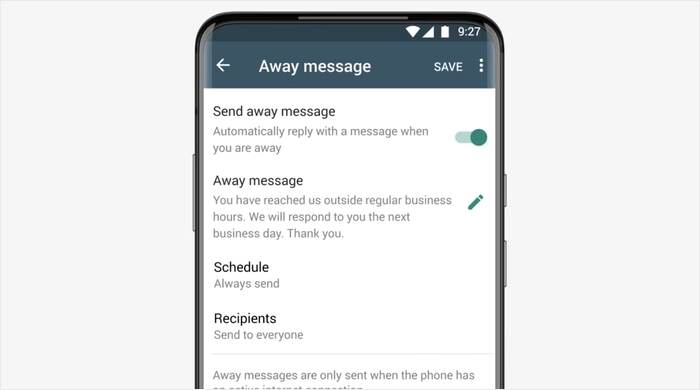
Les gens sont beaucoup plus disposés à attendre des réponses dans ce cas car ils font déjà confiance à ces applications de messagerie et les utilisent tous les jours.
Une chose pratique à faire avant de lancer : connectez au moins un canal que vous vérifiez activement tous les jours.
Si vous configurez un identifiant Telegram que vous n’avez pas utilisé depuis des mois, les messages s’accumuleront sans être lus. Choisissez l’application que vous ouvrez en premier le matin. Commencez par là.
Comment rédiger un message hors ligne qui convertit réellement
La plupart des messages hors ligne affichent simplement « Nous sommes hors ligne pour le moment ».
Cette seule phrase ne fait rien. Elle ne donne aucun délai, aucune prochaine étape, aucune raison de rester. Le visiteur continue son chemin, généralement vers un concurrent qui semble plus disponible.
La solution est simple. Rédigez un message qui indique aux visiteurs exactement à quoi s’attendre et ce qu’ils doivent faire ensuite.
| Message par défaut (tue les conversions) | Meilleur message (garde les visiteurs engagés) |
|---|---|
| « Nous sommes hors ligne pour le moment. » | « Salut ! Nous sommes hors ligne mais nous répondons à chaque message dans les 4 heures. » |
| « Laissez un message et nous vous répondrons. » | « Envoyez-nous un message sur WhatsApp et nous vous répondrons avant demain matin. » |
| « Notre équipe n’est pas disponible pour le moment. » | « Nous sommes absents pour le moment. Laissez-nous un message et nous vous répondrons dans les 2 heures. » |
Trois modèles que vous pouvez copier et adapter :
Modèle 1 : « Salut ! Nous sommes hors ligne mais nous répondons à chaque message dans les [X heures]. Envoyez-nous un message sur WhatsApp et nous vous répondrons bientôt. »
Modèle 2 : « Nous sommes absents pour le moment. Laissez-nous un message et nous vous répondrons avant [heure/jour]. Nous lisons tous les messages. »
Modèle 3 : « Hors ligne pour le moment. Laissez-nous un message sur [plateforme] et nous vous répondrons dans les [X heures]. »
Le délai spécifique est le détail le plus important.
« Dans les 4 heures » convertit mieux que « bientôt » à chaque fois. Cela établit une attente claire. Les visiteurs savent que leur message ne disparaîtra pas.
Un message hors ligne spécifique et humain renforce rapidement la confiance. Les visiteurs qui voient un délai réel et une prochaine étape claire sont beaucoup plus susceptibles d’envoyer ce message et d’attendre votre réponse.
Questions fréquemment posées
Puis-je définir des horaires différents pour chaque jour de la semaine ?
Oui, WPChat vous permet de définir des horaires différents pour chaque jour de la semaine. Les boutons de jour (Lu Ma Me Je Ve Sa Di) basculent chaque jour indépendamment, vous pouvez donc activer du lundi au vendredi avec des horaires de 9h à 17h et laisser le samedi et le dimanche désactivés complètement.
Le widget bascule-t-il automatiquement ou dois-je le faire manuellement ?
Une fois que vous avez enregistré votre programme, WPChat s’occupe du basculement pour vous. Le widget passe hors ligne lorsque vos horaires se terminent et revient en ligne lorsque votre prochain quart de travail commence, sans basculement manuel nécessaire.
WPChat fonctionne-t-il avec tous les thèmes WordPress ?
Oui. WPChat est un widget basé sur un plugin qui s’injecte automatiquement dans votre site, il fonctionne donc quel que soit le thème que vous utilisez.
Où puis-je trouver les messages envoyés pendant mon absence ?
WPChat redirige les visiteurs vers les applications de messagerie sociale que vous avez connectées lors de la configuration, de sorte que les messages hors ligne arrivent sur WhatsApp, Messenger, Telegram ou Instagram, et non dans votre tableau de bord WordPress.
Ouvrez l’application que vous avez connectée, et les messages vous attendront là, stockés nativement par cette plateforme.
Commencez à capturer des prospects même lorsque vous êtes absent
Voici ce qui se passe ensuite.
Un visiteur arrive sur votre site à minuit. Il clique sur le widget de chat. WPChat le redirige directement vers WhatsApp, Messenger, Telegram ou Instagram. Le message y reste en attente lorsque vous vous réveillez.
Rien ne disparaît dans une boîte de réception WordPress que vous avez oublié de vérifier. Rien ne se perd.
WPChat inclut tout ce qui est décrit dans ce guide : horaires personnalisés, messages hors ligne et routage complet des canaux.
Procurez-vous WPChat dès aujourd'hui et commencez à communiquer avec les visiteurs de votre site web dès maintenant !