Combien de ventes avez-vous laissé passer parce que vous n'étiez pas là pour répondre à une simple question au bon moment ?
Chaque jour, des clients potentiels visitent votre site Web avec des questions. S'ils ne peuvent pas obtenir de réponse rapidement, ils partent.
Et ils ne reviendront probablement pas.
Vous savez que vous devez être là pour eux, mais les logiciels de chat en direct traditionnels sont souvent compliqués, coûteux et ralentissent votre site. Qui a le temps pour ça ?
Nous pensons que parler à vos clients devrait être la partie la plus facile de votre journée.
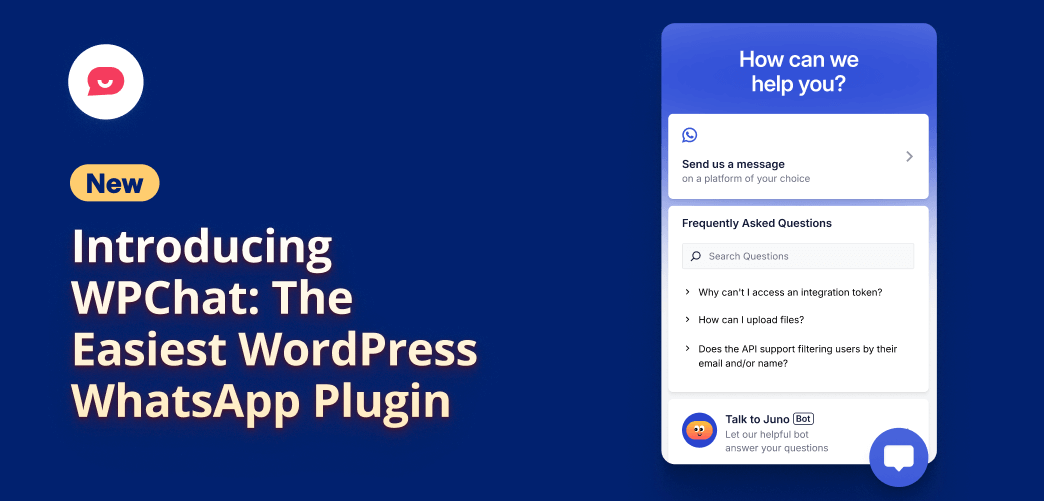
C'est pourquoi nous avons créé WPChat, le meilleur plugin WordPress WhatsApp qui vous aide à fournir une assistance instantanée, à gagner un temps précieux et à réaliser plus de ventes.

WPChat est développé par l'équipe derrière Smash Balloon, vous pouvez donc être sûr qu'il est incroyablement facile à utiliser et totalement fiable, tout comme les plugins déjà installés sur plus de 1,75 million de sites Web.
Laissez-nous vous montrer comment WPChat peut transformer votre entreprise.
Dans cet article
- Présentation vidéo de WPChat
- Soyez en ligne sur WhatsApp en moins de 5 minutes
- Prenez le contrôle total du design de votre assistant de chat
- Optimisez votre support avec WPChat Pro
- Guidez les clients vers un achat en toute confiance avec les entonnoirs de chat
- Fournissez des réponses instantanées 24h/24 et 7j/7 avec des FAQ automatisées
- Prenez des décisions basées sur les données en toute confiance
- Commencez avec WPChat dès aujourd'hui !
Présentation vidéo de WPChat
Soyez en ligne sur WhatsApp en moins de 5 minutes
Commencer avec le chat en direct ne devrait pas nécessiter de manuel technique. Avec WPChat, vous pouvez avoir un assistant de chat magnifique et fonctionnel sur votre site avant même d'avoir fini votre prochaine tasse de café.
Il n'y a aucun codage et aucune configuration compliquée.
Mieux encore, WPChat se connecte directement à WhatsApp.
Vos clients n'ont pas à attendre sur votre site pour une réponse — la conversation se déplace vers l'application qu'ils utilisent et aiment déjà sur leur téléphone.
Ils bénéficient d'une assistance client pratique et instantanée, et vous obtenez une ligne directe avec votre client.
Notre assistant de configuration simple en 3 étapes vous guide :
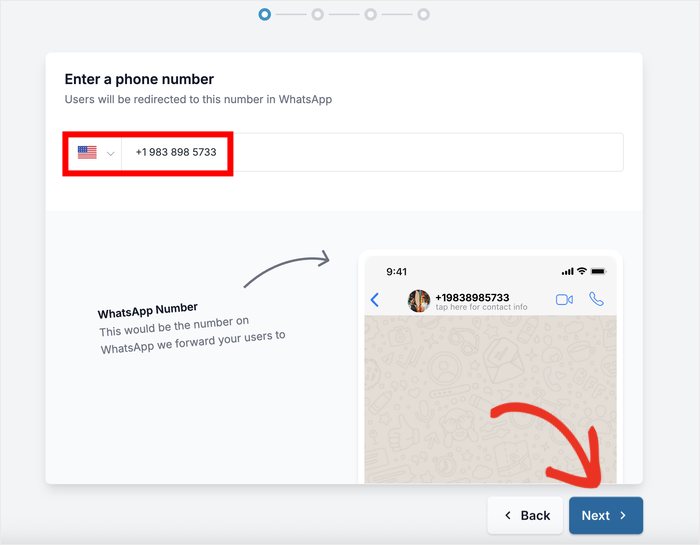
Étape 1 : Connectez votre numéro : Depuis l’assistant de configuration WPChat, ajoutez votre numéro WhatsApp.
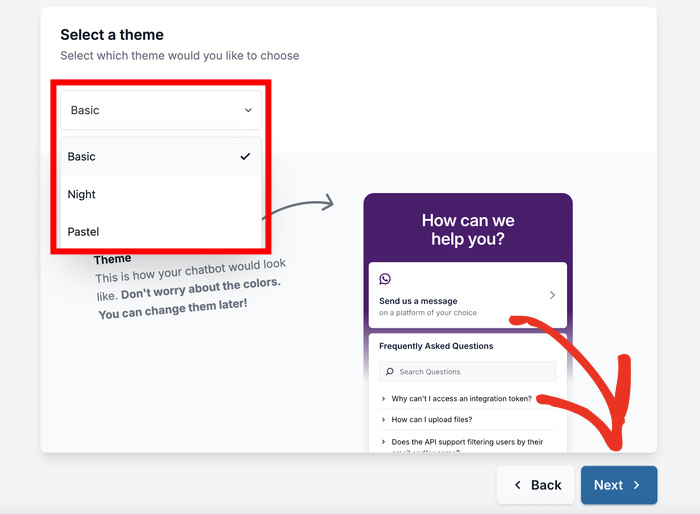
Étape 2 : Choisissez un thème : Sélectionnez un style qui correspond à votre marque. Vous pouvez choisir parmi Basique, Pastel ou Nuit.
Étape 3 : Définissez sa visibilité : Affichez votre assistant de chat sur l’ensemble du site, ou ciblez-le pour qu’il apparaisse uniquement sur des pages, catégories, étiquettes ou types de publication personnalisés spécifiques.
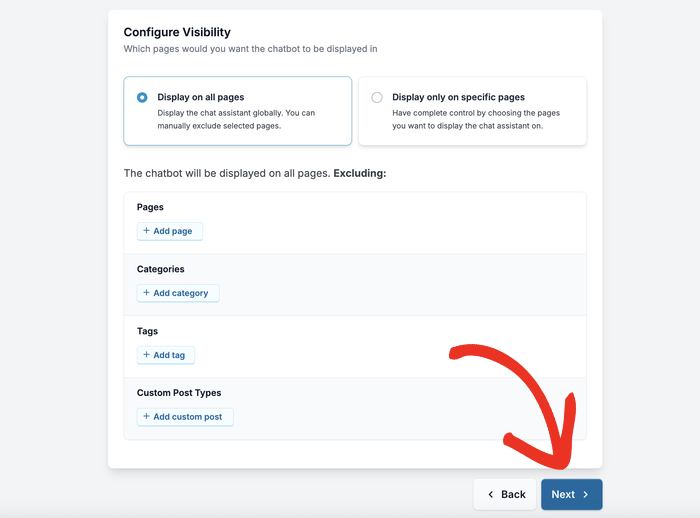
C’est tout ce qu’il faut. Votre assistant de chat WhatsApp est maintenant en ligne, prêt à fournir une aide instantanée à vos clients.
Mieux encore, vous pouvez voir exactement à quoi il ressemble grâce à l’aperçu en temps réel dans votre tableau de bord, le tout sans avoir besoin de compétences techniques.
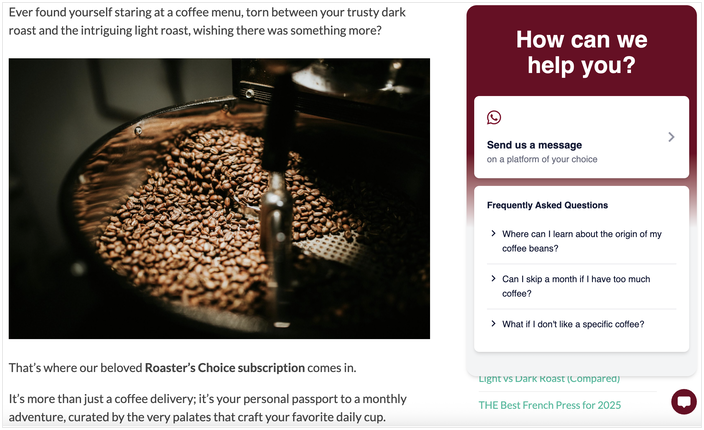
Cette rapidité vous donne la flexibilité d’utiliser votre assistant de chat pour plus que le support quotidien. Vous pouvez également :
- Ajouter instantanément un assistant de chat pour une vente flash ou un nouveau produit, répondant aux questions urgentes qui mènent à des conversions
- Communiquer de manière proactive avec les visiteurs au sujet d’une annonce importante, d’une mise à jour de service ou d’une panne inattendue
Obtenez un contrôle total sur la conception de votre assistant de chat
Un widget de chat générique peut donner aux clients l’impression de parler à un tiers.
WPChat vous permet de personnaliser chaque détail afin que votre assistant de chat ressemble et se sente comme une partie intégrante de votre marque, renforçant ainsi la confiance instantanément.
WPChat vous donne le contrôle total, garantissant que votre assistant de chat ressemble et se sente comme une partie intégrante de votre marque.
Depuis notre éditeur visuel simple, vous pouvez :
Choisir un thème : Commencez avec un look professionnel, comme notre thème Basique épuré, un mode Nuit élégant ou une palette Pastel douce.
Adapter les couleurs de votre marque : Affinez votre thème en ajustant les couleurs exactes de votre marque pour une correspondance parfaite et conforme à votre image.
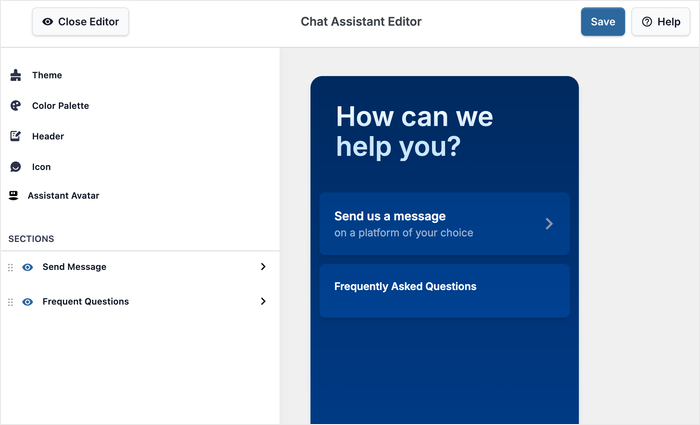
Personnaliser chaque message : Modifiez facilement le texte de l’en-tête et les messages d’introduction pour qu’ils correspondent à la voix de votre marque.
Ajouter une touche personnelle : Donnez un nom personnalisé à votre assistant et téléchargez votre logo ou un avatar unique pour créer une expérience vraiment personnelle.
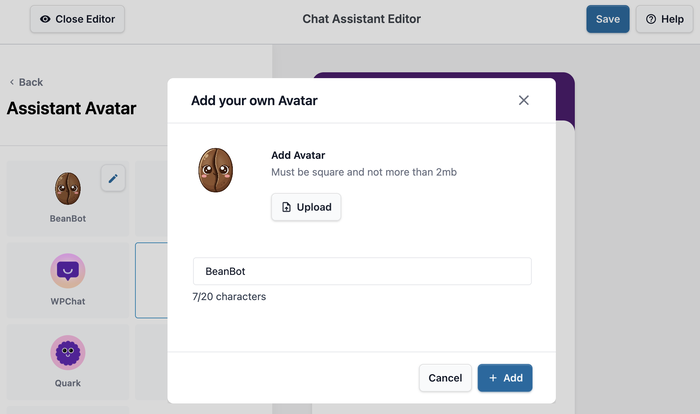
Un assistant de chat entièrement personnalisé renforce la confiance immédiate et assure aux clients qu’ils interagissent avec votre support officiel.
De plus, vous pouvez facilement mettre à jour la conception pour correspondre à une campagne spéciale ou à une vente de vacances !
Optimisez votre support avec WPChat Pro
Alors que la version gratuite de WPChat ouvre la porte aux conversations, WPChat Pro transforme ces conversations en un puissant moteur pour votre entreprise.
Si vous êtes sérieux au sujet de gagner du temps, d’obtenir plus de prospects et d’offrir un support de classe mondiale, WPChat Pro vous donne les outils dont vous avez besoin pour y parvenir, simplement et efficacement.
Développez votre équipe, ravissez vos clients
Au fur et à mesure que votre entreprise se développe, votre support peut également le faire. WPChat Pro vous permet d’ajouter toute votre équipe avec des profils d’agents illimités.
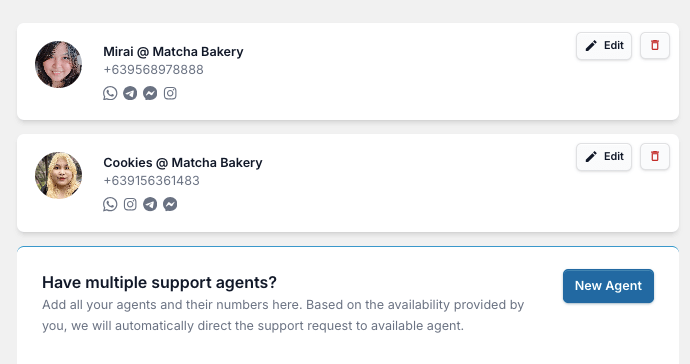
Donnez une touche humaine à chaque conversation. Chaque membre de l’équipe obtient son propre profil avec un nom, une photo et des coordonnées sur WhatsApp, Telegram, Facebook Messenger et Instagram, afin que les clients sachent qu’ils parlent à une vraie personne, pas à une entreprise sans visage.
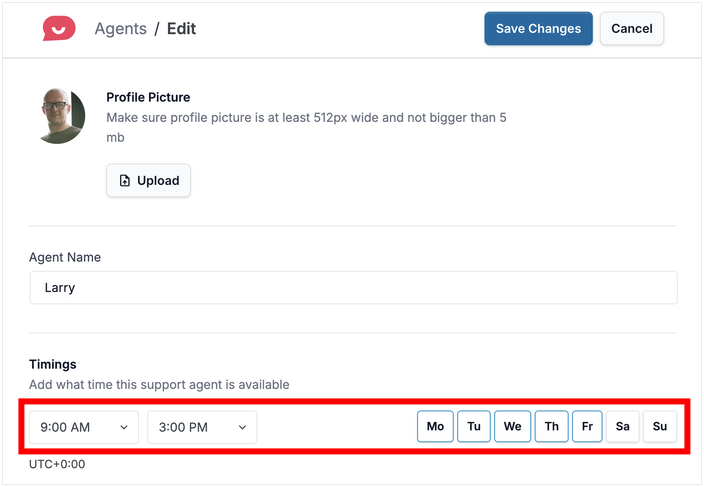
Vous pouvez également définir facilement des heures de présence en ligne et hors ligne pour chaque agent. Cela garantit que les chats entrants sont toujours acheminés vers une personne activement en service et prête à aider.
Pour que tout fonctionne sans problème, le routage intelligent de WPChat distribue automatiquement les conversations entre les membres de votre équipe disponibles.
Cela signifie des temps de réponse plus rapides pour vos clients et une charge de travail équilibrée pour votre équipe.
Guidez les clients vers un achat en toute confiance avec les entonnoirs de chat
N'attendez pas simplement les questions — guidez proactivement vos clients avec les entonnoirs de chat.
Ce sont des conversations interactives pré-construites qui agissent comme un vendeur utile, répondant aux questions et orientant les visiteurs dans la bonne direction.
Vous pouvez concevoir un flux qui fournit les bonnes réponses et dirige les personnes vers les bonnes pages, créant une meilleure expérience et augmentant vos conversions.
Voici comment il est facile de commencer :
Étape 1 : Créez un nouveau funnel de chat
Depuis votre tableau de bord WordPress, accédez à WP Chat » Entonnoirs de chat et cliquez sur Nouvel entonnoir.

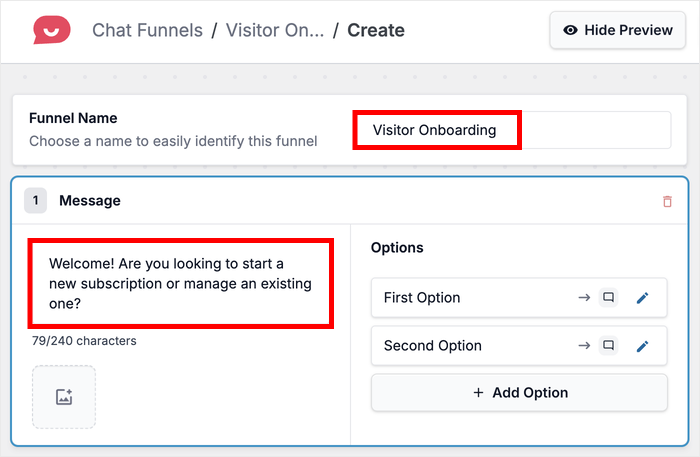
Étape 2 : Rédigez votre premier message
L'éditeur en direct s'ouvrira. Donnez un nom à votre entonnoir en haut, puis tapez votre message de bienvenue dans le champ Message.
Étape 3 : Ajoutez vos choix
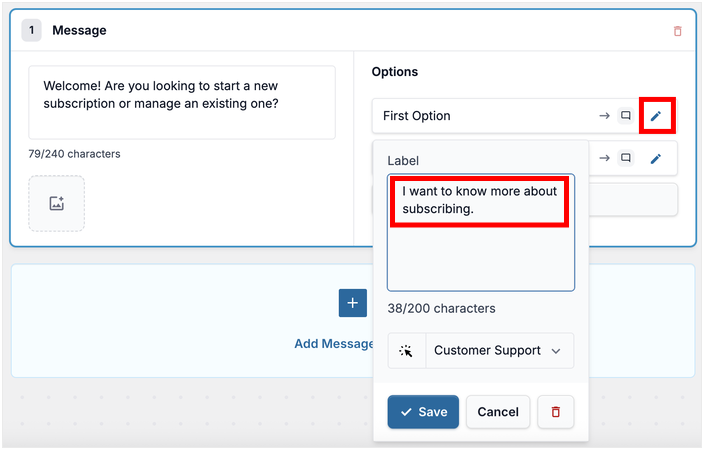
Dans la section Options, vous configurerez les boutons que vos visiteurs peuvent choisir. Cliquez simplement sur l'icône d'édition pour écrire le texte de chaque option.
Étape 4 : Liez chaque option
Utilisez le menu déroulant pour chaque choix afin de décider de la suite. Vous pouvez le lier à une autre étape de l'entonnoir ou envoyer la conversation directement à votre équipe de support.
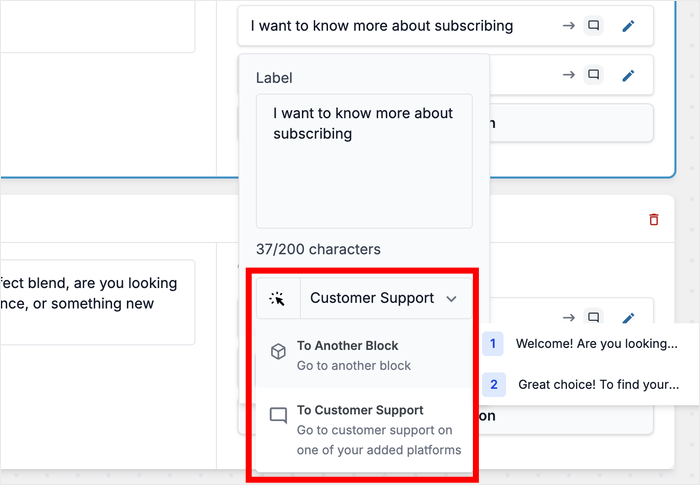
Étape 5 : Construisez la prochaine étape
Lorsque vous êtes prêt à ajouter la partie suivante de la conversation, cliquez simplement sur Ajouter un bloc de message. Vous pouvez répéter ce processus pour créer un guide complet en plusieurs étapes pour vos clients.
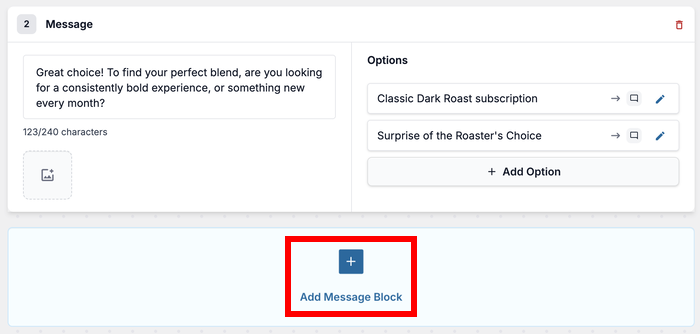
Vous pouvez créer autant d'étapes que nécessaire pour guider vos visiteurs et les diriger en fonction de leurs réponses.
Étape 6 : Choisissez où votre funnel de chat apparaît
Une fois que vous avez enregistré votre entonnoir de chat, vous pouvez sélectionner exactement sur quelles pages ou publications il apparaîtra. Vous pouvez même avoir différents entonnoirs pour différentes parties de votre site.
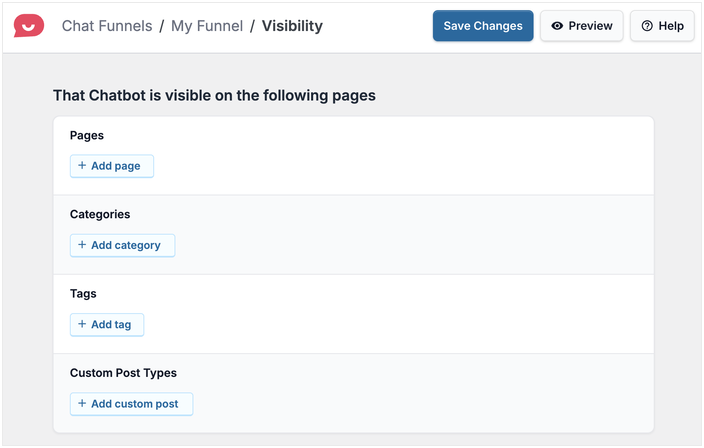
Pour vous donner quelques idées, voici comment d'autres entreprises utilisent les entonnoirs de chat pour se développer :
- Un magasin de café en ligne peut aider les clients à trouver les grains parfaits en leur demandant leur méthode d'infusion préférée et leur profil de saveur, les dirigeant directement vers la page produit appropriée
- Un consultant peut intégrer de nouveaux clients en utilisant un entonnoir pour s'enquérir de la portée et du budget de leur projet, en s'assurant qu'ils correspondent avant de planifier une réunion
- Un restaurant peut rationaliser les réservations en demandant la date, l'heure et la taille du groupe avant de diriger l'utilisateur vers la page de réservation
Vous souhaitez faire cela pour votre propre entreprise ? Voici un tutoriel étape par étape sur comment créer votre premier entonnoir de chat dans WPChat.
Fournissez des réponses instantanées 24h/24 et 7j/7 avec des FAQ automatisées
Et s'il était possible de répondre à vos questions les plus fréquentes instantanément, même lorsque vous n'êtes pas en ligne ?
Avec WPChat Pro, vous pouvez créer une bibliothèque de FAQ utile directement dans votre assistant de chat. C'est le moyen idéal de fournir une assistance 24h/24 et 7j/7 et de permettre aux clients de trouver eux-mêmes les réponses.
La configuration de vos FAQ est tout aussi simple :
D'abord, allez à WP Chat » Questions fréquentes dans votre tableau de bord et cliquez sur Ajouter une question.
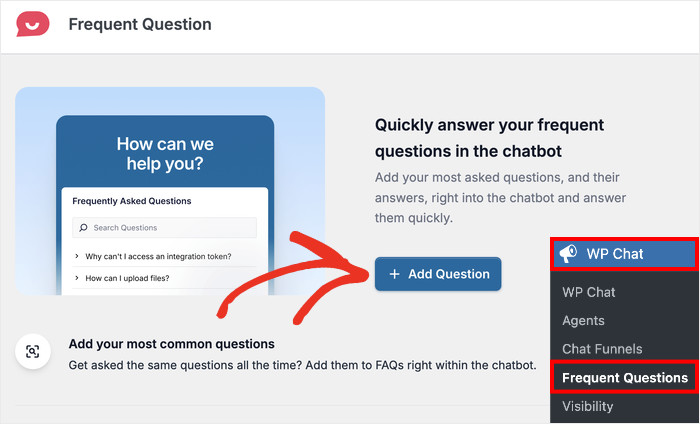
C'est très simple : entrez la question dans le champ Question en haut, puis ajoutez la réponse dans le champ Réponse.
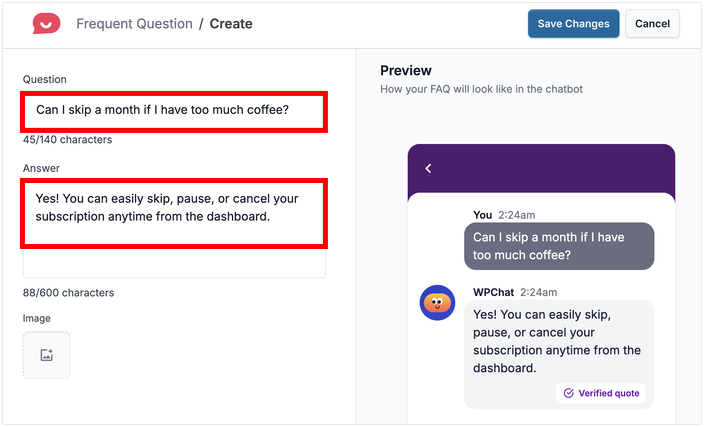
Pour rendre vos réponses encore plus claires, vous pouvez ajouter une image depuis votre galerie. L'aperçu en direct sur la droite vous montre exactement à quoi cela ressemblera, vous pouvez donc enregistrer en toute confiance.
Une fois que vous cliquez sur Enregistrer les modifications, votre nouvelle FAQ est en ligne et prête à aider. Vous pouvez revenir à cet écran à tout moment pour ajouter, modifier ou supprimer des questions, en gardant votre centre d'aide parfaitement à jour.
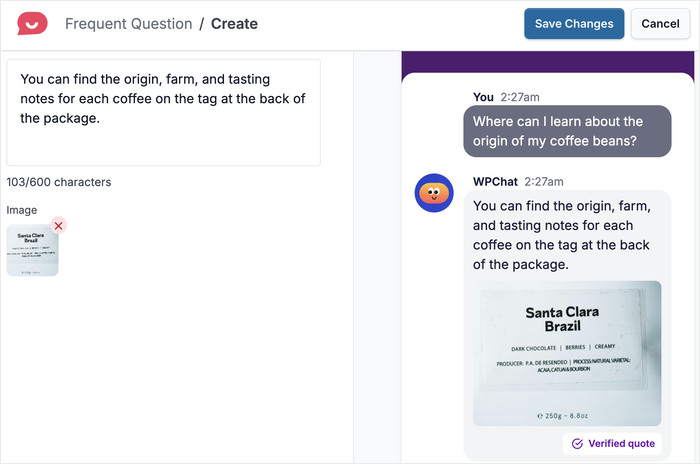
La fonctionnalité FAQ de WPChat est un avantage pour tous : votre équipe de support gagne un temps précieux pour les problèmes plus complexes, et vos clients obtiennent les réponses instantanées dont ils ont besoin pour effectuer un achat en toute confiance.
Pour un tutoriel détaillé, voici comment ajouter un widget FAQ à votre site web WordPress.
Prenez des décisions basées sur les données en toute confiance
Comment savez-vous ce qui fonctionne vraiment ?
WPChat Pro transforme vos interactions de chat en une histoire claire et facile à comprendre grâce à son Tableau de bord d'analyse puissant et intuitif, situé directement dans WordPress.
Il est conçu pour vous donner les informations exploitables dont vous avez besoin pour optimiser votre support, améliorer votre processus de vente et prendre des décisions commerciales plus intelligentes.
Voyez la situation dans son ensemble
En un coup d'œil, vous pouvez suivre les signes vitaux de votre communication client. Le tableau de bord principal met en évidence vos métriques de performance les plus cruciales, notamment :
- Nombre total d'interactions utilisateur
- Nombre de chats initiés
- Taux de conversion global
- Vos heures et jours de la semaine les plus chargés
- Les questions les plus fréquemment consultées dans votre FAQ
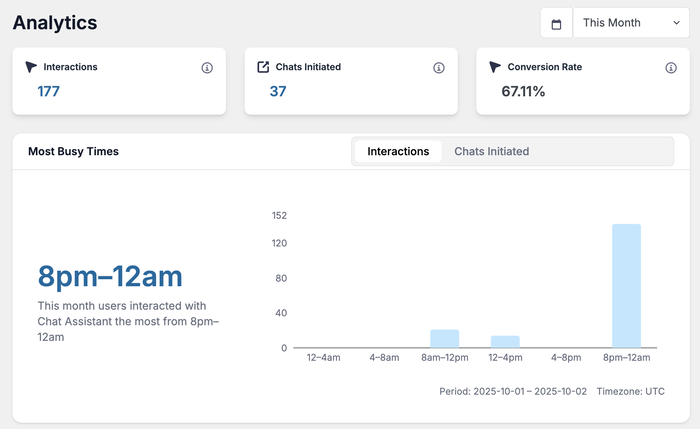
Avec ces données de haut niveau, vous pouvez facilement trouver les moments les plus chargés pour planifier votre personnel, voir quelles FAQ sont les plus utiles et comprendre l'efficacité de votre widget de chat WordPress.
Comprenez les performances de l'équipe
Allez au-delà des chiffres globaux et voyez comment votre équipe se porte. WPChat Pro fournit des analyses individuelles pour chaque agent, y compris :
- Nombre total de chats attribués à chaque membre de l'équipe
- Jours actifs et répartition globale de la charge de travail
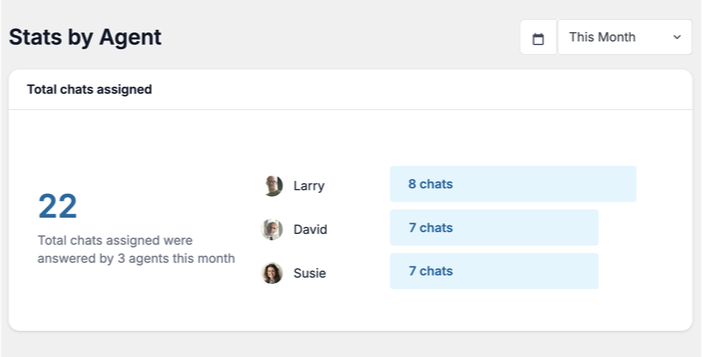
Cela vous aide à assurer un équilibre de la charge de travail, à suivre les performances et à identifier vos agents de support les plus performants.
Optimisez vos funnels automatisés
Découvrez exactement comment vos entonnoirs de chat fonctionnent. Vous pouvez suivre les métriques critiques pour chacun d'eux, telles que :
- Nombre d'interactions visiteurs
- Nombre total d'entonnoirs de chat complétés
- Nombre de messages envoyés au support
- Conversions et clics pour chaque bloc de message
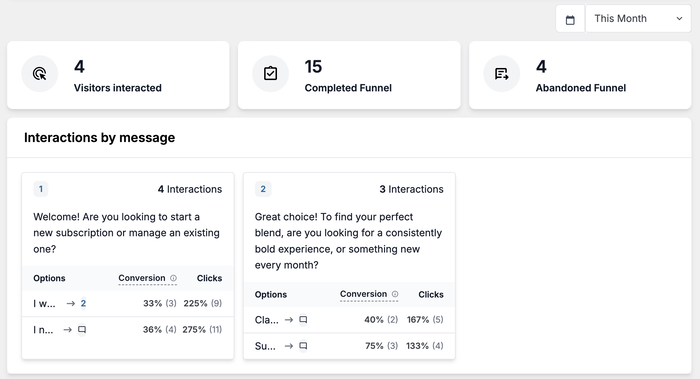
Ces données puissantes vous permettent d'identifier tous les points de friction où les utilisateurs pourraient abandonner. Vous pouvez ensuite affiner vos messages en toute confiance pour augmenter l'engagement et générer plus de conversions.
Commencez avec WPChat dès aujourd'hui !
Chaque visiteur de votre site web est une opportunité. WPChat est conçu pour vous aider à la saisir en rendant les conversations client simples, instantanées et efficaces.
Nous avons un plan parfait pour votre entreprise, quelle que soit sa taille.
- WPChat (Gratuit) : Commencez avec notre intégration WhatsApp de base, un agent et 10 FAQ. Parfait pour les indépendants !
- WPChat Pro : Obtenez des agents illimités, des tunnels de discussion puissants, des FAQ illimitées, des analyses détaillées et une personnalisation complète pour transformer ces conversations en croissance.
En tant que membre de l'équipe de confiance derrière Smash Balloon, notre engagement est de créer des outils puissants et faciles à utiliser qui vous aident à réussir. Nous sommes incroyablement ravis de voir ce que vous allez construire avec WPChat.
Prêt à voir ce qu'une meilleure communication peut faire pour votre entreprise ?
Commencez dès aujourd'hui avec WPChat Pro !