Si vous utilisez WhatsApp pour gérer les messages des clients, vous connaissez peut-être ce problème
Quelqu'un s'enquiert de vos horaires à 21h. Un autre veut savoir si vous livrez dans sa ville. Un troisième veut juste un prix. Au moment où vous vous réveillez et répondez, ils ont déjà contacté votre concurrent.
Mais lorsque vous vous penchez sur la réponse automatique, vous tombez sur des articles parlant de l'API WhatsApp Business, des comptes développeurs Meta et des processus de vérification d'entreprise.
Si vous dirigez une petite entreprise ou travaillez en solo, cette voie semble être une impasse avant même de commencer.
J'ai donc testé différents outils WhatsApp Business, examiné leurs lacunes réelles et me suis penché sur WPChat, un plugin qui gère les réponses automatiques sans toucher une seule ligne de code.
Dans cet article, je vais vous présenter les deux méthodes : l'option gratuite intégrée et la configuration plus intelligente qui dirige les clients vers la bonne réponse.
J'ai également inclus des exemples de messages prêts à l'emploi pour différents types d'entreprises que vous pouvez utiliser immédiatement.
- Comment configurer la réponse automatique WhatsApp (Réponse rapide)
- Pourquoi la réponse automatique WhatsApp est non négociable pour les petites entreprises
- Méthode 1 : La réponse automatique intégrée de WhatsApp Business (Gratuit, mais limité)
- Méthode 2 : Réponses automatiques intelligentes pour WhatsApp avec WPChat (Aucun codage requis)
- Étape 3 : Personnaliser l'icône de chat et l'avatar de l'assistant
- Exemples de messages de réponse automatique WhatsApp que vous pouvez copier dès maintenant
- Commencez à envoyer des réponses WhatsApp plus intelligentes dès aujourd'hui
Comment configurer la réponse automatique WhatsApp (Réponse rapide)
Il existe deux façons de configurer la réponse automatique WhatsApp pour votre entreprise. La méthode 1 est intégrée directement dans l'application gratuite WhatsApp Business, mais elle envoie un message statique à tout le monde.
Vous n'aurez donc aucun moyen d'ajuster ce qu'il dit en fonction de ce que le client a demandé.
La méthode 2 utilise WPChat, un plugin WordPress qui vous permet de créer des tunnels de discussion intelligents avec des options de réponse ramifiées directement liées à votre site Web.
Voici une comparaison rapide des deux méthodes :
| Méthode 1 : Application WhatsApp Business | Méthode 2 : Plugin WPChat | |
|---|---|---|
| Coût | Gratuit | Plugin payant (Pro ou Elite pour les tunnels) |
| Temps d'installation | ~2 minutes | ~10 minutes |
| Type de réponse automatique | Un message statique pour tous les contacts | Tunnels de discussion multi-étapes avec options de réponse |
| Personnalisation | Modifier uniquement le texte du message | Icônes, avatars, thèmes et visibilité personnalisés |
| Fonctionne sur | Application WhatsApp Business | Votre site WordPress |
| Idéal pour | Messages d'absence ou de salutation simples | Propriétaires de sites WordPress qui souhaitent des réponses plus intelligentes |
Pourquoi la réponse automatique WhatsApp est non négociable pour les petites entreprises
Selon une recherche d'InsideSales.com, les entreprises qui répondent dans les 5 minutes ont 100 fois plus de chances de contacter un prospect.
C'est la différence entre gagner un client et le perdre avant même de savoir qu'il était intéressé.
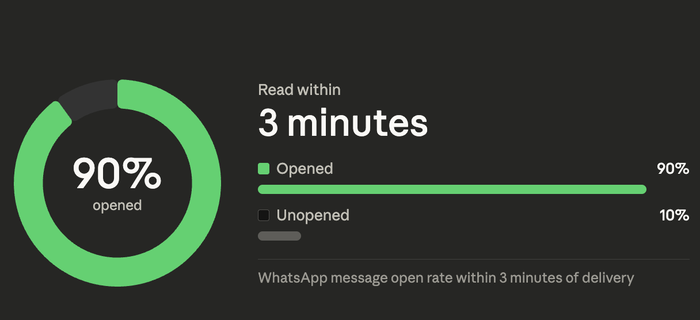
WhatsApp rend cette fenêtre encore plus courte. Les messages sur la plateforme sont lus presque immédiatement, avec environ 90 % ouverts dans les 3 minutes suivant la livraison.
Chaque heure sans réponse est une heure pendant laquelle le client hésite encore. Si un concurrent prend la conversation en premier, la décision est déjà prise.
Peu importe la qualité de votre produit ou la compétitivité de votre prix. L'entreprise qui répond le plus rapidement gagne la conversation.
La bonne nouvelle est que vous n'avez pas besoin d'être collé à votre téléphone pour rester réactif. Voici ce que vous pouvez faire à la place.
Méthode 1 : La réponse automatique intégrée de WhatsApp Business (Gratuit, mais limité)
L'application WhatsApp Business est dotée de deux outils de réponse automatique intégrés : un Message de salutation et un Message d'absence.
Cette section vous guide à travers les deux fonctionnalités étape par étape.
Comment configurer un message de bienvenue dans WhatsApp Business
Un Message de salutation s'envoie automatiquement lorsqu'une personne vous contacte pour la première fois, ou lorsqu'elle vous envoie un message après 14 jours d'inactivité.
C'est un bon moyen d'accuser réception des nouvelles demandes sans avoir à répondre manuellement à chaque fois.
Voici comment le configurer :
- Ouvrez l'application WhatsApp Business sur votre téléphone.
- Appuyez sur les trois points en haut à droite pour ouvrir le menu, puis appuyez sur Paramètres.
- Appuyez sur Outils professionnels, puis ouvrez Message de salutation.
- Activez le bouton pour activer la salutation.
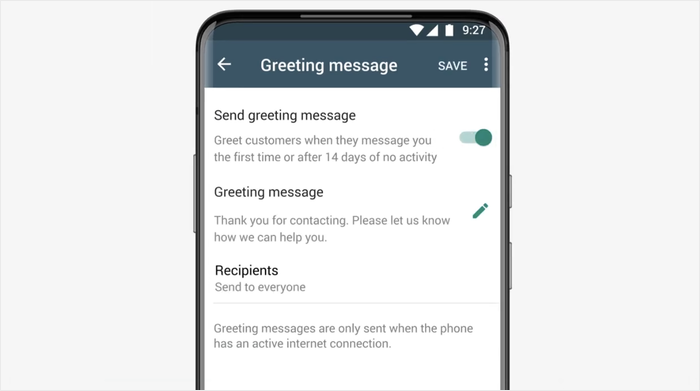
- Appuyez sur le champ du message pour modifier le texte par défaut et écrire votre propre salutation.
- Appuyez sur Destinataires pour choisir qui la reçoit.
- Vous pouvez sélectionner Tous les contacts, Tous sauf…, Envoyer uniquement à…, ou Personne dans mes contacts.
- Appuyez sur Enregistrer lorsque vous avez terminé.
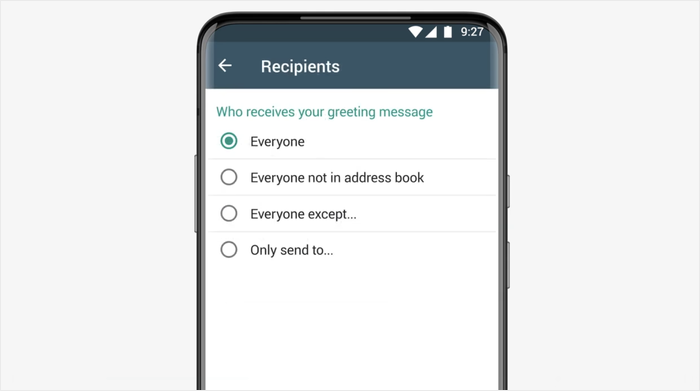
Une chose à savoir : la salutation ne s'envoie que lors du premier message d'un contact, ou après un intervalle de 14 jours dans la conversation.
Elle ne s'enverra pas à chaque fois que quelqu'un vous envoie un message, ce qui perturbe beaucoup de personnes lors de la première configuration.
Comment configurer un message d'absence dans WhatsApp Business
Un Message d'absence s'envoie automatiquement lorsqu'un client vous envoie un message en dehors de vos heures définies. C'est ce qui se rapproche le plus d'une véritable réponse automatique dans l'application native.
Voici comment le configurer :
- Ouvrez l'application WhatsApp Business et appuyez sur Paramètres.
- Sélectionnez Outils professionnels, puis ouvrez cette fois Message d'absence.
- Activez le commutateur pour activer cette fonctionnalité.
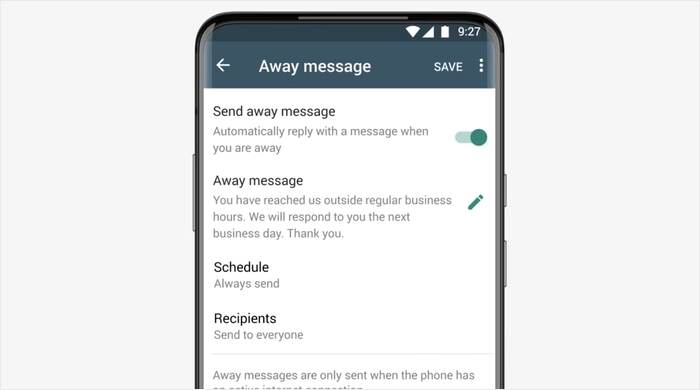
- Entrez votre message d'absence dans le champ message.
- Appuyez sur Planifier pour choisir quand il s'exécute.
- Vous avez trois options pour cela :
- Toujours envoie le message à tout moment de la journée.
- Planification personnalisée vous permet de définir des heures spécifiques pour son exécution.
- En dehors des heures d'ouverture utilise les heures que vous avez définies dans votre profil d'entreprise.
- Appuyez sur Destinataires pour choisir qui le reçoit, puis appuyez sur Enregistrer.
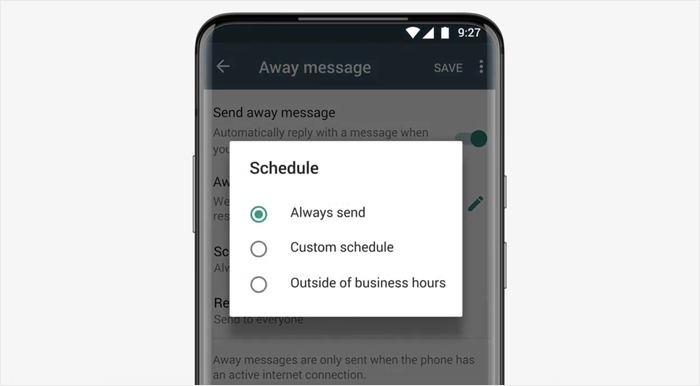
Note rapide : Il est facile de définir une plage horaire incorrecte et de ne pas s'en rendre compte avant que les clients ne reçoivent des messages d'absence en plein milieu de la journée. Vérifiez à nouveau votre planning après l'enregistrement.
Le problème des réponses automatiques natives (et pourquoi la plupart des entreprises les dépassent rapidement)
L'application WhatsApp Business fait ce qu'elle promet. Le problème est que ce qu'elle promet n'est pas grand-chose.
Chaque réponse envoyée est le même bloc de texte statique. Peu importe si le client a posé des questions sur les prix, l'expédition, la disponibilité ou autre chose. Tout le monde reçoit le même message en retour.
Voici ce que la réponse automatique native ne peut tout simplement pas faire :
- Envoyer différentes réponses en fonction de ce que le client a réellement demandé
- Offrir un menu d'options parmi lesquelles les clients peuvent choisir
- Ramifier vers différents chemins de conversation en fonction de la réponse
- Lier les clients à des pages spécifiques de votre site WordPress ou à votre catalogue de produits
- Appliquer une logique conditionnelle basée sur la demande du client
Vous avez probablement déjà entendu parler de l'API WhatsApp Business comme prochaine étape. Et oui, elle est plus puissante.
Mais y accéder signifie créer un compte développeur Meta, passer par la vérification de l'entreprise, ou même payer pour une plateforme tierce.
Alors, que faire si vous voulez des réponses automatiques qui orientent réellement les clients vers la bonne réponse, sans demander l'accès développeur ?
C'est exactement pour cela que WPChat a été conçu.
Méthode 2 : Réponses automatiques intelligentes pour WhatsApp avec WPChat (Aucun codage requis)
WPChat est un plugin WordPress spécialement conçu pour les propriétaires de sites qui souhaitent gérer les conversations clients sans la complexité de l'API WhatsApp Business.
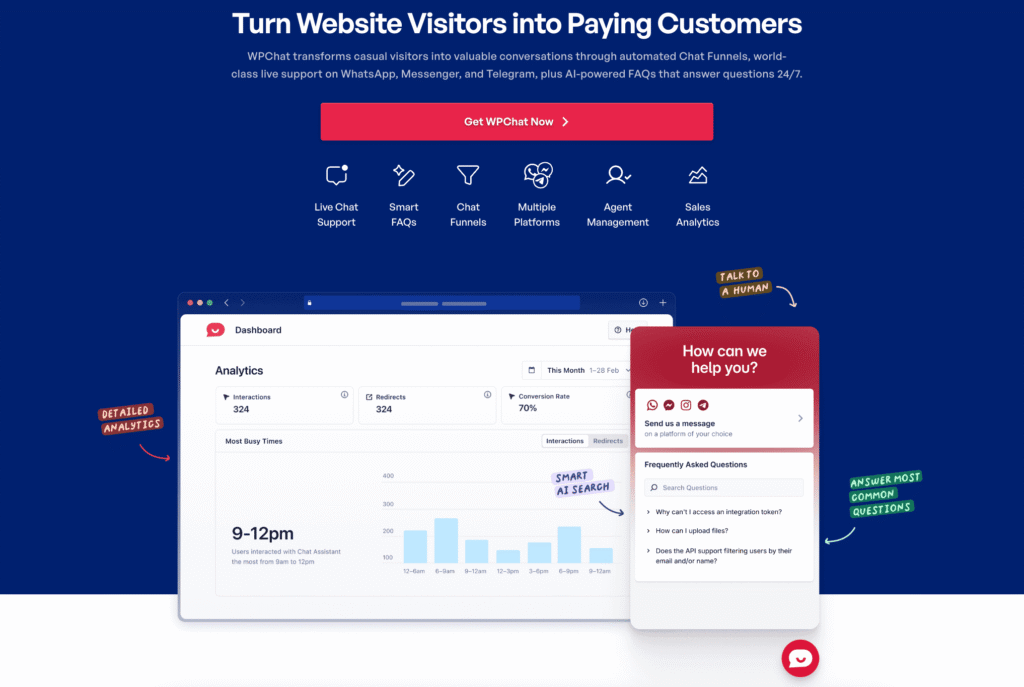
Il ajoute un widget de chat à votre site WordPress et vous permet de créer des entonnoirs de chat en plusieurs étapes qui guident les clients vers la bonne réponse automatiquement.
La configuration prend environ 10 minutes et ne nécessite aucun codage. Même si vous n'avez jamais installé de plugin WordPress auparavant, les étapes ci-dessous vous guideront à travers tout.
Étape 1 : Installer et configurer WPChat
Tout d'abord, obtenez votre copie de WPChat ici avant de l'installer et de l'activer sur votre site Web.
L'installation de WPChat fonctionne comme n'importe quel autre plugin WordPress. Si vous avez besoin d'aide, vous pouvez consulter ce guide étape par étape pour installer facilement des plugins.
Exécuter l'assistant de configuration
Une fois le plugin activé, vous verrez WPChat ajouté à la barre latérale de votre WordPress.
Cliquez sur WPChat dans la barre latérale de WordPress, puis cliquez sur Configurer pour démarrer l'assistant.

Dans le champ WhatsApp, entrez votre numéro de téléphone, y compris l'indicatif international.
Vous pouvez également connecter ce plugin à d'autres applications de messagerie à partir d'ici. Entrez simplement votre nom d'utilisateur ou votre numéro de téléphone.

Enfin, faites défiler vers le bas et cliquez sur Suivant pour continuer.

Sur la page suivante, ouvrez le menu déroulant Thème et choisissez parmi Basique, Nuit ou Pastel.
Chaque thème a un aspect différent, et vous pouvez le changer plus tard si vous le souhaitez.
Cliquez sur le bouton Suivant pour continuer.

Configurer la visibilité
Choisissez soit Afficher sur toutes les pages, soit Afficher uniquement sur des pages spécifiques.

Si vous choisissez de l'afficher sur des pages spécifiques, utilisez les filtres ci-dessous pour contrôler où il apparaît.
Mais si vous voulez l'afficher partout, vous pouvez définir des exceptions en utilisant les filtres à la place.
Après avoir défini la visibilité, faites défiler vers le bas et cliquez sur Suivant.

Sur la page suivante, collez votre clé de licence dans le champ.
Cliquez sur Activer, et le champ affichera une clé masquée avec une coche verte.
Enfin, vous pouvez cliquer sur Terminer la configuration pour continuer.

Étape 2 : Créer un entonnoir de discussion
Les entonnoirs de discussion sont un moyen de configurer des conversations en plusieurs étapes, guidant les clients vers les informations spécifiques dont ils ont besoin en fonction de leurs entrées.
Considérez-le comme un simple arbre de décision qui s'exécute automatiquement chaque fois que quelqu'un ouvre le widget de discussion.
Dans la barre latérale de votre WordPress, cliquez sur WPChat, puis cliquez sur Entonnoirs de discussion.
Cliquez sur le bouton Nouvel entonnoir.

Créez votre premier bloc de message :
Tout d'abord, entrez un nom dans le champ Nom de l'entonnoir.

Tapez votre message d'ouverture dans la zone de texte.
Vous pouvez en savoir plus sur les meilleures pratiques pour vos messages ci-dessous.

Cliquez sur l'icône en forme de crayon pour modifier les choix de réponse pour vos visiteurs.
Ensuite, entrez une étiquette pour l'option qui soit courte et facile à lire.

Pour chaque option, vous pouvez définir l'action sur l'une des 2 options :
- Vers le support client : Envoyez le visiteur vers votre chat WhatsApp.
- Vers un autre bloc : Ouvrez un autre bloc de message qui contient la réponse.

Cliquez sur Enregistrer pour confirmer votre option de réponse de message.
Créons un autre bloc de message pour que vous puissiez connecter les messages entre eux.

Ajouter plus de blocs :
Cliquez sur Ajouter un bloc de message pour ajouter une étape de suivi dans le funnel.

Répétez les étapes de message et d'options ci-dessus pour chaque nouveau bloc.
Retournez à l'une des options du premier message et connectez-la à ce bloc.

Maintenant, lorsqu'un visiteur sélectionne cette option de réponse, le funnel affichera votre nouveau message en réponse.
Cliquez sur Enregistrer les modifications lorsque vous avez terminé.
Définir la visibilité du funnel
Après avoir enregistré le funnel, vous pouvez choisir où ce funnel de chat sera visible sur votre site :
Utilisez + Ajouter une page, + Ajouter une catégorie, + Ajouter une étiquette ou + Ajouter un article personnalisé pour choisir où ce funnel apparaît.

Cliquez sur Enregistrer les modifications.
Je recommande de commencer par un funnel simple avant de construire des flux plus complexes. Un message d'ouverture avec trois options pour les questions courantes est un excellent point de départ.
Étape 3 : Personnaliser l'icône de chat et l'avatar de l'assistant
Vous pouvez modifier l'apparence du widget de chat pour qu'il corresponde à votre marque.
Accédez à WPChat » Personnaliseur dans votre barre latérale pour ouvrir l'éditeur en direct.

Changer l'icône de chat
C'est l'icône sur laquelle vos visiteurs cliquent pour ouvrir le widget et le funnel de chat.
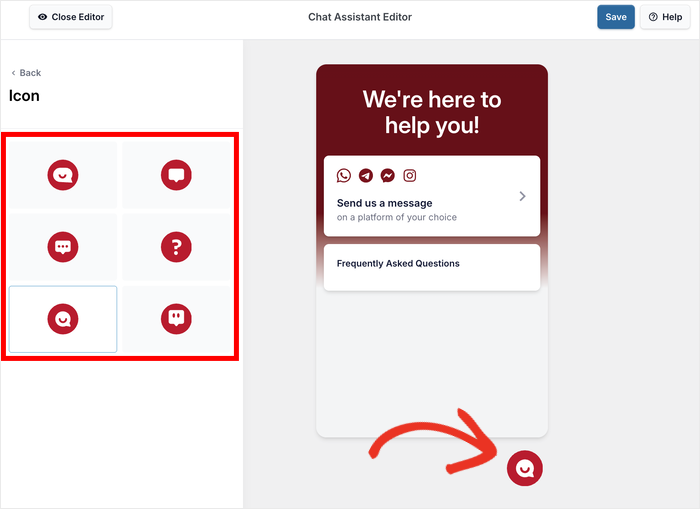
Pour changer son apparence, cliquez d'abord sur Icône dans le panneau de gauche.
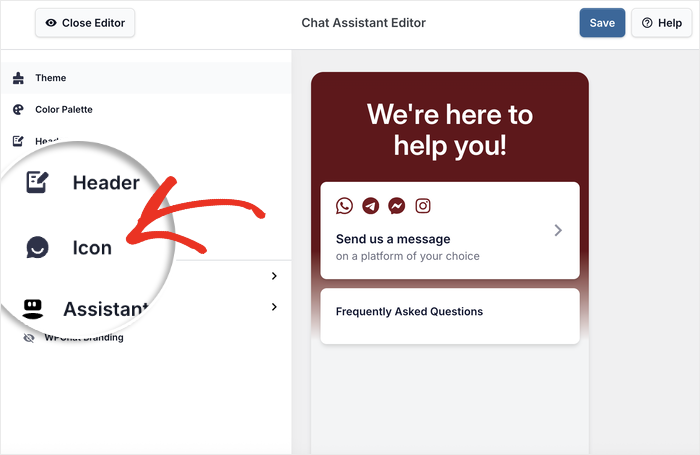
Sélectionnez votre icône préférée dans la grille.
L'icône sélectionnée sera encadrée, et vous pouvez voir exactement à quoi elle ressemble à droite.
Changer l'avatar de l'assistant
Cliquez sur le bouton retour pour revenir au panneau de personnalisation principal.
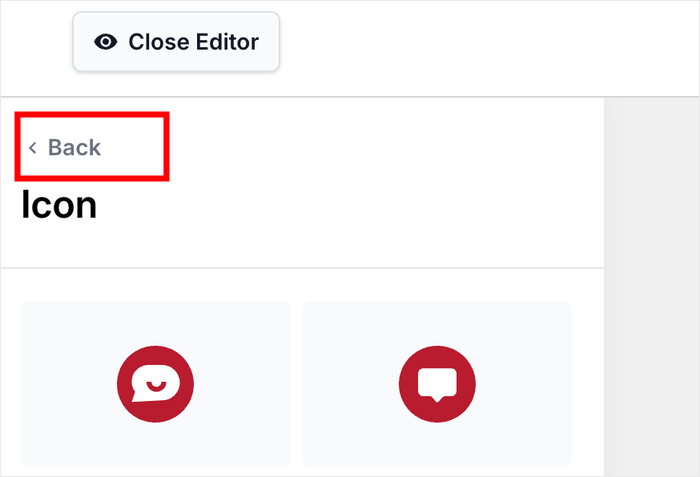
Dans les options de gauche, cliquez sur Avatar de l'assistant.

Choisissez parmi les avatars prédéfinis : WPChat, Juno, Quark, Tera ou Pixie.
Une bordure bleue indique celui qui est sélectionné.
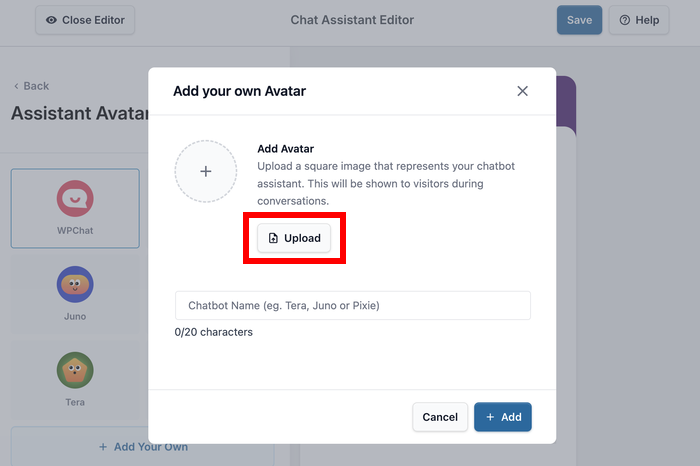
Si vous souhaitez télécharger votre propre avatar à la place, cliquez sur + Ajouter le vôtre.

Cliquez sur Télécharger et sélectionnez l'image depuis votre ordinateur ou votre médiathèque.
Vous pouvez utiliser une photo professionnelle, le logo de l'entreprise ou une photo de mascotte pour cela.
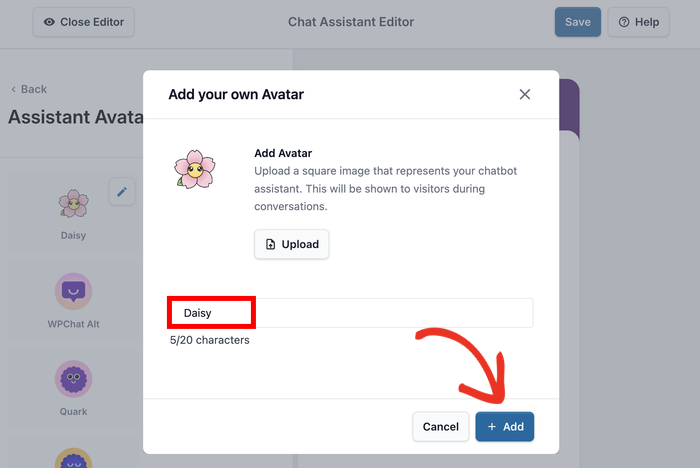
Entrez un nom dans le champ Nom du chatbot qui convient à l'image.
Enfin, cliquez sur Ajouter pour confirmer votre avatar.
Une fois que vos choix vous conviennent, cliquez sur Enregistrer dans le coin supérieur droit pour appliquer toutes les modifications de votre personnaliseur.
Avec cela, vous pouvez ouvrir votre site Web et tester le fonctionnement de l'entonnoir de discussion.
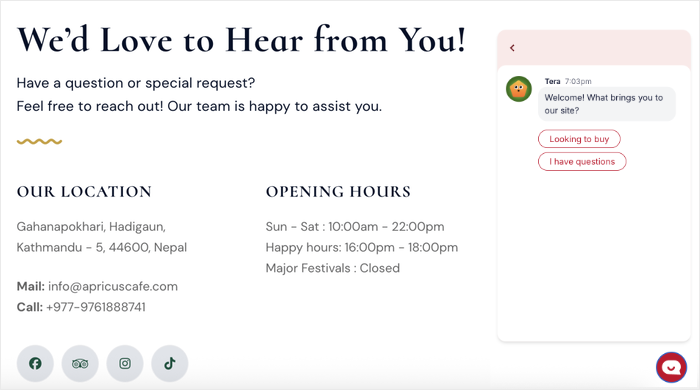
Une fois que vos visiteurs commencent à consulter cet entonnoir, vous pouvez également consulter les analyses pour voir ses performances.
Pour tirer encore plus parti du widget, vous pouvez ajouter des FAQ, connecter plus de plateformes sociales et essayer différentes options de visibilité.
Comme vous pouvez le voir, l'ensemble du processus est très simple, et il y a beaucoup plus que vous pouvez faire avec WPChat.
Commencez dès aujourd'hui avec WPChat et commencez à créer des entonnoirs de discussion dès aujourd'hui !
Pour en savoir plus, vous pouvez également consulter ce guide qui explique les entonnoirs de discussion en détail avec plus d'exemples.
Exemples de messages de réponse automatique WhatsApp que vous pouvez copier dès maintenant
Savoir comment configurer une réponse automatique est une chose. Savoir quoi écrire est là où la plupart des entreprises échouent.
Les exemples ci-dessous vous donnent un modèle prêt à l'emploi pour cinq types d'entreprises courants, ainsi qu'un « avant et après » afin que vous puissiez voir exactement ce qui fait la différence.
Exemples de réponses automatiques pour un restaurant ou un café local
Une réponse générique ne laisse rien d'utile aux clients. Une bonne réponse leur donne ce qu'ils sont venus chercher : vos horaires, votre menu et un moyen de réserver une table.
Ce que la plupart des restaurants envoient :
« Merci de nous avoir contactés ! Nous vous répondrons dès que possible. »
Ce message ne répond à rien. Le client ne sait toujours pas si vous êtes ouvert, ce qu'il y a au menu, ou comment faire une réservation.
Ce qu'il faut envoyer à la place :
« Salut ! Nous sommes ouverts du mardi au dimanche, de 11h à 22h. Consultez notre menu ici : [lien]. Vous voulez réserver une table ? Répondez 'Réserver' et nous nous occupons de vous ! »
C'est chaleureux, c'est spécifique, et cela donne au client une prochaine étape claire sans avoir à attendre une réponse humaine.
Exemples de réponses automatiques pour un magasin de commerce électronique
Les acheteurs en ligne ont généralement l'une des trois questions : où est ma commande, combien de temps prend la livraison, ou comment puis-je retourner quelque chose.
Un menu à embranchements gère les trois à la fois.
Ce que la plupart des magasins de commerce électronique envoient :
« Bonjour ! Merci pour votre message. Un membre de notre équipe vous contactera sous peu. »
Cette réponse crée plus d'anxiété qu'elle n'en soulage, surtout pour quelqu'un qui attend un colis.
Ce qu'il faut envoyer à la place :
« Salut ! Comment pouvons-nous vous aider aujourd'hui ? Répondez A pour le statut de la commande, B pour les informations de livraison, ou C pour les retours et remboursements. »
Cette approche dirige le client instantanément et donne à votre entreprise une impression d'organisation et de réactivité, même à minuit.
Exemples de réponses automatiques pour un indépendant ou un consultant
Lorsqu'un client potentiel vous contacte pour la première fois, votre réponse automatique est votre première impression. Faites en sorte qu'elle sonne professionnelle sans ressembler à un robot.
Ce que la plupart des indépendants envoient :
« Merci pour votre message ! Je vous répondrai dès que possible. »
Cette réponse ne donne aucune raison au client de rester. Elle ne qualifie pas la demande et ne lui indique pas quoi faire ensuite.
Ce qu'il faut envoyer à la place :
« Salut, merci de m'avoir contacté ! Je prends actuellement de nouveaux clients à partir de mai. Consultez mes tarifs et services sur [lien] et réservez un appel gratuit de 20 minutes ici : [lien de réservation]. »
Elle définit les attentes, filtre les demandes sérieuses et donne au client quelque chose d'utile à faire en attendant.
Exemples de réponses automatiques pour une entreprise de services (Plombier, Nettoyeur, Électricien)
Lorsqu'une personne contacte une entreprise de services, elle a généralement besoin d'aide rapidement. Votre réponse doit reconnaître l'urgence et lui indiquer immédiatement la prochaine étape.
Ce que la plupart des entreprises de services envoient :
« Merci de nous avoir contactés. Nous vous répondrons. »
Pour quelqu'un qui a une canalisation qui fuit à 22h, cette réponse ressemble à une impasse.
Ce qu'il faut envoyer à la place :
« Salut ! J'ai bien reçu votre message. Nous répondons à toutes les demandes dans les 2 heures. Pour les urgences, appelez le [numéro]. Pour réserver une visite, remplissez ce formulaire rapide : [lien]. »
Elle rassure le client sur le fait que quelqu'un va venir, lui donne une option pour les situations urgentes et recueille ses coordonnées via un formulaire sur votre site WordPress.
Réponse automatique pour hors heures / message d'absence (Tout type d'entreprise)
Le message hors heures est celui que les clients voient le plus souvent, et celui auquel on accorde le moins d'attention. Voici comment y remédier.
Ce que la plupart des entreprises envoient :
« Nous sommes actuellement indisponibles. Veuillez réessayer plus tard. »
Cette réponse ne dit rien au client. Elle n'indique pas quand vous serez de retour, ce qu'il peut faire en attendant, ni même si son message a été reçu.
Ce qu'il faut envoyer à la place :
« Salut ! Nous sommes hors ligne pour le moment, mais nous répondrons dès demain matin. En attendant, consultez notre FAQ sur [lien] ou nos tarifs sur [lien]. À bientôt ! »
Elle accuse réception du message, définit une attente claire et donne au client quelque chose d'utile à faire en attendant.
Ce petit effort supplémentaire fait souvent la différence entre un client qui reste et un client qui part.
Commencez à envoyer des réponses WhatsApp plus intelligentes dès aujourd'hui
La configuration d'une réponse automatique WhatsApp ne signifie pas nécessairement choisir entre un message basique et universel et une intégration API complexe.
L'application native WhatsApp Business fonctionne bien pour les salutations simples et les messages d'absence, et sa configuration ne prend que quelques minutes.
Pour les propriétaires de sites WordPress qui ont besoin de réponses plus intelligentes qui guident réellement les clients vers la bonne réponse, WPChat offre une alternative sans code qui va bien au-delà de ce que les outils intégrés peuvent faire.
Les exemples, les étapes et le processus de création d'entonnoirs de vente dans ce guide vous donnent tout ce dont vous avez besoin pour mettre quelque chose d'utile en ligne dès aujourd'hui.
Prêt à configurer votre premier entonnoir de discussion ? Obtenez votre copie de WPChat dès aujourd'hui !
Plus de guides et tutoriels de marketing en ligne
- Placements de boutons WhatsApp qui fonctionnent : où placer WhatsApp sur votre site web
- Comment capturer des prospects avant qu'ils ne quittent votre site Web (Stratégies éprouvées)
- Meilleurs plugins WhatsApp WordPress GRATUITS pour les petites entreprises
- Marketing par WhatsApp ou par DM Instagram pour les entreprises : où contacter vos clients