Gestione delle impostazioni di WPChat
Ultimo aggiornamento il 26 novembre 2026
Vuoi controllare la tua licenza, testare la connessione a WPChat e decidere quali dati WPChat registra e conserva sul tuo sito?
In questa guida, ti accompagneremo attraverso ogni sezione della schermata Impostazioni di WPChat, nell'ordine in cui la schermata le mostra.
Prima di iniziare, assicurati che WPChat sia installato e attivato sul tuo sito WordPress.
- Controllo della chiave di licenza
- Test della connessione
- Conservazione dei dati alla rimozione del plugin
- Scelta della registrazione delle interazioni dei visitatori
- Salvataggio delle modifiche
- Revisione di cosa copre la condivisione dei dati
- Domande Frequenti
Controllo della chiave di licenza
Per iniziare, apriremo la schermata Impostazioni.
Dal tuo pannello di controllo di WordPress, vai su WPChat » Impostazioni. La prima sezione nella schermata è Chiave di licenza.
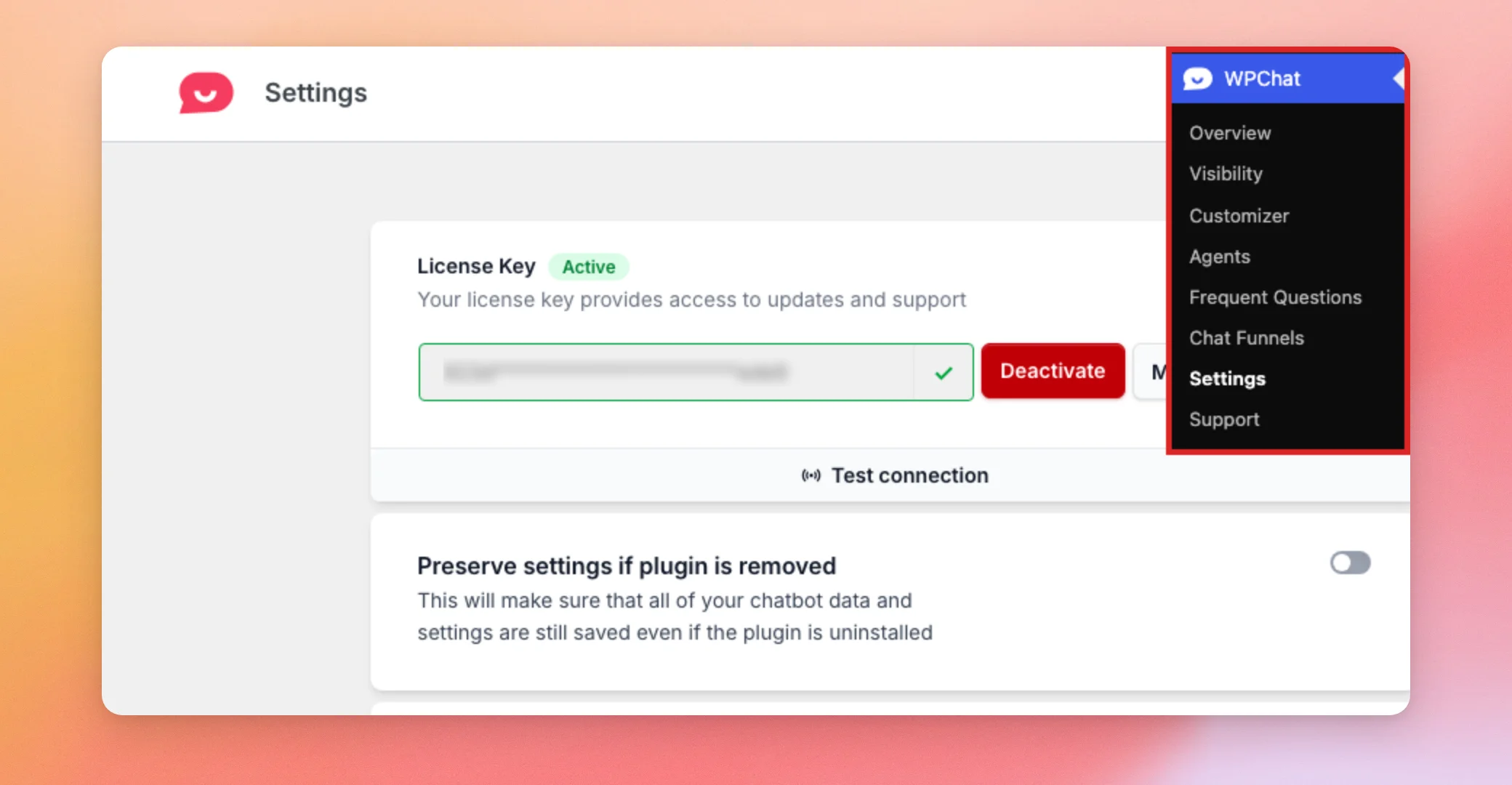
Quando la tua licenza funziona, la sezione mostra un badge Attivo. La chiave stessa appare con la parte centrale nascosta. Il campo è bloccato, quindi non puoi modificarlo da qui.
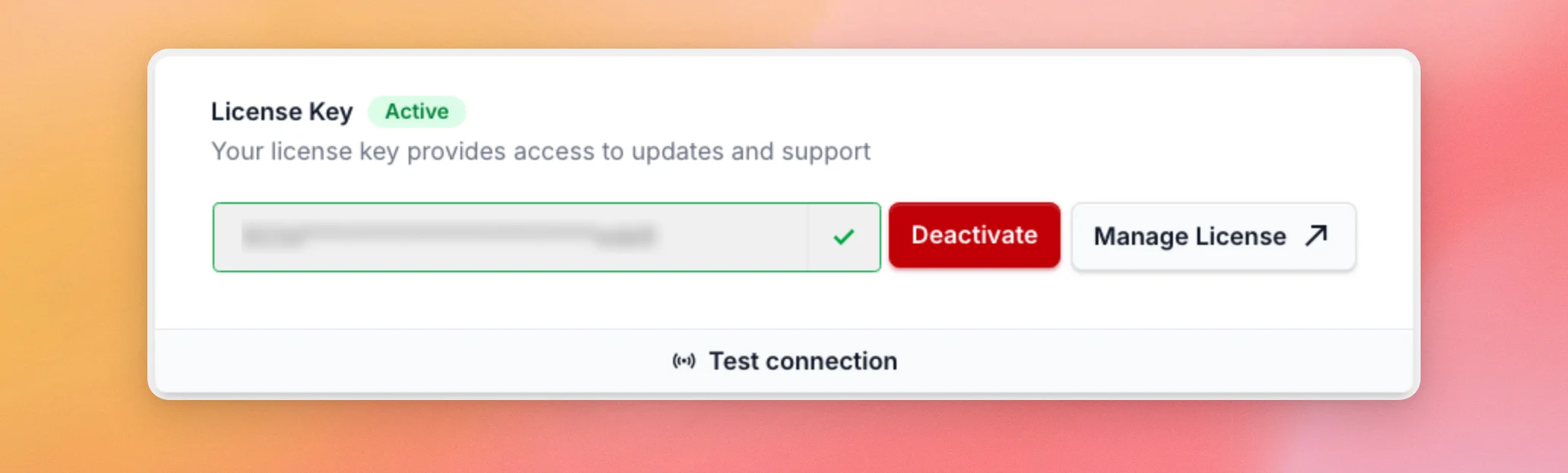
Accanto alla chiave, la sezione ha due pulsanti.
- Disattiva contatta prima il server di licenza WPChat. WPChat quindi rimuove la chiave dal sito, insieme ai dettagli del piano e al token di connessione che aveva salvato per la tua licenza. Per ripristinare questo sito, inserisci nuovamente la chiave.
- Gestisci licenza apre la pagina di fatturazione del tuo account WPChat in una nuova scheda del browser. WPChat aggiunge la tua chiave di licenza al link per te.
Per trovare la tua chiave, vedi Individuazione della tua licenza. Se la tua licenza è scaduta, vedi Rinnovo della tua licenza.
Test della connessione
Un rapido test conferma che il tuo sito può raggiungere il server di licenza WPChat.
Nella parte inferiore della sezione Chiave di licenza, seleziona Test connessione.
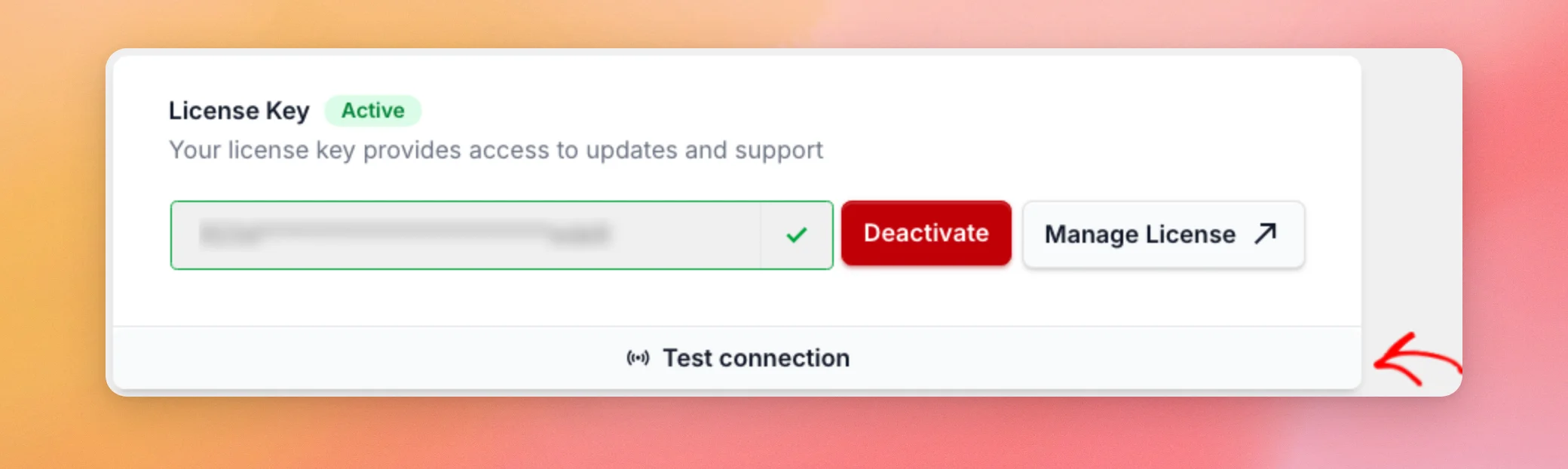
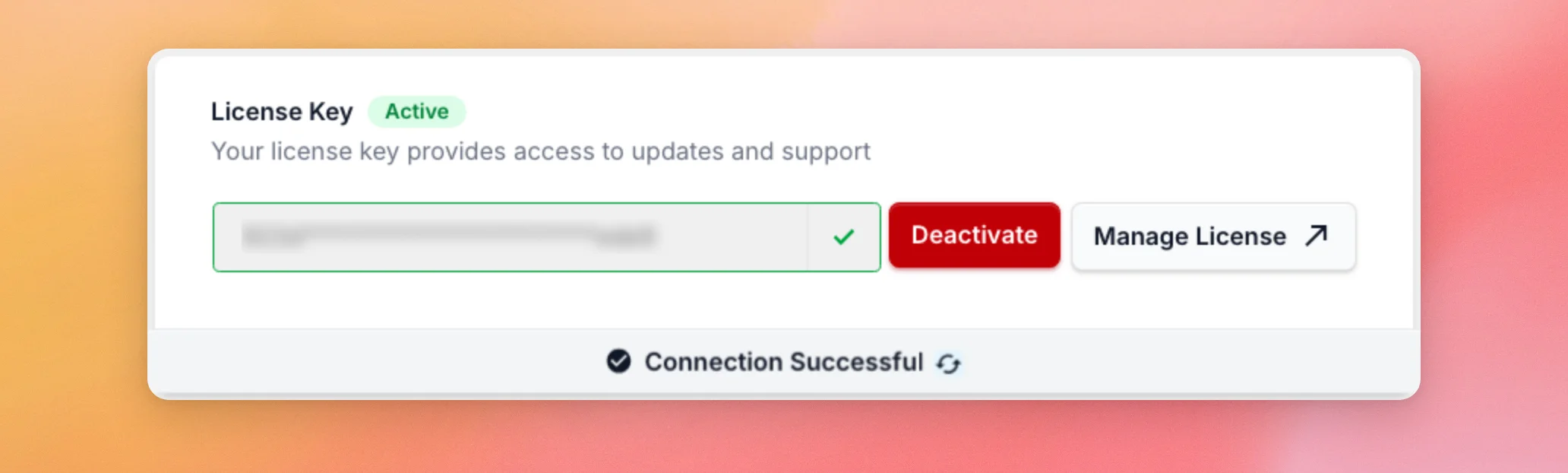
WPChat controlla nuovamente la tua licenza con il server di licenza invece di utilizzare la risposta che aveva salvato in precedenza. Non è necessario salvare nulla prima. Al termine del controllo, la barra mostra Connessione riuscita.
Se WPChat non riesce a raggiungere il server, la barra mostra invece Connessione non riuscita. In tal caso, vedi Problemi comuni di configurazione. Se WPChat mostra un messaggio che inizia con un codice come WPC-LIC, cercalo in Codici di errore spiegati.
Conservazione dei dati alla rimozione del plugin
La sezione successiva è Conserva impostazioni se il plugin viene rimosso. WPChat mantiene questo interruttore disattivato per impostazione predefinita. L'eliminazione del plugin quindi pulisce dopo se stesso.
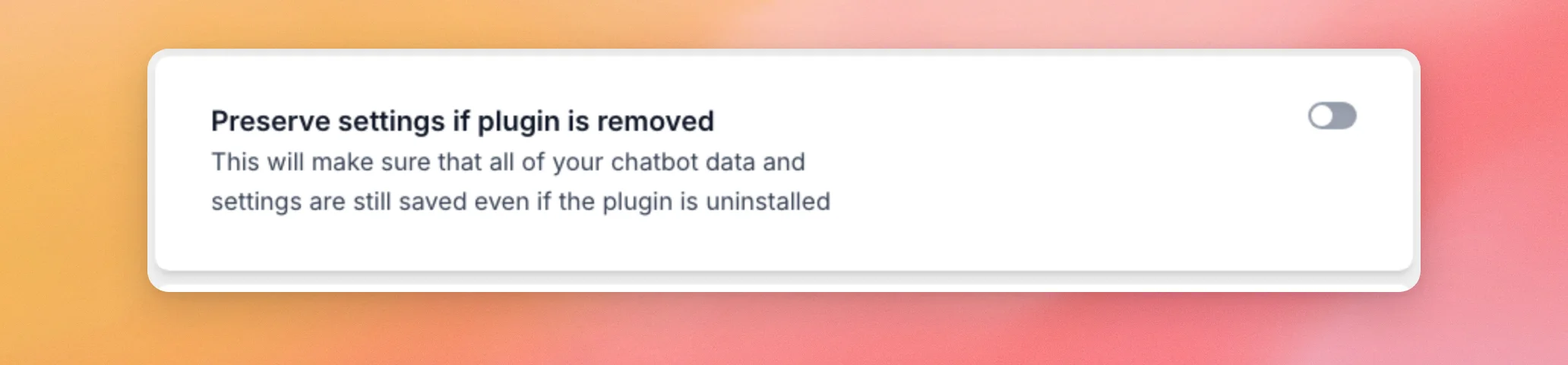
Questa impostazione è importante quando elimini WPChat dalla pagina Plugin, perché è allora che WordPress esegue i passaggi di disinstallazione di WPChat. La disattivazione del plugin non li attiva.
- Con l'interruttore disattivato, l'eliminazione del plugin rimuove anche i dati che WPChat memorizza sul tuo sito, incluse le sue tabelle di database, le sue impostazioni e i dati di ricerca che ha creato dalle tue FAQ.
- Con l'interruttore attivato, l'eliminazione del plugin conserva tutto ciò. I dati e le impostazioni del tuo chatbot sono ancora lì se installi nuovamente WPChat.
Se hai intenzione di eliminare WPChat e potresti tornare ad esso, attiva prima l'interruttore.
Scelta della registrazione delle interazioni dei visitatori
Analisi delle interazioni dei visitatori consente a WPChat di registrare come i visitatori utilizzano il widget di chat, come aperture, clic e ricerche FAQ. L'interruttore è attivato per impostazione predefinita. Le tue analisi WPChat si riempiono senza alcuna configurazione.
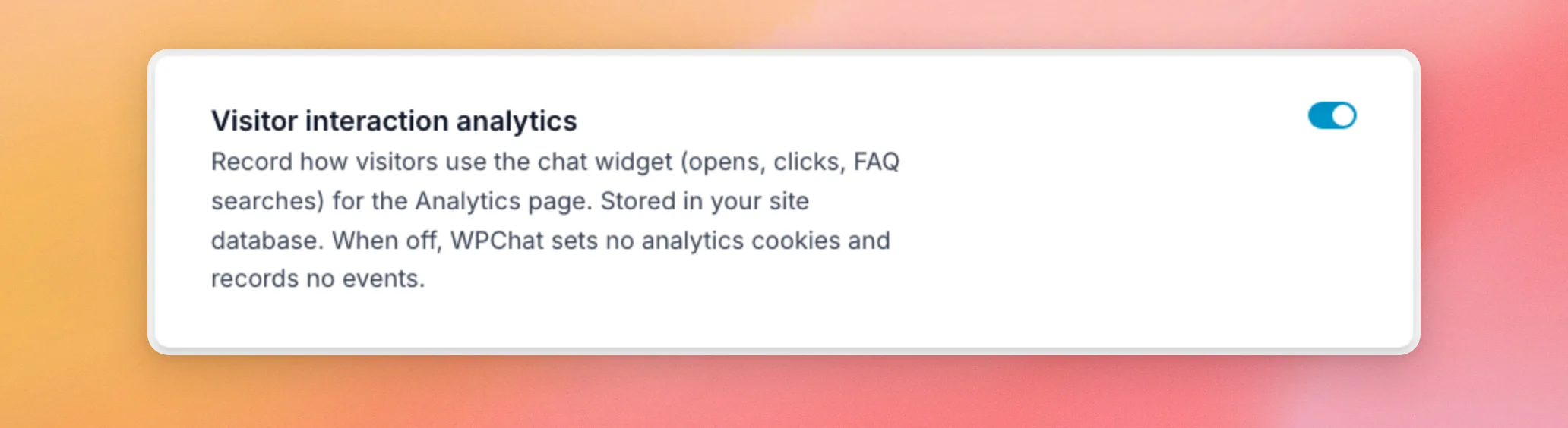
I numeri su WPChat Overview provengono da questi record. WPChat li conserva nel database del tuo sito. Per sapere cosa significa ogni numero, consulta Comprendere le tue analisi WPChat.
Lascia l'interruttore attivo se desideri che i numeri di Overview vengano compilati. Disattivalo se preferisci che WPChat non registri come i visitatori utilizzano il widget. Quando l'interruttore è disattivato, WPChat non imposta cookie di analisi e non registra eventi. I visitatori possono comunque utilizzare la chat.
Salvataggio delle modifiche
Quando modifichi le impostazioni di Conservazione o l'interruttore Analisi interazione visitatori, fai clic su Salva modifiche in cima alla schermata. Gli interruttori non avranno effetto finché non lo farai.
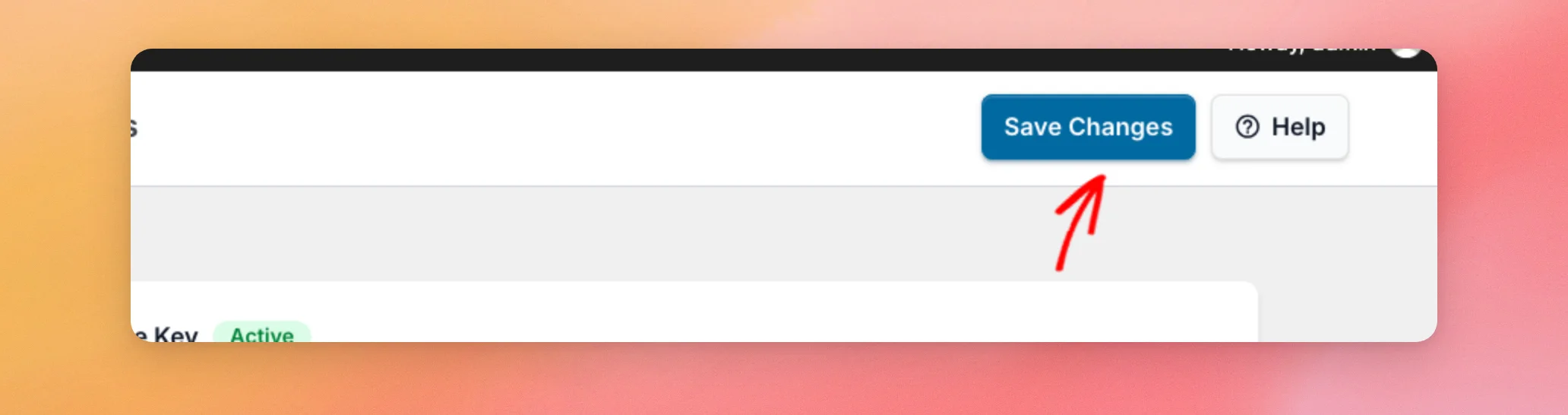
Questo copre le caselle che puoi modificare. L'ultima casella sullo schermo richiede solo una rapida revisione.
Revisione di cosa copre la condivisione dei dati
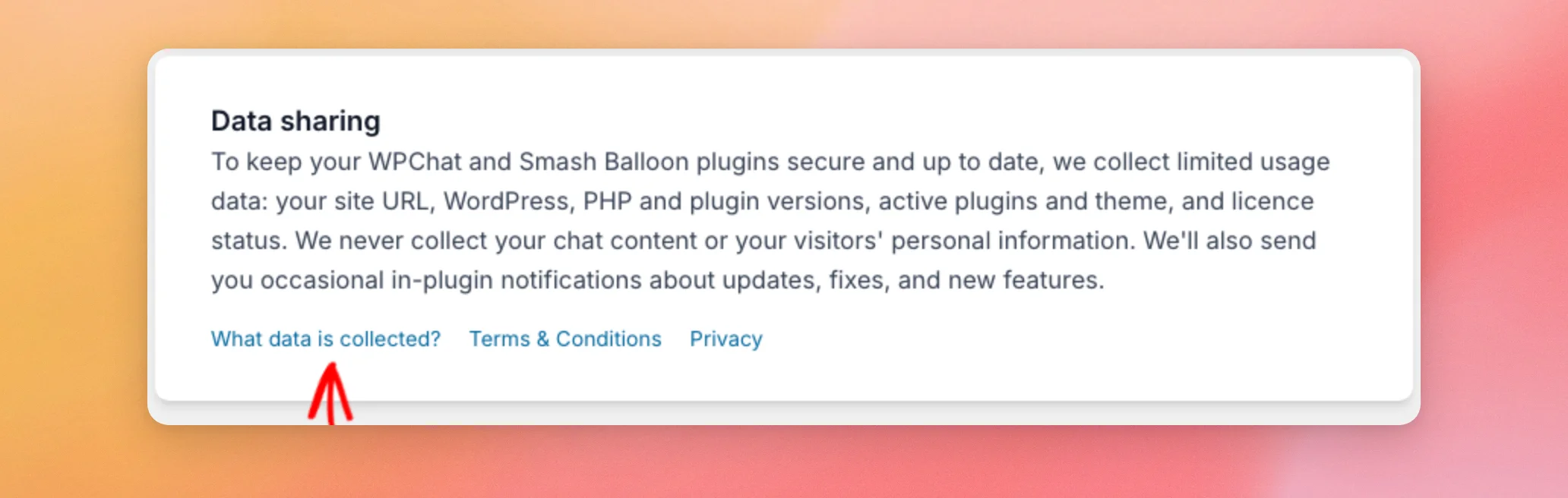
L'ultima casella, Condivisione dati, spiega che WPChat raccoglie dati di utilizzo limitati per mantenere i tuoi plugin WPChat e Smash Balloon sicuri e aggiornati. Non raccoglie mai il contenuto della tua chat o le informazioni personali dei tuoi visitatori. Copre anche le occasionali notifiche all'interno del plugin su aggiornamenti, correzioni e nuove funzionalità.
Con una licenza a pagamento, la condivisione dei dati è sempre attiva, quindi non c'è nulla da impostare in questa casella.
Per vedere esattamente cosa viene raccolto, seleziona Quali dati vengono raccolti? per aprire la pagina di condivisione dati. I link Termini e Condizioni e Privacy accanto ad essa aprono le pagine corrispondenti su wpchat.com.
Ecco fatto! Hai controllato la tua licenza e la sua connessione, e hai scelto cosa WPChat registra e conserva sul tuo sito. Successivamente, consulta Comprendere le tue analisi WPChat per leggere i numeri che le Analisi interazione visitatori registrano.
Domande Frequenti
Di seguito, abbiamo risposto ad alcune delle domande più comuni sulla schermata Impostazioni WPChat.
La condivisione dei dati è sempre attiva?
Sì. Con una licenza a pagamento, la condivisione dei dati è sempre attiva, quindi la schermata Impostazioni la mostra come informazione senza nulla da attivare/disattivare. La pagina di condivisione dati elenca cosa viene raccolto.
Devo fare clic su Salva modifiche dopo aver testato la connessione?
No. Il test viene eseguito non appena selezioni Test connessione. Salva modifiche si applica solo agli interruttori Impostazioni di conservazione e Analisi interazione visitatori.
Cosa devo fare se il test di connessione fallisce?
Inizia con Problemi comuni di configurazione. Se WPChat mostra un codice di errore, cercalo in Spiegazione dei codici di errore.
Disattivare Analisi interazione visitatori impedisce al widget di chat di funzionare?
No. L'interruttore controlla solo la registrazione. Quando è disattivato, WPChat non imposta cookie di analisi e non registra eventi, e i visitatori possono comunque utilizzare la chat.



