Comprendere le tue analisi di WPChat
Ultimo aggiornamento il 26 novembre 2026
Vuoi sapere come i visitatori utilizzano la tua chat e cosa fare con i numeri sul tuo cruscotto WPChat?
In questa guida, esamineremo ogni parte delle analisi sul tuo cruscotto WPChat. Vedrai cosa conta ogni numero, dove trovarlo e come usarlo.
Requisiti: Statistiche per Agente, Momenti di Maggiore Affluenza, Domande più Frequenti e statistiche dei funnel richiedono il piano Plus o superiore. Le statistiche dei funnel richiedono anche almeno un Funnel di Chat.
Prima di iniziare, assicurati che WPChat sia installato e attivato sul tuo sito WordPress.
- Trovare le tue analisi WPChat
- Scegliere un intervallo di date
- Leggere le schede principali
- Leggere i momenti di maggiore affluenza
- Leggere le domande più frequenti
- Leggere le statistiche per agente
- Leggere le statistiche dei funnel
- Domande Frequenti
Trovare le tue analisi WPChat
Per aprire le tue analisi, vai su Dashboard WordPress » WPChat » Panoramica. Le tue analisi fanno parte di questa pagina.
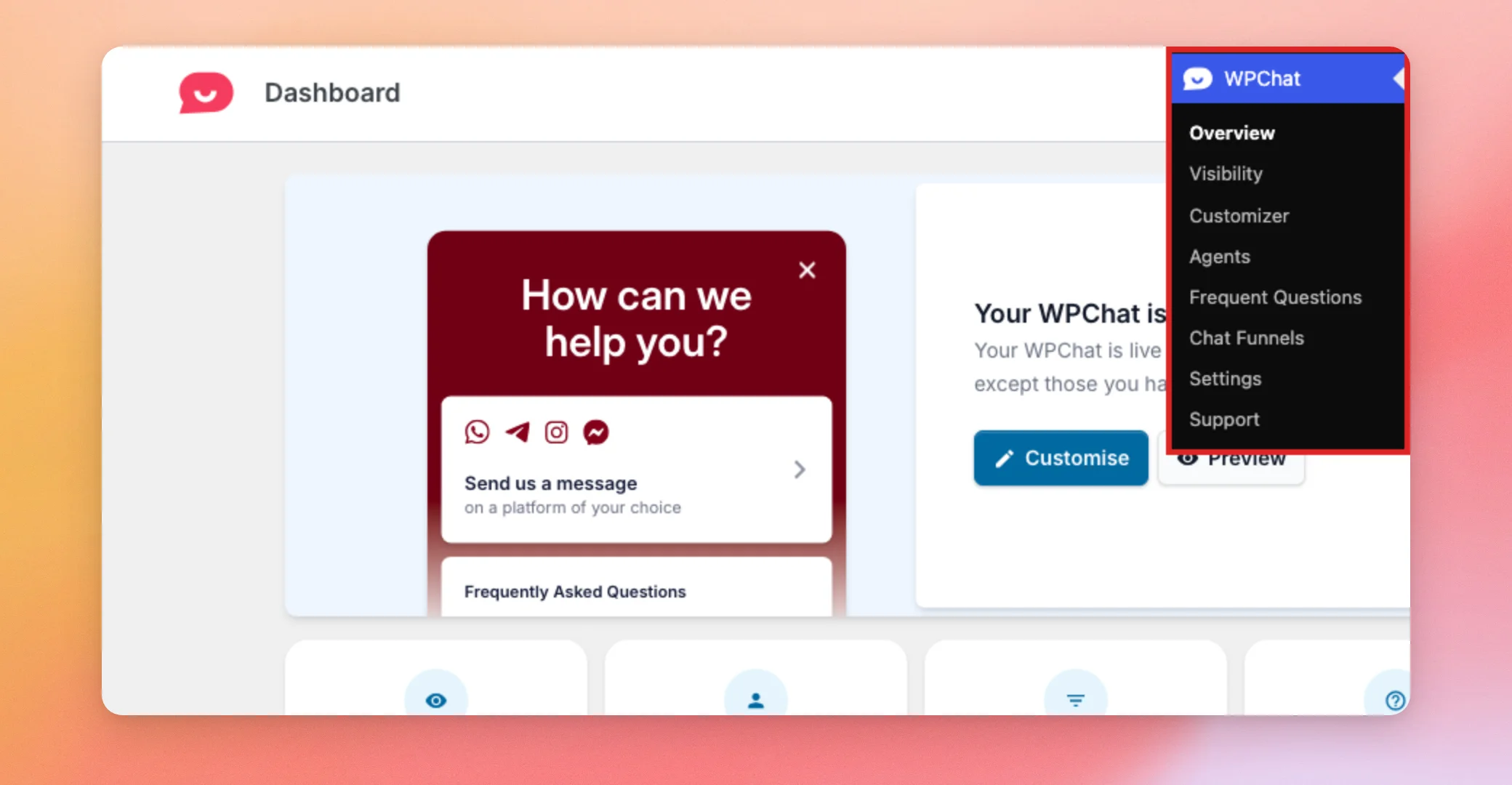
Scorrendo la pagina Panoramica, troverai le analisi in tre sezioni. La sezione Analisi contiene le schede principali e i Momenti di Maggiore Affluenza, Domande Frequenti contiene le Domande più Frequenti e Statistiche per Agente viene per ultima.
WPChat registra questi numeri solo mentre l'analisi delle interazioni dei visitatori è attiva. Questo interruttore si trova sotto WPChat » Impostazioni. Per saperne di più, consulta la nostra guida sulla gestione delle impostazioni di WPChat.
WPChat aggiunge la nuova attività dei visitatori in background ogni pochi minuti, quindi una nuova visita potrebbe impiegare un po' di tempo per apparire sul tuo cruscotto.
Successivamente, sceglierai quali date coprono quei numeri.
Scegliere un intervallo di date
Ogni sezione del cruscotto ha il proprio menu di intervallo di date, quindi puoi guardare un periodo diverso in ciascuna. Il menu sopra le schede principali controlla anche i Momenti di Maggiore Affluenza. In alto a destra della sezione Analisi, fai clic sul menu dell'intervallo di date per aprirlo.
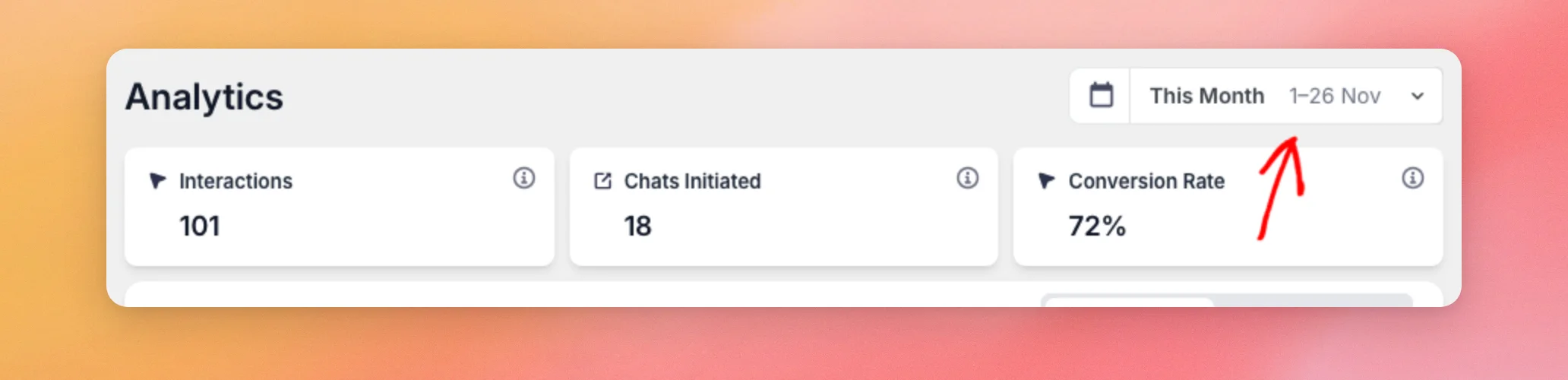
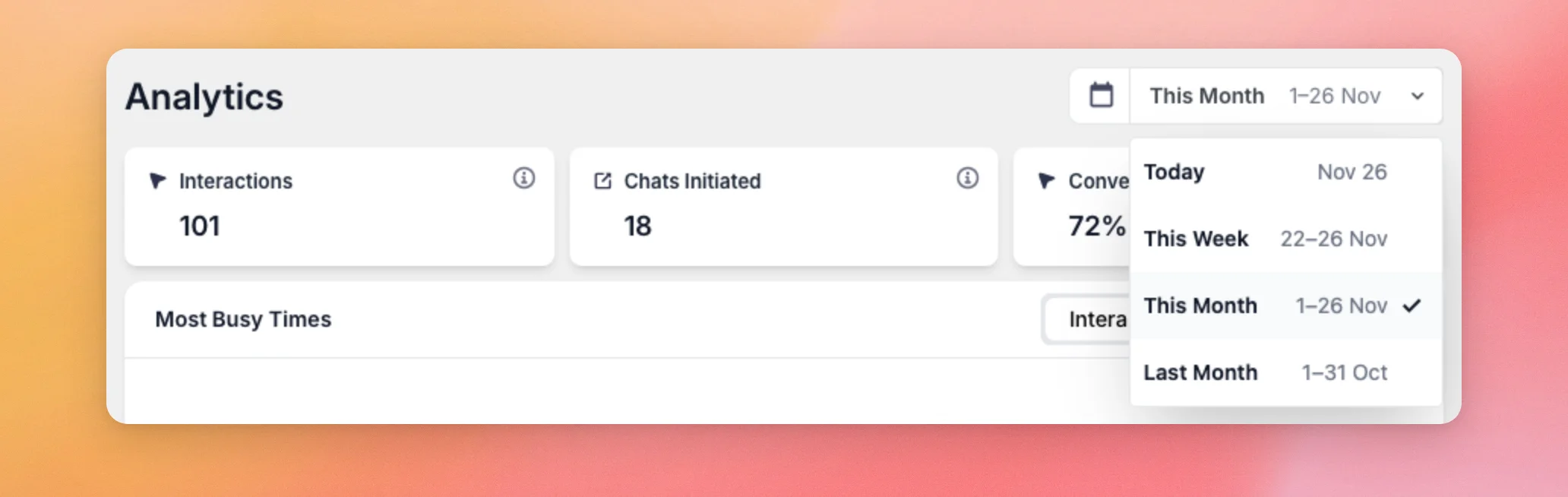
Puoi scegliere tra Oggi, Questa Settimana, Questo Mese e Mese Scorso. Le date per ogni scelta sono mostrate accanto al suo nome e un segno di spunta mostra quella in uso. Questo Mese è l'impostazione predefinita, quindi inizi con l'attività del mese corrente.
Sotto Momenti di Maggiore Affluenza e Domande più Frequenti, la riga Periodo mostra le date esatte che vengono conteggiate. Il Fuso Orario accanto ad essa mostra il fuso orario utilizzato.
WPChat legge la tua attività nel fuso orario impostato nel tuo sito WordPress, quindi un giorno inizia e finisce alla mezzanotte locale. Se sei mai incerto quali giorni un numero copre, controlla la riga Periodo.
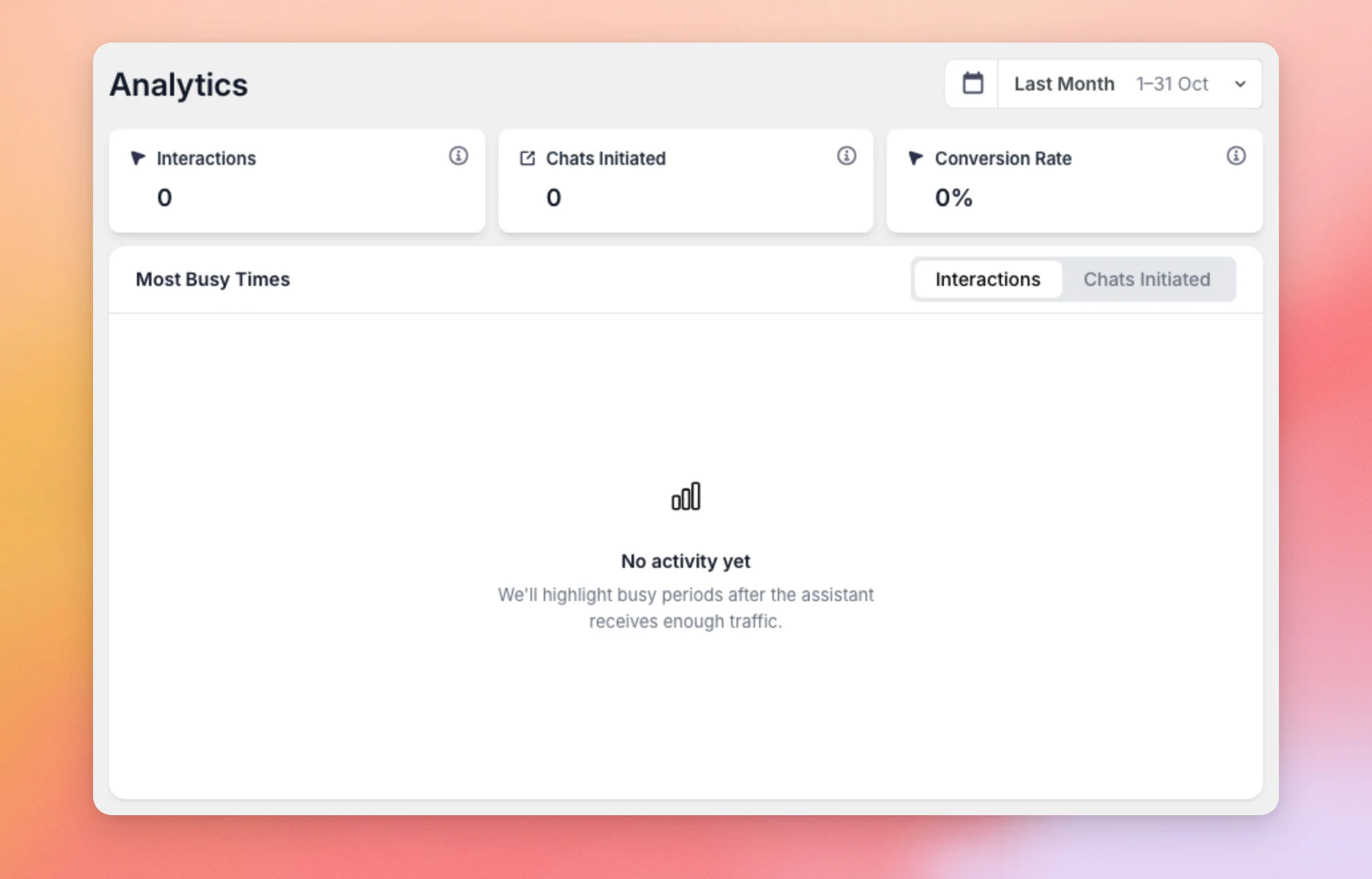
Quando un periodo non ha attività, come il Mese Scorso su un sito senza visitatori in quel mese, le schede mostrano zero e i grafici spiegano che non c'è ancora nulla da mostrare.
Ora che sai come scegliere un periodo, sei pronto a leggere i numeri stessi.
Leggere le schede principali
Le tre schede in alto mostrano come i visitatori utilizzano la tua chat nel periodo scelto.
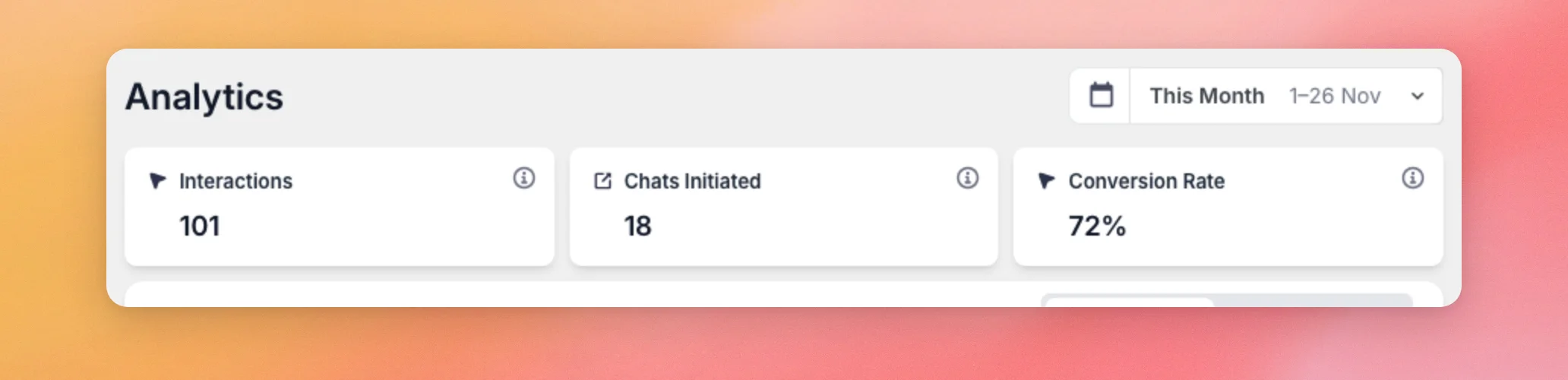
- Interazioni conta le azioni che i visitatori compiono nella tua chat. Ciò include aprirla e chiuderla, inviare un messaggio, spostarsi tra le schermate, fare clic o cercare nelle tue FAQ, valutare una risposta e procedere attraverso un Chat Funnel. Usalo come misura di quanto viene utilizzata la tua chat nel complesso.
- Chat avviate conta ogni volta che un visitatore viene inviato a una delle tue piattaforme di messaggistica per iniziare una conversazione e ogni volta che un visitatore completa un Chat Funnel. Questo è il numero che mostra i visitatori che ti contattano.
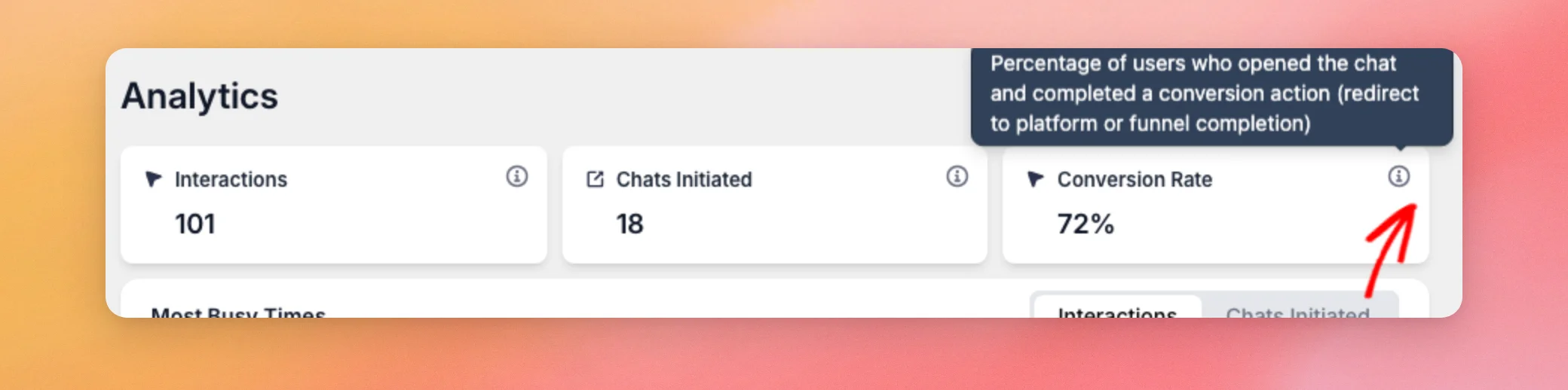
- Tasso di conversione mostra, in percentuale, quante volte l'apertura della tua chat porta a una chat avviata. Se i visitatori aprono spesso la tua chat ma questo tasso è basso, verifica che le tue FAQ e i tuoi funnel indirizzino le persone a un passo successivo.
Per leggere una breve descrizione della scheda Tasso di conversione, passa il mouse sull'icona delle informazioni.
Con le tre schede coperte, sei pronto a esaminare quando i visitatori utilizzano la tua chat.
Leggere i momenti di maggiore affluenza
Successivamente, scorri verso il basso fino a Orari di maggiore attività per vedere quando i visitatori utilizzano maggiormente la tua chat. La giornata è divisa in sei blocchi di quattro ore.
Il testo grande a sinistra indica il blocco più intenso. Le barre mostrano come il periodo è distribuito nei blocchi. Per impostazione predefinita, il grafico conta le interazioni.
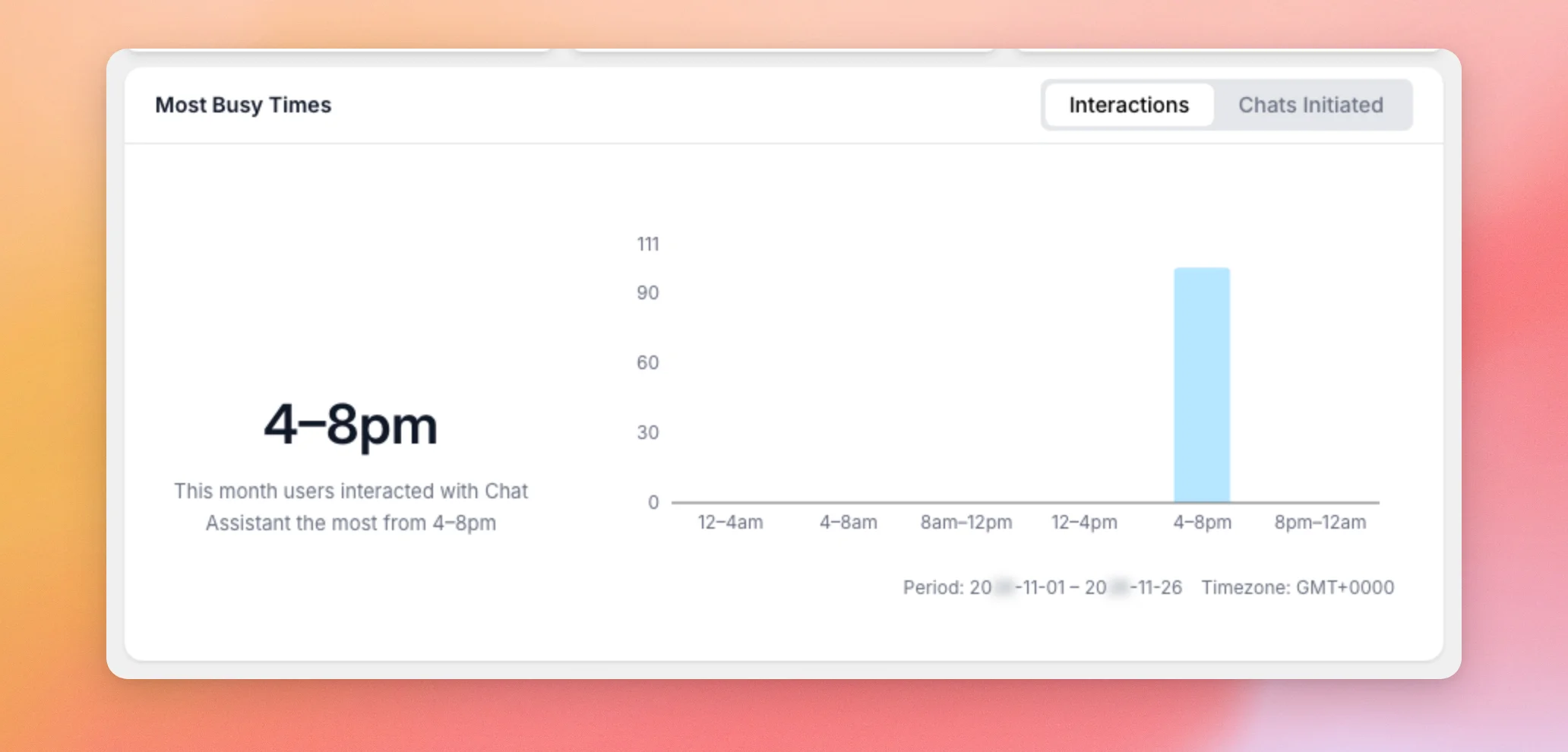
Per vedere quando i visitatori ti contattano effettivamente, fai clic sulla scheda Chat avviate.
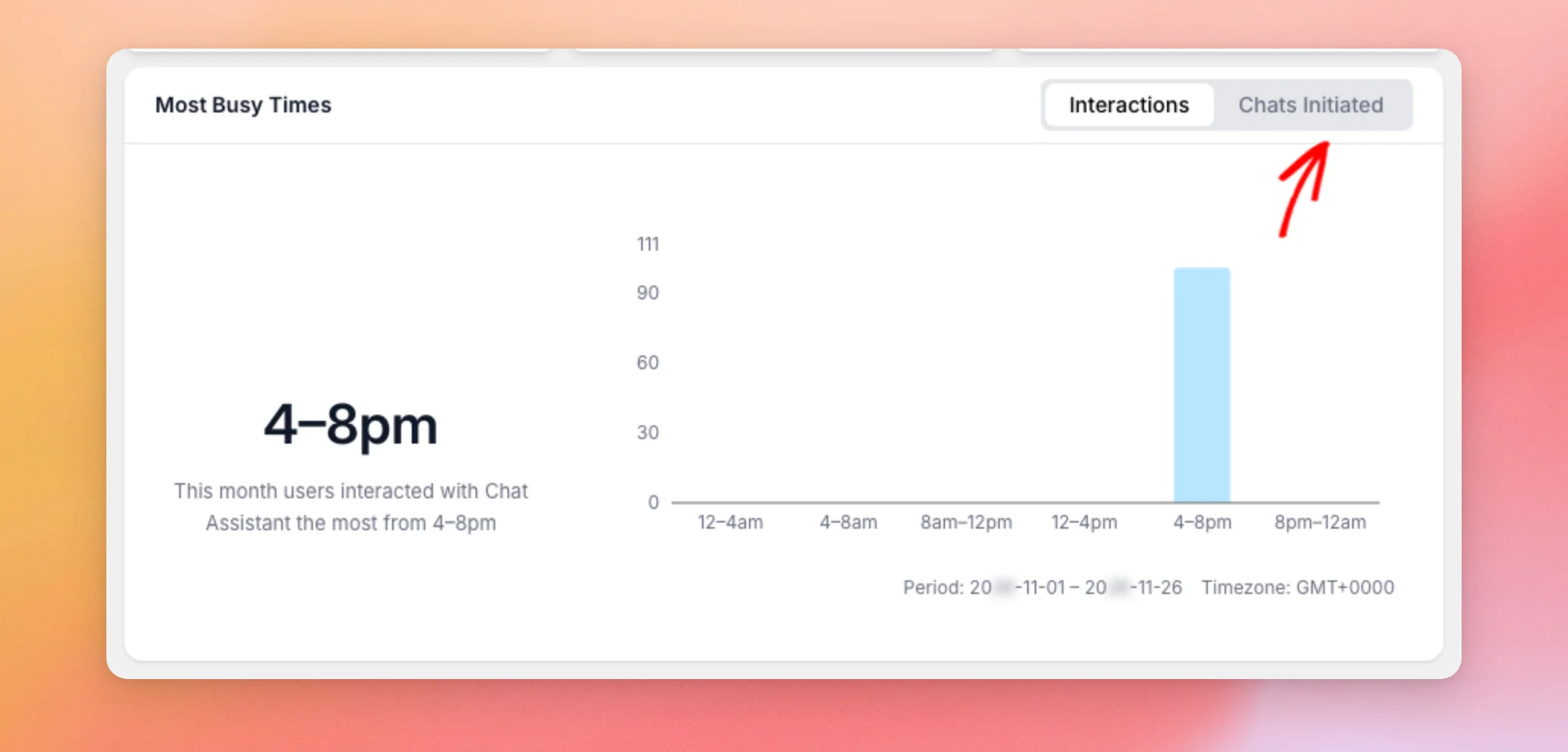
Il grafico ora conta le chat avviate in ciascun blocco.
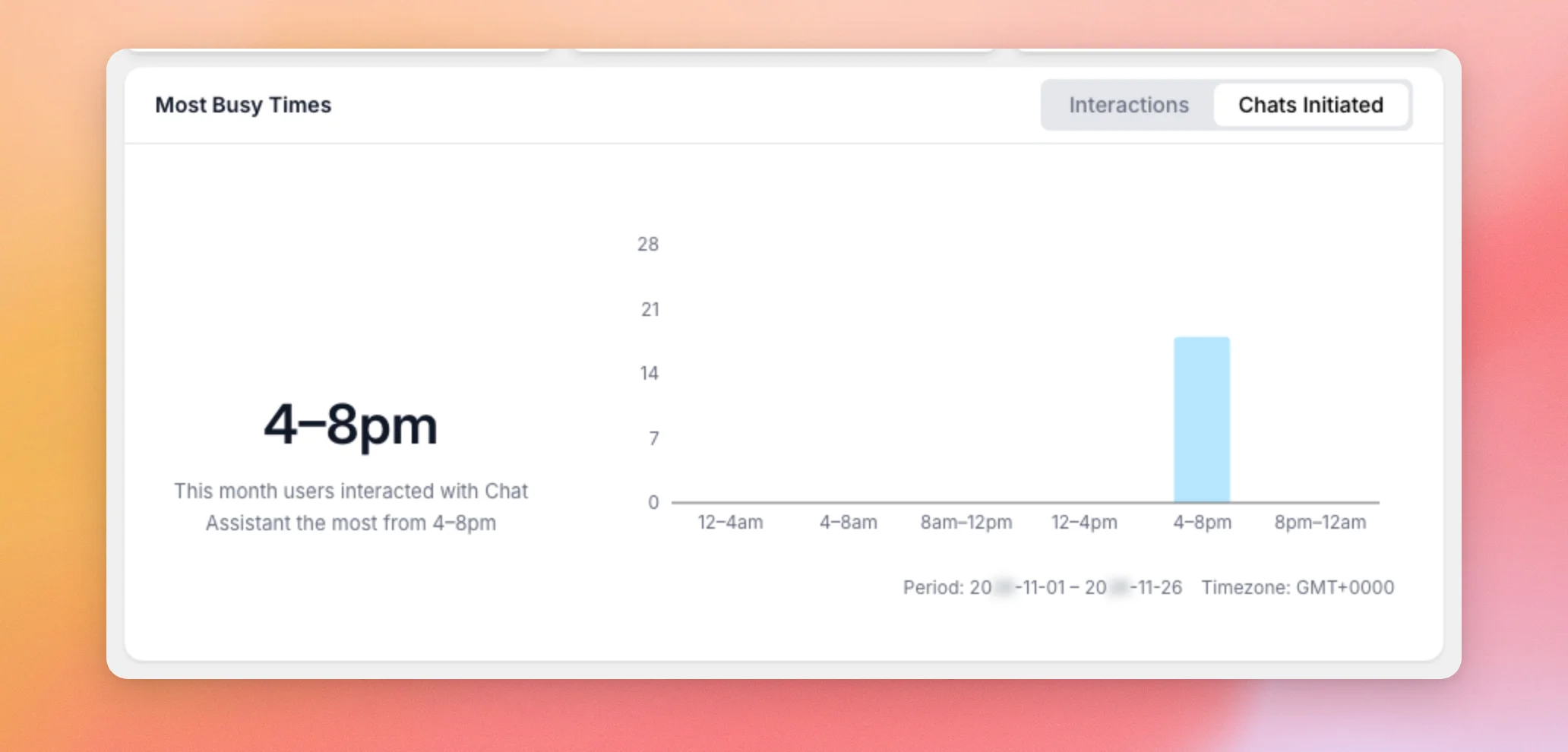
Questo grafico ti aiuta a pianificare quando i tuoi agenti sono online. Se la maggior parte delle chat inizia in un blocco che cade al di fuori degli orari dei tuoi agenti, consulta la nostra guida su come impostare i tuoi agenti di supporto per modificare i loro orari.
Successivamente, esamineremo quali domande i visitatori scelgono più spesso.
Leggere le domande più frequenti
Sotto Domande frequenti, l'elenco Domande più popolari mostra quali delle tue FAQ i visitatori scelgono più spesso. Ogni riga contiene il Nome della domanda e il suo numero di Clic nel periodo scelto, con le più scelte per prime. L'elenco mostra fino a dieci domande.
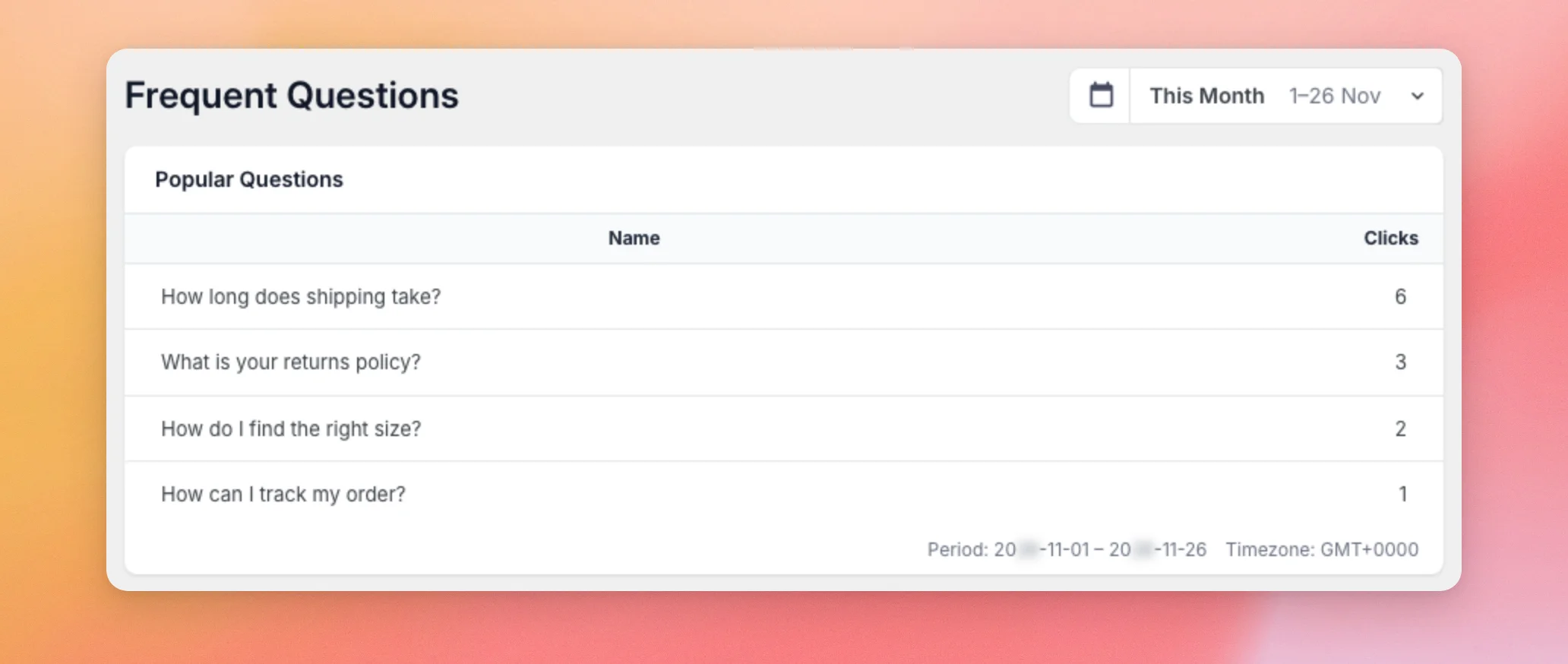
Questo elenco mostra cosa vogliono sapere i tuoi visitatori. Se una domanda viene scelta spesso, verifica che la sua risposta sia completa. Se un argomento che ti interessa non compare mai, prova a riformulare la domanda.
Per aggiungere o modificare domande, consulta la nostra guida su come creare un sistema di FAQ a risposta istantanea.
Quando non c'è ancora nulla da mostrare, l'elenco dice "Interazioni insufficienti" e ti chiede di tornare dopo alcune conversazioni reali.
Dopo di ciò, esamineremo come le chat vengono condivise tra i tuoi agenti.
Leggere le statistiche per agente
La sezione Statistiche per agente mostra come le chat vengono condivise tra i tuoi agenti di supporto. Il numero grande è il totale delle chat assegnate nel periodo scelto. Ogni agente ha una barra con il proprio numero di chat, in modo da poterle confrontare a colpo d'occhio.
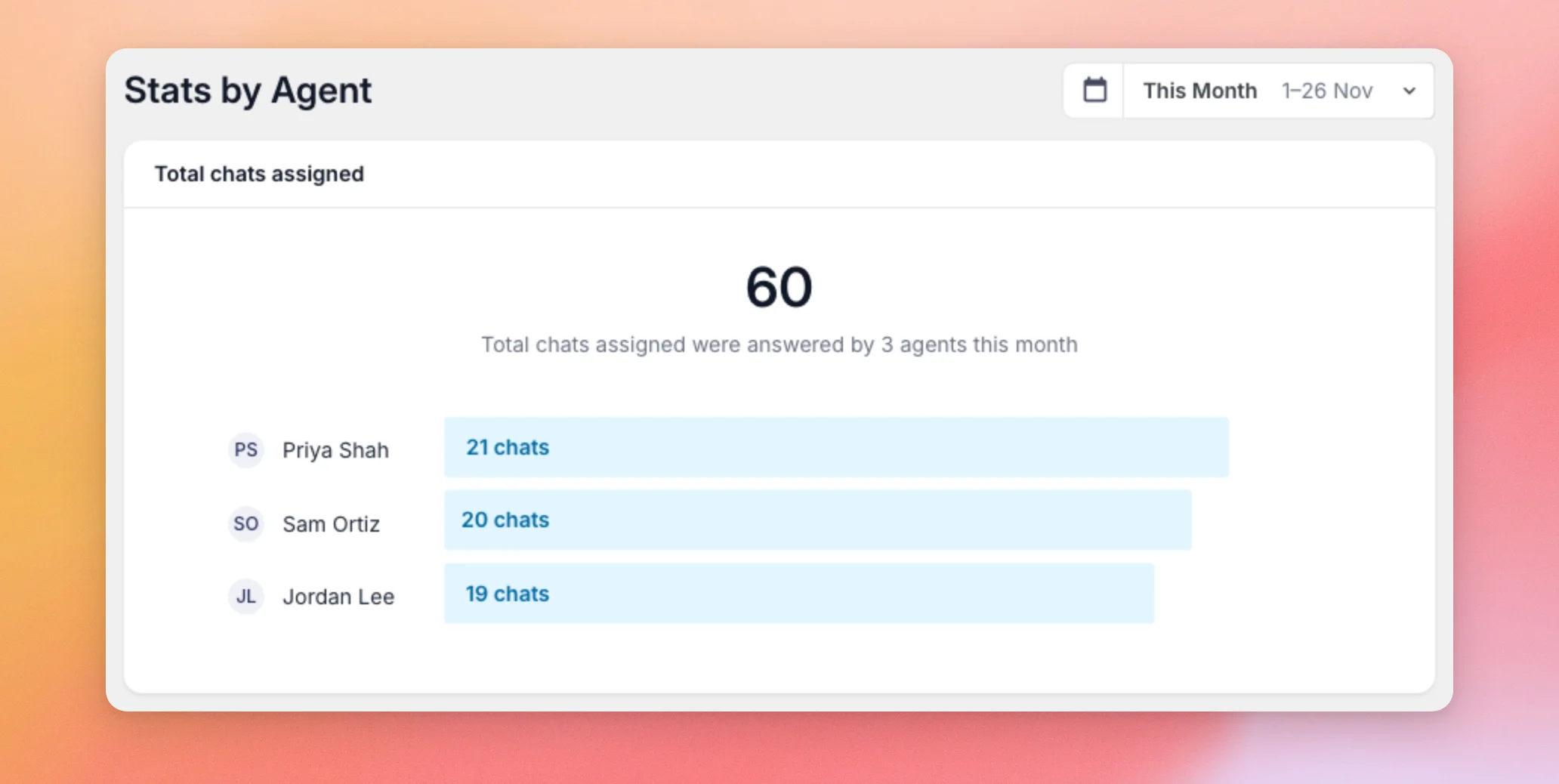
Questa sezione ti aiuta a verificare che il lavoro sia distribuito come ti aspetti. Se un agente ha molte più chat degli altri, rivedi gli orari e i dettagli di contatto degli agenti. Per modificarli, consulta la nostra guida su come impostare i tuoi agenti di supporto.
Infine, esamineremo i risultati per un singolo Chat Funnel.
Leggere le statistiche dei funnel
Ogni Chat Funnel conserva i propri risultati su una schermata dedicata, separata dalla pagina Panoramica. Per trovarli, vai su Bacheca di WordPress » WPChat » Chat Funnel.
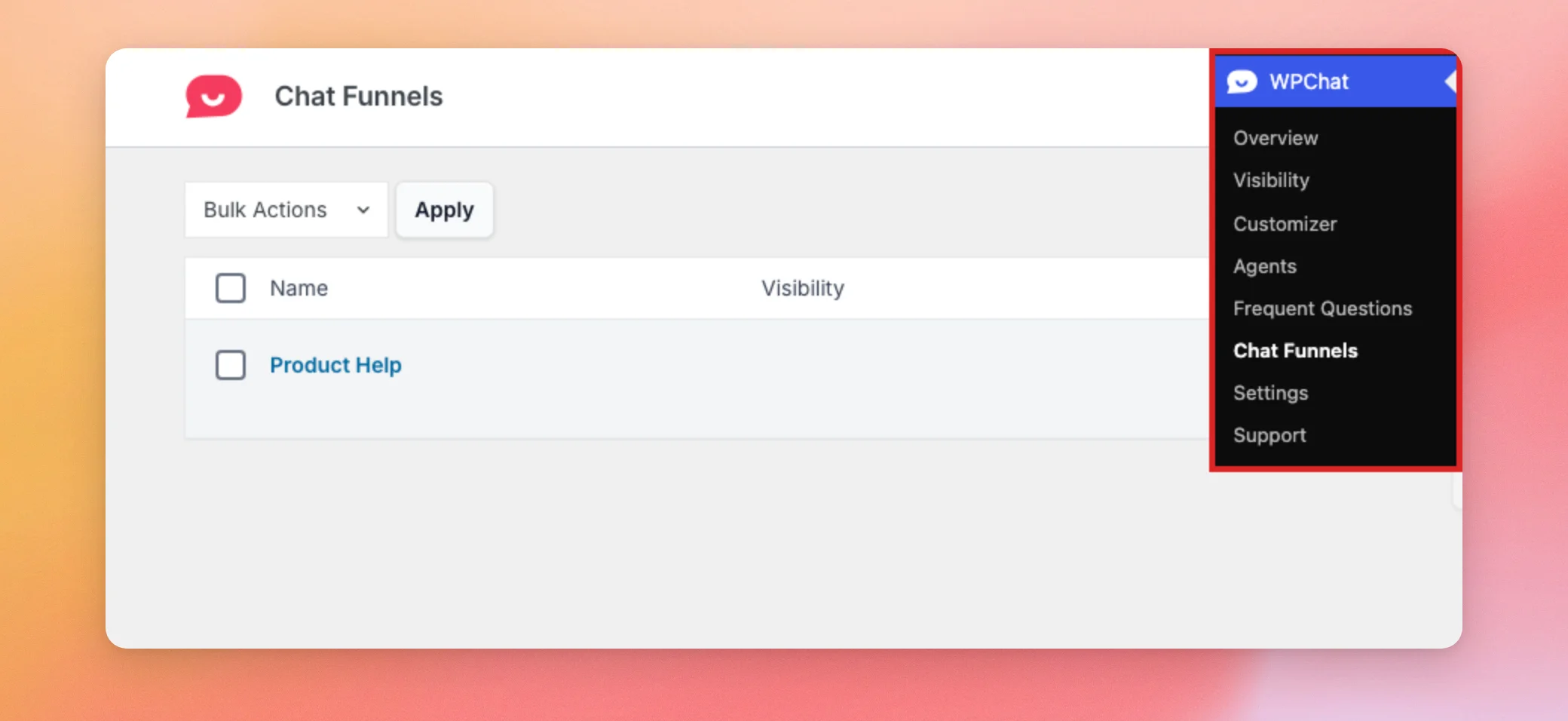
Quindi fai clic sul nome del funnel che desideri esaminare.
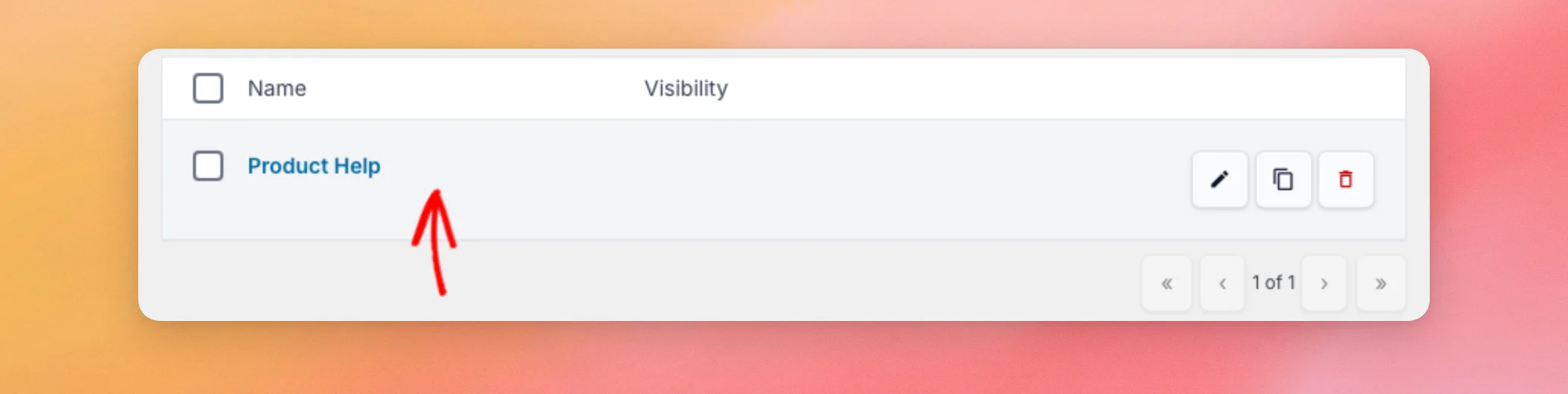
La schermata del funnel ha un proprio menu dell'intervallo di date, che funziona allo stesso modo di quello sulla pagina Panoramica. Mostra tre schede con i risultati del funnel per il periodo.
- Visitatori interagiti è il numero di visitatori che hanno utilizzato il funnel.
- Funnel completato conta le volte in cui i visitatori hanno raggiunto la fine del funnel.
- Funnel abbandonato conta le volte in cui i visitatori sono usciti prima della fine.
Sotto le schede, Interazioni per messaggio mostra ogni messaggio nel funnel con il numero di interazioni che ha avuto. Sotto ogni messaggio, ogni opzione ha due cifre.
- Conversione è, tra i visitatori che hanno scelto quell'opzione, la percentuale di coloro che hanno poi completato il funnel, con il numero di completamenti tra parentesi.
- Clic è la percentuale delle interazioni del messaggio che hanno scelto quell'opzione, con il numero di clic tra parentesi.
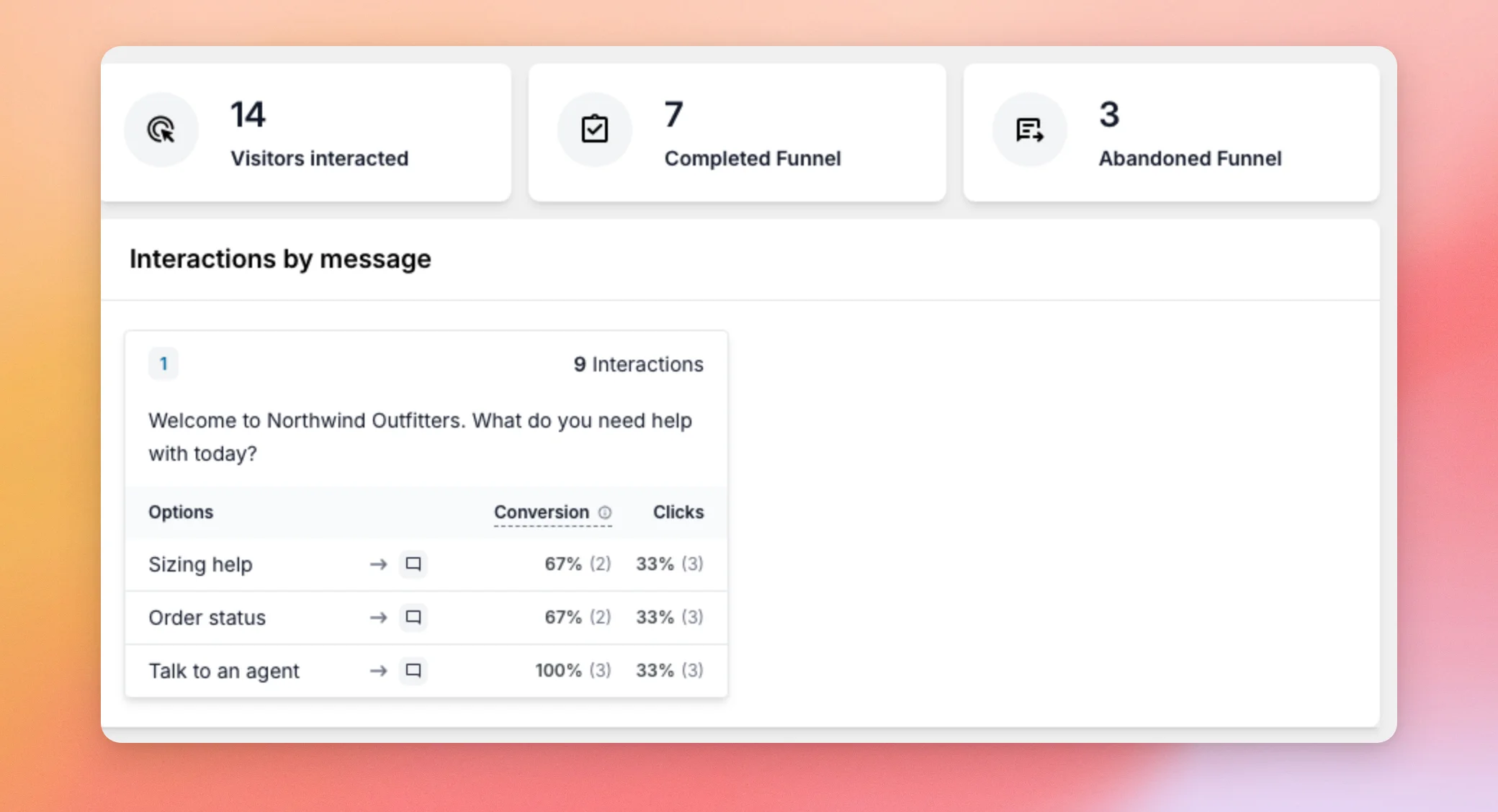
Queste cifre ti aiutano a trovare dove i visitatori abbandonano. Un'opzione con molti clic ma una bassa conversione potrebbe portare a un passaggio poco chiaro. Un'opzione che pochi visitatori scelgono potrebbe necessitare di una formulazione più chiara.
Per modificare un funnel, consulta la nostra guida su creazione e utilizzo dei Chat Funnel.
Ecco fatto! Ora sai cosa contano i numeri sul tuo cruscotto WPChat e come utilizzarli. Successivamente, consulta la nostra guida sui piani e limiti di WPChat per scoprire quale piano include ciascuna funzionalità.
Domande Frequenti
Di seguito, abbiamo risposto ad alcune delle domande più frequenti sull'analisi di WPChat.
Perché i miei numeri sono zero o non si aggiornano?
WPChat registra l'attività dei visitatori solo mentre l'analisi dell'interazione dei visitatori è attiva in WPChat » Impostazioni. Se è attiva, attendi qualche minuto, poiché le nuove attività vengono aggregate in background e non appaiono istantaneamente. Controlla anche la riga Periodo per confermare le date che stai visualizzando.



