レストランのウェブサイトの訪問者にもっとテーブルを予約してもらいたいですか?
金曜日の夜、誰かが午後7時に2名用のテーブルを希望しています。彼らはあなたのサイトにアクセスし、予約フォームに記入し、「後ほどご連絡します」というメッセージを読みます。そして、OpenTableに離脱します。
一方、ゲストの91%は注文する前にレストランのウェブサイトをチェックするため、トラフィックはすでに存在します。予約への経路が壊れているのです。
私が話すすべてのレストランオーナーは、チャットオプションが重要であることを知っています。しかし、それを追加するのは非常に複雑に感じられ、ほとんどの人は完了する前に諦めてしまいます。私は10年以上、ビジネスがウェブサイトの訪問者を顧客に変えるのを支援してきましたが、一つのボタンがそれをどのように修正できるかを見てきました。
ゲストがすぐにテーブルを予約できるWhatsAppチャットボタンを追加する方法を紹介します。遅いフォームも、手数料を取るサードパーティプラットフォームも不要です。
正確な配置、コピー&ペーストできる予約スクリプト、そしてほとんどの人が見落とす一つの設定が得られます。終了時には、その金曜日の夜の閲覧者を今日の予約済みテーブルに変えることができます。
このガイドでは:
WPChatでレストランの予約を受け付けられますか?
はい。WhatsApp、Instagram、またはMessengerのチャットボタンをサイトに追加すると、ゲストがテーブルを予約するためにメッセージを送信します。そして、チャットファネルを使用すると、WPChatが、ゲストがコミットする前に尋ねる質問に答えます。
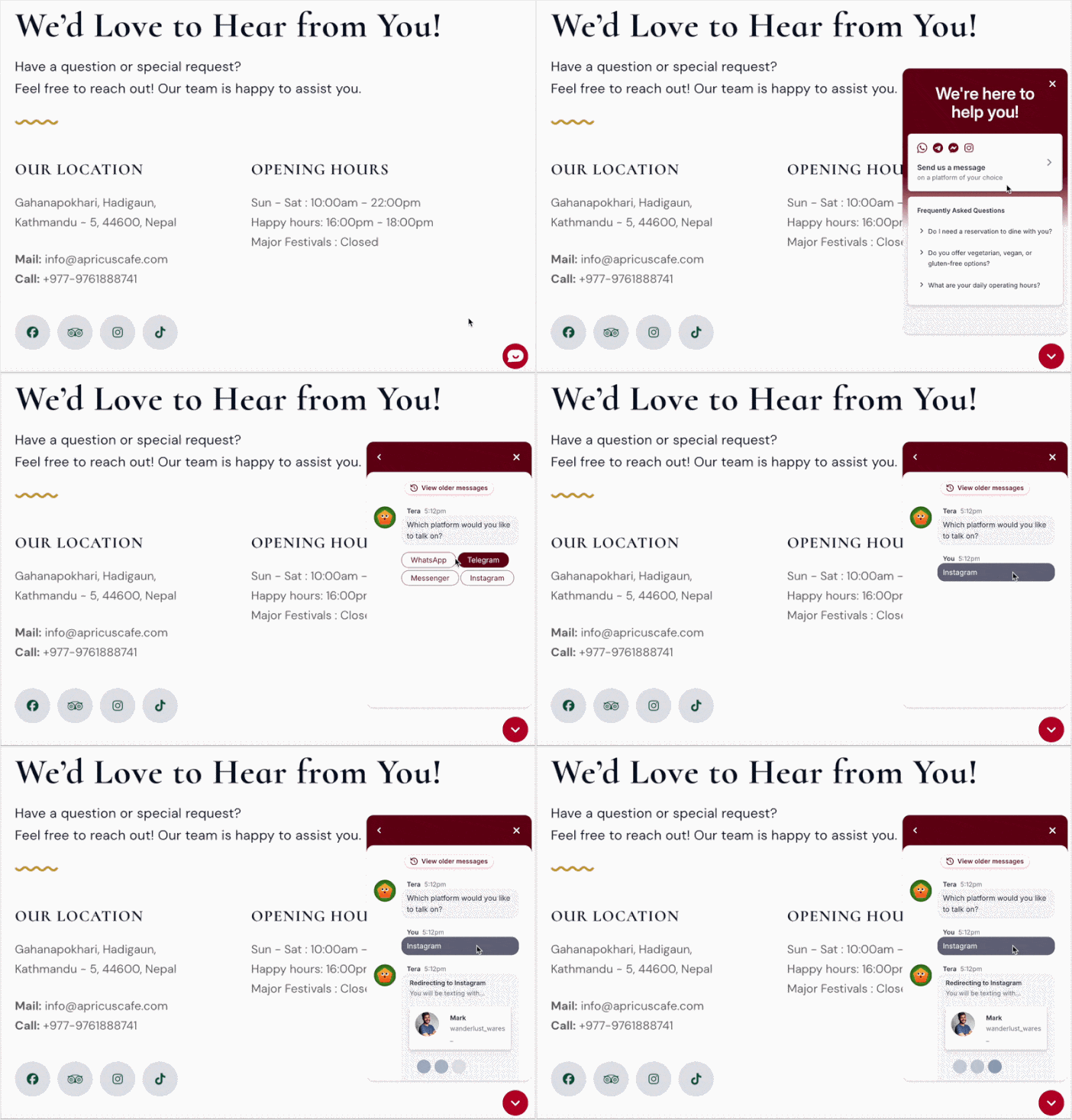
ビーガンオプションがあるか、大人数のグループ用のテーブルがあるかなどを、すべて同じチャットで確認できます。
ここが一番良いところです。WPChatは軽量なので、重いチャットシステムでウェブサイトを遅くしません。ゲストがすでに知っていて信頼しているプラットフォームであるWhatsAppまたはMessengerで動作します。
プロセスは次のとおりです:
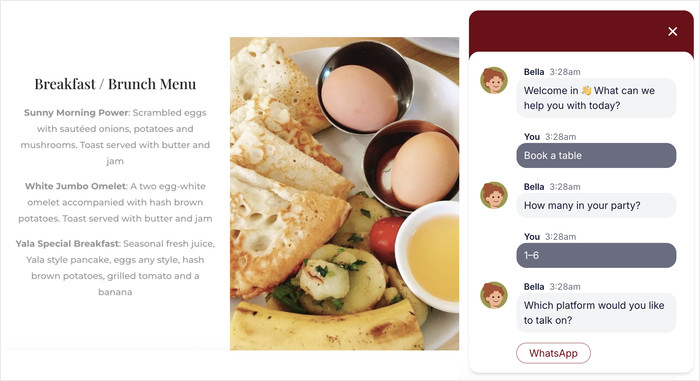
- ゲストがサイトのWhatsAppまたはMessengerボタンをクリックします。
- WPChatは、ビーガンオプション、営業時間、または大人数のグループ用のスペースなど、知りたいことを尋ねます。
- ファネルは、ゲストが必要な情報を提供し、あなたが適切な場所であると確信できるようにします。
- ゲストが必要なすべての情報を入手したら、ファネルはInstagram、WhatsApp、Messenger、またはTelegramにリダイレクトし、そこで直接テーブルを確認します。
ゲストがあなたが彼らが望むものを持っていると確信すると、彼らはすでに使用しているチャネルで連絡を取り、準備ができたらテーブルを確認します。それはあなたとあなたのゲストにとっての勝利です。
レストランのウェブサイトが予約を失う理由
訪問者からテーブルへの道が遅すぎるため、レストランのウェブサイトは予約を失います。ゲストは毎晩あなたのサイトにアクセスしますが、使いにくいフォーム、見逃した電話、またはサードパーティのプラットフォームが邪魔になります。それで、彼らはどこへ行くのでしょうか?
ほとんどの場合、3つのことがテーブルの邪魔になります。
- 予約フォームは遅いです。ゲストがフォームに記入すると、「折り返しご連絡します」というメッセージが表示されます。即座の「予約完了」がないため、他の場所を探し続けます。
- 電話回線はサービス中に鳴り響きます。あなたのチームは午後7時にフロアの運営で忙しいです。ゲストが予約のために電話をかける唯一の機会に、誰も出ません。
- サードパーティのプラットフォームはあなたに費用がかかります。OpenTableとResyは、すべてのカバーから手数料を取り、ゲストにさらにアカウントを作成するように強制します。
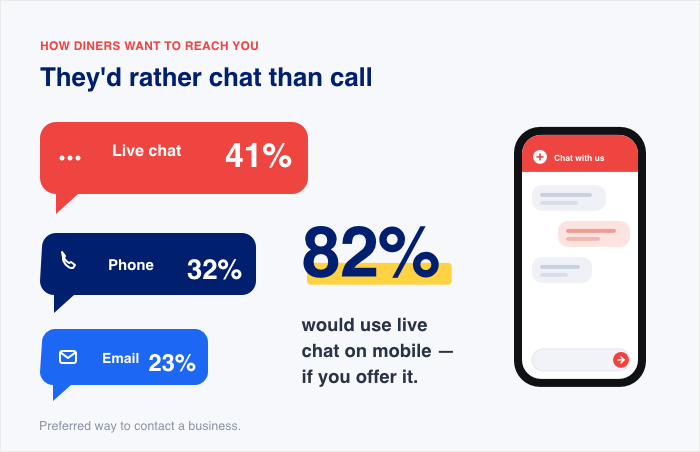
数字はこれを裏付けています。Help Scoutによると、消費者の41%は電話(32%)やメール(23%)よりもライブチャットを好みます。Nextivaによると、顧客の82%は利用可能であればモバイルでライブチャットを使用するでしょう。
ゲストがあなたを見つけたときのことを考えてみてください。彼らは携帯電話で、スクロールの途中で、今夜のテーブルを探しています。WhatsAppボタンは、その瞬間を、すでに開いているアプリでのインスタント会話に変えます。
レストランサイトでチャットウィジェットを追加するのに最適な場所
邪魔にならずにゲストが予約できるように、チャットボタンはどこに配置すべきですか?答えは、ゲストがすでにテーブルについて考えている場所です。
予約が念頭にある場所にボタンを配置すると、タップが予約に変わります。
ここでは、4つの最適な配置と、それぞれがレストランで機能する理由を説明します。
| 配置 | 予約で機能する理由 |
|---|---|
| ホームページ、ファーストビューより上 | ここでゲストは予約するかどうかを決定します。目立つチャットボタンは、彼らが離れる前に迅速な入り口を提供します。 |
| メニューページ | メニューを読んでいる人は、すでに空腹で温かい状態です。料理について質問したり、テーブルを確保したりするためのボタンで、その高い意欲を捉えましょう。 |
| 連絡先または予約ページ | ゲストは予約する準備ができてここにアクセスします。チャットボタンは遅いフォームを補完または置き換えるため、すぐに回答を得られます。 |
| フォトギャラリーまたはGoogleマップ埋め込みの後 | ゲストはちょうどあなたのお店で自分自身を想像しました。そこにボタンを置くことで、その感覚を予約に変えます。 |
私は常にオーナーにホームページのボタンから始めるように言っています。それはすべてのゲストが見る唯一の場所なので、最小限の労力で最大の予約を獲得できます。
一度にすべてを4つ必要とする必要はありません。ホームページとメニューページから始めて、後で他のものを追加してください。
ウィジェットの営業時間をキッチンに合わせる
ほとんどのレストランが陥る落とし穴はこれです。チャットウィジェットを追加し、常に開いたままにしますが、メッセージが休憩中のサポートスタッフに届きます。
修正は簡単です。WPChatを使用すると、サポートスタッフがオンラインまたはオフラインになる時間を選択できます。そうすれば、訪問者は常に質問に答える準備ができている人がいます。
- チャットエージェントを作成。各エージェントは、アバター、カスタム名などを備え、サポートチームの異なるメンバーを表し、信頼を構築できます。
- 利用可能時間を設定します。各エージェントのオンラインおよびオフラインの時間と曜日を選択すると、メッセージリクエストは対応できる人に届きます。
- それでもリクエストをキャプチャします。残されたすべての関連情報(日付、時刻、人数)は、好みのチャットアプリケーションの受信トレイに保存されます。
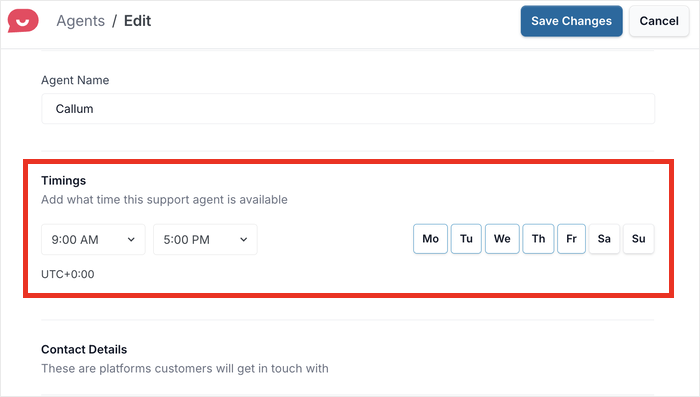
さらに、WhatsAppのようなチャットアプリケーションには、オフライン時にプリセットメッセージで応答する自動応答オプションさえあります。
自動応答を閉店後のホストと考えてください。ゲストを迎え、いつ返信するのかを伝え、予約の詳細を保持します。
チャットを終了するのではなく、リクエストをキャプチャする応答を作成するには、WhatsAppの自動応答を設定する方法に関するガイドに従ってください。
レストラン予約のためのWPChatの設定
これをあなたのサイトに設置する準備はできましたか?良いニュースがあります。WPChatはこれを実現するために構築されています。予約フローのためのマルチチャネルチャットファネルを取得できるため、ゲストはすでに使用しているアプリで予約できます。
これらの手順に従えば、次のサービスの前までに稼働します。
チャネルのインストールと接続
- WordPress管理画面で、サイドバーのWPChatをクリックし、ウェルカム画面でセットアップをクリックします。
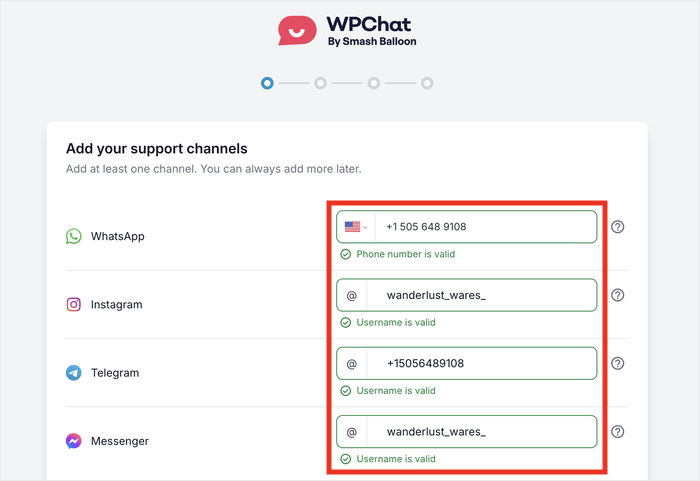
- サポートチャネルを追加:レストランが使用するチャネルを少なくとも1つ入力します。WhatsAppの場合は、国旗を選択し、ビジネスの電話番号を入力します。
- 必要に応じて、Instagram、Telegram、またはMessengerのユーザー名を追加することもできます。緑色の✓有効ですの確認を待ってから、次へをクリックします。
- チャットウィジェットのテーマを3つのオプションから選択します:基本、ナイト、またはパステル。
- サイトのどの部分に表示されるかを選択するように可視性を設定し、次へをクリックします。
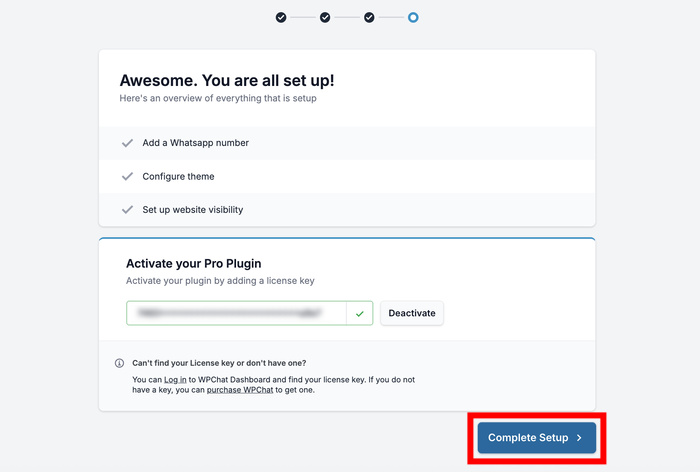
- 最後に、ライセンスキーを入力してアクティブ化し、セットアップ完了をクリックします。
レストラン固有の挨拶文を作成する
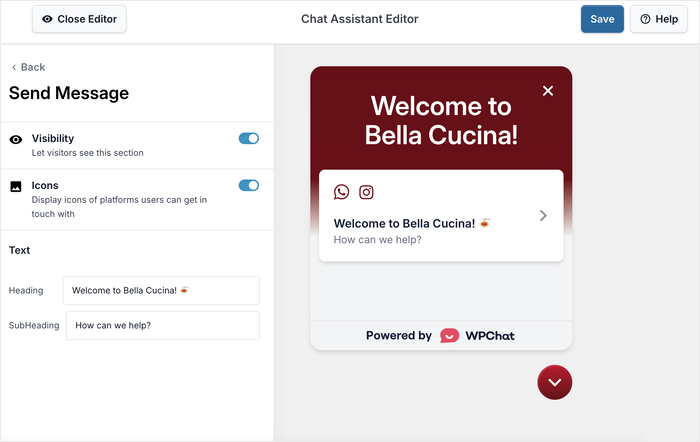
- WPChatダッシュボードから、カスタマイズをクリックし、次にメッセージを送信をクリックします。
- 見出しフィールドに、たとえば
Bella Cucinaへようこそ!🍝のようなレストランの挨拶を追加し、サブヘッダーの下にどのようにお手伝いできますか?を追加します。 - ライブプレビューで挨拶テキストがリアルタイムで更新されるのを確認します。
オプション:レストランのルックアンドフィールに合わせる
- 戻るをクリックし、次にカラーパレットをクリックしてプリセットを選択するか、カスタムのアクセントカラーを設定します。
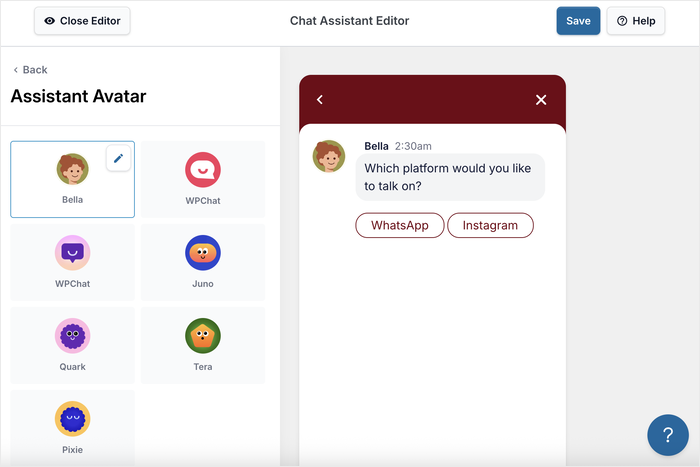
- 戻るをクリックし、次にアシスタントアバターをクリックしてプリセットを選択するか、+自分のを追加をクリックしてロゴ(正方形の画像)をアップロードし、チャットボット名を入力します。
基本的な予約ファネルを構築する
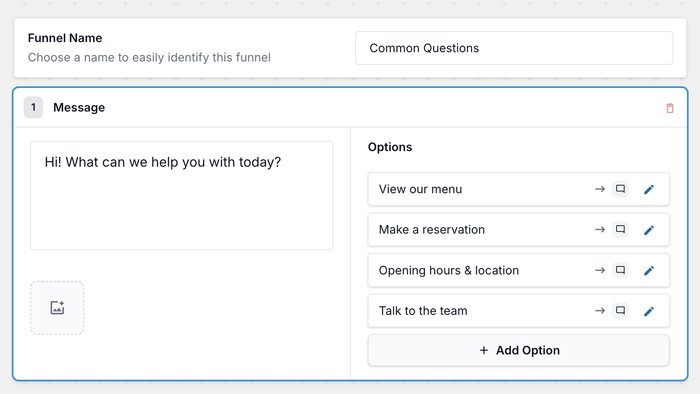
WPChat »チャットファネルに移動し、+新規ファネルをクリックして、一般的な質問のようなファネル名を入力します。
最初のメッセージブロック(ブロック1)を編集します。メッセージテキストエリアに、最初の質問を入力します。例:こんにちは!今日はどのようなご用件でしょうか?
そのブロックの下で、一般的な質問ごとに+オプションを追加をクリックします。次のようなオプションを追加します。
- メニューを見る
- 予約する
- 営業時間と場所
- チームに話す
+メッセージブロックを追加して、さらにメッセージブロックを追加します。例:
- ブロック2 — 営業時間:
営業時間は火曜日〜日曜日、12時〜22時です。場所はメインストリート42番地です。 - ブロック3 — メニュー:
こちらが全メニューです:(画像またはリンクを添付)。
最初のメッセージブロックに戻り、各応答オプションについて編集アイコンをクリックし、次のように接続します。
- 別のブロックへ → 訪問者をフォローアップメッセージ(例:回答ブロック)に送信し、ターゲットブロック番号を選択します。
- カスタマーサポートへ → 予約またはライブヘルプのためにチャネル(例:WhatsApp)にルーティングします。
- 保存をクリックします。
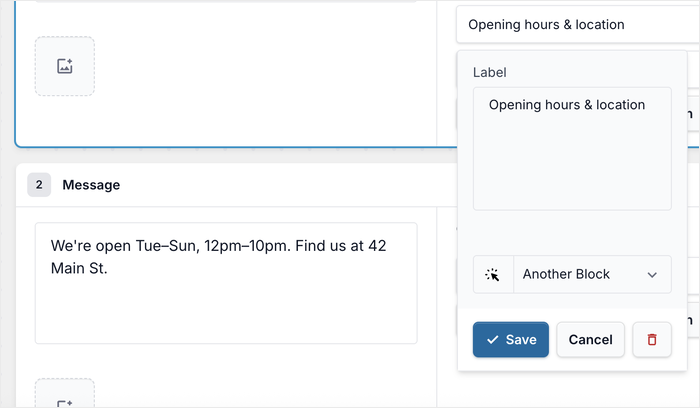
各ブロック1オプションを対応する回答ブロックまたはカスタマーサポートに接続し、ブロック2に応答オプションを追加して、手順を繰り返します。
右側のプレビューパネル(またはファネル全体を再生)を使用して、最初から最後までフローをテストし、変更を保存をクリックします。
ファネルを表示する場所を設定する
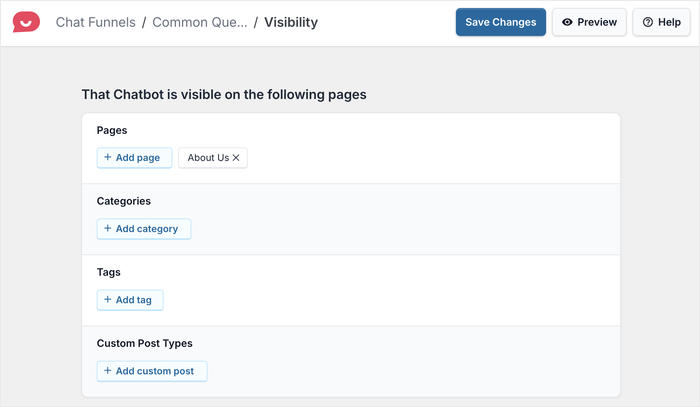
- ファネルの表示設定タブに移動し、このファネルを実行するページを+ページを追加(例:メニューまたは予約ページ)で追加するか、カテゴリ、タグ、またはカスタム投稿タイプを追加します。
- 変更を保存をクリックします。
フロー構築の完全なウォークスルーをご希望ですか?WhatsAppチャットファネルのガイドをご覧ください。
プラグインの設定に触ったことがなくても、これには約10分かかります。
シンプルな予約チャットファネル(これをコピー)
今日すぐに使えるファネルをご希望ですか?こちらが、ゲストが予約前に尋ねる質問に答えるファネルです。営業時間、メニュー、チームに連絡する簡単な方法を提供します。
これを予約ファネルに、ブロックごとにドロップしてください:
ブロック1 開始メッセージ
ボット:こんにちは!いらっしゃいませ 👋 今日はどのようなご用件でしょうか?
- テーブルを予約する
- 食事制限に関する質問
- ご来店に関するその他のこと
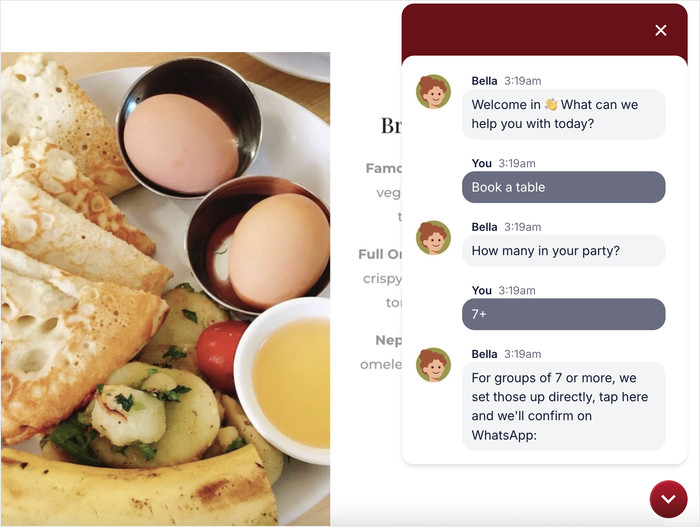
お客様が「テーブルを予約する」を選択した場合:
ボット:何名様ですか?
- 1〜6名
- 7+
1~6名様の場合:数回のタップでこちらからご予約ください:[予約リンク]
7名様以上の場合:7名様以上のご予約は直接承ります。こちらをタップして、WhatsAppで確認いたします:[チャットボタン] → カスタマーサポートへ接続
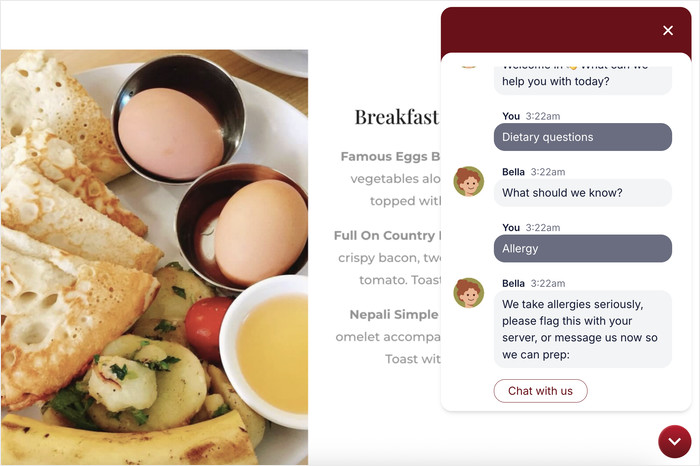
お客様が「食事に関する質問」を選択した場合:
ボット:何か知っておくべきことはありますか?
- ビーガン/ベジタリアン
- グルテンフリー
- アレルギー
ビーガン/ベジタリアンまたはグルテンフリー:メニューには🌱 / 🌾で表示されています。こちらから全メニューをご覧ください:[メニューリンク]
アレルギー:アレルギーには真摯に対応いたします。スタッフにお知らせいただくか、今すぐメッセージをお送りいただければ準備いたします:[チャットボタン] → カスタマーサポートへ接続
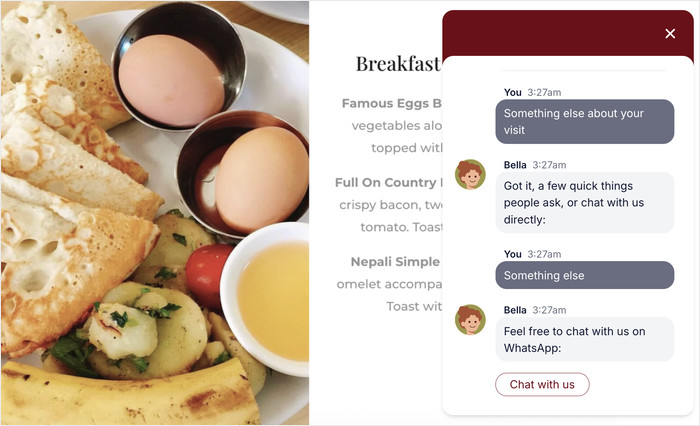
お客様が「ご来店に関するその他のこと」を選択した場合:
ボット:承知いたしました。よくある質問、または直接チャットでお問い合わせください:
- 営業時間と場所
- 犬/子供を連れて行ってもいいですか?
- その他
営業時間と場所:火~日、12時~22時、メインストリート42番地。裏に無料駐車場あり。
犬/子供:テラス席では犬同伴OKです!店内にはハイチェアをご用意しております。
その他:WhatsAppでチャットでお気軽にお問い合わせください:[チャットボタン] → カスタマーサポートへ接続
ここが一番のポイントです。このファネルは、お客様が必要なリンクや回答を正確に提示し、数秒で安心して予約できるようにします。
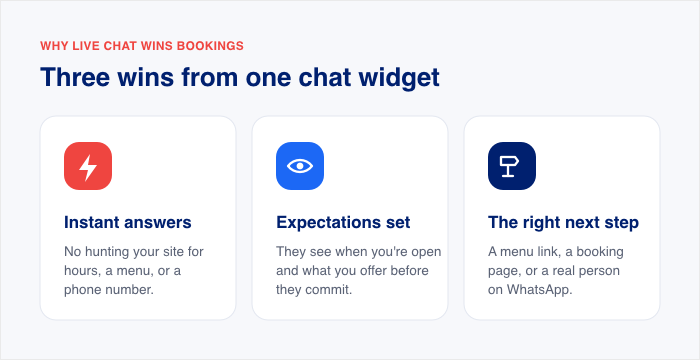
これがレストランにとって効果的な理由です:
- お客様は即座に回答を得られます。ウェブサイトを何時間も探し回ったり、メニューや電話番号を探したりする必要はありません。
- 事前に期待値を設定できます。予約前に、営業時間や提供内容を確認できます。
- 適切な次のステップへ誘導できます。メニューリンク、予約ページ、またはWhatsAppの担当者へ。
プレースホルダーリンクを、実際のメニュー、予約ページ、WhatsAppボタンに置き換えてください。行き止まりより、機能するリンクの方が常に優れています。
このファネルは安心材料にもなります。タップしたお客様は、営業中であり、準備が整っており、サービス中でも簡単に連絡が取れることを確認できます。
チャットを予約につなげるためのその他の方法については、ウェブサイト訪問者からリードを獲得する方法のガイドをご覧ください。
レストランがWPChatを使用するその他の方法
予約が大きな成果ですが、同じチャットボタンは小さな問題も解決します。WPChatが利用可能になったら、チームの時間を奪う質問にそれを使えるようになります。効果的な3つの例をご紹介します:
- メニューに関する質問に答える。「グルテンフリーのオプションはありますか?」のような、毎日寄せられる質問に対してFAQ自動応答を設定します。ボットがすぐに返信するので、お客様はスタッフを待つことなく回答を得られます。
- テイクアウトとデリバリーの質問に対応する。サービス中に、チャットファネルで注文や受け取りに関する質問に対応します。これにより、キッチンが最も忙しい時間帯に電話回線を空けることができます。
- 道順や駐車場の案内をする。住所、地図リンク、駐車場所に関するブロックを追加します。お客様は電話なしで店を見つけられ、ホストはフロアに残れます。
知っておくべきことの1つ:日替わりスペシャルをブロードキャストで送信するのは、WhatsApp Businessの機能であり、WPChatの機能ではありません。
すでにWhatsApp Businessを使用している場合は便利なので、切り替えの理由というよりはボーナスとして考慮してください。
良いニュースは、これらを一度に1つずつ有効にできることです。チームが最もよく答える質問から始めてください。
よくある質問
サービス中にゲストからメッセージが来た場合、返信できないときはどうなりますか?
サービス中にゲストからメッセージがあった場合、あなたの利用可能時間と自動返信により、ゲストは沈黙の中で待つ必要がなくなります。ゲストは即座に確認を受け取り、返信期限が表示され、予約の詳細が保持されます。
チームが空き次第、すぐにテーブルを確認します。
海外のゲストのために、WPChatを複数の言語で使用できますか?
はい、海外のゲストとWPChatを使用できます。マルチチャネルチャットをサポートしており、複数の言語で訪問者を歓迎する挨拶を設定できます。これにより、ゲストは連絡する前に理解できるメッセージを見ることができます。
WPChatは既存の予約システム(OpenTable、Resy)に接続できますか?
WPChatは、OpenTableやResyのような双方向の統合ではありません。直接連絡の導線となるため、ゲストの日付、時間、人数を収集し、チームがそのリクエストをシステムに入力します。
利点は本物です。サードパーティのプラットフォームが予約から手数料を取ることはありません。
レストランにとって、WhatsAppは予約フォームよりも本当に優れていますか?
はい、WhatsAppはスピードと使い慣れた点で予約フォームよりも優れています。Help Scoutのレポートによると、消費者の41%が電話やメールよりもライブチャットを好み、Nextivaによると、顧客の82%が利用可能であればモバイルでライブチャットを使用すると回答しています。
ゲストはすでにWhatsAppを開いているため、遅いフォームが予約を逃すところで、素早いタップが勝ちます。
今すぐWhatsAppでの予約受付を開始する
トラフィックはすでにあなたのサイトにあります。今この瞬間、誰かがあなたのメニューをチェックし、金曜日の夜の空席があるかどうか疑問に思っています。WhatsAppボタンは、そのブラウザを予約済みのテーブルに変えます。プラットフォームの手数料も遅いフォームも邪魔になりません。
そのボタンを追加することで、実際に行っていることは次のとおりです。
- ゲストがすでにいる場所に会いましょう。 WhatsAppは彼らの携帯電話で開いているので、予約はフォームではなくタップで行われます。
- すべての予約を保持します。 サードパーティのプラットフォームは、予約から手数料を徴収しません。
- 自分の都合の良い時間に返信できます。 自動返信と利用可能時間により、チームが空くまで詳細が保持されます。
良いニュースは、これを設定するために技術者である必要がないことです。テキストメッセージを送ることができるなら、キッチンで忙しい間でも機能する予約ファネルを構築できます。
プラグインを使い始めたばかりでも、これを行うことができます。ボタンを追加し、リンクを貼り付け、あとはチャットに任せましょう。