WooCommerce ストアを運営しているなら、そのフラストレーションはすでにわかっているはずです。
顧客があなたの製品を閲覧し、カートに商品を追加し、そして…姿を消します。購入なし。説明なし。ただ失われた販売だけです。
カート放棄は、eコマースにおける最大の収益漏洩の 1 つです。そして、メールでのフォローアップが回復戦略の定番でしたが、顧客は今やそれらに耳を傾けなくなっています。
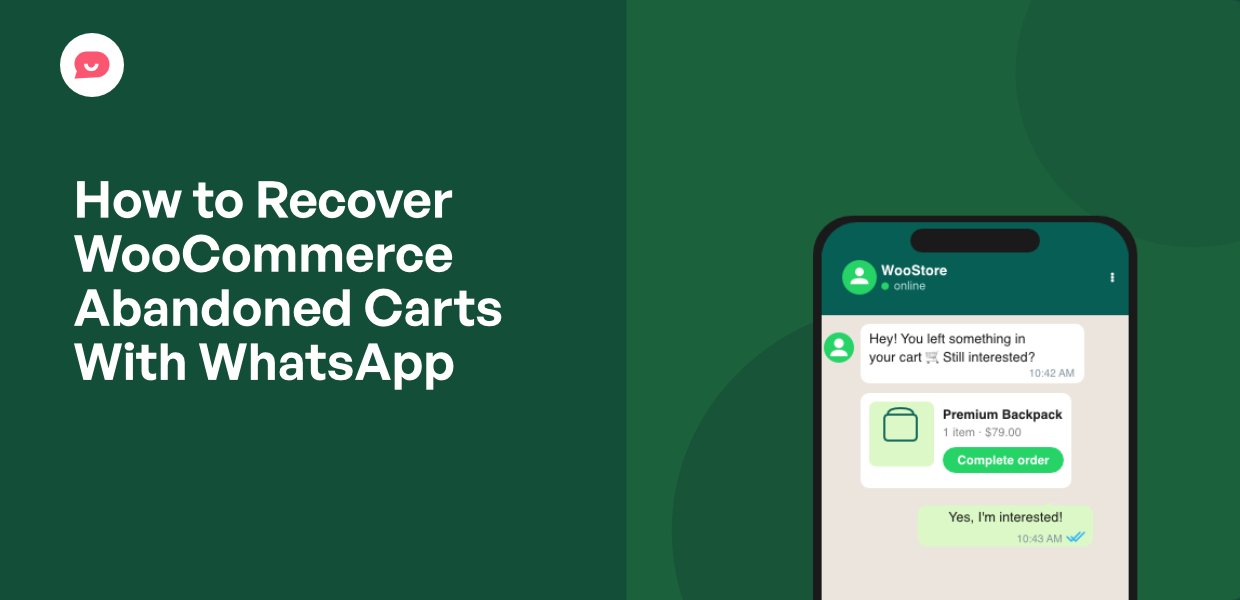
では、実際にノイズを切り抜けているものは何でしょうか? WhatsApp です。真剣に。開封率は最大 98% に達しており、メッセージは実際に読まれます。
このガイドでは、WhatsApp を使用して、失われた WooCommerce の売上を回収する方法を詳しく説明します。
WooCommerce のカート放棄とは(そして WhatsApp が解決策である理由)?
WooCommerce のカート放棄とは、購入者が商品をカートに追加した後、購入を完了せずにストアを離れることです。
WhatsApp 回復は、その購入者にタイムリーでパーソナルなメッセージを、自動フォローアップシーケンスまたはライブチャットウィジェットを通じて送信することで、彼らを呼び戻します。
WhatsApp Business データによると、WhatsApp メッセージの開封率は 98% であり、カート回復においてメールよりもはるかに効果的です。
WooCommerce ストアにおけるカート放棄の真のコスト
平均的な WooCommerce ストアのカート放棄率は 70.19% です。
つまり、カートに商品を追加した購入者の約 10 人中 7 人が購入を完了しないということです。
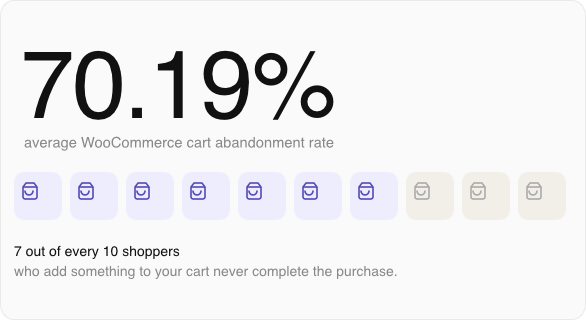
例として、ストアが毎月 10,000 ドルの収益を上げている場合、毎月 23,000 ドル以上を失っている可能性があります。
良いニュースは、失われた売上のすべてが永久に失われるわけではないということです。
多くの購入者は修正可能な理由でカートを放棄しており、適切な方法を使用すれば、かなりの割合を呼び戻すことができます。
メッセージを実際に読んでもらうという点で、最も一般的な回復チャネルを比較すると次のようになります。
| 回復チャネル | 平均開封率 |
|---|---|
| Eメール | 約 20〜25% |
| SMS | 約 98% |
| 約 90% 以上 | |
| プッシュ通知 | 約 5〜10% |
出典:Mailchimp Email Benchmarks、SimpleTexting SMS Marketing Statistics、WhatsApp Business Case Studies
ご覧の通り、メールは最も低い開封率となっています。WhatsAppはSMSに近い開封率を誇りながら、はるかに利用しやすいです。
WhatsAppがカート回収でメールを上回る理由
WhatsAppは単なるメッセージングチャネルではありません。買い物客にリーチするための根本的に異なる方法です。
放棄されたカートを回収する上で、なぜ一貫してメールを上回るのか、その理由は次のとおりです。
- ほぼ瞬時の配信と開封率。WhatsAppメッセージは、ほとんどのマーケティングメールが数時間または数日後に開封されるのに対し、通常は送信から数分以内に開封されます。
- スパムフォルダではなく、会話的な雰囲気。WhatsAppメッセージは、プロモーション用の受信トレイタブではなく、個人のチャットスレッドに届くため、一括送信ではなく実際のメッセージのように感じられます。
- リアルタイムでの双方向コミュニケーション。メールとは異なり、WhatsAppでは買い物客はすぐに返信できるため、ためらっている顧客が購入をやめてしまう前に質問して回答を得ることができます。
- デザインによるモバイルファースト。ほとんどのWooCommerceの買い物客は携帯電話で閲覧・購入しており、WhatsAppは彼らが最もチェックするアプリです。あなたは彼らがすでにいる場所にリーチしています。
開始する前に必要なもの
設定に入る前に、すべてが整っていることを確認しましょう。これにより時間を節約し、すべてがスムーズに進むようになります。
必要なものの簡単なチェックリストを以下に示します。
- ライブWooCommerceストア:WooCommerceは、WordPress用の無料のeコマースプラグインであり、ウェブサイトを完全に機能するオンラインストアに変えます。
- WhatsAppアカウント:個人のWhatsAppアカウントまたはWhatsApp Businessアカウントのいずれかを使用できます。WhatsApp Businessはストアオーナーにとってより良い選択肢です。
- WordPress管理者アクセス:WordPressサイトの管理者としてログインする必要があります。これにより、プラグインのインストールと設定の構成に完全にアクセスできます。
- WPChatプラグイン:WPChatは、WordPressプラグインであり、コーディング不要で、WooCommerceストアにWhatsAppチャットウィジェットと自動メッセージングファネルを直接追加できます。
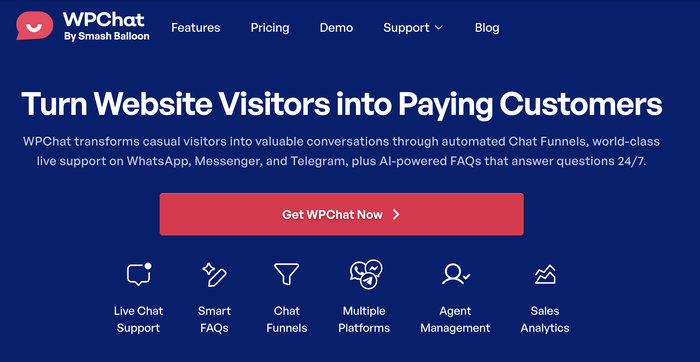
これは、このガイド全体で、以下で説明するすべての方法を設定するために使用するツールです。さらに下にあるまとめで、カート回収のための他のオプションと比較してどのように機能するかを確認できます。
これら4つすべてが準備できたら、準備完了です。
WhatsAppでWooCommerceの放棄されたカートを回収する方法:3つの方法
WooCommerceで放棄されたカートを回収するためにWhatsAppを使用する実用的な方法は3つあります。
各方法は、ショッピングジャーニーの異なる段階を対象としており、それらを組み合わせることで、すべての基盤をカバーします。
ここで、カバーする内容の簡単な概要を示します。
- 製品ページとチェックアウトページにライブWhatsAppチャットウィジェットを配置する
- 自動WhatsAppフォローアップファネルを設定する
- 事前に構築されたFAQチャットフローを使用して、直前のためらいをなくす
それぞれをステップバイステップで見ていきましょう。
方法1:チェックアウトページにWhatsAppチャットウィジェットを追加する(離脱が発生する前に停止する)
ほとんどのカート回収戦略は、すでに離脱した買い物客にリーチすることに焦点を当てています。
この方法は異なります。それは、離脱が発生する前にそれを阻止することに焦点を当てています。
テスト用のWooCommerceチェックアウトページにWPChatウィジェットをインストールしたところ、まさに次のようなことが起こりました。最初のセッションで、買い物客がチャットボタンを使用して、配送料に関する簡単な質問をしました。
その1回のやり取りで、彼らはページにとどまり、購入を完了しました。小さな変化ですが、意味のある変化です。
ご自身のストアで設定する方法は次のとおりです。
ステップ1:WPChatをインストールして有効化します。
WPChatプラグインを入手して、ウェブサイトにインストールしてください。
次に、プラグインを有効化し、WordPressダッシュボードからWPChatを開きます。
ここから、セットアップをクリックすると、WhatsAppの電話番号を入力するように求められます。

顧客が連絡してほしい番号を入力してください。
WhatsAppの場合、ここに電話番号を入力できます。必要に応じて他のプラットフォームを接続することもできます。

その後、下にスクロールして次へをクリックして続行します。
ステップ2:ウィジェットが表示されるページを構成します。
次に、ウィジェットをウェブサイトのどこに表示するかを選択できます。
表示オプションを使用して、ウィジェットをWooCommerceの商品ページとチェックアウトページに表示するように設定します。

これらは、ストアで最も購入意欲の高い2つのページであり、買い物客が購入に最も近く、最後に質問をする可能性が最も高い場所です。
ステップ3:チャットウィジェットをデザインします。
セットアップウィザードに従うと、チャットウィジェットをカスタマイズするオプションが表示されます。

それをクリックして、左側のパネルにあるデザインオプションを確認してください。
ここから、チャットウィジェットをウェブサイトの公式な一部のように見せることができます。
たとえば、ヘッダーオプションを使用して、チャットウィジェットに表示される短いテキストを設定できます。

フレンドリーでプレッシャーのないものにしてください。良い例は次のとおりです。
「購入前に質問がありますか?WhatsAppでチャットしてください。数分で返信します。」

この種のメッセージは、明確な期待を設定し、無視されることへの恐れを取り除きます。
ステップ4:モバイルでテストします。
携帯電話でチェックアウトページにアクセスし、ウィジェットが正しく表示され、チャットボタンが期待どおりにWhatsAppを開くことを確認してください。
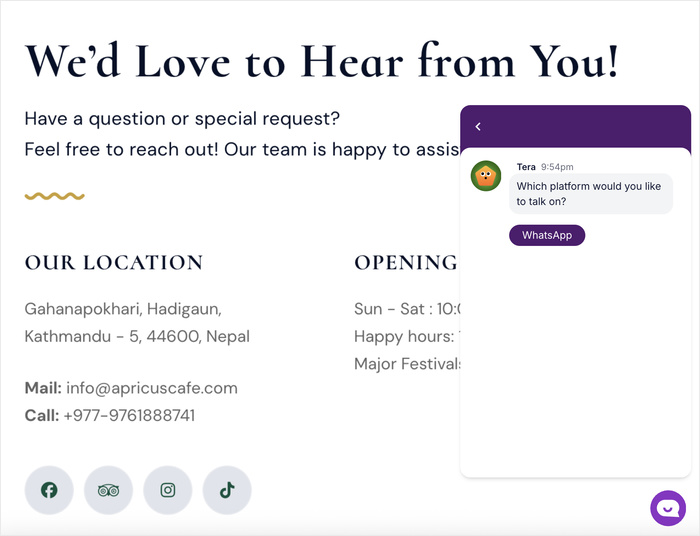
WooCommerceのトラフィックの大部分はモバイルデバイスから来るため、このステップはオプションではありません。
これが機能する理由:チェックアウトで迷っている買い物客は、しばしば人間の安心感を必要としています。目に見えるWhatsAppボタンは「実際の人間がここにいる」ことを示しており、それがすべてを変えます。
サイトにチャットを追加することの詳細については、WordPressサイトにライブチャットプラグインを追加する方法に関するガイドを参照してください。
方法2:自動WhatsAppフォローアップファネルを設定する
SaleCycleの調査によると、放棄後1時間以内に送信されたカート回収メッセージは、それ以降に送信されたものよりもコンバージョン率が大幅に高いことが示されています。
タイミングがすべてであり、自動化によりその機会を逃すことはありません。一度設定すれば、バックグラウンドで実行され、24時間体制で売上を回収します。
WPChatを使用して最初の自動化されたファネルを設定する方法は次のとおりです。
ステップ1:ファネルビルダーに移動します。
WordPressダッシュボードから、WPChat » Chat Funnelsメニューを開き、New Funnelをクリックします。

ここで、すべてのフォローアップシーケンスを構築および管理します。
ステップ2:トリガーを設定します。
新しいファネルを作成し、一番上に認識できる名前を設定します。

これにより、買い物客はまだ閲覧していると仮定せずに、十分な時間をかけて離れることができます。
ステップ3:メッセージシーケンスを作成します。
ここから、Messageフィールドにメッセージを入力できます。
最初のメッセージを追加したら、Add Blockをクリックして2番目のメッセージを追加します。

メッセージを作成したら、それらをリンクできます。
各メッセージには返信オプションがあり、Editアイコンを使用して追加できます。

これらの返信オプションを他のメッセージやカスタマーサポートにリンクできます。
これにより、訪問者は知りたいことを選択できます。

最初のチャットファネルについては、次の実績のある構造に従うことができます。
| ステップ | 買い物客が見るもの | 返信オプション |
|---|---|---|
| ステップ1 | 「こんにちは!ご注文を完了する前に、何かお手伝いできることはありますか?」 | 「配送」 / 「返品」 |
| ステップ2a(配送の場合) | 「標準配送で3〜5営業日以内に発送します。それでよろしいですか?」 | 「はい、注文します!」 / 「もっと早く必要です」 |
| ステップ2b(返品の場合) | 「すべての注文に対して、30日間の手間のかからない返品ポリシーを提供しています。他に質問はありますか?」 | 「いいえ、注文します!」 / 「もっと教えてください」 |
| ステップ3 | “素晴らしい!以下をタップすると、WhatsAppで注文を完了するお手伝いをします。” | 「注文を完了する」 |
| 終了 | 購入者は、カートの詳細を準備した状態でWhatsAppにリダイレクトされます。 |
ステップ3:チャットファネルの表示を設定する
メッセージを作成したら、このファネルの表示を設定できます。
これにより、ウィジェットは他のすべてのサイトで通常どおり機能しますが、カート放棄のリスクが高いページでは、新しいチャットファネルに変わります。

WPChatは、WhatsAppメッセージの受信をオプトインしている限り、カートを放棄したすべての購入者にこれらのメッセージを自動的に送信します。
プロのヒント:最初のメッセージで割引を提供しないでください。単に購入者が残したものを思い出させることから始めてください。割引は3番目のメッセージのために取っておきます。利益率を保護しながら、売上を回復できます。
チャットファネルの作成の詳細については、ウェブサイト用のチャットファネルの作成方法に関するガイドを参照してください。

方法3:既製のFAQチャットフローを使用して、直前の疑問を解消する
カート放棄のもう1つの主な原因は、質問に答えられないことです。購入者は、配送時間、返品ポリシー、製品の互換性について疑問に思います。
すぐに答えが見つからないと、購入者は離れてしまいます。
WPChatの既製のFAQチャットフローは、これらの質問をチェックアウトページで自動的に処理するサイレントセールスアシスタントとして機能します。
設定方法は次のとおりです。
ステップ1:FAQビルダーにアクセスする。
WordPressダッシュボードから、WPChat » よくある質問メニューを開き、質問を追加をクリックします。
ここでFAQセクションを作成します。

ステップ2:最も一般的な購入前の質問を追加する。
顧客が購入前に最も頻繁に尋ねる質問を考えてください。始めるための5つの質問を次に示します。
- これは[日付]までに届きますか?
- 返品ポリシーは何ですか?
- 私のサイズはありますか?
- 国際発送はできますか?
- この製品は[X]と互換性がありますか?
これらは、答えられないままにすると、購入者を競合他社に直行させてしまう質問です。
最初の質問を選択したら、それを質問フィールドに入力します。
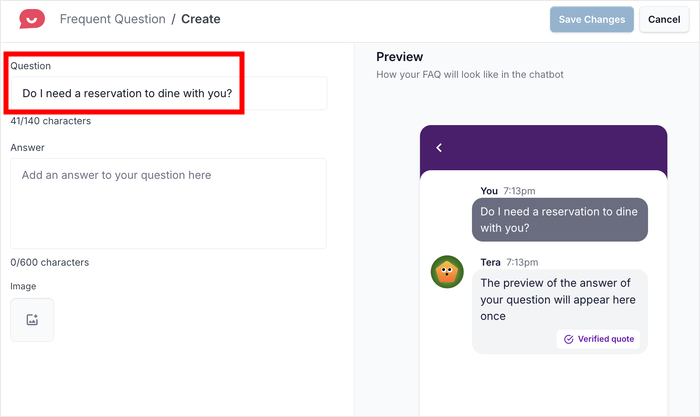
ステップ3:各質問に対して、短く安心できる回答を作成する。
回答は簡潔かつ自信を持ってください。ほとんどの購入者は段落を読みたくありません。
彼らは、彼らの心配を取り除き、彼らに「注文を確定する」をクリックする自信を与える、明確で直接的な答えを求めています。
したがって、回答フィールドに回答を入力してください。
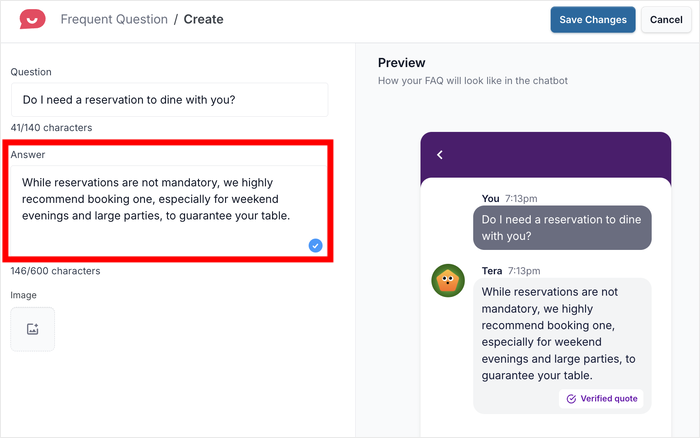
明確にするために、画像を添付することもできます。予約、返品ポリシー、製品サイズなどに関する追加情報を提供するのに最適な方法です。
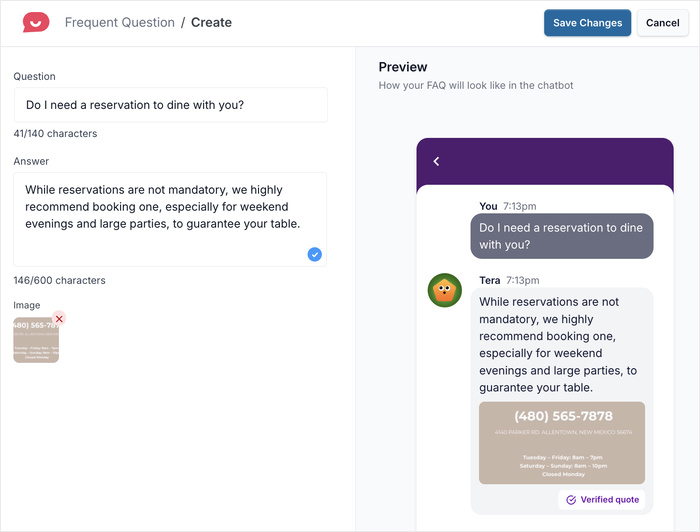
ステップ4:FAQに質問を追加する
質問と回答に満足したら、変更を保存をクリックします。
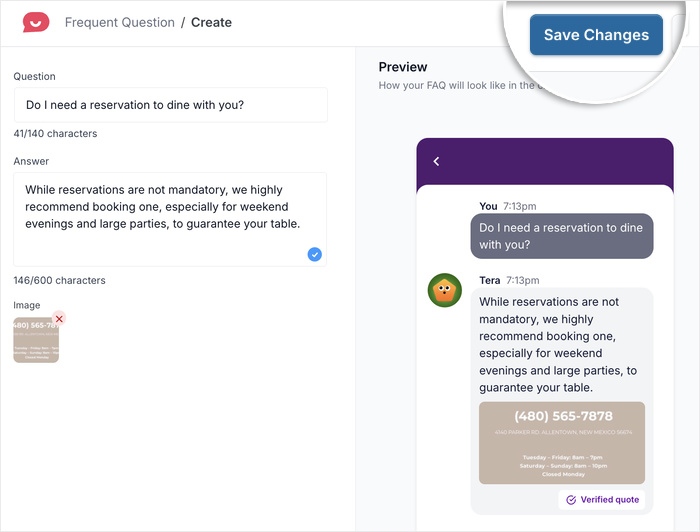
その後、FAQに新しい質問と回答を追加できるポップアップが表示されます。
したがって、さらにFAQを追加ボタンをクリックします。
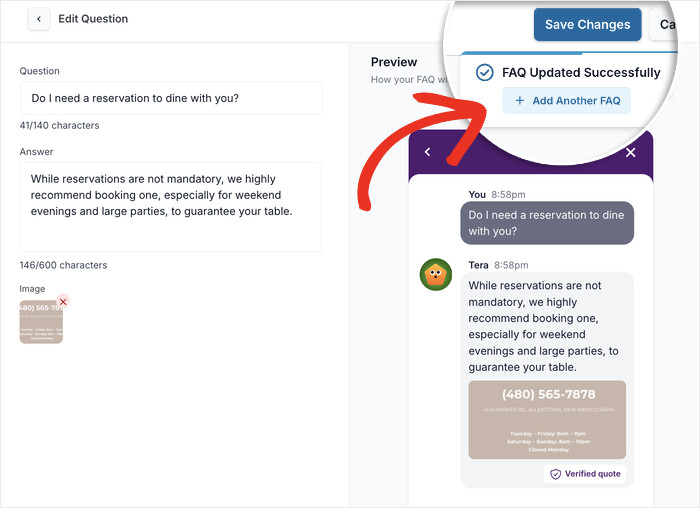
その後、上記のステップを繰り返し、購入を完了しなかった訪問者の問い合わせに答える3〜5個の質問ができるまで繰り返します。
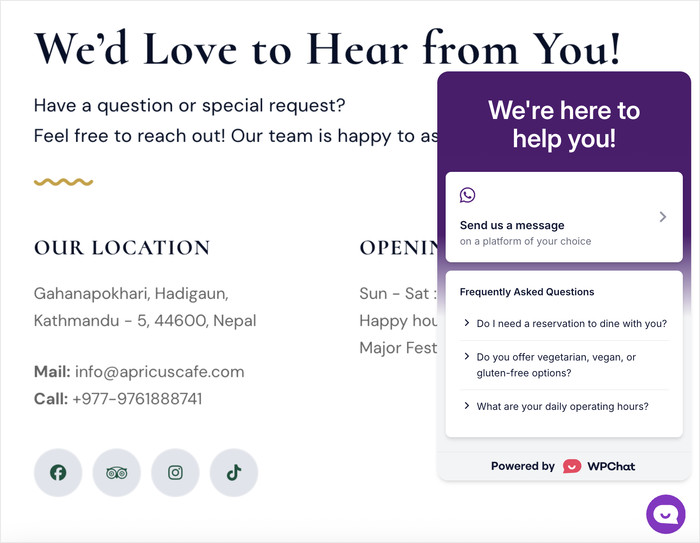
これが機能する理由:WooCommerceストアの放棄データを調査したところ、カート放棄者の40%以上が、購入を完了しなかった理由として質問に答えられなかったことを挙げていました。
FAQチャットフローは、常にオンで、常に準備ができており、決してミスをしないサイレントセールスアシスタントです。
詳細なガイドについては、ウェブサイトにFAQを追加する方法に関するこのチュートリアルをご覧ください。
WPChat とその他の WhatsApp カート回復方法:どちらがあなたに適していますか?
すべてのWhatsAppカートリカバリソリューションが同じように構築されているわけではなく、適切な選択は、技術的な習熟度とストアが実際に必要とするものによって異なります。
WPChatと2つの一般的な代替手段の直接的な比較を次に示します。
| プラグイン/方法 | セットアップの難易度 | 自動化されたファネル | FAQ統合 | ライブウィジェット |
|---|---|---|---|---|
| WPChat | 簡単 | はい | はい | はい |
| Twilio API経由のWhatsApp | 高度 | はい(開発作業が必要) | いいえ(カスタムビルド) | いいえ(カスタムビルド) |
| サードパーティSaaSツール | 中程度 | はい | 変動する | 変動する |
並べて見ると、際立っているのは次のとおりです。
Twilio APIルートは柔軟性を提供しますが、セットアップとメンテナンスには開発者の知識が必要です。
これは、技術チームを持つ大規模なストアには堅実なオプションですが、初心者には優しくなく、メッセージ量によってはすぐに高価になる可能性があります。
サードパーティSaaSツールは自動化をうまく処理できますが、WordPressやWooCommerce専用には構築されていません。
これは、統合のギャップや、既存のストアセットアップとスムーズに連携しない機能に遭遇する可能性があることを意味します。
WPChatは、WordPressおよびWooCommerceスタックの使いやすさと統合の深さで優れています。
自動化されたファネル、FAQフロー、ライブチャットウィジェットをすべて1つのプラグインで、コードに一切触れることなく利用できます。中小規模のWooCommerceストアにとって、この組み合わせは他に類を見ません。
WPChatはこちらから始めましょう。今日からストアの収益を増やしましょう!
WhatsAppカートリカバリー設定時に避けるべき一般的な間違い
技術的な設定を正しく行うことは、戦いの半分にすぎません。WooCommerceストアオーナーがWhatsAppカートリカバリーを設定する際に、同じ間違いを犯しているのをよく目にしますが、そのほとんどは回避可能です。
注意すべき最も一般的な6つの間違いを以下に示します。
1. フォローアップメッセージを送りすぎる。
WhatsAppには厳格なスパム対策ポリシーがあり、違反すると番号がフラグ付けされたり、永久にブロックされたりする可能性があります。
放棄されたカートあたりのメッセージは最大3通にしてください。それ以上になると、顧客へのメッセージ送信能力を完全に失うリスクがあります。
2. WhatsApp Businessではなく、個人のWhatsApp番号を使用する。
個人のWhatsAppアカウントは、個人間のプライベートな会話のために設計されています。
一方、WhatsApp Businessは顧客とのコミュニケーションのために構築されています。ビジネスプロフィール、自動挨拶メッセージ、および大規模な会話を管理するためのより優れたツールを提供します。
3. 最初のメッセージで割引を提供する。
これはコストのかかる習慣です。買い物客がカートを放棄すると即座に割引が得られることを知ると、意図的にそうするようになります。
まずは簡単なリマインダーから始め、必要であれば3通目のメッセージで割引を導入してください。
4. パーソナライズされたメッセージではなく、一般的なコピーを使用する。
「カートに何か残っています!」というメッセージは、買い物客に何も有用な情報を提供しません。
しかし、「ブルーメリノウールセーターをカートに残しました」というメッセージは、個人的で関連性があるように感じられます。
フォローアップメッセージには、必ず特定の商品名を含めてください。
5. モバイルでウィジェットをテストしない。
WooCommerceのトラフィックの大部分はモバイルデバイスから来ています。WhatsAppウィジェットが壊れて見えたり、小さな画面でタップしにくかったりすると、買い物客はそれを使用しません。
ライブにする前に、必ず少なくとも1つのモバイルデバイスでセットアップをテストしてください。
6. GDPRおよびWhatsAppの同意要件を無視する。
顧客にWhatsAppメッセージを送信する前に、顧客はあなたからのメッセージを受信することに明示的にオプトインしている必要があります。
これは単なるベストプラクティスではありません。欧州連合またはその他の規制地域のお客様にサービスを提供するストアにとっては、GDPRに基づく法的要件です。
チェックアウトページに明確な同意チェックボックスを追加し、WPChatがWhatsAppコミュニケーションの受信に同意した顧客のみにメッセージを送信するように設定されていることを確認してください。
実際の成果:WhatsApp カート回復から期待できること
飛び込む前に、実際に現実的な結果がどのようなものかを知っておくと役立ちます。データが示すものを正直に見てみましょう。
複数の調査によると、カートリカバリーにWhatsAppを使用している企業は、メールリカバリーキャンペーンのわずか5%から15%と比較して、20%から45%の範囲のリカバリー率を報告しています。
あなた自身のストアへの影響を考える簡単な方法を以下に示します。式は簡単です。
回収された収益 = 破棄されたカート × 回収率 × 平均注文額
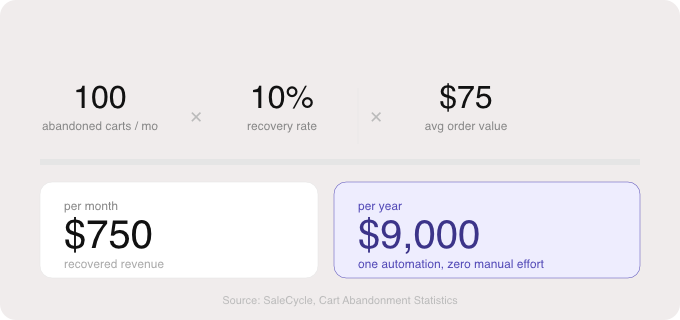
ストアが月あたり100件の破棄されたカートを処理し、平均注文額が75ドルであると仮定します。
回収率が10%の場合、次のようになります。
- 回収された収益 = 100 × 0.10 × $75 = $750/月
これは、毎月750ドルの回収された収益、または年間9,000ドルに相当し、お客様の労力なしに実行される単一の自動化から得られます。
結果は、製品の種類、メッセージの質、フォローアップの速さなどの要因によって異なりますので、念頭に置く価値があります。
今日から失われた WooCommerce の収益を回復しましょう
WhatsAppによるカート回収なしでWooCommerceストアが稼働している日々は、破棄されたカートにお金を残している日々です。
WPChatを使用すると、コードを一切変更せずに、ライブチェックアウトウィジェット、自動フォローアップファネル、プロアクティブなFAQフローを簡単に設定できます。
すべてが設定されると、バックグラウンドで自動的に実行され、ストアの運営に集中している間に静かに売上を回収します。
WhatsAppを使用して破棄されたカートを回収する準備はできましたか? 今すぐWPChatで始めましょう!