適切なタイミングでの簡単な質問に答えられなかったために、いくつの販売機会を逃してしまいましたか?
毎日、潜在顧客が質問を持ってあなたのウェブサイトにアクセスします。すぐに回答が得られない場合、彼らは離れてしまいます。
そして、おそらく二度と戻ってこないでしょう。
顧客のためにそこにいる必要があることはわかっていますが、従来のライブチャットソフトウェアは複雑で高価であり、サイトの速度を低下させることがよくあります。そんなことに時間をかける余裕がある人はいますか?
私たちは、顧客との会話があなたの日の最も簡単な部分であるべきだと信じています。
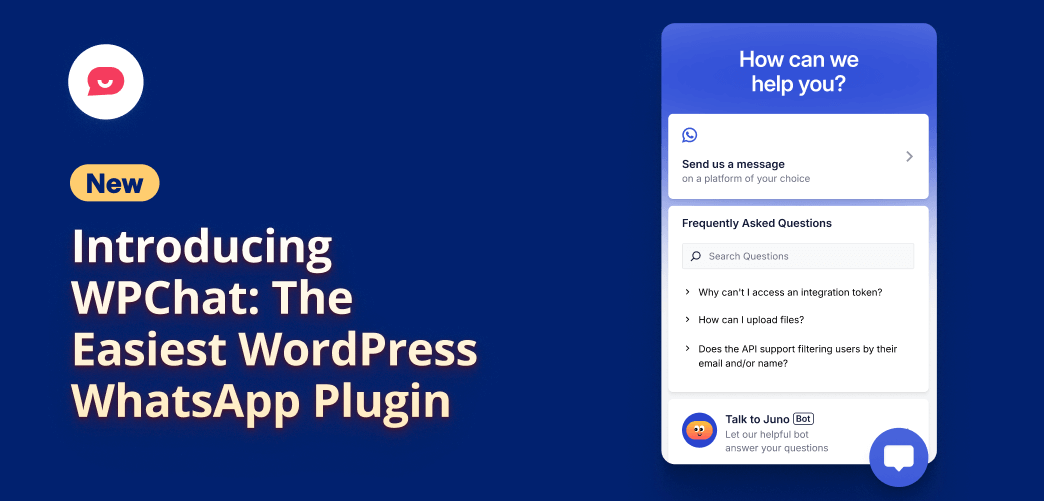
だからこそ、私たちはWPChatを作成しました。これは、インスタントサポートを提供し、貴重な時間を節約し、より多くの販売を促進するのに役立つ、最高のWordPress WhatsAppプラグインです。

WPChatはSmash Balloonのチームによって構築されているため、すでに175万以上のウェブサイトで実行されているプラグインと同様に、非常に使いやすく、完全に信頼できると確信できます。
WPChatがあなたのビジネスをどのように変えるかをご紹介しましょう。
この記事の内容
WPChatビデオ概要
5分以内にWhatsAppでライブ対応
ライブチャットの開始に技術マニュアルは必要ありません。WPChatを使用すると、次のコーヒーを飲み終える前に、サイトに美しく機能的なチャットアシスタントを設置できます。
コーディングは一切不要で、複雑なセットアップもありません。
何よりも、WPChatはWhatsAppに直接接続します。
顧客はサイトで返信を待つ必要がありません。会話は、彼らがすでに携帯電話で使用し、気に入っているアプリに移行します。
顧客は便利でインスタントカスタマーサポートを受けられ、あなたは顧客との直接のつながりを得られます。
簡単な3ステップのセットアップウィザードが、そのプロセスを案内します:
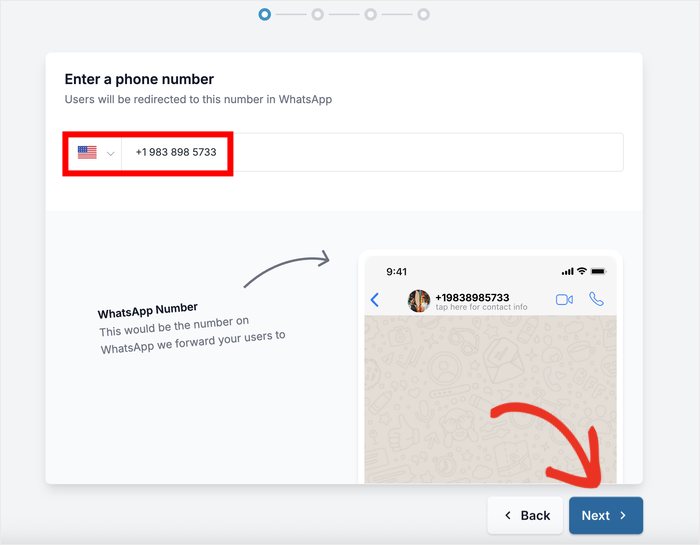
ステップ1:番号を接続する:WPChatセットアップウィザードからWhatsApp番号を追加します。
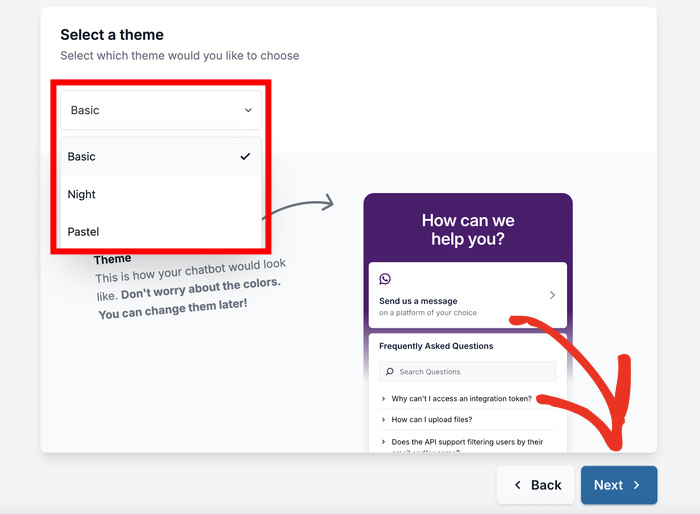
ステップ2:テーマを選択する:ブランドに合ったスタイルを選びます。ベーシック、パステル、またはナイトから選択できます。
ステップ3:表示設定を行う:チャットアシスタントをサイト全体に表示するか、特定のページ、カテゴリ、タグ、またはカスタム投稿タイプにのみ表示するようにターゲット設定します。
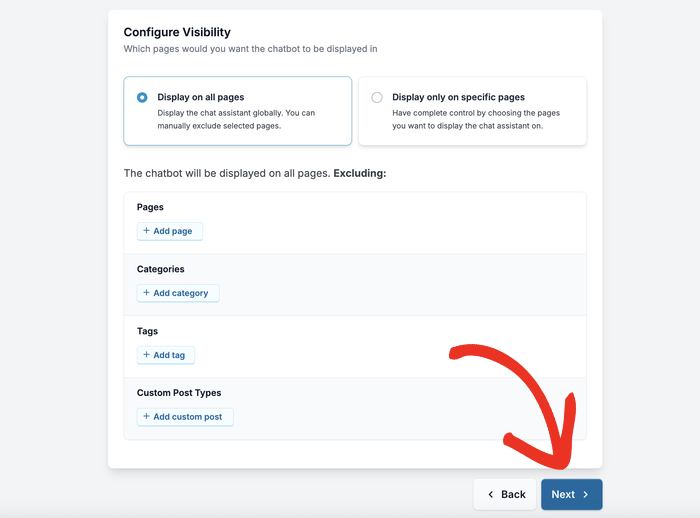
これで完了です。WhatsAppチャットアシスタントがオンラインになり、顧客に即時対応する準備が整いました。
何よりも、ダッシュボードのリアルタイムプレビューで、技術的なスキルを必要とせずに、どのように見えるかを正確に確認できます。
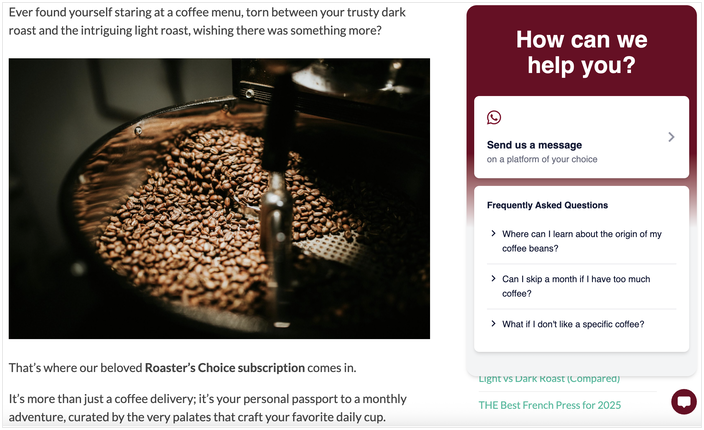
このスピードにより、チャットアシスタントを日常のサポート以上のものに活用する柔軟性が得られます。また、次のようなことも可能です。
- フラッシュセールや新製品のためにチャットアシスタントを即座に追加し、コンバージョンにつながる緊急の質問に答える
- 重要な発表、サービスアップデート、または予期しない停止について、訪問者に積極的にコミュニケーションをとる
チャットアシスタントのデザインを完全にコントロールする
一般的なチャットウィジェットでは、顧客はサードパーティと話しているように感じる可能性があります。
WPChatを使用すると、あらゆる詳細をカスタマイズできるため、チャットアシスタントはブランドのコアパーツのように見え、感じられ、即時の信頼を築きます。
WPChatを使用すると、チャットアシスタントがブランドのシームレスな一部のように見え、感じられるように、完全に制御できます。
シンプルなビジュアルエディターから、次のことができます。
テーマを選択する:プロフェッショナルな外観から始めましょう。クリーンなベーシックテーマ、洗練されたナイトモード、またはソフトなパステルパレットなどがあります。
ブランドカラーに合わせる:ブランドの正確な色を調整してテーマを微調整し、完璧なブランドマッチを実現します。
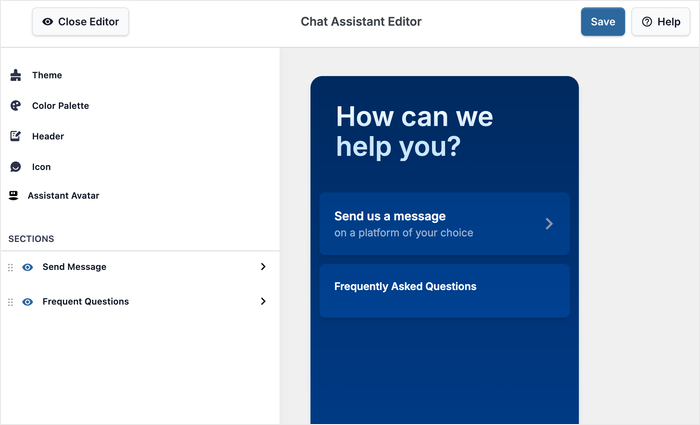
すべてのメッセージをカスタマイズする:ブランドの声に合わせて、ヘッダーテキストと紹介メッセージを簡単に変更できます。
パーソナルタッチを追加する:アシスタントにカスタム名を与え、ロゴまたはユニークなアバターをアップロードして、真にパーソナルな体験を作成します。
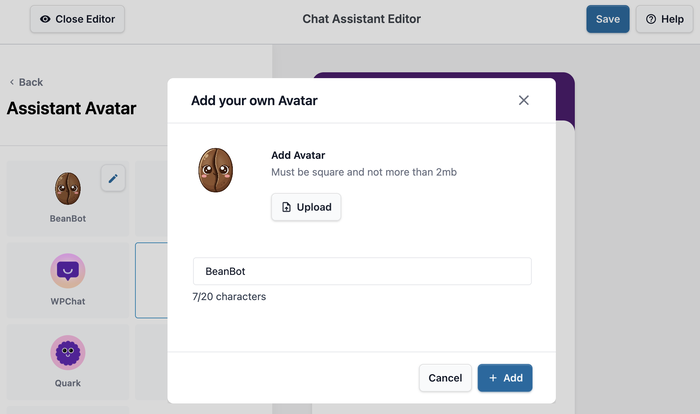
完全にブランド化されたチャットアシスタントは、即時の信頼を築き、顧客が公式サポートとやり取りしていることを保証します。
さらに、特別なキャンペーンやホリデーセールに合わせてデザインを簡単に更新できます!
WPChat Proでサポートを強化する
WPChatの無料バージョンは会話への扉を開きますが、WPChat Proはそれらの会話をビジネスの強力なエンジンに変えます。
時間を節約し、より多くのリードを獲得し、世界クラスのサポートを提供することに真剣に取り組んでいるなら、WPChat Proは、それをシンプルかつ効果的に実現するために必要なツールを提供します。
チームを成長させ、顧客を満足させる
ビジネスが成長するにつれて、サポートも成長できます。WPChat Proを使用すると、無制限のエージェントプロファイルでチーム全体を追加できます。
すべての会話に人間的なタッチを与えましょう。各チームメンバーは、WhatsApp、Telegram、Facebook Messenger、およびInstagramで名前、写真、連絡先の詳細が記載された独自のプロファイルを取得するため、顧客は顔のない会社ではなく、実際の人物と話していることを知ることができます。
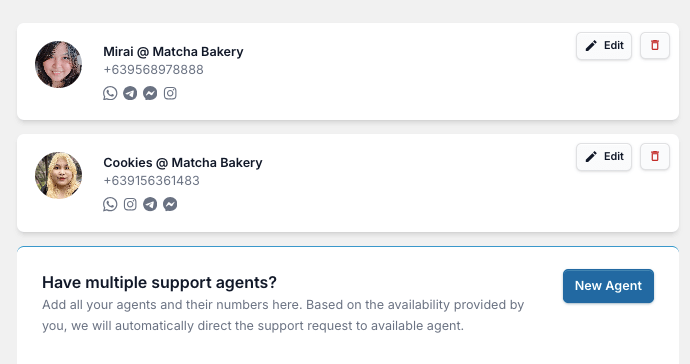
各エージェントのオンライン/オフライン時間を簡単に設定することもできます。これにより、受信したチャットは常にアクティブに作業中で対応可能な担当者にルーティングされます。
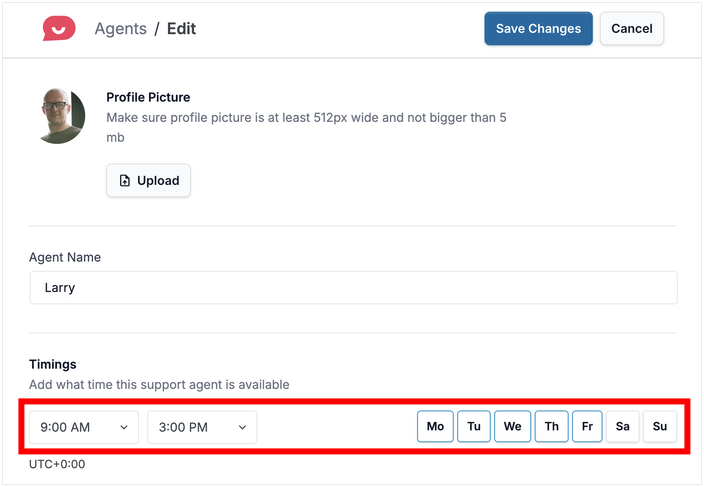
物事をスムーズに進めるために、WPChatのスマートルーティングは、利用可能なチームメンバー間で会話を自動的に分散します。
これにより、顧客の応答時間が短縮され、チームのワークロードが均等になります。
チャットファネルで顧客を自信を持って購入へと導く
質問を待つだけでなく、チャットファネルで積極的に顧客をガイドしましょう。
これらは、役立つ営業担当者のように機能し、質問に答え、訪問者を正しい方向へ導く、インタラクティブで事前に構築された会話です。
適切な回答を提供し、人々を適切なページに誘導するフローを設計することで、エクスペリエンスを向上させ、コンバージョンを促進できます。
始めるのは簡単です。
ステップ1:新しいチャットファネルを作成する
WordPressダッシュボードから、WP Chat » Chat Funnelsに移動し、New Funnelをクリックします。

ステップ2:最初のメッセージを作成する
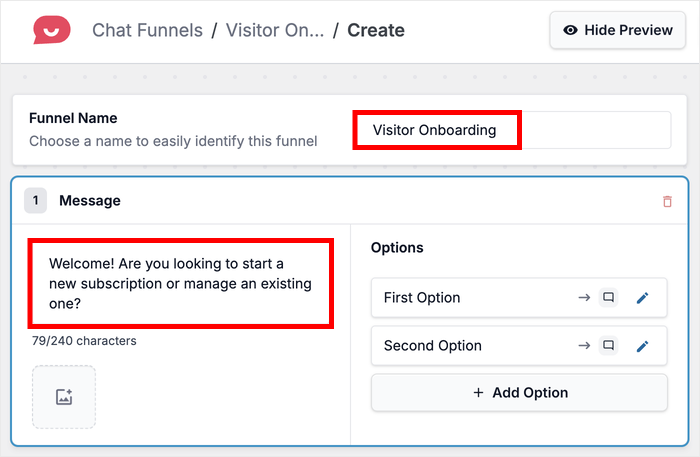
ライブエディタが開きます。上部でファネルに名前を付け、Messageフィールドにウェルカムメッセージを入力します。
ステップ3:選択肢を追加する
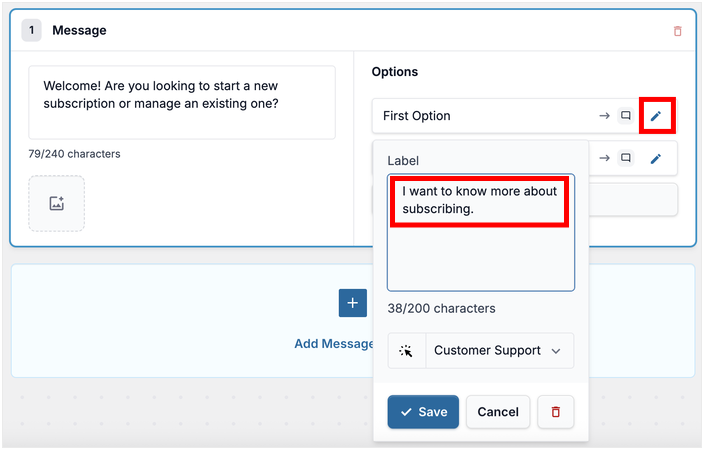
Optionsセクションで、訪問者が選択できるボタンを設定します。各オプションのテキストを作成するには、edit iconをクリックするだけです。
ステップ4:各オプションをリンクする
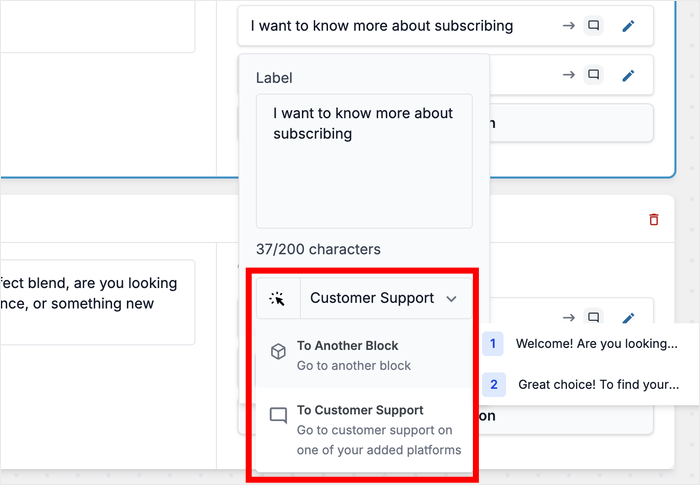
各選択肢のドロップダウンメニューを使用して、次に何が起こるかを決定します。ファネルの別のステップにリンクしたり、会話を直接サポートチームに送信したりできます。
ステップ5:次のステップを構築する
会話の次の部分を追加する準備ができたら、Add Message Blockをクリックするだけです。このプロセスを繰り返して、顧客向けの完全な複数ステップガイドを作成できます。
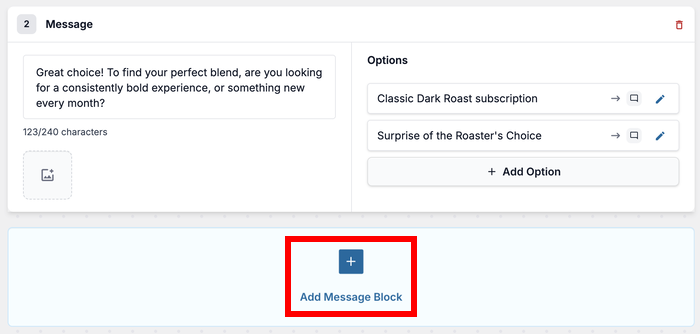
訪問者をガイドし、回答に基づいて誘導するために必要なだけ多くのステップを作成できます。
ステップ6:チャットファネルを表示する場所を選択する
チャットファネルを保存したら、それが表示される正確なページまたは投稿を選択できます。サイトの異なる部分に異なるファネルを設定することもできます。
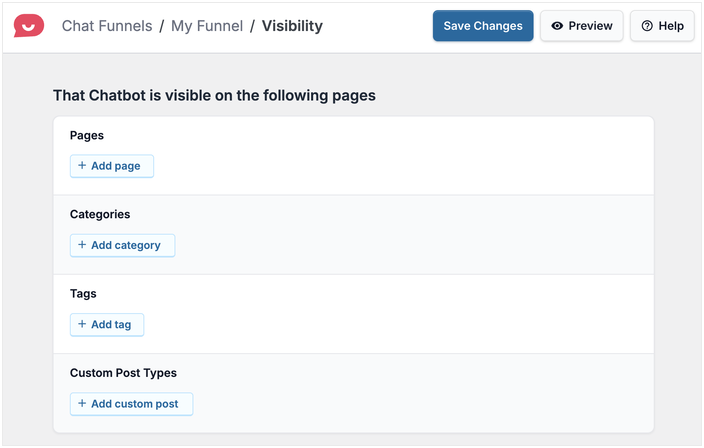
アイデアを得るために、他のビジネスがチャットファネルを使用してどのように成長しているかをご紹介します。
- オンラインコーヒー店では、顧客の好みの醸造方法やフレーバープロファイルについて質問することで、完璧な豆を見つけるのを手伝い、直接適切な商品ページに誘導できます。
- コンサルタントは、プロジェクトの範囲と予算について質問するファネルを使用して新規クライアントをオンボーディングし、会議をスケジュールする前に適格であることを確認できます。
- レストランは、予約ページにユーザーを誘導する前に、日付、時間、および人数を尋ねることで予約を合理化できます。
ご自身のビジネスでこれを実行することに興味がありますか? WPChatで最初のチャットファネルを構築する方法のステップバイステップチュートリアルをご覧ください。
自動FAQで24時間年中無休の即時回答を提供する
オンラインでないときでも、最も一般的な質問に即座に回答できるとしたらどうでしょうか?
WPChat Proを使用すると、チャットアシスタント内にヘルプフルなFAQライブラリを構築できます。これは、24時間年中無休のサポートを提供し、顧客が自分で回答を見つけられるようにするのに最適な方法です。
FAQの設定も同様に簡単です。
まず、ダッシュボードの「WP Chat » よくある質問」に移動し、「質問を追加」をクリックします。
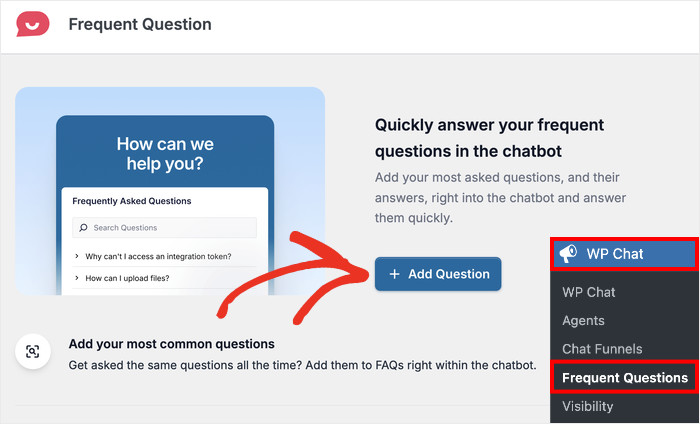
とても簡単です。一番上の「質問」フィールドに質問を入力し、「回答」フィールドに回答を追加します。
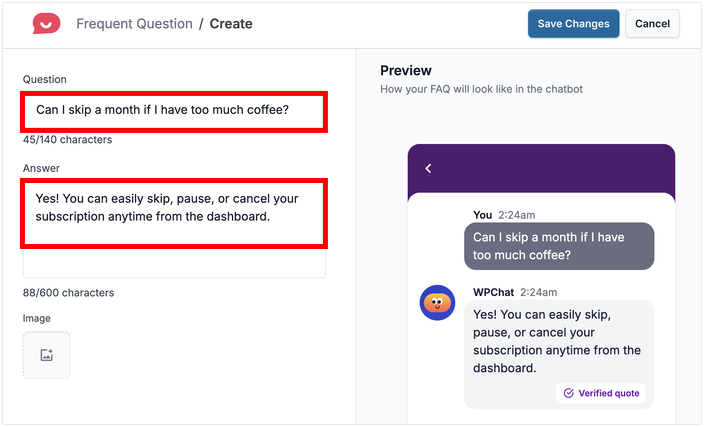
回答をさらに分かりやすくするために、ギャラリーから画像を追加できます。右側のライブプレビューでどのように表示されるかが正確にわかるので、自信を持って保存できます。
「変更を保存」をクリックすると、新しいFAQが公開され、すぐに利用できるようになります。いつでもこの画面に戻って質問を追加、編集、削除できるので、ヘルプセンターを常に最新の状態に保つことができます。
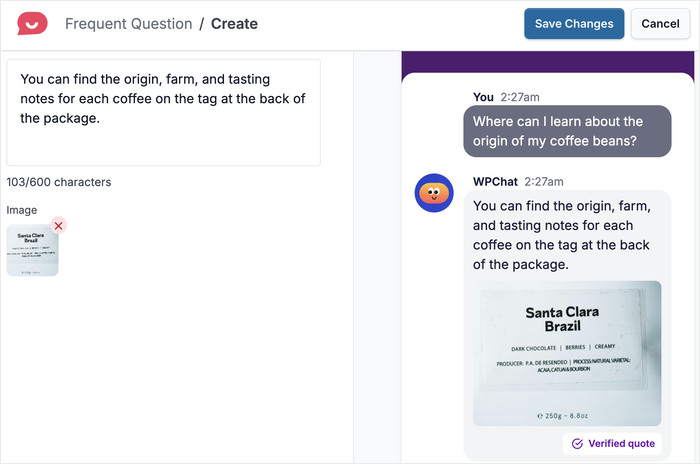
WPChatのFAQ機能は、サポートチームがより複雑な問題に貴重な時間を費やせるようになり、顧客は自信を持って購入するために必要な即時の回答を得られるという、双方にとってメリットのある機能です。
詳細なチュートリアルについては、WordPressウェブサイトにFAQウィジェットを追加する方法をご覧ください。
データに基づいた意思決定を自信を持って行う
何が本当に機能しているのか、どうすればわかりますか?
WPChat Proは、WordPress内の「分析ダッシュボード」にある強力で直感的な機能で、チャットのやり取りを明確で理解しやすいストーリーに変えます。
サポートの最適化、販売プロセスの改善、よりスマートなビジネス上の意思決定を行うために必要な、実用的なインサイトを提供するように設計されています。
全体像を把握する
一目で、顧客コミュニケーションのバイタルサインを追跡できます。メインダッシュボードには、以下の最も重要なパフォーマンス指標が表示されます。
- ユーザーとの総やり取り数
- 開始されたチャット数
- 全体的なコンバージョン率
- 最も忙しい時間帯と曜日
- FAQで最も頻繁に表示される質問
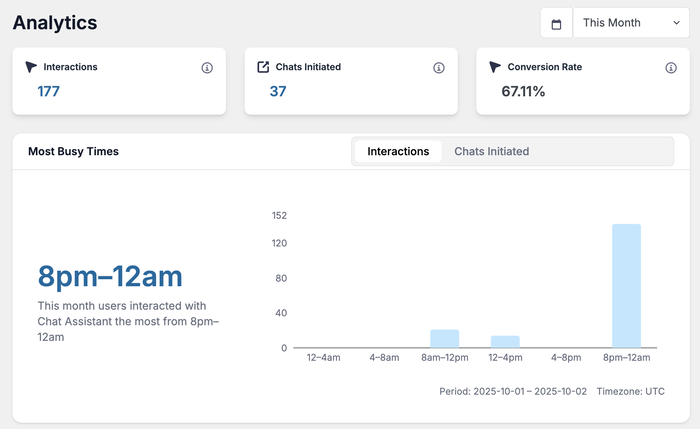
このハイレベルなデータを使用すると、スタッフを配置する最も忙しい時間帯を簡単に見つけ、どのFAQが最も役立つかを確認し、WordPressチャットウィジェットがどの程度効果的に機能しているかを理解できます。
チームのパフォーマンスを理解する
全体的な数字を超えて、チームのパフォーマンスを確認しましょう。WPChat Proは、各エージェントの個別の分析を提供します。これには以下が含まれます。
- 各チームメンバーに割り当てられたチャットの総数
- アクティブな日数と全体的なワークロードの分布
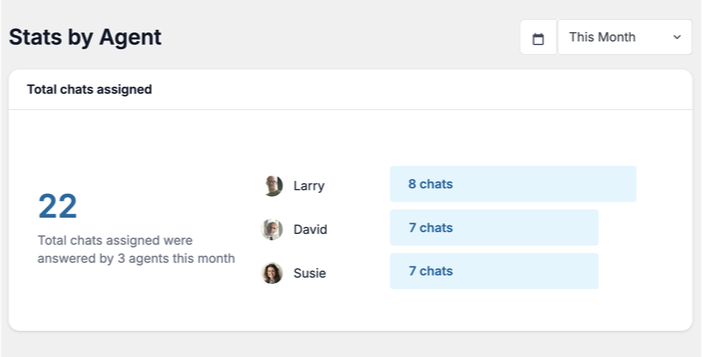
これにより、ワークロードが均等に分散されていることを確認し、パフォーマンスを追跡し、最もパフォーマンスの高いサポートエージェントを特定できます。
自動化されたファネルを最適化する
チャットファネルのパフォーマンスを正確に把握しましょう。以下のような、それぞれクリティカルな指標を追跡できます。
- 訪問者のやり取り数
- 完了したチャットファネルの総数
- サポートに送信されたメッセージ数
- 各メッセージブロックのコンバージョンとクリック数
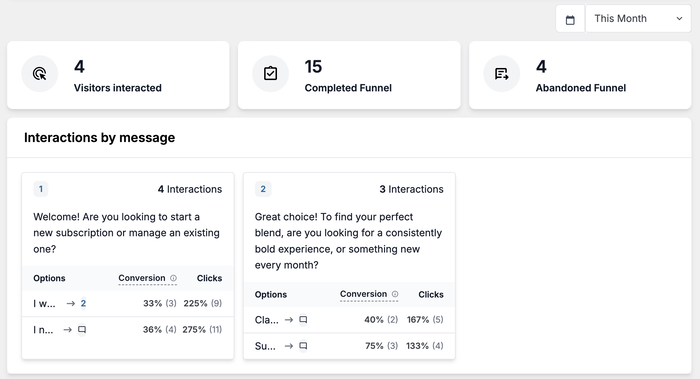
この強力なデータにより、ユーザーが離脱する可能性のある摩擦点を特定できます。その後、自信を持ってメッセージを微調整し、エンゲージメントを高め、より多くのコンバージョンを促進できます。
今すぐWPChatで始めましょう!
ウェブサイトのすべての訪問者は機会です。WPChatは、顧客との会話をシンプル、即時、効果的にすることで、その機会を捉えるのに役立つように設計されています。
ビジネスの規模に関係なく、完璧なプランをご用意しています。
- WPChat(無料):コアのWhatsApp連携、エージェント1名、FAQ10件で始めましょう。ソロプレナーに最適です!
- WPChat Pro: 無制限のエージェント、強力なチャットファネル、無制限のFAQ、詳細な分析、完全なカスタマイズ機能を利用して、会話を成長につなげましょう。
Smash Balloon の信頼されるチームの一員として、私たちは皆様の成功を支援する強力で使いやすいツールを構築することに尽力しています。WPChat で皆様がどのようなものを作るのか、大変楽しみにしています。
より良いコミュニケーションがあなたのビジネスに何をもたらすか、見てみませんか?