顧客メッセージのやり取りにWhatsAppを使用している場合、この問題に心当たりがあるかもしれません
夜9時に営業時間について質問する人がいます。別の人は、自分の街に発送してくれるかどうかを知りたいと思っています。3人目は単に価格を知りたいだけです。あなたが起きて返信する頃には、彼らはすでに競合他社にメッセージを送っています。
しかし、自動返信を調べ始めると、WhatsApp Business API、Meta開発者アカウント、ビジネス認証プロセスについて説明している記事に行き当たります。
中小企業を経営している場合や、一人で仕事をしている場合、その道は始まる前から行き止まりのように感じられます。
そこで、さまざまなWhatsAppビジネスツールをテストし、それらが実際にどこで不足しているかを確認し、コードを一行も触らずに自動返信を処理するプラグインであるWPChatを詳しく調べました。
この記事では、無料の組み込みオプションと、顧客を適切な回答に誘導するよりスマートなセットアップの2つの方法を説明します。
また、すぐに使用できる、さまざまなビジネスタイプ向けのメッセージ例も含まれています。
WhatsApp自動返信の設定方法(簡単な回答)
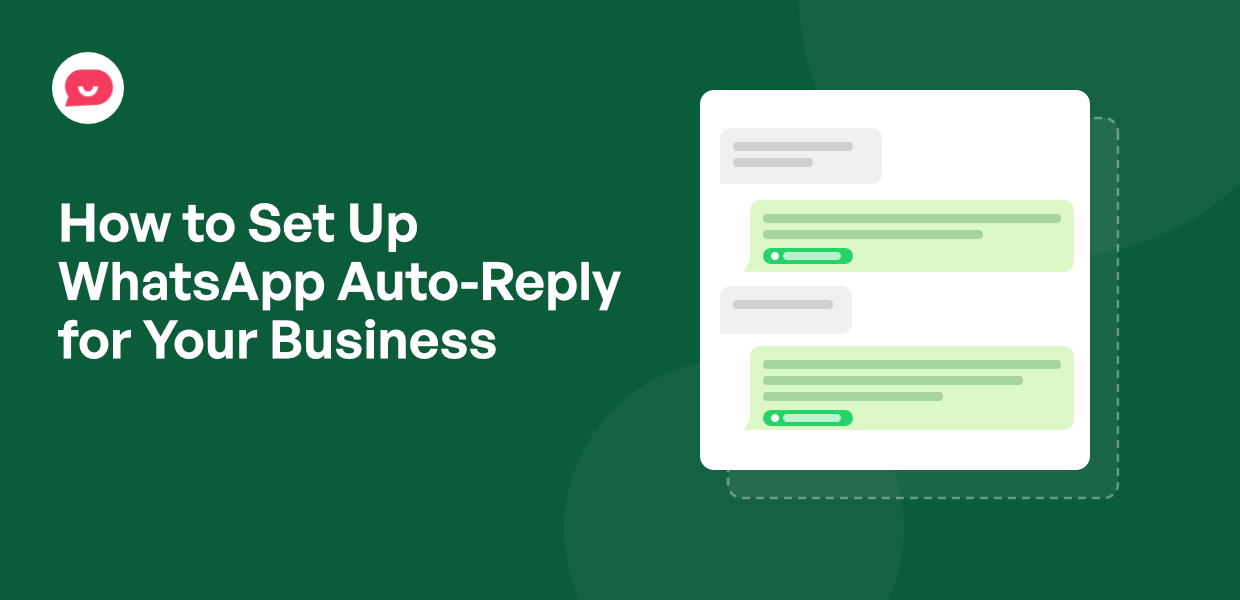
ビジネス用のWhatsApp自動返信を設定するには2つの方法があります。方法1は無料のWhatsApp Businessアプリに直接組み込まれていますが、すべての人に1つの静的なメッセージを送信します。
そのため、顧客が尋ねた内容に基づいてメッセージの内容を調整する方法はありません。
方法2では、WordPressプラグインであるWPChatを使用します。これにより、ウェブサイトに直接リンクされた分岐返信オプションを備えたスマートチャットファネルを構築できます。
両方の方法を簡単に比較してみましょう。
| 方法1:WhatsApp Businessアプリ | 方法2:WPChatプラグイン | |
|---|---|---|
| コスト | 無料 | 有料プラグイン(ファネルの場合はProまたはElite) |
| 設定時間 | 約2分 | 約10分 |
| 自動返信の種類 | すべてのお客様に1つの静的なメッセージ | 返信オプション付きのマルチステップチャットファネル |
| カスタマイズ | メッセージテキストのみ編集可能 | カスタムアイコン、アバター、テーマ、表示設定 |
| 対応 | WhatsApp Businessアプリ | WordPressサイト |
| 最適な用途 | 簡単な不在メッセージまたは挨拶メッセージ | よりスマートな返信を求めるWordPressサイトオーナー |
中小企業にとってWhatsApp自動返信が必須である理由
InsideSales.comの調査によると、5分以内に返信する企業は、見込み客とつながる可能性が100倍高くなります。
それは、顧客を獲得できるか、または顧客が興味を持っていると知る前に失うかの違いです。
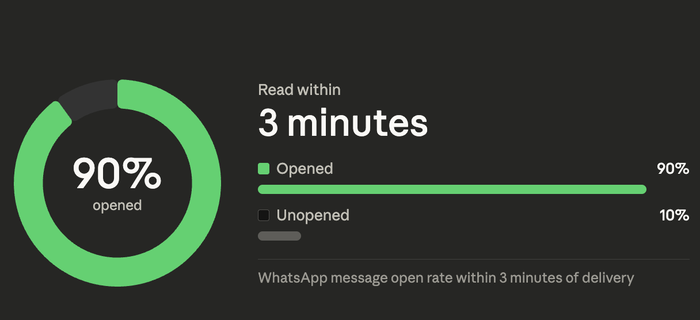
WhatsAppは、そのウィンドウをさらに狭めます。プラットフォーム上のメッセージはほぼ即座に読まれ、約90%が配信後3分以内に開封されます。
返信がないまま過ごす1時間ごとに、その顧客はまだ決定を下していることになります。競合他社が先に会話を引き継いだ場合、決定はすでに下されています。
あなたの製品がどれほど優れていても、価格がどれほど競争力があっても関係ありません。最も速く返信するビジネスが会話を制します。
良いニュースは、応答性を維持するために常に携帯電話に縛り付けられている必要はないということです。代わりにできることは次のとおりです。
方法1:組み込みのWhatsApp Business自動返信(無料ですが制限あり)
WhatsApp Businessアプリには、挨拶メッセージと不在メッセージの2つの組み込み自動返信ツールが付属しています。
このセクションでは、両方の機能について段階的に説明します。
WhatsApp Businessで挨拶メッセージを設定する方法
挨拶メッセージは、誰かが初めてあなたに連絡したとき、または14日間の非アクティブ期間後にメッセージを送信したときに自動的に送信されます。
毎回手動で返信する必要なく、新しい問い合わせを認識するための良い方法です。
設定方法は次のとおりです。
- お使いの携帯電話でWhatsApp Businessアプリを開きます。
- 右上隅の3つのドットをタップしてメニューを開き、設定をタップします。
- ビジネスツールをタップし、挨拶メッセージを開きます。
- 挨拶をオンにするには、スイッチを切り替えます。
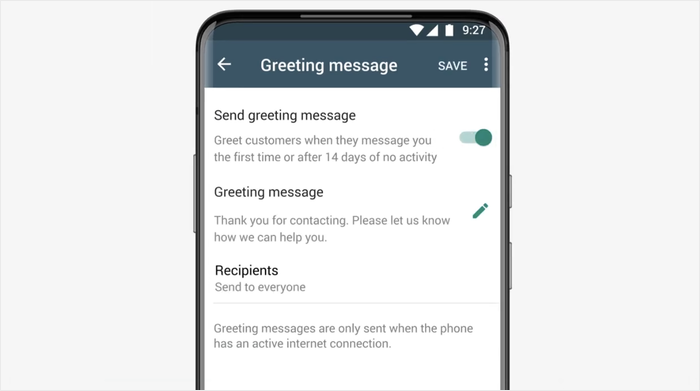
- メッセージフィールドをタップしてデフォルトのテキストを編集し、独自の挨拶を作成します。
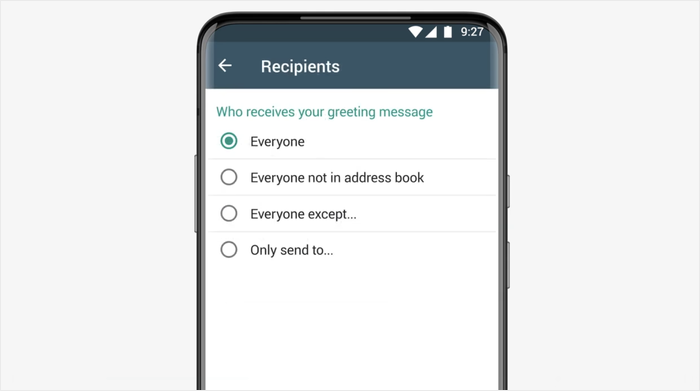
- 誰が受信するかを選択するには、受信者をタップします。
- すべての連絡先、すべての連絡先を除く…、送信先のみ…、または連絡先に誰もいない、のいずれかを選択できます。
- 完了したら、保存をタップします。
知っておくべきことの1つは、挨拶は連絡先からの最初のメッセージ、または会話の14日間のギャップの後にのみ送信されるということです。
メッセージを送信するたびに送信されるわけではないため、初めて設定するときに多くの人が混乱します。
WhatsApp Businessで不在メッセージを設定する方法
不在メッセージは、設定した時間外に顧客がメッセージを送信したときに自動的に送信されます。ネイティブアプリが適切な自動返信に最も近いものです。
設定方法は次のとおりです。
- WhatsApp Businessアプリを開き、設定をタップします。
- ビジネスツールを選択し、今回は不在メッセージを開きます。
- この機能を使用するには、スイッチを切り替えてください。
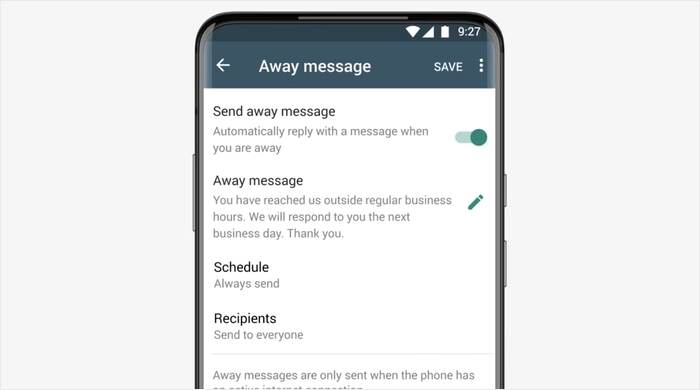
- メッセージフィールドに応答メッセージのテキストを入力してください。
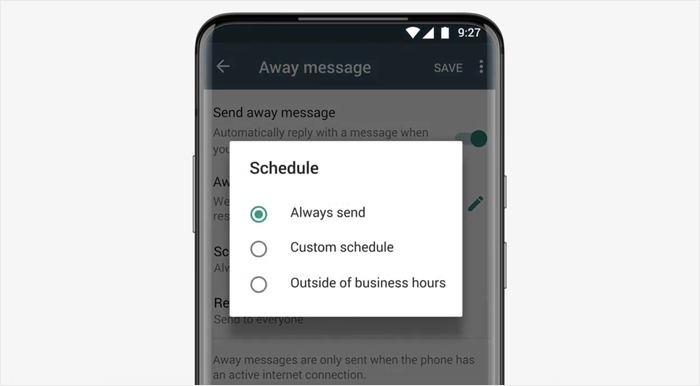
- スケジュールをタップして、いつ送信するかを選択します。
- これには3つの選択肢があります:
- 常時は、1日のいつでもメッセージを送信します。
- カスタムスケジュールでは、送信する特定の時間帯を設定できます。
- 営業時間外は、ビジネスプロフィールで設定した時間を使用します。
- 受信者をタップして、誰が受信するかを選択し、保存をタップします。
クイックノート:時間範囲を誤って設定し、日中に顧客が応答メッセージを受信するまでそれに気づかないことは簡単です。保存後にスケジュールを再確認してください。
ネイティブ自動返信の問題点(そしてほとんどのビジネスがすぐにそれを卒業する理由)
WhatsApp Businessアプリは、約束したことを実行します。問題は、約束したことがそれほど多くないことです。
送信されるすべての返信は、同じ静的なテキストブロックです。顧客が価格、配送、在庫状況、またはその他のことについて尋ねたかどうかは関係ありません。全員が同じメッセージを受け取ります。
ネイティブ自動返信では単純にできないことは次のとおりです。
- 顧客が実際に尋ねたことに基づいて異なる返信を送信する
- 顧客が選択できるオプションのメニューを提供する
- 応答に応じて異なる会話パスに分岐する
- 顧客をWordPressサイトまたは製品カタログの特定のページにリンクする
- 顧客の問い合わせに基づいて条件付きロジックを適用する
次のステップとしてWhatsApp Business APIについてすでに読んだことがあるかもしれません。そして、はい、それはより強力です。
しかし、それにアクセスするには、Meta開発者アカウントを作成し、ビジネス認証を経るか、サードパーティプラットフォームに料金を支払う必要があります。
では、開発者アクセスを申請せずに、顧客を正しい回答に誘導する自動返信が必要な場合はどうすればよいでしょうか?
それはまさにWPChatが構築された理由です。
方法2:WPChatを使用したインテリジェントなWhatsApp自動返信(コーディング不要)
WPChatは、WhatsApp Business APIの複雑さなしに顧客との会話を処理したいサイトオーナー向けに特別に構築されたWordPressプラグインです。
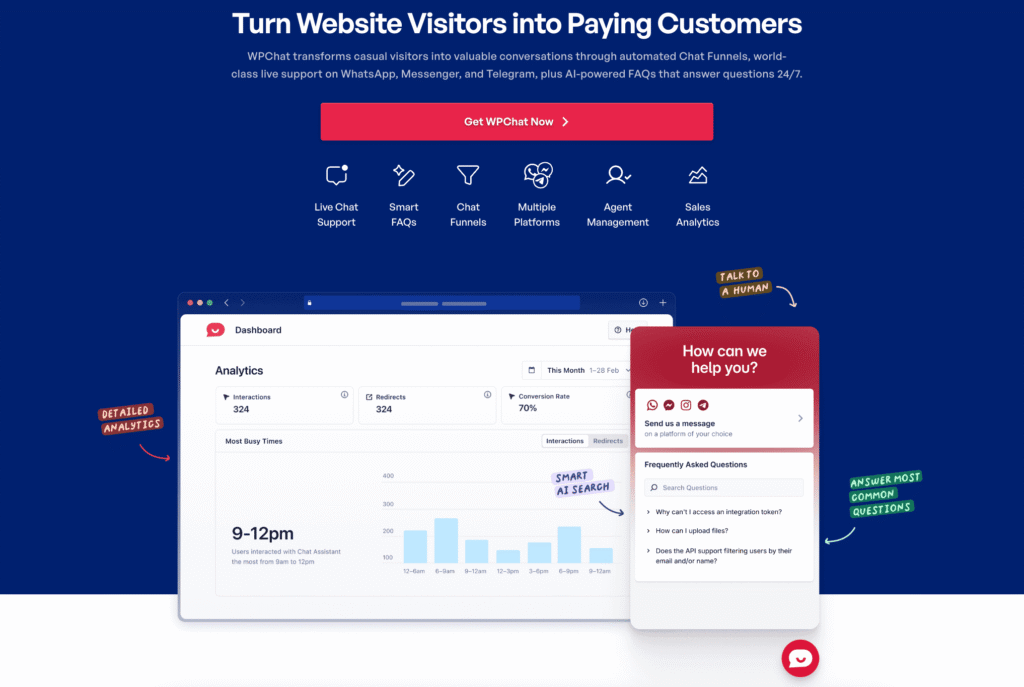
WordPressサイトにチャットウィジェットを追加し、顧客を自動的に正しい回答に誘導するマルチステップチャットファネルを構築できます。
セットアップには約10分かかり、コーディングは不要です。WordPressプラグインを初めてインストールする場合でも、以下の手順で全行程を案内します。
ステップ1:WPChatのインストールとセットアップ
まず、ウェブサイトにインストールして有効化する前に、ここからWPChatを入手してください。
WPChatのインストールは、他のWordPressプラグインと同様です。ヘルプが必要な場合は、プラグインを簡単にインストールする方法に関するステップバイステップガイドを参照してください。
セットアップウィザードを実行する
プラグインが有効化されると、WordPressサイドバーにWPChatが追加されているのが表示されます。
WordPressのサイドバーにあるWPChatをクリックし、次にセットアップをクリックしてウィザードを開始します。

WhatsAppフィールドに、国コードを含めた電話番号を入力します。
ここから、このプラグインを他のメッセージングアプリに接続することもできます。ユーザー名または電話番号を入力するだけです。

最後に、下にスクロールして次へをクリックして続行します。

次のページで、テーマドロップダウンを開き、基本、夜間、またはパステルから選択します。
各テーマは異なる外観を持ち、後で変更することもできます。
次へボタンをクリックして続行します。

表示設定
すべてのページに表示または特定のページにのみ表示のいずれかを選択します。

特定のページに表示することを選択した場合は、下のフィルターを使用して表示場所を制御します。
ただし、すべてに表示したい場合は、代わりにフィルターを使用して例外を設定できます。
表示を設定したら、下にスクロールして次へをクリックします。

次のページで、ライセンスキーをフィールドに貼り付けます。
アクティブ化をクリックすると、フィールドに緑色のチェックマークが付いたマスクされたキーが表示されます。
最後に、セットアップ完了をクリックして進むことができます。

ステップ2:チャットファネルの作成
チャットファネルは、顧客の入力を基に、必要な情報に誘導する複数ステップの会話を設定する方法です。
チャットウィジェットが開かれるたびに自動的に実行される、簡単な意思決定ツリーと考えてください。
WordPressのサイドバーでWPChatをクリックし、次にチャットファネルをクリックします。
新規ファネルボタンをクリックします。

最初のメッセージブロックを作成します:
まず、ファネル名フィールドに名前を入力します。

テキストエリアに最初のメッセージを入力します。
メッセージのベストプラクティスについては、以下で詳しく学ぶことができます。

訪問者への返信選択肢を編集するには、鉛筆アイコンをクリックします。
次に、オプションのラベルを短く読みやすいものにします。

各オプションについて、アクションを次の2つのオプションのいずれかに設定できます:
- カスタマーサポートへ:訪問者をWhatsAppチャットに送信します。
- 別のブロックへ:回答が含まれる別のメッセージブロックを開きます。

保存をクリックして、メッセージ返信オプションを確認します。
メッセージを繋げられるように、別のメッセージブロックを作成しましょう。

ブロックを追加:
メッセージブロックを追加をクリックして、ファネルにフォローアップステップを追加します。

新しいブロックごとに、上記のメッセージとオプションの手順を繰り返します。
最初のメッセージのオプションのいずれかに戻り、このブロックに接続します。

訪問者がその返信オプションを選択すると、ファネルに新しいメッセージが応答として表示されます。
完了したら変更を保存をクリックします。
ファネルの表示を設定
ファネルを保存した後、このチャットファネルをサイトのどこに表示するかを選択できます。
ページを追加、カテゴリを追加、タグを追加、またはカスタム投稿を追加を使用して、ファネルを表示する場所を選択します。

変更を保存をクリックします。
より複雑なフローを構築する前に、まずはシンプルなファネルから始めることをお勧めします。よくある質問に対する3つのオプションのオープニングメッセージは、始めるのに最適な場所です。
ステップ3:チャットアイコンとアシスタントアバターをカスタマイズする
チャットウィジェットの外観を変更して、ブランドに合わせることができます。
サイドバーのWPChat » カスタマイザーに移動して、ライブエディターを開きます。

チャットアイコンを変更する
これは、訪問者がウィジェットとチャットファネルを開くためにクリックするアイコンです。
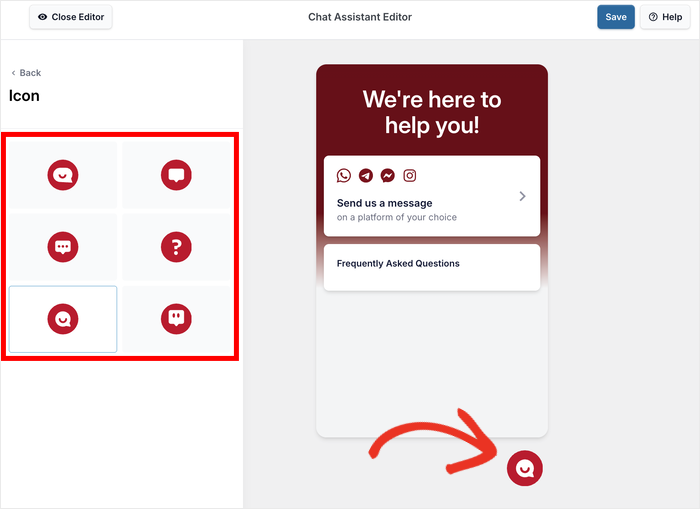
外観を変更するには、まず左側のパネルでアイコンをクリックします。
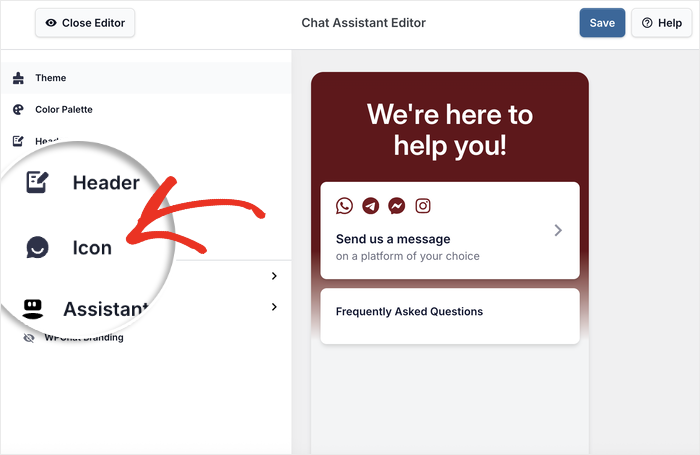
グリッドからお好みのアイコンを選択してください。
選択したアイコンはアウトライン表示され、右側で正確な外観を確認できます。
アシスタントアバターを変更する
メインのカスタマイザーパネルに戻るには、戻るボタンをクリックします。
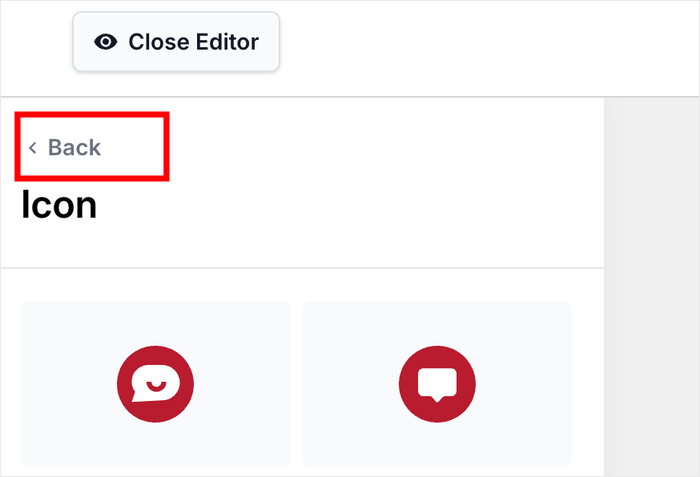
左側のオプションから、アシスタントアバターをクリックします。

プリセットアバター:WPChat、Juno、Quark、Tera、またはPixieから選択してください。
青い境界線で選択されているものが表示されます。
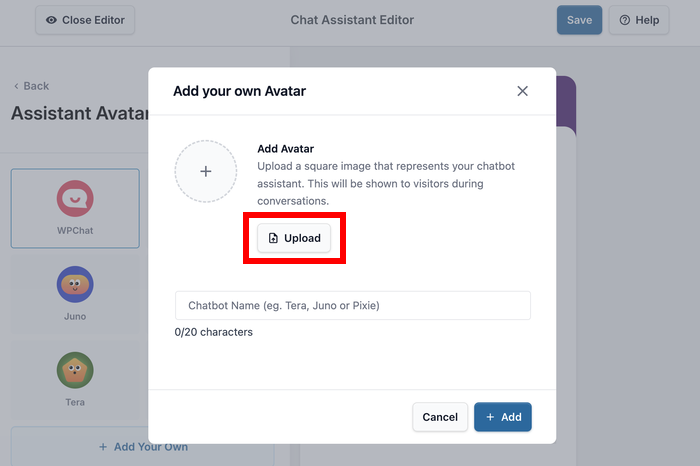
代わりに独自のアバターをアップロードしたい場合は、+あなた自身の追加をクリックします。

アップロードをクリックし、コンピューターまたはメディアライブラリから画像を選択します。
プロの写真、会社のロゴ、またはマスコットの写真を使用できます。
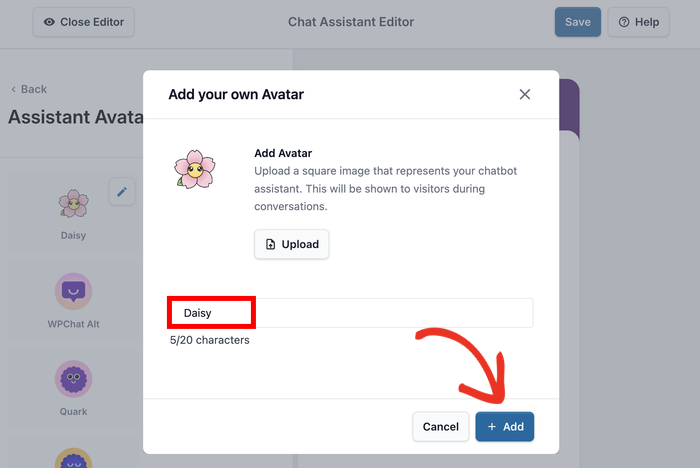
画像に合った名前をチャットボット名フィールドに入力します。
最後に、追加をクリックしてアバターを確認します。
選択内容に満足したら、右上隅の保存をクリックして、すべてのカスタマイザーの変更を適用します。
これで、ウェブサイトを開いてチャットファネルの仕組みをテストできます。
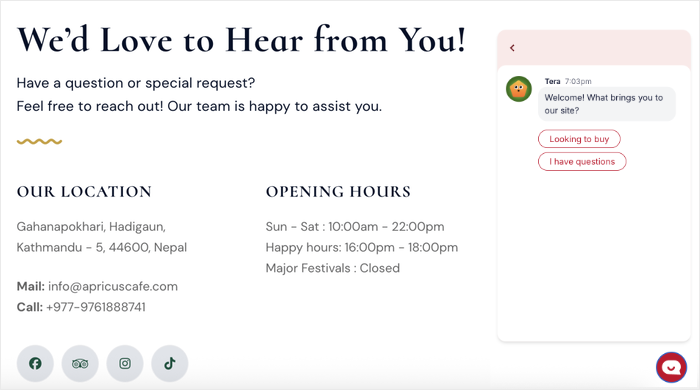
訪問者がこのファネルをチェックし始めたら、分析を確認してパフォーマンスを確認することもできます。
ウィジェットをさらに活用するために、FAQを追加したり、ソーシャルプラットフォームをさらに接続したり、さまざまな表示オプションを試したりできます。
ご覧のとおり、プロセス全体は非常に簡単で、WPChatではさらに多くのことができます。
今すぐWPChatを使い始めて、今日からチャットファネルを作成しましょう!
詳細については、チャットファネルをより多くの例で詳しく説明するこのガイドも参照してください。
今すぐコピーできるWhatsApp自動返信メッセージの例
自動返信の設定方法を知っていることは一つのことです。実際に何を書くかを知ることが、ほとんどの企業が不足している点です。
以下の例では、5つの一般的なビジネスタイプに対応したすぐに使えるテンプレートと、「変更前と変更後」を提供しており、何が違いを生むかを正確に確認できます。
地元のレストランやカフェ向けの自動返信の例
一般的な返信では、顧客に何も有用な情報が残りません。良い返信は、顧客が実際に求めているもの、つまり営業時間、メニュー、テーブルの予約方法を提供します。
ほとんどのレストランが送信するもの:
「お問い合わせありがとうございます!できるだけ早くご連絡いたします。」
そのメッセージは何も答えていません。顧客はまだ、あなたが営業しているか、メニューに何があるか、予約方法を知りません。
代わりに送信するもの:
「こんにちは!営業時間は火曜日から日曜日、午前11時から午後10時までです。メニューはこちらでご確認ください:[リンク]。テーブルを予約したいですか?「予約」と返信していただければ対応いたします!」
温かく、具体的で、顧客が人間の返信を待つことなく、明確な次のステップを提供します。
Eコマースストア向けの自動返信の例
オンラインショッパーは通常、次の3つの質問のいずれかを持っています:注文はどこにあるか、配送にはどのくらい時間がかかるか、返品するにはどうすればよいか。
分岐メニューがすべてを一度に処理します。
ほとんどのEコマースストアが送信するもの:
「こんにちは!メッセージありがとうございます。担当者がすぐに連絡いたします。」
その返信は、特に荷物を待っている人にとっては、不安を和らげるよりも不安を増大させます。
代わりに送信するもの:
「こんにちは!今日はどのようなご用件でしょうか?注文状況についてはA、配送情報についてはB、返品・返金についてはCと返信してください。」
このアプローチは、顧客を即座にルーティングし、真夜中でもビジネスが整理されていて応答性が高いように感じさせます。
フリーランサーまたはコンサルタント向けの自動返信の例
潜在的なクライアントが初めて連絡してきたとき、あなたの自動返信は最初の印象となります。ロボットのように聞こえることなく、プロフェッショナルに聞こえるようにしてください。
ほとんどのフリーランサーが送信するもの:
「メッセージありがとうございます!都合の良い時にご連絡いたします。」
その返信では、クライアントが待つ理由がありません。問い合わせを資格付けたり、次に何をすべきかを伝えたりしません。
代わりに送信するもの:
「こんにちは、ご連絡ありがとうございます!現在、5月以降の新規クライアント様を受け付けております。料金とサービスについては[link]でご確認いただき、こちらから無料の20分通話をご予約ください:[booking link]。」
期待値を設定し、真剣な問い合わせを絞り込み、クライアントに待っている間に役立つ情報を提供します。
サービス業(配管工、清掃員、電気技師)向けの自動返信例
サービス業にメッセージを送る場合、通常はすぐに助けが必要な場合が多いです。返信では、緊急性を認識し、すぐに明確な次のステップを示す必要があります。
ほとんどのサービス業が送信するもの:
「ご連絡ありがとうございます。対応いたします。」
午後10時に配管が漏れている人にとって、その返信は行き止まりのように感じられます。
代わりに送信するもの:
「こんにちは!メッセージを受け取りました。すべてのリクエストには2時間以内に返信いたします。緊急の場合は、[number]までお電話ください。訪問予約をご希望の場合は、こちらの簡単なフォームにご記入ください:[link]。」
顧客に誰かが対応することを保証し、緊急事態の選択肢を提供し、WordPressサイトのフォームを通じて詳細を収集します。
営業時間外/不在メッセージの自動返信(あらゆる業種)
営業時間外メッセージは、顧客が最も頻繁に目にし、最も注意を払って作成されないメッセージです。それを修正する方法を説明します。
ほとんどの企業が送信するもの:
「現在ご利用いただけません。後ほどもう一度お試しください。」
その返信は顧客に何も伝えていません。いつ戻るのか、その間に何ができるのか、メッセージが受信されたのかどうかさえ示していません。
代わりに送信するもの:
「こんにちは!現在オフラインですが、明日の朝一番に返信いたします。それまでの間、FAQを[link]で確認するか、料金を[link]でご覧ください。また近いうちにお話ししましょう!」
メッセージを認識し、明確な期待を設定し、顧客に待っている間に役立つ情報を提供します。
そのわずかな追加の努力が、顧客がとどまるか、それとも離れていくかの違いを生むことがよくあります。
今日からよりスマートなWhatsApp返信を送信しましょう
WhatsAppの自動返信を設定することは、基本的な、万能のメッセージと複雑なAPI統合のどちらかを選択することを意味する必要はありません。
ネイティブのWhatsApp Businessアプリは、簡単な挨拶や不在メッセージに適しており、設定は数分で完了します。
顧客を適切な回答に導く、よりスマートな返信を必要とするWordPressサイトの所有者にとって、WPChatは組み込みツールができることをはるかに超える、ノーコードの代替手段を提供します。
このガイドの例、手順、およびファネル構築プロセスは、今日役立つものをライブにするために必要なすべてを提供します。
最初のチャットファネルを設定する準備はできましたか? 今すぐWPChatを入手しましょう!
その他のオンラインマーケティングガイドとチュートリアル
- 効果的なWhatsAppボタンの配置:ウェブサイトのどこにWhatsAppを配置するか
- ウェブサイトから離れる前にリードを獲得する方法(実績のある戦略)
- 中小企業向けのトップ無料WordPress WhatsAppプラグイン
- WhatsApp vs Instagram DM(ビジネス用):顧客にどこでリーチするか