
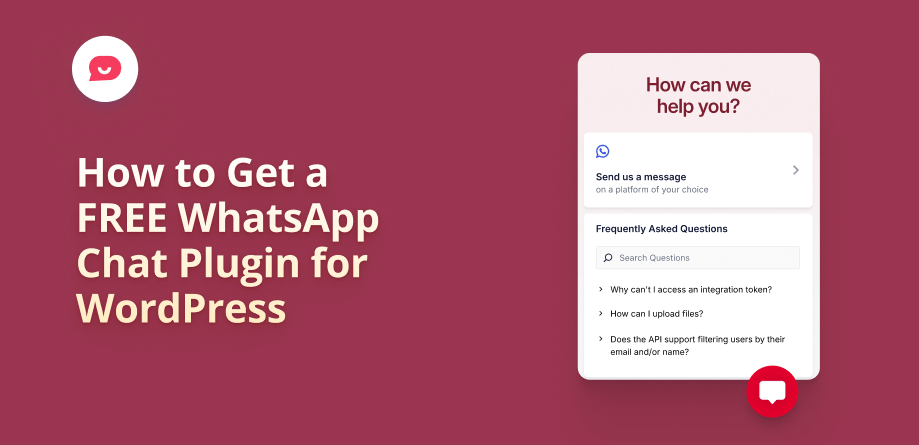
プラグインに料金を支払うことなくWordPressサイトにWhatsAppチャットを追加したい場合は、正しい場所にいます。
私はSmash BalloonのWordPressクリックツーツーチャットプラグインであるWPChatを使用していますが、無料版は正当に永久無料です。
トライアル期間もクレジットカードも不要です。4つのチャネル(WhatsApp、Messenger、Telegram、Instagram)すべてにチャットボタン、1つのエージェントプロファイル、最大10件の自動FAQ応答が利用でき、すべて5分未満でセットアップできます。
最初に他のオプションと比較したい場合は、主要な代替手段を網羅した無料WordPress WhatsAppプラグインのまとめをご覧ください。それ以外の場合は、正確に何が得られるか、インストール方法、および無料版の制限がどこにあるかを示します。
WordPress用の無料WhatsAppチャットプラグインはありますか?
はい。WPChatには、永久に100%無料の無料版があります。WhatsApp、Facebook Messenger、Telegram、Instagram用のチャットボタン、1つのエージェントプロファイル、最大10件の自動FAQ応答が含まれています。セットアップはコーディング不要で5分未満で完了します。
この記事の内容
Smash BalloonのWPChatとは?
Smash BalloonのWPChatは、WordPress向けの最も使いやすく優れたWhatsAppプラグインです。5分以内にサイトに美しくカスタマイズ可能なチャットウィジェットを表示するのに役立ちます。

ユーザーフレンドリーに設計されているため、コードを一行も書いたり、開発者を雇ったりすることなく、即時サポートを提供し、販売前の質問に回答できます。
会話は顧客のお気に入りのメッセージングアプリ(WhatsApp、Telegram、Instagram、Facebook Messengerなど)に直接移行するため、顧客はすでに使用していて信頼しているプラットフォームであなたとチャットできます。
何よりも、WPChatプラグインの無料バージョンは永久に100%無料です。ビジネスの成長を支援するために、有料のWPChatプランにアップグレードして、さらに強力な機能のロックを解除することもできます。
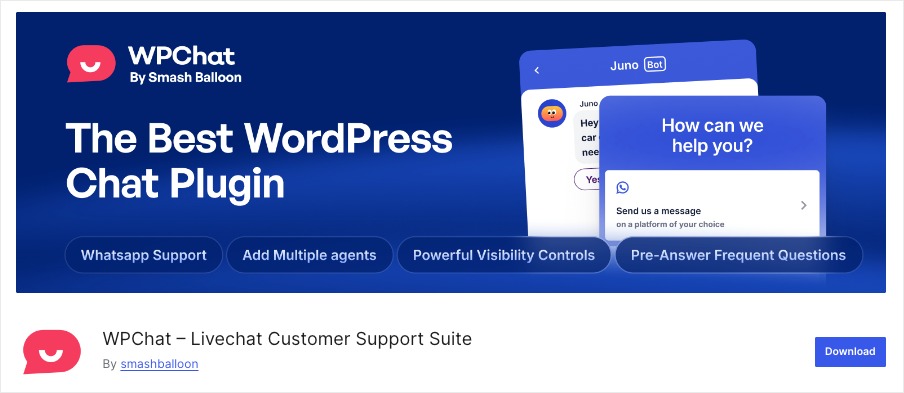
WPChatの無料バージョンには何が含まれていますか?
WPChatの無料バージョンは、ウェブサイト訪問者と有意義な会話を開始するための完全なツールキットを提供します。
実際にできることは次のとおりです。
- お気に入りのすべてのプラットフォームでチャット — WhatsAppだけでなく、Telegram、Instagram、Facebook Messengerでも顧客とつながることができます。無料バージョンでは、単一のエージェントプロファイルでこれらのすべてのプラットフォームからの会話を管理できます。
- わずか数分で顧客との会話を開始 — 開発者の雇用や面倒なセットアップは不要です。簡単なセットアップウィザードで、チャットウィジェットをわずか数分でライブ化できるため、今日から顧客との会話を開始できます。
- 訪問者と彼らの都合の良い時に接続 — 一瞬の訪問を永続的なつながりに変えましょう。会話は直接彼らの好きなメッセージングアプリに移行するため、顧客は質問をしたり、ウェブサイトを離れた後でも携帯電話でチャットを続けることができます。
- 人間的なつながりで信頼を築く — 名前と写真でプロフィールの作成を行い、即座に信頼を築きましょう。顧客が実際の人物と話していると認識すると、販売前の重要な質問をする自信を持つようになります。
- 時間を節約し、24時間年中無休のサポートを提供 — 最大10個のFAQをチャットウィジェットに追加することで、昼夜を問わず即座に回答を提供できます。同じ質問を何度も繰り返して回答する必要がなくなり、時間を節約できると同時に、顧客は必要なヘルプをすぐに得られます。
- SEOとユーザーエクスペリエンスを保護 — WPChatは軽量かつ高速に構築されているため、サイトが遅くなることはありません。検索エンジンのランキングを保護し、特にモバイルで、すべての訪問者がスムーズな体験をできるようにします。
まず知っておくべきことの1つは、無料版にはエージェントプロファイルが1つ含まれているということです。つまり、1つの電話番号またはアカウントですべての受信会話を処理します。
また、自動FAQ応答は10件に制限されます。どちらの制限も、始めたばかりの頃は問題なく対応できますが、サイトが成長し、複数のチームメンバーが会話を共有したり、より多くのFAQカバレッジが必要になった場合は、Proにアップグレードするのが理にかなっています。
WPChatは本当に無料ですか?
はい、もちろんです。WPChatの無料版は完全に無料で利用でき、好きなだけ長く使用できます。隠れた料金は一切ありません。本当に。
ビジネスの成長を支援する、より強力な機能をアンロックしたい場合は、いつでも簡単に有料のWPChatプランにアップグレードできます。
では、無料版と有料版の違いは何でしょうか?以下をご覧ください。
各ティアに含まれる内容を簡単にまとめました。
| WPChat 無料 | WPChat Pro | |
|---|---|---|
| WhatsAppチャットボタン | はい | はい |
| チャネル | 4(WhatsApp、Messenger、Telegram、Instagram) | 4(WhatsApp、Messenger、Telegram、Instagram) |
| エージェントプロファイル | 1 | 無制限 |
| 自動FAQ | 最大10件 | 無制限 |
| チャットファネル | いいえ | はい |
| 分析ダッシュボード | いいえ | はい |
| スマートエージェントルーティング | いいえ | はい |
| エージェント稼働時間スケジュール | いいえ | はい |
| 最適な用途 | 自分のチャットを処理するソロプレナー | チームおよびセールス中心のサイト |
チャットファネルが実際に何をするのかを詳しく知るには、WPChatでチャットファネルを使用する方法をご覧ください。これにより、訪問者を自動的に購入に誘導できます。
WPChat WordPressチャットプラグイン:無料版 vs プロ版
WPChatの無料版は、ウェブサイトの訪問者と話し始めるための素晴らしい方法です。
最初から、最も人気のあるメッセージングプラットフォームでの質問に答えるための基本的なツールを提供します。
しかし、ビジネスが成長するにつれて、新たな課題が現れます。
チャットに答えるのが自分一人だけの場合、チームをどのように管理しますか?時間を節約し、顧客を自動的にガイドするにはどうすればよいですか?何が本当に機能しているのかをどのように知ることができますか?
そこでWPChat Proの出番です。プロフェッショナルなサポートシステムを構築し、それらの会話を信頼できる成長源に変えるための強力な機能が搭載されています。
WPChatのプレミアムバージョンにアップグレードすると、次のことが達成できます。
💬サポートチームを簡単に拡大
無料版は、ソロプレナーや、すべてのプラットフォームでチャットを管理する一人の担当者に最適です。
しかし、ヘルプを求める必要が生じた場合はどうなるでしょうか?WPChat Proを使用すると、チーム全体を参加させることができます。5人から無制限のエージェントを追加し、オンラインスケジュールを設定できます。
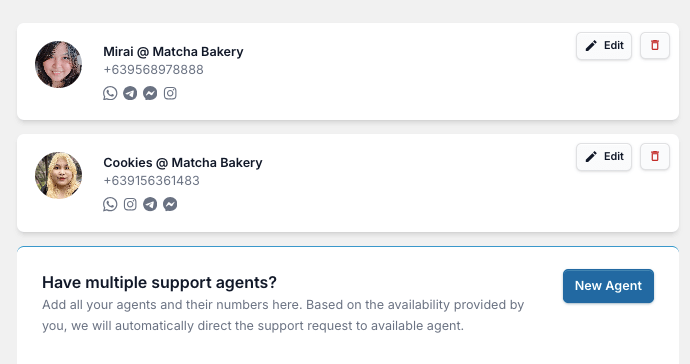
各チームメンバーは、WhatsApp、Telegram、Facebook Messenger、Instagramで名前、写真、連絡先の詳細を含む独自のプロフィールを取得するため、顧客は実際の人物と話していることを知り、信頼を築き、ブランドに対する顧客の自信を高めます。
💬顧客を自動的に適切なソリューションに誘導
質問を待つだけでなく、チャットファネルを使用して訪問者を優しく誘導できます。
リードをさらに獲得できるよう、製品を推奨したり、条件を確認する質問をしたり、ユーザーを適切なページに誘導したりできる便利なアシスタントだとお考えください。
💬一般的な質問への即時回答を24時間年中無休で提供
無制限のFAQを備えた完全なヘルプセンターを構築することで、あなたとあなたのチームの貴重な時間を節約しましょう。
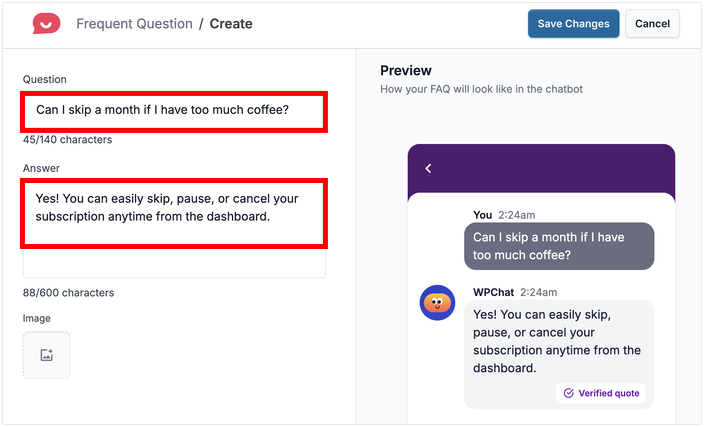
これにより、顧客はいつでも、毎日、必要な回答を即座に見つけることができます。
💬明確な分析で何が機能しているかを確認
分析ダッシュボードを使用して、最も忙しい時間帯、チームのパフォーマンス、ファネルのコンバージョン率を確認してください。
💬ブランドに合わせたシームレスなチャット体験を作成
WPChat Proでは、色、アイコン、アバターに対する完全なデザインコントロールが可能です。これにより、一貫性のあるプロフェッショナルなエクスペリエンスが生まれ、信頼を築き、顧客が自宅にいるように感じさせることができます。

ご覧のとおり、アップグレードは、フレンドリーで効率的な方法で世界クラスのサポートを提供したい成長中のビジネスにとって、素晴らしい次のステップです。
そのステップを踏み出す準備はできましたか?今すぐWPChatのプレミアムバージョンを入手しましょう!
WPChatの無料バージョンをインストールする方法
WPChatの開始は非常に簡単です。
私が使用する正確なプロセスを、ステップバイステップで説明します。わずか数分で、あなたのサイトにライブWhatsAppチャットウィジェットが表示されます。
WPChatはセルフホスト型のWordPress.orgサイトで動作することに注意することが重要です。違いがわからない場合は、WordPress.orgとWordPress.comに関するこの記事を参照してください。
それでは、始めましょう!
WPChat無料版の設定は5分未満で完了します。WordPressからプラグインをインストールし、セットアップウィザードを通じてWhatsApp番号を接続し、チャットボタンの外観と表示場所を選択します。API認証情報やコーディングは不要です。
ステップ1:WPChatプラグインのインストールと有効化
まず最初に、WordPressダッシュボードからプラグインをインストールして有効化することから始めます。
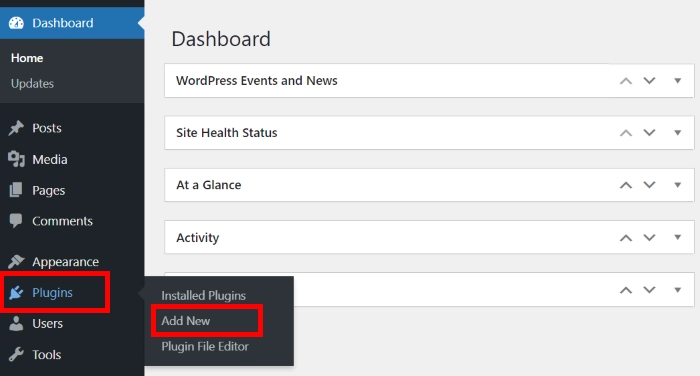
WordPressメニューの左側から、プラグイン » 新規追加に移動します。
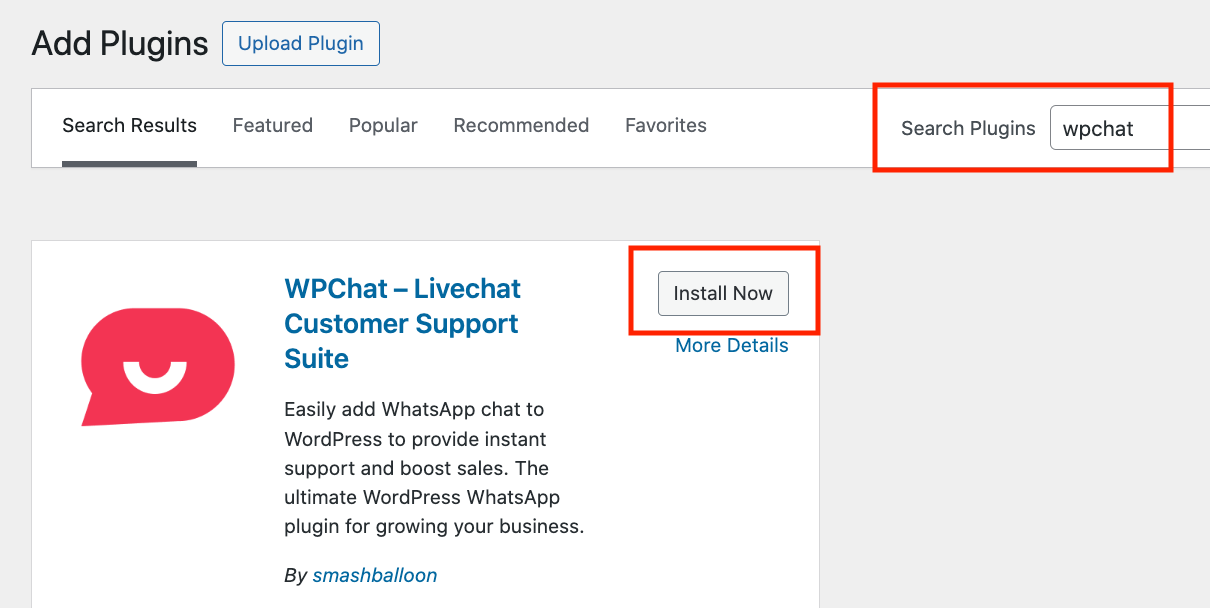
次のページで、右上隅の検索バーを使用して「wpchat」と入力できます。
無料のWPChatプラグインが最初の結果として表示されるはずです。WPChatプラグイン名の横にある今すぐインストールボタンをクリックしてください。
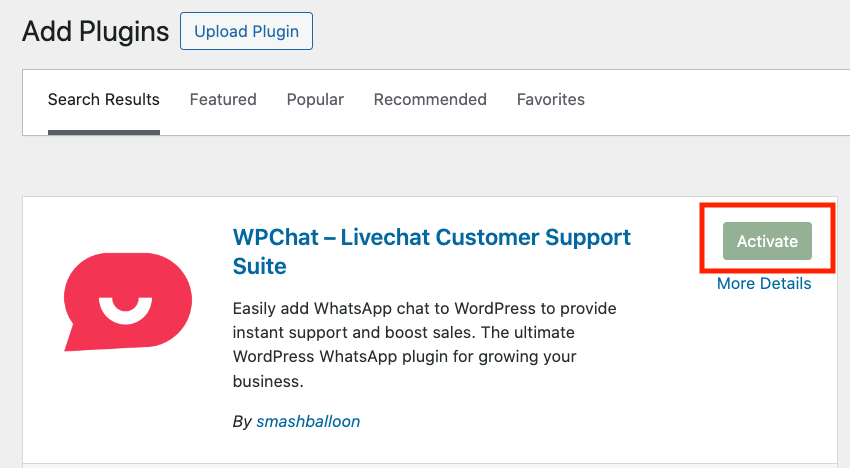
WordPressはインストールにしばらく時間がかかります。完了すると、ボタンが有効化に変わり、すぐにクリックできます。
ステップ2:WhatsApp番号の設定と接続
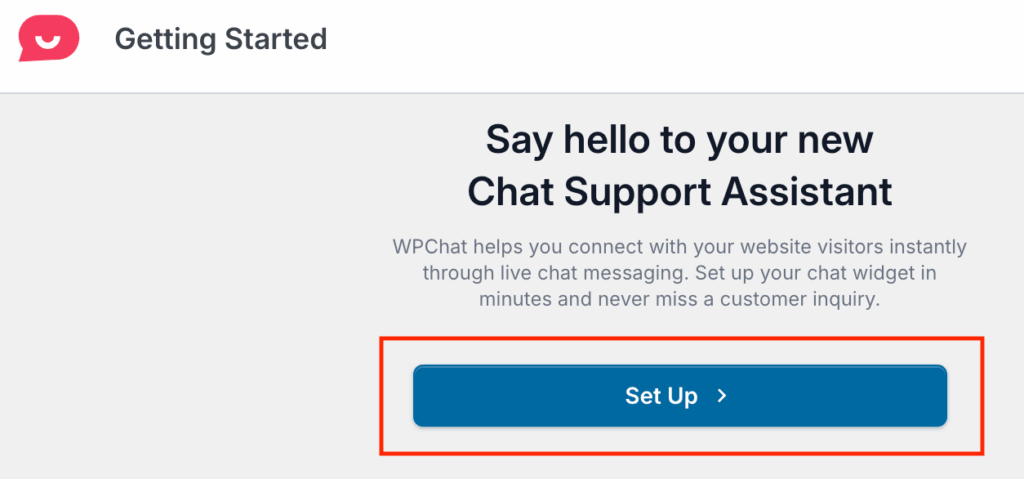
プラグインが有効化されると、自動的にメインのWPChatダッシュボードに移動します。ここから、セットアップボタンをクリックして、フレンドリーな設定ウィザードを起動します。
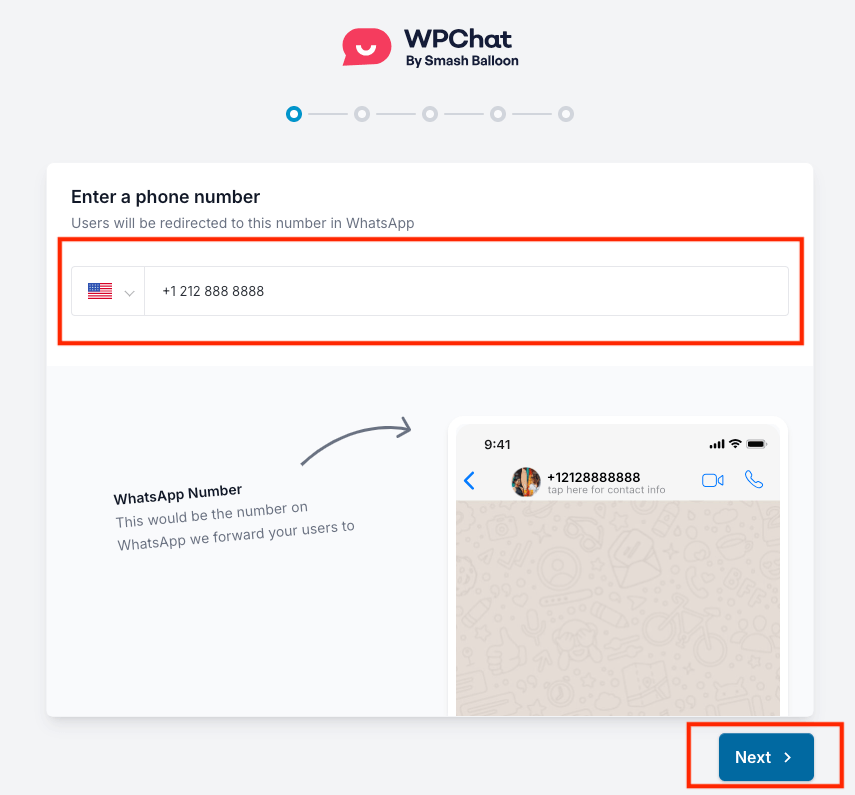
最初で最も重要なステップは、WhatsApp番号を接続することです。
この部分は常に確認して確実にするので、すべての顧客チャットを受信したい電話番号を入力してください。
番号を入力したら、次へをクリックします。
訪問者とのチャットを無料で開始
WPChatの無料版はそのままご利用いただけます。より多くのエージェント、無制限のFAQ、またはチャットファネルを追加する準備ができたらいつでも、WPChat Proが対応します。
WPChat無料版およびProプランを見るステップ3:チャットウィジェットのカスタマイズ
次に、WordPressチャットウィジェットを素晴らしいものにする楽しい部分です。
まず、チャットアシスタントのテーマを選択します。
無料バージョンには3つの美しいオプションが付属しています。私は通常、柔らかくフレンドリーな色がほとんどのウェブサイトで素晴らしく見えるため、パステルテーマを選択しますが、あなたのブランドに最も合うものを選んでください。
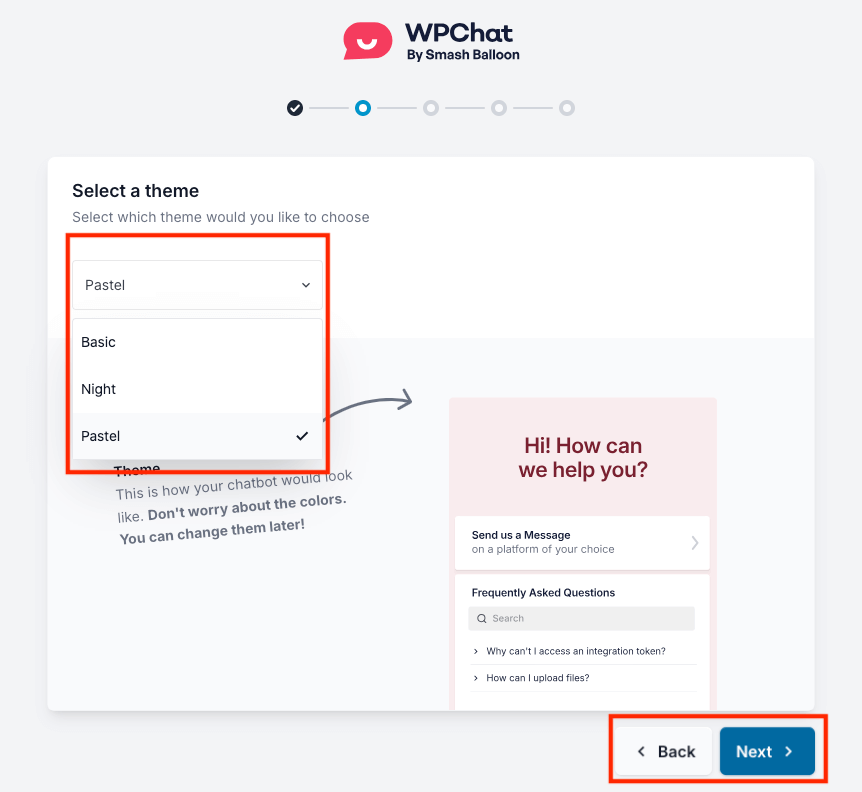
次に、ウィジェットの表示を設定します。開始するには、常にすべてのページに表示を選択することをお勧めします。
もちろん、時にはより多くの制御が必要になることもあります。
例えば、私のあるEコマースサイトでは、WPChat Proの高度なターゲティングを使用して、WordPressチャットウィジェットを製品ページとチェックアウトページにのみ表示し、販売につながる直前の質問に答えるのに役立てています。
しかし、今のところ、すべてのページに表示が開始するのに最適な方法です。
選択が終わったら、保存して続行をクリックします。
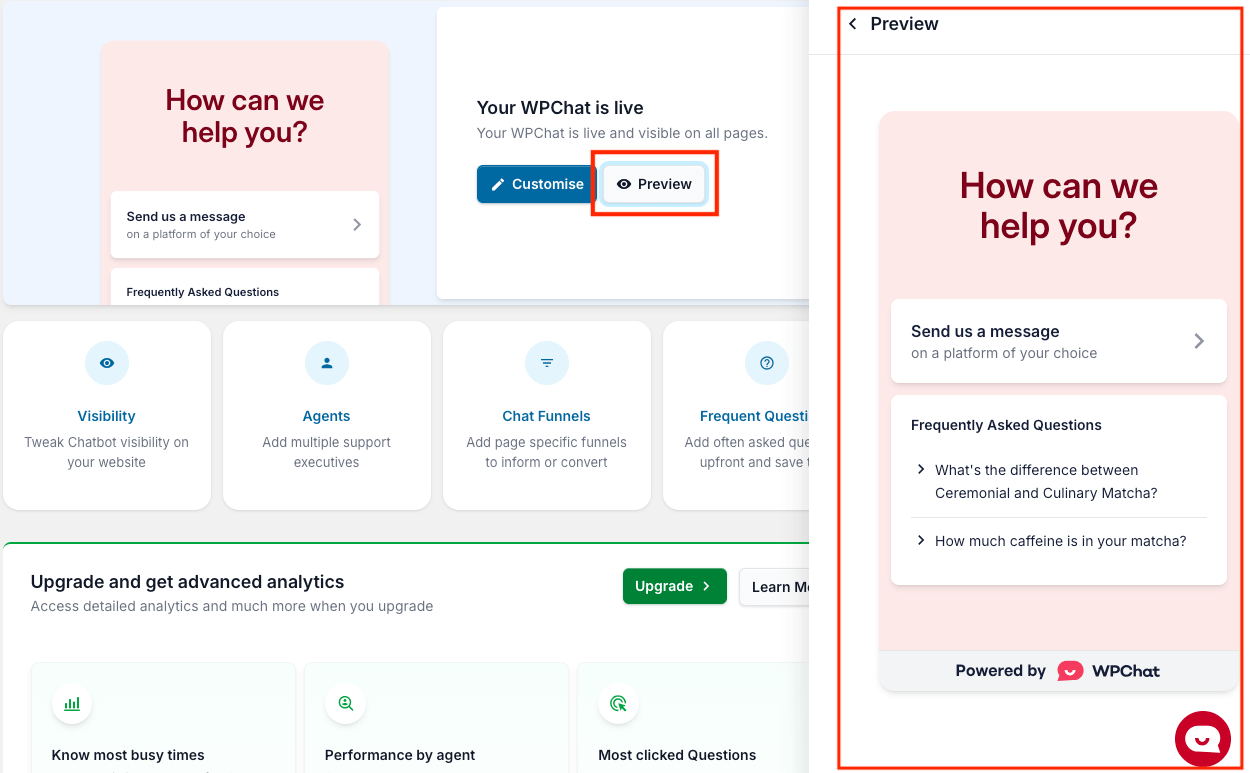
これでチャットウィジェットが公開されました!WPChatダッシュボードでプレビューできます。また、ウェブサイトを新しいタブで開いて、どのように見栄えが良いかを確認することを常にお勧めします。
よくある質問
WPChatの無料版は本当に永久無料ですか?
はい。トライアル期間やクレジットカードは不要です。WPChatの無料版は、お好きなだけご利用いただけます。Proにアップグレードすると、追加のエージェント、チャットファネル、分析機能が利用可能になりますが、無料版は期限切れになることもなく、ロックアウトされることもありません。
WPChat Freeの制限は何ですか?
無料版には、1つのエージェントプロファイル、最大10件の自動FAQ応答、および4つのチャネル(WhatsApp、Facebook Messenger、Telegram、Instagram)でのチャットボタンが含まれます。チャットファネル、分析ダッシュボード、スマートエージェントルーティングは含まれていません。複数のチームメンバーが会話を処理する必要がある場合や、10件以上のFAQが必要な場合は、WPChat Proが必要です。
WPChatの無料版はWhatsApp Businessで動作しますか?
はい。セットアップウィザード中に、個人のWhatsApp番号またはWhatsApp Business番号を入力できます。WhatsApp Businessは、ビジネスプロフィール、自動挨拶メッセージ、会話ラベルを追加できるため、ほとんどのサイトにとってより良い選択肢であり、追加費用はかかりません。違いの内訳については、WhatsApp BusinessアプリとWhatsApp Business APIに関するガイドをご覧ください。
設定を失うことなく、WPChat FreeからProにアップグレードできますか?
はい。エージェントプロファイル、WhatsApp番号、FAQ応答、表示設定はすべて、アップグレード時に引き継がれます。すでに設定されているものに加えて、追加のPro機能が利用可能になります。
WPChatはWordPressで最高の無料WhatsAppチャットプラグインですか?
ほとんどのWordPressサイト所有者にとって、はい。WPChatの無料版は4つのチャネルすべてをカバーし、コードなしでセットアップでき、軽量で動作するためサイトの速度を低下させません。Smash Balloonによって開発された唯一の無料WhatsAppプラグインであり、そのプラグインは175万以上のWordPressサイトで実行されています。主な制限は、1エージェントの制限と10件のFAQの制限ですが、どちらもProで拡張されます。
このガイドが、WordPressサイトにプロフェッショナルなWhatsAppチャットウィジェットを追加するのがいかに簡単かを示したことを願っています。
このシンプルでありながら強力なツールを使用すると、訪問者とのより強力なつながりを構築し、質問に即座に回答し、忠実な顧客に変えるようなサポートを提供できるようになります。
今すぐWPChat Freeを使い始める
WPChatの無料版は、実際のスタート地点です。トライアルやクレジットカードは不要です。初日から、WhatsApp、Messenger、Telegram、Instagram全体でチャットボタン、1つのエージェントプロファイル、および最大10件の自動FAQ応答を利用できます。
成長するにつれて注意すべき制限がいくつかあります。無料版では、エージェントは1名、FAQ応答は10件に制限され、チャットファネルや分析ダッシュボードは含まれません。
まさにそこでWPChat Proが輝きます。サイトが成長し、チームで会話の負荷を共有する必要がある場合、またはどのページが最も多くのチャットを生成しているかを確認したい場合、Proはそれらすべてをカバーします。無料で設定したすべては、アップグレード時に引き継がれます。
ビジネスが成長するにつれて、WPChatのプレミアムバージョンでサポートを次のレベルに引き上げることができることを忘れないでください。
チーム全体を追加したり、チャットファネルで会話を自動化したり、結果を最適化するための詳細な分析を取得したりできるようになります。
顧客サポートを強化する準備はできましたか?
今日からWPChatを始めましょう!
WPChat Proをビジネスの成長にどのように活用できるか知りたいですか?次の投稿「WordPressウェブサイトにWhatsAppチャットを追加する方法」が役立つかもしれません。





