見逃したチャットとゼロメッセージで目が覚めた経験があれば、その気持ちはわかります。
誰かがあなたのサイトを訪れ、ウィジェットを見て、何も返ってこなかった。返信なし。次のステップなし。ただ沈黙。そして彼らは去っていった。
それは二度と取り戻せないリードです。
他のチャットプラグインは基本的な設定について話しますが、オフライン時のメッセージの扱いについては省略します。
どこへ行くのでしょうか?ウィジェットは自動的にオフになるのでしょうか、それとも自分でやらなければならないのでしょうか?
これらの質問に答えるために、WPChatの全設定を確認しました。すべての手順は、推測ではなく、プラグインダッシュボード内での実践的なテストに基づいています。
利用可能時間を設定し、訪問者が離れるのを防ぐオフラインメッセージを作成し、あなたが不在の間にリードが逃げてしまう隙間を埋めます。
簡単な答え:はい、WPChatで対応できます
WPChatは、チャットウィジェットが表示されるタイミングを完全に制御できます。訪問者は、あなたが実際にそこにいるときにのみ利用可能として表示されます。
- エージェントごとの利用可能時間:各エージェントに直接スケジュールを設定します。ウィジェットは自動的に実際の勤務時間を反映します。
- 自動オフライン切り替え:オフラインになると、WPChatはウィジェットをオフラインモードに切り替えます。手動での切り替えは不要です。
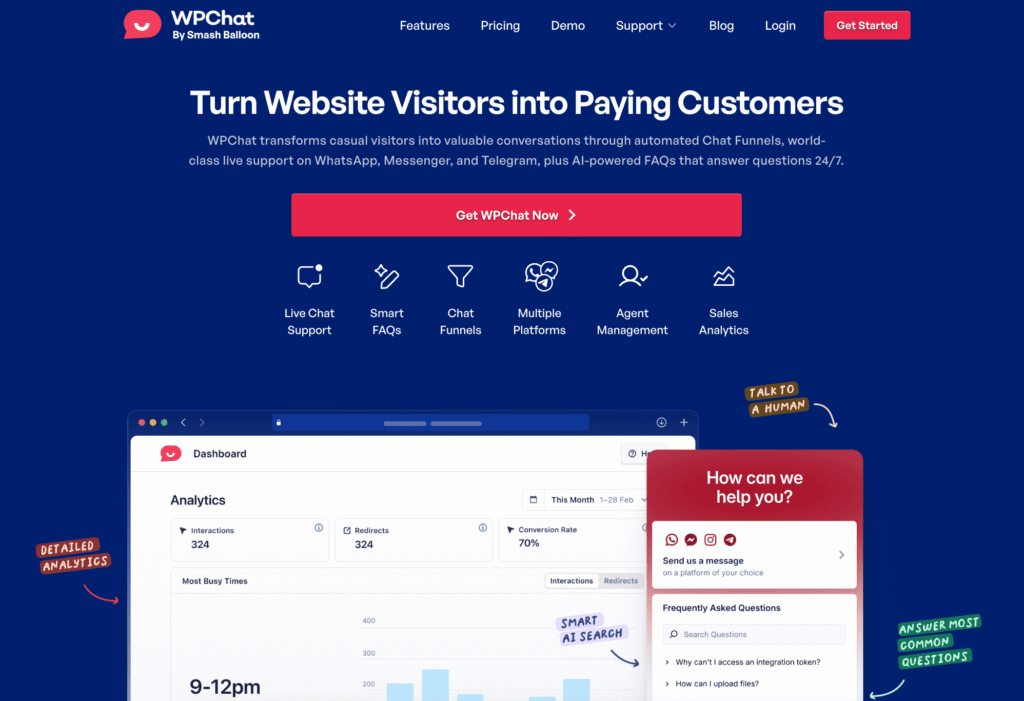
- メッセージングアプリへのルーティング:訪問者は行き止まりに遭遇しません。接続されているアプリ(WhatsApp、Messenger、Instagram、またはTelegram)にルーティングされます。メッセージは保存され、戻ってきたときに待っています。
- カスタムオフラインメッセージ:訪問者に返信をいつ期待できるかを伝えるメッセージを作成します。無視されていないことがわかります。
これらすべてを設定する方法を正確に説明します。
チャットウィジェットに利用可能時間が必要な理由
真夜中に誰かがあなたのサイトにメッセージを送るとどうなりますか?
ウィジェットがオンラインで表示されている場合、訪問者は返信を期待します。何も来ないと、彼らは待たずに他の人を探しに行きます。
ほとんどのサイト所有者が手遅れになるまで気づかないギャップは次のとおりです。
| 訪問者が期待すること | 通常彼らが得るもの | 実際に起こること |
|---|---|---|
| 迅速な返信 | 明確な次のステップ | 沈黙または一般的なオフラインメッセージ |
| いつ戻ってくるかを知るため | 応答時間の目安 | 情報も指示もない |
| ビジネスが実在することの証明 | 生きている証拠 | 何もなし。相手はあなたが正規の業者ではないと判断します。 |
| メッセージを残す方法 | 簡単な連絡方法 | 行き止まりで、どこにも行けない状態 |

この問題は3つの展開が考えられます。
ウィジェットは誰もいないのにオンラインと表示され、訪問者は返信がないため離脱します。
または、オフラインメッセージが表示されるものの指示がない状態。訪問者は次に何をすべきかわかりません。あるいは、メッセージが全くない状態。ビジネスが実在しないと判断されます。
これら3つすべてを実際のサイトで見てきました。どれもビジネスにとって良いものではありません。
手動での修正方法は存在します。毎朝WordPressにログインしてウィジェットをオンにし、夜に再度ログインしてオフにすることができます。
技術的には機能しますが、忘れてしまうでしょう。早朝の会議や夜遅くまでかかる用事があるかもしれません。ウィジェットは数時間の間、間違った状態になります。
WPChatはこれを自動的に処理します。一度あなたの営業時間設定をすれば、あとはウィジェットがすべて行います。
WordPressにWPChatをインストールする方法
WPChatアカウントにログインし、ダウンロードタブに移動します。プラグインをダウンロードをクリックしてZIPファイルを入手してください。
次にWordPressダッシュボード » プラグイン » プラグインの追加 » プラグインのアップロードに移動します。ZIPを選択し、今すぐインストール、次に有効化をクリックします。
標準的なWordPressのアップロードです。それだけで完了です。
Safariユーザー: Safariはダウンロードしたファイルを自動的に解凍するため、プラグインのアップロードが失敗します。ダウンロードする前に、Safari » 設定 » 一般に移動し、「ダウンロード後に安全なファイルを開く」のチェックを外してください。その後、ZIPを再度ダウンロードしてください。
「有効化」をクリックすると、WPChatは自動的にセットアップウィザードを開きます。ここでメッセージングチャネルを接続し、ウィジェットを設定します。
パート1:メッセージングチャネルの接続
ここで、顧客があなたに連絡できるアプリをWPChatに伝えます。
プラグインを有効化した後、WPChatメニューをクリックし、セットアップオプションを選択してください。

4つのステップを進みます:チャネルの追加、テーマの選択、表示設定、そしてPro版の場合はライセンスの有効化です。
サポートチャネルの追加
この最初のステップで、メッセージングアプリをウィジェットに接続します。訪問者がチャットボタンをクリックすると、これらのオプションが表示されます。
- WhatsApp:国コードを選択するにはフラグのドロップダウンをクリックし、電話番号を入力してください。
- Instagram:
@記号なしでユーザー名を入力してください。 - Telegram:Telegramのユーザー名を入力してください。
- Messenger: Facebookページのユーザー名またはページIDを入力してください。

- 各フィールドの下にある緑色の✓に注意してください。これにより、WPChatが入力内容を有効なものとして認識したことが確認されます。
- 少なくとも1つのチャネルに入力してから、次へをクリックしてください。

4つすべてを接続する必要はありません。実際に確認するものから始めてください。後で追加できます。
チャットテーマを選択
WPChatはウィジェットに3つのビジュアルスタイルを提供します。このステップは迅速ですが、重要です。ウィジェットはサイトの外観と一致する必要があります。
- テーマドロップダウンを開き、基本、ナイト、またはパステルを選択します。
- ライブプレビューは即座に更新されるため、どのように表示されるかを正確に確認できます。
- スタイルに満足したら、次へをクリックします。

サイトの暗い部分がある場合は、それに対してプレビューを確認してください。一部のテーマは、特定の背景に対してより読みやすくなります。
ウィジェットを表示する場所を選択
このステップでは、チャットウィジェットを表示するページを制御します。WPChatには2つの表示モードがあります。
| 表示モード | 機能 |
|---|---|
| すべてのページに表示 | ウィジェットはデフォルトですべての場所に表示されます。特定のコンテンツを除外するには、「ページを追加」、「カテゴリを追加」、「タグを追加」、または「カスタム投稿を追加」を使用します。 |
| 特定のページにのみ表示 | ウィジェットはデフォルトで非表示になります。同じボタンを使用して、必要なコンテンツのみを含めます。 |

- セットアップに合った表示モードを選択してください。
- +ページを追加、+カテゴリを追加、+タグを追加、または+カスタム投稿を追加ボタンを使用して、ウィジェットを表示または非表示にする場所を微調整します。
- 完了したら、次へをクリックします。

不明な場合は、「すべてのページに表示」から始めてください。後でチェックアウトページや確認ページなどを除外できます。
ライセンスのアクティブ化(Pro)
このステップはWPChat Proユーザーのみに適用されます。無料プランユーザーはスキップできます。
- ライセンスキーをここにライセンスキーを貼り付けフィールドに貼り付けます。
- アクティブ化をクリックします。
- フィールドにマスクされたキーが表示され、緑色の✓でアクティブ化が確認されます。
- ウィザードを完了するには、セットアップ完了をクリックします。

次のステップでタイミング制御機能を使用して、稼働時間を設定できるようになりました。
パート2:WPChat設定でエージェントのタイミングを有効にする
これで、各エージェントがオンラインになる正確な時間をWPChatに伝えます。
これは、ほとんどの人がここに来る理由です。設定する2つのこと:訪問者に表示されるものを制御するオフアワーのルールと、エージェントの実際のスケジュールです。
オフアワーのルールを設定する
WPChat » エージェントに移動し、「エージェント設定」をクリックします。

「タイミング」の下にある「タイミング」ドロップダウンを開き、「有効にする」を選択します。

その後、その下に「オフアワーのルール」セクションが表示されます。
2つのオプションがあります。ご自身の働き方に合った方を選んでください。
| オプション | 機能 | 最適な用途 |
|---|---|---|
| 連絡オプションを無効にする | オフライン時にすべての連絡方法を非表示にします。訪問者には代わりに営業時間のみが表示されます。 | シンプルでクリーンなオフライン体験を求める個人事業主向け。 |
| オフピーク時間のエージェントにリダイレクトする | オフアワー中に訪問者を特定のバックアップエージェントにルーティングします。 | 後で対応できる担当者がいるチーム、または専用のオフライン連絡先がある場合。 |

「オフアワーエージェントにリダイレクトする」を選択した場合は、下のドロップダウンを使用して、どのエージェントがその会話に対応するかを選択してください。
「変更を保存」をクリックすれば完了です。
開始時刻、終了時刻、曜日を設定する
WPChat » エージェントに戻り、デフォルトエージェントの「編集」をクリックします。

「タイミング」セクションまでスクロールし、3つのフィールドに入力します。
- 開始時刻:ドロップダウンを開き、開店時間(例:「午前9時」)を選択します。
- 終了時刻:ドロップダウンを開き、閉店時間(例:「午後5時」)を選択します。
- 曜日:(月 火 水 木 金 土 日)のボタンをクリックして、各曜日をオンまたはオフに切り替えます。選択された曜日は青い枠線が表示されます。スキップされた曜日は表示されません。
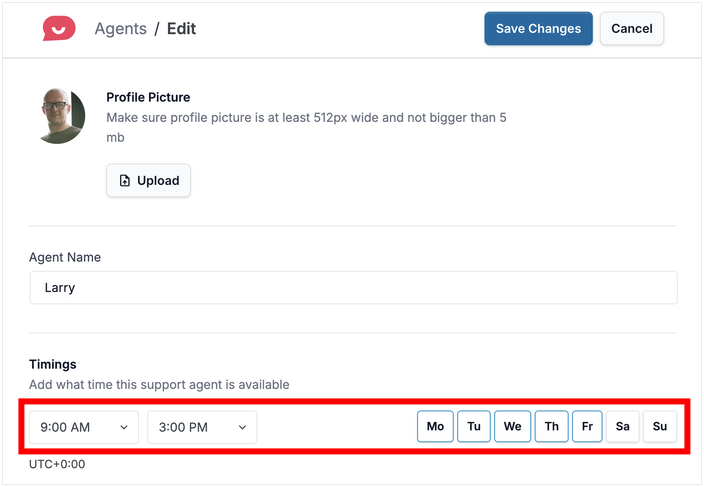
「変更を保存」をクリックします。
保存すると、ウィジェットは自動的に切り替わります。毎日手動で操作する必要はありません。
これで、ウェブサイトを開き、チャットウィジェットをテストして、すべてが正常に機能するか確認してください。
WordPressダッシュボードからWPChat » カスタマイザーオプションを開いて、ウィジェットを詳細にカスタマイズすることもできます。

WPChatはオフライン時にメッセージを保存しますか?
はい。ただし、WordPress内ではありません。実際の仕組みは以下の通りです。
訪問者がチャットウィジェットをクリックすると、セットアップ中に接続したメッセージングアプリ(WhatsApp、Messenger、Telegram、またはInstagram)のいずれかにルーティングされます。
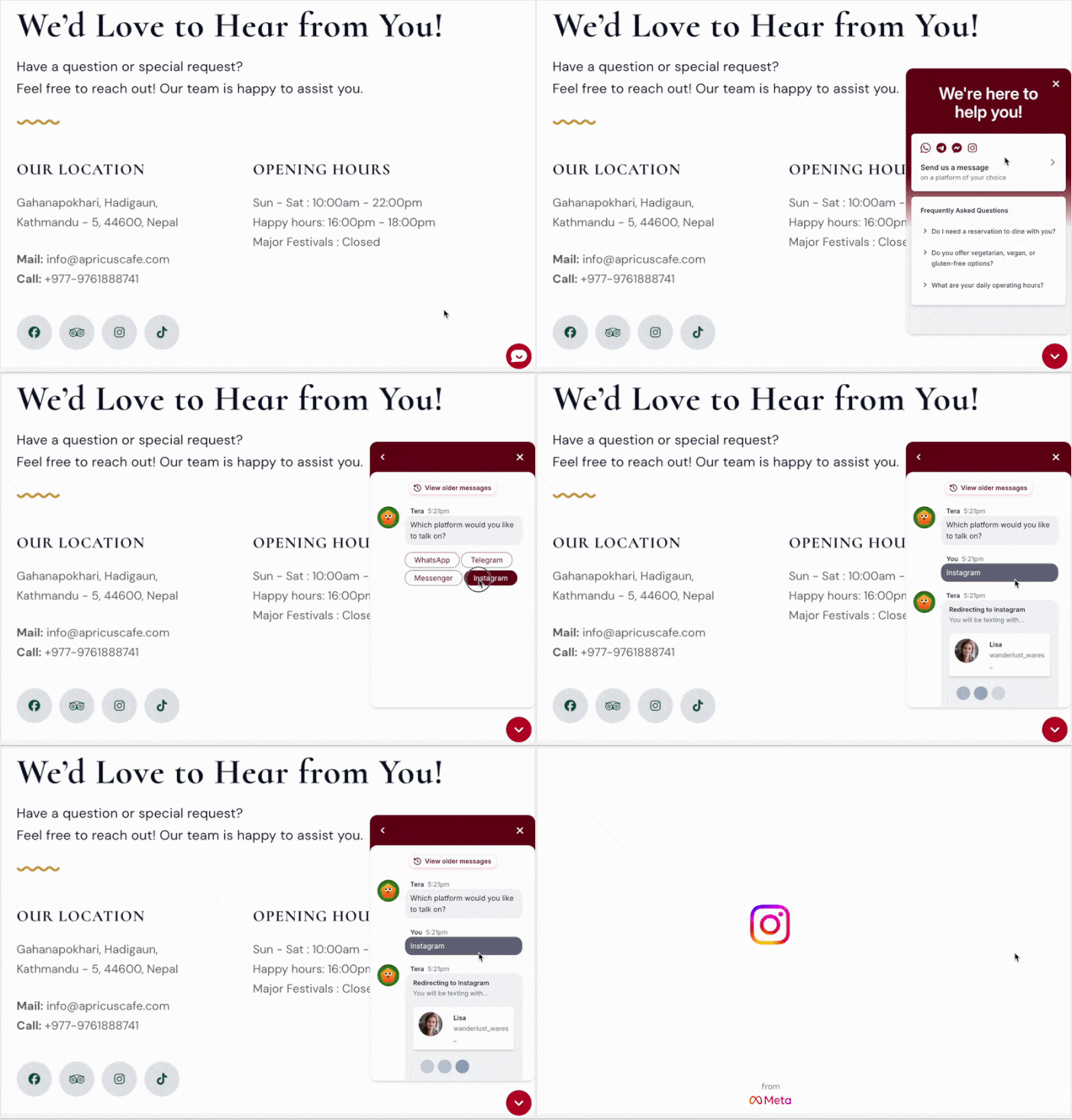
これらのプラットフォームはメッセージを自動的に保存します。WhatsAppはアプリを開くまで保持します。Messengerは受信トレイに保存します。
Telegramは、ログインするたびにメッセージを待機させます。1通のメッセージも失うことはありません。
さらに、これらのプラットフォームではオフラインまたは不在メッセージを設定することもできます。
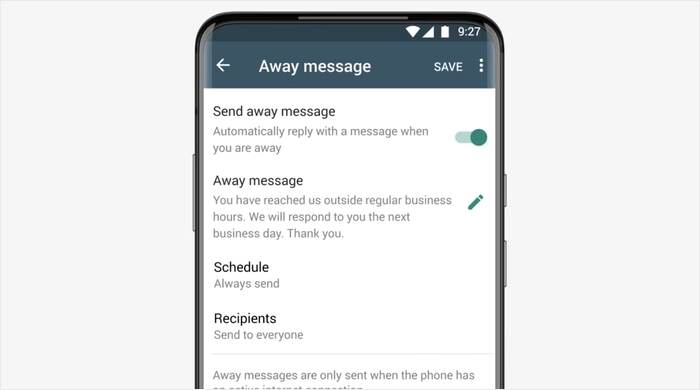
この場合、人々は毎日信頼して使用しているメッセージングアプリなので、返信を待つことをはるかにいとわないでしょう。
公開前に必ず行うべき実用的なことの1つは、毎日必ずチェックするチャネルを少なくとも1つ接続することです。
数ヶ月触っていないTelegramハンドルを設定した場合、メッセージは未読のまま溜まっていきます。朝一番に開くアプリを選んでください。そこから始めましょう。
実際にコンバージョンにつながるオフラインメッセージの書き方
ほとんどのオフラインメッセージは「現在オフラインです。」と表示されるだけです。
その一文は何もしません。期間も、次のステップも、待つ理由も示しません。訪問者は、より利用可能に見える競合他社に通常は移動してしまいます。
修正は簡単です。訪問者に何を期待し、次に何をすべきかを正確に伝えるメッセージを作成してください。
| デフォルトメッセージ(コンバージョンを妨げる) | より良いメッセージ(訪問者のエンゲージメントを維持する) |
|---|---|
| 「現在オフラインです。」 | 「こんにちは!現在オフラインですが、すべてのメッセージに4時間以内に返信します。」 |
| 「メッセージを残していただければ、折り返しご連絡いたします。」 | 「WhatsAppでメッセージを送信していただければ、朝までにご連絡いたします。」 |
| 「現在、担当者が不在です。」 | 「現在、離席中です。メッセージを残していただければ、2時間以内に返信いたします。」 |
調整可能な3つのテンプレート:
テンプレート1:「こんにちは!現在オフラインですが、すべてのメッセージに[X時間]以内に返信します。WhatsAppでメッセージを送信していただければ、すぐにご連絡いたします。」
テンプレート2:「現在、離席中です。[時間/曜日]までに返信いたしますので、メッセージを残してください。すべて確認しています。」
テンプレート3:「現在オフラインです。[プラットフォーム]でメッセージを残していただければ、[X時間]以内に返信いたします。」
具体的な時間は最も重要な詳細です。
「4時間以内」は、「すぐ」よりも常にコンバージョン率が高いです。明確な期待値を設定します。訪問者は自分のメッセージが消えないことを知っています。
具体的で人間味のあるオフラインメッセージは、すぐに信頼を築きます。実際の時間枠と明確な次のステップを見た訪問者は、そのメッセージを送信し、返信を待つ可能性がはるかに高くなります。
よくある質問
曜日ごとに異なる時間を設定できますか?
はい、WPChatでは曜日ごとに異なる時間を設定できます。曜日ボタン(月火水木金土日)はそれぞれ独立して切り替えられるため、月曜日から金曜日まで午前9時から午後5時まで有効にし、土曜日と日曜日は完全にオフにすることができます。
ウィジェットは自動的に切り替わりますか、それとも手動で行う必要がありますか?
スケジュールを保存すると、WPChatが自動的に切り替えます。勤務時間終了時にはウィジェットはオフラインになり、次のシフト開始時にはオンラインに戻ります。手動での切り替えは不要です。
WPChatはすべてのWordPressテーマで動作しますか?
はい。WPChatはプラグインベースのウィジェットであり、サイトに自動的に挿入されるため、使用しているテーマに関係なく動作します。
オフライン中に送信されたメッセージはどこで見つけられますか?
WPChatは、設定中に接続したソーシャルメッセージングアプリに訪問者を誘導するため、オフラインメッセージはWordPressダッシュボードではなく、WhatsApp、Messenger、Telegram、またはInstagramに届きます。
接続したアプリを開くと、メッセージがそこにあり、そのプラットフォームでネイティブに保存されています。
外出中でもリードを獲得しましょう
次に起こることは次のとおりです。
訪問者が深夜にあなたのサイトにアクセスします。チャットウィジェットをクリックします。WPChatはそれらをWhatsApp、Messenger、Telegram、またはInstagramに直接ルーティングします。あなたが目を覚ますとき、メッセージはそこに待機しています。
確認し忘れたWordPressの受信トレイに何も消えません。何も失われません。
WPChatには、このガイドのすべてが含まれています:カスタムスケジュール、オフラインメッセージ、および完全なチャネルルーティング。
今すぐWPChatを入手して、今日のウェブサイト訪問者とのつながりを始めましょう!