
المحادثة في الوقت الفعلي هي واحدة من أكثر الطرق فعالية لبناء الثقة مع الزوار في اللحظة التي يصلون فيها إلى صفحاتك.
إذا كنت ترغب في إضافة فيسبوك ماسنجر إلى ديفي، يمكنك القيام بذلك بسهولة إما باستخدام إضافة دردشة مجانية لووردبريس أو عن طريق لصق نص فيسبوك ماسنجر البرمجي مباشرة في خيارات القالب الخاص بك.
أعلم أن التعامل مع وحدات كود ديفي يمكن أن يكون مخيفًا إذا لم تكن مطورًا.
لقد رأيت سطرًا واحدًا من الكود في غير محله يتسبب في شاشة فارغة أو يتم مسحه بالكامل أثناء تحديث عادي للقالب.
سأوضح لك الطريقة الأكثر أمانًا على الإطلاق باستخدام الإضافات، جنبًا إلى جنب مع الطريقة اليدوية، حتى تتمكن من اختيار ما يناسب عملك بشكل أفضل والبدء في التواصل مع العملاء على الفور.
لماذا تعتبر الدردشة في الوقت الفعلي مهمة لموقع ديفي الخاص بك
تمنح إضافة فيسبوك ماسنجر زوارك وصولاً مباشرًا وفوريًا إلى شخص حقيقي، مما يحول موقع ديفي الثابت الخاص بك إلى تجربة تفاعلية.
تظهر الأبحاث أن 82٪ من المستهلكين يتوقعون استجابة فورية عندما تكون لديهم أسئلة مبيعات، والدردشة المباشرة بشكل عام تتمتع بـ معدل رضا ضخم بنسبة 73٪.

نظرًا لأن فيسبوك ماسنجر لديه أكثر من 1.3 مليار مستخدم نشط، فلا يحتاج زوارك إلى تنزيل تطبيق جديد أو إنشاء حساب جديد لمجرد التحدث إليك. من المحتمل أنهم مسجلون الدخول بالفعل على المنصة.
فائدة المزامنة عبر الأجهزة
إحدى أكبر مزايا تكامل ماسنجر هي كيفية تعامل المنصة مع المحادثات عبر الشاشات المختلفة.
يمكن للعميل المحتمل بدء محادثة بسهولة على موقع الويب الخاص بك على سطح المكتب أثناء تصفح المنتجات، ثم إنهاء نفس المحادثة بالضبط على هاتفه المحمول لاحقًا في اليوم.
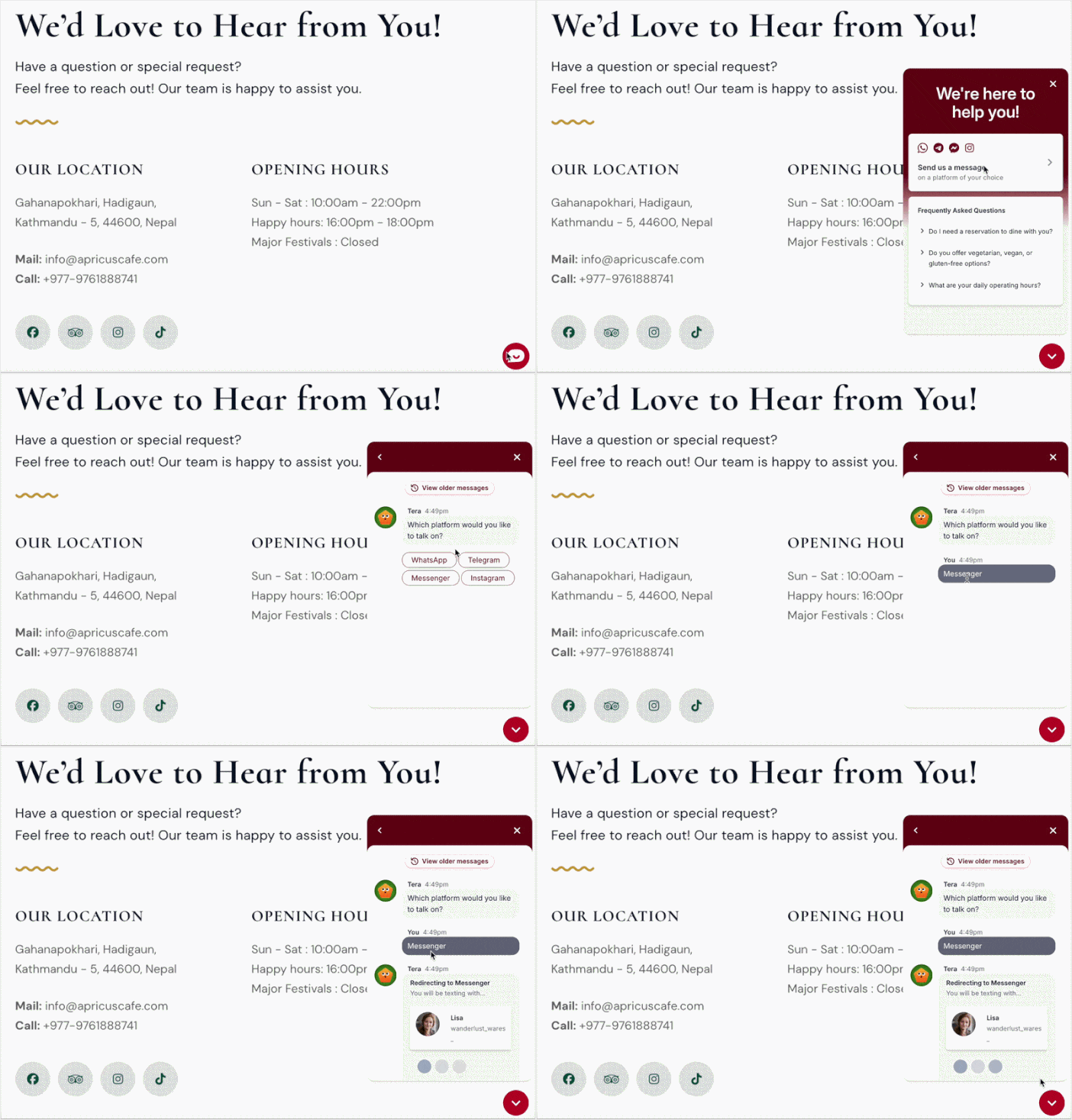
تتم مزامنة سجل الدردشة تلقائيًا داخل تطبيق ماسنجر الخاص بهم، لذلك لن تفقد العميل المحتمل لمجرد أنه ابتعد عن جهاز الكمبيوتر الخاص به.
الإضافة مقابل الكود اليدوي: أي طريقة مناسبة لك؟
يمكن لكلتا الطريقتين تشغيل دردشة فيسبوك ماسنجر على موقع ديفي الخاص بك. لكنهما ليستا متساويتين - خاصة إذا لم تكن مطورًا.
إليك نظرة مقارنة بينهما:
| عامل | طريقة الإضافة (WPChat) | طريقة الكود اليدوي |
|---|---|---|
| وقت الإعداد | أقل من ٥ دقائق | 20-40 دقيقة |
| خطر تعطل الموقع | منخفض جداً | متوسط إلى مرتفع |
| البقاء على قيد الحياة عند تحديث القالب | نعم - الإضافة مستقلة عن ديفي | لا - يمكن مسح الكود عند التحديث |
| عناصر تحكم التخصيص المرئي | لوحة تحكم كاملة مع معاينة مباشرة | تتطلب تعديلات CSS يدوية |
| المهارة التقنية المطلوبة | لا شيء | متوسط إلى متقدم |
| الصيانة المستمرة | تحديثات الإضافات التلقائية | يلزم إجراء فحوصات يدوية للكود |
إذا لم تكن مطورًا، فإن طريقة الإضافة هي الخيار الواضح.
بدلاً من ذلك، يمكنك استخدام إضافة مثل WPChat التي تتعامل مع كل شيء من خلال لوحة تحكم مرئية. لا يوجد كود، لا يوجد خطر في كسر تصميمك، ولا داعي للقلق بشأن اختفاء عملك بعد تحديث Divi.
لماذا WPChat هو الأفضل لمستخدمي Divi
من بين جميع الخيارات المتاحة، تبين أن WPChat هي أفضل إضافة دردشة لمواقع Divi.

لقد اختبرت WPChat مقابل ثلاث إضافات دردشة أخرى (Tidio، Tawk.to، و LiveChat) خصيصًا على مواقع Divi.
الميزات الرئيسية لـ WPChat التي تهم مستخدمي Divi
- معالج الإعداد الموجه: يرشدك WPChat خلال عملية الإعداد بأكملها خطوة بخطوة، مما يجعل دردشة Facebook Messenger الخاصة بك مباشرة في أقل من 10 دقائق دون الحاجة إلى أي معرفة تقنية.
- مخصص مباشر مع سمات بنقرة واحدة: حوّل مظهر دردشتك على الفور عن طريق الاختيار من بين السمات المعدة مسبقًا، ثم اضبط الألوان والخطوط والتخطيطات دون لمس الكود.

- دعم متعدد الوكلاء مع توجيه ذكي: أضف أعضاء فريق متعددين للتعامل مع الدردشات ودع WPChat يوجه المحادثات تلقائيًا إلى الشخص المناسب بناءً على التوفر.
- عناصر تحكم قوية في الرؤية: حدد بالضبط مكان ظهور دردشتك عن طريق اختيار صفحات أو فئات أو أنواع منشورات محددة حتى لا تعرض الدردشة حيث لا يكون ذلك منطقيًا.
- لوحة تحكم تحليلات مدمجة: تتبع أوقات الاستجابة وسلوك العملاء ومقاييس الرضا لمعرفة ما ينجح وتحسين دعمك باستمرار.
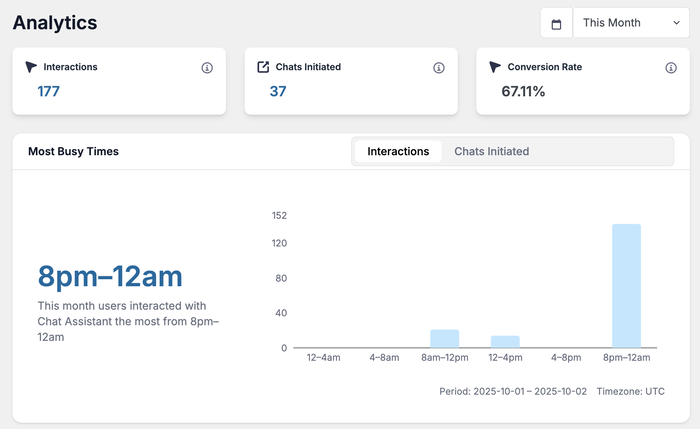
تستغرق عملية الإعداد أقل من 10 دقائق، ويتكامل WPChat بسلاسة مع Divi دون الحاجة إلى أي تعديلات على الكود.
بالإضافة إلى ذلك، يظل WPChat نشطًا حتى عند تحديث السمة الخاصة بك، لذلك لا تفقد وظيفة الدردشة الخاصة بك أبدًا.
هل أنت مستعد لتحويل طريقة تواصلك مع الزوار على موقع Divi الخاص بك؟
احصل على WPChat اليوم وابدأ في تقديم الدعم الفوري.
كيفية إضافة دردشة Facebook Messenger إلى Divi (باستخدام إضافة)
الآن بعد أن فهمت سبب نجاح دردشة Facebook Messenger مع Divi، دعني أرشدك خلال عملية الإعداد الدقيقة.
إنها عملية سريعة وسهلة، وسيكون لديك نظام دردشة قوي جاهز في دقائق فقط.
الخطوة 1: تثبيت وتفعيل إضافة WPChat
أولاً، ستحتاج إلى الحصول على نسخة من إضافة WPChat. قم بزيارة موقع WPChat واحصل على الخطة التي تناسب احتياجاتك.
بمجرد تنزيل ملف الإضافة، قم بتثبيته وتفعيله على موقعك.
في حال احتجت إلى مساعدة، يمكنك الاطلاع على هذا الدليل خطوة بخطوة حول كيفية تثبيت إضافات WordPress.
الخطوة 2: إكمال الإعداد الأولي لـ WPChat
حان الوقت الآن لتكوين الإضافة الجديدة الخاصة بك. افتح عنصر القائمة WPChat من لوحة تحكم WordPress الخاصة بك.
سترى شاشة ترحيب مع زر إعداد. فقط انقر عليه لبدء الإعداد.

بعد ذلك، ستسمح لك الإضافة بربط مساعد الدردشة هذا بـ Facebook.
للقيام بذلك، أدخل اسم المستخدم لصفحة Facebook الخاصة بعلامتك التجارية.
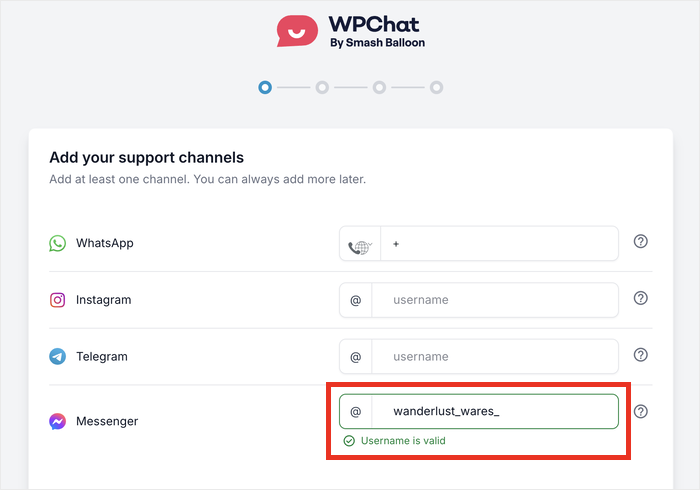
يمكنك أيضًا ربط تطبيقات المراسلة الأخرى من هنا، بما في ذلك واتساب ( المملوك أيضًا لشركة ميتا) وإنستغرام وتيليغرام.
أخيرًا، قم بالتمرير لأسفل وانقر على زر التالي.

في الشاشة التالية، ستتمكن من اختيار سمة لمظهر أداة الدردشة الخاصة بك.
تقدم WPChat العديد من السمات المصممة مسبقًا والتي تتناسب مع أنماط مواقع الويب المختلفة:
- أساسي
- ليلي
- باستيل
اختر الأنسب لتصميم Divi الخاص بك، ثم انقر على التالي للمتابعة.

الخطوة 3: اختيار رؤية أداة دردشة فيسبوك ماسنجر
تتيح لك هذه الخطوة التحكم بالضبط في مكان ظهور أداة الدردشة الخاصة بك على موقع Divi الخاص بك. لديك خياران رئيسيان للنظر فيهما:
- العرض على جميع الصفحات يعرض أداة الدردشة الخاصة بك عبر موقعك بالكامل، مما يمنح الزوار وصولاً ثابتًا للدعم.
- العرض على صفحات محددة فقط يتيح لك اختيار الصفحات التي تظهر فيها فقاعة الدردشة بالضبط.

بمجرد القيام بذلك، يمكنك استخدام عوامل التصفية أدناه للحصول على مزيد من التحكم في خيار الدردشة الخاص بـ Messenger ليظهر.
يمكنك إضافة عوامل تصفية بناءً على الصفحات، الفئات، العلامات، أو أنواع المنشورات المخصصة.
على سبيل المثال، قد ترغب في ظهور الدردشة فقط على صفحات المنتجات أو صفحة الاتصال الخاصة بك. أو، يمكنك استبعاد خيار الدردشة من قسم المدونة الخاص بك.
بعد تعيين تفضيلات الظهور الخاصة بك، انقر على التالي.

في شاشة الإعداد النهائية، أدخل مفتاح ترخيص WPChat الخاص بك. يمكنك رؤية هذا المفتاح في صفحة حسابك على WPChat.
أدخل مفتاحك هنا وانقر على زر إكمال الإعداد للإنهاء هنا.

بهذه الطريقة، أصبحت أداة الدردشة الخاصة بـ Facebook Messenger نشطة الآن على موقع Divi الخاص بك.
يمكن لأي شخص على موقعك النقر ببساطة على الزر العائم لفتح أداة الدردشة الخاصة بـ Facebook.

الخطوة 4: تخصيص أداة الدردشة الخاصة بك للحصول على أفضل انطباع
بعد اكتمال الإعداد الأساسي، دعنا نجعل أداة الدردشة الخاصة بك تبدو مثالية لموقع Divi الخاص بك.
أولاً، انقر على زر تخصيص في لوحة تحكم WPChat الخاصة بك.

يفتح هذا المحرر المباشر، حيث يمكنك رؤية لوحة تحتوي على خيارات التخصيص المختلفة.
كما هو الحال مع محرر Divi، تحصل على معاينة مباشرة لتسهيل تصميم أداة الدردشة الخاصة بك.
دعنا نمر عبر بعض خيارات التخصيص هنا:
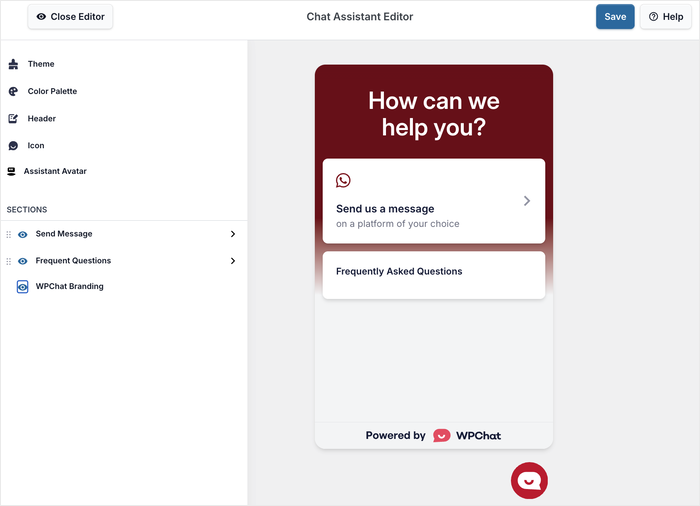
تخصيص صورة المساعد الرمزية
أولاً، سترغب في إضافة وجه ودود إلى أداة الدردشة الخاصة بك.
لذلك، انقر على خيار صورة المساعد في قائمة التخصيص.

يمكنك العثور على العديد من الصور الرمزية المعدة مسبقًا التي يمكنك الاختيار من بينها هنا.
إذا كنت ترغب في استخدام صورتك الخاصة، فانقر على زر إضافة صورتك الخاصة بدلاً من ذلك.

استخدم زر تحميل لإضافة صورة من مكتبة الوسائط الخاصة بك أو من جهاز الكمبيوتر الخاص بك.
فقط أدخل اسمًا لصورتك الرمزية، ثم انقر على إضافة لحفظها.
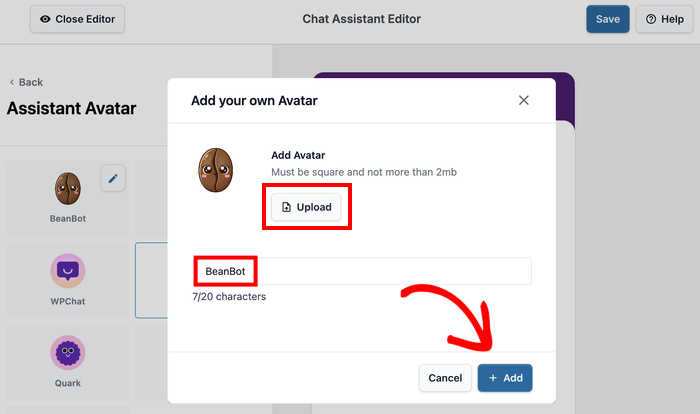
مع ذلك، يمكنك النقر على حفظ لتأكيد صورة المساعد الجديدة الخاصة بك.
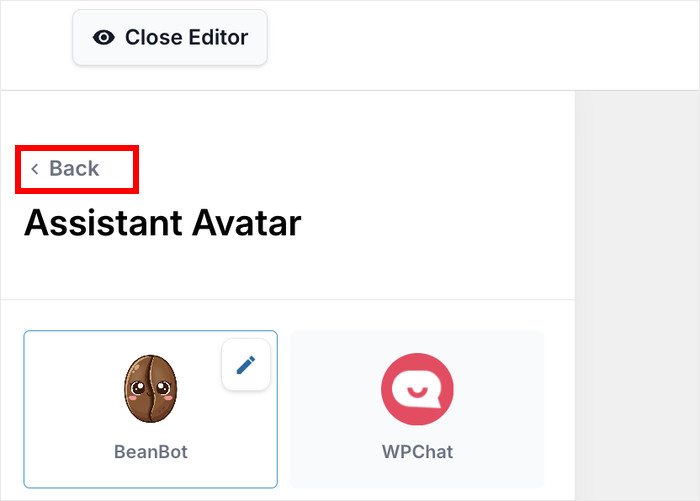
بعد القيام بذلك، انقر على زر رجوع للعودة إلى شاشة التخصيص الرئيسية.
تحرير الأقسام المرئية
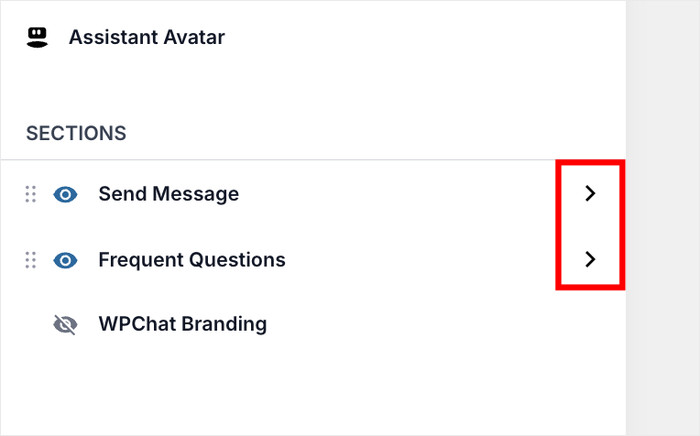
بعد ذلك، يمكنك التحكم في الأقسام المختلفة لعنصر واجهة المستخدم الخاص بك في ماسنجر.
ابحث فقط عن خيار الأقسام على الجانب الأيسر من المخصص.

من هنا، يمكنك اختيار إظهار أو إخفاء القسم بنقرة واحدة.
يمكنك أيضًا نقل الأقسام لأعلى ولأسفل حتى يمكن التركيز على ميزة المراسلة لـ خيارات الأسئلة الشائعة.
لا تتردد في النقر على كل قسم من القسمين الرئيسيين لتخصيصهما بشكل أكبر.
بمجرد أن تكون راضيًا عن عنصر واجهة المستخدم الخاص بك، انقر فوق حفظ لتخزين تغييراتك.
كما ترى، فإن هذا المخصص سهل الاستخدام للغاية حتى بدون خبرة في التصميم أو الترميز.
الخطوة 5: إعداد وكلاء دردشة متعددين (إدارة الفريق)
إذا كان لديك فريق يتعامل مع استفسارات العملاء، فإن WPChat يتيح لك إنشاء وكلاء مختلفين لتمثيل فريق الدعم الخاص بك.
يمكن أن يكون لكل وكيل اسم وصورة ملف شخصي لجعل المحادثة تبدو أكثر إنسانية لزوارك.
لإعداد وكلائك، افتح قائمة WPChat » الوكلاء من لوحة تحكم ووردبريس الخاصة بك.
سترى وكيلًا افتراضيًا تم إنشاؤه عند إعداد المكون الإضافي.
فقط انقر فوق تحرير بجوار هذا الوكيل لتعديل المعلومات.

لإضافة صورة ملف شخصي، انقر فوق تحميل وحدد صورة من جهاز الكمبيوتر الخاص بك.
يمكن أن تكون صور الوجه الاحترافية رائعة لبناء الثقة مع الزوار. أو، يمكنك استخدام أيقونة الشركة أو شعارها لجعل المحادثة تبدو رسمية.

بعد ذلك، أدخل اسم الوكيل في الحقل أدناه.
يمكنك استخدام الاسم الحقيقي للشخص لإضافة لمسة إنسانية أو استخدام اسم عام لجميع موظفي الدعم.
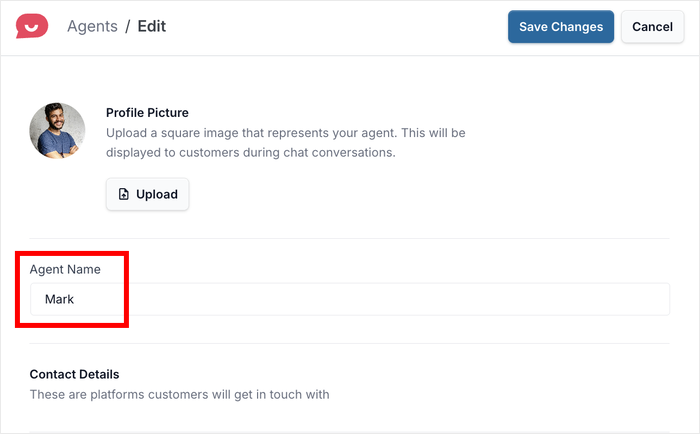
إذا قمت بالتمرير لأسفل، يمكنك أيضًا تغيير معلومات الاتصال لوكيل الدردشة المحدد هذا.
بعد الانتهاء من إعداد الوكيل، انقر فوق حفظ التغييرات.
يمكنك بعد ذلك إضافة وكلاء جدد وتكرار هذه العملية لكل عضو في الفريق سيتعامل مع محادثات الدردشة.
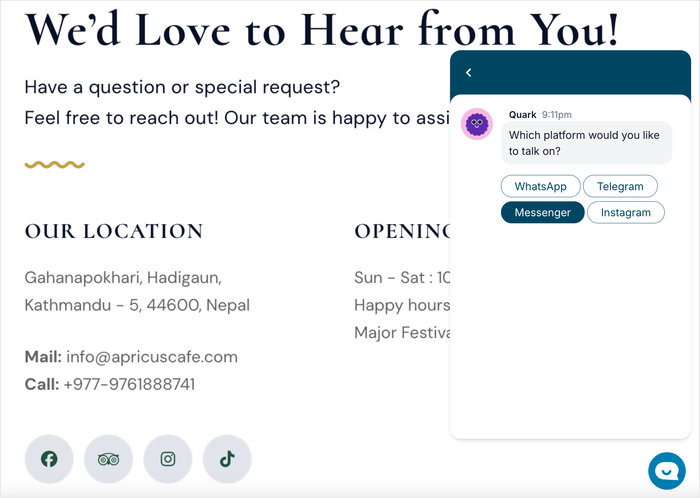
أخيرًا، افتح موقعك واختبر عنصر واجهة المستخدم الجديد الخاص بك في ماسنجر.
الخاتمة
كما ترى، يمكن أن يكون من السهل بشكل مدهش إضافة فيسبوك ماسنجر إلى موقع ديفي ووردبريس الخاص بك باستخدام WPChat.
النقاط الرئيسية
أنت تعرف الآن الطريقة الأكثر أمانًا ومباشرة لإضافة دردشة فيسبوك ماسنجر إلى موقع ديفي. مع WPChat، يمكنك التعامل مع كل شيء من خلال لوحة تحكم مرئية.
لقد رأيت أيضًا كيفية التحكم بالضبط في مكان ظهور فقاعة الدردشة الخاصة بك، وكيفية تمييزها لتتناسب مع موقعك، وكيفية إعداد وكلاء الدردشة.
هل أنت مستعد لبدء التواصل مع زوارك في الوقت الفعلي؟ ابدأ مع WPChat اليوم!
أسئلة متكررة
هل أحتاج إلى صفحة أعمال على فيسبوك لإضافة ماسنجر إلى ديفي؟
نعم، أنت بحاجة إلى صفحة أعمال على فيسبوك لإضافة دردشة ماسنجر إلى موقع ديفي الخاص بك. تتصل أداة دردشة ماسنجر مباشرة بصندوق الوارد الخاص بالصفحة - لا يمكنها الاتصال بملف شخصي شخصي على فيسبوك.
إذا لم يكن لديك واحدة حتى الآن، يمكنك إنشاء صفحة فيسبوك في دقائق قليلة باستخدام دليل الإعداد الخاص بفيسبوك.
هل سيؤدي إضافة أداة دردشة إلى إبطاء موقع ديفي الخاص بي؟
لن يؤدي إضافة WPChat إلى موقع Divi الخاص بك إلى إبطائه بأي شكل ملحوظ. يقوم WPChat بالتحميل بشكل غير متزامن - مما يعني أن أداة الدردشة تقوم بالتحميل في الخلفية بعد أن يصبح باقي صفحتك مرئيًا بالفعل لزائرك.
يتم تحميل محتوى صفحتك دائمًا أولاً، وتظهر الأداة بهدوء بمجرد أن يصبح كل شيء آخر جاهزًا.
هل يمكنني إضافة دردشة Messenger إلى صفحة واحدة فقط في Divi؟
نعم، يمكنك عرض أداة الدردشة على صفحة واحدة فقط. تتيح لك عناصر تحكم رؤية WPChat - التي تمت تغطيتها في الخطوة 3 من هذا الدليل - استهداف صفحات أو علامات أو فئات أو أنواع منشورات مخصصة محددة.
هل تعمل دردشة Facebook Messenger مع تخطيط Divi للجوال؟
نعم، تعمل أداة WPChat بشكل مثالي مع تخطيط Divi للجوال. فقاعة الدردشة العائمة متجاوبة بشكل افتراضي، مما يعني أنها تتكيف تلقائيًا لتناسب أي حجم شاشة: من شاشات سطح المكتب إلى الهواتف الذكية.
علاوة على ذلك، فإن ميزة مزامنة الأجهزة عبر الأنظمة التي غطيناها سابقًا تعني أن زوارك يمكنهم بدء محادثة على الهاتف المحمول واستئنافها على سطح المكتب دون فقدان رسالة واحدة.






