
معظم الزوار الذين يرغبون في الوصول إليك عبر تيليجرام لن يبحثوا عن اسم المستخدم الخاص بك. سيغادرون ببساطة.
لقد قمت بإعداد هذا على مواقع ووردبريس من قبل والفرق فوري: بمجرد وجود زر دردشة تيليجرام مناسب على الصفحة، يستخدمه الزوار بالفعل. بدون واحد، يتجاوزونه ويمضون.
في هذا الدليل، سأرشدك خلال كيفية ربط موقع ووردبريس الخاص بك بتيليجرام باستخدام WPChat، وهو إضافة ووردبريس للنقر للدردشة من Smash Balloon.
يستغرق الإعداد حوالي 5 دقائق ولا يتطلب أي ترميز.
شيء واحد يستحق المعرفة قبل أن نبدأ: WPChat ليست أداة دردشة مباشرة داخل لوحة التحكم. لا يوجد صندوق وارد لإدارته ولا تذاكر لتسجيلها.
عندما ينقر الزائر على زر الدردشة في موقعك، فإنه يفتح محادثة تيليجرام في التطبيق الذي يستخدمونه بالفعل. تتم الدردشة حيث يتواجدون بالفعل.
في هذا المقال:
- كيفية ربط ووردبريس بتليجرام: الإجابة السريعة
- طريقتان لربط ووردبريس بتيليجرام
- كيف يمكن لتليجرام مساعدتك في نمو عملك
- لماذا WPChat هو أفضل طريقة للاتصال بتليجرام
- كيفية ربط مواقع ووردبريس بتليجرام الخاص بك
- WPChat مقابل طرق أخرى لربط ووردبريس بتليجرام
- أسئلة متكررة حول ربط ووردبريس بتيليجرام
- ابدأ في تلقي محادثات تيليجرام الآن
كيفية ربط ووردبريس بتليجرام: الإجابة السريعة
WPChat هي إضافة ووردبريس مجانية تضيف أداة دردشة مباشرة إلى موقعك، مما يسمح للزوار بالاتصال بك عبر تطبيقات المراسلة مثل تيليجرام. إليك العملية الكاملة بإيجاز:
- قم بتثبيت إضافة WPChat وتفعيلها على موقعك.
- انتقل إلى إعدادات WPChat في لوحة تحكم ووردبريس الخاصة بك.
- اختر تليجرام كقناتك وأدخل رقم تليجرام الخاص بك.
- قم بتخصيص مظهر الويدجت وموضعه ولونه وقواعد عرضه.
- انقر على حفظ التغييرات واختبر الويدجت على موقعك المباشر.
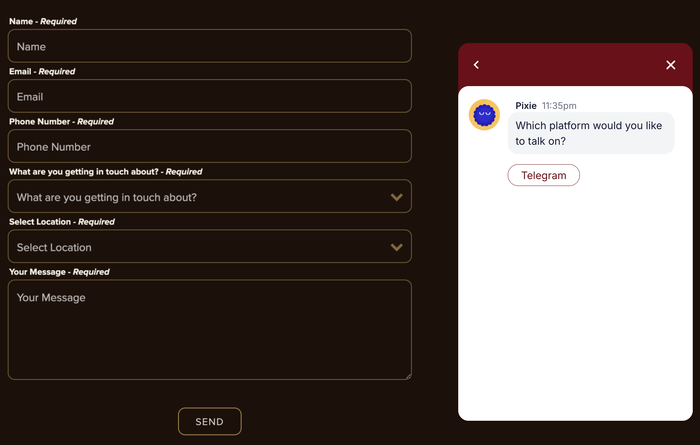
طريقتان لربط ووردبريس بتيليجرام
قبل أن نبدأ، يجدر بنا أن نعرف أن "ربط ووردبريس بتيليجرام" يعني شيئين مختلفين تمامًا اعتمادًا على ما تحاول القيام به.
| WPChat (موصى به) | إضافة WP Telegram | |
|---|---|---|
| ماذا تفعل؟ | تضيف زر دردشة حتى يتمكن الزوار من مراسلتك مباشرة على تيليجرام | تنشر المحتوى تلقائيًا وترسل تنبيهات إدارية إلى قناة تيليجرام |
| هل يمكن للزوار الوصول إليك مباشرة؟ | نعم. نقرة واحدة تفتح محادثة تيليجرام مباشرة | لا، اتجاه واحد فقط |
| هل تحتاج إلى إنشاء روبوت تيليجرام؟ | لا. فقط رقم هاتفك أو اسم المستخدم الخاص بك | نعم، يتطلب إعداد BotFather |
| هل الترميز مطلوب؟ | لا | لا |
| وقت الإعداد | حوالي 5 دقائق | 15-30 دقيقة |
| الأفضل لـ | أي موقع يريد أن يتمكن الزوار من الوصول إليه مباشرة عبر تيليجرام | المدونات أو المتاجر التي ترغب في بث المنشورات أو تلقي إشعارات إدارية |
إذا كنت تريد أن يتمكن الزوار من الوصول إليك مباشرة من موقعك، فإن WPChat هو ما تحتاجه. إضافة WP Telegram هي أداة قوية ولكنها مصممة للبث والأتمتة، وليس لمحادثات الزوار المباشرة.
يغطي باقي هذا الدليل إعداد WPChat.
كيف يمكن لتليجرام مساعدتك في نمو عملك
يمكن أن يكون تليجرام أداة قوية بشكل مدهش للشركات التي تتطلع إلى التواصل مع جمهورها في الوقت الفعلي.
في الواقع، إليك بعض الأمثلة لتوضيح كيف يساعد إضافة خيار الدردشة عبر تليجرام علامتك التجارية:
- آمن وموثوق: يستخدم تليجرام تشفيرًا قويًا لجميع محادثاتك، مما يساعدك على بناء الثقة والامتثال للوائح الخصوصية.
- شائع في الخارج: مع أكثر من 900 مليون مستخدم حول العالم، يساعدك تليجرام في الوصول إلى العملاء الدوليين الذين يفضلون هذه المنصة على البريد الإلكتروني أو تطبيقات المراسلة الأخرى.
- مرفقات كبيرة: يمكن للعملاء مشاركة لقطات شاشة لمشاكلهم وملفات تصل إلى 2 جيجابايت، مما يتيح لك الدردشة دون القلق بشأن أحجام التحميل.
- يتيح لك المتابعة: يتم حفظ كل محادثة في سجل الدردشة الخاص بك، لذلك يمكنك بسهولة الرجوع إلى المناقشات السابقة ومتابعة العملاء لإتمام المبيعات أو تقديم دعم أفضل.
علاوة على ذلك، فإن إشعارات تليجرام فورية. ستعرف لحظة تواصل العميل معك، مما يتيح لك الاستجابة بسرعة وإظهار أنك متاح عندما يحتاجون إلى المساعدة.
لماذا WPChat هو أفضل طريقة للاتصال بتليجرام
يمكنك ببساطة مشاركة اسم المستخدم الخاص بك على تليجرام على موقعك، ولكن هذا النهج له عيب كبير.
يتعين على الزوار البحث عنك يدويًا على تليجرام، مما يخلق احتكاكًا غير ضروري وغالبًا ما يؤدي إلى فقدان الاتصالات.
أوصي باستخدام WPChat لأنه يلغي هذه المشقة تمامًا.
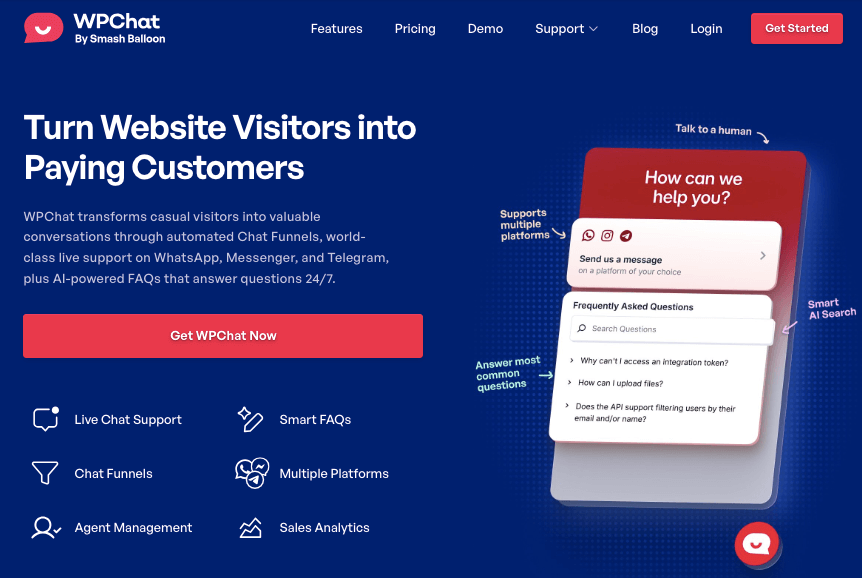
يتيح لك WPChat إنشاء أداة دردشة احترافية تتواجد على موقع ووردبريس الخاص بك، مما يسهل على الزوار بدء محادثة.
تدعم الأداة تيليجرام، ماسنجر فيسبوك، إنستغرام، وواتساب، لذا فأنت تلتقي بالعملاء على منصتهم المفضلة.
بالإضافة إلى الاتصال الأساسي، يتضمن WPChat ميزات تجعل التواصل مع العملاء أكثر كفاءة:
- إضافة الأسئلة الشائعة: اعرض الأسئلة والأجوبة الشائعة مباشرة في أداة الدردشة الخاصة بك، مما يساعد الزوار على العثور على المعلومات فورًا دون انتظار رد.
- ردود تلقائية مع مسارات الدردشة: قم بإعداد ردود آلية توجه العملاء خلال الأسئلة الشائعة أو توجههم إلى القسم الصحيح بناءً على احتياجاتهم.
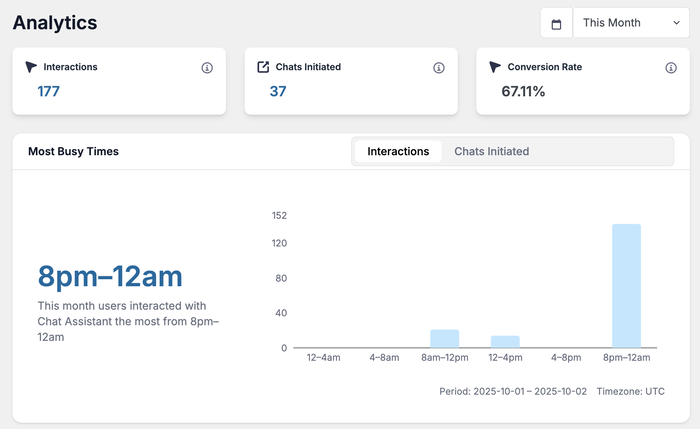
- الحصول على تحليلات معمقة: تتبع عدد الأشخاص الذين يستخدمون أداة الدردشة الخاصة بك، والصفحات التي تولد معظم المحادثات، وأوقات الاتصال الأكثر ازدحامًا.
- مصمم للعمل الجماعي: قم بإنشاء وكلاء منفصلين لأعضاء مختلفين في فريق الدعم الخاص بك حتى يصل العملاء دائمًا إلى الشخص المناسب لسؤالهم.
- تخصيص قوي: استخدم السمات ومحررًا مباشرًا لتخصيص أداة تليجرام الخاصة بك لتتناسب مع ألوان علامتك التجارية وأسلوبك دون الحاجة إلى لمس أي كود.
كيف تعمل أداة تليجرام WPChat
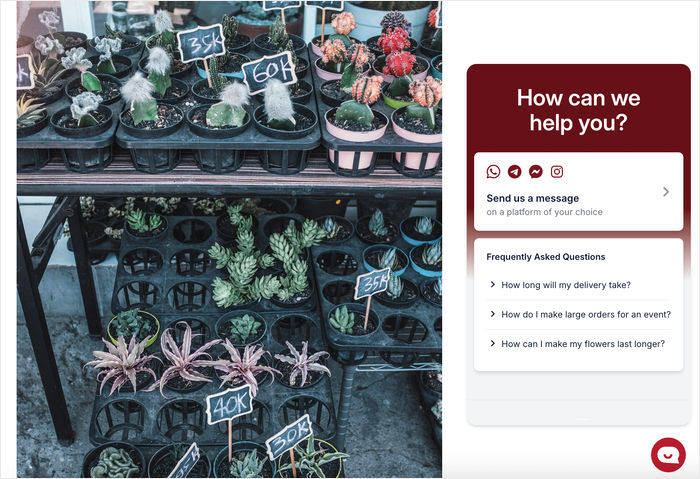
عندما يفتح الزائر موقعك، سيرى زرًا عائمًا في الزاوية. يمكنك التحكم في الأجزاء من موقعك التي يظهر فيها هذا الزر.
سيؤدي النقر على الزر إلى فتح أداة تعرض طرق الدردشة معك. يمكنك أيضًا اختيار عرض الأسئلة الشائعة هنا إذا أردت.
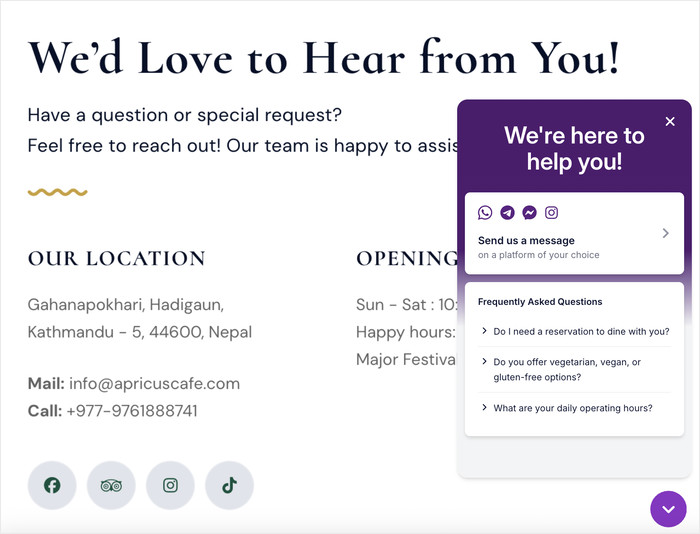
للمتابعة، يمكنهم ببساطة تحديد تليجرام من خيارات الدردشة في الأداة.
بعد ذلك، سيعيد WPChat توجيههم إلى دردشة تليجرام، حيث يمكنهم البدء فورًا في كتابة وإرسال الرسائل.
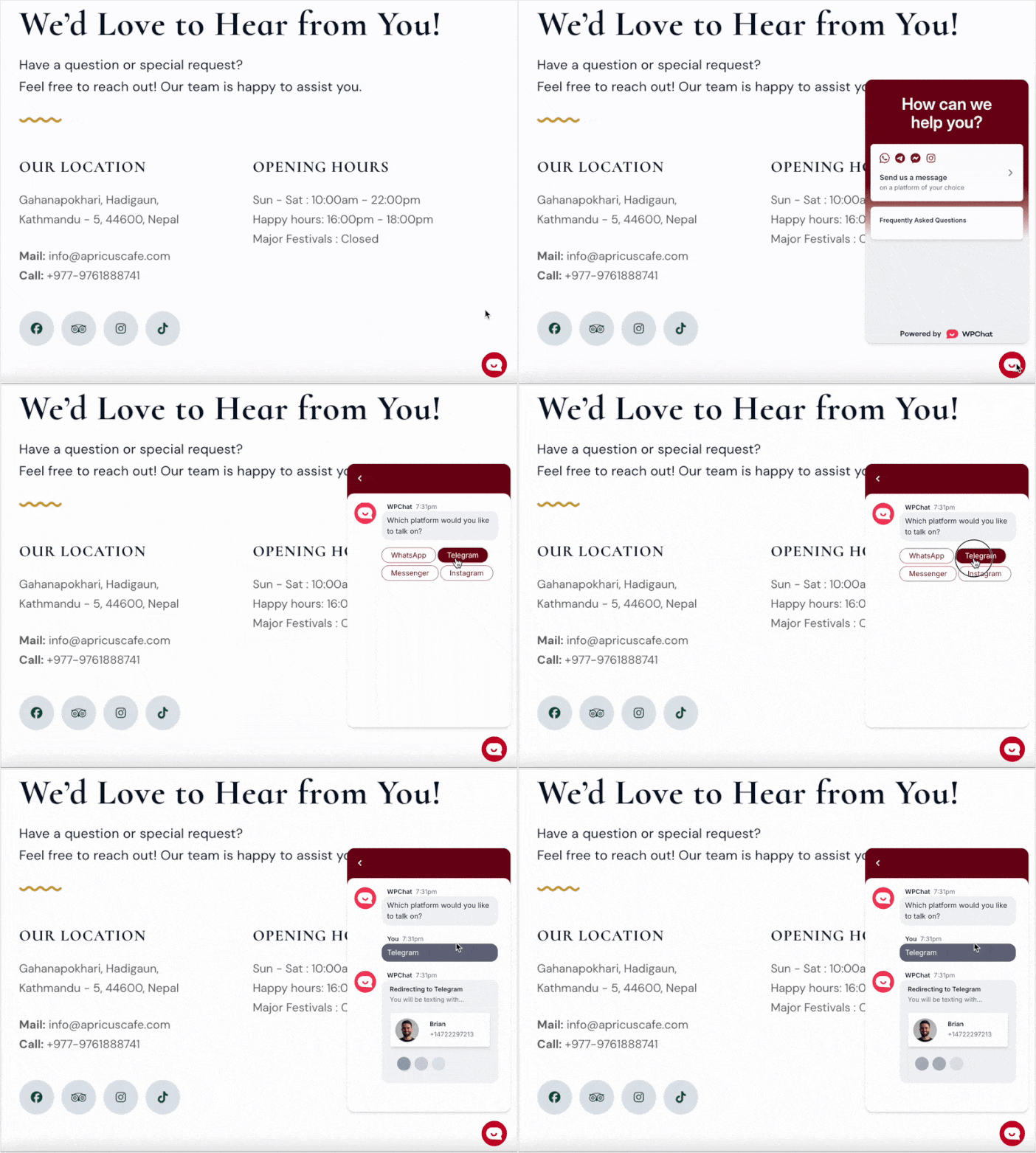
كما ترى، يتيح لك هذا إضافة ميزة دردشة مع ضمان أن يكون موقعك خفيفًا وآمنًا.
يحول WPChat موقعك بشكل أساسي إلى مركز اتصال احترافي. بدلاً من الأمل في أن يجدك الزوار على تليجرام، فإنك تضع الاتصال أمامهم مباشرة.
احصل على نسختك من WPChat هنا وابدأ في التواصل مع الزوار اليوم!
كيفية ربط مواقع ووردبريس بتليجرام الخاص بك
الآن بعد أن فهمت سبب أهمية تليجرام و WPChat لعملك، دعني أرشدك عبر الخطوات الدقيقة لإعداد كل شيء.
العملية مباشرة، وسيكون لديك اتصال تليجرام الخاص بك مباشرًا على موقع ووردبريس الخاص بك في غضون دقائق قليلة.
هذه هي نظرة على العملية الكاملة. ستقوم بتثبيت WPChat، وربط حساب Telegram الخاص بك، واختيار مكان ظهور الأداة المصغرة على موقعك، وإعداد وكلائك، وتخصيص الأداة المصغرة لتتناسب مع علامتك التجارية، ثم تكوين ساعات التوفر بحيث يتم إرسال الرسائل فقط إلى الوكلاء المتصلين بالإنترنت بالفعل.
يستغرق الإعداد بأكمله حوالي 5 دقائق.
الخطوة 1: تثبيت وتفعيل WPChat على موقعك
أولاً، ستحتاج إلى الحصول على إضافة WPChat لربط موقع ووردبريس الخاص بك بتليجرام.
ابدأ بالحصول على نسخة من WPChat هنا، ثم قم بتثبيتها وتفعيلها على موقعك.
ملاحظة: في حال احتجت إلى مساعدة في هذا، يوجد دليل مفيد للمبتدئين حول كيفية تثبيت إضافات ووردبريس يمكنك الاطلاع عليه.
الخطوة 2: ربط الويدجت الخاص بك بتليجرام
حان الوقت الآن لإعداد الأداة التي ستربط ووردبريس بتليجرام.
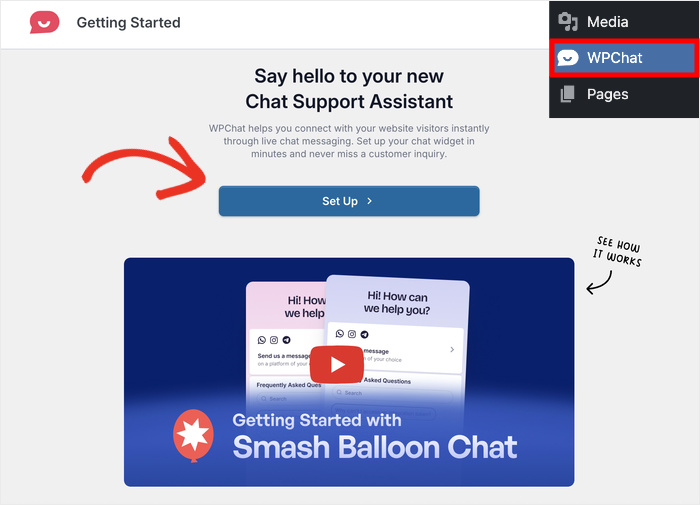
انتقل إلى قائمة WPChat في لوحة تحكم ووردبريس الخاصة بك وانقر على زر الإعداد لبدء معالج الإعداد.
هنا يحدث الاتصال — أدخل رقم هاتفك أو اسم المستخدم الخاص بك المتصل بتليجرام.
يتيح لك معالج الإعداد أيضًا الاتصال بمنصات المراسلة الشائعة الأخرى: واتساب، ماسنجر، وإنستغرام.
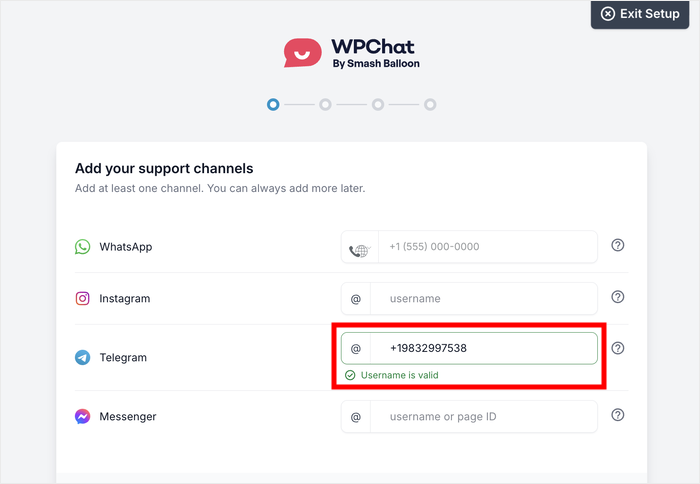
نتيجة لذلك، سيكون لدى زوارك طرق أخرى للتواصل معك.
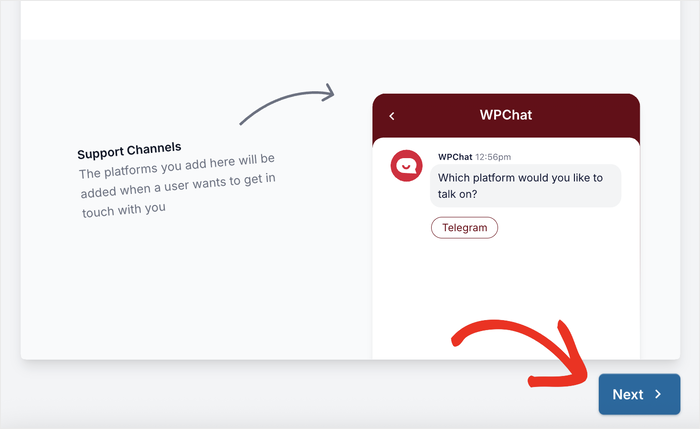
من هنا، قم بالتمرير لأسفل وانقر على زر التالي.
في الشاشة التالية، اختر سمة مرئية لعناصر واجهة الدردشة الخاصة بتليجرام.
يقدم WPChat العديد من السمات المصممة مسبقًا والتي يمكنك تخصيصها بالتفصيل لاحقًا.
لذلك، اختر فقط واحدة قريبة من أسلوب علامتك التجارية وانقر على التالي.
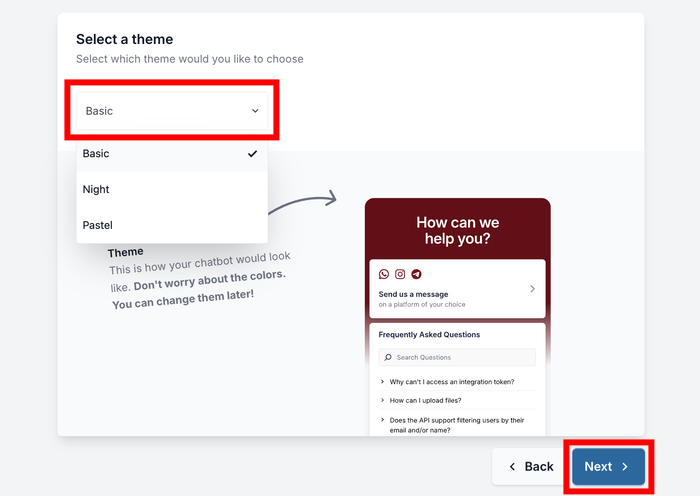
الخطوة 3: اختر مكان ظهور ويدجت تليجرام
الآن تحتاج إلى تحديد مكان اتصال الزوار بتليجرام الخاص بك من موقع ووردبريس الخاص بك.
لإعطائك التحكم، يأتي WPChat مع خيارين للعرض: العرض على جميع الصفحات أو العرض على صفحات محددة فقط.
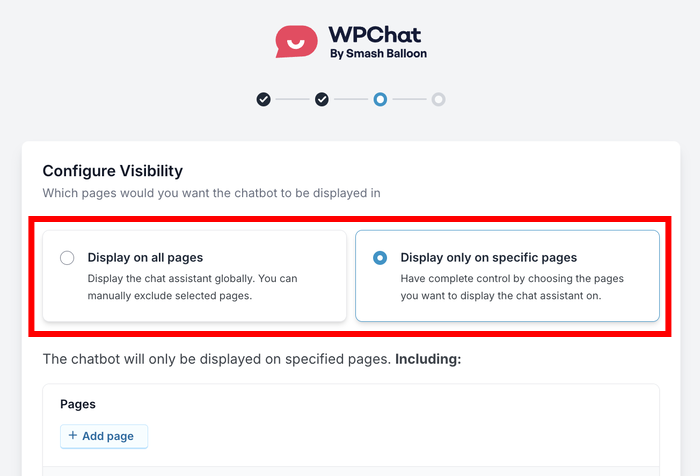
إذا كنت تريد أن يتواصل معك الزوار من أي مكان في موقعك، فحدد الخيار الأول.
ومع ذلك، إذا كنت تريد فقط أن يكون اتصال تليجرام متاحًا على صفحات معينة، فحدد الخيار الثاني.
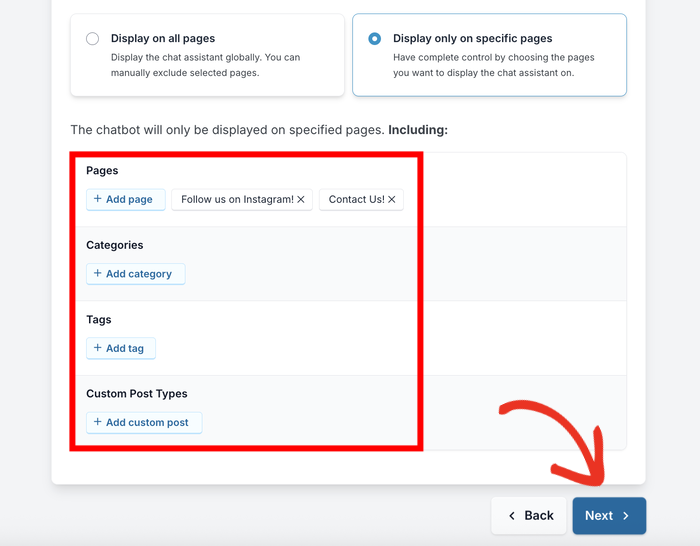
أدناه، يمكنك العثور على عوامل تصفية مدمجة تتيح لك تضمين أو استبعاد أجزاء معينة من موقعك.
حدد الصفحات، الفئات، العلامات، وأنواع المنشورات المخصصة التي تريد تضمينها أو استبعادها.
أخيرًا، يمكنك النقر على التالي للمضي قدمًا.
أخيرًا، أدخل مفتاح ترخيص WPChat الخاص بك في الحقل لتفعيل الإضافة.
بمجرد إدخال مفتاحك، انقر على إكمال الإعداد.
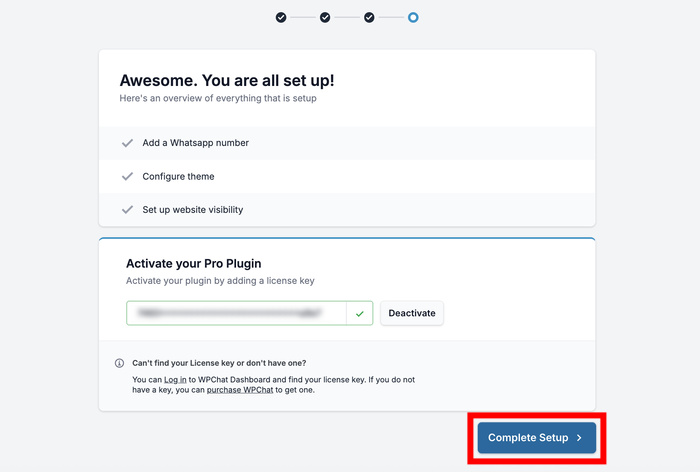
تم الآن توصيل موقع ووردبريس الخاص بك بنجاح بتليجرام، ويمكن للزوار البدء في التواصل معك مباشرة من خلال عنصر واجهة الدردشة.
أوصي باختبار الاتصال بنفسك عن طريق النقر على عنصر الواجهة على موقعك. هذا يضمن إعادة توجيه كل شيء بشكل صحيح إلى دردشة تليجرام الخاصة بك.
الخطوة 4: إعداد وكلاء الدردشة الخاصين بك
هذه هي الخطوة التي تقوم فيها بإعداد الوكلاء الذين سيعيدون توجيه زوارك إلى تليجرام.
يمثل كل وكيل عضوًا في فريق الدعم الخاص بك. بهذه الطريقة، يمكنك الحصول على ملفات تعريف مختلفة، ومعلومات اتصال، وساعات عمل مختلفة لوكلاء مختلفين.
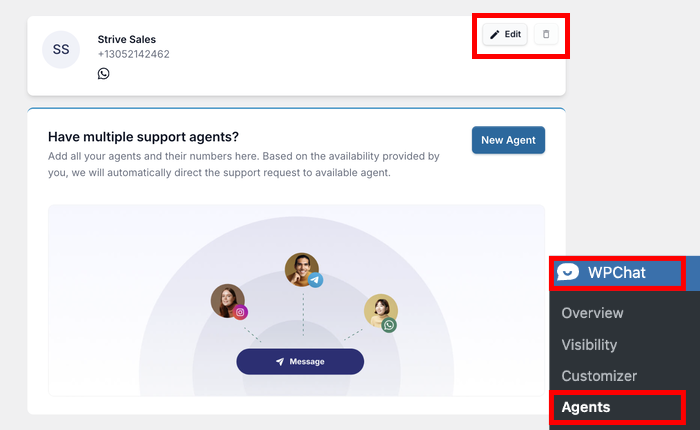
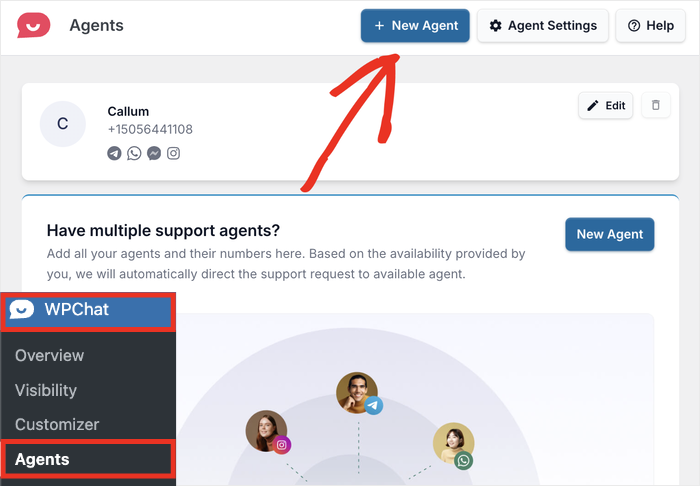
انتقل إلى WPChat » الوكلاء من قائمة لوحة تحكم ووردبريس الخاصة بك لإعداد اتصال تليجرام الخاص بك.
سترى وكيلًا افتراضيًا مدرجًا في هذه الصفحة. انقر على تحرير لفتح إعدادات الوكيل.
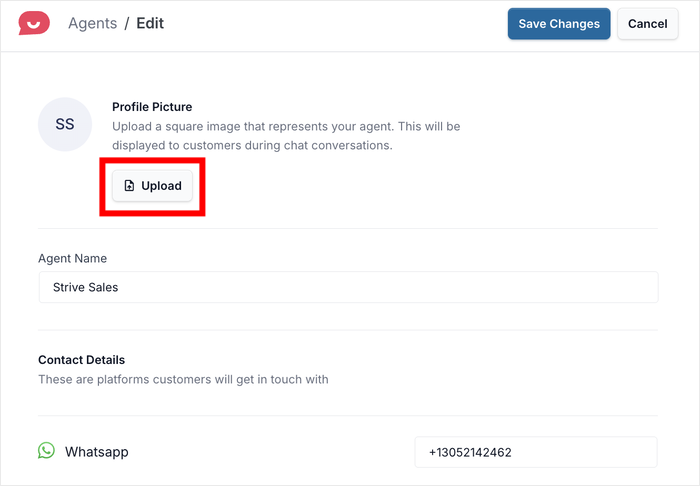
أولاً، انقر على تحميل لإضافة صورة شخصية احترافية أو شعار شركة سيمثلونك في عنصر واجهة الدردشة.
هذا يساعد الزوار على معرفة أنهم يتحدثون إلى شخص حقيقي أو عمل شرعي.
بعد ذلك، أدخل اسمًا مناسبًا لوكيل الدردشة الخاص بك في حقل الاسم. يمكنك استخدام اسمك الفعلي، اسم عملك، أو حتى اسم قسم مثل "فريق الدعم".
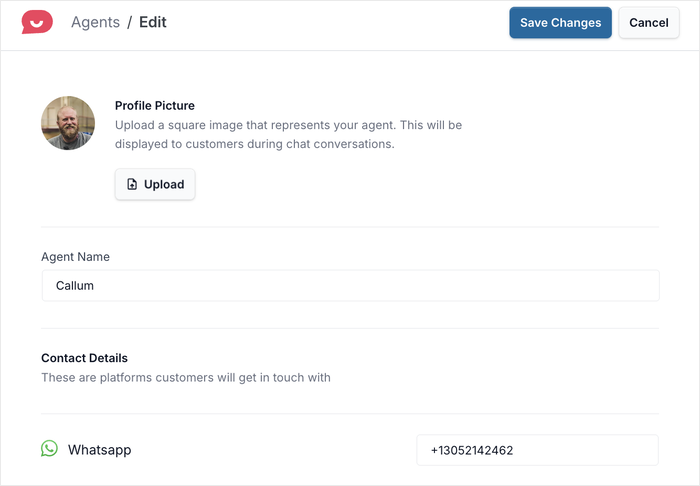
أخيرًا، انقر على حفظ التغييرات لتأكيد تغييراتك على هذا الوكيل.
بعد ذلك، عد إلى قائمة WPChat » الوكلاء، وسترى التفاصيل الجديدة المعروضة مع الوكيل.
لإنشاء وكيل آخر، انقر على زر وكيل جديد في الأعلى، ثم كرر هذه الخطوة.
الخطوة 5: تخصيص أداة دردشة تليجرام الخاصة بك
الآن بعد أن تم إعداد وكلائك، يمكنك ضبط شكل الأداة على موقعك.
انتقل إلى WPChat » Customizer في لوحة تحكم ووردبريس الخاصة بك. سيتم فتح المحرر المباشر مع معاينة تتحدث فورًا عند إجراء التغييرات.
إليك ما يمكنك تعديله:
- لوحة الألوان: اختر من بين لوحات الألوان المعدة مسبقًا أو انقر فوق مخصص لتعيين ألوان علامتك التجارية الخاصة باستخدام منتقي الألوان.
- صورة المساعد الرمزية: اختر من شبكة الصور الرمزية المعدة مسبقًا أو انقر فوق "إضافة صورتك الخاصة" لتحميل صورة مخصصة. تعمل الصور المربعة بشكل أفضل.
- الرأس: قم بتحرير النص المعروض في الجزء العلوي من أداة الدردشة الخاصة بك.
- الأيقونة: قم بتغيير أيقونة الزر العائم التي يراها الزوار على موقعك.
- الأقسام: اسحب الأقسام لأعلى أو لأسفل لإعادة ترتيبها، أو قم بتشغيلها أو إيقاف تشغيلها بالكامل.
بمجرد رضاك عن المظهر، انقر فوق حفظ في الزاوية العلوية اليمنى.
الخطوة 6: إضافة جداول زمنية لوكلاء الدردشة الخاصين بك
أخيرًا، يمكنك البدء في إعداد جداول للموظفين. بهذه الطريقة، يمكنك التأكد من إرسال رسائل Telegram إلى الموظفين المتصلين بالإنترنت بالفعل.
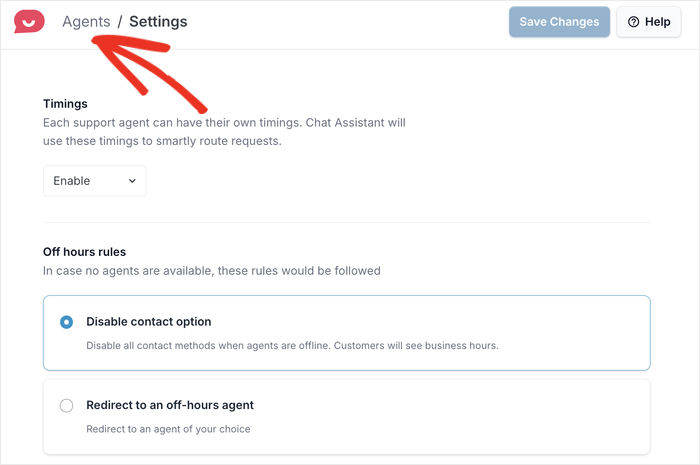
أولاً، انقر فوق الزر إعدادات الموظفين في الأعلى.
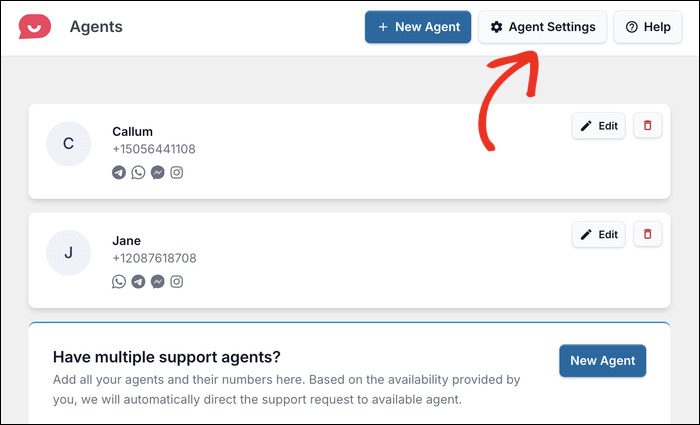
في هذه الصفحة، استخدم القائمة المنسدلة ضمن خيار التوقيتات.
حدد خيار تمكين هنا.
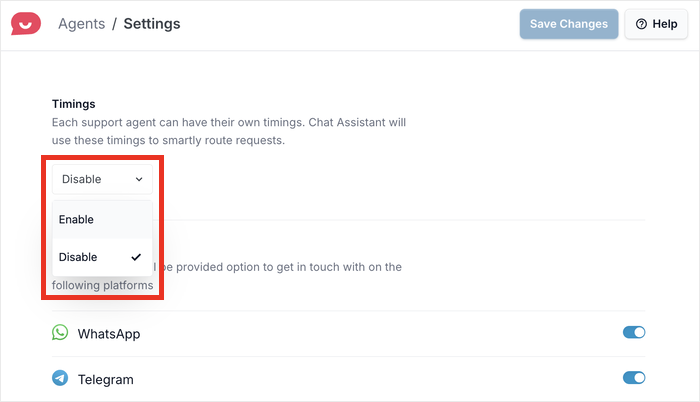
سيؤدي هذا إلى عرض خيار جديد يتيح لك التحكم في قواعد خارج ساعات العمل.
لديك خياران للاختيار من بينهما:
- تعطيل خيار الاتصال: لن يتم إرسال الرسائل عندما يكون جميع موظفيك خارج الخدمة
- إعادة التوجيه إلى موظف خارج ساعات العمل: حدد موظفًا معينًا سيتعامل مع جميع الرسائل عندما يكون الآخرون خارج الخدمة.
حدد أي خيار يناسب جدول دعم علامتك التجارية من هنا.
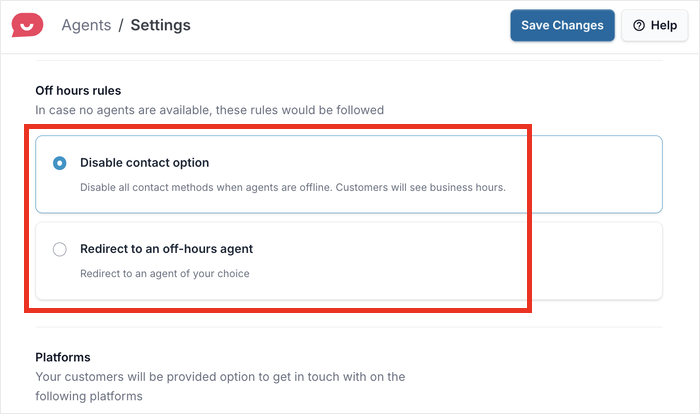
بعد ذلك، انقر فوق حفظ التغييرات لتأكيد إعداداتك الجديدة.
يمكنك بعد ذلك العودة إلى صفحة الموظفين الرئيسية بالنقر فوق الموظفين في الأعلى.
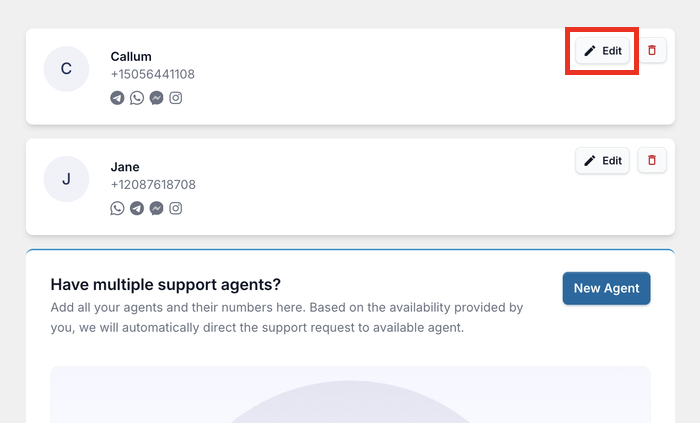
مرة أخرى، سترى قائمة بموظفي الدردشة الخاصين بك على Telegram.
هذه المرة، انقر فوق الزر تحرير على أحد الموظفين لإعداد ساعات عملهم.
يمكنك الآن رؤية إعداد التوقيتات جديد لكل موظف.
استخدم القائمة المنسدلة لتحديد ساعات العمل، ثم حدد الأيام النشطة على اليمين.
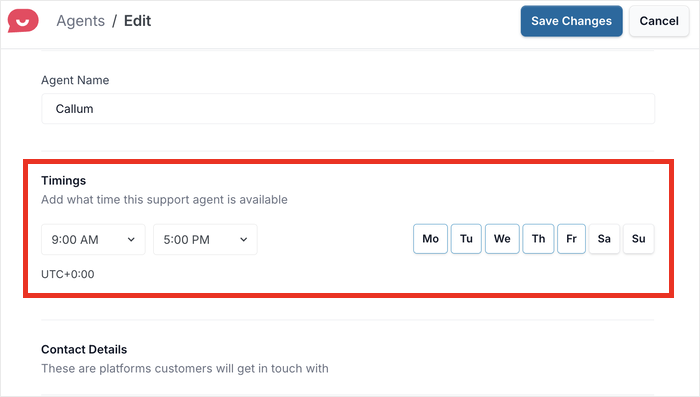
أخيرًا، انقر فوق حفظ التغييرات وكرر الخطوات للموظفين الآخرين أيضًا.
يمكن لزوارك الآن الوصول إليك عبر Telegram
أداة الدردشة الخاصة بك عبر Telegram متاحة الآن. يمكن للزوار الوصول إليك بنقرة واحدة من أي صفحة اخترتها. إذا كنت تريد مسارات دردشة، أو لوحة تحليلات كاملة، أو ملفات تعريف وكلاء غير محدودة، فهذا هو المكان الذي يأتي فيه WPChat Pro.
ابدأ في الحصول على محادثات Telegram اليومWPChat مقابل طرق أخرى لربط ووردبريس بتليجرام
WPChat ليس فقط أفضل طريقة لإضافة Telegram إلى موقع WordPress الخاص بك، بل هو أيضًا الأسهل للمبتدئين.
إذا كنت تتساءل عما إذا كان هناك خيار أفضل لوضعك الخاص، فستساعدك هذه المقارنة السريعة في اتخاذ القرار.
| الطريقة | سهولة الإعداد | هل يتطلب برمجة؟ | النتيجة النهائية |
|---|---|---|---|
| إضافة WPChat | سهل جداً | ✅ لا | زر دردشة عائم ومرئي يتيح للزوار الدردشة معك بسهولة |
| بوت Telegram + كود مخصص | متقدم | ❌ نعم | المراسلة وسير العمل المخصص - ولكن بناؤه معقد |
| Crisp (مع تكامل Telegram) | متوسط | ✅ لا | منصة دردشة ثقيلة بأسلوب مكتب المساعدة متصلة بتيليجرام |
| رابط تيليجرام يدوي في التذييل/القائمة | سهل جداً | ✅ لا | رابط نصي عادي أو زر قد يفوته الزوار. |
بالنسبة لمعظم مالكي مواقع ووردبريس، فإن WPChat هو الخيار الواضح. لا يتطلب أي ترميز، ويستغرق أقل من 5 دقائق للإعداد، ويمنحك أداة دردشة ذات مظهر احترافي سيلاحظها الزوار ويستخدمونها بالفعل.
قد يبدو الرابط اليدوي في تذييل موقعك هو الخيار الأبسط، ولكنه في الواقع نادرًا ما يعمل بشكل جيد.
نادرًا ما يقوم الزوار بالتمرير إلى أسفل الصفحة بحثًا عن طريقة للاتصال بك، والرابط النصي العادي لا يلفت الانتباه بالطريقة التي يلفت بها زر الدردشة العائم الانتباه.
أسئلة متكررة حول ربط ووردبريس بتيليجرام
هل يمكنني ربط WordPress بـ Telegram مجانًا؟
نعم. لدى WPChat إصدار مجاني متاح على WordPress.org يتيح لك إضافة زر دردشة Telegram إلى موقعك مجانًا. وهو يدعم Telegram جنبًا إلى جنب مع WhatsApp و Messenger و Instagram. إذا كنت تريد ميزات متقدمة مثل لوحة تحليلات كاملة، أو ملفات تعريف وكلاء غير محدودة، أو مسارات دردشة، فهي متاحة في الخطط المدفوعة على wpchat.com/pricing/.
ما الفرق بين WPChat ومكون WP Telegram الإضافي؟
إنها تحل مشاكل مختلفة. يضع WPChat زر دردشة على موقعك حتى يتمكن الزوار من بدء محادثة Telegram مباشرة معك. يعالج مكون WP Telegram الإضافي الأتمتة أحادية الاتجاه، مثل إرسال منشورات مدونتك الجديدة إلى قناة Telegram أو تلقي تنبيهات عند إرسال نموذج. إذا احتاج الزوار إلى أن يكونوا قادرين على الوصول إليك، فاستخدم WPChat.
هل أحتاج إلى إنشاء روبوت Telegram لاستخدام WPChat؟
لا. ما عليك سوى إدخال رقم هاتفك أو اسم المستخدم الخاص بـ Telegram في إعدادات المكون الإضافي. يتولى WPChat كل شيء من هناك. تتطلب بعض الطرق الأخرى إنشاء روبوت عبر BotFather الخاص بـ Telegram، لكن WPChat يتجاوز هذه الخطوة تمامًا.
كيف أقوم بتعيين ساعات التوفر لوكلاء الدردشة الخاصين بي على Telegram؟
انتقل إلى WPChat > Agents > Agent Settings في لوحة تحكم WordPress الخاصة بك وقم بتمكين خيار Timings. من هناك يمكنك تعيين ساعات العمل لكل وكيل واختيار ما يحدث عندما يكون جميع الوكلاء غير متصلين بالإنترنت، إما تعطيل خيار الاتصال أو إعادة التوجيه إلى وكيل مخصص لساعات عدم العمل.
هل يمكنني إضافة وكلاء Telegram متعددين إلى موقع WordPress الخاص بي؟
نعم، مع WPChat Pro. انتقل إلى WPChat > Agents وانقر فوق New Agent لإضافة أعضاء الفريق. يحصل كل وكيل على اسمه وصورته ومعلومات الاتصال الخاصة به على Telegram وجدول التوفر الخاص به. يتضمن الإصدار المجاني ملف تعريف وكيل واحد.
ابدأ في تلقي محادثات تيليجرام الآن
إذا وصل شخص ما إلى موقعك بسؤال في الوقت الحالي، فإن النتيجة الأكثر احتمالاً هي أنه سيغادر دون طرحه. إضافة زر دردشة Telegram يغير ذلك.
هذا بالضبط حيث يتألق WPChat.
لقد قمت بالفعل بإعداد الأداة المصغرة، وأضفت وكلائك، وقم بتكوين ساعات التوفر الخاصة بهم. يمكن لزوارك الآن الوصول إليك عبر Telegram بنقرة واحدة من أي صفحة تريدها.
إليك ما يجب فعله بعد ذلك:
- اختبر الأداة المصغرة على موقعك للتأكد من أنها توجه إلى Telegram الخاص بك بشكل صحيح
- شارك عنوان URL المباشر مع فريقك حتى يعرف الجميع أن الدردشة نشطة
- راجع جداول الوكلاء الخاصة بك للتأكد من أن التغطية تتطابق مع ساعات الذروة الخاصة بك
- تحقق من تحليلات WPChat الخاصة بك بعد أسبوع لمعرفة الصفحات التي تقود معظم المحادثات
ما هو تطبيق المراسلة الذي يستخدمه زوارك أكثر؟ أخبرني في التعليقات.