
هذه قصة رأيتها كثيرًا: يضيف صاحب متجر زر واتساب متوقعًا الوصول إلى العملاء، لكن لم يحدث شيء.
لا رسائل. لا نقرات.
عادةً، يقومون بلصق رابط wa.me في أداة، أو يحصلون على أول إضافة مجانية يجدونها، ويعتبرون الأمر منتهيًا. لكن هذا الإعداد يأتي مع الكثير من المشاكل.
قد يكون رابط wa.me الأساسي صعب العثور عليه ولا يعمل بشكل صحيح على سطح المكتب. علاوة على ذلك، لا تخبرك معظم الأدلة حتى بتعيين ساعات التوفر.
لقد اختبرت الأساليب الشائعة، بما في ذلك الطريقة اليدوية جنبًا إلى جنب مع الإضافات المصممة لـ WooCommerce لمعرفة ما الذي ينجح بالضبط.
في هذا الدليل، سأرشدك خلال أبسط طريقة لإضافة دردشة واتساب إلى متجر WooCommerce الخاص بك والبدء في التواصل مع الزوار، وتوليد المبيعات، وبناء الثقة مع العملاء.
- هل يمكنك إضافة واتساب إلى WooCommerce؟ (إجابة سريعة)
- لماذا تستحق دردشة واتساب الإضافة إلى متجر WooCommerce الخاص بك
- كيف يربط WPChat متجرك بـ WhatsApp؟
- خطوة بخطوة: إضافة دردشة WhatsApp إلى WooCommerce
- أين تعرض زر WhatsApp الخاص بك على WooCommerce (دليل التنسيب)
- أسئلة متكررة
- ابدأ في إضافة دردشة واتساب إلى متجر WooCommerce الخاص بك الآن
- المزيد من دروس وأدلة التسويق عبر الإنترنت
هل يمكنك إضافة واتساب إلى WooCommerce؟ (إجابة سريعة)
نعم، أسرع طريقة لإضافة دردشة واتساب إلى متجر WooCommerce الخاص بك هي استخدام إضافة WPChat.
يستغرق الأمر حوالي خمس دقائق، ولا يتطلب أي كود، ويعمل على الهاتف المحمول وسطح المكتب فور إخراجه من الصندوق.
استمر في القراءة للحصول على الخطوات الكاملة، بما في ذلك مكان وضع الزر في متجرك للحصول على نقرات فعلية.
لماذا تستحق دردشة واتساب الإضافة إلى متجر WooCommerce الخاص بك
كل يوم، يصل الزوار إلى متجرك بأسئلة، وإذا لم يتمكنوا من الحصول على إجابة سريعة، فإنهم يغادرون.
واتساب هو المكان الذي يتواجد فيه معظم هؤلاء العملاء بالفعل. تفيد تقارير Meta بأن واتساب لديه أكثر من 2 مليار مستخدم نشط شهريًا في جميع أنحاء العالم، مما يجعله أحد أكبر تطبيقات المراسلة المتاحة.
لا يقتصر استخدامه على الدردشة العادية أيضًا. تستخدم أكثر من 200 مليون شركة بالفعل واتساب للتواصل مع العملاء.

وفقًا لمسح أجرته Nielsen بتكليف من فيسبوك، يقول 64٪ من المستهلكين إنهم يفضلون مراسلة شركة بدلاً من الاتصال بها.
لا يرغب عملاؤك في التقاط الهاتف، بل يريدون إرسال رسالة سريعة والمضي قدمًا في يومهم.
زر دردشة واتساب يمنحهم ذلك بالضبط. إنه يزيل الاحتكاك بين السؤال والشراء.
قبل أن تبدأ: هل تحتاج إلى واتساب للأعمال؟
لا، لست بحاجة إلى واتساب للأعمال لإضافة زر دردشة إلى متجرك. يعمل رقم واتساب الشخصي بشكل جيد تمامًا.
ومع ذلك، فإن واتساب للأعمال مجاني ويمنحك بعض الميزات الإضافية المفيدة حقًا.
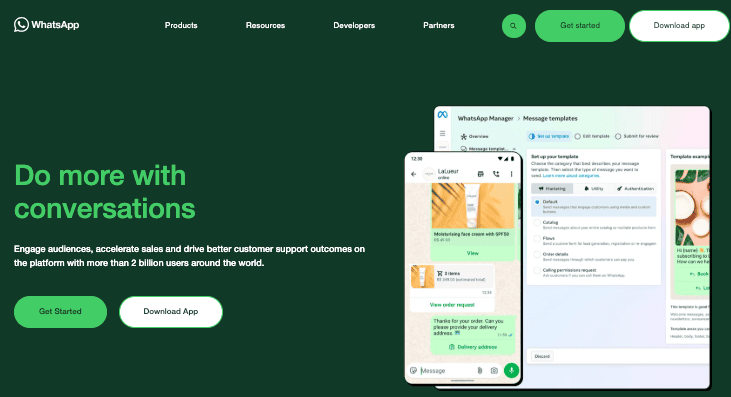
أشياء مثل ملف تعريف النشاط التجاري، ورسائل عدم التواجد، والردود السريعة تجعل إدارة محادثات العملاء أسهل بكثير.
إليك مقارنة سريعة لمساعدتك في اتخاذ القرار:
| الميزة | واتساب الشخصي | واتساب للأعمال |
|---|---|---|
| التكلفة | مجاني | مجاني |
| ملف تعريف النشاط التجاري | لا | نعم |
| رسائل عدم التواجد | لا | نعم |
| ردود سريعة | لا | نعم |
| مطلوب لزر الدردشة | لا | لا |
أوصي بتنزيل WhatsApp Business إذا لم تكن قد فعلت ذلك بالفعل. يستغرق الإعداد دقيقتين وميزة رسائل عدم التواجد وحدها تستحق العناء
لمعرفة المزيد، لدينا أيضًا دليل يقارن بين WhatsApp Business و WhatsApp Business API.
كيف يربط WPChat متجرك بـ WhatsApp؟
إليك التدفق الفعلي: ينقر العميل على أيقونة عائمة لفتح مساعد الدردشة.

من هناك، يمكن لزوارك اختيار WhatsApp من منصات المراسلة المتاحة.
سيؤدي القيام بذلك إلى فتح WhatsApp فورًا على هواتفهم أو متصفحات الويب، وجاهز لإرسال رسالة إليك.

عندما يرسل لك العميل رسالة، فإنها تصل مثل أي رسالة WhatsApp عادية.
ما ستحتاجه للبدء
قبل أن تبدأ، تأكد من أن لديك ما يلي في مكانه:
- متجر WooCommerce قيد التشغيل: يجب أن يكون متجرك قد تم إعداده وتشغيله بالفعل
- إضافة WPChat: تم إنشاؤها بواسطة فريق Smash Balloon، يثق بها أكثر من 1.75 مليون مستخدم
- رقم WhatsApp Business: راجع دليلنا حول الحصول على رقم WhatsApp Business.
خطوة بخطوة: إضافة دردشة WhatsApp إلى WooCommerce
WPChat هي أسهل طريقة لإضافة زر دردشة WhatsApp احترافي إلى متجر WooCommerce الخاص بك.
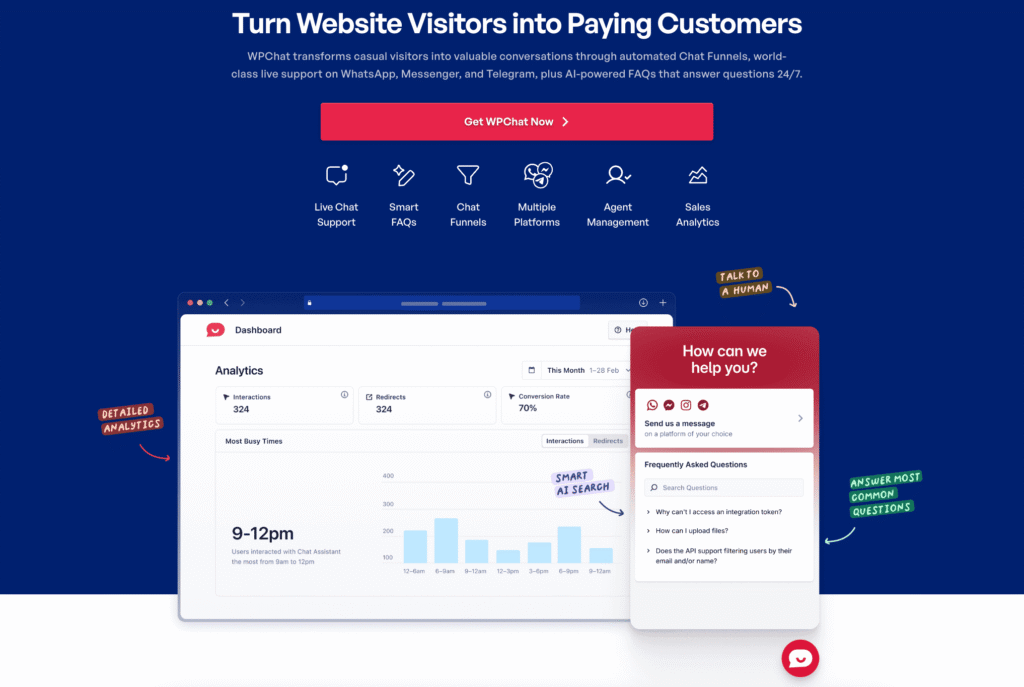
يتعامل مع زوار سطح المكتب والجوال تلقائيًا، وتحصل على قواعد خاصة بـ WooCommerce حول مكان ووقت عرضه.
هذا يعني أن الزر يظهر فقط عندما وحيثما يساعد عملاءك فعليًا.
دعنا نبدأ ونرى كيف يمكنك إضافة ميزة دردشة WhatsApp إلى WooCommerce باستخدام هذه الإضافة.
الخطوة 1: تثبيت وتفعيل WPChat
احصل على نسخة من WPChat من هنا وقم بتنزيلها على جهاز الكمبيوتر الخاص بك.
بعد ذلك، يمكن تثبيت الإضافة وتفعيلها مثل أي إضافة أخرى.
في حال احتجت إلى مساعدة في القيام بذلك، تحقق من هذا الدليل حول كيفية تثبيت إضافات WordPress.
بمجرد تفعيلها، سترى قائمة WPChat جديدة على لوحة التحكم الخاصة بك.
الخطوة 2: قم بإجراء الإعداد الأولي
بمجرد تفعيل WPChat، انقر فوق WPChat في الشريط الجانبي لمسؤول WordPress الخاص بك، ثم انقر فوق إعداد.

تطلب الشاشة الأولى منك إضافة معلومات لتطبيقات المراسلة المختلفة.
ابحث عن حقل WhatsApp، وأدخل رقم هاتفك مع رمز بلدك.

بمجرد الانتهاء، انقر فوق التالي.

بعد ذلك، تطلب منك الإضافة تحديد سمة.
استخدم القائمة المنسدلة لاختيار نمط يناسب مظهر متجرك، ثم انقر فوق التالي مرة أخرى.

تسمح لك الشاشة الثالثة بالتحكم في مكان ظهور زر الدردشة.
يمكنك الاختيار بين العرض على جميع الصفحات أو العرض على صفحات محددة فقط.

إذا قررت عرضه للجميع، يمكنك استخدام عوامل التصفية أدناه لاستبعاد أجزاء من موقعك.
في حال اخترت عرضه في صفحات محددة، يمكنك استخدامها لتحديد أماكن ظهوره.
بعد إعداد الرؤية وعوامل التصفية، انقر على التالي للمتابعة.

أخيرًا، الصق مفتاح الترخيص الخاص بك في الحقل وانقر على تفعيل.
بمجرد تأكيد ترخيصك، انقر على إكمال الإعداد للإنهاء.

الخطوة 3: تمكين أوقات الوكيل
الآن، يمكنك إعداد ساعات عمل متجر WooCommerce الخاص بك.
لتمكين هذا الخيار، انتقل إلى WPChat » الوكلاء وانقر على إعدادات الوكيل.

مرر لأسفل إلى قسم التوقيتات وانقر على القائمة المنسدلة.
حدد تمكين لتشغيل ساعات العمل لوكلائك.

أسفل ذلك مباشرة، سترى إعداد قواعد ساعات عدم العمل. يتحكم هذا فيما يحدث عندما يكون وكلاؤك غير متصلين. لديك خياران:
- تعطيل خيار الاتصال: يخفي زر الدردشة بالكامل عندما تكون غير متصل
- إعادة التوجيه إلى وكيل خارج ساعات العمل: يرسل العملاء إلى وكيل محدد تختاره من القائمة المنسدلة

لا تتردد في اختيار أي خيار تشعر أنت وفريق الدعم الخاص بك بالراحة معه.
بمجرد إجراء اختيارك، انقر على حفظ التغييرات.
الخطوة 4: حدد ساعات الوكيل الخاصة بك
الآن بعد تمكين توقيتات الوكيل، يمكنك تعيين الساعات الفعلية التي سيكون زر الدردشة الخاص بك نشطًا بها.
انتقل إلى WPChat » الوكلاء وانقر على تحرير على وكيلك.

بعد ذلك، مرر لأسفل إلى قسم ساعات التوفر.
استخدم القوائم المنسدلة وقت البدء و وقت الانتهاء لتعيين ساعات عملك.
بعد ذلك، انقر على أزرار الأيام لتبديل الأيام التي تكون متاحًا فيها.
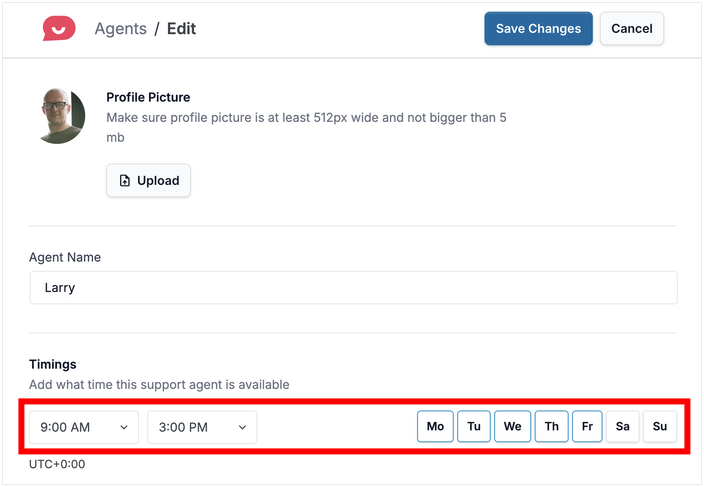
أوصي باستخدام ساعات عملك الفعلية هنا بدلاً من التخمين. ففي النهاية، فإن تحديد ساعات صادقة يضع توقعات صادقة.
أخيرًا، مرر لأسفل إلى قسم تفاصيل الاتصال.

من هنا، يمكنك إعداد تفاصيل اتصال محددة لوكلاء محددين.
يمكنك ربط هذا الوكيل بمنصات مراسلة أخرى إذا أردت، أو فقط تأكيد أن رقم هاتف WhatsApp الخاص بك صحيح.
بمجرد أن يبدو كل شيء صحيحًا، انقر على حفظ التغييرات.
الخطوة 5: تخصيص زر دردشة واتساب
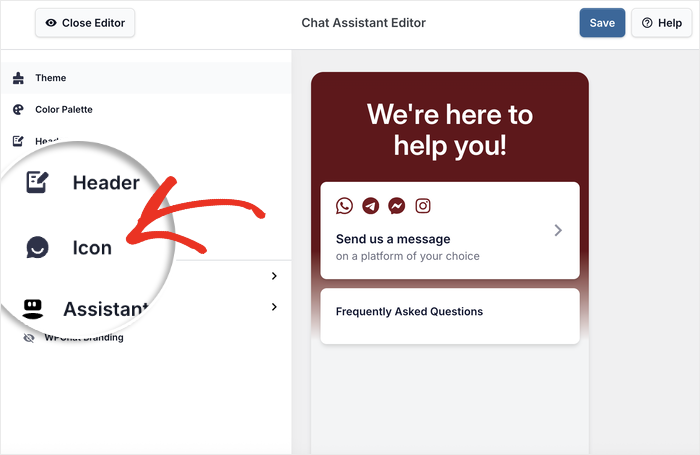
انتقل إلى WPChat » المخصص لفتح المخصص المباشر لزر دردشة WhatsApp الخاص بك.

بمجرد فتح المحرر، يمكنك رؤية خيارات التخصيص المختلفة على اليسار.
دعنا نرى كيف يعمل التخصيص مع عرض توضيحي سريع.
للبدء، انقر على الأيقونة في اللوحة اليسرى.
سترى شبكة من خيارات الأيقونات للاختيار من بينها.
انقر فوق الرمز الذي تريد استخدامه وسترى المعاينة على اليمين تتحدث أيضًا.
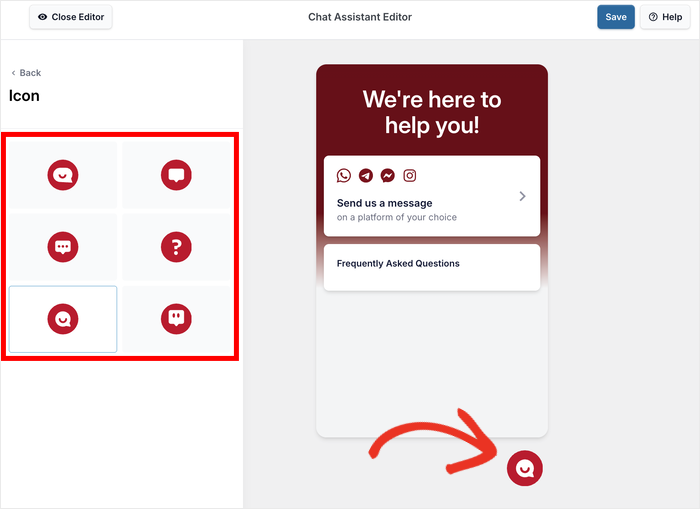
عندما تكون راضيًا عن اختيارك، انقر فوق حفظ في الشريط العلوي.
بعد ذلك، انقر فوق الزر رجوع للعودة إلى الخيارات الرئيسية.
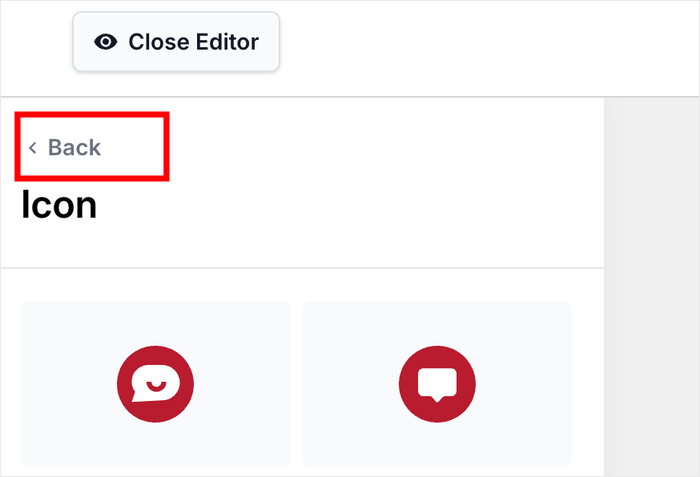
بهذه الطريقة، يمكنك استخدام خيارات التخصيص المتبقية لتصميم أجزاء مختلفة من زر الدردشة الخاص بك.
نظرًا لأن العلامة التجارية لمتجر WooCommerce مهمة حقًا، فهناك خيارات كافية هنا لجعل الزر يبدو وكأنه جزء من موقعك.
بهذا، يمكنك فتح موقعك الإلكتروني والتحقق من كيف يبدو خيار الدردشة ويعمل لزوارك.
أين تعرض زر WhatsApp الخاص بك على WooCommerce (دليل التنسيب)
إضافة زر الدردشة هو نصف المهمة فقط. المكان الذي تضعه فيه مهم بنفس القدر.
لدى زائر صفحة منتجك سؤال شرائي. قد يكون شخص ما في صفحة عربة التسوق الخاصة بك على وشك التخلي عنها.
عرض زر الدردشة الخاص بك في تلك اللحظات بالضبط يحول الخروج المحتمل إلى محادثة.
إليك دليل بسيط لمساعدتك في اتخاذ القرار:
| صفحة WooCommerce | عرض زر الدردشة؟ | لماذا |
|---|---|---|
| صفحات المنتجات | نعم | تحدث أسئلة الشراء هنا |
| صفحة عربة التسوق | نعم | خطر التخلي عن عربة التسوق هو الأعلى هنا |
| صفحة الدفع | نعم | قلق الدفع يبلغ ذروته هنا |
| صفحات المتجر / الفئات | اختياري | نية أقل، لذا اختبر قبل الالتزام |
| منشورات المدونة | اختياري | إنهم يقرؤون ولكن قد يرغبون في مزيد من المعلومات |
| صفحة حول | لا | نية منخفضة هنا أيضًا |
| شكرًا / تأكيد الطلب | لا | تم الشراء، لذا لا يلزم اتخاذ إجراء |
صفحات منتجاتك هي المكان الذي يتم فيه اتخاذ معظم قرارات الشراء. يمكن أن يكون السؤال السريع الذي تمت الإجابة عليه هنا هو الفرق بين طلب مكتمل وارتداد.
صفحات عربة التسوق وصفحات الدفع هي المكان الذي تبلغ فيه التردد ذروته. يخبر زر الدردشة المرئي في هذه المراحل العميل أن المساعدة على بعد نقرة واحدة.
هل سيؤدي WPChat إلى إبطاء متجر WooCommerce الخاص بي؟
لا، تم تصميم WPChat ليكون خفيف الوزن ويضمن أن متجرك سيتم تحميله بأسرع ما يمكن.
يقوم بتحميل نص برمجي صغير يتصل بالزوار بمنصة دردشة كاملة مألوفة لديهم بالفعل.
هذا ما يميز WPChat عن إضافات الدردشة المباشرة الكاملة. غالبًا ما تضيف هذه الإضافات نصوصًا برمجية للتتبع وأنظمة تعريف المستخدمين وأطر عمل JavaScript كاملة على كل صفحة.
يقوم WPChat ببساطة بإعادة توجيه العملاء إلى تطبيق خارجي ويحافظ على خفة موقعك.
أسئلة متكررة
هل يعمل WPChat مع WooCommerce مباشرة؟
نعم، يعمل WPChat مع WooCommerce فورًا دون الحاجة إلى تكوين إضافي لجعلهما يعملان معًا.
يمكنك التحكم بالضبط في صفحات WooCommerce التي يظهر عليها الزر مباشرة من إعدادات WPChat.
هل يمكنني عرض زر WhatsApp فقط على صفحات المنتجات؟
نعم، تتيح لك قواعد عرض WPChat اختيار الصفحات التي يظهر عليها زرّك بالضبط، بما في ذلك صفحات المنتجات فقط إذا كان هذا ما تريده.
راجع دليل التنسيب الموجود في بداية هذا المنشور للحصول على تفصيل كامل للصفحات التي تستهدفها ولماذا.
ماذا لو لم أكن متاحًا للرد في الوقت الفعلي؟
ستظل الرسائل موجودة في صندوق الوارد الخاص بك، مما يتيح لك الرد كلما كنت متفرغًا.
علاوة على ذلك، يتيح لك WPChat أيضًا إعداد ساعات عدم التواجد. يمكنك إما إخفاء الزر تمامًا أو إعادة توجيه المتحدثين إلى وكيل آخر عندما تكون غير متصل.
هل يمكنني تتبع محادثات WhatsApp التي جاءت من WooCommerce؟
يأتي WPChat مع تحليلات مدمجة تتيح لك رؤية عدد المحادثات التي تجري بالضبط ومقدار التحويل الذي تحققه.
بهذه الطريقة، يمكنك تعديل زر الدردشة الخاص بك وتحسين أدائك باستمرار.
ابدأ في إضافة دردشة واتساب إلى متجر WooCommerce الخاص بك الآن
تستغرق إضافة دردشة WhatsApp حوالي عشر دقائق ويمكنها تحويل الأسئلة غير المجابة إلى طلبات مكتملة.
فقط قم بتثبيت WPChat، وحدد ساعات تواجدك، وضع الزر على صفحات المنتجات وعربة التسوق الخاصة بك.
تستغرق العملية برمتها بضع دقائق فقط ويمكنك البدء في استعادة المبيعات التي تخسرها حاليًا بسبب الصمت.
أضف WhatsApp إلى متجر WooCommerce الخاص بك باستخدام WPChat!
المزيد من دروس وأدلة التسويق عبر الإنترنت
- كيفية التقاط العملاء المحتملين قبل مغادرتهم موقعك
- أماكن أزرار WhatsApp التي تعمل: أين تضعها على موقعك
- كيفية إعداد الرد التلقائي على واتساب لعملك (مع أمثلة)
- التسويق عبر واتساب للأعمال: الدليل الكامل للمبتدئين






