
يمنحك إليمنتور تحكمًا مذهلاً لبناء تخطيطات صفحات جميلة ومخصصة دون الحاجة إلى لمس أي كود.
ومع ذلك، فإن التصميم الرائع هو نصف المعركة فقط. إذا كان لدى العميل المحتمل سؤال، فإن جعله يبحث عن نموذج اتصال قد يجعله يفقد الاهتمام ويغادر موقعك.
أنت بحاجة إلى طريقة للتواصل معهم على الفور، مباشرة من الصفحات التي قمت ببنائها بعناية فائقة
هنا يأتي دور إضافة زر دردشة واتساب ليحدث كل الفرق.
بدلاً من إبقاء المستخدمين في انتظار، يمكنك مقابلة زوارك على تطبيق يستخدمونه ويثقون به بالفعل كل يوم.
في هذا الدليل خطوة بخطوة، سأرشدك خلال كيفية إضافة زر دردشة واتساب إلى موقعك الإلكتروني باستخدام إليمنتور للتواصل الفوري.
كيفية إضافة زر دردشة واتساب إلى موقعك الإلكتروني باستخدام إليمنتور (إجابة سريعة)
يمكنك إضافة زر دردشة واتساب إلى موقعك الإلكتروني باستخدام إليمنتور عبر إضافة مجانية تسمى WPChat. بمجرد تثبيتها، تضيف زرًا عائمًا إلى موقعك.
عندما ينقر الزائر عليه، سيرى أداة تتيح له اختيار المنصة للدردشة عليها.
إذا اختاروا واتساب، فستقوم الإضافة تلقائيًا بإعادة توجيههم إلى واتساب على هواتفهم أو أجهزتهم المكتبية حتى يتمكنوا من بدء الدردشة على الفور.

ما ستحتاجه:
- موقع ووردبريس مستضاف ذاتيًا مع إليمنتور: إليمنتور هو منشئ صفحات مرئي بالسحب والإفلات لووردبريس يتيح لك تصميم تخطيطات مخصصة دون كتابة أي كود.
- إضافة WPChat: WPChat هي إضافة ووردبريس مصممة خصيصًا لإضافة زر دردشة واتساب عائم إلى موقعك الإلكتروني.
- حساب واتساب ورقم هاتف: هذا هو الرقم الذي سيتواصل به الزوار عند النقر على زر الدردشة الخاص بك.
لماذا تضيف زر دردشة واتساب إلى إليمنتور
يؤدي إضافة زر دردشة واتساب إلى موقعك الإلكتروني باستخدام إليمنتور إلى إنشاء اتصال فوري مع الزوار على منصة مألوفة لديهم.
في النهاية، يستخدم واتساب أكثر من 3 مليارات مستخدم حول العالم، لذا فهي المنصة المثالية للوصول إلى الزوار.

علاوة على ذلك، إليك ما يمكنك الحصول عليه من زر دردشة واتساب:
- تواصل فوري: قابل العملاء حيث يقضون وقتهم بالفعل بدلاً من الأمل في أن يجدوا نموذج الاتصال الخاص بك.
- معدلات تحويل أعلى: تساعد الردود السريعة على أسئلة المنتجات في تحويل الزوار إلى مشترين بشكل أسرع.
- دعم عملاء أفضل: تسهل مشاركة الملفات والمراسلة في الوقت الفعلي حل المشكلات بسرعة.
- زيادة التفاعل: تبقي التحديثات المنتظمة والرسائل المخصصة جمهورك متصلاً بعلامتك التجارية.
- مظهر احترافي: يمكن لزر الدردشة المصمم جيدًا أن يتناسب مع موقع Elementor الخاص بك مع إظهار الزوار أنك متاح ومتجاوب.
زر واتساب مقابل رابط ثابت: لماذا يفوز زر واتساب العائم؟
فكر في زر عائم كأنه جرس باب منزلك: موجود دائمًا، ويسهل على أي زائر اكتشافه.
أما الرابط الثابت؟ فهو أشبه برقم هاتف مكتوب على ورقة. لن تجده إلا إذا كنت تعرف بالفعل أنه موجود وأين تبحث عنه.
دعنا نتعمق في سبب كون زر الدردشة العائم الخاص بواتساب أفضل:
| الميزة | زر الدردشة العائم | رابط واتساب ثابت |
|---|---|---|
| الرؤية | مرئي في أي مكان تريده على موقعك | فقط على الصفحة التي وضعته فيها |
| تجربة المستخدم | يمكن الوصول إليه دائمًا أثناء تمرير الزائر | يجب على الزائر التمرير إلى جزء معين من الصفحة |
| الإعداد | تم تكوينه مرة واحدة في المكون الإضافي | يجب إضافته يدويًا إلى كل صفحة على حدة |
يتفوق زر الدردشة العائم حقًا هنا، خاصة بالنسبة لمواقع Elementor حيث قد ينقر الزوار عبر مجموعة من الصفحات قبل أن يكونوا مستعدين للتواصل.
طرق إضافة زر دردشة واتساب إلى Elementor
إذا كنت ترغب في إضافة زر دردشة واتساب إلى موقع Elementor الخاص بك، لديك طريقتان للقيام بذلك:
- يدويًا باستخدام الكود وتكامل واجهة برمجة التطبيقات (API)
- باستخدام مكون إضافي لووردبريس (الطريقة السهلة)
النهج اليدوي يعني التعامل مع الكود وواجهة برمجة تطبيقات واتساب للأعمال، والتي يمكن أن تكون معقدة وتستغرق وقتًا طويلاً.
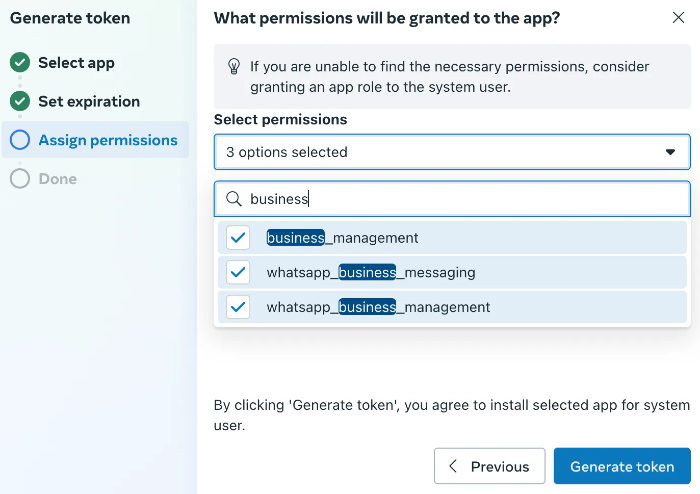
ستحتاج إلى كتابة كود مخصص، والتعامل مع اتصالات واجهة برمجة التطبيقات، وإدارة التحديثات بنفسك.
لقد تحدثت مع أصحاب أعمال جربوا هذه الطريقة في البداية قبل التحول إلى مكون إضافي بعد أن استغرق الحفاظ عليها الكثير من الوقت والجهد.
أفضل ما في ووردبريس هو مكتبة المكونات الإضافية الضخمة الخاصة به. باستخدامها، يمكنك إضافة جميع أنواع الميزات القوية دون كتابة سطر واحد من التعليمات البرمجية.
لذلك، يمكنك استخدام المكون الإضافي WPChat من Smash Balloon كأسهل طريقة لإضافة زر واتساب إلى Elementor.
لماذا يعمل هذا الإعداد (ولماذا WPChat هي الأداة المناسبة له)

إليك سبب تميز WPChat عن البدائل كخيار أفضل:
- إعداد سهل: أضف زر دردشة واتساب ببضع نقرات بسيطة دون الحاجة إلى أي معرفة تقنية.
- وكلاء مخصصون: قم بإعداد وكلاء بأسماء وصور ملف شخصي فريدة لإضفاء الطابع الإنساني على التفاعلات ومساعدة الزوار على معرفة من يتحدثون إليه بالضبط.
- عناصر التحكم في الرؤية: تحكم بالكامل في مكان ظهور الزر على موقع Elementor الخاص بك، من صفحات محددة إلى أقسام كاملة.
- خيارات التصميم: قم بتخصيص ألوان ونماذج وتصميم نافذة الدردشة المنبثقة لتتناسب تمامًا مع مظهر موقعك وعلامتك التجارية.
- تحليلات الأداء: تحقق من التقارير التفصيلية حول كيفية أداء زر الدردشة الخاص بك على واتساب وتتبع تفاعل الزوار.
- تكامل الأسئلة الشائعة: اعرض الأسئلة المتكررة قبل أن يبدأ المستخدمون الدردشة لتقديم إجابات فورية وتقليل الاستفسارات المتكررة.
- مسارات الدردشة: قم بتوجيه المستخدمين تلقائيًا عبر محادثات منظمة لتوليد العملاء المحتملين وتحسين معدلات التحويل.
أفضل ما في الأمر، أن الإضافة متوافقة بنسبة 100% مع منصات الدردشة الرئيسية الأخرى أيضًا: تيليجرام، فيسبوك ماسنجر، وإنستغرام.
هل أنت مستعد لإضافة دردشة واتساب إلى موقعك الإلكتروني المبني بـ Elementor؟
احصل على WPChat اليوم وابدأ في التواصل مع زوارك على الفور.
كيفية إضافة زر دردشة واتساب إلى موقعك الإلكتروني المبني بـ Elementor (خطوة بخطوة)
الآن سأرشدك خلال العملية الكاملة لإضافة زر دردشة واتساب إلى موقعك الإلكتروني المبني بـ Elementor باستخدام WPChat.
لا تقلق، هذه الطريقة سهلة للمبتدئين، لذلك لن تضطر إلى لمس سطر واحد من التعليمات البرمجية.
لنبدأ:
الخطوة 1: تثبيت وتفعيل WPChat على موقعك
أولاً، ستحتاج إلى الحصول على نسختك من WPChat من الموقع الرسمي.
بمجرد حصولك على ملف الإضافة، قم بتثبيتها وتفعيلها على موقعك الإلكتروني المبني بـ Elementor.
لست متأكدًا كيف؟ يمكنك الاطلاع على دليل المبتدئين لتثبيت إضافات ووردبريس هنا.
الخطوة 2: إعداد زر واتساب الخاص بك
انتقل إلى لوحة تحكم ووردبريس الخاصة بك وانقر على قائمة WPChat الجديدة.
انقر على زر الإعداد لبدء تكوين زر دردشة واتساب الخاص بك.

سيأخذك هذا إلى شاشة الإعداد الأولي حيث يمكنك تكوين الإعدادات الأساسية.
أول شيء ستحتاج إلى القيام به هو إدخال رقم هاتف واتساب الخاص بك.

علاوة على ذلك، يمكنك اختيار ربط تطبيقات المراسلة الشائعة الأخرى:
- تليجرام
- إنستغرام
- فيسبوك ماسنجر
أدخل التفاصيل الخاصة بالمنصات التي تريد استخدامها. هذا يعني رقم هاتفك لتليجرام واسم المستخدم لفيسبوك وإنستغرام.
أخيرًا، قم بالتمرير لأسفل وانقر على زر التالي.

بعد ذلك، ستختار سمة لزر الدردشة الخاص بك:
- أساسي: المظهر النظيف الافتراضي الذي يعمل مع معظم تصميمات المواقع
- ليلي: سمة داكنة مثالية للمواقع الحديثة ذات الألوان الداكنة
- باستيل: تصميم ناعم بألوان لطيفة يخلق مظهرًا ودودًا
بمجرد اختيار سمة، انقر على زر التالي.

الخطوة 3: تعيين رؤية لزر دردشة واتساب
الآن ستقرر أين يظهر زر دردشة واتساب الخاص بك على موقعك الإلكتروني المبني بـ Elementor.
يمنحك WPChat خيارين رئيسيين للتحكم في ظهور الزر:
- العرض على جميع الصفحات: اسمح للزوار بالوصول إليك في أي مكان على موقعك.
- العرض على صفحات محددة فقط: اختر أجزاء معينة من موقعك لعرض الزر.

يمكنك التمرير لأسفل وتضمين أو استبعاد الزر من الصفحات، الفئات، العلامات، وأنواع المنشورات المخصصة المحددة.
فقط انقر على التالي لتأكيد اختيارك والمتابعة.

أخيرًا، أدخل مفتاح ترخيص WPChat الخاص بك الذي حصلت عليه مع إضافة WPChat.
بمجرد النقر على إكمال الإعداد، سيكون زر الدردشة الخاص بـ WhatsApp جاهزًا للعمل عبر الإنترنت.

الخطوة 4: تخصيص زر دردشة واتساب الخاص بك
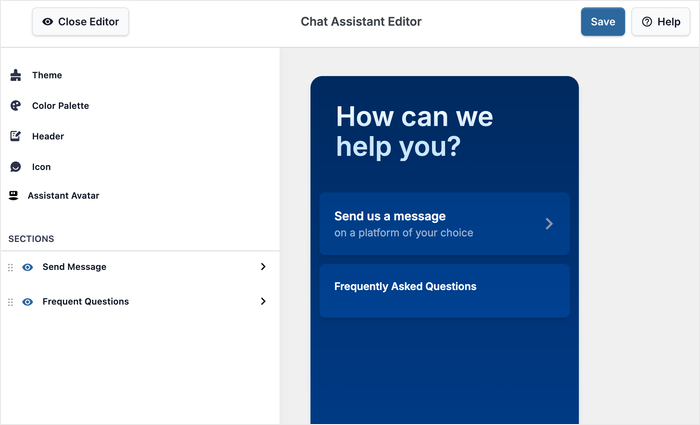
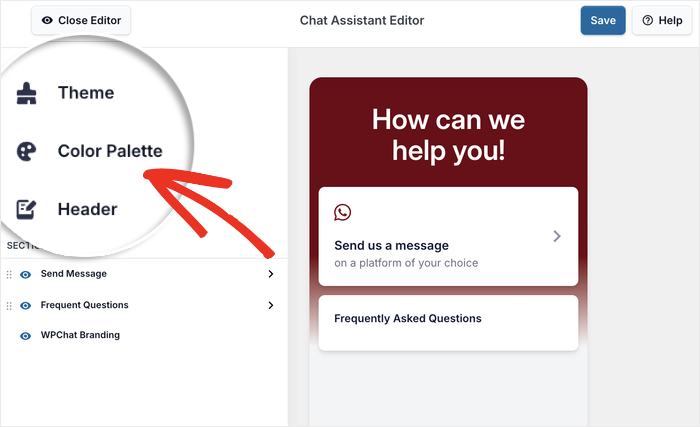
إذا نقرت على زر تخصيص، يمكنك فتح محرر WPChat المباشر وتصميم زر الدردشة الخاص بك بالتفصيل.

باستخدام الخيارات الموجودة في اللوحة اليسرى، يمكنك تخصيص مظهر زر الدردشة الخاص بك.
المعاينة المباشرة على اليمين تُظهر لك بالضبط كيف ستبدو تغييراتك للزوار. بهذه الطريقة، يكون التخصيص سريعًا وسهلاً ودقيقًا.
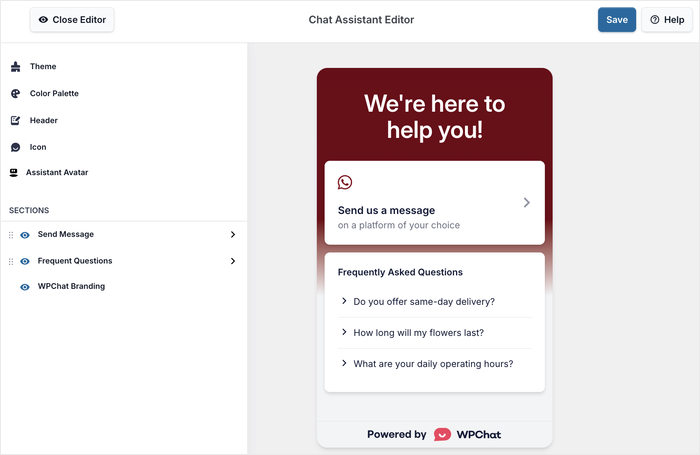
دعنا نلقي نظرة على بعض خيارات التخصيص الرئيسية لزر الدردشة الخاص بـ WhatsApp.
لتغيير ألوان زر الدردشة الخاص بك، انقر على لوحة الألوان في اللوحة اليسرى.
يقدم WPChat خمسة مخططات ألوان مصممة مسبقًا لتتيح لك تغيير الألوان بسرعة:
- افتراضي
- زهرة صوفية
- واتساب
- واتساب داكن
- بسيط
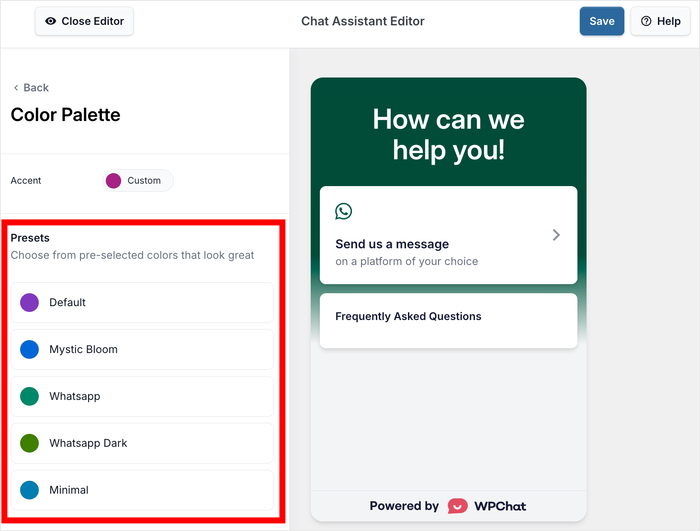
للحصول على مزيد من التحكم في الألوان، يمكنك النقر على مخصص لتحديد اللون المميز يدويًا.
عند الانتهاء من الألوان، انقر على زر حفظ للاحتفاظ بالتغييرات.
أخيرًا، يمكنك النقر على زر رجوع في أعلى اليسار للعودة إلى خيارات التخصيص الرئيسية.

بعد ذلك، حدد قسم الرأس لتخصيص رسالة الترحيب.

اكتب العنوان المثالي لزر الدردشة الخاص بـ WhatsApp الذي يرحب بالزوار ويشجعهم على بدء محادثة.

كما في السابق، انقر على زر حفظ لتأكيد رأسك الجديد.
كما ترى، يمكنك تخصيص عناصر مختلفة من زر الدردشة الخاص بـ WhatsApp ببضع نقرات فقط.
يتيح لك هذا التأكد من أن زرّك يتطابق تمامًا مع تصميم موقع Elementor الخاص بك.
الخطوة 5: إضافة وكلاء لزر دردشة واتساب
بدلاً من مجرد عرض روبوت محادثة عام، يمكنك إعداد وكلاء فرديين لكل عضو في فريق الدعم الخاص بك.
بهذه الطريقة، سيعرف المستخدمون بالضبط مع من يتحدثون، مما يبني الثقة ويخلق علاقات أفضل مع عملائك.
للبدء، انتقل إلى WPChat » الوكلاء في قائمة WordPress الخاصة بك لإدارة وكلاء الدردشة لديك.
انقر على تحرير لتخصيص وكيل الدردشة الحالي الخاص بك وجعله يعكس عضو فريق حقيقي.

يمكنك إضافة صورة ملف شخصي بالنقر على تحميل واختيار صورة من مكتبة الوسائط الخاصة بك.

أدخل اسم الوكيل في الحقل الموجود أسفل صورة الملف الشخصي. يمكنك استخدام الاسم الحقيقي للشخص لإضافة لمسة إنسانية هنا.
يمكنك أيضًا تغيير رقم WhatsApp لهذا الوكيل المحدد إذا كان أعضاء الفريق المختلفون يتعاملون مع أنواع مختلفة من الاستفسارات.

أخيرًا، انقر على حفظ التغييرات، وسيكون وكيلك جاهزًا للانطلاق.
لإضافة وكلاء، يمكنك النقر على زر وكيل جديد في الأعلى وتكرار العملية.
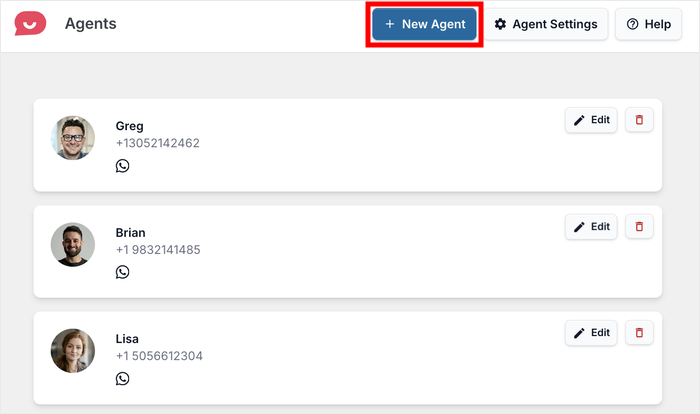
سيقوم WPChat تلقائيًا بتعيين الدردشات لوكلاء مختلفين وتوازن عبء العمل عبر فريقك.
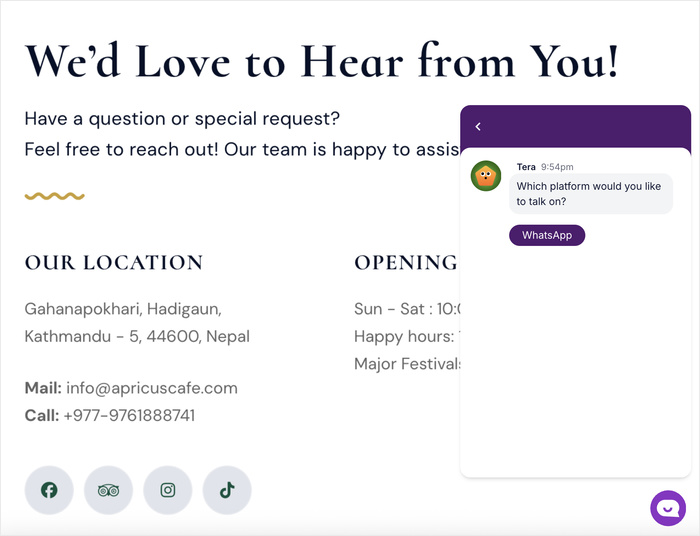
بمجرد إعداد وكلائك، تحقق من زر الدردشة الجديد الخاص بـ WhatsApp على موقع Elementor الخاص بك لترى كيف يبدو ويعمل للزوار.
الخاتمة
بهذا، يمكنك إضافة زر دردشة واتساب إلى موقعك المبني بـ Elementor وتحويل طريقة تواصلك مع الزوار.
يمكنك بناء الثقة، وزيادة التحويلات، والتواصل فورًا مع زوارك عبر تطبيق مألوف لديهم بالفعل.
مستقبلاً، يمكنك تجربة الميزات المتقدمة لـ WPChat مثل أقسام الأسئلة الشائعة وقنوات الدردشة لأتمتة المزيد من تفاعلات العملاء.
هل أنت مستعد لبدء التواصل مع زوار موقعك المبني بـ Elementor فورًا؟
احصل على WPChat لموقعك اليوم وشاهد الفرق الذي يمكن أن تحدثه الاتصالات المباشرة لعملك.
هل ترغب في تقديم دعم أفضل لزوار موقعك؟ اطلع على هذا الدليل حول كيفية إضافة أداة الأسئلة الشائعة إلى موقعك.
الأسئلة الشائعة حول إضافة زر واتساب إلى Elementor
هل أحتاج إلى معرفة البرمجة لإضافة زر واتساب في Elementor؟
لا تحتاج إلى سطر واحد من التعليمات البرمجية لإضافة زر واتساب إلى موقعك المبني بـ Elementor. WPChat يتولى كل شيء عبر لوحة إعدادات في لوحة تحكم ووردبريس الخاصة بك، ولا تحتاج إلى المساس بصفحات Elementor الخاصة بك على الإطلاق.
ما عليك سوى تثبيت الإضافة، وتكوين إعداداتك، وسيظهر الزر على موقعك تلقائيًا.
هل سيعمل زر دردشة واتساب على الأجهزة المحمولة؟
نعم، يعمل زر دردشة واتساب بشكل مثالي على الأجهزة المحمولة. عندما ينقر الزائر على الزر على هاتفه، فإنه يفتح تطبيق واتساب مباشرة حتى يتمكن من بدء الدردشة فورًا.
على متصفح سطح المكتب، يفتح واتساب ويب بدلاً من ذلك - لذا تعمل التجربة بسلاسة عبر جميع الأجهزة.
هل يمكنني إضافة أكثر من رقم واتساب أو وكيل؟
نعم، يمكنك إضافة وكلاء متعددين وحتى تحديد أرقام هواتف مختلفة للوكلاء. تتيح لك ميزة توجيه الوكيل أيضًا تعيين ساعات نشاط لأعضاء فريق مختلفين حتى يتم إرسال الرسائل إلى شخص متصل بالإنترنت.
هل سيؤدي الزر العائم إلى إبطاء موقعي المبني بـ Elementor؟
لن يؤدي الزر العائم إلى إبطاء موقعك المبني بـ Elementor بأي شكل ملحوظ. WPChat هي إضافة خفيفة الوزن ذات بصمة صغيرة، وفي اختباراتنا لم نجد أي تأثير ملحوظ على أوقات تحميل الصفحات بعد التثبيت.
إذا كنت ترغب في التحقق من ذلك بنفسك على موقعك، فإنني أوصي باستخدام أداة مجانية مثل GTmetrix لإجراء اختبار سرعة قبل وبعد تثبيت الإضافة.
هل هناك طريقة لإظهار زر واتساب على صفحات معينة فقط؟
نعم، يمكنك التحكم بالضبط في مكان ظهور الزر باستخدام قواعد العرض الخاصة بـ WPChat. يمكنك تعيين الزر ليظهر على مستوى الموقع بأكمله، أو قصره على صفحات محددة مثل صفحة الاتصال أو صفحات المنتجات.
كما يتيح لك إظهار أو إخفاء الزر على علامات أو فئات أو حتى أنواع منشورات مخصصة محددة.






