
يعد التواصل مع زوار موقعك في الوقت الفعلي غالبًا ما يكون الفارق بين عميل محتمل ضائع وعميل مخلص.
يسألنا العديد من المستخدمين كيفية إضافة دردشة واتساب إلى موقع ديفي الخاص بك لأنه التطبيق الأكثر شيوعًا للمراسلة في العالم.
يعد وجود هذا الاتصال الفوري مع جمهورك على منصة موثوقة أمرًا رائعًا لتحويل المتصفحين السلبيين إلى محادثات نشطة.
نحن نعلم أنه بينما يعد ديفي منشئًا مرئيًا رائعًا، فإن العثور على الطريقة الصحيحة لدمج ميزة الدردشة دون الحاجة إلى أكواد معقدة يمكن أن يكون مربكًا.
في هذا الدليل، سنرشدك خلال أبسط الطرق لإضافة واتساب إلى موقع ديفي الخاص بك.
لماذا إضافة دردشة واتساب إلى موقع ديفي الخاص بك؟
واتساب هو تطبيق مراسلة مجاني يستخدمه أكثر من 2 مليار شخص حول العالم، مما يجعله أحد أكثر منصات الاتصال موثوقية.

تؤدي إضافة دردشة واتساب إلى موقع ديفي الخاص بك إلى إنشاء نقطة اتصال فورية ومألوفة لزوارك.
عندما يصل شخص ما إلى موقعك ولديه سؤال، يمكنه التواصل فورًا باستخدام تطبيق يعرفه ويثق به بالفعل. هذا يزيل الاحتكاك الناتج عن ملء نماذج الاتصال أو انتظار الردود عبر البريد الإلكتروني.
تواصل مع الزوار على منصتهم المفضلة
تظهر الأبحاث أن 90٪ من العملاء يرغبون في استخدام المراسلة للتواصل مع الشركات. من خلال تقديم دردشة واتساب، فإنك تلتقي بجمهورك حيث يتواجدون بالفعل.
فيما يلي الفوائد الرئيسية:
- اتصال فوري: يمكن للزوار طرح الأسئلة والحصول على إجابات في الوقت الفعلي دون مغادرة موقعك.
- معدلات تفاعل أعلى: من المرجح أن يبدأ الأشخاص محادثة على منصة يستخدمونها يوميًا.
- تجربة متوافقة مع الجوّال: يعمل واتساب بسلاسة على الهواتف الذكية، وهي الطريقة التي يتصفح بها معظم الأشخاص المواقع اليوم.
زيادة معدلات الاستجابة وتفاعل العملاء
غالبًا ما تؤدي طرق الاتصال التقليدية مثل البريد الإلكتروني إلى انخفاض معدلات الاستجابة وتأخير المحادثات. يرسل الزوار رسالة ثم ينتظرون ساعات أو حتى أيام للحصول على رد.
تحل دردشة واتساب هذه المشكلة من خلال تمكين المراسلة الفورية. يمكنك الرد بسرعة، ويتلقى الزوار إشعارات فورية على هواتفهم.
| طريقة التواصل | متوسط وقت الاستجابة | معدل الفتح النموذجي |
|---|---|---|
| البريد الإلكتروني | 24-48 ساعة | 20-30% |
| نموذج الاتصال | 12-24 ساعة | 15-25% |
| دردشة واتساب | أقل من ٥ دقائق | 70-80% |
بناء الثقة من خلال الدعم في الوقت الفعلي
عندما يرى الزوار شعار واتساب على موقعك، فإنهم يتعرفون عليه فورًا كمنصة موثوقة. يساعد هذا التعرف على طمأنتهم ويجعلهم أكثر استعدادًا للتواصل.
يُظهر الدعم في الوقت الفعلي أيضًا للزوار أنك متاح ومتجاوب. هذا يبني الثقة في عملك ويزيد من احتمالية اختيارهم لخدماتك بدلاً من المنافسين.
ما تحتاجه قبل البدء (قائمة التحقق من المتطلبات المسبقة)
نعم، يمكنك إضافة زر دردشة واتساب إلى موقع Divi الخاص بك في أقل من 10 دقائق بدون أي برمجة باستخدام WPChat.

تم إنشاء WPChat خصيصًا لمساعدة الأشخاص في إضافة مساعدي دردشة واتساب قابلة للتخصيص إلى مواقعهم على الويب.
يعمل بشكل مثالي مع Divi ويتيح لك ربط موقعك بأكبر تطبيقات المراسلة المتاحة، بما في ذلك واتساب، ماسنجر، انستغرام، والمزيد.

يمكن للزوار ببساطة النقر على أيقونة عائمة، واختيار واتساب كمنصة مفضلة لديهم، وسيقوم المكون بإعادة توجيههم إلى صندوق الوارد الخاص بك على واتساب حتى يتمكنوا من بدء الدردشة على الفور.
ابدأ مع WPChat اليوم وقم بتوصيل واتساب بموقع Divi الخاص بك بسهولة.
قائمة التحقق من 3 أشياء
قبل الانتقال إلى الخطوة 1، كل ما عليك فعله هو التحقق من أن لديك:
✅ موقع ووردبريس مباشر يستخدم سمة Divi أو Divi Builder.
✅ مكون WPChat الإضافي
✅ حساب واتساب للأعمال نشط برقم هاتف تم التحقق منه.
كيفية إضافة دردشة واتساب إلى موقع Divi الخاص بك (خطوة بخطوة)
بهذا، حان الوقت لبدء البرنامج التعليمي. فقط اتبع الخطوات أدناه، وستحصل على ميزة دردشة واتساب على موقعك في وقت قصير.
الخطوة 1: تثبيت وتفعيل WPChat على موقعك
الخطوة الأولى هي الحصول على WPChat على موقع ووردبريس الخاص بك. ابدأ بالحصول على نسخة من مكون WPChat الإضافي من هنا.
بمجرد شراء المكون الإضافي، احفظ ملف المكون الإضافي على جهاز الكمبيوتر الخاص بك. ثم، قم بتثبيته وتفعيله على موقع ووردبريس الخاص بك (راجع دليل المبتدئين الخاص بنا).
الخطوة 2: إنشاء مساعد دردشة واتساب
الآن بعد تثبيت WPChat، يمكنك إعداد مساعد الدردشة الخاص بك.
انتقل إلى قائمة WPChat في لوحة تحكم ووردبريس الخاصة بك وانقر على زر الإعداد.

بعد ذلك، يمكنك إدخال رقم واتساب الخاص بك في الحقل المقدم، مع التأكد من تضمين رمز بلدك.
يمكنك أيضًا إدخال رقم تيليجرام الخاص بك إذا كنت ترغب في ذلك أو إضافة اسم المستخدم الخاص بك على فيسبوك وانستغرام.

بهذه الطريقة، يمكن للأشخاص على موقعك استخدام تطبيقات الدردشة الشائعة الأخرى للوصول إليك إذا أرادوا ذلك.
أخيرًا، قم بالتمرير لأسفل وانقر على زر التالي.

في الشاشة التالية، ستختار مظهرًا مرئيًا لعنصر واجهة الدردشة الخاص بك. اختر المظهر (أساسي، ليلي، أو باستيل) الذي يتناسب بشكل أفضل مع تصميم موقعك.
المعاينة على الجانب الأيمن توضح لك كيف سيبدو كل مظهر على موقعك.
بمجرد اختيار مظهر، انقر على التالي للمتابعة.

الخطوة 3: اختيار مكان ظهور مساعد الدردشة
الآن ستقرر أين يظهر خيار دردشة واتساب على موقعك. يمنحك هذا التحكم في الصفحات التي تعرض خيار الدردشة للزوار.
اختر خيار رؤية من بين الخيارين المتاحين: العرض على جميع الصفحات أو العرض على صفحات محددة فقط.

إذا اخترت العرض على صفحات محددة فقط، يمكنك اختيار الصفحات والعلامات والفئات وأنواع المنشورات المخصصة حيث يكون المساعد مرئيًا.
بمجرد إجراء اختياراتك، انقر على التالي.

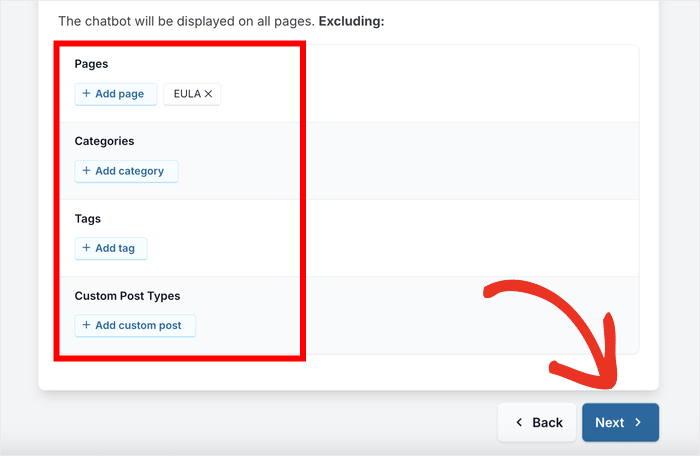
ولكن إذا قررت عرض مساعد واتساب على جميع الصفحات، يمكنك استخدام عوامل التصفية لاستبعاد أجزاء معينة من موقعك.
بعد القيام بذلك، انقر على التالي للمتابعة.
في شاشة الإعداد النهائية، ستحتاج إلى تفعيل ترخيص WPChat الخاص بك. أدخل مفتاح ترخيص WPChat في الحقل المقدم.
ثم، انقر على إكمال الإعداد لإكمال عملية الإعداد.

أداة دردشة واتساب الخاصة بك متاحة الآن على موقع Divi الخاص بك. ومع ذلك، قد ترغب في تخصيص شكلها لتتناسب مع علامتك التجارية.
الخطوة 4: تخصيص دردشة واتساب الخاصة بك
نظرًا لأن نقطة القوة الكبيرة في Divi هي التخصيص السهل والقوي، فمن المنطقي أن يكون مساعد واتساب الخاص بك قابلاً للتخصيص أيضًا.
للقيام بذلك، يوفر لك WPChat محررًا مباشرًا حيث يمكنك رؤية التغييرات أثناء إجرائها.
انقر على زر تخصيص لفتح المحرر المباشر.

سترى جميع خيارات التخصيص على اليسار جنبًا إلى جنب مع معاينة مباشرة لمساعد الدردشة على اليمين.

ضبط لوحة الألوان
أول شيء سترغب في تخصيصه هو نظام الألوان. انقر على لوحة الألوان في القائمة اليسرى لرؤية خيارات الألوان الخاصة بك.
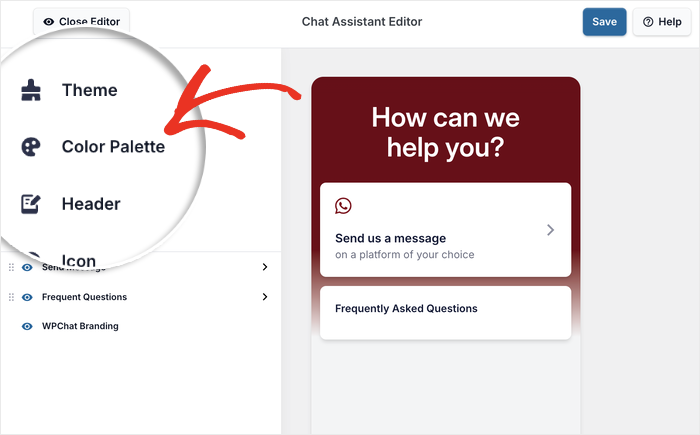
يوفر WPChat العديد من لوحات الألوان المعدة مسبقًا والتي تعمل بشكل جيد مع أنماط التصميم الشائعة. اختر إحدى لوحات الألوان المعدة مسبقًا بالنقر عليها.
إذا لم تتطابق أي من اللوحات المحددة مسبقًا مع علامتك التجارية، فانقر على مخصص لاختيار ألوانك الخاصة.
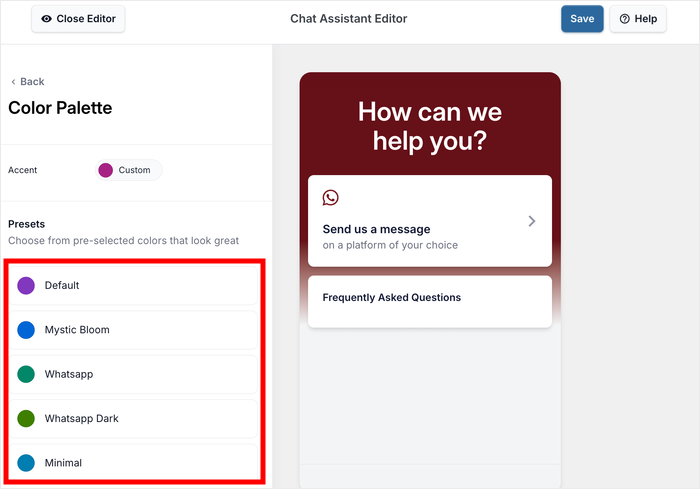
بمجرد رضاك عن الألوان، انقر على حفظ لتطبيقها على أداة الدردشة الخاصة بك.
تخصيص الأقسام المرئية
بعد ذلك، يمكنك التحكم في أجزاء أداة الدردشة المرئية.
انقر على زر رجوع للعودة إلى قائمة التخصيص الرئيسية.
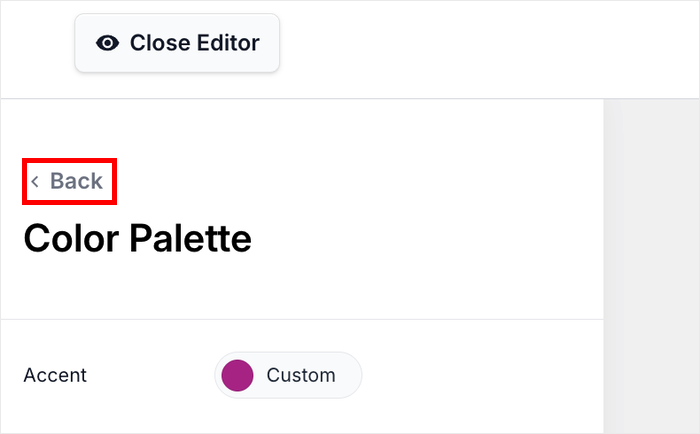
ابحث عن خيار الأقسام على الجانب الأيسر من الشاشة. هذا هو المكان الذي يمكنك فيه إخفاء أو إعادة ترتيب أجزاء مختلفة من مساعد الدردشة.
قم بإلغاء تحديد أي أجزاء تريد إخفاءها، مثل قسم الأسئلة الشائعة أو خيار الدردشة.

يمكنك أيضًا إعادة ترتيب الأقسام عن طريق سحبها لأعلى ولأسفل لتغيير ترتيبها.
يساعدك هذا في إنشاء تجربة دردشة أنظف وأكثر تركيزًا لزوارك. انقر على حفظ لتخزين تغييراتك قبل المتابعة.
الخطوة 5: إنهاء إعداد مساعد دردشة واتساب
لقد أوشكت على الانتهاء. الآن ستضيف بعض اللمسات النهائية التي تجعل أداة الدردشة الخاصة بك أكثر فائدة وشخصية.
إضافة أسئلة متكررة
تساعد إضافة الأسئلة الشائعة إلى أداة الدردشة الخاصة بك الزوار في الحصول على إجابات فورية دون الحاجة إلى مراسلتك.
أولاً، افتح قائمة WPChat » الأسئلة المتكررة من لوحة التحكم الخاصة بك وانقر على إضافة سؤال.

سترى حقولاً يمكنك فيها كتابة سؤال شائع وإجابته.
على سبيل المثال، قد تضيف "ما هي ساعات عملك؟" مع ساعات عملك كإجابة.
تظهر هذه الأسئلة الشائعة في أداة الدردشة قبل أن يبدأ الزوار محادثة.
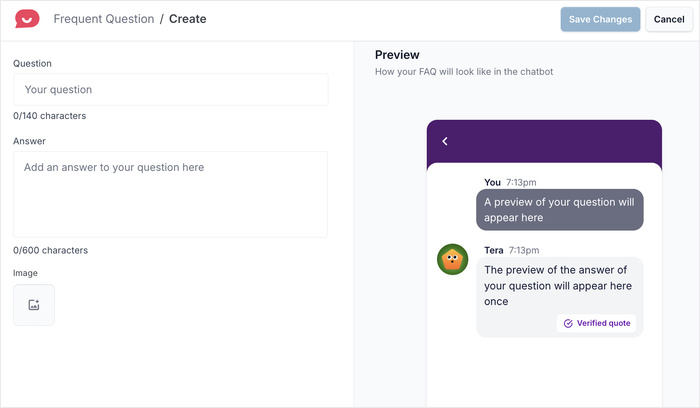
يساعدك هذا النهج في تقديم إجابات فورية للأسئلة الشائعة وتقليل العبء على فريق الدعم الخاص بك. أضف أكبر عدد تريده من الأسئلة لتغطية الاستفسارات الأكثر تكرارًا التي تتلقاها.
تخصيص وكلاء الدردشة الخاصين بك
أخيرًا، سترغب في تخصيص الوكلاء الذين يظهرون في مساعد الدردشة الخاص بك. هؤلاء الوكلاء هم أساسًا تمثيل فريق الدعم الخاص بك لزوارك.
أولاً، انتقل إلى قائمة WPChat » Agents في لوحة تحكم WordPress الخاصة بك.
سترى وكيلًا افتراضيًا مُعدًا بالفعل. انقر على Edit لتخصيص الوكيل الافتراضي بمعلوماتك.

أولاً، أضف صورة ملف شخصي تمثلك أو تمثل علامتك التجارية.
انقر على Upload لاختيار صورة ملف شخصي مناسبة لوكيلك من جهاز الكمبيوتر الخاص بك.

بعد ذلك، اكتب اسمًا لوكيلك في الحقل الموجود أسفل الصورة.
يمكن أن يكون هذا اسمك، أو اسم عضو في فريقك، أو شيئًا مثل "فريق الدعم" إذا كان هناك عدة أشخاص يتعاملون مع الرسائل.
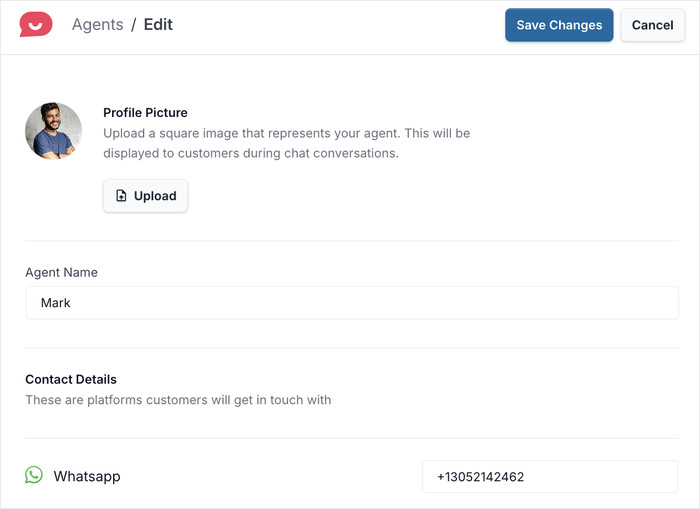
إذا قمت بالتمرير لأسفل من هنا، يمكنك تغيير تفاصيل الاتصال لهذا الوكيل المحدد.
إنه خيار رائع إذا كان أعضاء فريق الدعم المختلفون يستخدمون أرقام هواتف مختلفة لدعم العملاء.

يمكنك أيضًا إضافة وكلاء متعددين إذا كان أعضاء الفريق المختلفون يتعاملون مع أنواع مختلفة من الاستفسارات. سيتمكن الزوار من اختيار من يريدون الدردشة معه بناءً على احتياجاتهم.
مع ذلك، يمكنك فتح موقع Divi الخاص بك والتحقق من كيف يبدو مساعد الدردشة الجديد الخاص بك عبر WhatsApp.

أفكار أخيرة
الآن تعرف كيفية إضافة دردشة WhatsApp إلى موقع Divi الخاص بك باستخدام WPChat. باتباع هذه الخطوات، تكون قد أنشأت طريقة سهلة للزوار للتواصل معك على منصة يثقون بها ويستخدمونها بالفعل كل يوم.
يجعل WPChat من السهل تخصيص أداة الدردشة الخاصة بك، وإدارة وكلاء متعددين، وتقديم إجابات فورية من خلال الأسئلة الشائعة.
يساعدك هذا على بناء علاقات أقوى مع جمهورك وتحويل المزيد من الزوار إلى عملاء.
هل أنت مستعد للبدء؟ احصل على WPChat اليوم وابدأ في التواصل مع زوارك في الوقت الفعلي.
هل ترغب في جعل موقع Divi الخاص بك أكثر جاذبية؟ تحقق من هذا الدليل حول كيفية إنشاء مسارات دردشة لموقعك.
أسئلة متكررة
هل يعمل WPChat مع جميع إصدارات سمة Divi؟
نعم. WPChat هو مكون إضافي مستقل يضيف أداة الدردشة عبر نظام WordPress القياسي. إنه متوافق تمامًا مع جميع إصدارات Divi و Divi Builder.
هل سيؤدي زر دردشة WhatsApp إلى إبطاء موقع Divi الخاص بي؟
لا. تم بناء WPChat للأداء. يتم تحميل الأداة بشكل غير متزامن، مما يعني أنها تُحمّل في الخلفية ولا تؤخر ظهور بقية صفحتك.
هل يمكنني إضافة أرقام WhatsApp متعددة؟
نعم. يدعم WPChat وكلاء متعددين، مما يسمح لك بتوجيه العملاء إلى أقسام مختلفة أو أعضاء فريق مختلفين تلقائيًا.






