
إذا كنت قد أضفت WPChat بالفعل إلى موقعك، فإن مسارات المحادثة هي الميزة التي تنقلها من زر محادثة بسيط إلى نظام محادثة آلي يعمل على مدار الساعة طوال أيام الأسبوع.
بدلاً من قيام الزوار بالنقر على زرّك والانتظار ردًا، يقوم المسار بالترحيب بهم فورًا، ويسألهم عما يحتاجونه، ويوجههم إلى الإجابة الصحيحة أو الشخص المناسب.
سأرشدك خلال الإعداد الكامل في 5 خطوات. بحلول النهاية، سيكون لديك مسار مباشر يعمل على موقع ووردبريس الخاص بك.
كيف تبني مسار محادثة في WPChat؟
لبناء مسار محادثة في WPChat، انتقل إلى مسارات المحادثة في لوحة تحكم ووردبريس الخاصة بك، وأنشئ مسارًا جديدًا، واكتب رسالة الترحيب الافتتاحية، وأضف أزرار الرد، وقم بتوصيل كل زر بالرسالة التالية في التسلسل. يمكنك تعيين الصفحات التي يظهر عليها المسار واختباره قبل نشره. تستغرق العملية برمتها حوالي 10 دقائق. هل أنت جديد على مسارات المحادثة تمامًا؟ ابدأ بدليل مسارات محادثة واتساب الخاص بنا أولاً، ثم عد إلى هنا للإعداد.
لماذا إنشاء مسار دردشة في ووردبريس
مسارات الدردشة بسيطة جدًا - إنها سلسلة من الرسائل المتصلة التي توجه الزوار نحو هدف.
تحتوي كل رسالة على ردود قابلة للنقر يمكن للزوار الاختيار من بينها. اعتمادًا على اختيارهم، يمكنك توجيههم إلى رسائل أخرى أو جعلهم يصلون إلى فريق الدعم الخاص بك.
إليك سبب إحداث إضافة مسارات الدردشة إلى موقع ووردبريس الخاص بك فرقًا كبيرًا:
- زيادة تفاعل الزوار من خلال المحادثات: بدلاً من الأمل في أن يجد الزوار ما يحتاجون إليه، يمكنك توجيههم بنشاط إلى الحل الصحيح.
- التقاط المزيد من العملاء المحتملين بأسئلة تفاعلية: من المرجح أن يستجيب الأشخاص لدردشة ودية بدلاً من ملء نموذج اتصال طويل.
- تقليل معدلات الارتداد: عندما ينقر شخص ما عبر خيارات الدردشة الخاصة بك، فإنه يستثمر الوقت في موقعك، وهو رائع لتحسين محركات البحث.
- تقديم دعم فوري: يمكن لمسار الدردشة الخاص بك الإجابة على الأسئلة الشائعة وتقديم الحلول دون زيادة عبء العمل على فريق الدعم الخاص بك.
- تتبع تفضيلات الزوار: سترى بالضبط المسارات التي يسلكها الزوار وأين يحتاجون إلى أكبر قدر من المساعدة.
بمساعدة مسارات الدردشة، يمكنك توجيه زوارك نحو إجراءات محددة، مثل إجراء عملية شراء، أو الاشتراك في النشرة الإخبارية الخاصة بك، أو الاتصال بفريق الدعم الخاص بك.

بدلاً من ترك الزوار يتنقلون في موقعك بمفردهم، تعمل مسارات الدردشة كمساعد مفيد متاح على مدار الساعة طوال أيام الأسبوع.
كيفية إنشاء أول مسار دردشة لك باستخدام WPChat
أدناه، سأوضح لك كيفية إعداد WPChat وإنشاء مسارات الدردشة الخاصة بك بسهولة - كل ذلك في غضون دقائق قليلة.
إنها عملية بسيطة جدًا، ولن تضطر إلى لمس سطر واحد من التعليمات البرمجية. دعنا نبدأ:
الخطوة 1: تثبيت وتفعيل WPChat
أولاً، ستحتاج إلى تثبيت وتفعيل إضافة WPChat على موقعك.
إذا كنت ترغب في معرفة كيفية القيام بذلك، فهناك دليل للمبتدئين حول تثبيت إضافات ووردبريس يمكنك الاطلاع عليه.
الخطوة 2: إعداد WPChat على موقعك
ستعرف أن المكون الإضافي نشط إذا رأيت قائمة WPChat جديدة في لوحة التحكم الخاصة بك.
انقر عليها، ثم حدد خيار الإعداد في الصفحة.

بعد ذلك، يمكنك توصيل زر المحادثة هذا بأكبر تطبيقات المراسلة على وسائل التواصل الاجتماعي:
- واتساب
- إنستغرام
- تليجرام
- ماسنجر
في الحقول هنا، أضف رقم هاتفك وأسماء المستخدمين.

يتيح لك هذا توجيه الأشخاص في مسارات الدردشة الخاصة بك إلى دعم العملاء حتى تتمكن من الإجابة مباشرة على أسئلتهم.
أخيرًا، يمكنك التمرير لأسفل والنقر على التالي للمتابعة.

يمكنك الآن اختيار سمة لمسارات الدردشة الخاصة بك. تقدم WPChat ثلاثة خيارات: أساسي، ليلي، أو باستيل.
اختر الأنسب لتصميم موقعك وانقر على التالي.

تأتي إعدادات الظهور بعد ذلك. سيسمح لك هذا بتحديد مكان ظهور زر المحادثة على موقعك.
يمكنك اختيار عرض مسار الدردشة الخاص بك على جميع الصفحات أو فقط على صفحات محددة.

بالنسبة لمعظم مواقع الويب، أوصي بالبدء بصفحات محددة حتى تتمكن من التحكم بالضبط في المكان الذي يرى فيه الزوار خيارات الدردشة الخاصة بك.
إذا اخترت صفحات معينة، فستقوم الآن بتصفية الصفحات والعلامات والفئات وأنواع المنشورات المخصصة التي يجب أن تعرض زر المحادثة.
ولكن إذا قررت إظهار زر المحادثة في كل مكان، يمكنك تصفية المواقع هنا.
بعد إضافة عوامل التصفية الخاصة بك، انقر على التالي للمتابعة.

أخيرًا، أدخل مفتاح ترخيص WPChat الخاص بك وانقر على إكمال الإعداد.
بهذه الطريقة، أصبح المكون الإضافي الخاص بك جاهزًا لإنشاء مسارات دردشة.

مسارك مباشر. هل تريد أن ترى كيف يؤدي؟
يمنحك WPChat Pro لوحة تحليلات كاملة تعرض رسائل المسار التي تحصل على أكبر عدد من النقرات، وأين يتوقف الزوار، وأي المسارات تحقق أفضل تحويل. مدعوم بضمان استعادة الأموال لمدة 14 يومًا.
عرض أسعار WPChat Proالخطوة 3: بدء مسار جديد
لبدء إنشاء مساراتك، افتح قائمة WPChat » مسارات الدردشة من لوحة تحكم WordPress الخاصة بك.
سترى صفحة إدارة مسارات الدردشة الخاصة بك، والتي ستكون فارغة إذا كانت هذه هي المرة الأولى لك.
انقر على زر مسار جديد للبدء.

أولاً، أدخل اسمًا مناسبًا في حقل اسم المسار.
إذا لم تكن متأكدًا، فقط اختر شيئًا وصفيًا يساعدك على تذكر الغرض من هذا المسار، مثل "دعم المنتج" أو "ترحيب العملاء الجدد".

بعد ذلك، ستقوم بإنشاء رسالتك الأولى. أدخل رسالة الترحيب في حقل الرسالة.
بالنسبة للرسالة الأولى في مسارك، يمكن أن تكون تحية بسيطة مثل "مرحبًا! كيف يمكنني مساعدتك اليوم؟" أو "أهلاً بك! ما الذي أتى بك إلى موقعنا؟"

الآن بعد أن أصبحت لديك الرسالة الأولى في المسار، يمكنك إنشاء رسالة متابعة.
أولاً، انقر على زر إضافة رسالة أدناه.

بعد القيام بذلك، أدخل رسالة المتابعة لمسار الدردشة الخاص بك.
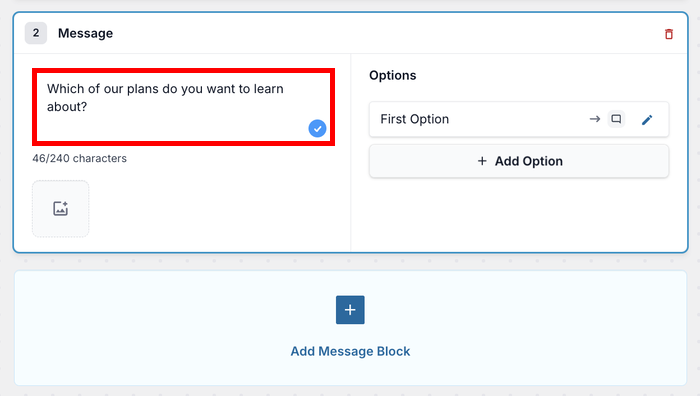
لجعل رسائلك أوضح، يمكنك أيضًا استخدام أيقونة الصورة لإرفاق صورة بالرسالة.
تذكر أن تبقي رسائلك قصيرة وحوارية حتى يتمكن الزوار من المتابعة بسهولة.

الخطوة 4: ربط الرسائل في مسار الدردشة الخاص بك
الآن بعد أن أصبح لدينا عدة رسائل في المسار، يمكننا ربطها في تدفق محادثة.
يمكنك القيام بذلك عن طريق إضافة خيارات رد لكل رسالة.
ارجع إلى الرسالة الأولى في مسارك وانقر على أيقونة التعديل لخيارات الاستجابة الأولى.
هنا، ستدخل النص الذي سيراه الزوار كاستجابة قابلة للنقر.

على سبيل المثال، إذا كانت رسالتك الافتتاحية تسأل، "ما الذي أتى بك إلى موقعنا؟" فقد تكون خيارات الاستجابة الخاصة بك "لدي سؤال" أو "أتطلع للشراء".
بعد ذلك، يمكنك استخدام القائمة المنسدلة أدناه لاختيار المكان الذي تتصل به هذه الاستجابة. لديك خياران رئيسيان:
- إلى كتلة أخرى: سيتم إرسال الزوار إلى رسالة أخرى في مسار الدردشة هذا إذا نقروا
- إلى دعم العملاء: يمكن للزوار مراسلة دعمك على واتساب إذا نقروا هنا

انقر فوق حفظ عند الانتهاء من خيار الاستجابة هذا.

كرر هذه الخطوات لإضافة خيارات استجابة لكل رسالة في مسارك.
لا تتردد في التحقق من المعاينة المباشرة على اليمين ومعرفة كيف يبدو مسار الدردشة الخاص بك.

يمكنك ربط كل خيار استجابة إما برسالة أخرى في مسارك أو بدعم العملاء للمشكلات الأكثر تعقيدًا.
عند الانتهاء من إعداد جميع الاتصالات، انقر فوق حفظ التغييرات.
الخطوة 5: تكوين رؤية مسار الدردشة
بعد إعداد مسار الدردشة الخاص بك، حان الوقت لتحديد مكان ظهوره على موقعك.
يمكنك استخدام عوامل التصفية هنا لتحديد الصفحات والفئات والعلامات وأنواع المنشورات المخصصة التي يجب أن يظهر فيها المسار.

بهذه الطريقة، يمكن لزوارك رؤية مسار الدردشة الأكثر صلة بموقعهم الحالي على موقعك.
على سبيل المثال، قد ترغب في أن يظهر مسار دعم المنتج فقط على صفحات منتجاتك أو مسار مساعدة عام يظهر على صفحات خدمتك الرئيسية.
بمجرد تحديد المواقع لمسارك، انقر فوق حفظ التغييرات لتطبيق إعدادات الرؤية هذه.
تحقق من مسار الدردشة الخاص بك
الآن بعد أن أصبح مسار الدردشة الخاص بك مباشرًا على موقعك، يمكنك التحقق من كيف يبدو لزوار موقعك.
أولاً، افتح إحدى الصفحات التي قمت بتكوين مسار المحادثة للظهور عليها. يجب أن ترى زر المحادثة الخاص بك في الزاوية اليمنى السفلية.
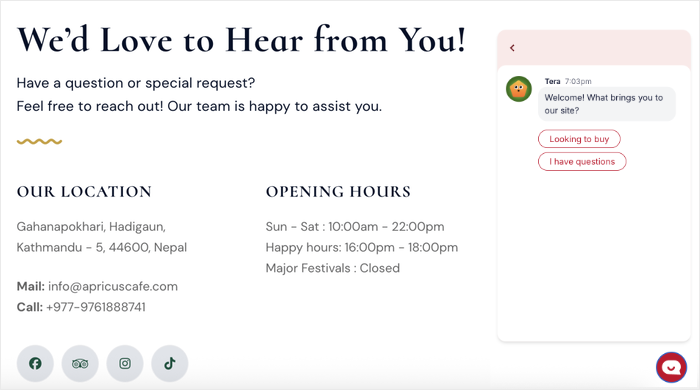
فقط انقر عبر خيارات الاستجابة المختلفة لمعرفة كيف يوجه المسار الزوار عبر مسارات مختلفة.
إليك بعض الطرق لجعل مسارات الدردشة الخاصة بك أكثر فعالية:
- انظر إلى الرسائل من وجهة نظر الزائر. هل تقود كل رسالة بشكل طبيعي إلى الرسالة التالية؟ هل خيارات الاستجابة واضحة ومفيدة؟
- ربما اطلب من صديق أو زميل التحقق من المسار للحصول على ملاحظات حول مسار الدردشة الخاص بك.
- اسمح للزوار بالوصول إلى فريق الدعم الخاص بك من المسار حتى يتمكنوا من الحصول على توضيح في حالة حاجتهم إلى المساعدة.
- لا تتردد في إضافة صور بدلاً من إضافة فقرات نصية كبيرة قد يتصفحها الأشخاص بسرعة.
تحليل أداء المسار
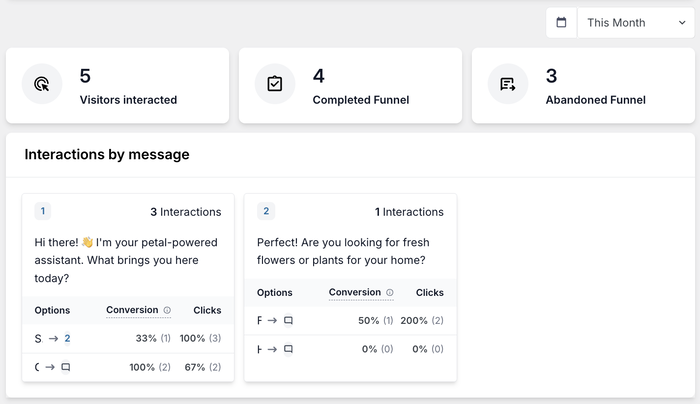
بمجرد أن يصبح مسار الدردشة الخاص بك مباشرًا ويستخدمه الزوار، سترغب في تتبع مدى أدائه.
يوفر WPChat تحليلات مدمجة توضح لك بالضبط كيف يتفاعل الزوار مع مسارك.
لعرض تحليلات مسارك، انتقل إلى WPChat » Chat Funnels في لوحة تحكم ووردبريس الخاصة بك.
سترى قائمة بجميع مسارات الدردشة التي أنشأتها حتى الآن.
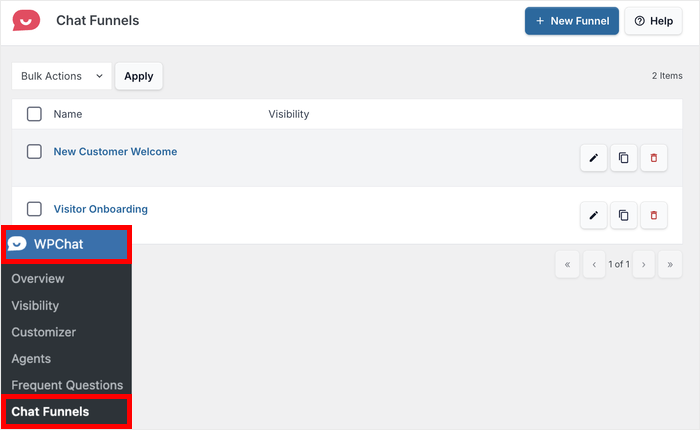
انقر فوق أي اسم قمع للوصول إلى صفحة التحليلات التفصيلية الخاصة به.
بهذه الطريقة، يمكنك فهم ما يعمل بشكل جيد وأين قد تحتاج إلى إجراء تحسينات.
وها أنت ذا!
تعد أقماع الدردشة واحدة من أكثر الطرق فعالية لتحويل زوار موقع الويب إلى عملاء مشاركين.
بدلاً من الأمل في أن يجد الأشخاص ما يحتاجون إليه بأنفسهم، يمكنك إرشادهم عبر محادثات مفيدة تؤدي إلى نتائج حقيقية.
يجعل WPChat هذه العملية بسيطة من خلال منشئ أقماع الدردشة سهل الاستخدام والتحليلات المضمنة. يمكنك تشغيل أول قمع دردشة لك في دقائق قليلة، والبدء في رؤية معدلات مشاركة أفضل.
هل أنت مستعد لتحويل زوار موقعك إلى محادثات؟ ابدأ مع WPChat اليوم!
الأسئلة الشائعة حول أقماع الدردشة في WPChat
ما هو قمع الدردشة في WPChat؟
قمع الدردشة في WPChat هو نظام محادثة آلي يوجه زوار موقعك عبر سلسلة من الرسائل التفاعلية.
تقدم كل رسالة خيارات استجابة قابلة للنقر تؤدي إما إلى المزيد من الرسائل أو الاتصال المباشر بفريق الدعم الخاص بك.
كيف يمكنني تتبع نجاح أقماع الدردشة الخاصة بي؟
يمكنك تتبع نجاح أقماع الدردشة من خلال لوحة تحليلات WPChat المضمنة، والتي تعرض معدلات إكمال المحادثة، ومسارات الزوار، وشعبية خيارات الاستجابة.
ما هي أفضل طريقة لتصميم قمع دردشة فعال؟
تبدأ أقماع الدردشة الأكثر فعالية بتحية ودية، وتقدم خيارات استجابة واضحة، وتحافظ على المحادثات قصيرة ومركزة.
صمم مسارات القمع الخاص بك لتتناسب مع أسئلة الزوار الشائعة، ودائماً ما توفر طريقة سهلة للوصول إلى الدعم البشري عند الحاجة.
ما هي الميزات الأخرى التي يمكنني الحصول عليها مع WPChat؟
الشيء الرائع في WPChat هو أنك تحصل على الكثير من الميزات المفيدة لتعزيز جودة دعم العملاء الخاص بك. يمكنك إضافة الأسئلة الشائعة إلى زر المحادثة الخاص بك للحصول على إجابات مريحة.
علاوة على ذلك، يمكنك ربط موقع WordPress الخاص بك بأكبر تطبيقات المراسلة، مثل WhatsApp و Telegram و Facebook Messenger و Instagram.
ابدأ في بناء مسار المحادثة الخاص بك الآن
يغادر معظم زوار ووردبريس دون أن يقولوا ما يحتاجونه. مسار المحادثة يغير ذلك. يرحب بهم، ويؤهلهم، ويوجههم إلى الإجابة الصحيحة قبل أن تتاح لهم فرصة المغادرة.
هذا هو بالضبط المكان الذي يتألق فيه WPChat. لقد قمت بالفعل بالإعداد. الآن اجعله يعمل.
احصل على نسختك من WPChat هنا إذا لم تكن قد حصلت عليها بالفعل، واتبع الخطوات الخمس المذكورة أعلاه.
- ابدأ بمسار واحد على صفحتك ذات الزيارات الأعلى، وليس على مستوى الموقع بأكمله
- اجعل رسالة الترحيب قصيرة وخيارات الرد خيارين أو ثلاثة كحد أقصى
- تحقق من التحليلات بعد أسبوع وابحث عن الخطوة التي يتوقف عندها الزوار
- أضف مسارًا ثانيًا بمجرد أن يبدأ المسار الأول في التحويل باستمرار
ما الذي تستخدم مسار المحادثة الأول الخاص بك من أجله؟ اتركه في التعليقات. أقرأها جميعًا.
المزيد من الأدلة والبرامج التعليمية لـ WPChat
- كيفية إضافة عنصر واجهة مستخدم لدردشة WhatsApp إلى موقع WordPress الخاص بك
- أفضل حلول النقر للدردشة للشركات القائمة على الخدمات
- كيفية إضافة أداة أسئلة وأجوبة إلى موقع ووردبريس الخاص بك بسرعة
- أفضل الطرق لتقديم الدعم الفوري مع WPChat






