
لقد رأيت أشخاصًا ينشئون مواقع ويب مذهلة بسهولة باستخدام Beaver Builder لجذب الزوار.
ومع ذلك، فإن التصميم الرائع وحده لا يضمن بقاء المستخدمين أو إجراء عملية شراء.
غالبًا ما يغادر الزوار ببساطة لأن لديهم سؤالًا سريعًا ولا يريدون انتظار الرد عبر البريد الإلكتروني.
هنا يصبح إضافة دردشة واتساب إلى موقعك خطوة ذكية للغاية.
يتيح لك ذلك تقديم إجابات فورية على منصة يثق بها المستخدمون ويستخدمونها بالفعل يوميًا. هذا يزيل الاحتكاك من عملية الشراء ويبني الثقة على الفور.
سأرشدك خلال خطوات إضافة واتساب إلى موقعك المبني بـ Beaver Builder. هذه الإضافة البسيطة يمكن أن تجعل صفحاتك أكثر فعالية في تحويل الزيارات إلى عملاء.
لماذا تضيف دردشة واتساب إلى موقعك المبني بـ Beaver Builder؟
- زيادة المبيعات: الإجابات السريعة على أسئلة ما قبل الشراء تقلل التردد وتزيد التحويلات. عندما يتمكن الزوار من الحصول على توضيح فوري حول منتجاتك أو خدماتك، فمن المرجح بكثير أن يكملوا عملية الشراء.
- الوصول إلى قاعدة مستخدمين ضخمة: يمكنك الاستفادة من أكثر من ملياري مستخدم لواتساب الحاليين دون مطالبتهم بتنزيل أي تطبيقات جديدة. يمتلك زوارك بالفعل واتساب على هواتفهم، مما يجعل الاتصال فوريًا.
- تمكين المشاركة بعد البيع: شارك التحديثات أو العروض أو النصائح مباشرة على هواتف العملاء. هذا يبقي عملك في مقدمة اهتماماتهم ويبني علاقات طويلة الأمد تتجاوز عملية البيع الأولية.
- دعم متوافق مع الجوّال: التفاعل البسيط عبر الدردشة أسهل من ملء النماذج الصغيرة، خاصة لمستخدمي الجوّال. على الهاتف، يعد النقر على زر الدردشة أبسط بكثير من التنقل في نموذج اتصال معقد.
- بناء الثقة: المراسلة الشخصية تزيد من ثقة العملاء وحجم الرسائل مقارنة بالنماذج التقليدية. عندما يتمكن الأشخاص من الدردشة معك مباشرة، فإنهم يشعرون بارتباط أكبر بعملك ومن المرجح أن يتواصلوا.
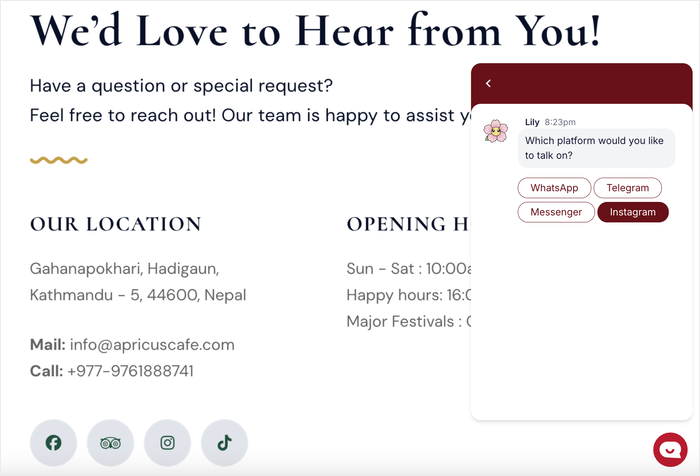
أفضل ما في الأمر هو أن إعداد هذا على موقعك المبني بـ Beaver Builder لا يتطلب أي معرفة بالبرمجة أو خبرة تقنية.
أبسط طريقة لإضافة واتساب إلى Beaver Builder
بينما يمكنك تقنيًا إضافة دردشة واتساب إلى موقعك المبني بـ Beaver Builder من خلال البرمجة اليدوية، فإن هذا النهج معقد للغاية ويستغرق وقتًا طويلاً.
يتضمن كتابة كود مخصص، والعمل مع واجهات برمجة التطبيقات (APIs)، والتعامل مع مشكلات التوافق المحتملة التي يمكن أن تعطل موقعك.
أوصي باستخدام إضافة دردشة لووردبريس بدلاً من ذلك. هذا يوفر عليك ساعات من العمل ويقضي على خطر أخطاء البرمجة.
أفضل إضافة لهذه المهمة هي WPChat. تم تصميمها خصيصًا لجعل إضافة ميزات الدردشة إلى ووردبريس بسيطة ومباشرة، حتى لو لم تقم بأي شيء كهذا من قبل.

إليك ما يميز WPChat:
- إعداد سهل: يمكنك تشغيل محادثة واتساب على موقعك في دقائق دون الحاجة إلى أي برمجة. يقوم المكون الإضافي بإرشادك خلال كل خطوة باستخدام معالج إعداد بسيط.
- منصات متعددة: يدعم WPChat واتساب، فيسبوك ماسنجر، تليجرام، وإنستغرام. هذا يعني أنه يمكنك تقديم طرق متعددة لزوّارك للتواصل معك، كل ذلك من مكون إضافي واحد.
- التحكم: أنت تختار بالضبط أين ومتى يظهر زر الدردشة على موقع Beaver Builder. على سبيل المثال، قد تريده على صفحات المنتجات ولكن ليس على منشورات مدونتك.
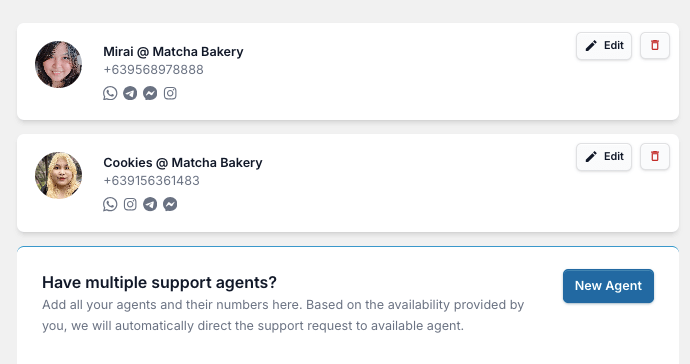
- إنشاء وكلاء دردشة: يمكنك إضافة أعضاء فريق مختلفين للدعم المخصص. هذا يسهل توجيه الأسئلة إلى الشخص المناسب في فريقك.
- دعم الأسئلة الشائعة: يتيح لك المكون الإضافي تقديم إجابات فورية للأسئلة الشائعة. هذا يقلل من الاستفسارات المتكررة ويساعد الزوار في الحصول على إجابات أسرع.
- إعداد مسارات الدردشة: يمكنك توجيه الزوار نحو إجراءات محددة، مثل حجز استشارة أو إجراء عملية شراء. تصبح الدردشة أداة لتحقيق التحويلات، وليس مجرد الإجابة على الأسئلة.
- تحليلات مفيدة: تتبع بيانات الأداء لمعرفة عدد الأشخاص الذين يستخدمون الدردشة الخاصة بك وأي الصفحات تولد أكبر عدد من المحادثات.
مع WPChat الذي يتولى جميع التفاصيل الفنية، يمكنك التركيز على ما هو أهم: التواصل مع زوارك وتنمية عملك.
هل أنت مستعد لدمج أكبر تطبيقات المراسلة مع موقعك؟ ابدأ مع WPChat هنا!
كيفية إضافة دردشة واتساب إلى موقع Beaver Builder الخاص بك
بهذا، سأعرض لك كيفية استخدام WPChat لإضافة دعم لدردشة واتساب إلى موقعك.
إنه متوافق تمامًا مع Beaver Builder، أو أي منشئ صفحات رئيسي لـ WordPress. لنبدأ!
الخطوة 1: تثبيت وتفعيل WPChat على موقعك
أول شيء ستحتاج إلى القيام به هو الحصول على نسختك من WPChat هنا.
بمجرد حصولك على ملف المكون الإضافي، ستحتاج إلى تثبيته وتفعيله على موقع WordPress الخاص بك.
إذا كنت جديدًا في تثبيت المكونات الإضافية، يمكنك اتباع هذا الدليل للمبتدئين حول كيفية تثبيت مكون إضافي لـ WordPress.
بعد التفعيل، تكون جاهزًا لإعداد مساعد دردشة واتساب الخاص بك.
الخطوة 2: إنشاء مساعد دردشة
الآن بعد تثبيت WPChat، حان الوقت لإنشاء مساعد الدردشة الأول الخاص بك. هذا ما سيراه زوارك عندما يريدون الاتصال بك عبر واتساب.
انتقل إلى لوحة تحكم WordPress الخاصة بك وانقر على قائمة WPChat. سترى لوحة تحكم WPChat الرئيسية.
انقر على زر الإعداد لبدء معالج التكوين.

في الحقل الأول، أدخل رقم هاتف واتساب الخاص بك. تأكد من تضمين رمز بلدك (على سبيل المثال، +1 للولايات المتحدة).
يمكنك أيضًا إضافة رقم هاتف تليجرام أو أسماء مستخدمين لربط إنستغرام أو ماسنجر.

بهذه الطريقة، يمكن لزوارك اختيار تطبيقات دردشة وسائل التواصل الاجتماعي الشهيرة الأخرى للوصول إليك إذا أرادوا.
بعد ذلك، قم بالتمرير لأسفل وانقر على التالي للمتابعة.

في الشاشة التالية، ستختار من بين 3 سمات لمساعد الدردشة الخاص بك:
- أساسي: المظهر الافتراضي الذي يجعل كل شيء واضحًا
- ليل: مظهر داكن يمكن أن يلفت انتباه الناس
- باستيل: ألوان لطيفة تبدو جميلة على موقعك
اختر سمة تعجبك وانقر على التالي.

بالإضافة إلى ذلك، يمكنك دائمًا تغيير هذا لاحقًا إذا كنت ترغب في تجربة مظهر مختلف.
الخطوة 3: حدد مكان ظهور دردشة واتساب
هذه الخطوة هي المكان الذي تقرر فيه بالضبط أين يظهر زر دردشة واتساب على موقع Beaver Builder الخاص بك.
لديك خياران رئيسيان: عرضه في كل مكان أو فقط في صفحات محددة.

إذا كنت تريد أن تكون الدردشة متاحة عبر موقعك بالكامل، فحدد العرض على جميع الصفحات.
يضمن هذا أن يتمكن الزوار من الوصول إليك بغض النظر عن مكان وجودهم على موقعك.
بدلاً من ذلك، إذا كنت تريد الدردشة فقط في صفحات معينة، فحدد العرض فقط في صفحات محددة. يمنحك هذا مزيدًا من التحكم في مكان ظهور الدردشة.
بعد إجراء اختيارك، قم بالتمرير لأسفل لرؤية خيارات التصفية.
هنا يمكنك اختيار تضمين أو استبعاد صفحات، فئات، علامات، و أنواع منشورات مخصصة محددة.
بعد إجراء اختيارك، انقر على زر التالي.

الآن ستحتاج إلى إدخال مفتاح ترخيص WPChat الخاص بك. يمكنك العثور عليه في لوحة تحكم موقع WPChat الخاص بك.
فقط الصق مفتاح الترخيص في الحقل هنا وانقر على إكمال الإعداد.

الخطوة 4: تخصيص مساعد دردشة WhatsApp الخاص بك
بعد إكمال الإعداد، حان الوقت لضبط مظهر مساعد الدردشة الخاص بك ليتناسب مع موقع Beaver Builder الخاص بك.
في لوحة التحكم، انقر على زر تخصيص للوصول إلى خيارات التخصيص.

سترى قائمة على الجانب الأيسر بفئات تخصيص مختلفة.
على اليمين، يمكنك تتبع التغييرات باستخدام معاينة حية.
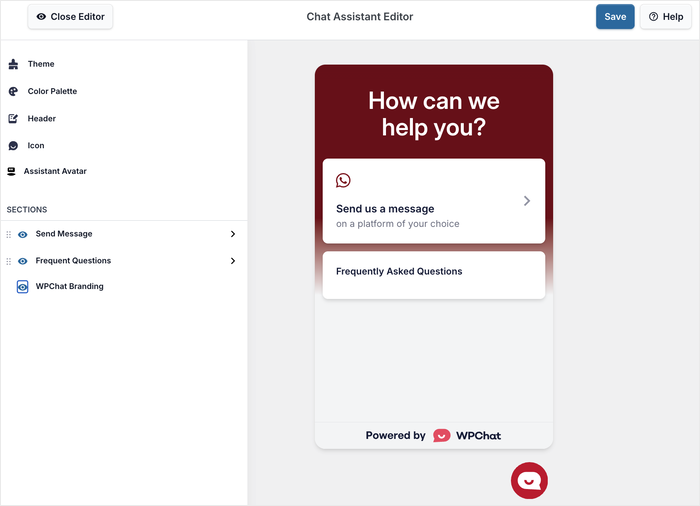
سأوضح بعض خيارات التخصيص المختلفة حتى تتمكن من استكشاف الباقي بنفسك.
أولاً، انقر على لوحة الألوان من القائمة اليسرى.
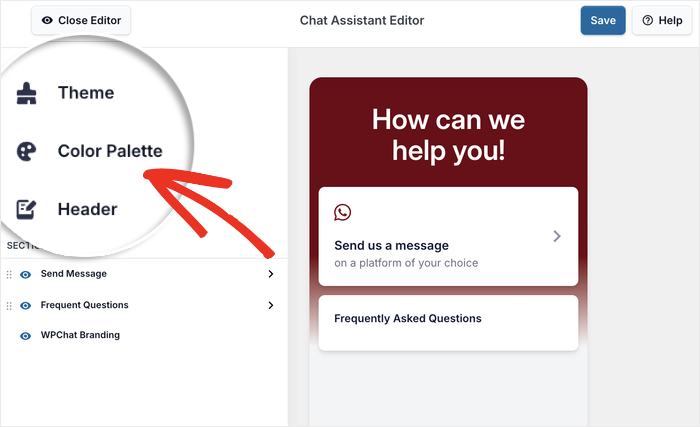
هنا يمكنك الاختيار من بين مخططات الألوان المحددة مسبقًا أو إنشاء لوحة الألوان المخصصة الخاصة بك.
يقدم WPChat العديد من الخيارات الجاهزة التي يمكنك الاختيار من بينها.
بدلاً من ذلك، يمكنك أيضًا النقر على مخصص لاختيار لوحة الألوان بنفسك.
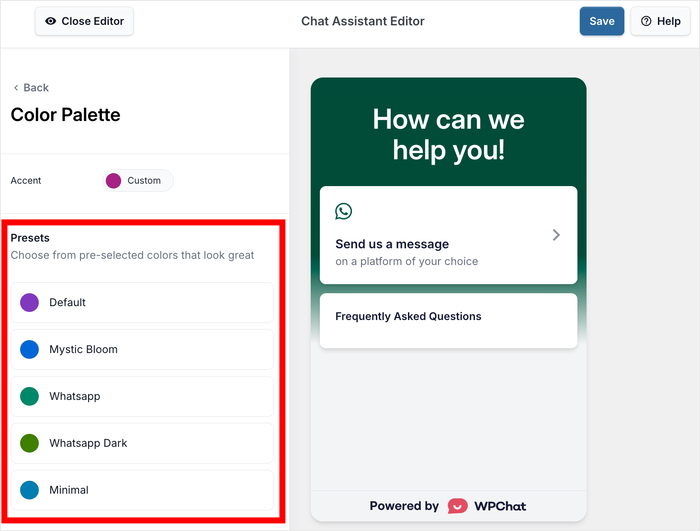
بعد اختيار ألوانك، انقر على حفظ لتأكيد تغييراتك.
الآن انقر على زر رجوع للعودة إلى قائمة التخصيص الرئيسية.

للخيار التالي، انقر على خيار الرأس من القائمة اليسرى.
هنا يمكنك تخصيص التحية التي يراها الزوار عند فتح نافذة الدردشة.

فقط أدخل تحية سريعة في حقل العنوان هنا.
على سبيل المثال، يمكنك استخدام "نحن هنا لمساعدتك!" أو "هل لديك سؤال؟ لنتحدث!"

كما في السابق، انقر على حفظ للاحتفاظ بعنوانك الجديد.
خذ بعض الوقت لاستكشاف خيارات التخصيص الأخرى المتاحة. يمكنك تغيير اسم مساعد الدردشة، وتحميل أيقونة مخصصة، وتعديل رسالة الترحيب التي تظهر قبل أن يبدأ الزوار الدردشة.
كل لمسة من هذه اللمسات الصغيرة تساعد في جعل الدردشة تبدو شخصية أكثر وتتوافق مع علامتك التجارية.
عندما تكون راضيًا عن جميع تخصيصاتك، انقر فوق حفظ لتخزين جميع التغييرات.
الخطوة 5: قم بإنشاء وكلاء دردشة لموقعك
وكلاء الدردشة هم الأشخاص في فريقك الذين سيردون على رسائل الزوار.
يضمن الإعداد الصحيح للوكلاء وصول المحادثات إلى الشخص المناسب وأن يرى الزوار تجربة احترافية وشخصية.
من لوحة تحكم ووردبريس الخاصة بك، انتقل إلى قائمة WPChat » الوكلاء.

سترى وكيل دردشة افتراضي أنشأه WPChat أثناء الإعداد. انقر فوق الزر تعديل هنا.
أولاً، ستحتاج إلى إضافة صورة ملف شخصي للوكيل. انقر فوق الزر تحميل لتحديد صورة من مكتبة الوسائط الخاصة بك أو تحميل صورة جديدة.

أوصي باستخدام صورة شخصية احترافية أو شعار شركتك. هذا يساعد الزوار على الشعور بأنهم يتحدثون إلى شخص حقيقي أو ممثل رسمي للشركة.
بعد ذلك، أضف اسم الوكيل في حقل الاسم.

يمكنك استخدام الاسم الفعلي للشخص الذي سيرد على الدردشات، أو استخدام اسم عملك إذا كنت تفضل ذلك.
بشكل افتراضي، سيستخدم الوكيل رقم هاتف واتساب الذي أدخلته أثناء الإعداد.
ومع ذلك، يمكنك تغيير معلومات الاتصال لهذا الوكيل المحدد من هنا إذا أردت.

بمجرد ملء جميع معلومات الوكيل، انقر فوق حفظ التغييرات.
إذا كان لديك العديد من أعضاء الفريق الذين يحتاجون إلى الرد على الدردشات، يمكنك إنشاء وكلاء إضافيين بالنقر فوق الزر إضافة وكيل جديد وتكرار هذه العملية.
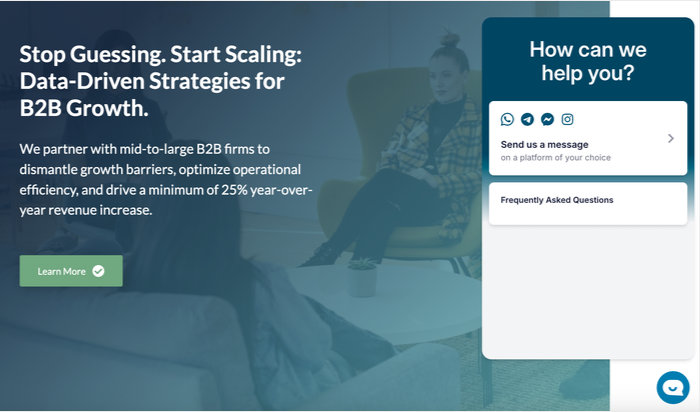
بعد إعداد الوكلاء، لا تتردد في فتح موقع Beaver Builder الخاص بك وتجربة مساعد دردشة واتساب.
الخاتمة والأفكار النهائية
بهذه الطريقة، تكون قد أضفت بنجاح دردشة واتساب إلى موقع Beaver Builder الخاص بك باستخدام WPChat. ولم تضطر إلى كتابة سطر واحد من التعليمات البرمجية للقيام بذلك!
الآن يمكن لزوارك الوصول إليك فورًا لطرح الأسئلة، مما يتيح لك إنشاء تجارب دعم عملاء أفضل وبناء علاقات أقوى مع جمهورك.
هل أنت مستعد للارتقاء بموقع Beaver Builder الخاص بك إلى المستوى التالي؟ ابدأ مع WPChat اليوم وابدأ في إجراء محادثات هادفة مع زوارك.
كخطوة تالية، يمكنك أيضًا معرفة كيفية إنشاء مسارات دردشة لتوجيه الزوار نحو إجراءات محددة وتوليد العملاء المحتملين.






