
تعد أداة الدردشة (أو المساعد) أداة قوية للتواصل مع زوار موقعك وتقديم الدعم الفوري.
لكن الروبوت العام الذي لا يتناسب مع تصميم موقعك قد يبدو غير مناسب. يمكن أن يجعل علامتك التجارية تبدو أقل احترافية.
لقد عملت بجد على مظهر علامتك التجارية، ويجب ألا يكون روبوت الدردشة الخاص بك استثناءً.
الآن، تخيل أداة دردشة تبدو جزءًا طبيعيًا من موقعك. تستخدم ألوان علامتك التجارية، وتعرض شعارك، وتتحدث بصوت شركتك.
هذا التغيير البسيط يحدث فرقًا كبيرًا في الاحترافية ويساعد الزوار على الشعور بمزيد من الارتباط بعلامتك التجارية.
في هذا الدليل، سأوضح لك بالضبط كيفية تخصيص مساعد الدردشة الخاص بك ليبدو مثاليًا على موقعك.
لماذا يعد تخصيص أداة الدردشة الخاصة بـ WordPress أمرًا مهمًا
مع أداة دردشة مصممة جيدًا، سيكون لديك وقت أسهل بكثير في جذب انتباه الناس وبناء الثقة.
إليك كيف يمكن أن يساعد موقع WordPress الخاص بك:
- تتناسب مع علامتك التجارية: عندما تستخدم أداتك ألوان علامتك التجارية وتصميمها، فإنها تبدو جزءًا طبيعيًا من موقعك بدلاً من أداة خارجية واضحة.
- تتناسب مع العروض الموسمية: قم بتحديث الألوان والرسائل ومساعد الدردشة خلال العروض الترويجية للعطلات أو الحملات الخاصة لزيادة التفاعل.
- جرب تصميمات جديدة: اختبر مخططات ألوان ومواضع ورسوم متحركة مختلفة لمعرفة ما يشجع المزيد من الأشخاص على بدء المحادثات.
- بناء ثقة العملاء: يمكن لأداة الدردشة ذات التصميم المخصص أن تجعل عملك يبدو أكثر رسوخًا وجدارة بالثقة للعملاء المحتملين.
فكر في الأمر - إذا كنت تريد أن يلجأ الزوار إلى أداة الدردشة للحصول على المساعدة، فمن الأفضل أن تبدو الأداة كجزء رسمي من موقعك.
أفضل أداة لإنشاء أداة دردشة قابلة للتخصيص في WordPress
من بين جميع الخيارات المتاحة، WPChat هي أفضل أداة لإنشاء أداة دردشة قابلة للتخصيص في WordPress.

تتميز WPChat بأنها مصممة خصيصًا لمستخدمي WordPress الذين يريدون نتائج احترافية دون تعقيد تقني.
يمكنك إعداد أداة دردشة تعمل بكامل طاقتها في دقائق قليلة، ثم قضاء الوقت في تخصيصها لتناسب احتياجاتك الدقيقة.
فيما يلي الميزات الرئيسية التي تجعل WPChat الخيار الأفضل:
- إعداد سريع وسهل بدون الحاجة إلى ترميز: قم بتثبيت المكون الإضافي واتبع معالج الإعداد البسيط لتشغيل أداة الدردشة الخاصة بك في دقائق.
- سمات معدة مسبقًا لأدوات جميلة: اختر من بين السمات المصممة بشكل احترافي مثل Basic و Night و Pastel لإنشاء أداة دردشة جذابة بسرعة.
- محرر مباشر للتخصيص التفصيلي: استخدم المخصص المرئي لتغيير الألوان والخطوط والأيقونات والتخطيط دون لمس أي رمز.
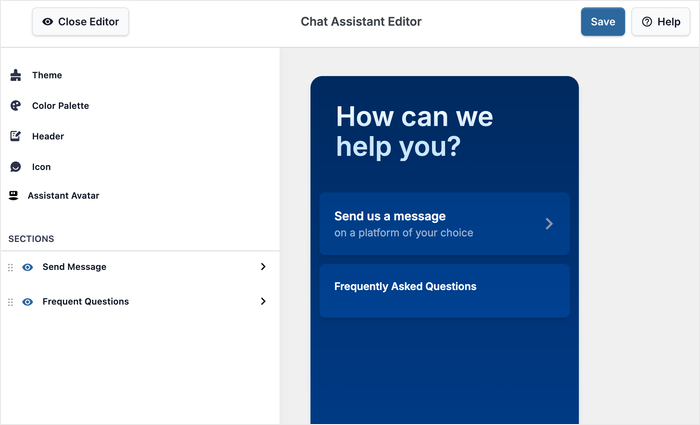
- قنوات الدردشة والأسئلة الشائعة للحصول على إجابات فورية: قم بإعداد ردود آلية وأسئلة متكررة لمساعدة الزوار حتى عندما لا تكون متاحًا.
- وكلاء دردشة مخصصون مع أوقات محددة: أضف أعضاء فريق متعددين بصور ملفاتهم الشخصية وأسمائهم وساعات توافرهم المحددة لمنح دعمك لمسة إنسانية.
- يدعم منصات المراسلة الشائعة: يمكن لزوارك مراسلتك عبر أكبر منصات الدردشة المتاحة: فيسبوك ماسنجر، انستجرام، تليجرام، وواتساب.
يمنحك WPChat كل ما تحتاجه لإنشاء أداة دردشة تبدو احترافية وتعمل بالضبط كما تريد.
إنها تحقق التوازن المثالي بين سهولة الاستخدام وميزات التخصيص القوية.
هل أنت مستعد للبدء؟
يمكنك الحصول على نسختك من WPChat هنا وابدأ في تخصيص أداة الدردشة الخاصة بك اليوم.
كيفية إنشاء وتخصيص أداة الدردشة الخاصة بك على ووردبريس
الآن سأرشدك خلال العملية الكاملة لإعداد وتخصيص أداة الدردشة الخاصة بك على ووردبريس باستخدام WPChat.
سيساعدك هذا الدليل خطوة بخطوة في إنشاء أداة دردشة احترافية تتناسب تمامًا مع علامتك التجارية.
إذا كان لديك بالفعل أداة دردشة WPChat معدة من قبل، يمكنك تخطي هذه الخطوة والتقدم إلى الخطوة 3، حيث سنغطي خيارات التخصيص.
الخطوة 1: إعداد WPChat على موقعك
أولاً، ستحتاج إلى الحصول على نسختك من WPChat وتنزيلها على جهاز الكمبيوتر الخاص بك.
قم بتثبيت وتفعيل الإضافة (راجع دليل المبتدئين الخاص بنا).
بمجرد تفعيل الإضافة، سترى قائمة WPChat جديدة في لوحة تحكم ووردبريس الخاصة بك.
انقر على WPChat ثم انقر على زر الإعداد لبدء عملية التكوين.

سيطلب منك معالج الإعداد إدخال تفاصيل الاتصال الخاصة بك التي يمكن لعملائك استخدامها للتواصل معك.
يمكنك اختيار أي من المنصات التي تفضلها من الخيارات المتاحة:
- واتساب
- إنستغرام
- تليجرام
- ماسنجر

للاتصال بتليجرام أو واتساب، أدخل رقم هاتفك. بالنسبة لانستجرام وماسنجر، يمكنك استخدام اسم المستخدم الخاص بك.
بعد إدخال التفاصيل الخاصة بك، قم بالتمرير لأسفل وانقر على زر التالي للمتابعة.

سيقوم النظام بحفظ معلومات الاتصال الخاصة بك ونقلك إلى الخطوة التالية.
الخطوة 2: إنشاء أداة الدردشة الخاصة بك
الآن ستقوم بإنشاء أداة الدردشة الفعلية التي سيراها الزوار على موقعك. يجعل WPChat هذه العملية بسيطة من خلال تقديم ثلاثة سمات مصممة مسبقًا للاختيار من بينها.
سترى ثلاثة خيارات للسمات المتاحة:
- أساسي
- ليلي
- باستيل
لكل سمة مخطط ألوان ونمط مختلف، لذا اختر السمة التي تتناسب بشكل أفضل مع التصميم الحالي لموقعك.
بعد اختيار السمة الخاصة بك، انقر على التالي للمتابعة.

لا تقلق بشأن جعلها مثالية الآن - يمكنك تخصيص كل شيء في الخطوة التالية.
هنا، ستختار مكان عرض أداة الدردشة الخاصة بك على موقعك. لديك خياران رئيسيان:
- عرض على جميع الصفحات
- العرض على صفحات محددة فقط.

إذا قررت عرض الأداة في كل مكان، فلا يزال بإمكانك استبعاد أجزاء معينة من موقعك حيث لا تريد ظهورها.
قم بالتمرير لأسفل وقم بتصفية الصفحات والفئات والعلامات وأنواع المنشورات المخصصة التي تريد إخفاء أداة الدردشة منها.
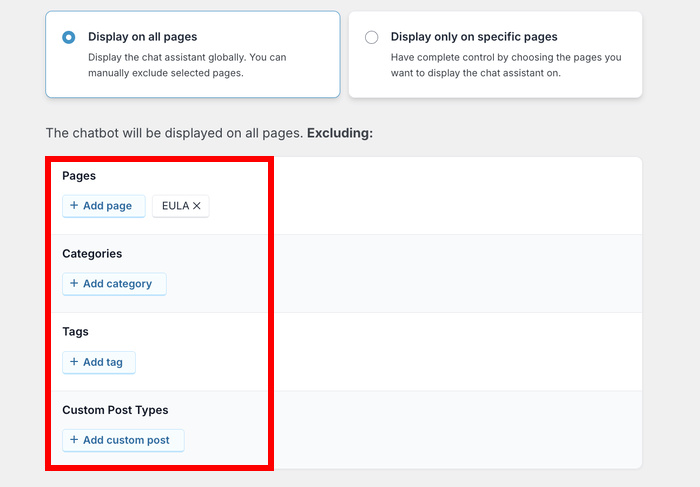
ولكن إذا كنت ترغب في عرض عنصر واجهة المستخدم الخاص بالدردشة على أجزاء معينة فقط من موقعك، فاستخدم عوامل التصفية المتاحة لتحديد المكان الذي يجب أن يظهر فيه بالضبط.
بمجرد تكوين إعدادات العرض الخاصة بك، انقر فوق التالي.

تطلب منك الخطوة الأخيرة إدخال مفتاح الترخيص الخاص بك الذي تلقيته عند شراء WPChat.
الصق مفتاح الترخيص في الحقل وانقر فوق إكمال الإعداد لإنهاء التكوين الأولي.

الخطوة 3: تخصيص أداة الدردشة الخاصة بك
الآن يأتي الجزء الممتع - جعل عنصر واجهة المستخدم الخاص بالدردشة يبدو تمامًا كما تريد.
للبدء، انقر فوق الزر تخصيص هنا.

سيؤدي ذلك إلى فتح مُخصص مباشر لعنصر واجهة المستخدم الخاص بالدردشة الجديد الخاص بك في ووردبريس.
يمكنك رؤية معاينة مباشرة لعنصر واجهة المستخدم الخاص بالدردشة على الجانب الأيمن مع توفير جميع خيارات التخصيص على اليسار.
على الجانب الأيسر، ستجد عدة فئات للتخصيص:
- السمة: تغيير السمة التي اخترتها سابقًا.
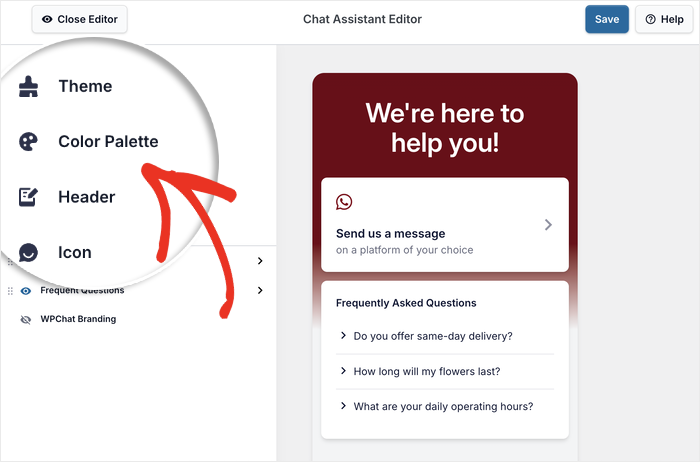
- لوحة الألوان: ضبط نظام ألوان عنصر واجهة المستخدم الخاص بالدردشة
- الرأس: تعديل نص العنوان في الأعلى.
- الأيقونة: اختيار الأيقونة العائمة التي ينقر عليها الزوار لفتح عنصر واجهة المستخدم.
- صورة المساعد الرمزية: تخصيص الصورة الرمزية التي ترسل رسائل البدء.
- الأقسام: اختيار الأقسام المرئية في عنصر واجهة المستخدم الخاص بالدردشة.
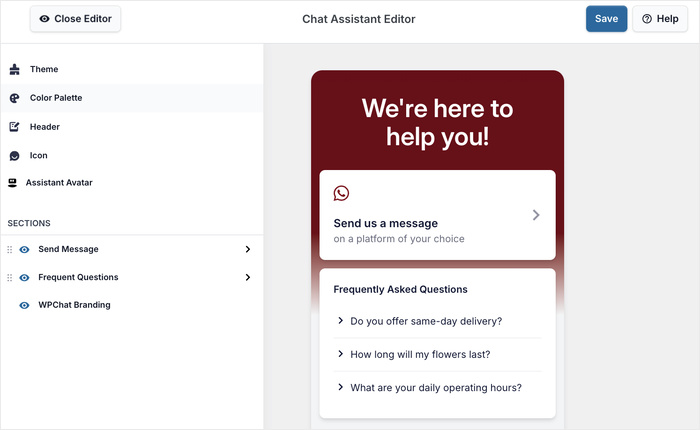
دعني أريك كيف تستخدم بعض خيارات التخصيص هذه حتى تتمكن من رؤية كيف يعمل المحرر المباشر.
تغيير نظام الألوان
لبدء تعديل ألوان عنصر واجهة المستخدم الخاص بالدردشة، انقر فوق لوحة الألوان في القائمة اليسرى.
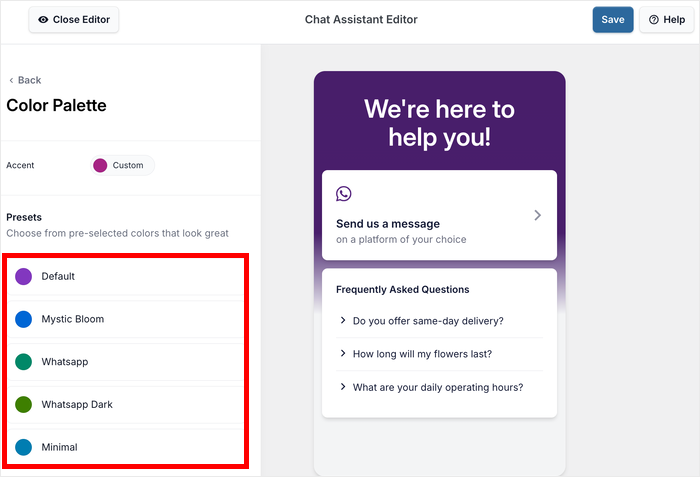
سترى عدة أنظمة ألوان مُعدة مسبقًا للاختيار من بينها:
- افتراضي
- زهرة صوفية
- واتساب
- واتساب داكن
- بسيط
لاختيار لونك الخاص بدلاً من ذلك، يمكنك النقر فوق الزر مخصص.
يمكنك رؤية كيف تبدو كل خيار على الفور في منطقة المعاينة. بمجرد العثور على نظام ألوان يعجبك، انقر فوق حفظ لتأكيد تغييراتك.
ثم انقر فوق الزر رجوع في الزاوية العلوية اليسرى للعودة إلى خيارات التخصيص الرئيسية.

تغيير صورة المساعد
بعد ذلك، يمكننا تخصيص الصورة الرمزية التي تمثل علامتك التجارية في عنصر واجهة المستخدم الخاص بالدردشة.
أولاً، انقر فوق خيار صورة المساعد الرمزية من القائمة اليسرى.

سترى عدة صور رمزية مُصممة مسبقًا للاختيار من بينها والتي يمكن أن تمثل علامتك التجارية.
إذا لم تعمل أي من الصور الرمزية الافتراضية بالنسبة لك، فانقر فوق الزر إضافة صورتك الخاصة لتحميل صورة رمزية مخصصة.

لتحديد صورة مخصصة من الكمبيوتر، انقر فوق الزر تحميل.
من الأفضل اختيار صورة واضحة حتى مع حجم صغير - يمكن أن تكون شعارك، أو تميمة مخصصة، أو أيقونة مناسبة.
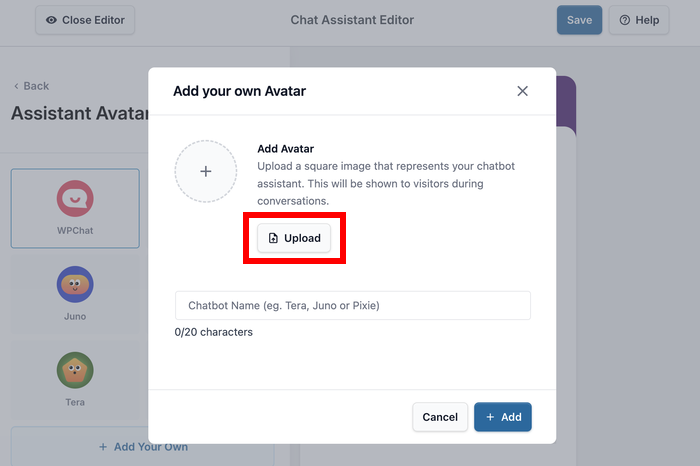
بعد تحميل صورتك، أدخل اسمًا للصورة الرمزية في حقل النص قبل النقر فوق إضافة.
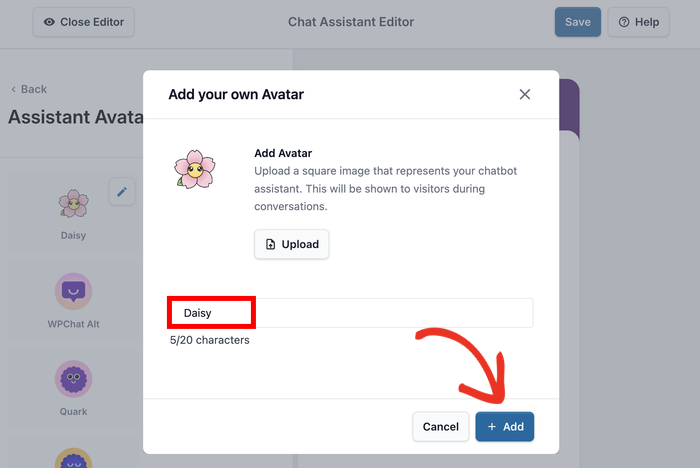
كما في السابق، انقر فوق حفظ لتأكيد التغييرات على عنصر واجهة المستخدم الخاص بالدردشة.
تغيير الأقسام المرئية
تتيح لك قائمة الأقسام التحكم في الأجزاء التي يمكن لزوارك رؤيتها والتفاعل معها في عنصر واجهة الدردشة الخاص بك.
لذلك، يمكنك تبسيط تجربة الدردشة وجعل عنصر الواجهة يركز على ما هو الأكثر أهمية لعملك.
سترى خيارات تبديل لأقسام مختلفة:
- إرسال رسالة: يسمح للزوار ببدء مراسلة فريق الدعم الخاص بك أو فتح مسارات الدردشة
- الأسئلة المتكررة: يعرض الأسئلة الشائعة حتى يتمكن الزوار من الحصول على إجابات فورية للأسئلة الشائعة
- علامة WPChat التجارية: تتحكم فيما إذا كانت علامة WPChat التجارية تظهر على عنصر واجهة الدردشة الخاص بك
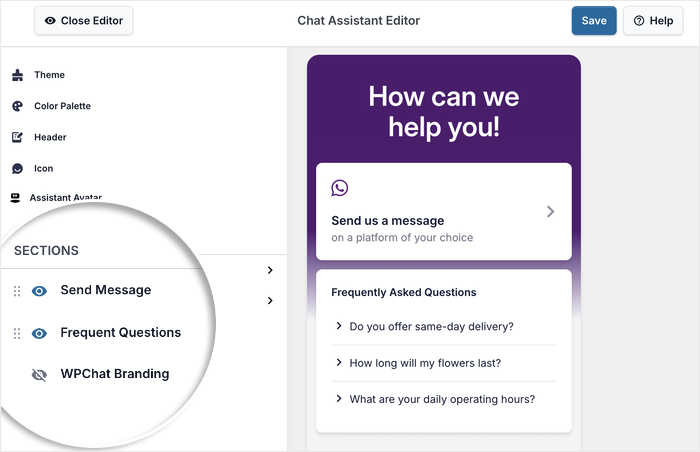
قم بتبديل كل قسم تشغيل أو إيقاف بناءً على ما تريد تضمينه في عنصر واجهة الدردشة الخاص بك.
بعد إجراء اختيارات القسم الخاصة بك، انقر فوق حفظ لتأكيد جميع التغييرات التي أجريتها.
الخطوة 4: إعداد وكلاء الدردشة الخاصين بك
يمثل وكلاء الدردشة فريق الدعم الخاص بك ويظهرون للزوار أن هناك أشخاصًا حقيقيين على استعداد لمساعدتهم.
عندما يرى الأشخاص أعضاء فريق حقيقيين بدلاً من روبوت عام، فمن المرجح أن يبدأوا المحادثات ويطلبوا المساعدة.
انتقل إلى WPChat » Agents في لوحة تحكم WordPress الخاصة بك لإدارة وكلاء الدردشة الخاصين بك.
انقر فوق الزر تحرير بجوار الوكيل الافتراضي لتخصيص معلوماتهم.

تخصيص وكيلك الأول
ابدأ بإضافة صورة ملف شخصي لجعل وكيلك يبدو أكثر إنسانية وسهولة في الاقتراب.
انقر فوق تحميل لتحديد صورة من جهاز الكمبيوتر الخاص بك - يمكن أن تكون هذه صورة شخصية لأحد أعضاء الفريق أو حتى شعار شركتك.

غيّر اسم الوكيل إلى شيء أكثر شخصية من الافتراضي.
من الأفضل استخدام اسم حقيقي يجعل الناس يشعرون وكأنهم يتحدثون إلى إنسان.
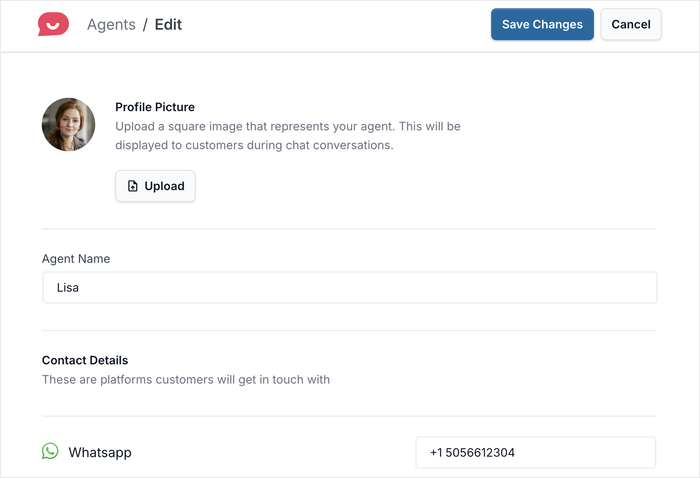
يمكنك أيضًا تعديل تفاصيل الاتصال الخاصة بـ WhatsApp و Instagram و Facebook Messenger و Telegram لهذا الوكيل هنا.
هذا مفيد إذا كان أعضاء الفريق المختلفون يتعاملون مع أنواع مختلفة من الاستفسارات.

بمجرد إجراء التغييرات، انقر فوق حفظ التغييرات لتحديث معلومات الوكيل.
إضافة المزيد من الوكلاء
إذا كنت ترغب في إضافة المزيد من الوكلاء لتمثيل أعضاء فريق مختلفين، فارجع إلى قائمة WPChat » Agents من لوحة تحكم WordPress الخاصة بك.
ثم انقر ببساطة فوق الزر وكيل جديد في أعلى الصفحة لإنشاء وكلاء إضافيين.
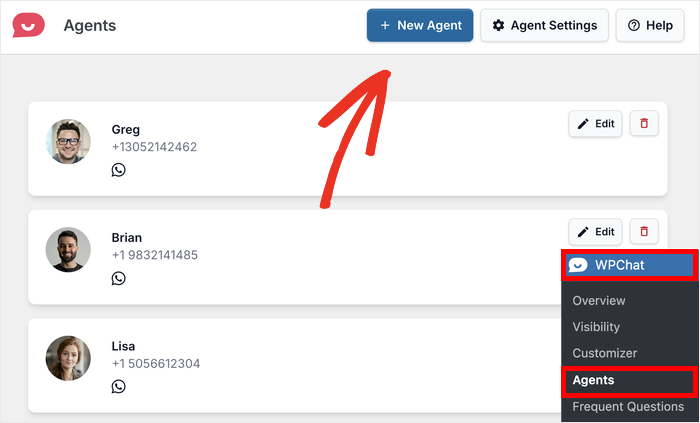
اتبع نفس العملية - قم بتحميل صورة ملف شخصي، وأضف اسمًا شخصيًا، وقم بتعيين رقم WhatsApp الخاص بهم.
إذا كان لديك وكلاء متعددون، فسيقوم المكون الإضافي بموازنة عبء العمل تلقائيًا عند تعيين الدردشات.
بالإضافة إلى ذلك، يمكنك تعيين أوقات نشاط مختلفة لوكلاء مختلفين لمطابقة جدول فريق الدعم الخاص بك.
الخاتمة والنتائج الرئيسية
عنصر واجهة الدردشة الخاص بك جاهز لمساعدتك في التواصل مع العملاء المحتملين، والإجابة على أسئلتهم بسرعة، وبناء الثقة من خلال التفاعلات الشخصية.

تمنحك خيارات التخصيص في WPChat تحكمًا كاملاً في كيفية ظهور عنصر واجهة الدردشة الخاص بك وعمله.
هل أنت مستعد لبدء التواصل مع زوار موقعك؟
احصل على نسختك من WPChat اليوم وابدأ في بناء علاقات أقوى مع جمهورك.
مستقبلاً، يمكنك محاولة إنشاء مسارات دردشة لأداة الدردشة الخاصة بك لتوليد العملاء المحتملين تلقائيًا.
اطلع على دليلنا التفصيلي حول كيفية بناء مسارات الدردشة الخاصة بك باستخدام WPChat.






