
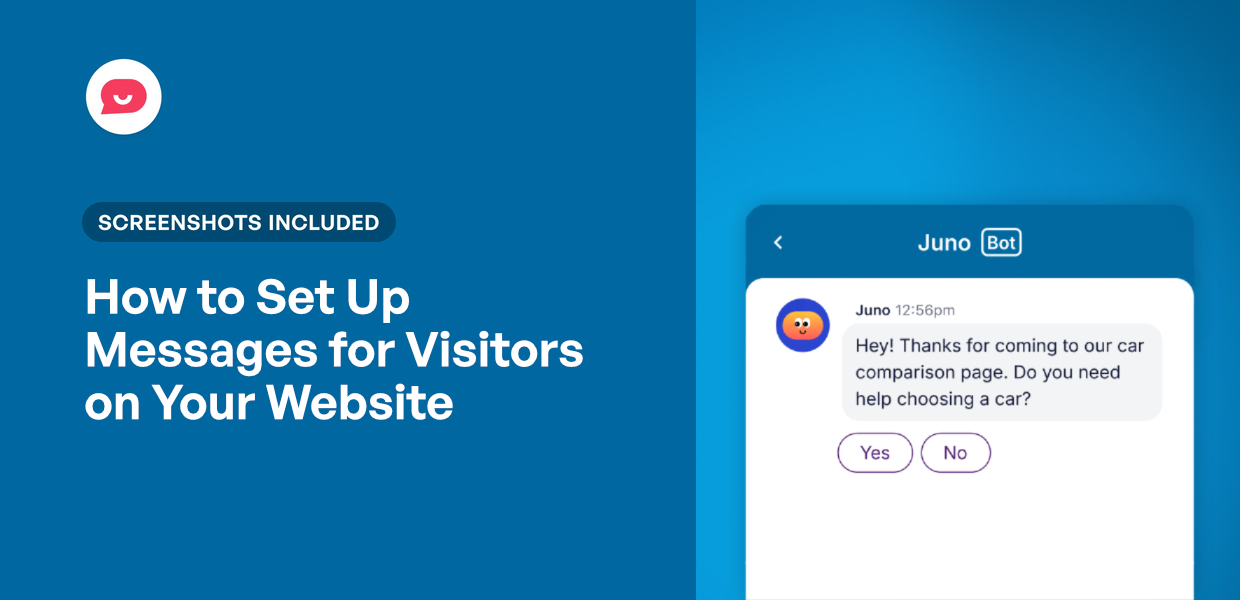
هل تقوم بتشغيل عرض ترويجي خاص أو لديك إعلان مهم؟
في بعض الأحيان تحتاج إلى طريقة للتأكد من أن كل شخص يزور موقعك يتلقى الرسالة.
في حين أن إضافة الرسالة إلى الرأس يمكن أن تنجح، فقد طور الكثير من الأشخاص "عمى اللافتات" ويتجاهلون ببساطة هذه الرسائل الثابتة.
هذا يعني أن تحديثك المهم أو عرضك الخاص يتم تجاهله تمامًا.
تخيل لو أن رسالتك يمكن أن تبدأ محادثة ودية بدلاً من ذلك، وتوجيه الزوار من خلال نافذة دردشة تفاعلية. هذا النهج يبدو شخصيًا أكثر وجذابًا بكثير من مجرد عنوان بسيط.
سأوضح لك طريقتي المفضلة لإعداد رسالة للزوار على موقعك باستخدام هذه الاستراتيجية بالضبط.
إنه تغيير بسيط يحدث فرقًا كبيرًا في جعل زوارك يستمعون بالفعل.
ما هي رسائل مواقع الويب ولماذا تحتاج إليها؟
رسائل مواقع الويب هي نوافذ منبثقة تفاعلية، أو أدوات دردشة، أو أشرطة إشعارات تظهر على موقعك للتواصل مباشرة مع الزوار.
تم تصميمها لجذب الانتباه وتوجيه الأشخاص نحو إجراءات محددة، مثل إجراء عملية شراء، أو الاشتراك في النشرة الإخبارية الخاصة بك، أو الحصول على المساعدة.

لقد رأيت العديد من المبتدئين يكافحون لجعل إعلاناتهم المهمة ملحوظة على مواقعهم. على عكس اللافتات الثابتة التي يتجاهلها الناس غالبًا، تخلق الرسائل التفاعلية تفاعلًا حقيقيًا مع جمهورك.
في الواقع، تظهر الدراسات أن أدوات الدردشة التفاعلية يمكن أن تزيد من معدلات التحويل بنسبة تصل إلى 45٪.
بدلاً من الأمل في أن يلاحظ الزوار المحتوى الثابت الخاص بك، تصل هذه الرسائل بنشاط لبدء المحادثات.
أفضل طريقة لإضافة رسائل لزوار موقعك
في حين أن هناك عدة طرق للتواصل مع زوار موقعك، إلا أن جميع الطرق لا تعمل بنفس الفعالية.
تحمل الرسائل في العناوين عيوبًا كبيرة. سيتجاوز العديد من الزوار ببساطة الإعلانات الثابتة في أعلى صفحتك.
يتم تجاهل تحديثاتك المهمة تمامًا، بغض النظر عن مدى محاولتك جعلها ملفتة للنظر.
في المقابل، تتمتع الرسائل التفاعلية بأفضل معدلات الاستجابة لأنها تبدو وكأنها محادثات أكثر من كونها إعلانات.

عندما تظهر فقاعة دردشة ودية أو يقدم نافذة منبثقة مفيدة بالضبط ما يحتاجه شخص ما، فمن المرجح أن يتفاعل الزوار.
يكون الناس أكثر تفاعلًا عندما يشعرون وكأنهم يجرون تفاعلًا حقيقيًا مع عملك.
مع أخذ كل ذلك في الاعتبار، فإن أسهل طريقة لإضافة رسائل للزوار هي استخدام WPChat.

يتيح لك مكون WordPress الإضافي هذا إنشاء تجارب دردشة تفاعلية دون أي معرفة بالبرمجة.
إليك ما يجعل WPChat مثاليًا لرسائل مواقع الويب:
- سهل الاستخدام: قم بإعداد أدوات دردشة احترافية في دقائق دون لمس سطر واحد من التعليمات البرمجية.
- رسائل تفاعلية: قم بإنشاء تدفقات محادثة توجه الزوار عبر خطوات متعددة.
- الأسئلة الشائعة المضمنة: أضف الأسئلة المتداولة التي يمكن للزوار الوصول إليها فورًا للحصول على حلول للأسئلة الشائعة.
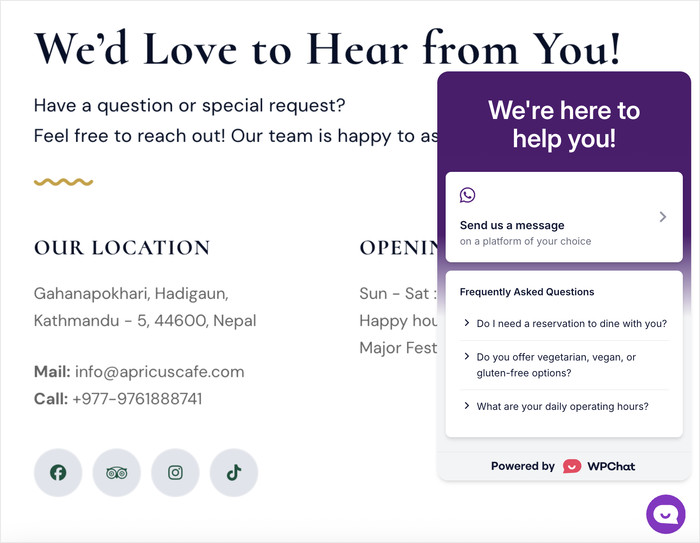
- تكامل الدردشة: اربط موقعك مباشرة بأكبر منصات المراسلة (WhatsApp، Messenger، Instagram، Telegram).
- خيارات التخصيص: قم بتخصيص الألوان والخطوط والأنماط لتتناسب تمامًا مع تصميم موقعك.
- تحليلات مفيدة: تحقق من أداء رسائل موقعك من خلال التحقق من التحليلات المتعمقة.
مع WPChat، يمكنك تحويل الإعلانات الثابتة إلى محادثات جذابة تحقق نتائج فعلية.
هل أنت مستعد لإضافة رسائل لزوار موقعك؟ ابدأ مع WPChat اليوم!
كيفية إعداد رسائل موقع الويب للزوار (خطوة بخطوة)
الآن سأرشدك خلال العملية الكاملة لإعداد رسائل تفاعلية على موقع ووردبريس الخاص بك.
ستمنحك هذه الطريقة نظام دردشة احترافيًا يجذب الزوار ويوجههم نحو اتخاذ إجراء.
الخطوة 1: تثبيت وتفعيل WPChat
أولاً، ستحتاج إلى الحصول على WPChat من الموقع الرسمي.
بمجرد تنزيل المكون الإضافي على جهاز الكمبيوتر الخاص بك، يمكنك تثبيته وتفعيله على موقعك.
لمزيد من التفاصيل، تحقق من دليل خطوة بخطوة حول تثبيت إضافات ووردبريس بسهولة.
الخطوة 2: إعداد WPChat على موقعك
إذا عدت إلى لوحة تحكم ووردبريس الخاصة بك، فسترى قائمة WPChat جديدة على اليسار.
انقر عليها وحدد خيار الإعداد للمتابعة.

تبدأ عملية الإعداد بتوصيل هذه الأداة بتطبيق مراسلة حتى يتمكن الزوار من التواصل معك:
- واتساب
- إنستغرام
- تليجرام
- ماسنجر
أدخل رقم هاتفك أو اسم المستخدم في الحقول أدناه.

ليس عليك توصيل جميع المنصات؛ فقط اختر المنصات التي تريد استخدامها.
أخيرًا، قم بالتمرير لأسفل وانقر على التالي للمتابعة.

من خلال إضافة معلوماتك هنا، يمكنك السماح للزوار بمتابعة المحادثات مباشرة إذا كانوا يرغبون في ذلك.
بعد ذلك، ستختار من بين 3 سمات مرئية لأداة الدردشة الخاصة بك:
- أساسي: تصميم نظيف وبسيط يعمل مع معظم مواقع الويب
- ليلي: سمة داكنة مثالية للمواقع الحديثة والاحترافية
- باستيل: ألوان ناعمة مثالية للعلامات التجارية الإبداعية أو أسلوب الحياة
انقر على التالي بعد اختيار السمة المفضلة لديك.

لا تقلق، يمكنك تخصيص الألوان والأجزاء الأخرى من أداة الرسائل بحرية إذا أردت.
أخيرًا، حان الوقت لاختيار مكان عرض أداة الرسائل الخاصة بك. لديك خياران رئيسيان:
- على جميع الصفحات: ستظهر أداة الدردشة الخاصة بك في جميع أنحاء الموقع، مما يمنح كل زائر إمكانية الوصول إلى رسائلك.
- على صفحات محددة فقط: يتيح لك هذا استهداف مناطق معينة من موقعك حيث ستكون الرسائل أكثر فعالية.

بعد اختيار خيار، يمكنك استخدام عوامل التصفية أدناه لتضمين أو استبعاد صفحات وعلامات وفئات وأنواع منشورات مخصصة معينة.
يمكن أن يضمن هذا ظهور رسائلك حيث سيكون لها أكبر تأثير.
انقر على زر التالي عند الانتهاء من اختيارك.

أخيرًا، أدخل مفتاح ترخيص WPChat الخاص بك في الحقل المتوفر وانقر على إكمال الإعداد.

الخطوة 3: إنشاء مسار دردشة
هنا يتألق WPChat حقًا – بدلاً من عرض رسالة عامة واحدة للجميع، يمكنك إنشاء مسارات تفاعلية تتكيف بناءً على ما يبحث عنه الزوار.
قمع الدردشة هو سلسلة من الرسائل التي ستقدم خيارات متعددة للزوار في كل خطوة، مما يخلق تجربة شخصية.
للبدء، افتح قائمة WPChat » Chat Funnels من لوحة تحكم WordPress الخاصة بك.
انقر على زر قمع جديد لإنشاء تسلسل رسائلك الأول.

أدخل اسمًا في حقل اسم القمع. نظرًا لأن الزوار يمكنهم رؤية هذا الاسم، اختر شيئًا واضحًا وسهل التذكر.

بعد ذلك، أدخل الرسالة الأولى لزوارك في الحقل أدناه.
يمكن أن تكون رسالة الافتتاح هذه بسيطة وترحيبية. تذكر ألا تجعلها طويلة جدًا حتى يقرأها الزوار بالفعل.

لكل رسالة، يمكنك منح الزوار خيارات متعددة للاختيار من بينها.
يمكن أن تؤدي خيارات الاستجابة هذه إلى رسالة ثانية أو إعادة توجيههم مباشرة إلى دعم العملاء.
لنقم بإنشاء الرسالة الثانية قبل ربط الاثنين معًا.
انقر على زر إضافة رسالة أسفل رسالتك الأولى.

أدخل رسالتك الثانية تمامًا كما في السابق. يجب أن تبني هذه الرسالة على أي اختيار اتخذه الزائر في الخطوة الأولى.
يمكنك استخدام أيقونة الصورة لإضافة صور إذا كنت ترغب في جعل رسائلك أكثر جاذبية بصريًا.

الخطوة 4: ربط الرسائل لزوارك
حان الوقت الآن لربط رسائلك معًا لإنشاء تدفقات محادثة سلسة لتوجيه زوارك.
يمكنك إضافة خيارات رد لكل رسالة يمكن للزوار تحديدها. تظهر هذه الخيارات كأزرار قابلة للنقر تجعل من السهل على الأشخاص الرد.
انقر على أيقونة تحرير على خيار الرد الذي تريد تخصيصه.
أدخل النص الذي سيراه الزوار كخيار استجابة.

اجعل هذا النص واضحًا ومحددًا – على سبيل المثال، "أحتاج إلى معلومات التسعير" أو "أرغب في جدولة عرض توضيحي".
استخدم القائمة المنسدلة لاختيار المكان الذي سيؤدي إليه هذا الرد لزوارك. لديك خياران رئيسيان:
- إلى كتلة أخرى: هذا يرسل الزوار إلى رسالة أخرى في القمع الخاص بك، مما يواصل المحادثة.
- إلى دعم العملاء: هذا يربط الزوار مباشرة بفريق الدعم الخاص بك أو يعيد توجيههم إلى معلومات الاتصال الخاصة بك.

لنربط هذا الرد بالرسالة الثانية في القمع الخاص بنا. حدد الرسالة الثانية من القائمة المنسدلة.
انقر على حفظ لتأكيد خيار الرد هذا.

كرر هذه الخطوات لإضافة المزيد من الردود إلى رسائلك.
بعد ذلك، تحقق من المعاينة المباشرة على اليمين للتأكد من أن كل شيء يبدو صحيحًا.

عند الانتهاء من إعداد جميع الاتصالات بين رسائلك، انقر على حفظ التغييرات للمتابعة.
الخطوة 5: اختيار موقع الرسائل
الخطوة الأخيرة هي تحديد مكان ظهور هذه الرسائل على موقعك.
للحصول على أفضل النتائج، تأكد من أن الرسائل تناسب المكان الذي تظهر فيه. السياق مهم جدًا لمعدلات التفاعل.
على سبيل المثال، في صفحة الدفع يمكنك عرض رسائل تخبر الأشخاص عن سياسة الإرجاع الخاصة بك أو خدمات التوصيل.
إليك بعض الأفكار لوضع استراتيجي تعمل بشكل جيد:
- رسائل الصفحة الرئيسية للاستفسارات العامة ومساعدة التنقل
- صفحات المنتجات للأسئلة المحددة حول الميزات أو التوافق
- منشورات المدونة لمناقشات متعلقة بالمحتوى أو للاشتراك في النشرة الإخبارية
- صفحات الاتصال لخيارات الدعم الفوري
حدد الصفحات والفئات والعلامات وأنواع المنشورات المخصصة حيث تريد عرض الرسائل.

أخيرًا، انقر على حفظ التغييرات لإنهاء إنشاء مسار رسائل الزوار الخاص بك.
سيشاهد زوارك الآن أداة عائمة في الزاوية السفلية اليمنى من الصفحات المحددة.
سيؤدي النقر على الأداة إلى الكشف عن المسار الذي سيرشدهم عبر الرسائل التي أنشأتها.
الخاتمة والمضي قدمًا
يؤدي إعداد رسائل تفاعلية لزوار موقعك إلى تحويل طريقة تواصلك مع جمهورك.
بدلاً من الأمل في أن يلاحظ الأشخاص الإعلانات الثابتة، يمكنك إنشاء محادثات جذابة توجه الزوار بالضبط إلى حيث يحتاجون للذهاب.
مع WPChat، العملية برمتها سهلة للغاية للإدارة والتخصيص. بالإضافة إلى ذلك، هناك المزيد من الميزات لاستكشافها مع نمو وتطور استراتيجية المراسلة الخاصة بك.
هل أنت مستعد لبدء إشراك زوار موقعك برسائل تفاعلية؟
جرب WPChat اليوم واكتشف الفرق الذي يمكن أن تحدثه المراسلة التفاعلية.
هل ترغب في تقديم المزيد من المساعدة الفورية لزوارك؟ تحقق من دليلنا حول إضافة الأسئلة الشائعة إلى موقعك باستخدام WPChat.






