إذا استيقظت على محادثة فائتة ولا توجد رسائل على الإطلاق، فأنت تعرف هذا الشعور.
قام شخص ما بزيارة موقعك، ورأى الأداة الخاصة بك، ولم يحصل على أي رد. لا يوجد رد. لا توجد خطوة تالية. مجرد صمت. وغادروا.
هذه فرصة لن تستعيدها أبدًا.
تتحدث إضافات الدردشة الأخرى عن الإعداد الأساسي، لكنها تتخطى ما يحدث للرسائل عندما تكون غير متصل بالإنترنت.
إلى أين تذهب؟ هل سيتم إيقاف تشغيل الأداة تلقائيًا، أم عليك القيام بذلك بنفسك؟
لقد قمت بمراجعة إعدادات WPChat الكاملة للإجابة على هذه الأسئلة. كل خطوة تأتي من اختبارات عملية داخل لوحة تحكم الإضافة، وليس تخمينًا.
ستقوم بتعيين ساعات التوفر الخاصة بك، وكتابة رسالة غير متصلة بالإنترنت تمنع الزوار من المغادرة، وسد الفجوات التي تسمح للعملاء المحتملين بالانزلاق أثناء غيابك.
- الإجابة السريعة: نعم، يمكن لـ WPChat التعامل مع هذا
- لماذا تحتاج أداة الدردشة الخاصة بك إلى ساعات توفر
- كيفية تثبيت WPChat على ووردبريس
- الجزء الأول: ربط قنوات المراسلة الخاصة بك
- الجزء 2: تمكين توقيتات الوكيل في إعدادات WPChat
- هل يحفظ WPChat الرسائل عندما تكون غير متصل بالإنترنت؟
- كيفية كتابة رسالة غير متصلة بالإنترنت تحول الزوار فعليًا
- أسئلة متكررة
- ابدأ في التقاط العملاء المحتملين حتى عندما تكون بعيدًا
الإجابة السريعة: نعم، يمكن لـ WPChat التعامل مع هذا
يمنحك WPChat تحكمًا كاملاً في وقت ظهور أداة الدردشة الخاصة بك كمتصل. يرى الزوار أنها متاحة فقط عندما تكون موجودًا بالفعل.
- ساعات التوفر لكل وكيل: تقوم بتعيين جدولك الزمني مباشرة لكل وكيل. تعكس الأداة ساعات عملك الفعلية تلقائيًا.
- التبديل التلقائي إلى وضع عدم الاتصال: عندما تذهب إلى وضع عدم الاتصال، يقوم WPChat بتبديل الأداة إلى وضع عدم الاتصال. لا يتطلب تبديلًا يدويًا.
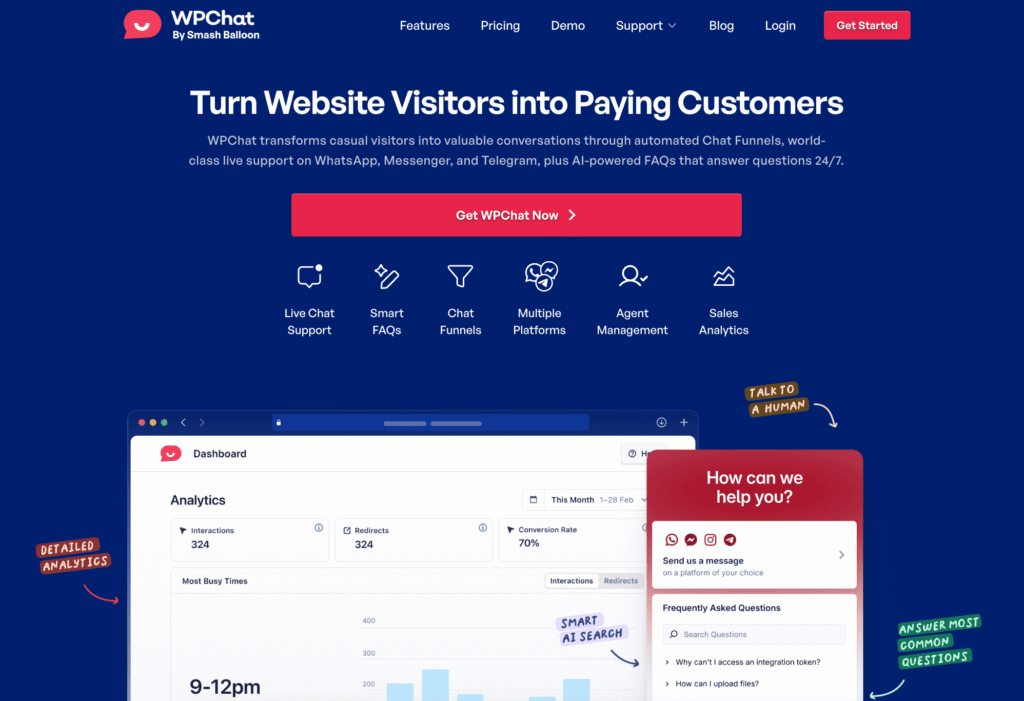
- التوجيه إلى تطبيقات المراسلة: لا يصل الزوار إلى طريق مسدود. يتم توجيههم إلى تطبيقك المتصل: WhatsApp أو Messenger أو Instagram أو Telegram. تظل رسالتهم محفوظة وتنتظر عودتك.
- رسالة مخصصة لغير المتصلين: اكتب رسالة تخبر الزوار بموعد توقع الرد. إنهم يعرفون أنهم لا يتم تجاهلهم.
إليك بالضبط كيفية إعداد كل هذا.
لماذا تحتاج أداة الدردشة الخاصة بك إلى ساعات توفر
ماذا يحدث عندما يرسل شخص ما رسالة إلى موقعك في منتصف الليل؟
إذا كانت أداتك تظهر كمتصلة، فإنهم يتوقعون ردًا. عندما لا يأتي أي رد، فإنهم لا ينتظرون. يغادرون ويجدون شخصًا آخر.
هذه هي الفجوة التي لا يلاحظها معظم أصحاب المواقع حتى فوات الأوان:
| ما يتوقعه الزوار | ما يحصلون عليه عادةً | ما يحدث فعليًا |
|---|---|---|
| رد سريع | خطوة تالية واضحة | صمت أو رسالة عامة لغير المتصلين |
| لمعرفة متى عدت | وقت استجابة تقديري | لا توجد معلومات، لا توجد تعليمات |
| دليل على أن العمل حقيقي | أي علامة على الحياة | لا شيء. يفترضون أنك لست شرعيًا. |
| طريقة لترك رسالة | خيار اتصال بسيط | طريق مسدود لا مكان للذهاب إليه |

هناك ثلاث طرق يمكن أن تسوء بها الأمور.
يظهر الودجت الخاص بك على أنه متصل بالإنترنت عندما لا يكون هناك أحد، ويرتد الزائر بعد عدم تلقي رد.
أو يعرض رسالة غير متصل بالإنترنت بدون تعليمات. لا يعرف الزائر ما يجب فعله بعد ذلك. أو لا توجد رسالة على الإطلاق. يفترضون أن العمل غير حقيقي.
لقد رأيت الثلاثة على مواقع حقيقية. لا أحد منهم جيد للأعمال.
الإصلاح اليدوي موجود. يمكنك تسجيل الدخول إلى ووردبريس كل صباح وتشغيل الودجت. ثم تسجيل الدخول مرة أخرى في المساء لإيقاف تشغيله.
من الناحية الفنية، يعمل. لكنك ستنسى. سيكون لديك اجتماع مبكر أو سهرة متأخرة. سيكون الودجت خاطئًا لساعات.
يتعامل WPChat مع هذا تلقائيًا. تحدد ساعات عملك مرة واحدة، ويتولى الودجت الباقي.
كيفية تثبيت WPChat على ووردبريس
قم بتسجيل الدخول إلى حساب WPChat الخاص بك وانتقل إلى علامة التبويب التنزيلات. انقر فوق تنزيل المكون الإضافي للحصول على ملف ZIP.
ثم انتقل إلى لوحة تحكم ووردبريس » المكونات الإضافية » إضافة مكون إضافي » تحميل مكون إضافي. حدد ملف ZIP، وانقر فوق التثبيت الآن، ثم التفعيل.
تحميل ووردبريس قياسي. هذا كل ما يتطلبه الأمر.
مستخدمو سفاري: يقوم سفاري تلقائيًا بفك ضغط الملفات التي تم تنزيلها، مما يؤدي إلى فشل تحميل المكون الإضافي. قبل التنزيل، انتقل إلى سفاري » الإعدادات » عام وقم بإلغاء تحديد “فتح الملفات الآمنة بعد التنزيل”. ثم قم بتنزيل ملف ZIP مرة أخرى.
بمجرد النقر فوق “تفعيل”، يفتح WPChat معالج الإعداد تلقائيًا. هناك تقوم بربط قنوات المراسلة الخاصة بك وتكوين الودجت.
الجزء الأول: ربط قنوات المراسلة الخاصة بك
هنا تخبر WPChat بالتطبيقات التي يمكن لعملائك الوصول إليك من خلالها.
بعد تفعيل المكون الإضافي، انقر فوق قائمة WPChat وحدد خيار الإعداد.

ستمر عبر أربع خطوات: إضافة قنواتك، واختيار سمة، وتعيين الرؤية، وتفعيل ترخيصك إذا كنت تستخدم Pro.
إضافة قنوات الدعم الخاصة بك
تربط هذه الخطوة الأولى تطبيقات المراسلة الخاصة بك بالودجت. عندما ينقر الزوار على زر الدردشة الخاص بك، ستكون هذه هي الخيارات التي سيراها.
- واتساب: انقر فوق القائمة المنسدلة للعلم لتحديد رمز بلدك، ثم أدخل رقم هاتفك.
- إنستغرام: أدخل اسم المستخدم الخاص بك بدون الرمز
@. - تليجرام: أدخل اسم المستخدم الخاص بك على تليجرام.
- Messenger: أدخل اسم المستخدم الخاص بصفحتك على فيسبوك أو معرّف الصفحة.

- ابحث عن علامة الصح الخضراء ✓ تحت كل حقل. هذا يؤكد أن WPChat تعرف على إدخالك كصالح.
- املأ قناة واحدة على الأقل، ثم انقر فوق التالي.

ليس عليك توصيل القنوات الأربع. ابدأ بالقناة التي تتحقق منها بالفعل. يمكنك إضافة المزيد لاحقًا.
اختر سمة الدردشة الخاصة بك
يوفر لك WPChat ثلاثة أنماط مرئية للأداة. هذه الخطوة سريعة، لكنها مهمة. يجب أن تتطابق أداتك مع مظهر موقعك.
- افتح القائمة المنسدلة السمة واختر أساسي أو ليلي أو باستيل.
- يتم تحديث المعاينة المباشرة على الفور حتى تتمكن من رؤية كيف ستبدو بالضبط.
- بمجرد رضاك عن النمط، انقر فوق التالي.

تحقق من المعاينة مقابل قسم داكن من موقعك إذا كان لديك واحد. بعض السمات تبدو أفضل على خلفيات معينة.
اختر مكان ظهور الأداة
تتحكم هذه الخطوة في الصفحات التي تعرض أداة الدردشة. يوفر لك WPChat وضعين للعرض:
| وضع العرض | ماذا تفعل |
|---|---|
| عرض على جميع الصفحات | تظهر الأداة في كل مكان افتراضيًا. استخدم "إضافة صفحة" أو "إضافة فئة" أو "إضافة وسم" أو "إضافة منشور مخصص" لاستبعاد محتوى معين. |
| العرض على صفحات محددة فقط | تكون الأداة مخفية افتراضيًا. استخدم نفس الأزرار لتضمين المحتوى الذي تريده فقط. |

- حدد وضع العرض الذي يناسب إعداداتك.
- استخدم أزرار + إضافة صفحة أو + إضافة فئة أو + إضافة وسم أو + إضافة منشور مخصص لضبط مكان ظهور الأداة أو إخفائها بدقة.
- انقر فوق التالي عند الانتهاء.

إذا كنت غير متأكد، ابدأ بـ "العرض على جميع الصفحات". يمكنك دائمًا استبعاد صفحات مثل صفحات الدفع أو التأكيد لاحقًا.
تفعيل ترخيصك (Pro)
تنطبق هذه الخطوة على مستخدمي WPChat Pro فقط. يمكن لمستخدمي الخطة المجانية التخطي إلى الأمام.
- الصق مفتاح الترخيص الخاص بك في حقل الصق مفتاح الترخيص هنا.
- انقر فوق تفعيل.
- سيعرض الحقل مفتاحك المقنع مع علامة صح خضراء ✓ تؤكد التفعيل.
- انقر فوق إكمال الإعداد لإنهاء المعالج.

يمكنك الآن استخدام ميزة التحكم في التوقيت في الخطوة التالية لضبط ساعات تواجدك.
الجزء 2: تمكين توقيتات الوكيل في إعدادات WPChat
الآن تخبر WPChat بالضبط متى يكون كل وكيل متصلاً بالإنترنت.
هذه هي الخطوة التي يأتي إليها معظم الناس. شيئان يجب إعدادهما: قواعد ساعات عدم العمل التي تتحكم فيما يراه الزوار، والجدول الزمني الفعلي لوكيلك.
تكوين قواعد خارج ساعات العمل
انتقل إلى WPChat » Agents وانقر على “Agent Settings.”

ضمن Timings، افتح القائمة المنسدلة “Timings” وحدد “Enable.”

بعد ذلك، يظهر قسم Off hours rules أسفله.
لديك خياران. اختر الخيار الذي يناسب طريقة عملك:
| خيار | ماذا تفعل | الأفضل لـ |
|---|---|---|
| تعطيل خيار الاتصال | يخفي جميع طرق الاتصال عند عدم الاتصال بالإنترنت. يرى الزوار ساعات عملك بدلاً من ذلك. | المشغلون المنفردون الذين يريدون تجربة بسيطة ونظيفة عند عدم الاتصال بالإنترنت. |
| إعادة التوجيه إلى وكيل خارج ساعات العمل | يوجه الزوار إلى وكيل احتياطي محدد خلال ساعات عدم العمل. | الفرق التي لديها شخص متاح لاحقًا، أو جهة اتصال مخصصة لعدم الاتصال بالإنترنت. |

إذا اخترت “Redirect to an off-hours agent،” استخدم القائمة المنسدلة للوكلاء أدناه لتحديد الوكيل الذي سيتولى هذه المحادثات.
انقر على “Save Changes” وانتهيت.
تعيين وقت البدء ووقت الانتهاء والأيام
ارجع إلى WPChat » Agents وانقر على “Edit” على وكيلك الافتراضي.

مرر لأسفل إلى قسم Timings واملأ ثلاثة حقول:
- وقت البدء: افتح القائمة المنسدلة وحدد وقت فتح عملك (على سبيل المثال، “9:00 AM”).
- وقت الانتهاء: افتح القائمة المنسدلة وحدد وقت إغلاق عملك (على سبيل المثال، “5:00 PM”).
- الأيام: انقر على أزرار الأيام (Mo Tu We Th Fr Sa Su) لتبديل كل يوم تشغيل أو إيقاف. الأيام المحددة تظهر بحد أزرق. الأيام التي تم تخطيها لا تظهر.
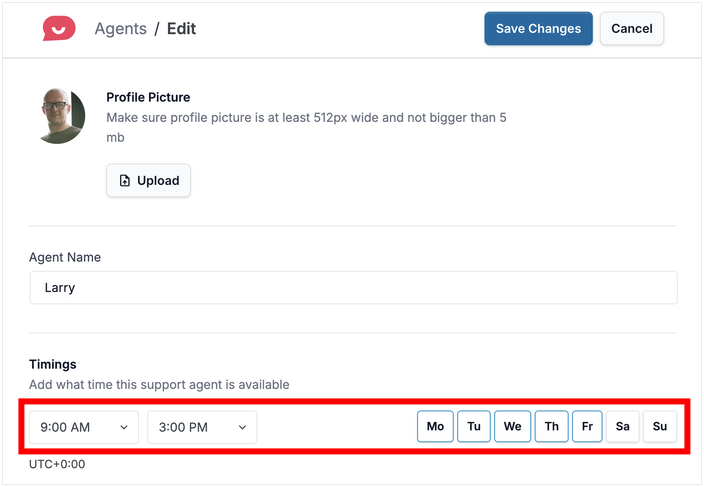
انقر على “Save Changes.”
بمجرد الحفظ، يتحول الودجت تلقائيًا. لا تحتاج إلى لمسه كل يوم.
مع ذلك، افتح موقعك الإلكتروني، اختبر ودجت الدردشة الخاص بك، وانظر ما إذا كان كل شيء يعمل بشكل صحيح.
يمكنك أيضًا فتح خيار WPChat » Customizer من لوحة تحكم WordPress الخاصة بك وتخصيص الودجت الخاص بك بالتفصيل.

هل يحفظ WPChat الرسائل عندما تكون غير متصل بالإنترنت؟
نعم. ولكن ليس داخل WordPress. إليك كيف يعمل بالفعل.
عندما ينقر الزائر على ودجت الدردشة الخاص بك، يتم توجيهه إلى أي تطبيق مراسلة قمت بتوصيله أثناء الإعداد: WhatsApp أو Messenger أو Telegram أو Instagram.
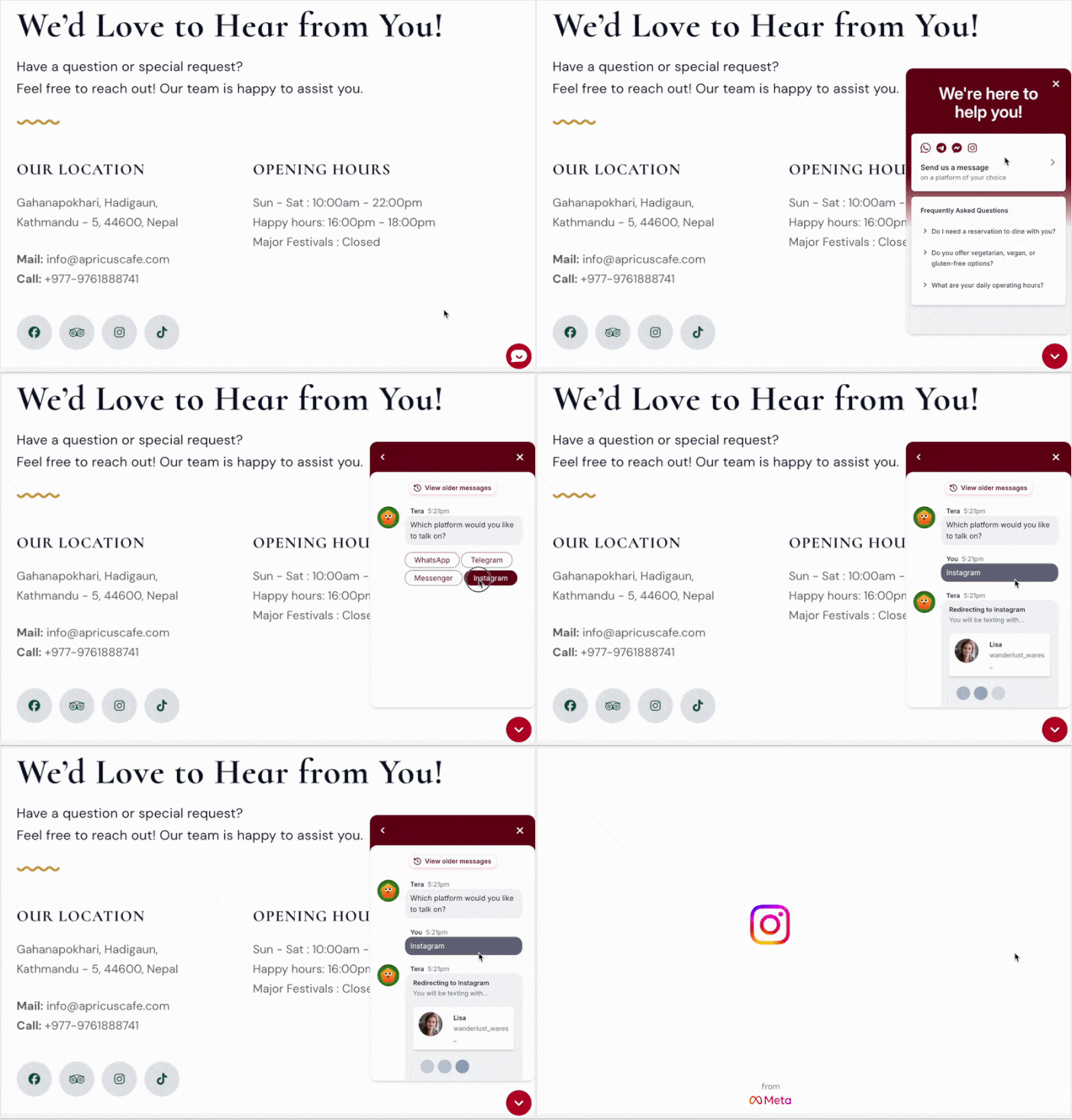
تقوم هذه المنصات بحفظ الرسائل تلقائيًا. يحتفظ WhatsApp بها حتى تفتح التطبيق. يقوم Messenger بتخزينها في صندوق الوارد الخاص بك.
يحتفظ Telegram بها في الانتظار، بغض النظر عن وقت تسجيل الدخول. لا تفقد رسالة واحدة.
علاوة على ذلك، يمكن لهذه المنصات حتى السماح لك بتعيين رسائل عدم الاتصال بالإنترنت أو رسائل الغياب.
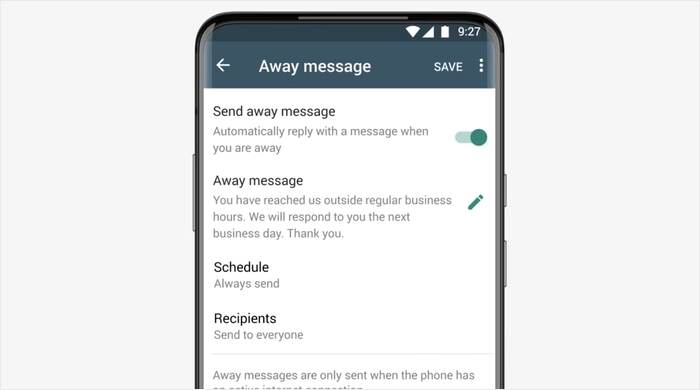
يكون الأشخاص أكثر استعدادًا للانتظار للحصول على ردود في هذه الحالة لأنهم يثقون بالفعل ويستخدمون تطبيقات المراسلة هذه كل يوم.
شيء عملي واحد يجب القيام به بشكل صحيح قبل أن تبدأ: قم بتوصيل قناة واحدة على الأقل تتحقق منها بنشاط كل يوم.
إذا قمت بإعداد معرّف تيليجرام لم تستخدمه منذ شهور، فستتراكم الرسائل دون قراءة. اختر التطبيق الذي تفتحه أول شيء في الصباح. ابدأ من هناك.
كيفية كتابة رسالة غير متصلة بالإنترنت تحول الزوار فعليًا
معظم الرسائل غير المتصلة تعرض فقط "نحن غير متصلين بالإنترنت حاليًا."
هذا السطر الواحد لا يفعل شيئًا. لا يعطي أي إطار زمني، ولا خطوة تالية، ولا سبب للبقاء. ينتقل الزائر عادةً إلى منافس يبدو متاحًا أكثر.
الحل بسيط. اكتب رسالة تخبر الزوار بالضبط بما يمكن توقعه وما يجب فعله بعد ذلك.
| الرسالة الافتراضية (تقتل التحويلات) | رسالة أفضل (تحافظ على تفاعل الزوار) |
|---|---|
| "نحن غير متصلين بالإنترنت حاليًا." | "مرحباً! نحن غير متصلين بالإنترنت ولكننا نرد على كل رسالة في غضون 4 ساعات." |
| "اترك رسالة وسنعود إليك." | "أرسل لنا رسالة على واتساب وسنعود إليك بحلول الصباح." |
| "فريقنا غير متاح في الوقت الحالي." | "نحن بعيدون حاليًا. أرسل لنا ملاحظة وسنرد عليك في غضون ساعتين." |
ثلاثة قوالب يمكنك نسخها وتعديلها:
القالب 1: "مرحباً! نحن غير متصلين بالإنترنت ولكننا نرد على كل رسالة في غضون [X ساعات]. أرسل لنا رسالة على واتساب وسنعود إليك قريبًا."
القالب 2: "نحن بعيدون حاليًا. اترك لنا رسالة وسنرد عليك بحلول [الوقت/اليوم]. نقرأ كل رسالة."
القالب 3: "غير متصل حاليًا. أرسل لنا ملاحظة على [المنصة] وسنعود إليك في غضون [X ساعات]."
الإطار الزمني المحدد هو التفصيل الأكثر أهمية.
"في غضون 4 ساعات" يحقق تحويلات أفضل من "قريبًا" في كل مرة. يحدد توقعًا واضحًا. يعرف الزوار أن رسالتهم لن تختفي.
رسالة غير متصلة محددة وإنسانية تبني الثقة بسرعة. الزوار الذين يرون إطارًا زمنيًا حقيقيًا وخطوة تالية واضحة هم أكثر عرضة لإرسال تلك الرسالة والانتظار لردك.
أسئلة متكررة
هل يمكنني تعيين ساعات مختلفة لأيام مختلفة من الأسبوع؟
نعم، يتيح لك WPChat تعيين ساعات مختلفة لكل يوم من أيام الأسبوع. أزرار الأيام (الاثنين الثلاثاء الأربعاء الخميس الجمعة السبت الأحد) تعمل بشكل مستقل، لذا يمكنك تمكين أيام الاثنين إلى الجمعة بساعات من 9 صباحًا إلى 5 مساءً وترك يومي السبت والأحد معطلين تمامًا.
هل سيتحول الودجت تلقائيًا، أم يجب عليّ القيام بذلك يدويًا؟
بمجرد حفظ جدولك الزمني، يتولى WPChat عملية التبديل نيابة عنك. يصبح الودجت غير متصل عندما تنتهي ساعات عملك ويعود للاتصال عندما تبدأ ورديتك التالية، لا حاجة للتبديل اليدوي.
هل يعمل WPChat مع كل سمات ووردبريس؟
نعم. WPChat هو ودجت قائم على الإضافات يتم حقنه في موقعك تلقائيًا، لذا فهو يعمل بغض النظر عن السمة التي تستخدمها.
أين أجد الرسائل المرسلة أثناء عدم اتصالي بالإنترنت؟
يوجه WPChat الزوار إلى تطبيقات المراسلة الاجتماعية التي قمت بتوصيلها أثناء الإعداد، لذا تصل الرسائل غير المتصلة إلى واتساب، ماسنجر، تيليجرام، أو انستجرام، وليس إلى لوحة تحكم ووردبريس الخاصة بك.
افتح التطبيق الذي قمت بتوصيله، وستكون الرسائل في انتظارك هناك، مخزنة بشكل أصلي بواسطة هذا النظام.
ابدأ في التقاط العملاء المحتملين حتى عندما تكون بعيدًا
إليك ما يحدث بعد ذلك.
يهبط زائر على موقعك في منتصف الليل. ينقر على أداة الدردشة. يقوم WPChat بتوجيههم مباشرة إلى WhatsApp أو Messenger أو Telegram أو Instagram. تبقى الرسالة هناك في انتظارك عندما تستيقظ.
لا شيء يختفي في صندوق وارد WordPress نسيت التحقق منه. لا شيء يضيع.
يتضمن WPChat كل ما في هذا الدليل: جداول مخصصة، ورسائل غير متصلة بالإنترنت، وتوجيه كامل للقنوات.
احصل على نسختك من WPChat اليوم وابدأ في التواصل مع زوار موقعك اليوم!