إذا كنت تستخدم واتساب للتعامل مع رسائل العملاء، فقد تعرف هذه المشكلة
يسأل أحدهم عن ساعات عملك في الساعة 9 مساءً. يريد آخر معرفة ما إذا كنت تشحن إلى مدينتهم. يريد ثالث السعر فقط. بحلول الوقت الذي تستيقظ فيه وترد، يكونون قد أرسلوا بالفعل رسالة إلى منافسك.
ولكن عندما تبحث عن الرد التلقائي، تصادف مقالات تتحدث عن واجهة برمجة تطبيقات واتساب للأعمال (WhatsApp Business API)، وحسابات مطوري Meta، وعمليات التحقق من الأعمال.
إذا كنت تدير عملًا صغيرًا أو تعمل بمفردك، فإن هذا المسار يبدو وكأنه طريق مسدود قبل أن يبدأ حتى.
لذلك، اختبرت أدوات مختلفة لأعمال واتساب، ونظرت في أوجه القصور الفعلية فيها، وتعمقت في WPChat، وهو مكون إضافي يتعامل مع الردود التلقائية دون لمس سطر واحد من التعليمات البرمجية.
في هذا المنشور، سأرشدك خلال كلتا الطريقتين: الخيار المجاني المدمج، والإعداد الأكثر ذكاءً الذي يوجه العملاء إلى الإجابة الصحيحة.
لقد قمت أيضًا بتضمين أمثلة رسائل جاهزة للاستخدام لأنواع مختلفة من الأعمال يمكنك استخدامها على الفور.
- كيفية إعداد الرد التلقائي على واتساب (إجابة سريعة)
- لماذا الرد التلقائي على واتساب ضروري للأعمال الصغيرة
- الطريقة الأولى: الرد التلقائي المدمج في WhatsApp Business (مجاني، ولكنه محدود)
- الطريقة 2: ردود WhatsApp الذكية التلقائية مع WPChat (لا يتطلب ترميزًا)
- الخطوة 3: تخصيص أيقونة الدردشة وصورة المساعد
- أمثلة رسائل الرد التلقائي على واتساب يمكنك نسخها الآن
- ابدأ بإرسال ردود WhatsApp أذكى اليوم
كيفية إعداد الرد التلقائي على واتساب (إجابة سريعة)
هناك طريقتان لإعداد الرد التلقائي على واتساب لعملك. الطريقة الأولى مدمجة مباشرة في تطبيق واتساب للأعمال المجاني، لكنها ترسل رسالة ثابتة واحدة للجميع.
لذلك، لن يكون لديك طريقة لتعديل ما تقوله بناءً على ما سأله العميل.
تستخدم الطريقة الثانية WPChat، وهو مكون إضافي لـ WordPress يتيح لك بناء مسارات دردشة ذكية مع خيارات رد متفرعة مرتبطة مباشرة بموقعك على الويب.
إليك مقارنة سريعة بين الطريقتين:
| الطريقة 1: تطبيق واتساب للأعمال | الطريقة 2: مكون WPChat الإضافي | |
|---|---|---|
| التكلفة | مجاني | مكون إضافي مدفوع (Pro أو Elite للمسارات) |
| وقت الإعداد | دقيقتان تقريبًا | 10 دقائق تقريبًا |
| نوع الرد التلقائي | رسالة ثابتة واحدة لجميع جهات الاتصال | مسارات دردشة متعددة الخطوات مع خيارات رد |
| التخصيص | تعديل نص الرسالة فقط | أيقونات مخصصة، وصور رمزية، وثيمات، ورؤية |
| يعمل على | تطبيق WhatsApp Business | موقع ووردبريس الخاص بك |
| الأفضل لـ | رسائل رد تلقائي أو ترحيب بسيطة | أصحاب مواقع ووردبريس الذين يريدون ردودًا أذكى |
لماذا الرد التلقائي على واتساب ضروري للأعمال الصغيرة
وفقًا لـ بحث من InsideSales.com، فإن الشركات التي تستجيب في غضون 5 دقائق تكون أكثر عرضة بـ 100 مرة للتواصل مع عميل محتمل.
هذا هو الفرق بين كسب عميل وخسارته قبل أن تعرف حتى أنه كان مهتمًا.
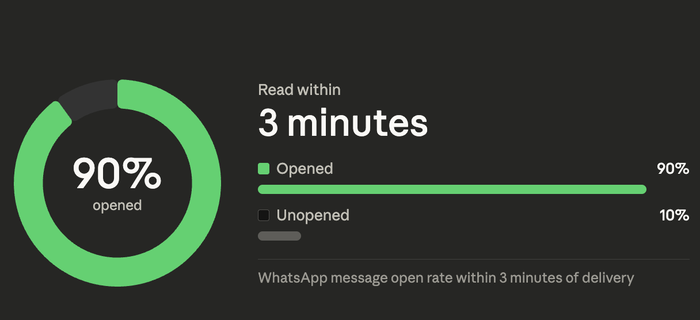
يجعل واتساب هذه النافذة أضيق. تتم قراءة الرسائل على المنصة على الفور تقريبًا، مع فتح حوالي 90٪ في غضون 3 دقائق من التسليم.
كل ساعة تمر دون رد هي ساعة لا يزال العميل فيها يقرر. إذا التقط منافس المحادثة أولاً، فقد تم اتخاذ القرار بالفعل.
لا يهم مدى جودة منتجك أو مدى تنافسية سعرك. الشركة التي تستجيب بشكل أسرع تفوز بالمحادثة.
الخبر السار هو أنه ليس عليك أن تكون ملتصقًا بهاتفك لتبقى مستجيبًا. إليك ما يمكنك فعله بدلاً من ذلك.
الطريقة الأولى: الرد التلقائي المدمج في WhatsApp Business (مجاني، ولكنه محدود)
يأتي تطبيق WhatsApp Business مع أداتين للرد التلقائي مدمجتين: رسالة ترحيب ورسالة عدم تواجد.
يأخذك هذا القسم عبر كلتا الميزتين خطوة بخطوة.
كيفية إعداد رسالة ترحيب في واتساب للأعمال
يتم إرسال رسالة ترحيب تلقائيًا عندما يتصل بك شخص ما لأول مرة، أو عندما يراسلك بعد 14 يومًا من عدم النشاط.
إنها طريقة جيدة للاعتراف بالاستفسارات الجديدة دون الحاجة إلى الرد يدويًا في كل مرة.
إليك كيفية إعدادها:
- افتح تطبيق WhatsApp Business على هاتفك.
- اضغط على النقاط الثلاث في الزاوية العلوية اليمنى لفتح القائمة، ثم اضغط على الإعدادات.
- اضغط على أدوات العمل، ثم افتح رسالة الترحيب.
- قم بتبديل المفتاح لتشغيل الترحيب.
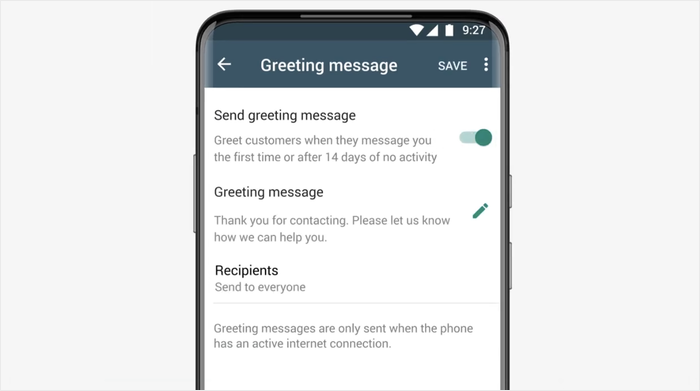
- اضغط على حقل الرسالة لتعديل النص الافتراضي وكتابة رسالة الترحيب الخاصة بك.
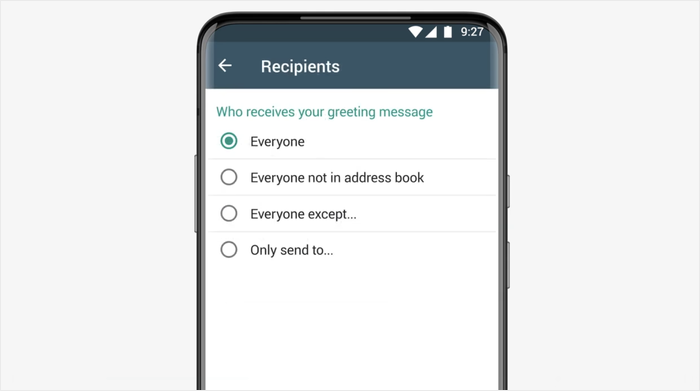
- اضغط على المستلمون لاختيار من سيتلقاها.
- يمكنك تحديد جميع جهات الاتصال، أو جميع جهات الاتصال باستثناء…، أو إرسال إلى… فقط، أو لا أحد من جهات الاتصال الخاصة بي.
- اضغط على حفظ عند الانتهاء.
شيء واحد يستحق المعرفة: تظهر رسالة الترحيب فقط عند أول رسالة من جهة اتصال إليك، أو بعد فترة انقطاع للمحادثة مدتها 14 يومًا.
لن يتم إرسالها في كل مرة يراسلك فيها شخص ما، وهذا ما يربك الكثير من الأشخاص عند إعدادها لأول مرة.
كيفية إعداد رسالة عدم تواجد في واتساب للأعمال
ترسل رسالة عدم تواجد تلقائيًا عندما يراسلك عميل خارج ساعات العمل المحددة. إنها أقرب شيء لدى التطبيق الأصلي للرد التلقائي المناسب.
إليك كيفية إعدادها:
- افتح تطبيق WhatsApp Business واضغط على الإعدادات.
- حدد أدوات العمل، ثم افتح رسالة عدم تواجد هذه المرة.
- تبديل المفتاح لتفعيل هذه الميزة.
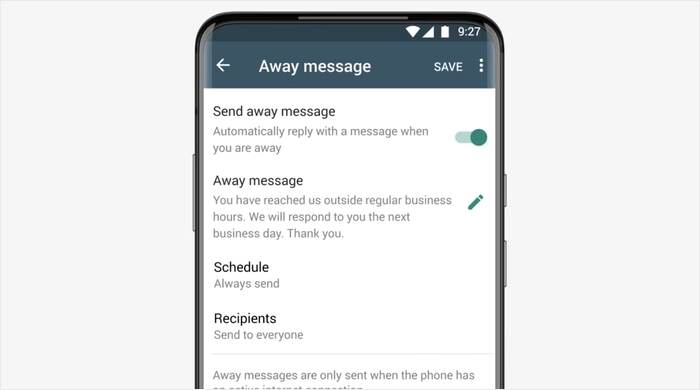
- أدخل رسالة عدم وجودك في حقل الرسالة.
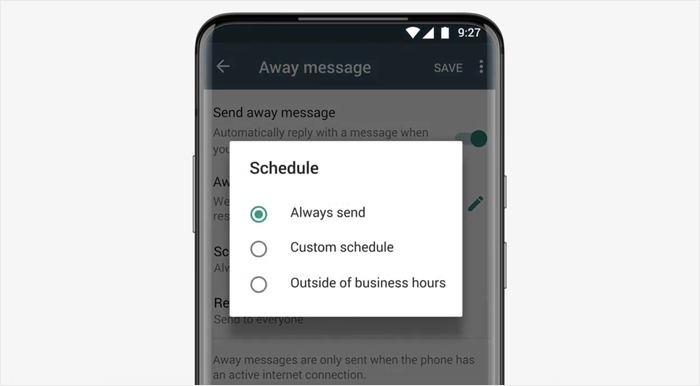
- اضغط على جدول لاختيار وقت إرسالها.
- لديك ثلاثة خيارات لهذا:
- دائمًا ترسل الرسالة في أي وقت من اليوم.
- جدول مخصص يتيح لك تحديد ساعات معينة لإرسالها.
- خارج ساعات العمل تستخدم الساعات التي حددتها في ملفك التجاري.
- اضغط على المستلمون لاختيار من يتلقاها، ثم اضغط على حفظ.
ملاحظة سريعة: من السهل تحديد نطاق زمني خاطئ وعدم إدراك ذلك حتى يبدأ العملاء في تلقي رسائل عدم الوجود في منتصف اليوم. تحقق مرة أخرى من جدولك بعد الحفظ.
المشكلة في الردود التلقائية الأصلية (ولماذا تتجاوزها معظم الشركات بسرعة)
تطبيق WhatsApp Business يقوم بما يعد به. المشكلة هي أن ما يعد به ليس كثيرًا.
كل رد ترسله هو نفس كتلة النص الثابتة. لا يهم إذا كان العميل قد سأل عن التسعير أو الشحن أو التوفر أو أي شيء آخر. يحصل الجميع على نفس الرسالة مرة أخرى.
إليك ما لا يمكن للرد التلقائي الأصلي فعله ببساطة:
- إرسال ردود مختلفة بناءً على ما سأله العميل بالفعل
- تقديم قائمة خيارات للعملاء للاختيار من بينها
- التفرع إلى مسارات محادثة مختلفة حسب الاستجابة
- ربط العملاء بصفحات محددة على موقع WordPress الخاص بك أو كتالوج المنتجات
- تطبيق أي منطق شرطي بناءً على استفسار العميل
ربما تكون قد قرأت بالفعل عن واجهة برمجة تطبيقات WhatsApp Business API كخطوة تالية. ونعم، إنها أقوى.
لكن الوصول إليها يعني إنشاء حساب مطور Meta، أو المرور بالتحقق التجاري، أو حتى الدفع لمنصة طرف ثالث.
إذًا ماذا لو كنت تريد ردودًا تلقائية توجه العملاء فعليًا إلى الإجابة الصحيحة، دون التقدم بطلب للحصول على وصول للمطورين؟
هذا بالضبط ما تم بناء WPChat من أجله.
الطريقة 2: ردود WhatsApp الذكية التلقائية مع WPChat (لا يتطلب ترميزًا)
WPChat هو إضافة WordPress مصممة خصيصًا لأصحاب المواقع الذين يرغبون في التعامل مع محادثات العملاء دون تعقيد واجهة برمجة تطبيقات WhatsApp Business API.
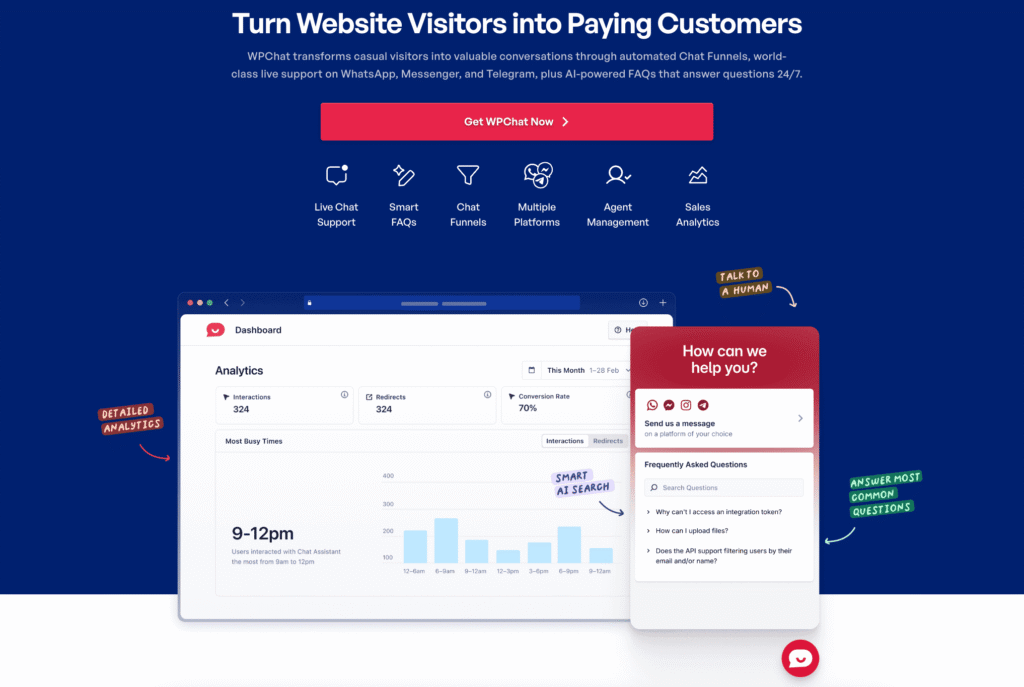
إنها تضيف أداة دردشة إلى موقع WordPress الخاص بك وتتيح لك بناء مسارات دردشة متعددة الخطوات توجه العملاء إلى الإجابة الصحيحة تلقائيًا.
يستغرق الإعداد حوالي 10 دقائق ولا يتطلب أي ترميز. حتى لو لم تقم بتثبيت إضافة WordPress من قبل، فإن الخطوات أدناه ستوجهك خلال كل شيء.
الخطوة 1: تثبيت وإعداد WPChat
أولاً، احصل على نسختك من WPChat هنا قبل تثبيتها وتفعيلها على موقعك.
تثبيت WPChat يعمل تمامًا مثل أي إضافة WordPress أخرى. في حال احتجت إلى مساعدة، يمكنك الاطلاع على هذا الدليل خطوة بخطوة لتثبيت الإضافات بسهولة.
تشغيل معالج الإعداد
بمجرد تفعيل الإضافة، سترى WPChat مضافًا إلى الشريط الجانبي لـ WordPress الخاص بك.
انقر فوق WPChat في الشريط الجانبي الخاص بـ WordPress، ثم انقر فوق إعداد لبدء المعالج.

في حقل WhatsApp، أدخل رقم هاتفك، بما في ذلك الرمز الدولي.
يمكنك أيضًا ربط هذا المكون الإضافي بتطبيقات المراسلة الأخرى من هنا. ما عليك سوى إدخال اسم المستخدم أو رقم هاتفك.

أخيرًا، قم بالتمرير لأسفل وانقر فوق التالي للمتابعة.

في الصفحة التالية، افتح القائمة المنسدلة المظهر واختر من بين أساسي، ليلي، أو باستيل.
لكل مظهر مظهر مختلف، ويمكنك تغييره لاحقًا إذا أردت.
انقر فوق الزر التالي للمتابعة.

تكوين الرؤية
اختر إما العرض على جميع الصفحات أو العرض على صفحات محددة فقط.

إذا اخترت عرضه على صفحات محددة، فاستخدم عوامل التصفية أدناه للتحكم في مكان ظهوره.
ولكن إذا كنت ترغب في عرضه في كل مكان، يمكنك إعداد استثناءات باستخدام عوامل التصفية بدلاً من ذلك.
بعد ضبط الرؤية، قم بالتمرير لأسفل وانقر فوق التالي.

في الصفحة التالية، الصق مفتاح الترخيص الخاص بك في الحقل.
انقر فوق تفعيل، وسيُظهر الحقل مفتاحًا مقنعًا مع علامة اختيار خضراء.
أخيرًا، يمكنك النقر فوق إكمال الإعداد للمتابعة.

الخطوة 2: إنشاء مسار محادثة
مسارات المحادثة هي طريقة لإعداد محادثات متعددة الخطوات، وتوجيه العملاء نحو المعلومات المحددة التي يحتاجونها بناءً على مدخلاتهم.
فكر في الأمر كشجرة قرار بسيطة تعمل تلقائيًا في كل مرة يفتح فيها شخص ما أداة الدردشة.
في الشريط الجانبي الخاص بـ WordPress، انقر فوق WPChat، ثم انقر فوق مسارات المحادثة.
انقر فوق الزر مسار جديد.

قم ببناء أول كتلة رسالة لك:
أولاً، أدخل اسمًا في حقل اسم المسار.

اكتب رسالتك الافتتاحية في منطقة النص.
يمكنك معرفة المزيد حول أفضل الممارسات لرسائلك أدناه.

انقر فوق أيقونة القلم لتعديل خيارات الرد لزوارك.
بعد ذلك، أدخل تسمية للخيار تكون قصيرة وسهلة القراءة.

لكل خيار، يمكنك تعيين الإجراء إلى أحد الخيارين:
- إلى دعم العملاء: أرسل الزائر إلى دردشة WhatsApp الخاصة بك.
- إلى كتلة أخرى: افتح كتلة رسالة أخرى تحتوي على الإجابة.

انقر فوق حفظ لتأكيد خيار رد رسالتك.
لنقم بإنشاء كتلة رسالة أخرى حتى تتمكن من ربط الرسائل معًا.

إضافة المزيد من الكتل:
انقر على إضافة كتلة رسالة لإضافة خطوة متابعة في مسار التحويل.

كرر خطوات الرسالة والخيارات أعلاه لكل كتلة جديدة.
ارجع إلى أحد الخيارات في الرسالة الأولى وقم بتوصيله بهذه الكتلة.

الآن عندما يختار الزائر خيار الرد هذا، سيعرض مسار التحويل رسالتك الجديدة كرد.
انقر على حفظ التغييرات عند الانتهاء.
تعيين رؤية مسار التحويل
بعد حفظ مسار التحويل، يمكنك اختيار مكان ظهور مسار الدردشة هذا على موقعك:
استخدم + إضافة صفحة، + إضافة فئة، + إضافة وسم، أو + إضافة منشور مخصص لاختيار مكان ظهور مسار التحويل هذا.

انقر على حفظ التغييرات.
أوصي بالبدء بمسار تحويل واحد بسيط قبل بناء تدفقات أكثر تعقيدًا. رسالة افتتاحية بثلاثة خيارات للأسئلة الشائعة هي مكان رائع للبدء.
الخطوة 3: تخصيص أيقونة الدردشة وصورة المساعد
يمكنك تغيير شكل أداة الدردشة لتتناسب مع علامتك التجارية.
توجه إلى WPChat » المخصص في الشريط الجانبي لفتح المحرر المباشر.

تغيير أيقونة الدردشة
هذه هي الأيقونة التي ينقر عليها زوارك لفتح الأداة ومسار الدردشة.
لتغيير شكلها، انقر أولاً على الأيقونة في اللوحة اليسرى.
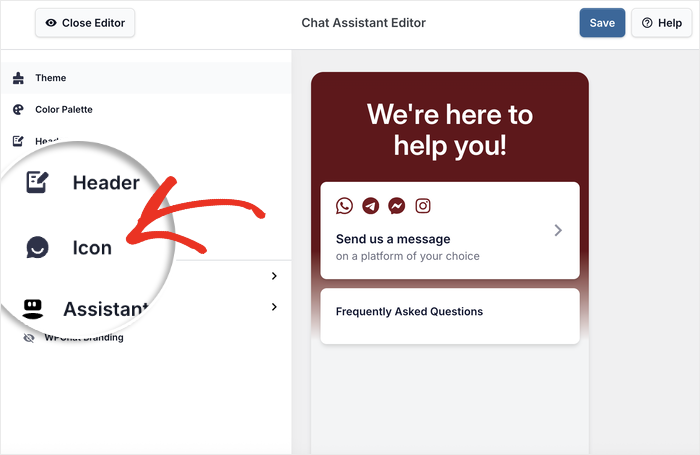
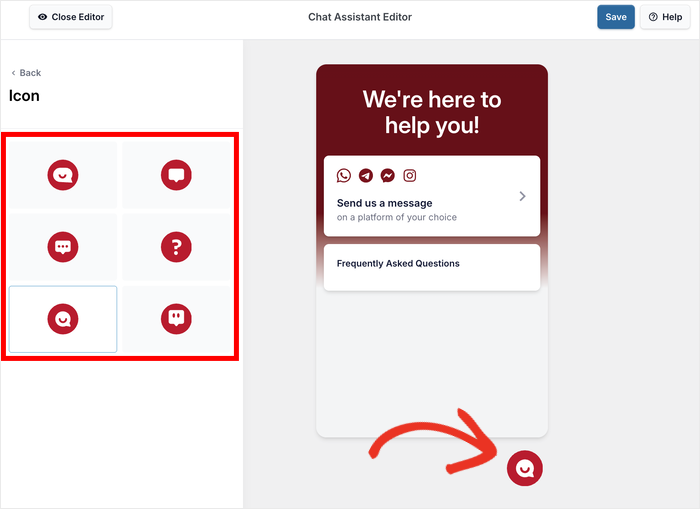
حدد الأيقونة المفضلة لديك من الشبكة.
سيتم تحديد الأيقونة المختارة بحدود، ويمكنك رؤية شكلها بالضبط على اليمين.
تغيير صورة المساعد
انقر على زر الرجوع للعودة إلى لوحة التخصيص الرئيسية.
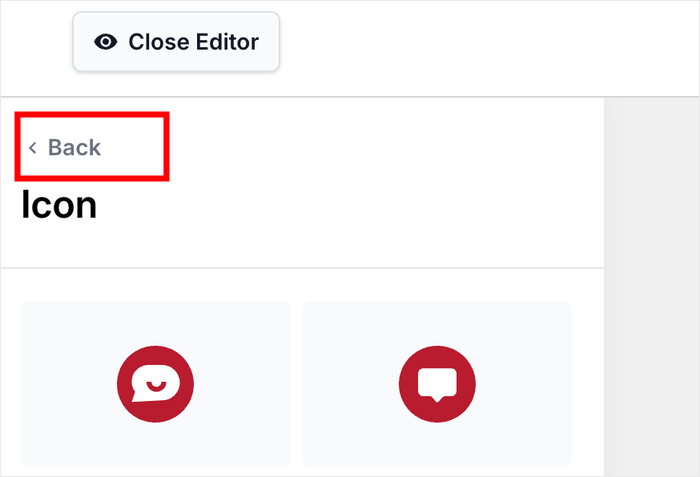
من الخيارات الموجودة على اليسار، انقر على صورة المساعد.

اختر من الصور الرمزية المعدة مسبقًا: WPChat، Juno، Quark، Tera، أو Pixie.
يُظهر حد أزرق أي منها تم تحديده.
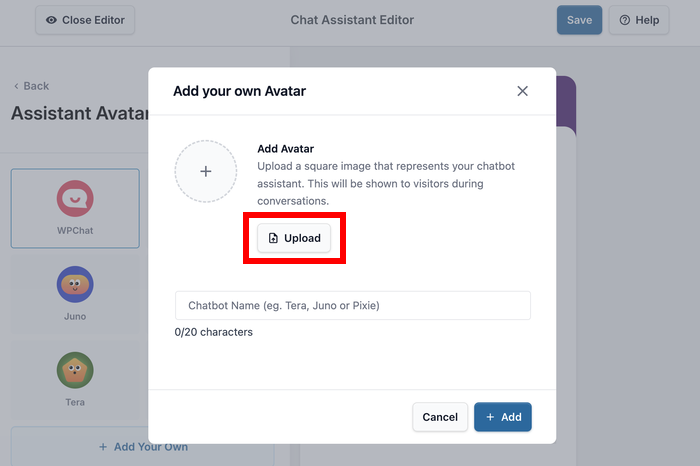
إذا كنت ترغب في تحميل صورتك الرمزية الخاصة بدلاً من ذلك، فانقر على + إضافة صورتك الخاصة.

انقر على تحميل وحدد الصورة من جهاز الكمبيوتر الخاص بك أو من مكتبة الوسائط.
يمكنك استخدام صورة احترافية، أو شعار الشركة، أو صورة شخصية رمزية لهذا الغرض.
أدخل اسمًا في حقل اسم روبوت الدردشة يناسب الصورة.
أخيرًا، انقر على إضافة لتأكيد صورتك الرمزية.
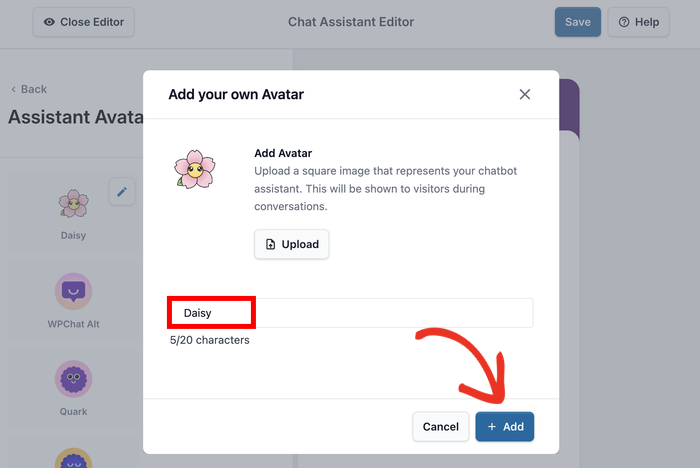
بمجرد رضاك عن اختياراتك، انقر على حفظ في الزاوية العلوية اليمنى لتطبيق جميع تغييرات المخصص.
بهذا، يمكنك المتابعة وفتح موقعك الإلكتروني واختبار كيفية عمل مسار الدردشة.
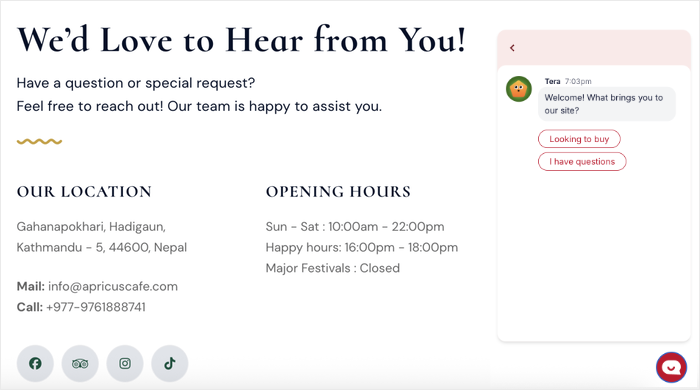
بعد أن يبدأ زوارك في استكشاف هذا المسار، يمكنك أيضًا التحقق من التحليلات لمعرفة كيفية أدائه.
لتحقيق أقصى استفادة من الأداة، يمكنك إضافة أسئلة شائعة، وربط المزيد من المنصات الاجتماعية، وتجربة خيارات رؤية مختلفة.
كما ترى، العملية برمتها سهلة للغاية، وهناك الكثير الذي يمكنك القيام به مع WPChat.
ابدأ مع WPChat اليوم وابدأ في إنشاء مسارات الدردشة اليوم!
لمعرفة المزيد، يمكنك أيضًا الاطلاع على هذا الدليل الذي يشرح مسارات الدردشة بالتفصيل مع المزيد من الأمثلة.
أمثلة رسائل الرد التلقائي على واتساب يمكنك نسخها الآن
معرفة كيفية إعداد الرد التلقائي أمر واحد. معرفة ما يجب كتابته بالفعل هو المكان الذي تقصر فيه معظم الشركات.
تقدم الأمثلة أدناه نموذجًا جاهزًا للاستخدام لخمسة أنواع شائعة من الأعمال، جنبًا إلى جنب مع "قبل وبعد" حتى تتمكن من رؤية ما يحدث فرقًا بالضبط.
أمثلة الرد التلقائي لمطعم أو مقهى محلي
الرد العام يترك العملاء دون أي شيء مفيد. الرد الجيد يمنحهم ما جاءوا من أجله بالفعل: ساعات عملك، وقائمة طعامك، وطريقة لحجز طاولة.
ما ترسله معظم المطاعم:
"شكراً لتواصلك! سنعاود الاتصال بك في أقرب وقت ممكن."
هذه الرسالة لا تجيب على أي شيء. لا يزال العميل لا يعرف ما إذا كنت مفتوحًا، أو ما هو موجود في القائمة، أو كيفية إجراء حجز.
ما يجب إرساله بدلاً من ذلك:
"مرحباً! نحن مفتوحون من الثلاثاء إلى الأحد، من 11 صباحًا إلى 10 مساءً. تحقق من قائمتنا هنا: [رابط]. هل ترغب في حجز طاولة؟ رد بـ 'حجز' وسنهتم بالأمر!"
إنه ودود، ومحدد، ويعطي العميل خطوة تالية واضحة دون الحاجة إلى انتظار رد بشري.
أمثلة الرد التلقائي لمتجر تجارة إلكترونية
عادة ما يكون لدى المتسوقين عبر الإنترنت أحد الأسئلة الثلاثة: أين طلبي، وكم تستغرق الشحن، أو كيف يمكنني إرجاع شيء ما.
قائمة متفرعة تعالج الثلاثة دفعة واحدة.
ما ترسله معظم متاجر التجارة الإلكترونية:
"مرحباً! شكراً لرسالتك. سيتواصل معك أحد أعضاء فريقنا قريبًا."
هذا الرد يسبب قلقًا أكثر مما يخفف، خاصة لمن ينتظرون طردًا.
ما يجب إرساله بدلاً من ذلك:
"مرحباً! بماذا يمكننا مساعدتك اليوم؟ رد بـ A لحالة الطلب، أو B لمعلومات الشحن، أو C للإرجاع واسترداد الأموال."
هذا النهج يوجه العميل فورًا ويجعل عملك يبدو منظمًا ومتجاوبًا حتى في منتصف الليل.
أمثلة الرد التلقائي لمقدم خدمة مستقل أو مستشار
عندما يتواصل عميل محتمل لأول مرة، يكون ردك التلقائي هو انطباعك الأول. اجعله يبدو احترافيًا دون أن يبدو آليًا.
ما يرسله معظم مقدمي الخدمات المستقلين:
"شكراً لرسالتك! سأعاود الاتصال بك عندما أتمكن."
هذا الرد لا يعطي العميل أي سبب للبقاء. فهو لا يؤهل الاستفسار أو يخبرهم بما يجب فعله بعد ذلك.
ما يجب إرساله بدلاً من ذلك:
“مرحباً، شكراً لتواصلك! أنا حالياً أستقبل عملاء جدد لشهر مايو وما بعده. اطلع على أسعاري وخدماتي على [link] واحجز مكالمة مجانية لمدة 20 دقيقة هنا: [booking link].”
إنه يحدد التوقعات، ويصفي الاستفسارات الجادة، ويعطي العميل شيئًا مفيدًا ليفعله أثناء انتظاره.
أمثلة الردود التلقائية لشركة خدمات (سباك، منظف، كهربائي)
عندما يرسل شخص ما رسالة إلى شركة خدمات، فإنه عادة ما يحتاج إلى المساعدة قريبًا. يجب أن يعترف ردك بالإلحاح وأن يمنحهم خطوة تالية واضحة على الفور.
ما ترسله معظم شركات الخدمات:
“شكراً لتواصلك معنا. سنتواصل معك.”
بالنسبة لشخص لديه أنبوب يسرب في الساعة 10 مساءً، يبدو هذا الرد وكأنه طريق مسدود.
ما يجب إرساله بدلاً من ذلك:
“مرحباً! لقد تلقينا رسالتك. نرد على جميع الطلبات في غضون ساعتين. للمهام العاجلة، اتصل على [number]. لحجز زيارة، املأ هذا النموذج السريع: [link].”
إنه يطمئن العميل بأن شخصًا ما قادم، ويمنحهم خيارًا للحالات العاجلة، ويلتقط تفاصيلهم من خلال نموذج على موقع WordPress الخاص بك.
الرد التلقائي لرسالة خارج ساعات العمل / خارج المكتب (أي نوع عمل)
رسالة خارج ساعات العمل هي الرسالة التي يراها العملاء في أغلب الأحيان، وهي الرسالة التي تحظى بأقل قدر من العناية. إليك كيفية إصلاح ذلك.
ما ترسله معظم الشركات:
“نحن غير متاحين حاليًا. يرجى المحاولة مرة أخرى لاحقًا.”
هذا الرد لا يخبر العميل شيئًا. لا يذكر متى ستعود، وماذا يمكنهم فعله في هذه الأثناء، أو ما إذا كانت رسالتهم قد تم استلامها بالفعل.
ما يجب إرساله بدلاً من ذلك:
“مرحباً! نحن غير متصلين بالإنترنت الآن ولكننا سنرد في الصباح الباكر. في غضون ذلك، تحقق من الأسئلة الشائعة على [link] أو اعرض الأسعار على [link]. نتحدث قريباً!”
إنه يعترف بالرسالة، ويحدد توقعًا واضحًا، ويعطي العميل شيئًا مفيدًا ليفعله أثناء انتظاره.
هذا الجهد الإضافي الصغير غالبًا ما يكون الفرق بين العميل الذي يبقى والعميل الذي يمضي.
ابدأ بإرسال ردود WhatsApp أذكى اليوم
لا يعني إعداد الردود التلقائية على WhatsApp بالضرورة الاختيار بين رسالة أساسية تناسب الجميع أو تكامل API معقد.
يعمل تطبيق WhatsApp Business الأصلي بشكل جيد للتحيات البسيطة ورسائل خارج المكتب، ويستغرق تكوينه بضع دقائق فقط.
بالنسبة لأصحاب مواقع WordPress الذين يحتاجون إلى ردود أذكى توجه العملاء فعليًا إلى الإجابة الصحيحة، تقدم WPChat بديلاً بدون كود يتجاوز بكثير ما يمكن أن تفعله الأدوات المضمنة.
تمنحك الأمثلة والخطوات وعملية بناء مسار التحويل في هذا الدليل كل ما تحتاجه لتشغيل شيء مفيد اليوم.
هل أنت مستعد لإعداد أول مسار تحويل دردشة لك؟ احصل على نسختك من WPChat اليوم!
المزيد من أدلة ودروس التسويق عبر الإنترنت
- مواضع أزرار واتساب التي تعمل: أين تضع واتساب على موقعك الإلكتروني
- كيفية التقاط العملاء المحتملين قبل مغادرتهم موقعك (استراتيجيات مجربة)
- أفضل إضافات WhatsApp المجانية لـ WordPress للشركات الصغيرة
- واتساب مقابل رسائل انستغرام المباشرة للأعمال: أين تصل إلى عملائك