Wenn Sie jemals zugesehen haben, wie Ihr Website-Traffic gut aussah, während Ihr Kalender leer blieb, kennen Sie die spezifische Frustration, um die es in diesem Beitrag geht.
Empfehlungen kommen herein. Der Link in Ihrer Instagram-Bio leitet Leute weiter. Dieser eine Blogbeitrag rankt endlich. Und dann landen sie auf Ihrer „Anruf buchen“-Seite, füllen ein Kontaktformular aus und verschwinden.
Bis Sie zurückschreiben, sind sie abgekühlt, haben einen Konkurrenten preislich verglichen oder beschlossen, es im nächsten Quartal noch einmal zu überdenken.
Diese Angst ist der Grund, warum die meisten Coaches einen Chat-Button installieren und ihn innerhalb eines Monats wieder entfernen. Sie ist auch mit zwei Einstellungen und einer automatisierten Sequenz lösbar.
In diesem Leitfaden erfahren Sie, wie ein Chat auf Dienstleistungsseiten im Vergleich zu E-Commerce-Shops funktioniert und worin der Unterschied zwischen einem Widget, das Sie ausbrennt, und einem, das leise Anrufe bucht, besteht.
In diesem Leitfaden:
- Kann man mit Chat Anrufe zur Bedarfsermittlung von der eigenen Website aus buchen?
- Warum Kontaktformulare Coaching-Leads zerstören
- Wo Chat auf einer Coaching-Website tatsächlich konvertiert
- Wie man Chat nutzt, ohne 24/7 erreichbar zu sein
- Chat für die Buchung von Bedarfsermittlungsgesprächen einrichten
- Ein Funnel für Bedarfsermittlungsgespräche zum Nachahmen
- Beantworten Sie fünfmal dieselben Fragen
- Häufig gestellte Fragen
- Verwandeln Sie Ihren Traffic in gebuchte Anrufe
Kann man mit Chat Anrufe zur Bedarfsermittlung von der eigenen Website aus buchen?
Ja. Sie fügen ein Chat-Widget hinzu, das es Interessenten ermöglicht, Ihnen direkt von Ihrer Website aus über WhatsApp oder Messenger zu schreiben. Dann erstellen Sie einen automatisierten Chat-Funnel, der einige qualifizierende Fragen stellt und Ihren Buchungslink übergibt.
Ein Plugin wie WPChat führt diesen Funnel aus, egal ob Sie online sind oder nicht. Hier ist die Kurzversion:
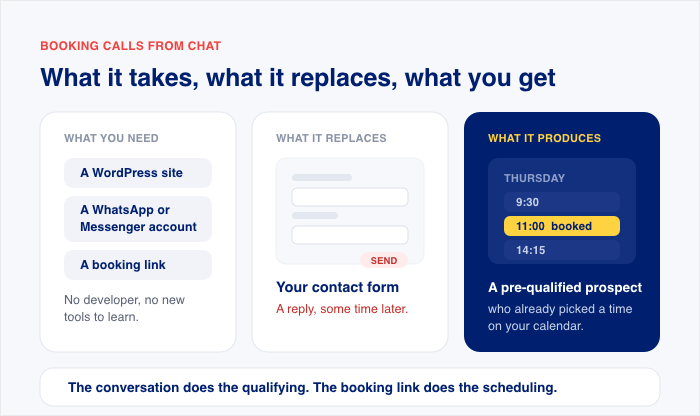
- Was Sie brauchen: eine WordPress-Website, ein WhatsApp- oder Messenger-Konto und einen Buchungslink.
- Was es ersetzt: Ihr Kontaktformular.
- Was es erzeugt: ein vorqualifizierter Interessent, der bereits einen Termin in Ihrem Kalender ausgewählt hat.
Warum Kontaktformulare Coaching-Leads zerstören
Ein Kontaktformular ist eine Verzögerungsmaschine. Jemand liest Ihre „Über uns“-Seite und spürt diesen Funken von „Vielleicht kann mir diese Person tatsächlich helfen.“ Dann landet er auf einem Formular, das eine Antwort innerhalb von 48 Stunden verspricht.
Die Person, die dieses Formular absendet, und die Person, die zwei Tage später Ihre Antwort liest, sind nicht dieselbe Person. Die zweite hat sich bereits dagegen entschieden, Preise mit einem anderen Coach verglichen oder beschlossen, sich im 1. Quartal wieder damit zu befassen.
Chat fängt die Entscheidungsbereitschaft ab, wenn sie am höchsten ist, anstatt sie für später zu planen.
Die Leute sagen Ihnen auch, welchen Kanal sie bevorzugen:
- 41 % der Verbraucher bevorzugen Live-Chat
- 32 % bevorzugen Telefon
- 23 % bevorzugen E-Mail
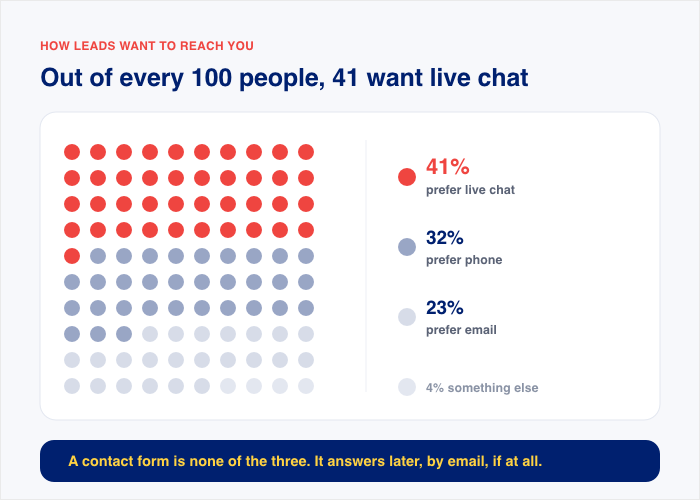
Wenn Sie nur die drittplatzierte Option anbieten, bitten Sie die meisten Ihrer Besucher, ihre am wenigsten bevorzugte Kontaktmethode zu verwenden.
Es gibt ein zweites Problem, und zwar den Tonfall. Sie verkaufen eine Beziehung, die auf Konversation basiert. Die erste Interaktion, die Sie anbieten, ist ein Satz leerer Felder und eine automatisierte Bestätigungsnachricht.
Nichts daran vermittelt das Gefühl der Person, die jemanden durch einen Karrierewechsel oder einen Geschäftsumbau begleiten wird.
Ich höre hier oft den Einwand: Chat ist etwas für den E-Commerce, und Coaching ist anders.
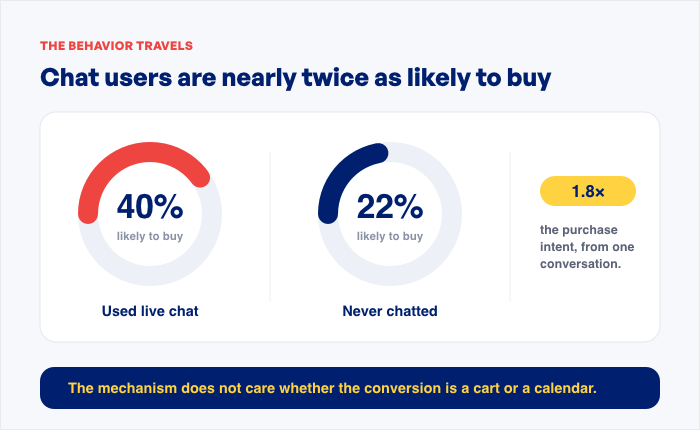
Die Zahlen zeigen, dass sich das Verhalten überträgt. 40 % der Live-Chat-Nutzer kaufen wahrscheinlich online, im Vergleich zu 22 % der Personen, die noch nie mit einem Unternehmen gechattet haben. Der Mechanismus kümmert sich nicht darum, ob die Konvertierung ein Warenkorb oder ein Kalender ist.
Jemand, der seine Frage beantwortet bekommt, während er noch interessiert ist, handelt danach. Jemand, der wartet, tut das nicht.
Wo Chat auf einer Coaching-Website tatsächlich konvertiert
Chat funktioniert am besten auf den Seiten, auf denen jemand bereits kurz vor der Buchung steht und bei einer bestimmten Sache feststeckt. Hier ist, was sie sich tatsächlich bei jeder einzelnen denken:
| Seite | Was sie dort tun | Die Frage in ihrem Kopf |
|---|---|---|
| Dienstleistungen oder Pakete | Vergleicht Ihre drei Stufen und kann nicht erkennen, welche passt | „Welches Paket ist das richtige für jemanden in meiner Situation?“ |
| Preise | Eine unbeantwortete Frage ist normalerweise der einzige Grund, warum sie nicht auf „Termin buchen“ geklickt haben | „Gibt es einen Zahlungsplan?“ oder „Ist das pro Monat oder für das gesamte Programm?“ |
| Über uns | Bewertet nicht Ihr Angebot, bewertet Sie | „Haben Sie schon einmal mit jemandem wie mir zusammengearbeitet?“ |
| Startseite | Kalter Traffic von einem Instagram-Bio-Link oder einer Empfehlung per Text, keine Ahnung, wo man zuerst klicken soll | „Wo fange ich überhaupt bei Ihnen an?“ |
Jede dieser Fragen ist eine Frage, die ein Formular in zwei Tagen und ein Chat in zwei Minuten beantwortet.
Wie man Chat nutzt, ohne 24/7 erreichbar zu sein
So geht das normalerweise schief.
Ein Coach installiert ein Chat-Widget, überspringt die Einstellungen und lässt es rund um die Uhr laufen. Mitten in einer Sitzung kommt eine Nachricht an. Sie antworten vier Stunden später, fühlen sich unhöflich deswegen und beginnen, das Klingeln der Benachrichtigung zu fürchten. Innerhalb eines Monats ist das Widget weg.
Das Tool hat nicht versagt. Die Konfiguration schon. Ein Chat-Widget ohne Geschäftszeiten und ohne Automatisierung ist nur ein Pager mit Ihrem Logo darauf.
Die Lösung sind zwei Einstellungen und ein Prinzip.
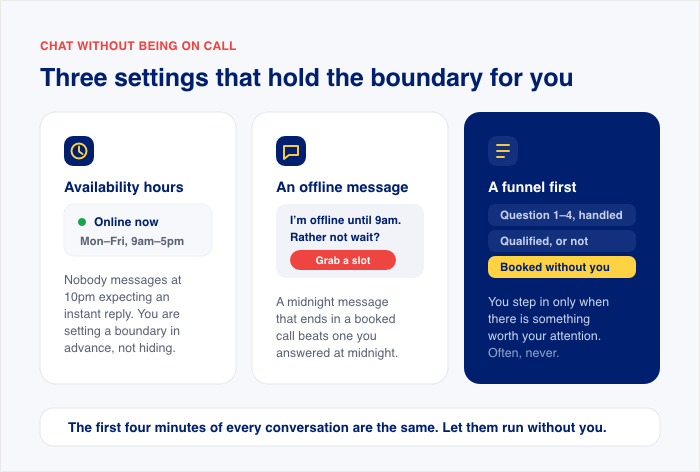
- Geschäftszeiten. Das Widget zeigt Ihre tatsächlichen Arbeitszeiten an, sodass Sie niemand um 22 Uhr mit der Erwartung einer sofortigen Antwort kontaktiert. Sie verstecken sich nicht, Sie setzen im Voraus eine Grenze.
- Eine Offline-Nachricht, die trotzdem erfasst. Jemand, der um Mitternacht eine Nachricht sendet, wird nicht ignoriert. Er erhält eine ehrliche Notiz: „Ich bin bis 9 Uhr offline. Wenn Sie lieber nicht warten möchten, buchen Sie hier einen Termin in meinem Kalender.“ Eine Mitternachts-Nachricht, die zu einem gebuchten Anruf führt, ist besser als eine, auf die Sie persönlich um Mitternacht geantwortet haben.
- Ein Funnel, der die ersten vier Minuten erledigt. Eine automatisierte Sequenz kümmert sich um die Eröffnung jeder Konversation, die gleichen vier Fragen, die Sie immer wieder beantworten. Sie greifen nur dann in den Thread ein, wenn etwas Ihre Aufmerksamkeit verdient. Oft greifen Sie gar nicht ein, weil bereits gebucht wurde.
So eingerichtet, ist Chat weniger Arbeit als Ihr Kontaktformular.
Denken Sie darüber nach, was eine Formularübermittlung Sie tatsächlich kostet. Sie lesen sie, Sie schreiben eine Antwort, Sie warten, Sie verfolgen nach. Jeder Lead ist eine kleine Schreibaufgabe.
Der Funnel erledigt diesen Teil einmal und wiederholt ihn dann für immer, egal ob Sie in einer Sitzung sind, schlafen oder im Flugzeug sitzen. Wenn Sie weitere Ideen in dieser Richtung wünschen, haben wir einen vollständigen Leitfaden zu Möglichkeiten, sofortigen Support mit WPChat anzubieten.
Ein weiterer Einwand, der es wert ist, genannt zu werden: Ein WhatsApp-Button wird ein Premium-Programm nicht entwerten. WhatsApp ist der Standard-Geschäftskanal in weiten Teilen Europas, Lateinamerikas und Asiens, und eine schnelle, direkte Antwort wirkt wie ein zugänglicher Experte.
Chat für die Buchung von Bedarfsermittlungsgesprächen einrichten
Hier ist die vollständige Einrichtung, von Anfang bis Ende. Sie dauert etwa zwanzig Minuten und Sie führen sie nur einmal durch.
Schritt 1: WPChat installieren und Ihren Kanal verbinden
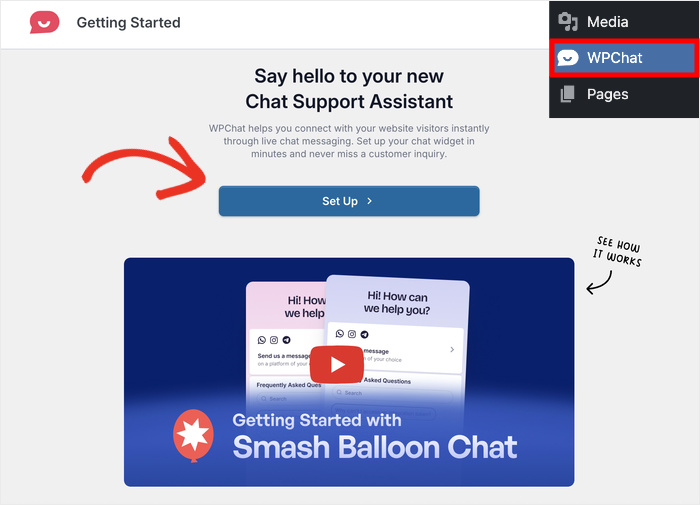
Holen Sie sich zuerst eine Kopie von WPChat und installieren Sie es auf Ihrer Website. Sobald Sie das Plugin aktiviert haben, klicken Sie im Sidebar auf das Menü WPChat.
Klicken Sie von hier aus auf Einrichten, um mit der Verbindung Ihrer Kanäle zu beginnen.
WPChat ist mehrkanalig, sodass Sie WhatsApp, Facebook Messenger oder beides über dasselbe Widget verbinden können.
Berater, die WordPress-Websites betreiben, beginnen normalerweise mit WhatsApp, da ihre Kunden bereits dort sind und Nachrichten innerhalb von Minuten statt Tagen gelesen werden.
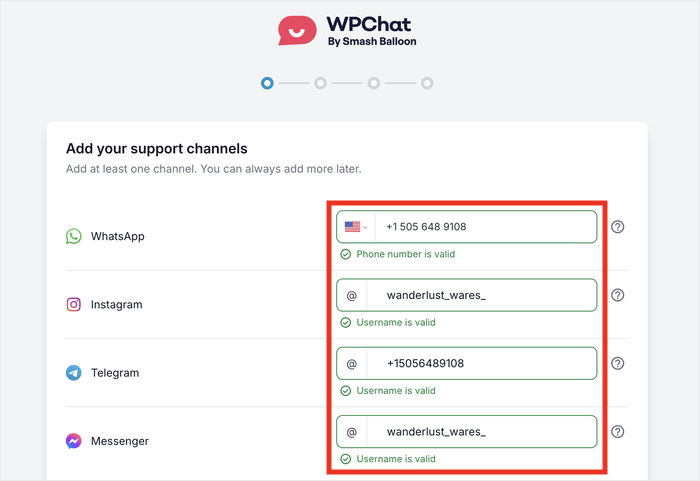
Sie müssen eine WhatsApp Business-Nummer verbinden, nicht Ihre persönliche. Das bedeutet, dass Ihre private Mobilfunknummer nirgendwo auf Ihrer Website erscheint und Kundengespräche getrennt von Ihrem Familien-Gruppenchat bleiben.
Wenn Ihr Publikum hauptsächlich in den USA ansässig ist oder auf Facebook und Instagram lebt, fügen Sie auch Messenger hinzu. Besucher wählen den Kanal, den sie bevorzugen, und beide Threads landen in Apps, die Sie bereits geöffnet haben.
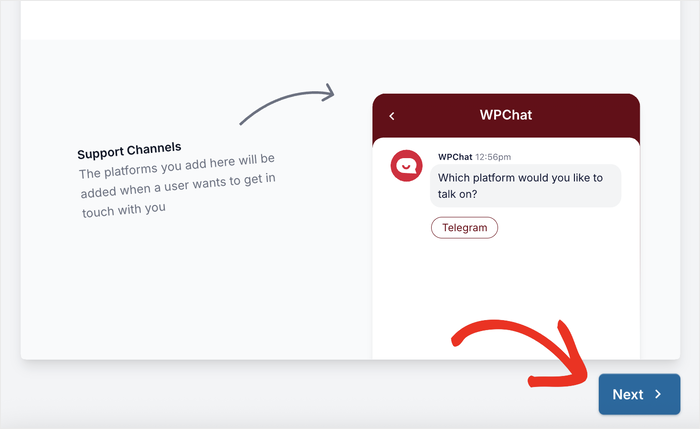
Nachdem Sie Ihre Kanäle eingerichtet haben, scrollen Sie nach unten und klicken Sie auf Weiter.
Schritt 2: Wählen Sie aus, auf welchen Seiten das Widget angezeigt wird
Während der Einrichtung fragt WPChat, wo der Chat-Button erscheinen soll.
Wählen Sie aus den Optionen Nur auf bestimmten Seiten anzeigen.
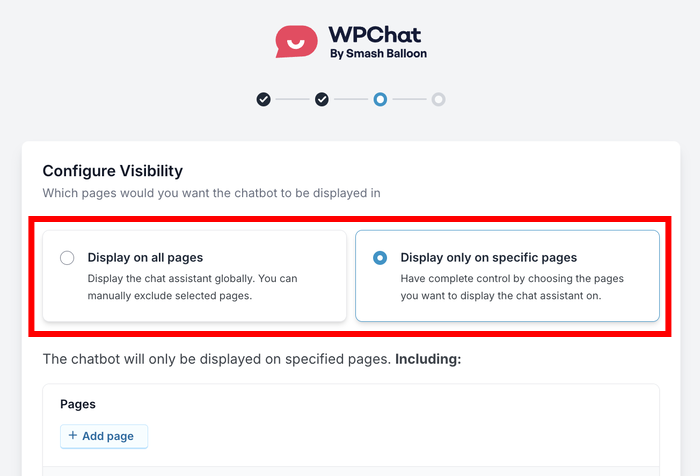
Wählen Sie dann Ihre Services-, Preis-, Über-uns- und Startseiten aus. Das sind die vier aus der obigen Tabelle, und dort steht eine Frage zwischen jemandem und Ihrem Kalender.
Überspringen Sie vorerst Ihren Blog. Sie können später Beiträge hinzufügen, sobald Sie wissen, welche Käufer und nicht nur Besucher anziehen.
Klicken Sie auf Weiter, wenn Sie fertig sind.
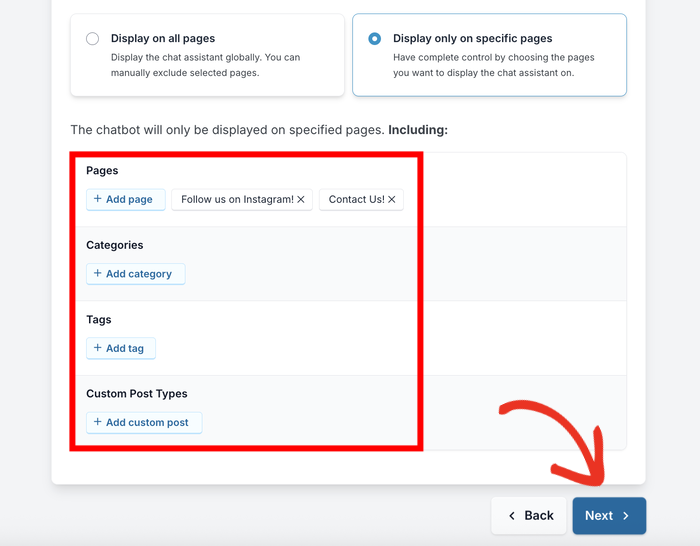
Schritt 3: Passen Sie Ihr Chat-Widget an
Nachdem Sie die Verbindungen und die Sichtbarkeit eingerichtet haben, können Sie Ihren Lizenzschlüssel eingeben und auf Setup abschließen klicken.
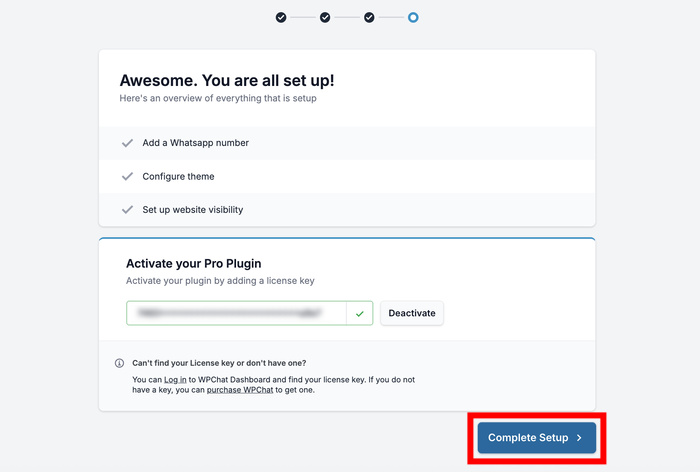
So einfach ist das, Ihr Chat-Widget ist jetzt auf Ihrer Website. Während es bereit ist, Ihre Besucher zu verbinden, können wir es für beste Ergebnisse an Ihr Branding anpassen.
Klicken Sie zuerst im Menü Ihres Dashboards auf WPChat » Anpassen.
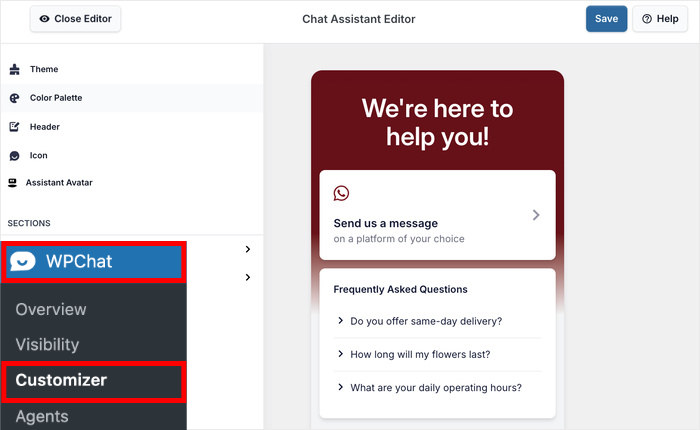
Sie können hier das Thema, den Assistenten-Avatar, den Header, die Farben und mehr ändern. Die beste Wahl hängt von Ihrem Branding und Ihrem Website-Design ab, experimentieren Sie also ruhig mit den Optionen.
Wenn Sie Änderungen vornehmen, können Sie die Live-Vorschau auf der rechten Seite verwenden, um zu sehen, wie das Widget auf Ihrer Website aussehen wird.
Wenn Sie mit dem Design zufrieden sind, klicken Sie auf Speichern, um Ihre Änderungen zu bestätigen.
Schritt 4: Legen Sie Ihre Zeiten fest
Dies ist die Einstellung, die verhindert, dass das Widget ein Pager ist.
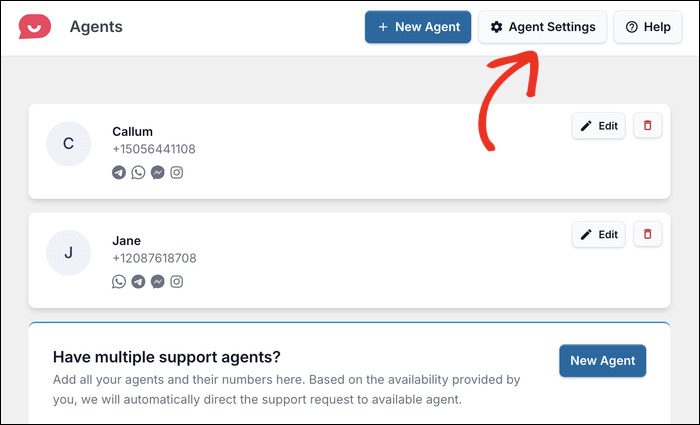
Gehen Sie zu WPChat » Agenten und klicken Sie auf Agenteneinstellungen.
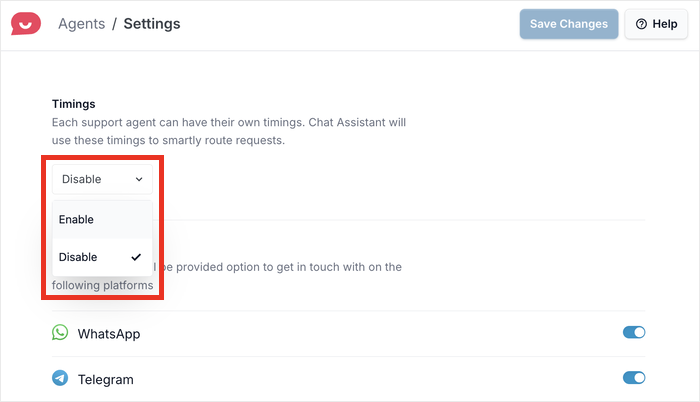
Öffnen Sie das Dropdown-Menü Zeiten und wählen Sie Aktivieren.
Darunter erscheint ein Abschnitt Außerhalb der Geschäftszeiten mit zwei Optionen:
- Kontaktoption deaktivieren verbirgt Ihre Kontaktmöglichkeiten außerhalb Ihrer Geschäftszeiten und zeigt stattdessen Ihre Geschäftszeiten an. Besucher wissen, wann Sie wieder erreichbar sind, anstatt in die Stille zu schreiben.
- An einen Agenten außerhalb der Geschäftszeiten weiterleiten leitet diese Gespräche an einen anderen von Ihnen benannten Agenten weiter. Nützlich, wenn Sie einen Assistenten, einen VA oder einen zweiten Coach haben, der abends betreut.
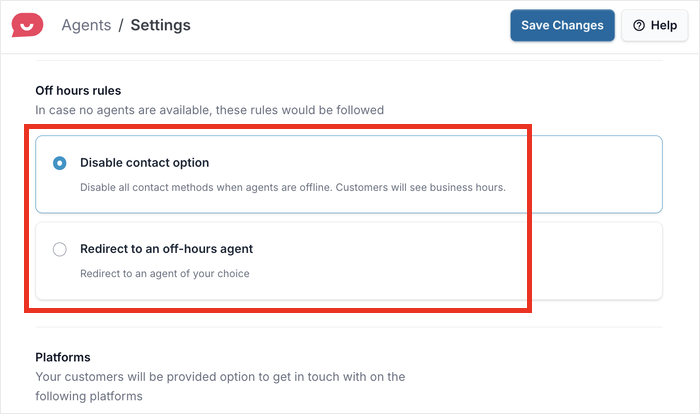
Wählen Sie die Option, die zu Ihrer Arbeitsweise passt, und klicken Sie dann auf Änderungen speichern.
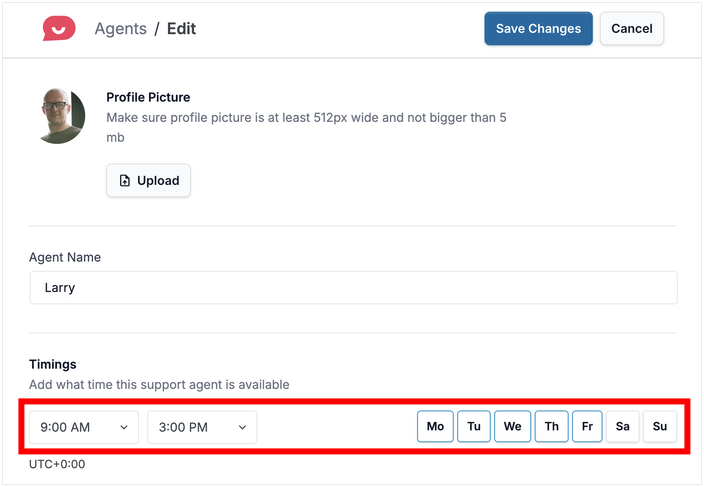
Gehen Sie nun zurück zu WPChat » Agenten und klicken Sie bei Ihrem Agenten auf Bearbeiten.
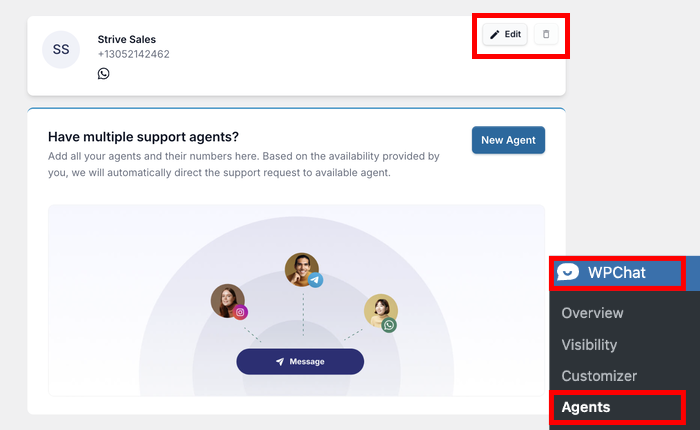
Scrollen Sie zu Zeiten und stellen Sie Ihre Startzeit, Endzeit und Tage mit den Tag-Schaltern ein.
Klicken Sie auf Änderungen speichern und Ihre neuen Online-Zeiten werden eingerichtet.
Schritt 5: Erstellen Sie den Qualifizierungs-Funnel
Der Funnel-Builder in WPChat Pro ist das, was dies während einer Sitzung ermöglicht.
Sie erstellen eine verzweigte Abfolge von Fragen mit auswählbaren Antwortschaltflächen, und diese wird automatisch ausgeführt, sobald jemand den Chat öffnet.
Strukturell erledigt er drei Dinge. Er sammelt den Kontext, den Sie sonst per E-Mail erfragen würden, er leitet die Konversation basierend auf der ausgewählten Schaltfläche weiter und er übergibt am Ende Ihren Buchungslink.
Um zu beginnen, öffnen Sie das Menü WPChat » Chat-Funnel in Ihrem Dashboard und klicken Sie auf Neuer Funnel.
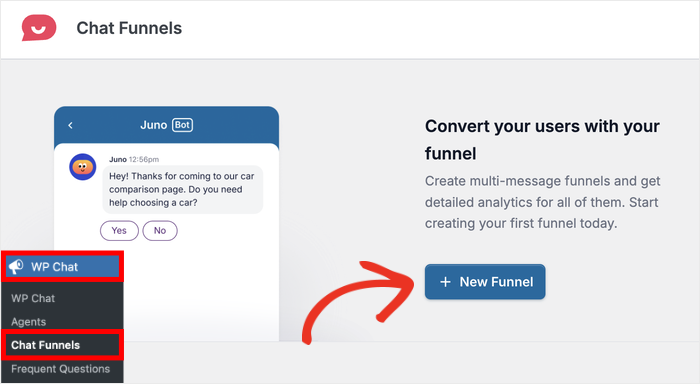
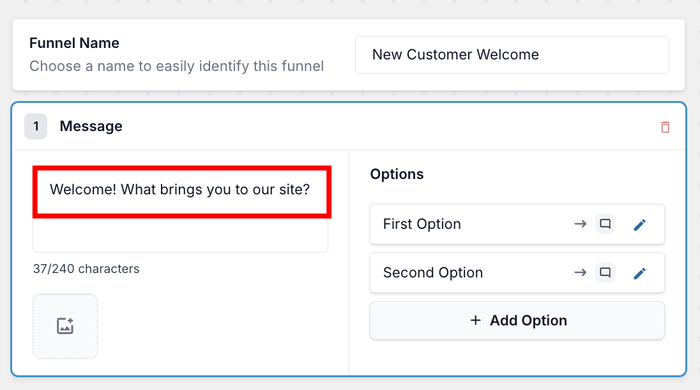
Von hier aus können Sie ihn benennen, Ihre Eröffnungsfrage schreiben, dann jede Folge-Nachricht hinzufügen und die Antwortschaltflächen damit verbinden.
Denken Sie daran, dass jeder Pfad mit Ihrem Buchungslink enden sollte.
Wenn Sie Hilfe bei den Fragen und Antworten für den Funnel benötigen, finden Sie diese im folgenden Abschnitt.
Denken Sie nur daran, dass das Ziel darin besteht, dass sie Ihren Kalender erreichen, nachdem sie Ihnen bereits mitgeteilt haben, was Sie sonst per E-Mail gefragt hätten.
Sie können diese für jedes Ziel erstellen, und unser Leitfaden für WhatsApp-Chat-Funnel führt Sie detaillierter durch den Builder.
Ein Funnel für Bedarfsermittlungsgespräche zum Nachahmen
Hier ist die genaue Reihenfolge. Vier Fragen, auswählbare Antworten, endend mit Ihrem Kalenderlink. Verwenden Sie diese heute Abend für den WPChat Pro Funnel Builder, und er läuft morgen.
Bot: Hallo! Möchten Sie zusammenarbeiten oder haben Sie nur eine schnelle Frage?
Interessent: [ Möchte zusammenarbeiten ] [ Ich habe eine Frage ]
Bot: Großartig – was ist das Wichtigste, womit Sie sich gerade beschäftigen?
Bot: Haben Sie schon einmal mit einem Coach zusammengearbeitet?
Interessent: [ Ja ] [ Nein, das wäre mein erstes Mal ]
Bot: Und was ist Ihr Zeitplan für eine Entscheidung?
Interessent: [ Bin bereit ] [ Nächsten Monat oder zwei ] [ Erkunde nur ]
Bot: Perfekt. Hier ist mein Kalender – buchen Sie ein kostenloses 30-minütiges Kennenlerngespräch und wir gehen ins Detail: [Buchungslink]. Ich freue mich darauf.
Das ist alles. Ein Besucher braucht etwa vierzig Sekunden, um es zu durchlaufen, und Sie waren die ganze Zeit in einer Sitzung.
Das Skript ist weniger wichtig als die dahinterstehende Logik. Hier ist, warum jede Frage ihren Platz verdient.
- „Was ist das Wichtigste, womit Sie sich gerade beschäftigen?“ Sie gehen in das Gespräch, nachdem Sie das Problem bereits kennen. Das überspringt die ersten zehn Minuten der Bedarfsermittlung, und der Interessent fühlt sich gehört, bevor Sie sich überhaupt getroffen haben.
- „Haben Sie schon einmal mit einem Coach zusammengearbeitet?“ Erstteilnehmer müssen sich versichern, dass dies normal und sicher ist. Leute, die es schon einmal getan haben, müssen hören, wie Sie sich vom letzten unterscheiden. Gleiches Gespräch, zwei völlig unterschiedliche Eröffnungen.
- „Was ist Ihr Zeitplan?“ Dies ist der wertvollste Filter in der Sequenz. „Bin bereit“ und „Erkunde nur“ erhalten beide den Buchungslink, aber Sie wissen, wofür Sie sich vorbereiten müssen und wie stark Sie am Ende pushen müssen.
- Ende mit dem Link, nicht mit dem Versprechen, nachzufassen. Der Funnel schließt seine eigene Schleife. Nichts landet in Ihrem Posteingang, das darauf wartet, dass Sie eine Antwort schreiben, und niemand sitzt im Ungewissen und fragt sich, ob Sie ihre Nachricht erhalten haben.
Diese Antworten sind auch Lead-Daten, die es wert sind, aufbewahrt zu werden. Jede Konversation liefert Ihnen eine Problemstellung, ein Erfahrungsniveau und eine Kaufzeitlinie in den Worten des Interessenten, was mehr ist, als die meisten Formulare erfassen.
Unser Leitfaden zum Erfassen von Leads von Website-Besuchern behandelt, was Sie mit diesen Informationen tun können, sobald Sie sie haben.
Tauschen Sie die Fragen gegen Ihre eigene Nische aus. Ein Karrierecoach fragt nach der aktuellen Rolle. Ein Unternehmensberater fragt nach der Teamgröße und der Umsatzphase. Ein Gesundheitscoach fragt, was sie bereits versucht haben.
Sollte der Funnel über den Preis sprechen?
Coaches sind sich hier uneinig, daher hier meine Empfehlung: Geben Sie eine Preisspanne an, keine vollständige Preisliste.
Eine Zeile wie „Programme beginnen bei X £“ direkt vor dem Buchungslink erfüllt zwei Zwecke. Sie filtert Leute heraus, die sowieso nicht zu Ihrem Preisniveau gekauft hätten, und sie verhindert, dass Sie ein 30-minütiges Erstgespräch wegen einer Budget-Fehlanpassung verschwenden, die Sie mit einem Satz hätten erkennen können.
Preise komplett zurückzuhalten wirkt ausweichend. Jemand, der Ihnen bereits halbwegs vertraut, fragt nach den Kosten, erhält keine Antwort und überlegt leise, wie ehrlich Sie zu ihm sind. Eine Spanne beantwortet die Frage, ohne den Chat in eine Kasse zu verwandeln.
Beantworten Sie fünfmal dieselben Fragen
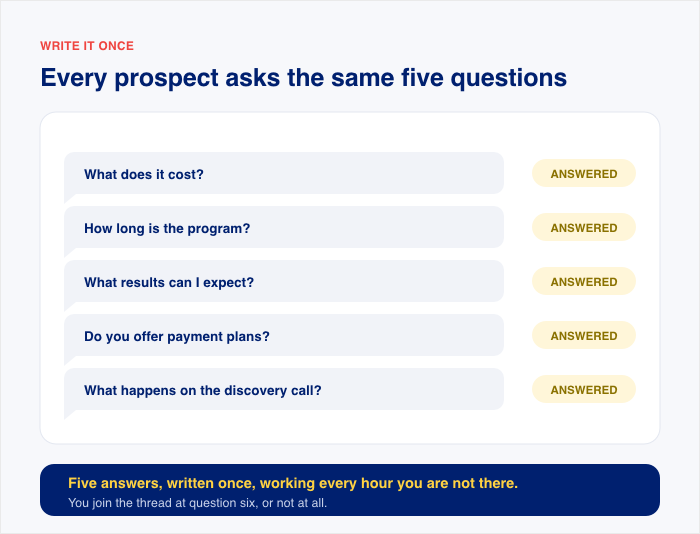
Jeder Coaching-Interessent fragt vor der Buchung ungefähr dasselbe. Nicht ähnliche Dinge. Immer dieselben fünf Fragen, in derselben Reihenfolge.
- Was kostet es?
- Wie lange dauert das Programm?
- Welche Ergebnisse kann ich erwarten?
- Bieten Sie Zahlungspläne an?
- Was passiert eigentlich im Erstgespräch?
Hier ist die bemerkenswerte Sache: Nichts davon sind Gespräche. Es sind Nachschlagevorgänge. Der Interessent beginnt keinen Dialog mit Ihnen, er prüft eine Tatsache, bevor er entscheidet, ob er dreißig Minuten für ein Gespräch aufwendet.
Sie haben Nachschlagevorgänge wie Gespräche behandelt. Deshalb haben Sie dieses Jahr vierzig Mal dieselben vier Sätze über Ihren Zahlungsplan getippt.
Ein FAQ-Bereich behebt das. Bauen Sie die fünf Fragen als antippbare Schaltflächen, schreiben Sie die Antwort auf jede einmal und beenden Sie jeden Zweig, indem Sie den Interessenten zurück zu Ihrem Buchungslink leiten. Er erhält die Tatsache, nach der er gesucht hat, und dann einen klaren nächsten Schritt.
Der Gewinn ist nicht nur Ihre Zeit zurück. Es ist, dass jemand, der Ihre Website um 23 Uhr durchsieht, um 23 Uhr eine echte Antwort erhält, von einem Unternehmen, das geschlossen ist, ohne dass Sie dafür wach sein müssen.
Dieses Timing ist wichtiger, als es klingt. Studien zeigen, dass 63 % der Verbraucher eher zu einer Website zurückkehren, die Live-Chat anbietet, und etwa 60 % möchten ihre Antworten sofort erhalten.
Ein Interessent, der eine sofortige Antwort erhalten hat, kommt wieder. Einer, der ein Formular ausgefüllt und gewartet hat, nicht.
Häufig gestellte Fragen
Muss ich online sein, um auf Chat zu antworten?
Nein. Der Funnel läuft in dem Moment, in dem jemand den Chat öffnet, die qualifizierenden Fragen stellt und Ihren Buchungslink übergibt. Die meisten Gespräche enden am Kalender und erreichen Sie nie. Sie greifen nur ein, wenn jemand mit etwas, das der Funnel nicht beantworten konnte, auf WhatsApp tippt.
Kann ich Chat mit Calendly oder meinem Buchungstool verbinden?
Ja, und Sie brauchen keine Integration. Fügen Sie Ihre Buchungs-URL einmal in die letzte Nachricht des Funnels ein, und jeder Interessent, der das Ende erreicht, tippt auf Ihre normale Buchungsseite. Funktioniert mit Calendly, TidyCal, Acuity, Amelia oder was auch immer Sie bereits verwenden.
Lässt ein WhatsApp-Button meine Coaching-Marke weniger hochwertig erscheinen?
Nein. WhatsApp ist der Standard-Geschäftskanal in Spanien, Italien, Deutschland, Brasilien, Indien und großen Teilen Afrikas. Für viele Ihrer Interessenten ist er also normaler als E-Mail. Verbinden Sie eine WhatsApp Business-Nummer anstelle Ihrer persönlichen, und Ihr privates Mobiltelefon erscheint nie auf Ihrer Website.
Was, wenn ich mehr Nachrichten erhalte, als ich bewältigen kann?
Die Anzahl der Anrufe bei Ihnen persönlich steigt nicht mit der Gesamtzahl. Der Funnel bearbeitet die Eröffnungsfragen und der FAQ-Bereich beantwortet Preisgestaltung und Logistik, beides endet bei Ihrem Buchungslink und nicht in Ihrem Posteingang. Wenn es sich immer noch nach zu viel anfühlt, fügen Sie eine qualifizierende Frage hinzu, anstatt das Widget zu entfernen.
Sollte ich das Widget auf meinem Blog platzieren?
Zuerst nicht. Beginnen Sie mit Diensten, Preisen, Über uns und Startseite. Fügen Sie nach ein paar Wochen Ihre meistbesuchten Beiträge hinzu und sehen Sie, ob die Nachrichten wie potenzielle Kunden oder wie Bitten um kostenlosen Rat klingen.
Verwandeln Sie Ihren Traffic in gebuchte Anrufe
Ihr Traffic ist bereits warm. Empfehlungen, Ihr Instagram-Link, ein Beitrag, der endlich rankt. Diese Leute kommen halb überzeugt an.
Die Lücke ist nicht die Sichtbarkeit. Es sind die 48 Stunden zwischen der Entscheidung, dass jemand interessiert ist, und Ihrer Verfügbarkeit zur Antwort.
Schließen Sie es also mit dem obigen Setup ab. Platzieren Sie das Widget auf den vier Seiten, auf denen die Leute entscheiden, schreiben Sie die Begrüßung in Ihrer eigenen Stimme und erstellen Sie den Vier-Fragen-Funnel, der in Ihrem Kalender endet. Er läuft, während Sie in einer Sitzung sind.
Die erste Version muss nicht richtig sein. Veröffentlichen Sie sie, lesen Sie die ersten zehn Gespräche und ändern Sie die Fragen, die niemand gut beantwortet.
Fügen Sie Ihrem Coaching-Website einen Discovery Call Chat hinzu