Wenn Sie einen WooCommerce-Shop betreiben, kennen Sie die Frustration bereits.
Ein Kunde durchsucht Ihre Produkte, legt Artikel in seinen Warenkorb und… verschwindet dann. Kein Kauf. Keine Erklärung. Nur ein verlorener Verkauf.
Abgebrochene Warenkörbe sind eines der größten Umsatzlecks im E-Commerce. Und während E-Mail-Follow-ups die bevorzugte Wiederherstellungsstrategie waren, ignorieren Kunden diese inzwischen.
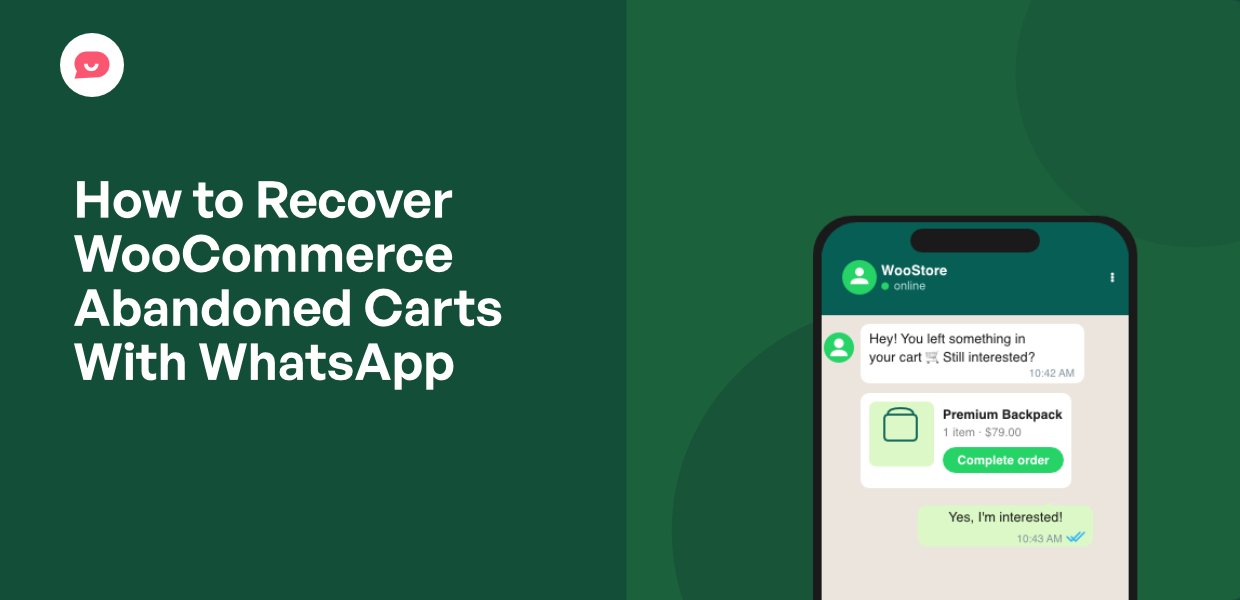
Was dringt also wirklich durch den Lärm? WhatsApp. Ernsthaft. Bei Öffnungsraten von bis zu 98 % werden diese Nachrichten tatsächlich gelesen.
In diesem Leitfaden erfahren Sie genau, wie Sie WhatsApp nutzen können, um diese verlorenen WooCommerce-Verkäufe zurückzugewinnen.
- Was ist WooCommerce Warenkorbabbrechung (und warum ist WhatsApp die Lösung)?
- Warum WhatsApp bei der Warenkorb-Wiederherstellung E-Mails übertrifft
- So stellen Sie abgebrochene Warenkörbe in WooCommerce mit WhatsApp wieder her: 3 Methoden
- WPChat vs. Andere WhatsApp-Methoden zur Wiederherstellung von Warenkörben: Welche ist die richtige für Sie?
- Häufige Fehler, die Sie bei der Einrichtung der WhatsApp-Warenkorb-Wiederherstellung vermeiden sollten
- Reale Ergebnisse: Was Sie von der WhatsApp-Wiederherstellung von Warenkörben erwarten können
- Beginnen Sie noch heute mit der Wiederherstellung verlorener WooCommerce-Umsätze
Was ist WooCommerce Warenkorbabbrechung (und warum ist WhatsApp die Lösung)?
WooCommerce Warenkorbabbrechung tritt auf, wenn ein Käufer Artikel in seinen Warenkorb legt, aber Ihren Shop verlässt, bevor er den Kauf abschließt.
Die WhatsApp-Wiederherstellung funktioniert, indem eine zeitnahe, persönliche Nachricht an diesen Käufer gesendet wird, entweder über eine automatisierte Follow-up-Sequenz oder ein Live-Chat-Widget, um ihn zurückzubringen.
Laut WhatsApp Business-Daten haben WhatsApp-Nachrichten Öffnungsraten von 98 %, was sie für die Wiederherstellung von Warenkörben weitaus effektiver macht als E-Mail.
Die wahren Kosten von Warenkorbabbrüchen für WooCommerce-Shops
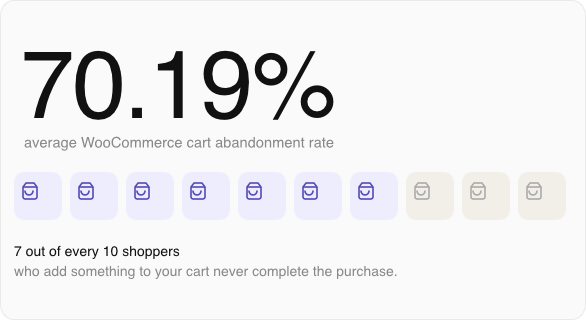
Für den durchschnittlichen WooCommerce-Shop beträgt die Rate der Warenkorbabbrecher 70,19 %.
Das bedeutet, dass etwa 7 von 10 Käufern, die etwas in Ihren Warenkorb legen, den Kauf nie abschließen.
Um ein Beispiel zu geben: Wenn Ihr Geschäft 10.000 US-Dollar pro Monat Umsatz erzielt, könnten Sie jeden Monat über 23.000 US-Dollar liegen lassen.
Die gute Nachricht ist, dass nicht alle diese verlorenen Verkäufe für immer verloren sind.
Viele Käufer brechen Warenkörbe aus behebbaren Gründen ab, und mit der richtigen Methode können Sie einen erheblichen Teil davon zurückgewinnen.
Hier ist ein Vergleich der gängigsten Wiederherstellungskanäle, wenn es darum geht, Ihre Nachricht tatsächlich gelesen zu bekommen:
| Wiederherstellungskanal | Durchschnittliche Öffnungsrate |
|---|---|
| ~20–25 % | |
| SMS | ~98 % |
| ~90 %+ | |
| Push-Benachrichtigungen | ~5–10% |
Quellen: Mailchimp E-Mail-Benchmarks; SimpleTexting SMS-Marketing-Statistiken; WhatsApp Business Fallstudien
Wie Sie sehen können, liegt E-Mail am unteren Ende des Feldes. WhatsApp kommt den SMS bei den Öffnungsraten nahe, ist aber viel einfacher zu nutzen.
Warum WhatsApp bei der Warenkorb-Wiederherstellung E-Mails übertrifft
WhatsApp ist nicht nur ein weiterer Kommunikationskanal. Es ist eine grundlegend andere Art, einen Käufer zu erreichen.
Hier ist der Grund, warum es bei der Rückgewinnung von abgebrochenen Warenkörben durchweg besser abschneidet als E-Mail:
- Nahezu sofortige Zustellungs- und Lesebestätigungen. WhatsApp-Nachrichten werden normalerweise innerhalb von Minuten nach dem Versand gelesen, nicht Stunden oder Tage später wie die meisten Marketing-E-Mails.
- Gesprächsähnliche Anmutung vs. Spam-Ordner. WhatsApp-Nachrichten landen in einem persönlichen Chat-Thread, nicht in einem Werbe-Posteingang, sodass sie sich wie eine echte Nachricht anfühlen und nicht wie eine Massenwerbung.
- Zwei-Wege-Kommunikation in Echtzeit. Im Gegensatz zu E-Mails können Käufer mit WhatsApp sofort antworten, was bedeutet, dass ein zögerlicher Kunde eine Frage stellen und eine Antwort erhalten kann, bevor er sich vom Kauf abhält.
- Mobile-First im Design. Die meisten WooCommerce-Käufer surfen und kaufen auf ihren Handys, und WhatsApp ist bereits die App, die sie am häufigsten überprüfen. Sie erreichen sie dort, wo sie bereits sind.
Was Sie vor dem Start benötigen
Bevor wir uns mit der Einrichtung befassen, stellen wir sicher, dass Sie alles vorbereitet haben. Dies spart Ihnen Zeit und sorgt für einen reibungslosen Ablauf.
Hier ist eine kurze Checkliste, was Sie benötigen werden:
- Live WooCommerce-Shop: WooCommerce ist ein kostenloses E-Commerce-Plugin für WordPress, das Ihre Website in einen voll funktionsfähigen Online-Shop verwandelt.
- WhatsApp-Konto: Sie können entweder ein persönliches WhatsApp-Konto oder ein WhatsApp Business-Konto verwenden. WhatsApp Business ist die bessere Wahl für Shop-Betreiber.
- WordPress Admin-Zugang: Sie müssen als Administrator auf Ihrer WordPress-Site angemeldet sein. Dies gibt Ihnen vollen Zugriff zur Installation von Plugins und zur Konfiguration von Einstellungen.
- Das WPChat-Plugin: WPChat ist ein WordPress-Plugin, mit dem Sie ein WhatsApp-Chat-Widget und automatisierte Messaging-Funnel direkt in Ihren WooCommerce-Shop integrieren können, ganz ohne Programmierung.
Es ist das Werkzeug, das wir in diesem Leitfaden verwenden werden, um jede der unten beschriebenen Methoden einzurichten. Sie können sehen, wie es im Vergleich zu anderen Optionen zur Wiederherstellung von Warenkörben im weiter unten stehenden Überblick abschneidet.
Sobald Sie alle vier davon bereit haben, sind Sie startklar.
So stellen Sie abgebrochene Warenkörbe in WooCommerce mit WhatsApp wieder her: 3 Methoden
Es gibt drei praktische Möglichkeiten, WhatsApp zur Wiederherstellung von abgebrochenen Warenkörben in WooCommerce zu nutzen.
Jede Methode zielt auf eine andere Phase der Einkaufsreise ab, und zusammen decken sie alle Ihre Grundlagen ab.
Hier ist eine kurze Übersicht darüber, was wir behandeln werden:
- Platzieren Sie ein Live-WhatsApp-Chat-Widget auf Ihren Produkt- und Checkout-Seiten
- Richten Sie automatisierte WhatsApp-Follow-up-Funnel ein
- Nutzen Sie vorgefertigte FAQ-Chat-Flows, um letzte Zweifel auszuräumen
Lassen Sie uns jeden Schritt einzeln durchgehen.
Methode 1: Fügen Sie Ihrer Checkout-Seite ein WhatsApp-Chat-Widget hinzu (verhindern Sie den Absprung, bevor er passiert)
Die meisten Strategien zur Warenkorb-Wiederherstellung konzentrieren sich darauf, Käufer zu erreichen, nachdem sie bereits gegangen sind.
Diese Methode ist anders. Sie konzentriert sich darauf, den Abbruch zu stoppen, bevor er überhaupt passiert.
Ich habe das WPChat-Widget auf einer Test-WooCommerce-Checkout-Seite installiert, und hier ist genau, was passiert ist: In der ersten Sitzung nutzte ein Käufer den Chat-Button, um eine schnelle Frage zum Versand zu stellen.
Diese eine Interaktion reichte aus, um ihn auf der Seite zu halten und den Kauf abzuschließen. Eine kleine Änderung, aber eine bedeutsame.
Hier erfahren Sie, wie Sie es in Ihrem eigenen Shop einrichten:
Schritt 1: WPChat installieren und aktivieren.
Holen Sie sich das WPChat-Plugin und installieren Sie es auf Ihrer Website.
Aktivieren Sie dann das Plugin und öffnen Sie WPChat in Ihrem WordPress-Dashboard.
Klicken Sie hier auf Einrichten und Sie werden aufgefordert, Ihre WhatsApp-Telefonnummer einzugeben.

Geben Sie die Nummer ein, unter der Sie von Kunden erreicht werden möchten.
Für WhatsApp können Sie hier Ihre Telefonnummer eingeben. Sie können auch andere Plattformen verbinden, wenn Sie möchten.

Scrollen Sie danach nach unten und klicken Sie auf Weiter, um fortzufahren.
Schritt 2: Konfigurieren Sie das Widget, damit es auf den richtigen Seiten angezeigt wird.
Als Nächstes können Sie auswählen, wo das Widget auf Ihrer Website angezeigt wird.
Verwenden Sie die Sichtbarkeitsoptionen, um das Widget auf Ihren WooCommerce-Produktseiten und Ihrer Checkout-Seite anzuzeigen.

Dies sind die beiden Seiten mit der höchsten Kaufabsicht in Ihrem Shop, auf denen ein Käufer dem Kauf am nächsten ist und am wahrscheinlichsten eine Frage in letzter Minute hat.
Schritt 3: Gestalten Sie Ihr Chat-Widget
Nachdem Sie den Einrichtungsassistenten durchlaufen haben, sehen Sie die Option, das Chat-Widget zu Anpassen.

Klicken Sie darauf und sehen Sie sich die Designoptionen im linken Bereich an.
Von hier aus können Sie das Chat-Widget so gestalten, dass es wie ein offizieller Teil Ihrer Website aussieht und sich auch so anfühlt.
Sie können beispielsweise die Option Kopfzeile verwenden, um den kurzen Text festzulegen, der im Chat-Widget angezeigt wird.

Halten Sie es freundlich und unverbindlich. Ein gutes Beispiel ist:
„Haben Sie eine Frage vor dem Kauf? Chatten Sie mit uns auf WhatsApp, wir antworten in wenigen Minuten.“

Diese Art von Nachricht setzt eine klare Erwartung und nimmt die Angst, ignoriert zu werden.
Schritt 4: Testen Sie es auf Mobilgeräten
Gehen Sie auf Ihrem Handy zu Ihrer Checkout-Seite und bestätigen Sie, dass das Widget korrekt angezeigt wird und der Chat-Button WhatsApp wie erwartet öffnet.
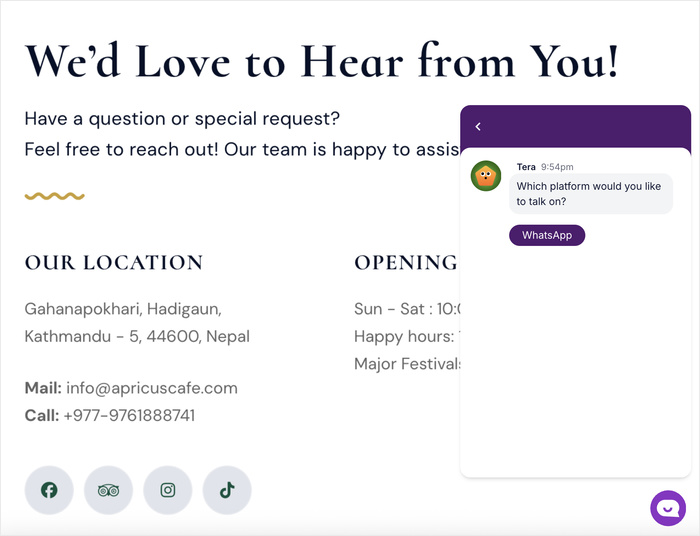
Da der Großteil des WooCommerce-Traffics von mobilen Geräten stammt, ist dieser Schritt nicht optional.
Warum das funktioniert: Ein Käufer, der beim Checkout unentschlossen ist, braucht oft nur eine menschliche Bestätigung. Ein sichtbarer WhatsApp-Button sagt „Eine echte Person ist hier“, und das ändert alles.
Weitere Informationen zum Hinzufügen von Chat zu Ihrer Website finden Sie in unserem Leitfaden, wie Sie ein Live-Chat-Plugin zu Ihrer WordPress-Website hinzufügen.
Methode 2: Automatisierte WhatsApp-Follow-Up-Funnels einrichten
Forschungen von SaleCycle zeigen, dass Warenkorb-Wiederherstellungsnachrichten, die innerhalb der ersten Stunde nach dem Verlassen des Warenkorbs gesendet werden, deutlich höhere Konversionsraten aufweisen als später gesendete.
Timing ist alles, und Automatisierung stellt sicher, dass Sie dieses Zeitfenster nie verpassen. Sie richten es einmal ein und es läuft im Hintergrund und holt rund um die Uhr Verkäufe zurück.
Hier erfahren Sie, wie Sie Ihren ersten automatisierten Funnel mit WPChat einrichten:
Schritt 1: Navigieren Sie zum Funnel-Builder.
Öffnen Sie in Ihrem WordPress-Dashboard das Menü WPChat » Chat Funnels und klicken Sie auf Neuer Funnel.

Hier erstellen und verwalten Sie alle Ihre Follow-up-Sequenzen.
Schritt 2: Legen Sie Ihren Trigger fest.
Erstellen Sie einen neuen Funnel und geben Sie ihm einen Namen, den Sie oben erkennen können.

Dies gibt dem Käufer genügend Zeit zu gehen, ohne anzunehmen, dass er noch browsen.
Schritt 3: Schreiben Sie Ihre Nachrichten-Sequenz.
Von hier aus können Sie Ihre Nachrichten in das Feld Nachricht eingeben.
Nachdem Sie die erste Nachricht hinzugefügt haben, klicken Sie auf Block hinzufügen, um die zweite hinzuzufügen.

Sobald Sie die Nachrichten erstellt haben, können Sie sie miteinander verknüpfen.
Jede Nachricht hat Antwortoptionen, die Sie mit dem Bearbeiten-Symbol hinzufügen können.

Sie können diese Antwortoptionen mit anderen Nachrichten oder Ihrem Kundensupport verknüpfen.
Auf diese Weise können Besucher auswählen, worüber sie mehr erfahren möchten.

Für Ihren ersten Chat-Funnel finden Sie hier eine bewährte Struktur, der Sie folgen können:
| Schritt | Käufer sieht | Antwortoptionen |
|---|---|---|
| Schritt 1 | „Hallo! Womit kann ich Ihnen helfen, bevor Sie Ihre Bestellung abschließen?“ | „Versand“ / „Rücksendungen“ |
| Schritt 2a (bei Versand) | „Wir versenden innerhalb von 3 bis 5 Werktagen per Standardlieferung. Passt das für Sie?“ | „Ja, bestellen wir!“ / „Ich brauche es schneller“ |
| Schritt 2b (bei Rücksendungen) | „Wir bieten eine 30-tägige problemlose Rückgaberecht für alle Bestellungen. Haben Sie noch Fragen?“ | „Nein, bestellen wir!“ / „Erzählen Sie mir mehr“ |
| Schritt 3 | „Großartig! Tippen Sie unten, und wir helfen Ihnen, Ihre Bestellung auf WhatsApp abzuschließen.“ | „Meine Bestellung abschließen“ |
| Beenden | Der Käufer wird zu WhatsApp weitergeleitet, wobei seine Warenkorbdetails bereits vorbereitet sind. |
Schritt 3: Legen Sie die Sichtbarkeit für Ihren Chat-Funnel fest
Sobald Ihre Nachrichten verfasst sind, können Sie die Sichtbarkeit dieses Funnels festlegen.
Auf diese Weise funktioniert das Widget überall sonst auf Ihrer Website normal, aber auf Seiten mit hohem Risiko für Warenkorbabbrüche wird es zu Ihrem neuen Chat-Funnel.

WPChat sendet diese Nachrichten nun automatisch an jeden Käufer, der seinen Warenkorb abbricht, vorausgesetzt, er hat dem Empfang von WhatsApp-Nachrichten zugestimmt.
Profi-Tipp: Bieten Sie in Ihrer allerersten Nachricht keinen Rabatt an. Beginnen Sie damit, den Käufer einfach daran zu erinnern, was er zurückgelassen hat. Sparen Sie den Rabatt für Nachricht 3 auf. Sie schützen Ihre Margen und gewinnen trotzdem den Verkauf zurück.
Weitere Informationen zur Erstellung von Chat-Funneln finden Sie in unserem Leitfaden zum Thema Erstellung von Chat-Funneln für Ihre Website.

Methode 3: Verwenden Sie vorgefertigte FAQ-Chat-Flows, um letzte Zweifel auszuräumen
Eine weitere Hauptursache für Warenkorbabbrüche sind unbeantwortete Fragen. Käufer fragen sich nach Versandzeiten, Rückgabebedingungen und Produktkompatibilität.
Wenn sie keine schnelle Antwort finden, gehen sie.
Die vorgefertigten FAQ-Chat-Flows von WPChat fungieren als stiller Verkaufsassistent, der diese Fragen automatisch direkt auf Ihrer Checkout-Seite beantwortet.
So richten Sie es ein:
Schritt 1: Greifen Sie auf den FAQ-Builder zu.
Öffnen Sie in Ihrem WordPress-Dashboard das Menü WPChat » Häufig gestellte Fragen und klicken Sie auf Frage hinzufügen.
Hier erstellen Sie Ihren FAQ-Bereich.

Schritt 2: Fügen Sie Ihre häufigsten Fragen vor dem Kauf hinzu.
Denken Sie über die Fragen nach, die Ihre Kunden am häufigsten vor dem Kauf stellen. Hier sind fünf zum Anfang:
- Wird dies vor dem [Datum] ankommen?
- Was ist Ihre Rückgabebedingung?
- Ist dies in meiner Größe erhältlich?
- Versenden Sie international?
- Ist dieses Produkt mit [X] kompatibel?
Dies sind die Fragen, die, wenn sie unbeantwortet bleiben, Käufer direkt zu Ihren Mitbewerbern schicken.
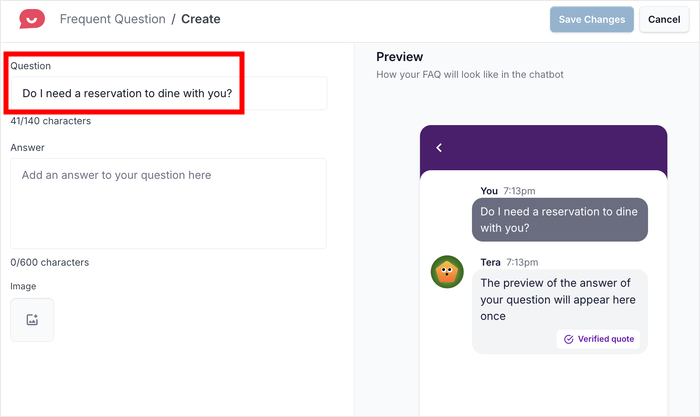
Sobald Sie Ihre erste Frage ausgewählt haben, geben Sie sie in das Feld Frage ein.
Schritt 3: Schreiben Sie kurze, beruhigende Antworten für jede Frage.
Halten Sie Ihre Antworten kurz und prägnant. Die meisten Käufer möchten keinen Absatz lesen.
Sie möchten eine klare, direkte Antwort, die ihre Sorgen zerstreut und ihnen das Vertrauen gibt, auf „Bestellung aufgeben“ zu klicken.
Geben Sie Ihre Antwort in das Feld Antwort ein.
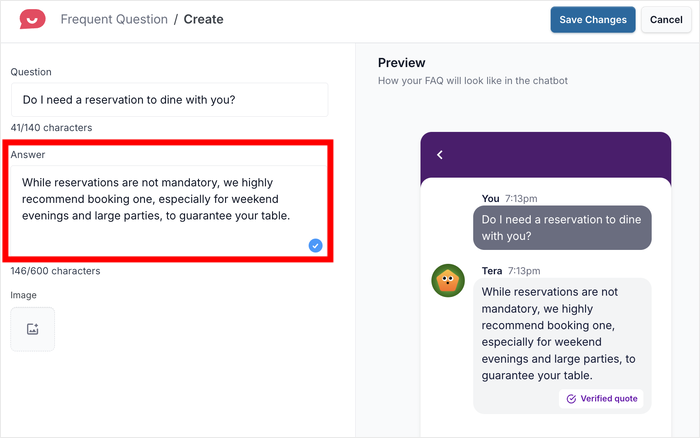
Zur Klärung können Sie auch Bilder anhängen. Dies ist eine großartige Möglichkeit, zusätzliche Informationen zu Buchungen, Rückgabebedingungen, Produktgrößen usw. anzugeben.
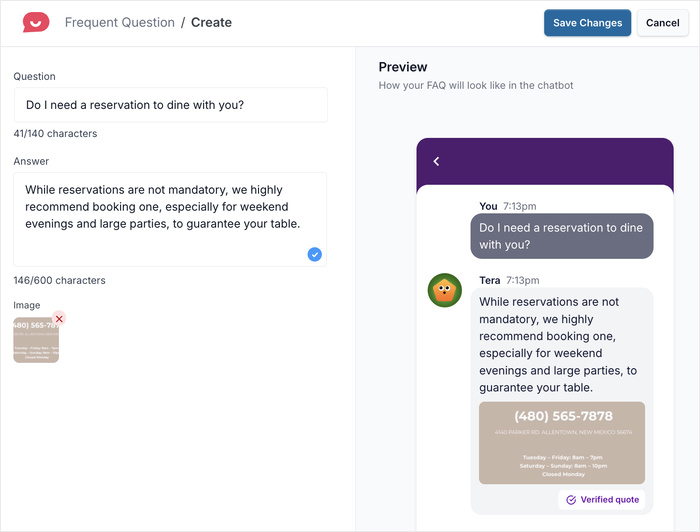
Schritt 4: Weitere Fragen für FAQ hinzufügen
Wenn Sie mit Ihrer Frage und Antwort zufrieden sind, klicken Sie auf Änderungen speichern.
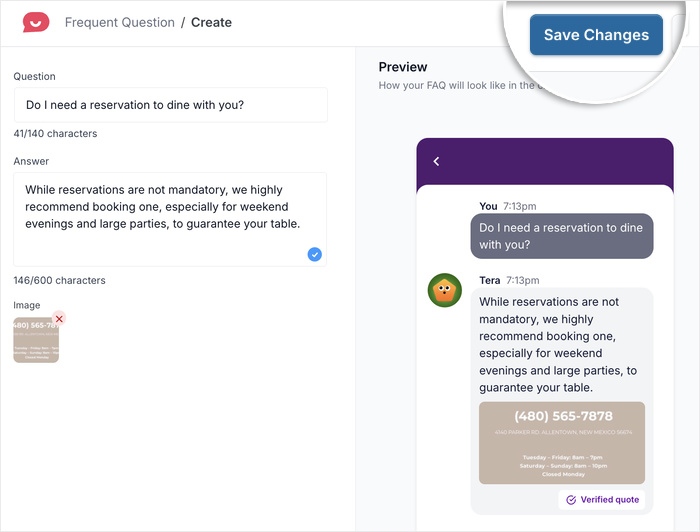
Danach sehen Sie ein Popup, mit dem Sie die neue Frage und Antwort für die FAQ hinzufügen können.
Klicken Sie also auf die Schaltfläche Weitere FAQ hinzufügen.
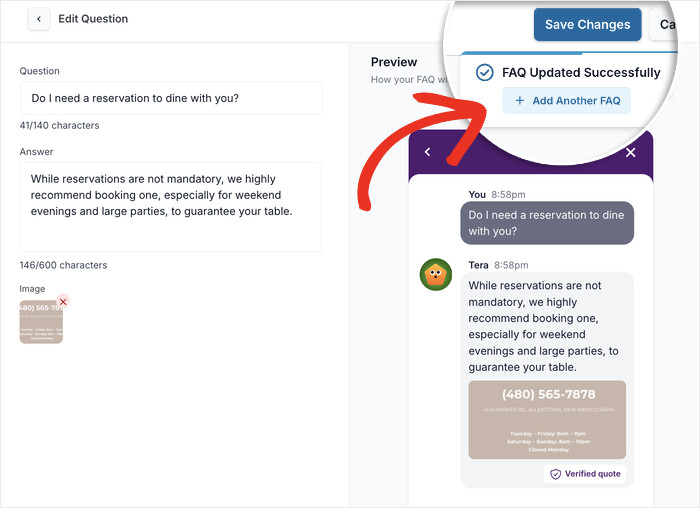
Wiederholen Sie danach die obigen Schritte, bis Sie 3-5 Fragen haben, die die Anfragen von Besuchern beantworten, die am Rande stehen.
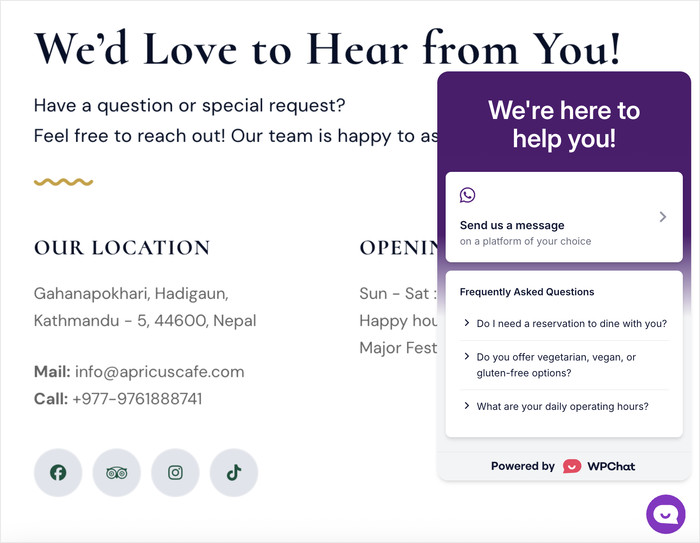
Warum das funktioniert: Als ich die Abbruchdaten eines WooCommerce-Shops aus einer Umfrage prüfte, stellte ich fest, dass über 40 % der Warenkorbabbrecher unerledigte Fragen als Grund angaben, warum sie ihren Kauf nicht abgeschlossen haben.
Ein FAQ-Chat-Flow ist ein stiller Verkaufsassistent, der immer eingeschaltet, immer bereit und nie aus dem Takt ist.
Eine detaillierte Anleitung finden Sie in diesem Tutorial zum Hinzufügen von FAQs zu Ihrer Website.
WPChat vs. Andere WhatsApp-Methoden zur Wiederherstellung von Warenkörben: Welche ist die richtige für Sie?
Nicht jede WhatsApp-Warenkorb-Wiederherstellungslösung ist gleich aufgebaut, und die richtige Wahl hängt von Ihrem technischen Komfortniveau und den tatsächlichen Bedürfnissen Ihres Shops ab.
Hier ist ein direkter Vergleich von WPChat mit zwei gängigen Alternativen:
| Plugin/Methode | Einrichtungsaufwand | Automatisierte Funnels | FAQ-Integration | Live-Widget |
|---|---|---|---|---|
| WPChat | Einfach | Ja | Ja | Ja |
| WhatsApp über Twilio API | Fortgeschritten | Ja (Entwicklerarbeit erforderlich) | Nein (benutzerdefinierte Erstellung) | Nein (benutzerdefinierte Erstellung) |
| Drittanbieter-SaaS-Tools | Mittel | Ja | Variiert | Variiert |
Hier ist, was auffällt, wenn man dies nebeneinander betrachtet.
Die Twilio API-Route bietet Flexibilität, erfordert jedoch Entwicklerkenntnisse für die Einrichtung und Wartung.
Es ist eine solide Option für große Shops mit einem technischen Team, aber es ist nicht anfängerfreundlich und kann je nach Nachrichtenvolumen schnell teuer werden.
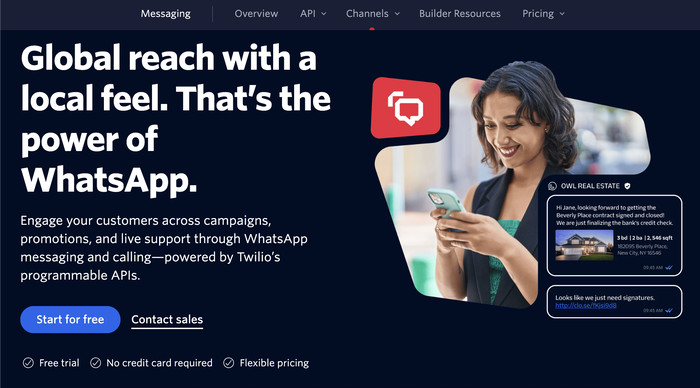
Drittanbieter-SaaS-Tools können die Automatisierung gut handhaben, sind aber nicht speziell für WordPress oder WooCommerce entwickelt.
Das bedeutet, dass Sie möglicherweise Integrationslücken und Funktionen antreffen, die nicht reibungslos mit Ihrer bestehenden Shop-Einrichtung verbunden sind.
WPChat punktet mit einfacher Bedienung und Integrationstiefe für den WordPress- und WooCommerce-Stack.
Sie erhalten automatisierte Funnels, FAQ-Flows und ein Live-Chat-Widget in einem einzigen Plugin, ohne eine einzige Codezeile anfassen zu müssen. Für kleine bis mittelgroße WooCommerce-Shops ist diese Kombination kaum zu übertreffen.
Starten Sie hier mit WPChat und steigern Sie noch heute Ihren Shop-Umsatz!
Häufige Fehler, die Sie bei der Einrichtung der WhatsApp-Warenkorb-Wiederherstellung vermeiden sollten
Die technische Einrichtung richtig hinzubekommen, ist nur die halbe Miete. Ich sehe, wie WooCommerce-Shop-Betreiber immer wieder dieselben Fehler machen, wenn sie die WhatsApp-Warenkorb-Wiederherstellung einrichten, und die meisten davon sind vermeidbar.
Hier sind die sechs häufigsten, auf die Sie achten sollten:
1. Zu viele Folge-Nachrichten senden.
WhatsApp hat strenge Anti-Spam-Richtlinien, und deren Verletzung kann dazu führen, dass Ihre Nummer markiert oder dauerhaft gesperrt wird.
Halten Sie sich an maximal drei Nachrichten pro abgebrochenem Warenkorb. Mehr als das und Sie riskieren, Ihre Fähigkeit, Kunden zu kontaktieren, komplett zu verlieren.
2. Eine persönliche WhatsApp-Nummer anstelle von WhatsApp Business verwenden.
Ein persönliches WhatsApp-Konto ist für private Gespräche zwischen Einzelpersonen gedacht.
WhatsApp Business hingegen ist für die Kundenkommunikation konzipiert. Es bietet Ihnen ein Geschäftsprofil, automatisierte Begrüßungsnachrichten und bessere Werkzeuge für die Verwaltung von Gesprächen in großem Umfang.
3. Den Rabatt in Ihrer ersten Nachricht senden.
Das ist eine kostspielige Angewohnheit. Wenn Käufer lernen, dass das Verlassen ihres Warenkorbs zu einem sofortigen Rabatt führt, werden sie anfangen, dies absichtlich zu tun.
Beginnen Sie mit einer einfachen Erinnerung und führen Sie nur in Ihrer dritten Nachricht bei Bedarf einen Rabatt ein.
4. Generische Texte anstelle von personalisierten Nachrichten verwenden.
Eine Nachricht wie „Sie haben etwas in Ihrem Warenkorb vergessen!“ sagt dem Käufer nichts Nützliches.
Aber eine Nachricht wie „Sie haben den blauen Pullover aus Merinowolle in Ihrem Warenkorb vergessen“ fühlt sich persönlich und relevant an.
Denken Sie daran, den spezifischen Produktnamen in Ihren Folge-Nachrichten anzugeben.
5. Das Widget auf Mobilgeräten nicht testen.
Der Großteil des WooCommerce-Traffics kommt von mobilen Geräten. Wenn Ihr WhatsApp-Widget auf einem kleinen Bildschirm defekt aussieht oder schwer zu bedienen ist, werden Käufer es nicht nutzen.
Testen Sie Ihre Einrichtung immer auf mindestens einem mobilen Gerät, bevor Sie live gehen.
6. DSGVO- und WhatsApp-Einwilligungsanforderungen ignorieren.
Bevor Sie eine einzige WhatsApp-Nachricht an einen Kunden senden, muss dieser ausdrücklich zugestimmt haben, Nachrichten von Ihnen zu erhalten.
Das ist nicht nur Best Practice. Für Shops, die Kunden in der Europäischen Union oder anderen regulierten Regionen bedienen, ist dies eine gesetzliche Anforderung gemäß der DSGVO.
Fügen Sie eine klare Zustimmungs-Checkbox auf Ihrer Checkout-Seite hinzu und stellen Sie sicher, dass WPChat so konfiguriert ist, dass nur Kunden kontaktiert werden, die dem Empfang von WhatsApp-Nachrichten zugestimmt haben.
Reale Ergebnisse: Was Sie von der WhatsApp-Wiederherstellung von Warenkörben erwarten können
Bevor Sie loslegen, ist es hilfreich zu wissen, welche Art von Ergebnissen tatsächlich realistisch sind. Hier ist ein ehrlicher Blick auf das, was die Daten sagen.
Laut mehreren Studien berichten Unternehmen, die WhatsApp zur Wiederherstellung von Warenkörben nutzen, von Wiederherstellungsraten zwischen 20 % und 45 %, verglichen mit nur 5 % bis 15 % bei E-Mail-Wiederherstellungskampagnen.
Hier ist eine einfache Möglichkeit, über die potenziellen Auswirkungen auf Ihren eigenen Shop nachzudenken. Die Formel ist unkompliziert:
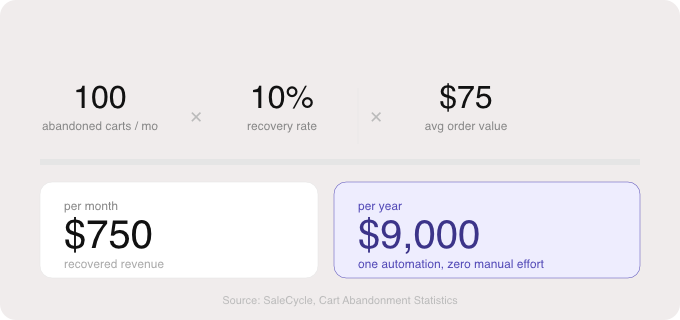
Umsatzrückgewinnung = Abgebrochene Warenkörbe × Rückgewinnungsrate × Durchschnittlicher Bestellwert
Angenommen, Ihr Shop verarbeitet 100 abgebrochene Warenkörbe pro Monat mit einem durchschnittlichen Bestellwert von 75 $.
Bei einer Rückgewinnungsrate von 10 % ergibt das:
- Umsatzrückgewinnung = 100 × 0,10 × 75 $ = 750 $/Monat
Das sind 750 $ an zurückgewonnenem Umsatz jeden Monat oder 9.000 $ pro Jahr, von einer einzigen Automatisierung, die ohne jeglichen Aufwand Ihrerseits läuft.
Es ist wichtig zu bedenken, dass Ihre Ergebnisse von Faktoren wie Produkttyp, Nachrichtenqualität und der Geschwindigkeit Ihrer Nachverfolgung abhängen.
Beginnen Sie noch heute mit der Wiederherstellung verlorener WooCommerce-Umsätze
Jeder Tag, an dem Ihr WooCommerce-Shop ohne WhatsApp-Warenkorb-Wiederherstellung läuft, ist ein Tag, an dem Sie Geld in abgebrochenen Warenkörben liegen lassen.
Mit WPChat können Sie ganz einfach ein Live-Checkout-Widget, automatisierte Follow-up-Funnels und proaktive FAQ-Flows einrichten, ohne eine einzige Codezeile anfassen zu müssen.
Sobald alles eingerichtet ist, läuft es automatisch im Hintergrund und holt still und leise Verkäufe zurück, während Sie sich auf den Betrieb Ihres Shops konzentrieren.
Bereit, abgebrochene Warenkörbe mit WhatsApp zurückzugewinnen? Starten Sie noch heute mit WPChat!