Wenn Sie WhatsApp für Kundenanfragen nutzen, kennen Sie dieses Problem vielleicht
Jemand fragt um 21 Uhr nach Ihren Öffnungszeiten. Ein anderer möchte wissen, ob Sie in seine Stadt liefern. Ein dritter möchte nur einen Preis wissen. Bis Sie aufwachen und antworten, haben sie bereits Ihren Konkurrenten kontaktiert.
Aber wenn Sie sich mit automatischen Antworten beschäftigen, stoßen Sie auf Artikel, die über die WhatsApp Business API, Meta-Entwicklerkonten und Prozesse zur Geschäftsverifizierung sprechen.
Wenn Sie ein kleines Unternehmen führen oder alleine arbeiten, fühlt sich dieser Weg wie eine Sackgasse an, bevor er überhaupt beginnt.
Daher habe ich verschiedene WhatsApp-Business-Tools getestet, mir angesehen, wo sie tatsächlich versagen, und mich mit WPChat beschäftigt, einem Plugin, das automatische Antworten ermöglicht, ohne eine einzige Codezeile anfassen zu müssen.
In diesem Beitrag führe ich Sie durch beide Methoden: die kostenlose integrierte Option und die intelligentere Einrichtung, die Kunden zur richtigen Antwort leitet.
Ich habe auch sofort einsatzbereite Nachrichtenbeispiele für verschiedene Geschäftstypen beigefügt, die Sie direkt verwenden können.
- So richten Sie automatische Antworten für WhatsApp ein (Schnelle Antwort)
- Warum automatische Antworten für WhatsApp für kleine Unternehmen unverzichtbar sind
- Methode 1: Die integrierte WhatsApp Business Auto-Antwort (kostenlos, aber begrenzt)
- Methode 2: Intelligente WhatsApp Auto-Antworten mit WPChat (Kein Code erforderlich)
- Schritt 3: Chat-Symbol und Assistenten-Avatar anpassen
- WhatsApp-Auto-Antwort-Nachrichtenbeispiele, die Sie sofort kopieren können
- Sende noch heute intelligentere WhatsApp-Antworten
So richten Sie automatische Antworten für WhatsApp ein (Schnelle Antwort)
Es gibt zwei Möglichkeiten, automatische Antworten für WhatsApp für Ihr Unternehmen einzurichten. Methode 1 ist direkt in die kostenlose WhatsApp Business App integriert, sendet aber eine statische Nachricht an alle.
Sie haben also keine Möglichkeit, den Inhalt basierend auf der Frage des Kunden anzupassen.
Methode 2 verwendet WPChat, ein WordPress-Plugin, mit dem Sie intelligente Chat-Flows mit verzweigten Antwortoptionen erstellen können, die direkt mit Ihrer Website verknüpft sind.
Hier ist ein schneller Vergleich beider Methoden:
| Methode 1: WhatsApp Business App | Methode 2: WPChat Plugin | |
|---|---|---|
| Kosten | Kostenlos | Kostenpflichtiges Plugin (Pro oder Elite für Flows) |
| Einrichtungszeit | ~2 Minuten | ~10 Minuten |
| Art der automatischen Antwort | Eine statische Nachricht für alle Kontakte | Mehrstufige Chat-Flows mit Antwortoptionen |
| Anpassung | Nur Nachrichtentext bearbeiten | Benutzerdefinierte Symbole, Avatare, Designs und Sichtbarkeit |
| Funktioniert auf | WhatsApp Business App | Ihre WordPress-Website |
| Am besten für | Einfache Abwesenheits- oder Begrüßungsnachrichten | WordPress-Website-Besitzer, die intelligentere Antworten wünschen |
Warum automatische Antworten für WhatsApp für kleine Unternehmen unverzichtbar sind
Laut Forschung von InsideSales.com sind Unternehmen, die innerhalb von 5 Minuten antworten, bis zu 100x wahrscheinlicher , einen Lead zu kontaktieren.
Das ist der Unterschied zwischen dem Gewinn eines Kunden und dem Verlust, bevor Sie überhaupt wussten, dass er interessiert war.
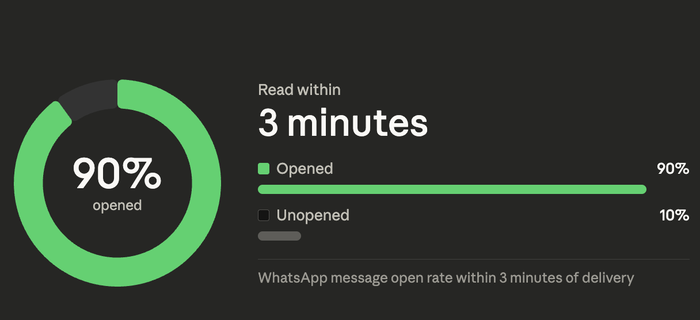
WhatsApp macht dieses Zeitfenster noch enger. Nachrichten auf der Plattform werden fast sofort gelesen, wobei etwa 90 % innerhalb von 3 Minuten nach Zustellung geöffnet werden.
Jede Stunde, die Sie ohne Antwort vergehen lassen, ist eine Stunde, in der der Kunde noch entscheidet. Wenn ein Konkurrent zuerst das Gespräch aufgreift, ist die Entscheidung bereits gefallen.
Es spielt keine Rolle, wie gut Ihr Produkt ist oder wie wettbewerbsfähig Ihr Preis ist. Das Unternehmen, das am schnellsten antwortet, gewinnt das Gespräch.
Die gute Nachricht ist, dass Sie nicht an Ihr Telefon gefesselt sein müssen, um reaktionsschnell zu bleiben. Hier ist, was Sie stattdessen tun können.
Methode 1: Die integrierte WhatsApp Business Auto-Antwort (kostenlos, aber begrenzt)
Die WhatsApp Business App verfügt über zwei integrierte Auto-Antwort-Tools: eine Begrüßungsnachricht und eine Abwesenheitsnachricht.
Dieser Abschnitt führt Sie Schritt für Schritt durch beide Funktionen.
So richten Sie eine Begrüßungsnachricht in WhatsApp Business ein
Eine Begrüßungsnachricht wird automatisch gesendet, wenn Sie jemand zum ersten Mal kontaktiert oder wenn Sie nach 14 Tagen Inaktivität eine Nachricht erhalten.
Dies ist eine gute Möglichkeit, neue Anfragen zu bestätigen, ohne jedes Mal manuell antworten zu müssen.
So richten Sie sie ein:
- Öffnen Sie die WhatsApp Business App auf Ihrem Telefon.
- Tippen Sie auf die drei Punkte in der oberen rechten Ecke, um das Menü zu öffnen, und tippen Sie dann auf Einstellungen.
- Tippen Sie auf Business Tools und öffnen Sie dann Begrüßungsnachricht.
- Schalten Sie den Schalter um, um die Begrüßung zu aktivieren.
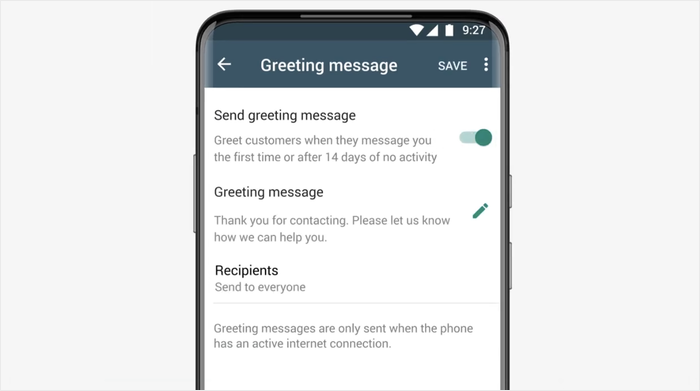
- Tippen Sie auf das Nachrichtenfeld, um den Standardtext zu bearbeiten und Ihre eigene Begrüßung zu schreiben.
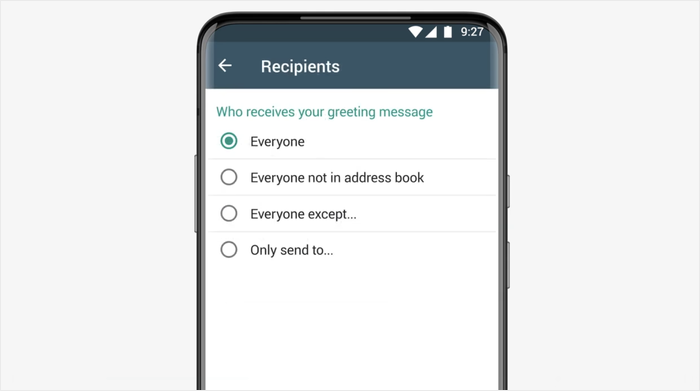
- Tippen Sie auf Empfänger, um auszuwählen, wer sie erhalten soll.
- Sie können Alle Kontakte, Alle Kontakte außer..., Nur senden an... oder Niemand in meinen Kontakten auswählen.
- Tippen Sie auf Speichern, wenn Sie fertig sind.
Eine Sache, die es wert ist zu wissen: Die Begrüßung wird nur bei der ersten Nachricht eines Kontakts an Sie oder nach einer 14-tägigen Gesprächspause gesendet.
Sie wird nicht jedes Mal gesendet, wenn Ihnen jemand eine Nachricht sendet, was viele Leute verwirrt, wenn sie sie zum ersten Mal einrichten.
So richten Sie eine Abwesenheitsnachricht in WhatsApp Business ein
Eine Abwesenheitsnachricht wird automatisch gesendet, wenn ein Kunde Ihnen außerhalb Ihrer festgelegten Geschäftszeiten eine Nachricht sendet. Dies ist das Nächstliegende, was die native App einer richtigen Auto-Antwort hat.
So richten Sie sie ein:
- Öffnen Sie die WhatsApp Business App und tippen Sie auf Einstellungen.
- Wählen Sie Business Tools und öffnen Sie diesmal Abwesenheitsnachricht.
- Schalten Sie den Schalter um, um diese Funktion zu aktivieren.
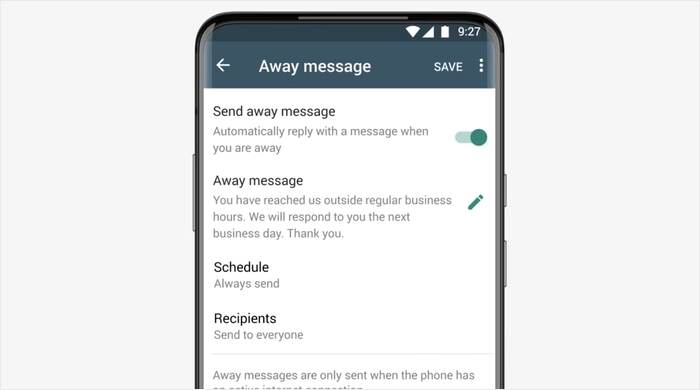
- Geben Sie Ihren Abwesenheitstext in das Nachrichtenfeld ein.
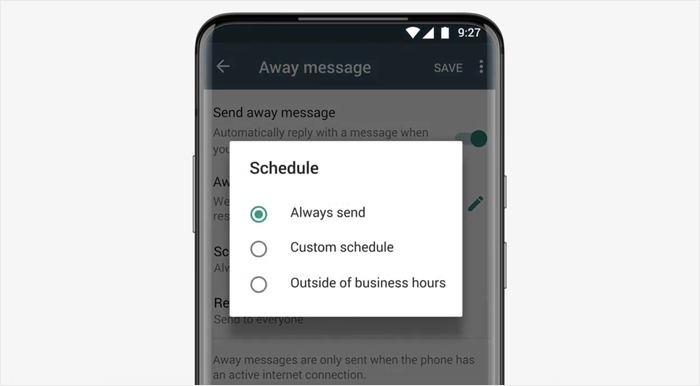
- Tippen Sie auf Zeitplan, um auszuwählen, wann er ausgelöst wird.
- Sie haben drei Optionen dafür:
- Immer sendet die Nachricht zu jeder Tageszeit.
- Benutzerdefinierter Zeitplan ermöglicht es Ihnen, bestimmte Stunden für die Auslösung festzulegen.
- Außerhalb der Geschäftszeiten verwendet die Stunden, die Sie in Ihrem Geschäftsprofil festgelegt haben.
- Tippen Sie auf Empfänger, um auszuwählen, wer sie erhält, und tippen Sie dann auf Speichern.
Schneller Hinweis: Es ist einfach, einen falschen Zeitraum festzulegen und dies nicht zu bemerken, bis Kunden mitten am Tag Abwesenheitsnachrichten erhalten. Überprüfen Sie Ihren Zeitplan nach dem Speichern noch einmal.
Das Problem mit nativen Auto-Antworten (und warum die meisten Unternehmen sie schnell überwinden)
Die WhatsApp Business App tut, was sie verspricht. Das Problem ist, dass das, was sie verspricht, nicht viel ist.
Jede gesendete Antwort ist derselbe statische Textblock. Es spielt keine Rolle, ob der Kunde nach Preisen, Versand, Verfügbarkeit oder etwas anderem gefragt hat. Jeder erhält dieselbe Nachricht zurück.
Hier ist, was die native Auto-Antwort einfach nicht kann:
- Verschiedene Antworten senden, basierend darauf, was der Kunde tatsächlich gefragt hat
- Eine Menüoption anbieten, aus der Kunden auswählen können
- Je nach Antwort in verschiedene Gesprächspfade verzweigen
- Kunden zu bestimmten Seiten Ihrer WordPress-Website oder Ihres Produktkatalogs weiterleiten
- Bedingte Logik basierend auf der Anfrage des Kunden anwenden
Sie haben wahrscheinlich bereits von der WhatsApp Business API als nächstem Schritt gehört. Und ja, sie ist leistungsfähiger.
Aber um darauf zuzugreifen, müssen Sie ein Meta-Entwicklerkonto erstellen, die Geschäftsverifizierung durchlaufen oder sogar für eine Drittanbieterplattform bezahlen.
Was ist, wenn Sie Auto-Antworten wünschen, die Kunden tatsächlich zur richtigen Antwort leiten, ohne sich für den Entwicklerzugang zu bewerben?
Genau dafür wurde WPChat entwickelt.
Methode 2: Intelligente WhatsApp Auto-Antworten mit WPChat (Kein Code erforderlich)
WPChat ist ein WordPress-Plugin, das speziell für Website-Besitzer entwickelt wurde, die Kundenkonversationen ohne die Komplexität der WhatsApp Business API abwickeln möchten.
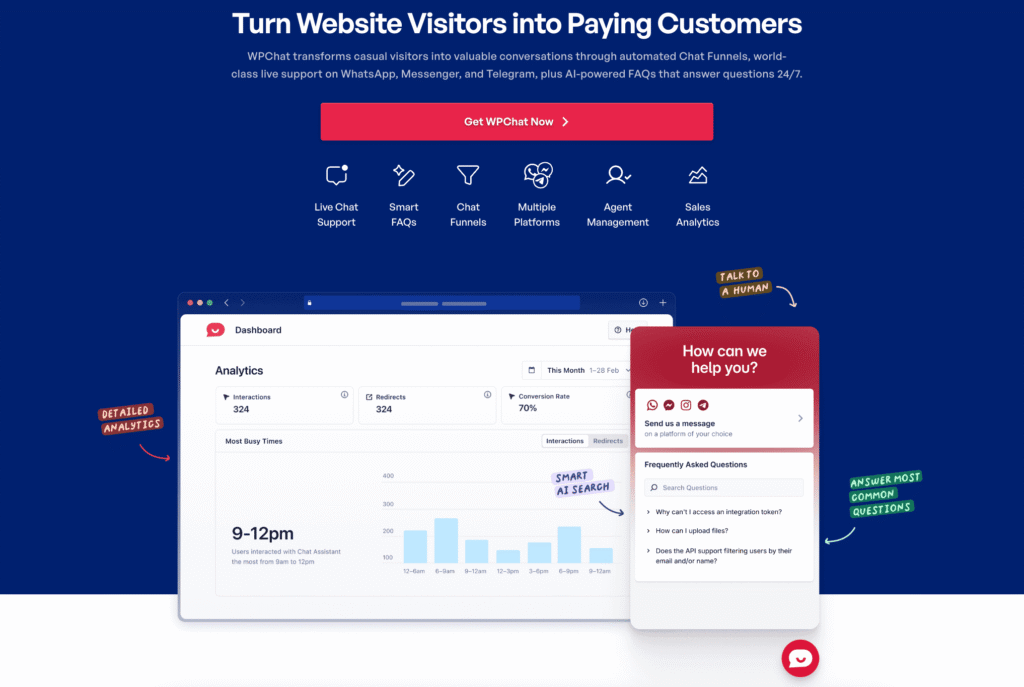
Es fügt Ihrer WordPress-Website ein Chat-Widget hinzu und ermöglicht es Ihnen, mehrstufige Chat-Trichter zu erstellen, die Kunden automatisch zur richtigen Antwort führen.
Die Einrichtung dauert etwa 10 Minuten und erfordert keinerlei Code. Selbst wenn Sie noch nie ein WordPress-Plugin installiert haben, führen Sie die folgenden Schritte durch.
Schritt 1: WPChat installieren und einrichten
Laden Sie zuerst Ihre Kopie von WPChat hier herunter, bevor Sie es auf Ihrer Website installieren und aktivieren.
Die Installation von WPChat funktioniert wie bei jedem anderen WordPress-Plugin. Falls Sie Hilfe benötigen, finden Sie hier eine Schritt-für-Schritt-Anleitung zur einfachen Installation von Plugins.
Richten Sie den Setup-Assistenten aus
Nach der Aktivierung des Plugins sehen Sie WPChat in Ihrer WordPress-Seitenleiste.
Klicken Sie in Ihrer WordPress-Seitenleiste auf WPChat und dann auf Einrichten, um den Assistenten zu starten.

Geben Sie im Feld WhatsApp Ihre Telefonnummer ein, einschließlich der internationalen Vorwahl.
Sie können dieses Plugin auch von hier aus mit anderen Messaging-Apps verbinden. Geben Sie einfach Ihren Benutzernamen oder Ihre Telefonnummer ein.

Scrollen Sie schließlich nach unten und klicken Sie auf Weiter, um fortzufahren.

Öffnen Sie auf der nächsten Seite das Dropdown-Menü Design und wählen Sie aus Basic, Night oder Pastel.
Jedes Design hat ein anderes Aussehen, und Sie können es später ändern, wenn Sie möchten.
Klicken Sie auf die Schaltfläche Weiter, um fortzufahren.

Sichtbarkeit konfigurieren
Wählen Sie entweder Auf allen Seiten anzeigen oder Nur auf bestimmten Seiten anzeigen.

Wenn Sie es auf bestimmten Seiten anzeigen möchten, verwenden Sie die Filter unten, um zu steuern, wo es erscheint.
Wenn Sie es jedoch überall anzeigen möchten, können Sie stattdessen Ausnahmen mit den Filtern einrichten.
Nachdem Sie die Sichtbarkeit eingestellt haben, scrollen Sie nach unten und klicken Sie auf Weiter.

Fügen Sie auf der nächsten Seite Ihren Lizenzschlüssel in das Feld ein.
Klicken Sie auf Aktivieren, und das Feld zeigt einen maskierten Schlüssel mit einem grünen Häkchen an.
Klicken Sie schließlich auf Einrichtung abschließen, um fortzufahren.

Schritt 2: Erstellen Sie einen Chat-Trichter
Chat-Trichter sind eine Möglichkeit, mehrstufige Gespräche einzurichten, um Kunden basierend auf ihren Eingaben zu den spezifischen Informationen zu leiten, die sie benötigen.
Stellen Sie es sich als einfachen Entscheidungsbaum vor, der jedes Mal automatisch ausgeführt wird, wenn jemand das Chat-Widget öffnet.
Klicken Sie in Ihrer WordPress-Seitenleiste auf WPChat und dann auf Chat-Trichter.
Klicken Sie auf die Schaltfläche Neuer Trichter.

Erstellen Sie Ihren ersten Nachrichtenblock:
Geben Sie zuerst einen Namen in das Feld Trichtername ein.

Geben Sie Ihre Eröffnungsnachricht in den Textbereich ein.
Unten erfahren Sie mehr über die Best Practices für Ihre Nachrichten.

Klicken Sie auf das Stiftsymbol, um die Antwortmöglichkeiten für Ihre Besucher zu bearbeiten.
Geben Sie als Nächstes eine kurze und leicht lesbare Bezeichnung für die Option ein.

Für jede Option können Sie die Aktion auf eine der 2 Optionen einstellen:
- An den Kundensupport: Leiten Sie den Besucher zu Ihrem WhatsApp-Chat.
- Zu einem anderen Block: Öffnen Sie einen anderen Nachrichtenblock, der die Antwort enthält.

Klicken Sie auf Speichern, um Ihre Nachrichtenantwortoption zu bestätigen.
Lass uns einen weiteren Nachrichtenblock erstellen, damit du die Nachrichten miteinander verbinden kannst.

Mehr Blöcke hinzufügen:
Klicke auf Nachrichtenblock hinzufügen, um einen Folge-Schritt im Funnel hinzuzufügen.

Wiederhole die obigen Nachrichten- und Optionsschritte für jeden neuen Block.
Gehe zu einer der Optionen in der ersten Nachricht zurück und verbinde sie mit diesem Block.

Wenn ein Besucher diese Antwortoption wählt, zeigt der Funnel nun deine neue Nachricht als Antwort an.
Klicke auf Änderungen speichern, wenn du fertig bist.
Funnel-Sichtbarkeit festlegen
Nach dem Speichern des Funnels kannst du auswählen, wo dieser Chat-Funnel auf deiner Website sichtbar sein soll:
Verwende + Seite hinzufügen, + Kategorie hinzufügen, + Tag hinzufügen oder + Beitrag hinzufügen, um auszuwählen, wo dieser Funnel angezeigt wird.

Klicke auf Änderungen speichern.
Ich empfehle, mit einem einfachen Funnel zu beginnen, bevor du komplexere Abläufe erstellst. Eine Eröffnungsnachricht mit drei Optionen für häufig gestellte Fragen ist ein guter Anfang.
Schritt 3: Chat-Symbol und Assistenten-Avatar anpassen
Du kannst das Aussehen des Chat-Widgets ändern, um es an deine Marke anzupassen.
Gehe zu WPChat » Customizer in deiner Seitenleiste, um den Live-Editor zu öffnen.

Chat-Symbol ändern
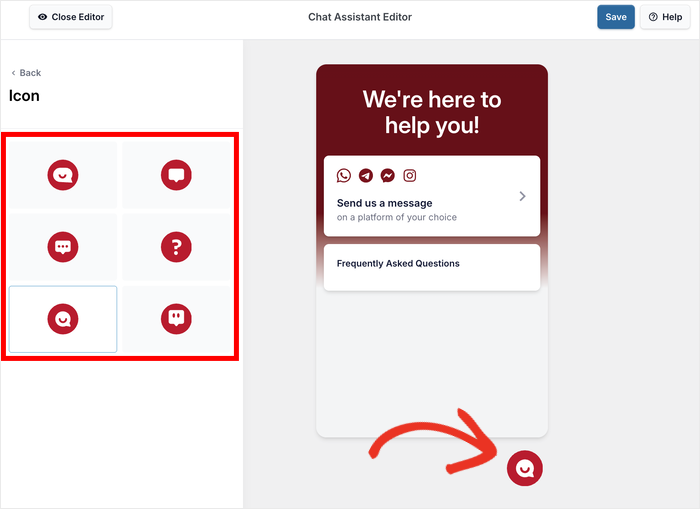
Dies ist das Symbol, auf das deine Besucher klicken, um das Widget und den Chat-Funnel zu öffnen.
Um das Aussehen zu ändern, klicke zuerst auf Symbol im linken Bereich.
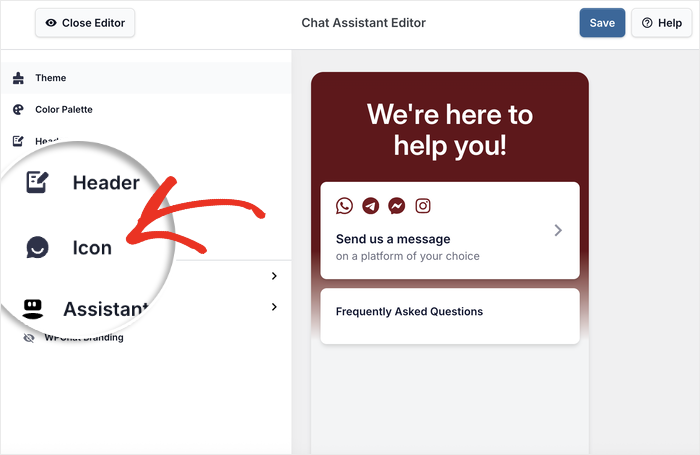
Wähle dein bevorzugtes Symbol aus dem Raster aus.
Das ausgewählte Symbol wird umrandet, und du kannst rechts genau sehen, wie es aussieht.
Assistenten-Avatar ändern
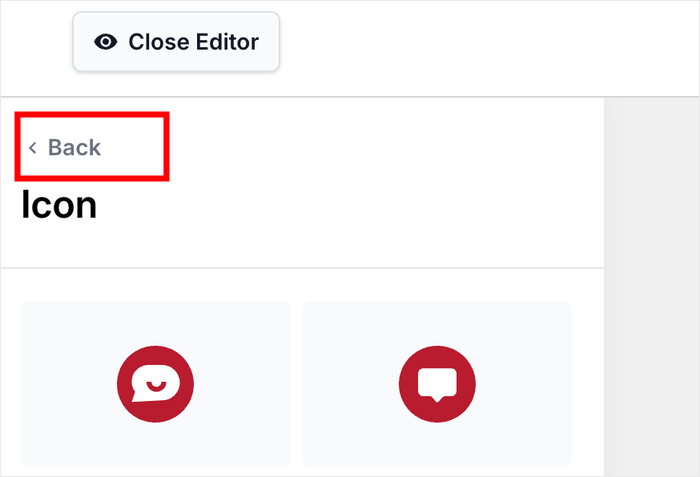
Klicke auf den Zurück-Button, um zum Haupt-Customizer-Panel zurückzukehren.
Klicke in den Optionen auf der linken Seite auf Assistenten-Avatar.

Wähle aus den voreingestellten Avataren: WPChat, Juno, Quark, Tera oder Pixie.
Ein blauer Rahmen zeigt an, welcher ausgewählt ist.
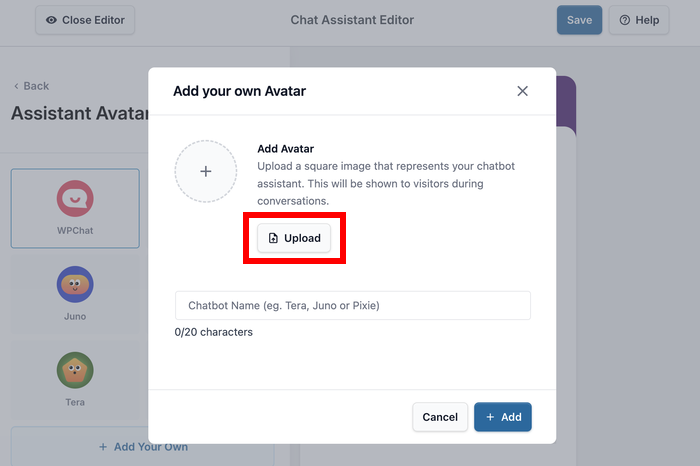
Wenn du stattdessen deinen eigenen Avatar hochladen möchtest, klicke auf + Eigenen hinzufügen.

Klicke auf Hochladen und wähle das Bild von deinem Computer oder deiner Mediathek aus.
Du kannst hierfür ein professionelles Foto, ein Firmenlogo oder ein Maskottchen-Foto verwenden.
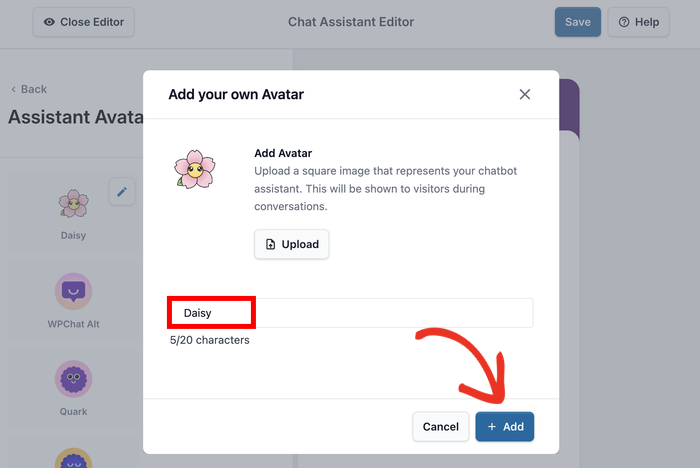
Gib im Feld Chatbot-Name einen Namen ein, der zum Bild passt.
Klicke abschließend auf Hinzufügen, um deinen Avatar zu bestätigen.
Wenn Sie mit Ihrer Auswahl zufrieden sind, klicken Sie oben rechts auf Speichern, um alle Ihre Anpassungen zu übernehmen.
Damit können Sie Ihre Website öffnen und testen, wie der Chat-Funnel funktioniert.
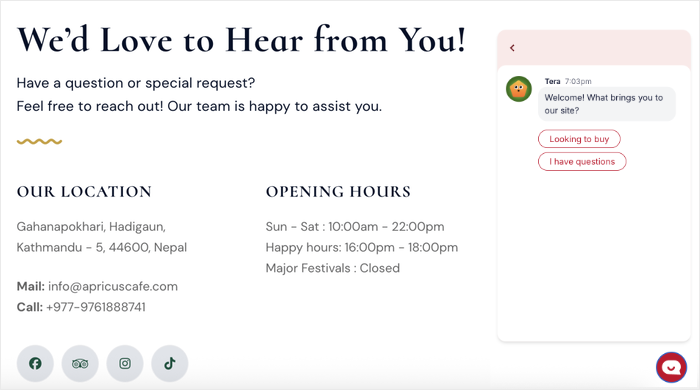
Nachdem Ihre Besucher beginnen, diesen Funnel zu nutzen, können Sie auch die Analysen überprüfen, um zu sehen, wie er performt.
Um noch mehr aus dem Widget herauszuholen, können Sie FAQs hinzufügen, weitere soziale Plattformen verbinden und verschiedene Sichtbarkeitsoptionen ausprobieren.
Wie Sie sehen, ist der gesamte Prozess super einfach und Sie können mit WPChat noch viel mehr tun.
Starten Sie noch heute mit WPChat und erstellen Sie noch heute Chat-Funnel!
Um mehr zu erfahren, können Sie auch diesen Leitfaden lesen, der Chat-Funnel im Detail mit weiteren Beispielen erklärt.
WhatsApp-Auto-Antwort-Nachrichtenbeispiele, die Sie sofort kopieren können
Zu wissen, wie man eine automatische Antwort einrichtet, ist eine Sache. Zu wissen, was man tatsächlich schreiben soll, ist dort, wo die meisten Unternehmen scheitern.
Die folgenden Beispiele geben Ihnen eine sofort einsatzbereite Vorlage für fünf gängige Geschäftstypen, zusammen mit einem „Vorher und Nachher“, damit Sie genau sehen können, was den Unterschied ausmacht.
Auto-Antwort-Beispiele für ein lokales Restaurant oder Café
Eine generische Antwort hinterlässt bei den Kunden nichts Nützliches. Eine gute Antwort gibt ihnen das, wofür sie eigentlich gekommen sind: Ihre Öffnungszeiten, Ihre Speisekarte und eine Möglichkeit, einen Tisch zu reservieren.
Was die meisten Restaurants senden:
„Danke für Ihre Nachricht! Wir werden uns so schnell wie möglich bei Ihnen melden.“
Diese Nachricht beantwortet nichts. Der Kunde weiß immer noch nicht, ob Sie geöffnet haben, was auf der Speisekarte steht oder wie er eine Reservierung vornehmen kann.
Was Sie stattdessen senden sollten:
„Hallo! Wir haben Di-So von 11 bis 22 Uhr geöffnet. Schauen Sie sich unsere Speisekarte hier an: [Link]. Möchten Sie einen Tisch reservieren? Antworten Sie mit „Buchen“ und wir kümmern uns darum!“
Es ist freundlich, spezifisch und gibt dem Kunden einen klaren nächsten Schritt, ohne auf eine menschliche Antwort warten zu müssen.
Auto-Antwort-Beispiele für einen E-Commerce-Shop
Online-Käufer haben normalerweise eine von drei Fragen: Wo ist meine Bestellung, wie lange dauert der Versand oder wie kann ich etwas zurückgeben.
Ein verzweigtes Menü behandelt alle drei auf einmal.
Was die meisten E-Commerce-Shops senden:
„Hallo! Danke für Ihre Nachricht. Ein Mitglied unseres Teams wird sich in Kürze bei Ihnen melden.“
Diese Antwort erzeugt mehr Angst als sie lindert, besonders für jemanden, der auf ein Paket wartet.
Was Sie stattdessen senden sollten:
„Hallo! Womit können wir Ihnen heute helfen? Antworten Sie A für Bestellstatus, B für Versandinformationen oder C für Rücksendungen und Erstattungen.“
Dieser Ansatz leitet den Kunden sofort weiter und lässt Ihr Unternehmen auch um Mitternacht organisiert und reaktionsschnell erscheinen.
Auto-Antwort-Beispiele für Freiberufler oder Berater
Wenn sich ein potenzieller Kunde zum ersten Mal meldet, ist Ihre automatische Antwort Ihr erster Eindruck. Lassen Sie sie professionell klingen, ohne wie ein Roboter zu klingen.
Was die meisten Freiberufler senden:
„Danke für Ihre Nachricht! Ich melde mich, wenn ich Zeit habe.“
Diese Antwort gibt dem Kunden keinen Grund zu bleiben. Sie qualifiziert die Anfrage nicht und sagt ihm nicht, was er als Nächstes tun soll.
Was Sie stattdessen senden sollten:
„Hallo, danke für deine Nachricht! Ich nehme ab Mai wieder neue Kunden an. Schau dir meine Preise und Leistungen unter [Link] an und buche hier ein kostenloses 20-minütiges Gespräch: [Buchungslink].“
Sie setzt Erwartungen, filtert ernsthafte Anfragen und gibt dem Kunden etwas Nützliches zu tun, während er wartet.
Automatische Antwortbeispiele für Dienstleistungsunternehmen (Klempner, Reinigungskraft, Elektriker)
Wenn jemand einem Dienstleistungsunternehmen eine Nachricht sendet, braucht er normalerweise bald Hilfe. Ihre Antwort sollte die Dringlichkeit anerkennen und ihm sofort einen klaren nächsten Schritt geben.
Was die meisten Dienstleistungsunternehmen senden:
„Danke für deine Kontaktaufnahme. Wir werden uns bei dir melden.“
Für jemanden mit einem tropfenden Wasserhahn um 22 Uhr fühlt sich diese Antwort wie eine Sackgasse an.
Was Sie stattdessen senden sollten:
„Hallo! Habe deine Nachricht erhalten. Wir beantworten alle Anfragen innerhalb von 2 Stunden. Bei dringenden Aufträgen rufe [Nummer] an. Um einen Besuch zu buchen, fülle dieses kurze Formular aus: [Link].“
Sie beruhigt den Kunden, dass jemand kommt, gibt ihm eine Option für dringende Situationen und erfasst seine Daten über ein Formular auf deiner WordPress-Website.
Automatische Antwort für außerhalb der Geschäftszeiten / Abwesenheitsnotiz (Jeder Geschäftstyp)
Die Nachricht außerhalb der Geschäftszeiten ist diejenige, die Kunden am häufigsten sehen, und diejenige, der am wenigsten Aufmerksamkeit geschenkt wird. Hier erfährst du, wie du das ändern kannst.
Was die meisten Unternehmen senden:
„Wir sind derzeit nicht verfügbar. Bitte versuche es später erneut.“
Diese Antwort sagt dem Kunden nichts. Sie sagt nicht, wann du wieder erreichbar bist, was er in der Zwischenzeit tun kann oder ob seine Nachricht überhaupt empfangen wurde.
Was Sie stattdessen senden sollten:
„Hallo! Wir sind gerade offline, aber wir antworten morgen früh als Erstes. Schau in der Zwischenzeit in unseren FAQ unter [Link] nach oder sieh dir die Preise unter [Link] an. Bis bald!“
Sie bestätigt den Erhalt der Nachricht, setzt eine klare Erwartung und gibt dem Kunden etwas Nützliches zu tun, während er wartet.
Dieser kleine zusätzliche Aufwand ist oft der Unterschied zwischen einem Kunden, der bleibt, und einem, der weiterzieht.
Sende noch heute intelligentere WhatsApp-Antworten
Die Einrichtung einer WhatsApp-Auto-Antwort muss nicht bedeuten, dass du dich zwischen einer einfachen Einheitsnachricht und einer komplexen API-Integration entscheiden musst.
Die native WhatsApp Business App eignet sich gut für einfache Begrüßungen und Abwesenheitsnachrichten und ist in wenigen Minuten konfiguriert.
Für Besitzer von WordPress-Websites, die intelligentere Antworten benötigen, die Kunden tatsächlich zur richtigen Antwort führen, bietet WPChat eine No-Code-Alternative, die weit über die Möglichkeiten der integrierten Tools hinausgeht.
Die Beispiele, Schritte und der Funnel-Aufbauprozess in diesem Leitfaden geben dir alles, was du brauchst, um noch heute etwas Nützliches live zu schalten.
Bereit, deinen ersten Chat-Funnel einzurichten? Hol dir noch heute deine Kopie von WPChat!
Weitere Online-Marketing-Anleitungen und Tutorials
- WhatsApp-Button-Platzierungen, die funktionieren: Wo Sie WhatsApp auf Ihrer Website platzieren
- So erfassen Sie Leads, bevor sie Ihre Website verlassen (bewährte Strategien)
- Die besten KOSTENLOSEN WordPress WhatsApp-Plugins für kleine Unternehmen
- WhatsApp vs. Instagram DMs für Unternehmen: Wo Sie Ihre Kunden erreichen