![[NEU] Formatierter Text und anklickbare Links zu Ihren WPChat-Funneln und FAQ-Antworten hinzufügen](https://wpchat.com/wp-content/uploads/2026/06/new-Add-Formatted-Text-and-Clickable-Links-to-Your-WPChat-Funnels-and-FAQ-Answers.png)
WPChat von Smash Balloon verbindet Ihre WordPress-Website mit WhatsApp, Messenger, Telegram oder Instagram mit einem einzigen Button.
Besucher tippen darauf und innerhalb von Sekunden befinden sie sich in einem echten Gespräch über die Messaging-App, die sie bereits nutzen, ohne Posteingang verwalten zu müssen und ohne zusätzliche Plattform besetzen zu müssen.
Chat-Trichter gehen noch einen Schritt weiter. Bevor das Gespräch beginnt, führt ein Trichter die Besucher durch eine kurze strukturierte Sequenz, eine Begrüßung, ein oder zwei Fragen, eine Reihe von Optionen, damit die richtigen Leute schneller zur richtigen Konversation gelangen.
WPChat v1.4.2 verleiht diesen Chat-Trichtern und FAQ-Antworten ein Formatierungs-Upgrade.
Chat-Trichter-Nachrichten und FAQ-Antworten verfügen jetzt über einen integrierten Rich-Text-Editor: Fett, Kursiv und einen Link-Editor, der jeden Text direkt in der Nachricht in einen antippbaren Hyperlink verwandelt.
Speziell für Chat-Trichter befindet sich jetzt neben dem Editor ein Live-Vorschaufenster.
Es ist vollständig WYSIWYG, kurz für „What You See Is What You Get“, was bedeutet, dass die Nachricht in der Vorschau genau so aussieht, wie Ihre Besucher sie im Chat-Widget sehen werden, bevor Sie etwas speichern.
FAQ-Antworten erhalten die gleichen Formatierungswerkzeuge. Die Vorschau war für FAQs bereits vorhanden, sodass die angezeigten Antworten jetzt auch tatsächlich formatiert werden können.
Formatieren und Vorschau Ihrer Chat-Trichter-Nachrichten in Echtzeit
Jede Nachricht in Ihrem Chat-Trichter hat eine Aufgabe. Sie führt einen Besucher zu einer Entscheidung. Je klarer sie die richtigen Details im richtigen Moment kommuniziert, desto wahrscheinlicher ist es, dass dieser Besucher den nächsten Schritt unternimmt.
Chat-Trichter-Nachrichten führen Besucher zu einem Gespräch auf WhatsApp, Messenger, Telegram oder Instagram.
Jede davon ist ein Nachrichtenblock im Chat-Trichter-Editor. Sie schreiben die Aufforderung, fügen Antwortoptionen hinzu und verzweigen den Ablauf basierend auf den Auswahlen der Besucher.
Wenn Sie in einen Nachrichtenblock klicken, erscheint am unteren Rand des Textfeldes eine Formatierungs-Symbolleiste: B für fett, I für kursiv und ein Kettenglied-Symbol zum Hinzufügen eines Hyperlinks.
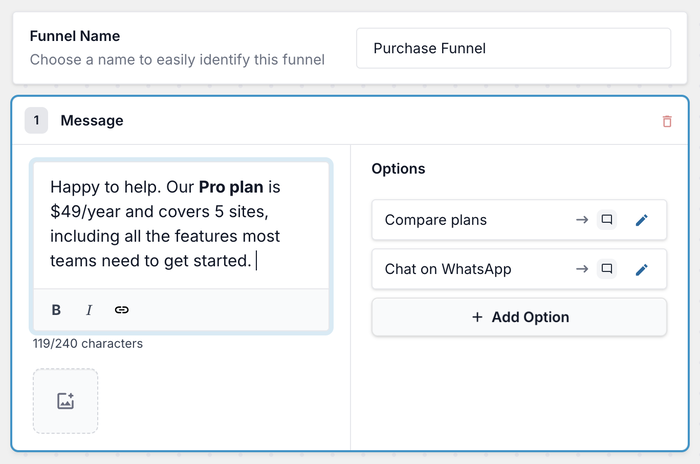
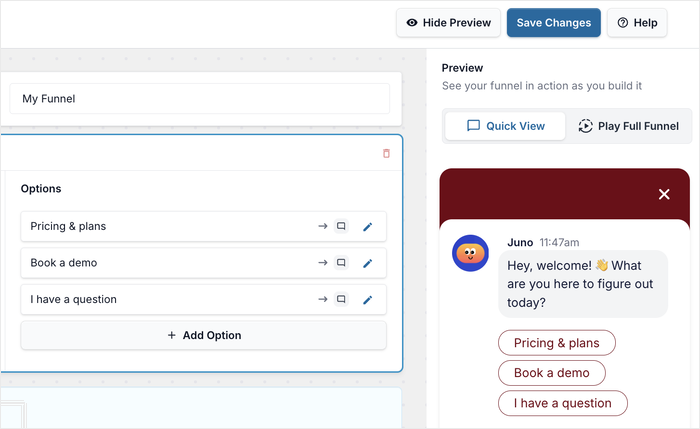
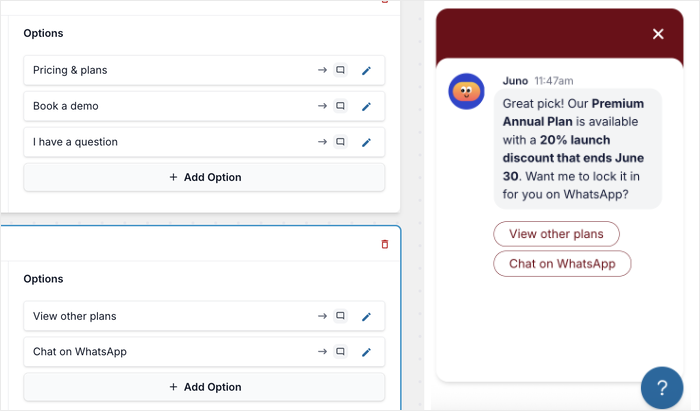
Auf der rechten Seite aktualisiert sich das Vorschau-Panel, während Sie tippen.
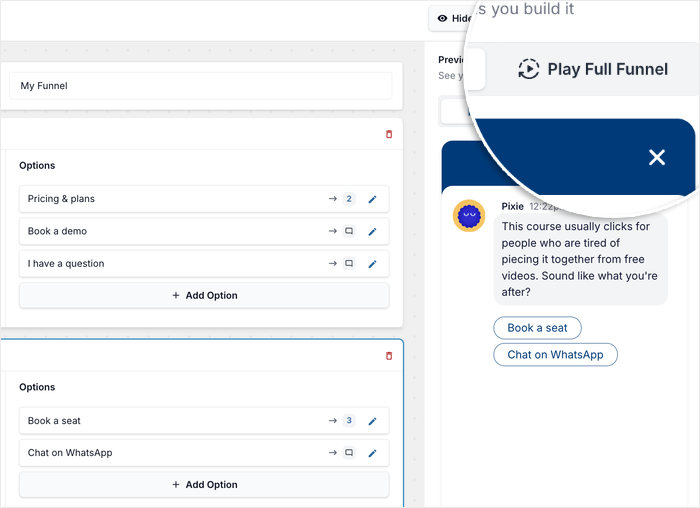
Klicken Sie auf Schnellansicht, um die aktuelle Nachricht im Chat-Widget anzuzeigen, oder auf Gesamten Trichter abspielen, um den gesamten Ablauf so zu durchlaufen, wie es ein Besucher tun würde.
Fetter Text für die Details, die zum Handeln anregen
Wenn ein Besucher Ihren Trichter auf dem Handy durchläuft, liest er schnell. Fetter Text sagt ihm, worauf er achten soll, und verhindert, dass ein Preis, eine Frist oder ein Paketname überlesen wird.
Hier hat es seinen Platz:
- Eine Coaching-Praxis kann den Programmnamen mitten in der Beschreibung hervorheben, z. B. „Unser 3-monatiges Programm beinhaltet wöchentliche 1:1-Sitzungen“, damit Besucher genau wissen, wofür sie sich anmelden, bevor sie darauf tippen.
- Eine Modeboutique, die einen Flash-Sale veranstaltet, kann das Enddatum direkt in der Nachricht hervorheben, sodass „Dieses Angebot endet am 30. Juni“ nicht im umgebenden Text untergeht.
- Ein E-Commerce-Shop kann eine bestimmte SKU oder Farbvariante hervorheben, damit Besucher wissen, dass sie das richtige Produkt ansehen, ohne zurückscrollen zu müssen, um nachzusehen.
- Eine Zahnklinik kann die Dienstleistung hervorheben, die mit dem übereinstimmt, was der Besucher ausgewählt hat, z. B. „Zahnaufhellungskonsultationen sind diese Woche verfügbar“, damit das Angebot mit dem Kästchen übereinstimmt, das sie gerade angekreuzt haben.
Kursivschrift für Ton und sanftere Betonung
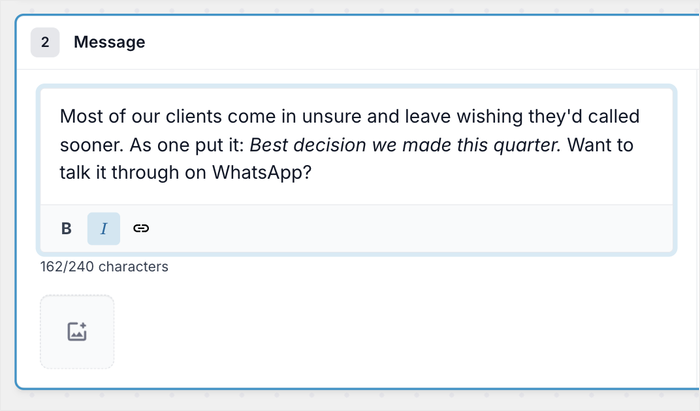
Nicht jede Nachricht in einem Funnel muss drängen. Manche müssen sich einfach richtig anfühlen. Kursivschrift gibt Ihnen eine leichtere Hand für Momente, in denen Wärme oder Persönlichkeit wichtiger sind als Dringlichkeit.
Eine Beratungsfirma kann ein Testimonial innerhalb eines Funnel-Schritts kursiv hervorheben, z. B. „Die beste Entscheidung, die wir in diesem Quartal getroffen haben.“ Es liest sich, als hätte es eine echte Person gesagt, weil sie es getan hat.
Das Hervorheben eines Zielorts in Kursivschrift funktioniert für ein Reisebüro auf die gleiche Weise und verleiht der Nachricht ein etwas wärmeres Gefühl, genau in dem Moment, in dem ein Besucher entscheidet, ob er sich melden soll.
Klickbare Links in Chat-Trichter-Nachrichten
Ein Chat-Funnel dient dazu, einen Besucher zum nächsten Schritt zu bewegen. Ein Link macht diesen Schritt mit einem Fingertipp erreichbar, direkt in der Nachricht.
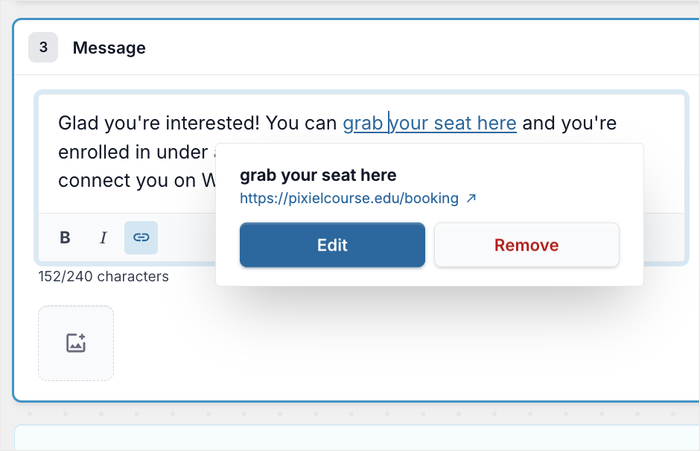
Heben Sie beliebigen Text im Nachrichtenblock hervor, klicken Sie auf das Link-Symbol, und ein Inline-Editor öffnet sich direkt unter der Symbolleiste.
Fügen Sie eine URL ein, bestätigen Sie, und dieser Text wird zu einem anklickbaren Hyperlink im Chat-Widget.
Der reale Ertrag:
- Ein Restaurant kann von dem Funnel-Schritt, der fragt „Bereit zu buchen?“, direkt zu seiner Reservierungsseite verlinken. Besucher tippen einmal und landen genau dort, wo sie sein müssen.
- Ein Dubai-E-Commerce-Shop kann von der Nachricht, die ein Produkt beschreibt, zu dessen Produktliste verlinken, sodass kein Herumsuchen auf der Website erforderlich ist.
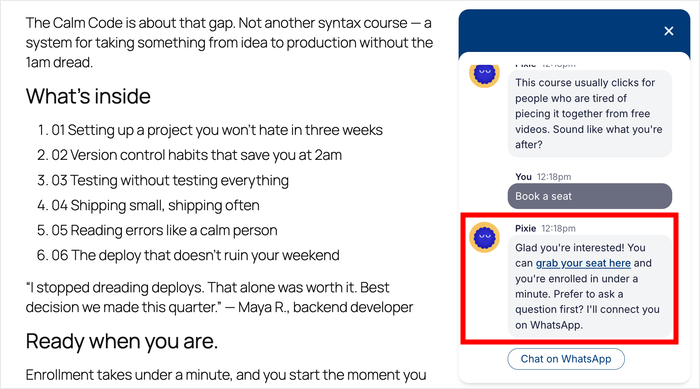
- Ein Online-Kurs-Ersteller kann einen direkten Anmeldelink einfügen, sobald ein Besucher signalisiert, dass er bereit ist. Das ist der Moment, den Sie sich nicht leisten können zu verlieren.
- Eine B2B-Agentur kann von dem Funnel-Schritt, der ihre Dienstleistungen vorstellt, zu ihrer Fallstudien-Seite verlinken, damit interessierte Besucher dies überprüfen können, bevor sie sich zu einem Gespräch verpflichten.
Der Zeichenzähler am unteren Rand des Feldes verfolgt Ihre Nachricht gegen das 240-Zeichen-Limit, während Sie tippen, und jede Formatierung, die Sie hinzufügen, zählt ebenfalls dazu.
Sehen Sie, wie es aussieht, bevor Sie speichern
Sie stecken Gedanken in jede Nachricht Ihres Funnels, und das Vorschaufenster auf der rechten Seite stellt sicher, dass sie so angezeigt wird, wie Sie es beabsichtigt haben.
Während Sie arbeiten, erscheint jede Änderung sofort, fette Schrift, kursiv oder ein Hyperlink, genau so, wie ein Besucher ihn sehen wird.
Sie können Ihre Formatierung und Produktlinks bestätigen, bevor der Funnel überhaupt live geht.
Mit Vollständigen Funnel abspielen kann eine Personalagentur jeden Zweig durchgehen und alles abfangen, was falsch weitergeleitet wird, bevor ein Besucher es erreicht.
Die gleichen Formatierungswerkzeuge, jetzt in Ihren FAQ-Antworten
FAQ-Antworten sind oft das Letzte, was zwischen der Frage eines Besuchers und seiner Entscheidung, sich zu melden, steht. Die gleichen Formatierungswerkzeuge funktionieren jetzt auch hier, sodass diese Antworten mehr als nur ein flacher Textblock sein können.
Um es zu finden, gehen Sie in Ihrem WordPress-Dashboard zu WPChat » Häufig gestellte Fragen.
Öffnen Sie eine bestehende FAQ oder klicken Sie auf Frage hinzufügen.
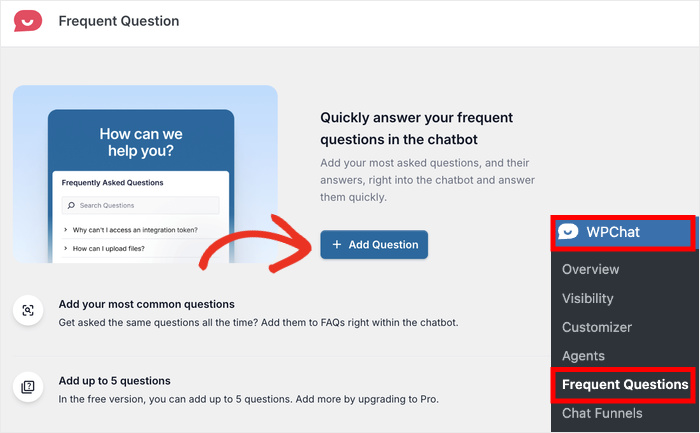
Auf dem Bildschirm Frage erstellen erscheint die Symbolleiste Fett / Kursiv / Link am unteren Rand des Antwortfelds, genau wie im Chat Funnel-Editor.
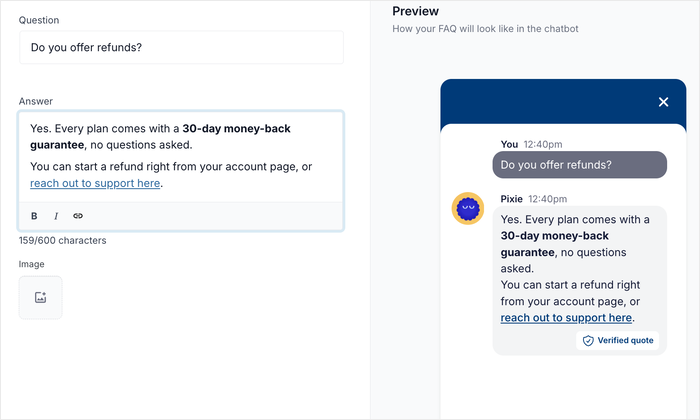
Formatieren Sie Ihre Antwort, und die Vorschau auf der rechten Seite zeigt genau, wie sie für einen Besucher aussieht, bevor Sie speichern.
Fett, Kursiv und Links in FAQ-Antworten
Leute scannen Chat-Widgets schnell, besonders auf Mobilgeräten. Formatierung hilft ihnen, die eine Zeile zu finden, die sie brauchen, ohne alles lesen zu müssen.
Dies ist am nützlichsten für FAQ-Antworten, die sich auf eine bestimmte Seite, einen Preis, eine Richtlinie oder den nächsten Schritt beziehen.
Hier sehen Sie, wie es in verschiedenen Branchen funktioniert:
- Ein SaaS-Unternehmen kann den Plan-Namen in seiner Preis-FAQ hervorheben, z. B. „Unser Pro-Plan beginnt bei 199 $/Jahr und deckt 5 Websites ab“, damit die wichtige Zeile hervorsticht.
- Ein Dienstleister in Lagos kann „siehe unser vollständiges Portfolio“ in einen anklickbaren Link verwandeln, und Besucher gelangen mit einem Tipp dorthin, anstatt ihn erst suchen zu müssen.
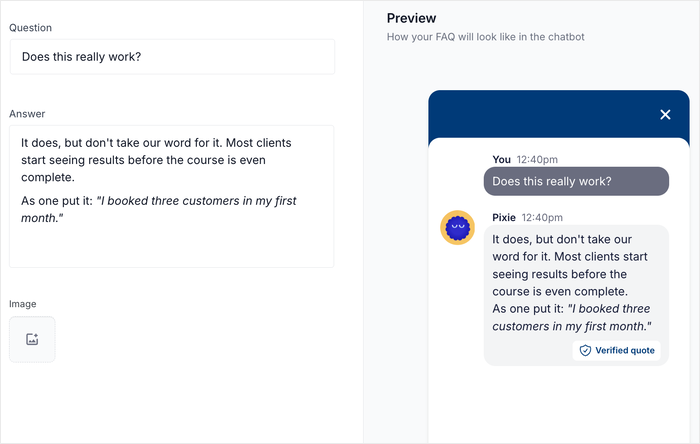
- Ein Coaching-Service kann ein Kunden-Zitat in einer FAQ kursivieren, z. B. „Ich habe in meinem ersten Monat drei Kunden gewonnen“, damit die Antwort mit einer echten Stimme überzeugt.
- Ein Bekleidungshändler kann ein Rückgabefenster wie „Rückgabe innerhalb von 30 Tagen akzeptiert“ in einer FAQ zur Rückgaberichtlinie hervorheben, damit Besucher es auf einen Blick bestätigen können.
- Eine Beratungsfirma kann in der FAQ-Antwort auf „Wie fange ich an?“ direkt zu ihrer Buchungsseite verlinken, anstatt den Besuchern zu sagen, sie sollen sie suchen.
Die FAQ-Vorschau auf der rechten Seite zeigt, wie die Antwort im Chat-Widget aussieht: die Frage des Besuchers in einer grauen Sprechblase, die Antwort von WPChat darunter mit einem Verifizierter Zitat-Abzeichen.
Diese Vorschau gab es bereits für FAQs. Neu ist, dass die angezeigten Antworten jetzt formatiert werden können.
Beginnen Sie mit der Nutzung von Chat-Trichtern und FAQs, um Besucher in Kunden umzuwandeln
Rich-Text-Bearbeitung, Live-Vorschau und anklickbare Links in Ihren Chat Funnels und FAQ-Antworten geben jeder Nachricht mehr Werkzeuge an die Hand, um Besucher zu einem Gespräch zu leiten.
Ich habe gesehen, wie kleine Verbesserungen an der Formatierung einer Nachricht einen echten Unterschied machen können, ob ein Besucher darauf klickt oder weiter scrollt.
Besucher von Ihrer WordPress-Website in ein echtes WhatsApp-Gespräch zu bringen, dafür wurde dieses Plugin entwickelt. Genau darin glänzt WPChat.
Hier ist mein Vorschlag:
- Wenn Sie neu bei WPChat sind, beginnt ein kostenpflichtiger Plan bei 49 $/Jahr, und Sie können Ihren ersten Chat Funnel noch am selben Tag live schalten.
- Wenn Sie bereits einen kostenpflichtigen Plan haben, aktualisieren Sie auf v1.4.2 über Ihr WordPress-Dashboard.
- Öffnen Sie einen bestehenden Chat Funnel und heben Sie das eine Detail in jeder Nachricht hervor, das Besucher am dringendsten bemerken müssen.
- Fügen Sie jedem Funnel-Schritt einen anklickbaren Link hinzu, der auf eine bestimmte Seite verweist, und verwenden Sie dann die WYSIWYG-Vorschau, um zu bestätigen, dass sie richtig aussieht, bevor Sie veröffentlichen.
Nutzen Sie WPChat noch nicht? Jetzt ist die Zeit, WPChat zu holen und Ihre Website-Besucher in echte Gespräche zu verwandeln.
Haben Sie Fragen zu den neuen Formatierungsfunktionen in WPChat? Lassen Sie es mich einfach in den Kommentaren unten wissen!